
Индивидуальная настройка Adobe Illustrator.Урок 24
Многие пользователи не обращают внимания на настройку Adobe Illustrator, а потому, открывая программу, они изо дня в день вынуждены выполнять какие-то предварительные действия, прежде чем приступить к работе. На первый взгляд это кажется мелочью, ведь не так сложно изменить масштаб, включить/отключить линейки и сетку, переместить палитры более удобным образом или открыть нужную библиотеку и пр., но если суммировать все время, которое уходит на такие вот мелочи, то получается совсем немало. А если настроить программу наиболее удобным с точки зрения решаемых задач образом, то можно избавиться от выполнения ряда рутинных операций и сэкономить массу времени.
Настройка интерфейса
Бывает, что набор палитр, загружаемых по умолчанию, и их внешний вид вас не устраивают. Ситуацию нетрудно изменить, так как по умолчанию программа запоминает состояние палитр на момент закрытия. Для этого достаточно будет открыть нужные палитры на экране и закрыть ненужные, сгруппировать и разместить их оптимальным образом и установить нужный вариант отображения элементов тогда при следующем открытии программа загрузит палитры в точно таком же виде. Правда, бесполезно пытаться настроить подобным образом содержимое палитр, добавив в них, например, другие цвета, градиентные и текстурные заливки, графические стили, символы и кисти, поскольку данная информация при закрытии программы не сохраняется для ее запоминания используются иные механизмы, о которых мы расскажем далее.
Все палитры открываются из меню Window (Окно), а закрываются обычным образом; при желании можно менять их размеры так же как и размеры окон, а у части палитр включать/выключать отображение опций (команда Show Options/Hide Options Показать опции/Скрыть опции из меню палитры). Для любой из палитр через ее меню можно определить вариант отображения элементов (рис. 1), а для наиболее важных библиотек Swatches, Bruches, Symbols и Graphic Styles установить параметр Persistent (Постоянный; рис. 2), что обеспечит их автоматическую загрузку.
Рис. 1. Определение варианта отображения элементов в палитре
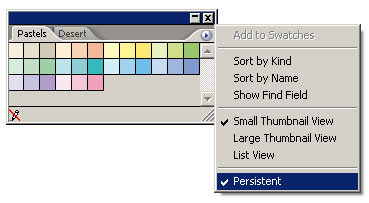
Рис. 2. Включение опции Persistent для палитры Pastels
Палитры Adobe Illustrator не могут встраиваться в окно программы, но исключение составляет палитра Control Palette, которая по умолчанию встраивается в окно программы и располагается прямо под командным меню, но при необходимости может быть представлена в виде независимого окна и располагаться в любой части экрана.
По умолчанию часть палитр объединены друг с другом и отображаются в одном общем окне в виде вкладок. При желании объединенные палитры можно разъединить, перетащив отделяемую палитру за корешок вкладки в свободную область экрана (рис. 3), или объединить с любыми другими палитрами, для чего палитру, внедряемую в группу палитр, перетаскивают за корешок вкладки прямо на группу. Обратите внимание, что перетаскивание отдельной палитры за заголовок окна указанного эффекта не дает, а просто изменяет ее положение на экране.
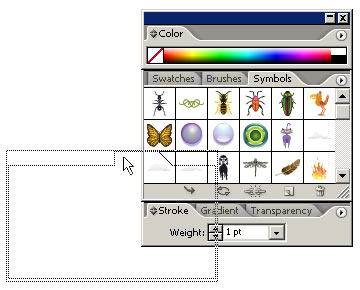
Рис. 3. Разъединение палитр
На первый взгляд кажется, что перечисленных возможностей вполне достаточно для того, чтобы при каждой загрузке всегда загружался нужный набор палитр. Но это не так: в процессе работы внешний вид и положение палитр многократно меняются, а программа каждый раз при закрытии будет запоминать последнее их состояние, которое не всегда будет оптимальным. Поэтому, настроив элементы интерфейса нужным образом, следует сохранить данный вариант настроек в пользовательской рабочей области, чтобы в дальнейшем иметь возможность быстро их восстанавливать.
Работа с пользовательскими рабочими областями
Применение пользовательских рабочих областей (Workspace), сохраняющих расположение и группировку палитр в окне программы, позволяет быстро восстанавливать соответствующие пользовательские настройки. Данная возможность позволяет сконфигурировать несколько оптимальных рабочих областей, настроенных для решения определенных видов задач или для разработки разноплановых проектов (например, одна рабочая область может использоваться для web-дизайна, а другая для полиграфии и т.п.). Пользовательские рабочие области могут применяться и при работе на одном компьютере нескольких пользователей, каждый из которых использует свою индивидуально настроенную рабочую область. Это очень удобно, так как можно быстро настроить программу либо под потребности конкретного пользователя, либо для текущей работы, загрузив соответствующую рабочую область из меню. При необходимости можно быстро переключаться между разными рабочими областями. Пользовательские рабочие области представляют собой файлы, которые можно хранить на диске и вновь подключать после переустановки программы.
По умолчанию предусмотрены две базовые конфигурации рабочих областей: [Default] и [Minimal]. Первая загружается при создании нового документа, может вызываться командой Window=>Workspace=>[Default] (Окно=>Рабочая область=>По умолчанию) и обеспечивает загрузку рабочей области по умолчанию, что требуется в ходе работы для восстановления палитр. Вторая конфигурация загружается при помощи команды Window=>Workspace=>[Minimal] (Окно=>Рабочая область=>Минимальная) и позволяет освободить максимально возможное пространство для работы, так как при ее вызове закрываются все палитры, кроме панели инструментов и палитры Control Palette, содержащей переключатели и настройки используемого инструмента. Конфигурация [Default] представлена двумя рабочими областями: Adobe Illustrator Startup_CMYK и Adobe Illustrator Startup_RGB, информация о которых сохранена в одноименных startup-файлах из папки C:\Program Files\Adobe\Illustrator CS2\Plug-ins.
Если компьютер находится в распоряжении только одного пользователя и ему для работы не требуются разные варианты настройки Adobe Illustrator, то следует единожды настроить программу в соответствии с нюансами своей работы и сохранить настроенную рабочую область в качестве рабочей области, загружаемой по умолчанию. Для этого необходимо изменить настройки, хранящиеся в startup-файлах Adobe Illustrator Startup_CMYK.ini, и файл Adobe Illustrator Startup_RGB.ini (о нюансах корректировки startup-файлов речь пойдет далее), что обеспечит загрузку пользовательской рабочей области по умолчанию при загрузке программы и восстановление ее в ходе работы путем выбора конфигурации [Default] из меню Window=>Workspace (Окно=>Рабочая область).
В случае работы за компьютером нескольких пользователей или при необходимости разной настройки программы для различных проектов потребуется сохранение нескольких индивидуальных пользовательских рабочих областей. Чтобы создать новую рабочую область, после выполнения всех настроек воспользуйтесь командой Window=>Workspace=>Save Workspace (Окно=>Рабочая область=>Сохранить рабочую область) и введите имя области. Такая рабочая область не будет загружаться по умолчанию при открытии программы ее придется загружать вручную, выбирая по имени из меню Window=>Workspace (Окно=>Рабочая область; рис. 4). Ненужную рабочую область можно удалить с диска, открыв окно Менеджера рабочих областей при помощи команды Window=>Workspace=>Manage Workspaces (Окно=>Рабочая область=>Менеджер рабочих областей), указав удаляемую область и перетащив ее в корзину (рис. 5). Здесь же можно изменять названия областей, а также дублировать существующие рабочие области.
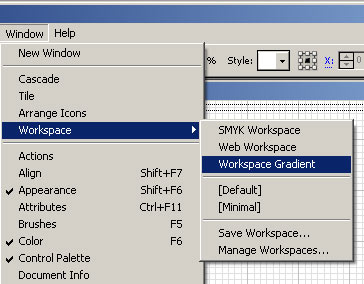
Рис. 4. Открытие пользовательской рабочей области
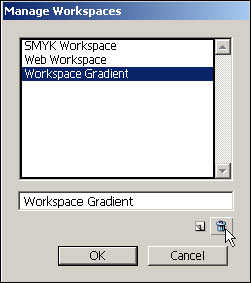
Рис. 5. Удаление пользовательской рабочей области
Модификация startup-файлов
Многие параметры настройки интерфейса программы (в зависимости от цветовой модели) по умолчанию хранятся в вышеупомянутых файлах Adobe Illustrator Startup_CMYK.ini и Adobe Illustrator Startup_RGB.ini. Оба файла находятся в папке C:\Program Files\Adobe\Illustrator CS2\Plug-ins (рис. 6) и имеют атрибут «Только чтение», что предотвращает их случайное изменение. Это также позволяет при создании нового файла всегда иметь один и тот же стандартный набор цветов, градиентов, текстур, кистей и символов. Кроме того, в данных файлах сохраняется информация о размере рабочего окна, размере страницы, варианте просмотра, наличии или отсутствии линеек, сетки и т.д. Однако там нельзя сохранить данные о местоположении палитр или цвете сетки они хранятся в файле предпочтений.
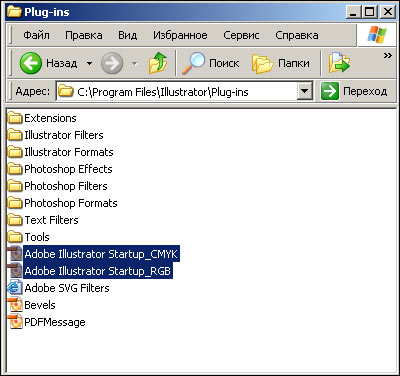
Рис. 6. Startup-файлы
Для начинающих пользователей это удобно, так как в любом случае при создании нового документа перед ними предстает весь предусмотренный по умолчанию и определенным образом настроенный набор палитр. Однако для всех остальных при загрузке программы и создании нового документа гораздо удобнее видеть на экране именно те цвета, градиенты, графические стили, кисти и символы, которые им действительно нужны в постоянной работе. Это позволяет, с одной стороны, не открывать каждый раз необходимые библиотеки, а с другой не удалять при сохранении файла ненужные цвета, градиенты и прочие элементы, чтобы минимизировать его размер. К тому же не придется то и дело устанавливать размеры окна, страницы, включать линейки и пр. Поэтому подготовленным пользователям разумнее изменить соответствующие параметры непосредственно в файлах Adobe Illustrator Startup_CMYK.ini и Adobe Illustrator Startup_RGB.ini перед корректировкой данных файлов на всякий случай сохраните на диске их копии, чтобы иметь возможность восстановить настройки в случае необходимости.
Для модификации любого из startup-файлов вначале в проводнике Windows измените его свойства, удалив атрибут «Только чтение», а затем откройте данный файл в программе Adobe Illustrator. Произведите нужные настройки: наполните палитры Swatches, Bruches, Symbols и Graphic Styles нужными цветами, градиентами и пр., перетащив их из соответствующих библиотек или создав самостоятельно, и удалите ненужные элементы (рис. 7). При желании здесь же можно изменить вариант отображения элементов в палитрах, выбрав нужный в свойствах каждой из палитр. Настройте параметры окна программы и установите вариант просмотра документа.
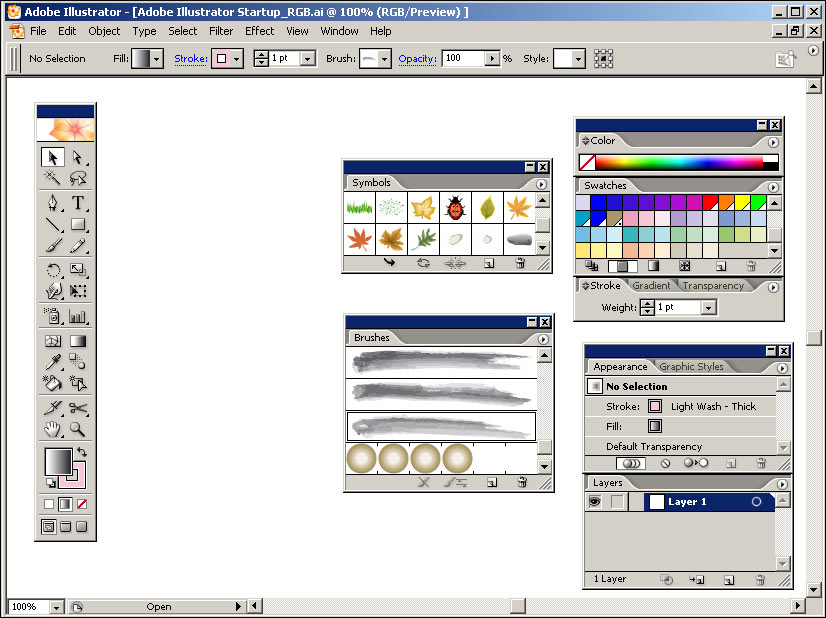
Рис. 7. Настройка содержимого палитр
В случае необходимости можно дополнительно изменить размер и ориентацию страницы (команда File=>Document Setup Файл=>Параметры документа; рис. 8), определить разрешение для растровых эффектов (команда Effects=>Document Raster Effects Settings Эффекты=>Настройки растровых эффектов, рис. 9), включить/отключить линейки (View/Hide Rulers), сетку (View/Hide Grid) и пр. Кроме того, здесь можно также определить размер и гарнитуру шрифта, каким по умолчанию будет вводиться текст. Для этого откройте палитру Character Styles (команда Window=>Type=>Character Styles Окно=>Текст=>Текстовые стили), дважды щелкните на стиле Normal и измените его параметры (рис. 10). По окончании сохраните файл под тем же именем, и вы увидите, что новый документ теперь будет создаваться с учетом определенных вами изменений.
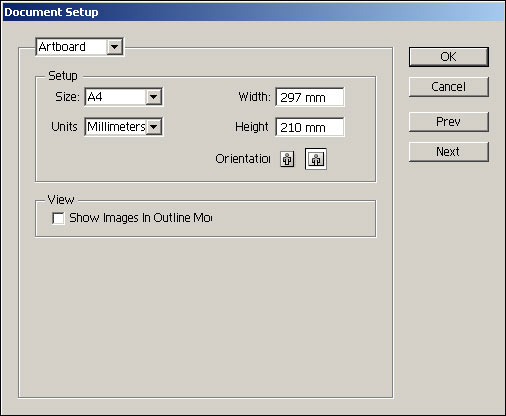
Рис. 8. Изменение ориентации страницы
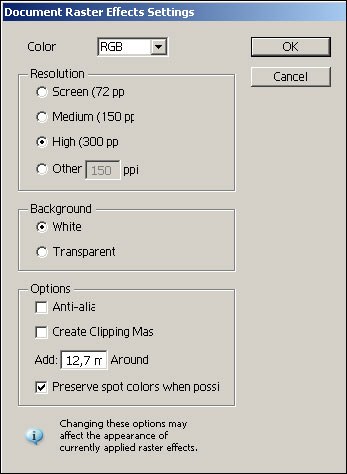
Рис. 9. Установка разрешения для растровых эффектов
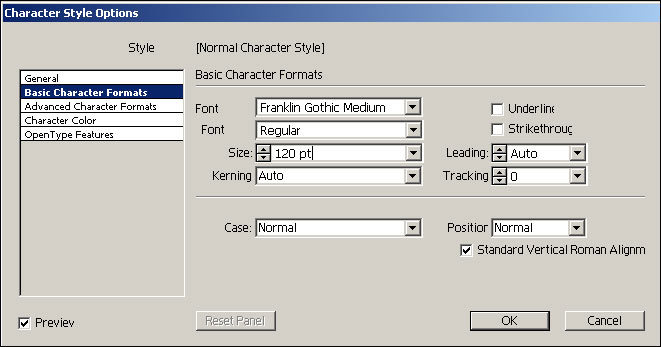
Рис. 10. Изменение параметров текста
Настройка пользовательских предпочтений
Общие стартовые настройки загрузки программы при ее закрытии по умолчанию (параметры отображения и цветоделения, единицы измерения, параметры экспортирования данных и т.д.) сохраняются в специальный файл AIPrefs.txt, который находится в папке C:\Documents and Settings\User\Application Data\Adobe\Adobe Illustrator CS2 Settings (рис. 11). Если этого файла нет, программа его автоматически создает с установками по умолчанию. Большинство установок, сохраняемых в этом файле, определяются в окне Preferences (Предпочтения), которое вызывается командой Edit=>Preferences=>General (Редактирование=>Предпочтения=>Основные). Данные о местоположении палитр настраиваются вручную, а часть настроек может изменяться только путем корректировки файла AIPrefs.txt в текстовом редакторе.
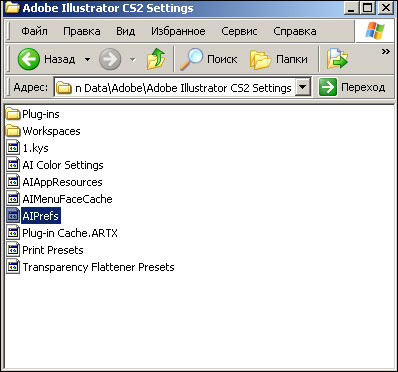
Рис. 11. Файл AIPrefs.txt
Самое простое в настройке пользовательских предпочтений настроить палитры, то есть определить, во-первых, какие палитры должны автоматически открываться при создании нового документа, где они должны находиться, как располагаться относительно друг друга, а во-вторых, определить вариант отображения элементов в палитрах, о чем мы уже говорили.
Другие пользовательские предпочтения можно настроить в окне Preferences (Предпочтения) путем непосредственного определения тех или иных параметров, корректируя их значения в следующих разделах:
- General (Основные) задает ряд общих параметров: Keyboard Increment (Шаг перемещения выделенного объекта при помощи клавиш со стрелками), Constrain Angle (Угол поворота объекта при нажатой клавише Shift), Corner Radius (Радиус скругления углов прямоугольников) и др.;
- Type (Шрифт) определяет параметры работы со шрифтом;
- Units & Display Performance (Единицы измерения и настройка дисплея) устанавливает единицы измерения и определяет баланс между качеством прорисовки изображения и скоростью обновления информации на дисплее при работе с инструментом Hand (Рука);
- Guides & Grid (Направляющие и сетка) определяет параметры направляющих линий и сетки;
- Smart Guides & Slices (Умные направляющие и слайсы) задает параметры динамических направляющих, предназначенных для выравнивания объектов, и создаваемых для web-графики слайсов;
- Hyphenation (Параметры переноса) определяет словарь переносов и список исключений;
- Plug-ins & Scratch Disk (Плагины и рабочие диски) указывает рабочие диски для хранения временной информации и папку для размещения дополнительных модулей;
- File Handling & Clipboard (Управление файлами и буфером обмена) устанавливает способы обновления файлов и передачи данных через буфер обмена;
- Appearance of Black (Видимость черного) задает принцип отображения черного цвета в RGB— и Grayscale-режимах.
Для изменения любых из имеющихся в данных разделах параметров достаточно провести соответствующую корректировку их значений в окне Preferences все изменения автоматически сохранятся в файле AIPrefs.txt и будут учитываться в дальнейшем при загрузке программы. Для примера попытайтесь определить некоторые параметры: например, попробуйте установить автоматическую корректировку толщины контура объекта при масштабировании (параметр Scale Strokes & Effects на вкладке General, рис. 12), задать единицы измерения и нужный вариант идентификации объектов (параметры Units и Identify Object By на вкладке Units & Display Performance), определить стиль отображения направляющих и сетки (параметры Guides и Grid на вкладке Guides & Grid) и т.д. Закройте, а затем вновь откройте Illustrator все внесенные изменения будут учтены программой.
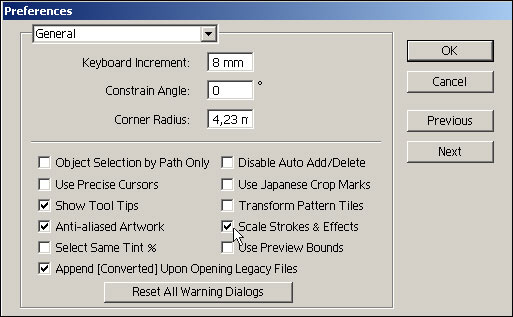
Рис. 12. Включение корректировки толщины контуров при масштабировании
Однако не все параметры можно настроить через вкладки окна Preferences, иногда возникает потребность в более тонкой настройке, что предполагает редактирование файла AIPrefs.txt на уровне кода. В таких случаях нужно предварительно создать копию данного файла, чтобы в случае неудачи, можно было быстро вернуться к предыдущему состоянию. Для примера попробуем уменьшить шаг перемещения карандаша, что может потребоваться для более точного редактирования. Откройте в блокноте файл AIPrefs.txt, проведите поиск выражения editing_distance (рис. 13), исправьте стоящее справа от него значение 12.0 на 4.0 и закройте файл с его сохранением.
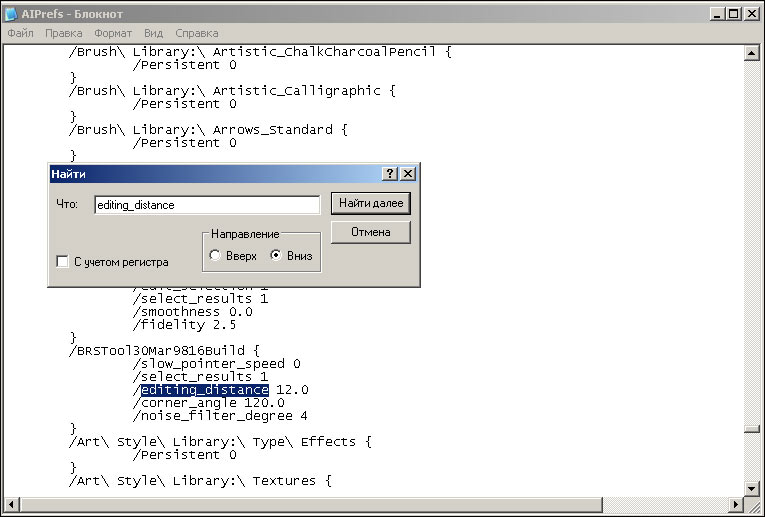
Рис. 13. Поиск нужной строки в файле AIPrefs.txt для ее редактирования
Порой у пользователей возникают проблемы с интерфейсом, причина которых кроется в настройках файла AIPrefs.txt. Например, бывает, что программа не запоминает внесенные пользователем изменения предпочтений это может быть связано с тем, что в силу каких-то причин AIPrefs.txt получил атрибут Read Only и не перезаписывается при закрытии программы. Случаются и совершенно непонятные вещи с настройкой палитр, когда разумнее полностью удалить файл AIPrefs.txt при закрытом Adobe Illustrator. В таком случае программа вновь его создаст с изначальными (как при инсталляции) настройками, которые можно будет без проблем изменить по своему вкусу.
Добавление пользовательских клавиатурных комбинаций
Часть команд и инструментов Adobe Illustrator может быть вызвана не только из командного меню, но и путем нажатия той или иной клавиатурной комбинации, что позволяет ускорить работу. Со списком настраиваемых по умолчанию клавиатурных комбинаций можно ознакомиться при помощи команды Edit=>Keyboard Shortcuts (Редактирование=>Клавиатурные комбинации; рис. 14). Кроме того, комбинации для быстрого запуска отображаются рядом с командами командного меню.
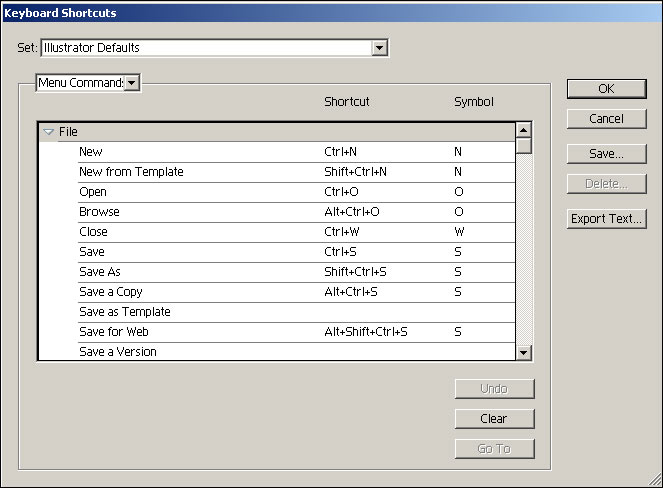
Рис. 14. Просмотр установленных по умолчанию клавиатурных комбинаций для командного меню
При частом использовании команд или инструментов, не имеющих клавиатурных комбинаций, можно увеличить эффективность работы путем создания пользовательских клавиатурных комбинаций. Для этого откройте окно Keyboard Shortcuts, выберите нужную команду или инструмент, дважды щелкните в столбце Shortcuts, нажмите комбинацию клавиш (в случае использования уже задействованной для другой операции клавиатурной комбинации появится предупреждающее сообщение, а комбинацию можно будет сменить) и щелкните на кнопке Save (Сохранить) для сохранения (рис. 15). Если в качестве имени для набора указать имя Illustrator Defaults, то измененный набор будет сохранен в качестве набора, загружаемого по умолчанию. В противном случае требуемый набор комбинаций придется загружать вручную, выбирая его из списка наборов Set в окне Keyboard Shortcuts. Если комбинация получилась неудачной, то для ее удаления необходимо щелкнуть на кнопке Clear (Очистить).
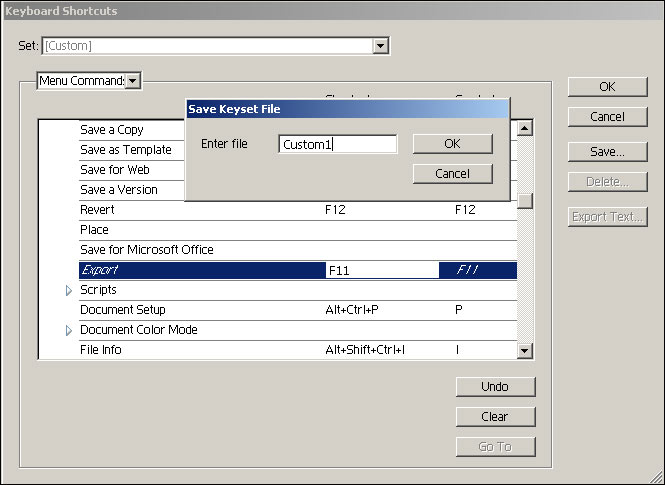
Рис. 15. Создание клавиатурной комбинации для быстрого вызова команды Export
Применение пользовательских представлений
При работе с некоторыми документами, например с большими иллюстрациями, не помещающимися целиком на экране, часто приходится переходить к просмотру определенной области изображения в увеличенном масштабе (рис. 16), а затем вновь возвращаться к общему обзору (рис. 17) и т.д. Ускорить переключение между разными вариантами просмотра помогут пользовательские представления (Custom View), в которых сохраняются такие параметры текущего представления иллюстраций, как масштаб, положение центра просмотра, режим отображения (Normal или Outline) и параметры слоев. Это позволяет сформировать несколько оптимальных пользовательских представлений, настроенных для просмотра изображения в разных ракурсах, и быстро переключаться от одного варианта к другому.
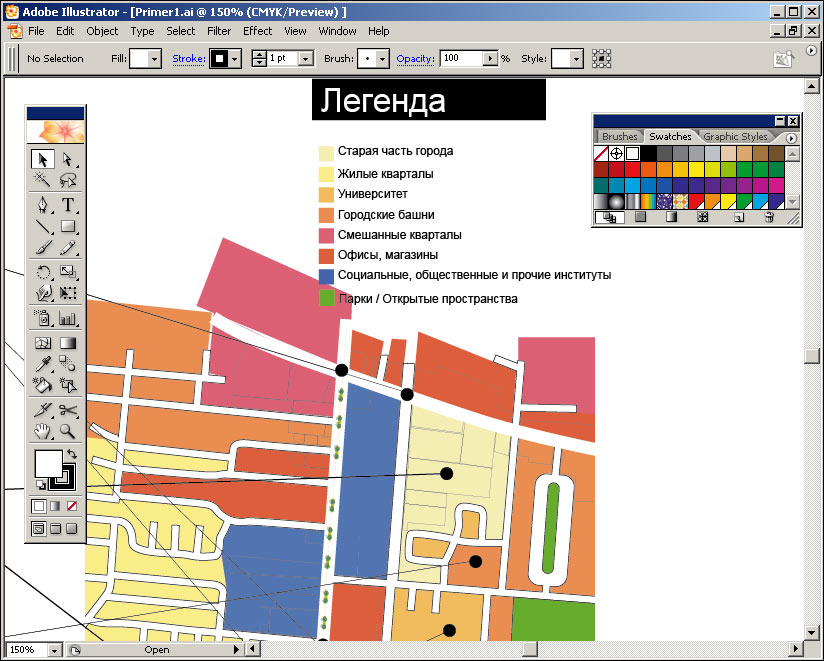
Рис. 16. Просмотр фрагмента изображения в большем масштабе
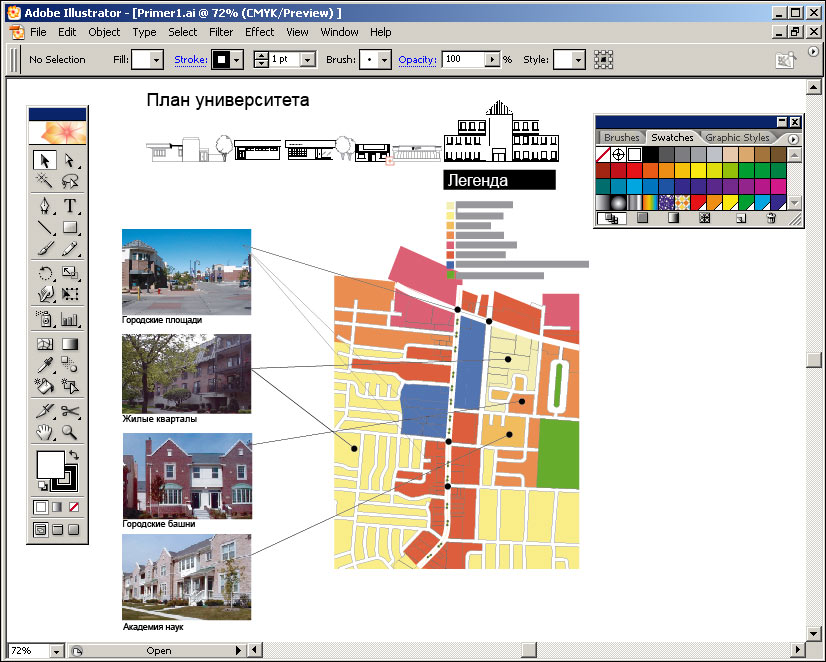
Рис. 17. Просмотр всего изображения
Для создания пользовательского представления установите необходимый вариант просмотра, определив масштаб, точку обзора, видимость слоев и режим отображения, воспользуйтесь командой View=>New View и укажите имя представления, под которым оно будет доступным из командного меню. В дальнейшем для быстрого перехода к просмотру изображения в нужном ракурсе потребуется выбирать соответствующую команду из меню View (рис. 18). По умолчанию применение горячих клавиш для более быстрого перехода к нужному пользовательскому представлению в программе не предусмотрено, но можно самостоятельно назначить клавиатурные комбинации. Для этого примените команду Edit=>Keyboard Shortcuts (Редактирование=>Клавиатурные комбинации), откройте список комбинаций для командного меню (Menu Commands) и вручную определите комбинации клавиш для созданных пользовательских представлений.
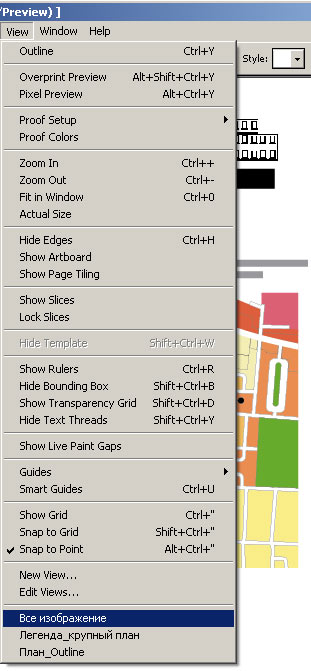
Рис. 18. Переход к пользовательскому представлению
Создание пользовательских шаблонов
Процесс создания однотипных изображений или изображений в едином стиле можно значительно ускорить за счет шаблонов, представляющих собой файлы с расширением ait, содержащих различные заготовки и параметры изображения и являющихся основой для создания новых документов. В поставку Adobe Illustrator входит свыше 200 профессионально разработанных шаблонов, причем их список можно неограниченно расширять посредством разработки пользовательских шаблонов.
В шаблоны, как и в рабочие области, можно включать нужные цвета, градиенты, текстуры, символы, кисти и графические стили и удалять ненужные, но по сравнению с рабочими областями шаблоны более индивидуальны. Поскольку количество шаблонов ничем не ограничено, то в них лучше сохранять узкий набор элементов это позволит минимизировать размер файлов сразу в процессе их создания благодаря отсутствию там неиспользуемых кистей, стилей, символов и цветов. Кроме того, в шаблонах можно сохранять такие дополнительные элементы, которые невозможно сохранить в рабочих областях, например стили, метки обреза или метки разрезки и пр., а также любые графические объекты.
Представьте, что вы обучаете студентов работе в программе Adobe Illustrator и что вам приходится регулярно готовить для них карточки с самостоятельными заданиями. Все карточки оформляются в едином стиле (а значит, всегда требуется один и тот же набор цветов, стилей и пр.), имеют один и тот же размер и печатаются по нескольку штук на одном листе. Поэтому нужно подготовить шаблон, который ускорит разработку такого рода документов. Создайте новый документ в цветовой модели SMYK (в данном случае документ был получен на основе встроенного шаблона Label) и полностью настройте палитры Swatches, Bruches, Symbols и Graphic Styles, добавив нужные элементы и удалив все остальные (рис. 19). Установите размер и ориентацию страницы, воспользовавшись командой File=>Document Setup (Файл=>Параметры документа), добавьте необходимые элементы и метки разрезки, применив команду Filter=>Create=>Сrop Marks (Фильтр=>Создать=>Метки разрезки). Сохраните полученный документ (рис. 20) в виде шаблона с помощью команды File=>Save as Template (Файл=>Сохранить как шаблон). В дальнейшем для создания нового документа в том же стиле потребуется применять команду File=>New From Template (Файл=>Новый документ из шаблона, рис. 21), что будет гораздо быстрее разработки документа с нуля.
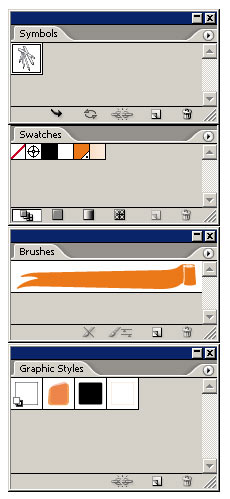
Рис. 19. Подготовленные для шаблона палитры
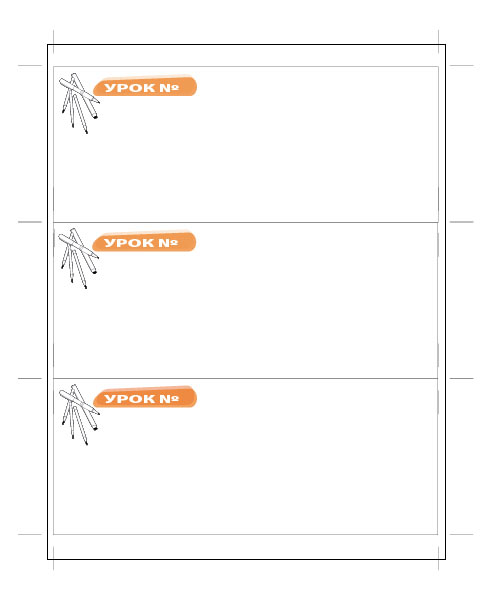
Рис. 20. Внешний вид документа
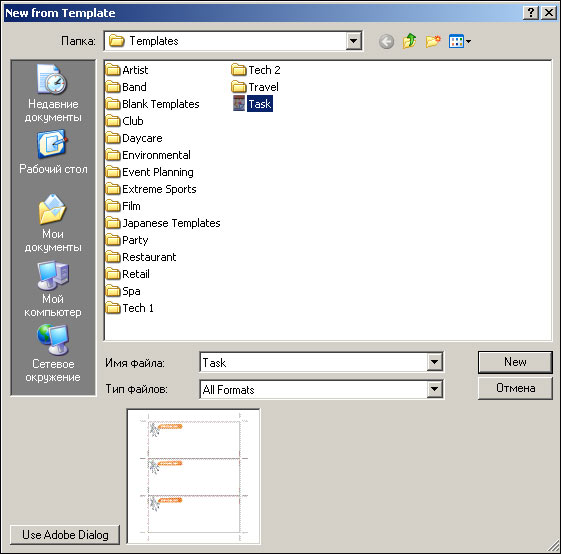
Рис. 21. Создание документа на основе пользовательского шаблона
Создание пользовательских библиотек
Наряду с основной цветовой палитрой, загружаемой по умолчанию, и палитрами из встроенных библиотек, Adobe Illustrator позволяет создавать особые пользовательские цветовые палитры для каждого конкретного проекта, что обеспечивает существенную экономию времени, необходимого для подбора цветов.
Для создания пользовательской цветовой палитры сформируйте в палитре Swatches нужный набор цветов и заливок, подобрав требующиеся или позаимствовав их из встроенных библиотек. При необходимости дополните их собственными градиентами и текстурами и удалите ненужные цвета. Чтобы подходящий цвет из встроенной библиотеки или подобранный вами самостоятельно оказался в палитре Swatches, достаточно перетащить его туда. Для перемещения нескольких цветов из библиотеки в палитру их предварительно выделяют мышью при нажатой клавише Shift, а затем перетаскивают (рис. 22). Ненужные цвета и заливки из палитры следует удалить, так как они могут значительно увеличить размер изображения, да и ориентироваться в большом числе цветов сложнее. Чтобы удалить лишние цвета, можно выделить их и перетащить в корзину или воспользоваться макросом Delete Unused Palette Items. Второй вариант возможен лишь в том случае, когда пользовательская палитра создается на основе задействованных в рабочем изображении цветов и заливок и уже после создания иллюстрации или шаблона, так как данный макрос удаляет все неиспользуемые там кисти, стили, символы и цвета.
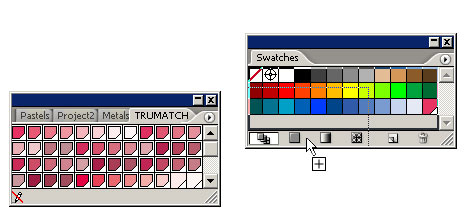
Рис. 22. Перемещение группы цветов в палитру Swatches
Далее созданную пользовательскую палитру следует сохранить на диске. Для этого воспользуйтесь командой Save Swatch Library (Сохранить Swatch-библиотеку) из меню палитры (рис. 23), введите имя палитры Project1 и определите папку для сохранения, в качестве которой лучше указать C:\Program Files\Adobe\Illustrator CS2\Presets\ Swatches. Это позволит в дальнейшем (после перезагрузки программы) открывать данную библиотеку, указывая ее имя в меню палитры (рис. 24) или в командном меню Window=>Swatch Libraries=>. (Окно=>Библиотеки цветов=>. ). В противном случае придется использовать команду Window=>Swatch Libraries=>Other Library (Окно=>Библиотеки цветов=>Другие библиотеки) и указывать файл библиотеки на диске, что гораздо дольше.
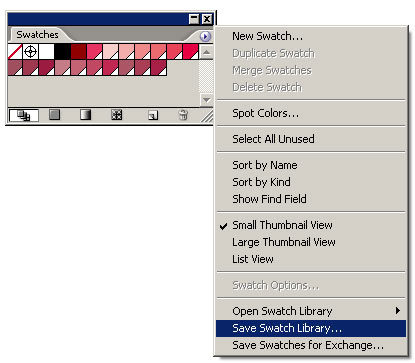
Рис. 23. Сохранение пользовательской библиотеки цветов
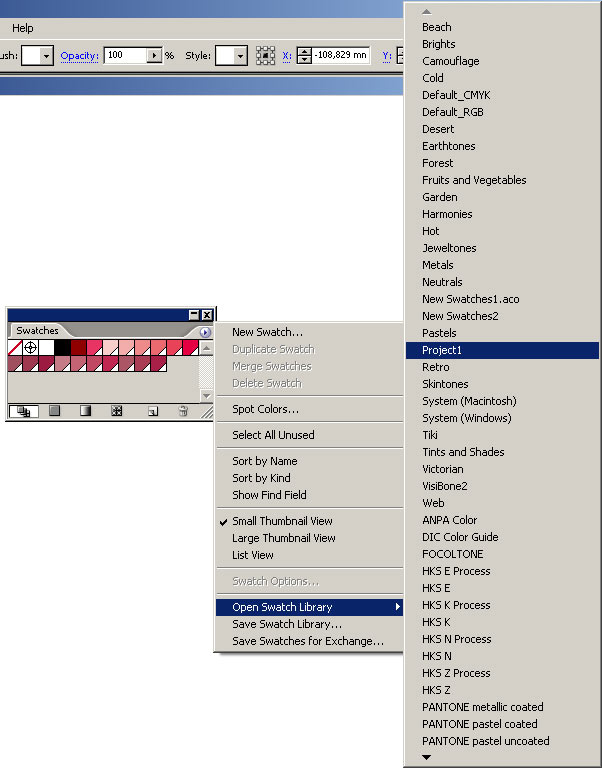
Рис. 24. Загрузка пользовательской библиотеки цветов из меню палитры Swatches
Кроме библиотек цветов, в Adobe Illustrator пользователи могут создавать собственные библиотеки кистей, символов и графических стилей. Технология создания этих библиотек сходна с технологией создания пользовательской библиотеки цветов, то есть на первом этапе в палитрах Bruches, Symbols и Graphic Styles путем перетаскивания формируется нужный набор объектов, а затем палитра копируется на диск в качестве библиотеки в одноименный подраздел папки C:\Program Files\Adobe\Illustrator CS2\Presets\. После перезагрузки программы данные библиотеки становятся доступными в меню.
Следует, однако, отметить, что создаются объекты (конкретные кисти, символы и стили) по-разному. Предположим, что для вашего проекта потребуется несколько символов, кистей и стилей, на основе которых вы будете генерировать соответствующие пользовательские библиотеки. Начните с создания нового символа, за основу для которого будет взят символ из библиотеки символов Logo Elements. Откройте данную библиотеку командой Window=>Symbol Libraries=>Logo Elements, создайте увеличенную копию нужного символа (рис. 25) и разорвите связь изображения с палитрой Symbols посредством команды Break Link to Symbol (Разорвать связь с символом) из меню палитры. Разгруппируйте объект командой Object=>Ungroup (Объект=>Разгруппировать). Не снимая выделения с объекта, откройте палитру Appearance и смените цвет границы (рис. 26), а затем добавьте еще одну границу и настройте ее ширину (рис. 27). Для усиления эффекта наложите на верхнюю границу Scribble (Каракули) с параметрами, указанными на рис. 28, после чего изображение станет напоминать рис. 29. Перетащите новый символ в палитру Symbols, потом по такому же принципу создайте еще несколько символов в том же стиле, перетащите их в палитру символов, а затем удалите из нее все ненужные символы (рис. 30). Сохраните палитру символов на диске в качестве библиотеки Project1, применив команду Save Symbol Library (Сохранить библиотеку символов) из меню палитры.
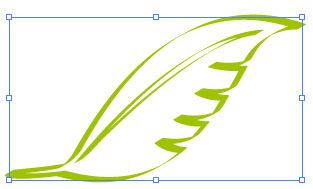
Рис. 25. Исходный символ
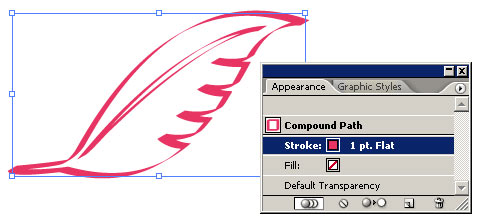
Рис. 26. Изображение и палитра Appearance после смены цвета
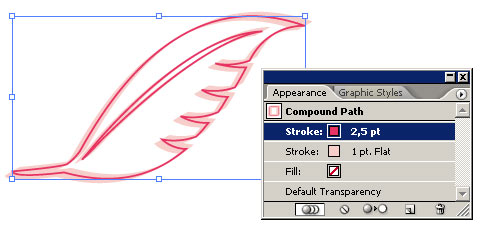
Рис. 27. Изображение и палитра Appearance после добавления границы
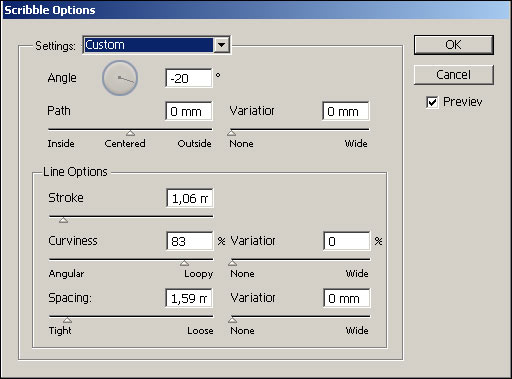
Рис. 28. Настройка параметров эффекта Scribble
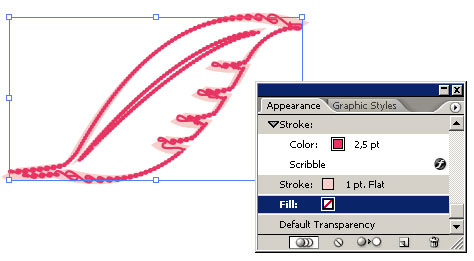
Рис. 29. Изображение и палитра Appearance после наложения эффекта Scribble
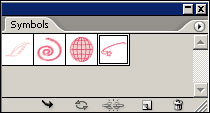
Рис. 30. Палитра Symbols
Теперь переходите к формированию библиотеки графических стилей. Стиль первого из созданных символов сохраните в качестве первого стиля, перетащив в палитру Graphic Styles. Для примера создайте еще один стиль, но иным способом на основе встроенного стиля из библиотеки графических стилей Scribble Effects. Откройте данную библиотеку командой Window=>Graphic Style Libraries=>Scribble Effects, создайте произвольный объект, например прямоугольник, и наложите на него встроенный стиль Scribble Stroke 6 (рис. 31). Смените задействованные на рисунке цвета на подходящие из ранее собранных в пользовательской библиотеке (рис. 32) и перетащите обновленный стиль в палитру стилей. Удалите из данной палитры все ненужные стили (рис. 33) и сохраните ее в качестве пользовательской библиотеки Project1 с помощью команды Save Graphic Style Library (Сохранить библиотеку графических стилей) из меню палитры.
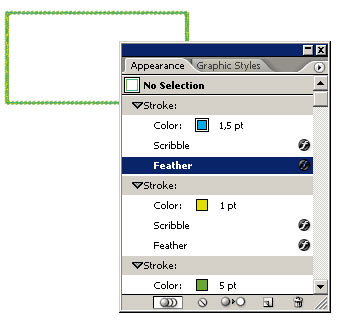
Рис. 31. Исходное изображение и палитра Appearance
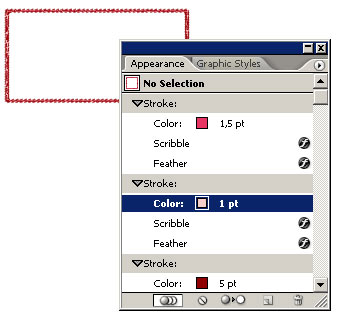
Рис. 32. Изображение и палитра Appearance после смены цветов
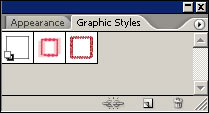
Рис. 33. Палитра Graphic Styles
Следующее действие формирование пользовательской библиотеки кистей. Для примера в новую библиотеку поместите несколько кистей из библиотеки, загружаемой по умолчанию, и дополните ее новой художественной кистью. Для этого создайте произвольное изображение (это может быть целая группа изображений, как в данном случае), которое станет основой новой кисти (рис. 34). Перетащите его в палитру Bruches и укажите тип создаваемой кисти New Art Brush. Определите параметры кисти (рис. 35) и удалите из данной палитры все ненужные кисти (рис. 36) и сохраните ее в качестве пользовательской библиотеки Project1 посредством команды Save Bruch Library (Сохранить библиотеку кистей) из меню палитры.
Рис. 34. Исходное изображение
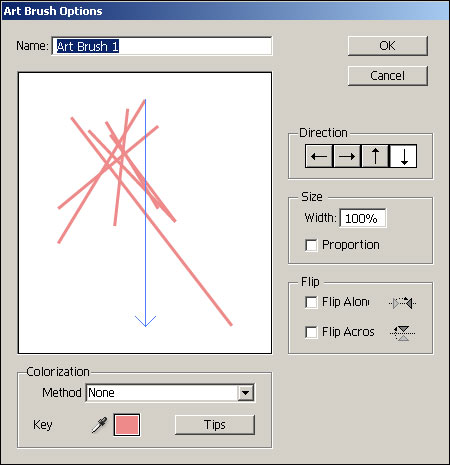
Рис. 35. Настройка параметров кисти
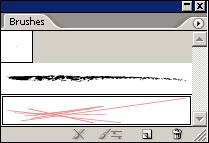
Рис. 36. Палитра Bruches
Перезагрузив программу, вы увидите, что все созданные библиотеки окажутся доступными в меню соответствующих палитр (рис. 37). Откройте данные библиотеки и воспользуйтесь имеющимися в них графическими элементами для подготовки иллюстрации, например той, что представлена на рис. 38.
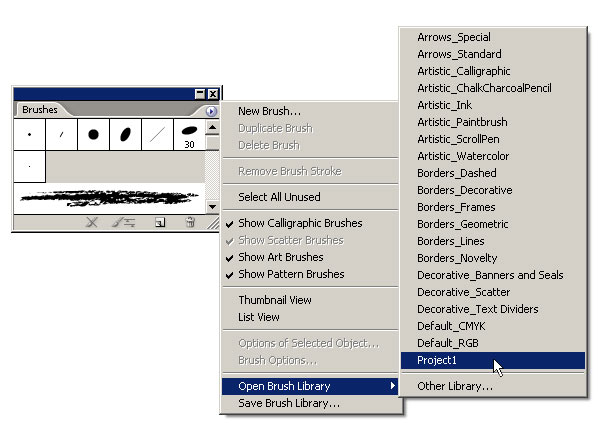
Рис. 37. Открытие пользовательской библиотеки кистей Project1

Рис. 38. Иллюстрация, созданная на основе элементов пользовательских библиотек
Экспорт и импорт палитры Swatches
Несмотря на значительные преимущества векторной графики, существует немало областей, где незаменимой остается растровая графика. Поэтому дизайнеры постоянно обращаются к программам векторной графики (в данном случае подразумевается программа Illustrator) для создания элементов изображения или всего рисунка целиком, а затем преобразуют его в растровый формат и продолжают работу в среде растрового редактора, например в Photoshop. Очевидно, что в таких случаях для работы в данных программных пакетах необходимы идентичные цветовые палитры, для чего разработчиками предусмотрена возможность экспорта палитры Swatches в обоих направлениях.
Чтобы в программе Illustrator сохранить палитру Swatches с целью ее дальнейшего экспорта в Photoshop, воспользуйтесь командой Save Swatches for Exchange (Сохранить Swatches для экспорта) из меню палитры (рис. 39) и введите имя палитры. Сохраненную таким способом палитру можно будет открыть с диска в Photoshop как обычную библиотеку: либо непосредственно из отображаемого в меню списка библиотек (если палитра была сохранена в папке C:\Program Files\Adobe\Photoshop CS2\Presets\Color Swatches), либо напрямую, выбрав этот файл. Экспорт палитры Swatches из Photoshop в Illustrator осуществляется точно таким же способом. Следует отметить, что экспортировать подобным образом можно только цвета, но не градиенты и не текстуры.
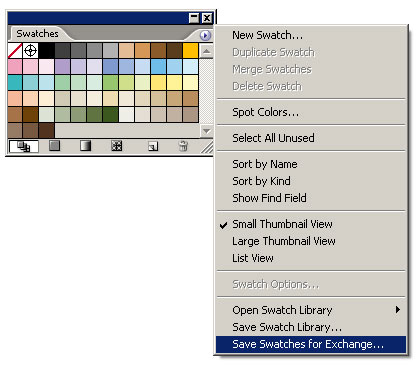
Рис. 39. Сохранение палитры Swatches для экспорта
- ПК и комплектующие
- Настольные ПК и моноблоки
- Портативные ПК
- Серверы
- Материнские платы
- Корпуса
- Блоки питания
- Оперативная память
- Процессоры
- Графические адаптеры
- Жесткие диски и SSD
- Оптические приводы и носители
- Звуковые карты
- ТВ-тюнеры
- Контроллеры
- Системы охлаждения ПК
- Моддинг
- Аксессуары для ноутбуков
- Принтеры, сканеры, МФУ
- Мониторы и проекторы
- Устройства ввода
- Внешние накопители
- Акустические системы, гарнитуры, наушники
- ИБП
- Веб-камеры
- KVM-оборудование
- Сетевые медиаплееры
- HTPC и мини-компьютеры
- ТВ и системы домашнего кинотеатра
- Технология DLNA
- Средства управления домашней техникой
- Планшеты
- Смартфоны
- Портативные накопители
- Электронные ридеры
- Портативные медиаплееры
- GPS-навигаторы и трекеры
- Носимые гаджеты
- Автомобильные информационно-развлекательные системы
- Зарядные устройства
- Аксессуары для мобильных устройств
- Цифровые фотоаппараты и оптика
- Видеокамеры
- Фотоаксессуары
- Обработка фотографий
- Монтаж видео
- Операционные системы
- Средства разработки
- Офисные программы
- Средства тестирования, мониторинга и диагностики
- Полезные утилиты
- Графические редакторы
- Средства 3D-моделирования
- Веб-браузеры
- Поисковые системы
- Социальные сети
- «Облачные» сервисы
- Сервисы для обмена сообщениями и конференц-связи
- Разработка веб-сайтов
- Мобильный интернет
- Полезные инструменты
- Средства защиты от вредоносного ПО
- Средства управления доступом
- Защита данных
- Проводные сети
- Беспроводные сети
- Сетевая инфраструктура
- Сотовая связь
- IP-телефония
- NAS-накопители
- Средства управления сетями
- Средства удаленного доступа
- Системная интеграция
- Проекты в области образования
- Электронный документооборот
- «Облачные» сервисы для бизнеса
- Технологии виртуализации
1999 1 2 3 4 5 6 7 8 9 10 11 12 2000 1 2 3 4 5 6 7 8 9 10 11 12 2001 1 2 3 4 5 6 7 8 9 10 11 12 2002 1 2 3 4 5 6 7 8 9 10 11 12 2003 1 2 3 4 5 6 7 8 9 10 11 12 2004 1 2 3 4 5 6 7 8 9 10 11 12 2005 1 2 3 4 5 6 7 8 9 10 11 12 2006 1 2 3 4 5 6 7 8 9 10 11 12 2007 1 2 3 4 5 6 7 8 9 10 11 12 2008 1 2 3 4 5 6 7 8 9 10 11 12 2009 1 2 3 4 5 6 7 8 9 10 11 12 2010 1 2 3 4 5 6 7 8 9 10 11 12 2011 1 2 3 4 5 6 7 8 9 10 11 12 2012 1 2 3 4 5 6 7 8 9 10 11 12 2013 1 2 3 4 5 6 7 8 9 10 11 12 Популярные статьи

В настоящем обзоре мы рассмотрим модель моноблока от компании HP, которая является признанным лидером в производстве компьютеров как для домашнего использования, так и для офисов. Моноблок HP 205 G4 22 — модель нового семейства, которая построена на базе процессоров AMD последнего поколения и отличается неплохой производительностью вкупе с привлекательной ценой

Швейцарская компания Logitech G представила беспроводную игровую мышь Logitech G PRO X Superlight. Новинка предназначена для профессиональных киберспортсменов, а слово Superlight в ее названии указывает на малый вес этой модели, который не превышает 63 г. Это почти на четверть меньше по сравнению с анонсированным пару лет тому назад манипулятором Logitech G PRO Wireless

Как показало недавнее исследование Кембриджского университета — количество людей, которые пользуются сегодня криптовалютами, приближается к размеру населения небольшой страны и это только начало, мир меняется. Поэтому компания ASRock разработала и выпустила в продажу весьма необычную материнскую плату — H110 PRO BTC+, которую мы и рассмотрим в этом обзоре

Компания Rapoo анонсировала в Китае беспроводную клавиатуру Ralemo Pre 5 Fabric Edition. Новинка выполнена в формате TKL (без секции цифровых клавиш) и привлекает внимание оригинальным дизайном. Одна из отличительных особенностей этой модели — верхняя панель, обтянутая тканью с меланжевым рисунком

Линейку компьютерных мониторов MSI пополнила модель Optix MAG301 CR2, адресованная любителям игр. Она оборудована ЖК-панелью типа VA со сверхширокоформатным (21:9) экраном изогнутой формы (радиус закругления — 1,5 м). Его размер — 29,5 дюйма по диагонали, разрешение — 2560×1080 пикселов

Каталог продукции компании SilverStone пополнил комплект MS12. Он позволяет создать портативный накопитель на базе стандартного SSD типоразмера M.2 2280 с интерфейсом PCI Express

Компания ADATA Technology анонсировала твердотельные накопители серии XPG Spectrix S20G. Они предназначены для оснащения игровых ПК и, как утверждают их создатели, сочетают высокую производительность и эффектный внешний вид

Линейку видеоадаптеров ASUS на базе графических процессоров NVIDIA пополнила модель GeForce RTX 3070 Turbo (заводской индекс TURBO-RTX3070-8G), предназначенная для оснащения игровых ПК. Одной из особенностей новинки является конструкция системы охлаждения

КомпьютерПресс использует
Рабочее пространство в Adobe Illustrator. Основы. Настройка рабочей среды.
Из этой статьи вы узнаете что такое рабочее пространство в Adobe Illustrator, как его настроить под собственные нужды и как, в случае необходимости, убрать домашний экран. Рабочее пространство – это совокупность окон, панелей и других …
Последнее обновление: 07.12.2021
Из этой статьи вы узнаете что такое рабочее пространство в Adobe Illustrator, как его настроить под собственные нужды и как, в случае необходимости, убрать домашний экран.
Рабочее пространство – это совокупность окон, панелей и других элементов программы, расположенных на экране. Размер и расположение панелей можно адаптировать под собственные нужды и под свой стиль работы.
Программа также дает возможность выбрать из нескольких предустановленных рабочих пространств, которые адаптированы под выполнение определенных задач.

Домашний экран
Перед тем как непосредственно перейти к обзору рабочего пространства в программе Adobe Illustrator, нам необходимо рассмотреть такой важный элемент, как домашний экран.
Домашний экран (англ. Home Screen) – это своеобразная заставка, которая появляется в программе Adobe Illustrator после запуска. Что обычно в ней отображается?
Домашний экран содержит следующий контент:

- Обучающие уроки.
- Последние документы с которыми вы работали.
- Популярные шаблоны для новых документов.
- Последние изменения в программе.
Контент, находящийся на главном экране, зависит как от оформленного плана подписки на продукты от Adobe, так и на основе вашего знакомства с программой.
При постоянном использовании Иллюстратора, скорее всего вам захочется отключить домашний экран. Как это сделать, читайте в этой статье:
Обзор рабочего пространства
Виды предустановленных рабочих пространств
По умолчанию, в программе Adobe Illustrator, на выбор доступны десять предустановленных рабочих пространств:
Дефолтное рабочее пространство – Essentials. Если вы только начинаете работать с программой, то выбирайте именно его. Рабочее пространство Touch – разработано и применяется на сенсорных устройствах. Все остальные рабочие пространства отличаются лишь расположением и составом открытых панелей и окон. При смене рабочего пространства – функциональность программы не меняется. В любом случае, все функции будут доступны и функционировать на 100%.
Как переключиться между рабочими пространствами?
Первый способ
В панели приложения, справа от основного меню, есть специальная кнопка, предназначенная для смены рабочих пространств. Нажав на нее вы можете быстро сменить пространство и начать в нем работать:


Второй способ
Рабочее пространство можно сменить также через основное меню. Для этого необходимо нажать Window -> Workspace:

Структура рабочего пространства
Перед тем как перейти к обзору структуры рабочего пространства, необходимо познакомиться с таким понятием как Фрейм приложения (англ. Application frame). Фрейм приложения – это область рабочего пространства, в которой группируются все элементы рабочей среды в единое интегрированное окно.
Фрейм приложения позволяет работать с программой как с единым целым. При масштабировании фрейма, все элементы рабочего пространства продолжают взаимодействовать между собой и не перекрывают друг друга. На компьютерах с системой Mac, если вы привыкли к традиционному интерфейсу, вы можете отключить фрейм приложения. Чтобы это сделать, в меню выбираем следующий пункт: Window -> Application Frame.
Рабочее пространство Adobe Illustrator состоит из следующих элементов:
- Панель приложения (англ. Application bar) – это область, находящаяся в верхней части рабочего пространства. Содержит в себе: главное меню, переключатель рабочих сред, строку поиска и другие элементы управления приложением. Если работаете с системой Mac, то панель приложения включается только при отключении фрейма приложения.
- Панель инструментов (англ. Toolbar) – это область, расположенная в левой части рабочего пространства. Содержит в себе все инструменты, необходимые для создания графических элементов, работы с текстом, редактирования изображений и др.
- Панель управления (англ. Control panel) – это область, которая появляется при создании нового документа и располагается под панелью приложения. Панель управления показывает опции конкретно выбранного объекта в документе.
- Окно документа (англ. Document window) – это область, в которой отображается находящийся в работе документ. В этой области также могут располагаться вкладки документов, если вы работаете с несколькими файлами одновременно.
- Палитры или Панели (англ. Panels) – это небольшие области, которые помогают вам работать с документом, изменять его и следить за различными параметрами. Панели можно, группировать, прикреплять или свертывать.

1. Панель приложения
Панель приложения (англ. Application bar) – это стандартная часть любого приложения от компании Adobe. В панели приложения Adobe Illustrator находятся следующие элементы:
- Кнопка Домой
- Главное меню приложения
- Кнопка для расположения документов
- Кнопка для приглашения для совместного редактирования документа
- Кнопка для смены рабочего пространства
- Кнопка для изучения уроков и инструкций
- Строка поиска
- Системные кнопки свертывания/развертывания/закрытия приложения

2. Панель инструментов
Панель инструментов (англ. Toolbar) – это часть рабочего пространства, в которой находятся различные инструменты, которые используются при работе с документами. Инструменты помогают выполнять самые разнообразные задачи: перемещение объектов, создание и редактирование точек кривых, раскрашивание, работа с текстом и др.
Панель инструментов бывает двух типов:
- Basic – эта панель инструментов включает в себя выборочный набор инструментов, которые используются чаще всего. Открывается по умолчанию при открытии Adobe Illustrator. Чтобы просмотреть или добавить другие инструменты, необходимо кликнуть на значок Edit Toolbar, расположенный в нижней части панели инструментов. Откроется панель All Tools. Простым перетаскиванием вы сможете добавить недостающие инструменты.
- Advanced – эта панель инструментов включает в себя все инструменты, доступные в Adobe Illustrator.

Как переключиться с одной панели на другую?
Переключиться можно через меню приложения. Выбираем пункт Window -> Toolbars -> Advanced/Basic.
3. Панель управления
Панель управления (англ. Control panel) – это область рабочего пространства, которая дает быстрый доступ к параметрам выделенных объектов. По умолчанию, она размещается под панелью приложения в верхней части рабочего окна.
Стоит обратить внимание, что ее внешний вид и внутреннее содержание зависит от объекта, с которым идет работа. Ниже на скриншоте вы можете убедиться в этом:

Панель управления можно закреплять либо в верхней части рабочего пространства, либо в нижней. Делается это с помощью простого перетаскивания за область захвата, располагающуюся в левой части панели, либо через меню панели:

При необходимости панель управления можно сделать плавающей. Для этого, ее необходимо потянуть за область захвата и расположить в нужном месте. Чтобы вернуть ее на место, нужно перетащить ее либо к верхней, либо к нижней границе рабочего пространства. Она автоматически примагнитится.
Кастомизация панели управления
Через меню панели управления, вы можете настроить показ тех или иных элементов управления.

4. Окно документа
Окно документа (англ. Document window) – это область рабочего пространства в которой происходит вся основная работа с документами. В Adobe Illustrator с открытыми документами мы можем работать двумя основными способами: документы как вкладки и документы как плавающие окна. Чуть ниже вы узнаете в чем основные отличия и как переключаться между этими двумя способами.

Документы как вкладки
По умолчанию, Adobe Illustrator открывает все новые документы как вкладки, которые располагаются в верхней части рабочего пространства. Это очень удобный и зачастую единственно предпочтительный способ работы. Открывая документы во вкладках, вы можете видеть и работать только с одним документом одновременно.

- Чтобы переключаться между документами с вкладками, просто нажимайте на нужную вкладку.
- Чтобы изменить порядок вкладок открытых документов, просто перетащите ее в новое место. Перетаскивание необходимо производить строго в горизонтальной плоскости.
- Чтобы отстыковать/закрепить/открепить вкладку открытого документа от группы вкладок, просто перетащите ее в другое место.
Переключение между вкладками с помощью клавиатуры
Переключаться между вкладками в Adobe Illustrator можно не только мышкой но и с помощью горячих клавиш на клавиатуре. Нажмите Ctrl + Tab для перехода слева направо от одной вкладки к другой. Чтобы переместиться между вкладками справа налево, нажмите Shift + Ctrl + Tab.
Документы как плавающие окна
Второй способ просмотреть документы в Adobe Illustrator – отобразить их с помощью плавающих окон. Чтобы превратить одну из вкладок в плавающее окно, необходимо кликнуть по ней мышкой и удерживая открепить от группы вкладок:
Превратить вкладку в плавающее окно можно и через меню: Window -> Arrange -> Float in Window

Отпуская кнопку мышки, документ отобразиться в плавающем окне, перед документами во вкладках. Плавающие окна можно перемещать по экрану, зацепив курсором мышки за область с заголовком.
Если вы работаете с несколькими мониторами, то плавающие окна – один из способов расширить свое рабочее пространство. Используйте их!
Отображение всех открытых документов в виде плавающих окон
Если вы хотите, чтобы все открытые документы превратились из вкладок в плавающие окна, необходимо выбрать следующий пункт меню: Window -> Arrange -> Float All in Windows

После этого, каждый открытый документ будет отображен в собственном плавающем окне. Текущее активное окно будет отображаться поверх остальных.
Возврат к документам со вкладками
Чтобы переключиться с плавающих окон обратно на документы с вкладками, необходимо выбрать следующий пункт меню: Window -> Arrange -> Consolidate All Windows:

После этого, все документы будут отображаться в виде вкладок.
Распределение открытых окон по рабочему пространству
Если у вас возникает необходимость расположить несколько открытых документов перед собой на рабочем пространстве, то программа Adobe Illustrator дает нам эту возможность. Чтобы это сделать, необходимо нажать на специальную кнопку справа от основного меню:

Просмотр списка открытых документов
Одним из преимуществ просмотра изображений в виде плавающих окон является то, что мы можем видеть более одного изображения одновременно. Но если у нас открыто множество окон, это может стать проблемой. Слишком много открытых окон могут загромождать экран и перекрывать друг друга. Но в Adobe Illustrator есть простой способ, благодаря которому можно выбрать любое изображение, даже если вы не видите его.
Для этого нам необходимо обратиться к меню Window. Прокручиваем его до самого низа. Там вы увидите удобный список, в котором будут все открытые изображения. То изображение, которое активно в данный момент, будет помечено галочкой. Щелкните любое изображение в списке, чтобы выбрать его, это сделает его активным и выведет на передний план:

Строка состояния
Строка состояния – это часть рабочего пространства, которая располагается в самом низу экрана. Она состоит из четырех областей, в которых отображается следующая информация:
- Текущий уровень масштаба
- Уровень наклона холста документа
- Номер текущего артборда
- Используемый инструмент
Секция №4 является настраиваемой. В ней можно показывать следующую информацию:
- Название артборда
- Используемый инструмент
- Дата и время
- Количество действий которые можно отменить
- Цветовой профиль документа

Панель свойств
В рамках рассмотрения и изучения структуры рабочего пространства программы Adobe Illustrator нельзя пройти мимо панели Свойств (англ. Properties Panel). Это совсем недавно разработанная панель, которая призвана облегчить работу с приложением и помочь новым пользователям соориентироваться в многообразии настроек и свойств используемых инструментов.
По умолчанию, панель свойств доступна в рабочем пространстве Essentials. Если вы ее отключили, и хотите вернуть обратно, необходимо в меню выбрать пункт: Window -> Properties.
Панель свойств призвана заменить панель управления, которая располагается сверху рабочего пространства. Я пользуюсь Иллюстратором начиная с версии 15.1 и лично мне удобнее и привычнее использовать панель управления. Мне морально очень сложно перейти на использование панели свойств. Поэтому у меня она отключена. Если же вы только начинаете использовать Иллюстратор, то у вас есть все шансы попробовать вписать эту панель в свой рабочий процесс.

Управление окнами и панелями
Пользовательское рабочее пространство поддается многочисленным изменениям и настройкам. Вы можете открывать и перемещать необходимые вам панели, изменять их размер и отображение, а также сохранять все настройки в отдельное рабочее пространство.
Настройка яркости интерфейса
Первое на что необходимо обратить внимание при настройке рабочего пространства – это яркость пользовательского интерфейса и различных панелей. Как ее настроить?
Шаг 1. Отрываем настройки программы. В меню выбираем пункт Edit -> Preferences -> General (Ctrl+K).
Шаг 2. Настраиваем яркость. Выбираем подраздел User Interface и подбираем яркость интерфейса под собственный вкус.
Программа предлагает четыре варианта яркости интерфейса: Dark, Medium Dark, Medium Light и Light. По умолчанию цвет холста за пределами артборда подстраивается под яркостную схему, выбранную пользователем. Если вам хочется сделать холст белым, то для этого есть специальная настройка. За это отвечает пункт Canvas Color. Чтобы сделать холст белым необходимо переключить опцию с варианта Match User Interface Brightness на White.


Режимы просмотра
Устанавливая тот или иной режим просмотра, вы можете отключать видимость отдельных элементов рабочего пространства. Данная функция используется достаточно редко, но знать о ней необходимо.
Используйте клавишу F для переключения между режимами просмотра.
В программе Adobe Illustrator существует четыре режима просмотра документа:

- Режим презентации (англ. Presentation Mode) (Shift+F) – при его активации скрываются все панели, меню и рамки.
- Обычный экранный режим (англ. Normal Screen Mode) – при его активации показываются все элементы рабочего пространства. Верхнее меню остается активированным, отображаются полосы прокрутки по бокам.
- Полноэкранный режим со строкой меню (англ. Full Screen Mode with Menu Bar) – при его активации документ отображается в полноэкранном режиме. Верхнее меню остается активированным, полосы прокрутки не отображаются.
- Полноэкранный режим (англ. Full Screen Mode) – при его активации документ отображается в полноэкранном режиме. Верхнее меню и полосы прокрутки отключаются. Чтобы получить доступ к панелям, в этом режиме, необходимо поместить курсор мышки к левому или правому краю экрана, панели появятся.
Что делать, если на панели инструментов нет кнопки переключения режимов?
Если по каким-то причинам с панели инструментов пропала данная кнопка, то ее можно легко туда вернуть.
Шаг 1. Редактируем панель инструментов. Необходимо нажать на кнопку с тремя точками в самом низу панели инструментов.
Шаг 2. Включаем отображение кнопки смены режимов просмотра. Кликаем по кнопке Show Screen Mode Controls:

Ввод значений в панелях и диалоговых окнах
Программа Adobe Illustrator предлагает всем пользователям очень удобную систему ввода различных цифровых значений. В чем ее прелесть? В-первую очередь она прекрасна тем, что позволяет делать базовые математические вычисления прямо в окне ввода. Вы спокойно можете проводить операции умножения, деления, сложения и вычитания. Система все просчитает самостоятельно.

При зажатии клавиши Cmd/Ctrl одновременно с клавишами стрелок вверх/вниз, мы будем дробно увеличивать числовые значения. Например, при одновременном зажатии клавиш Cmd/Ctrl и стрелки вверх, мы увеличим размер шрифта на 0,1 пункт.
При зажатии клавиши Shift одновременно с клавишами стрелок вверх/вниз, мы будем увеличивать числовые значения сразу на 10. Например, при одновременном зажатии клавиш Shift и стрелки вверх, мы увеличим толщину обводки с 1 пикселя до 10.
В полях ввода, вы можете выполнять операции только с одним математическим оператором: + (сложение), – (вычитание), / (деление), * (умножение) или % (процент). Если вы введете два оператора сразу, то система не поймет это выражение. Не забывайте нажимать на Enter для выполнения операции.
Допустимые выражения:
- 10mm+10=20mm
- 5cm+20%=5cm+0,2*5cm=6cm
- 20pt*10%=2pt
Недопустимые выражения:
- 10mm+50-30
- 7cm+10%*10
- 20pt-10%*5
Строка поиска
Строка поиска в Adobe Illustrator находится в правой части панели приложения. Условно, поиск в программе Adobe Illustrator разделен на две части:
Переключение между поиском происходит через выпадающее меню поля поиска:

Поиск по справке Adobe
Поиск по справочным материалам от Adobe позволяет найти ответы на многие возникающие вопросы. Данная функция работает только при активном подключении к сети интернет. При его отсутствии, поиск будет выполняться по скудным материалам, установленным вместе с программой, а то и вовсе не будет работать.
Поиск по микростоку Adobe Stock
Используя строку поиска в Adobe Illustrator вы также можете искать различные материалы в микростоке Adobe Stock. В вашем распоряжении тысячи бесплатных векторных иллюстраций и миллионы платных изображений. Результаты поискового запроса будут отображаться в новом окне браузера.
Поиск по микростоку также можно запустить через меню приложения: File -> Search Adobe Stock
Начало работы в Adobe Illustrator, простые фигуры и базовые инструменты
Для тех, кому сложно изучать программы по видео-инструкциям на YouTube, мы сделали конспект урока «Основы Adobe Illustrator» из нашего курса «Профессия графический дизайнер с нуля до про». Показываем, как начать работу в редакторе и освоить работу с основными фигурами и инструментами.

освоить профессию коммерческий иллюстратор
Содержание
- Как создать новый документ в Illustrator
- Простые фигуры в Adobe Illustrator
- Инструменты для трансформации фигур
Как создать новый документ в Illustrator
профессия коммерческий иллюстратор
Раскройте себя через иллюстрацию и погрузитесь в дизайн-среду
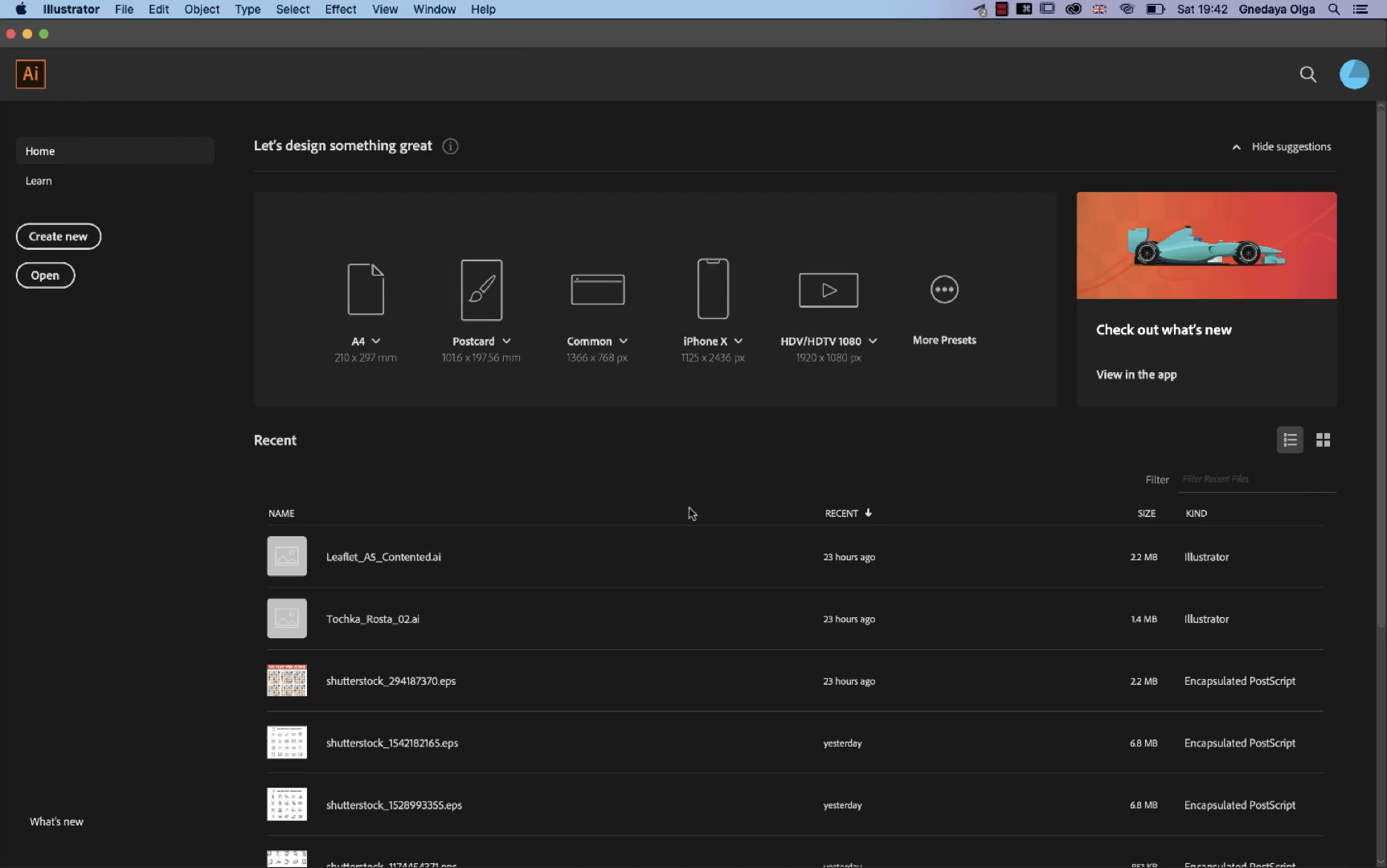
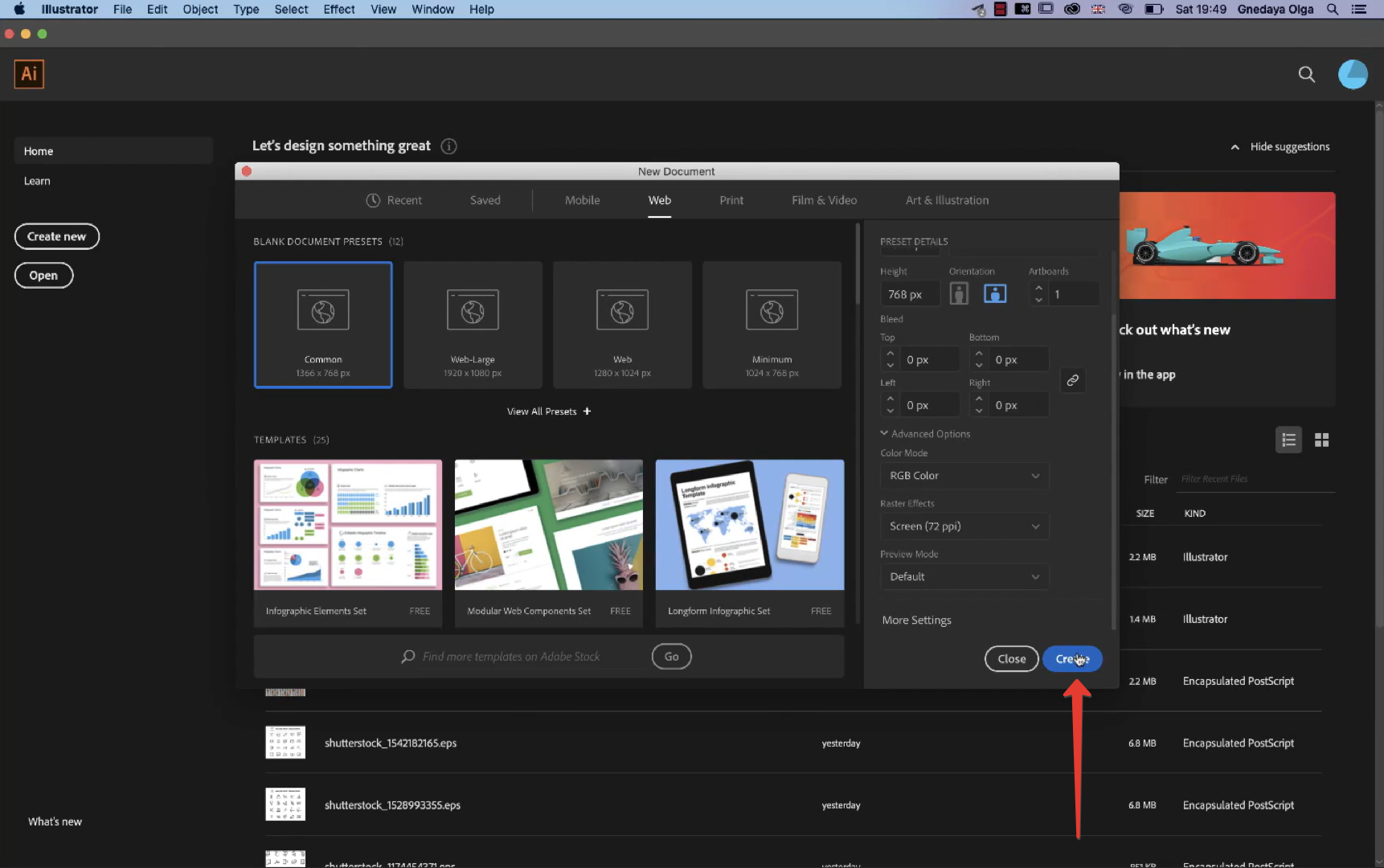
После запуска Adobe Illustrator на экране появится главная страница. С левой стороны экрана будет два вкладки:
- Home (Главная) — вкладка с шаблонами и архивом старых проектов.
- Learn (Обучение) — вкладка с полезными материалами для новичков.
Там же с левой стороны будет две кнопки:
- Create new (Новый файл) — для создания пустых рабочих областей.
- Open (Открыть) — для работы с файлом, который хранится на компьютере.
Создать новый файл в Illustrator можно двумя способами:
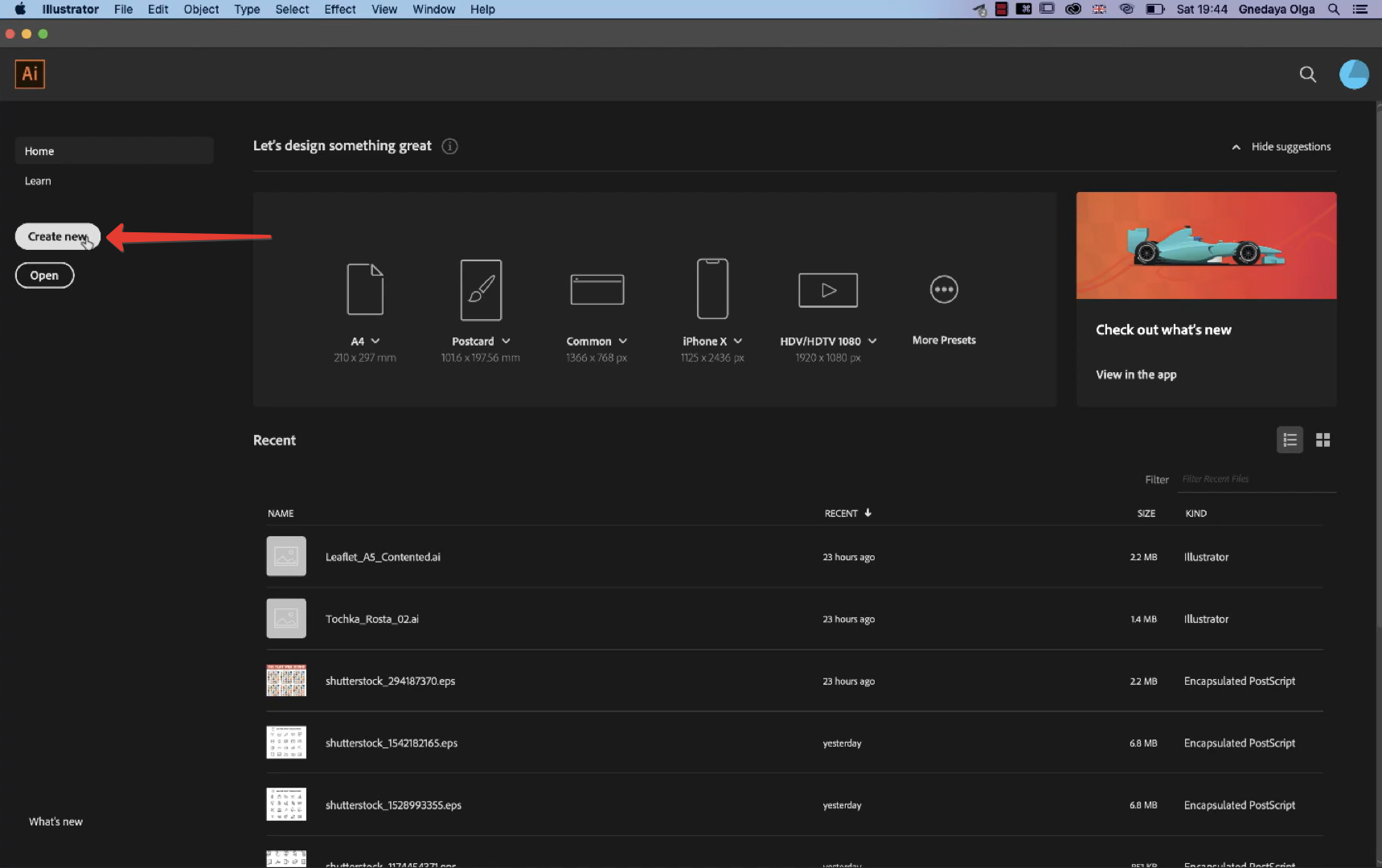
- кликнуть на кнопку Create new;
- нажать на клавиатуре своего компьютера сочетание клавиш Ctrl + N.
профессия коммерческий иллюстратор
Раскройте себя через иллюстрацию и погрузитесь в дизайн-среду
После этого в центре экрана появится всплывающее окно New Document (Новый документ). В верхней части этого окна будет панель с разными типами шаблонов:
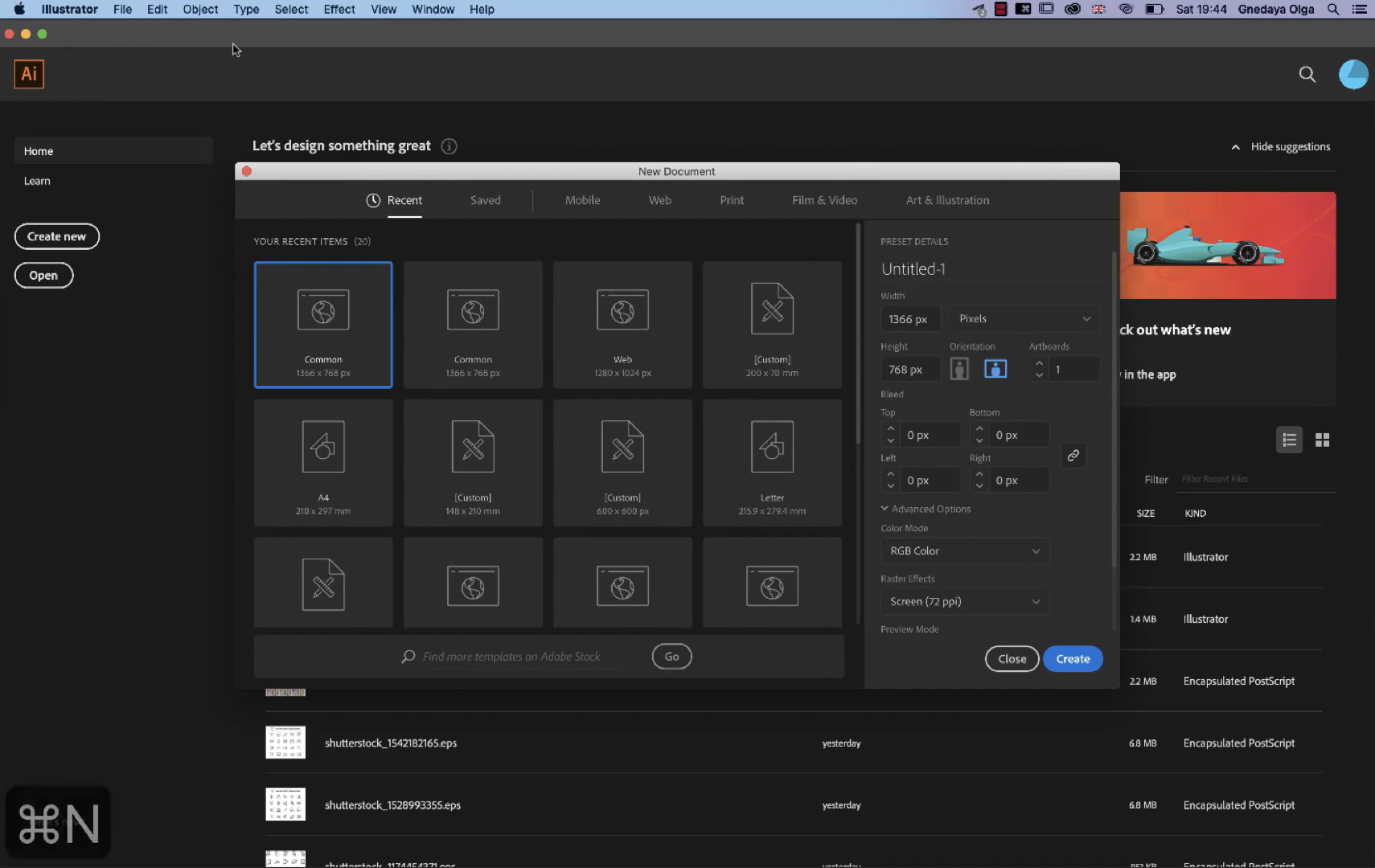
- Mobile — шаблоны для мобильных устройств.
- Web — шаблоны для сайтов.
- Print — шаблоны для печати.
- Film & Video — шаблоны заставок для монтажа.
- Art & Illustration — шаблоны открыток, писем, постеров, а также стандартные форматы полиграфии и диджитал-иллюстраций.
на каком языке устанавливать дизайнерские программы: на русском или английском?
Если выбрать конкретный шаблон, то в правой колонке меню автоматически заполнятся поля Width (Ширина) и Height (Высота). Их также можно будет задать вручную, если вам нужен нестандартный размер файла.
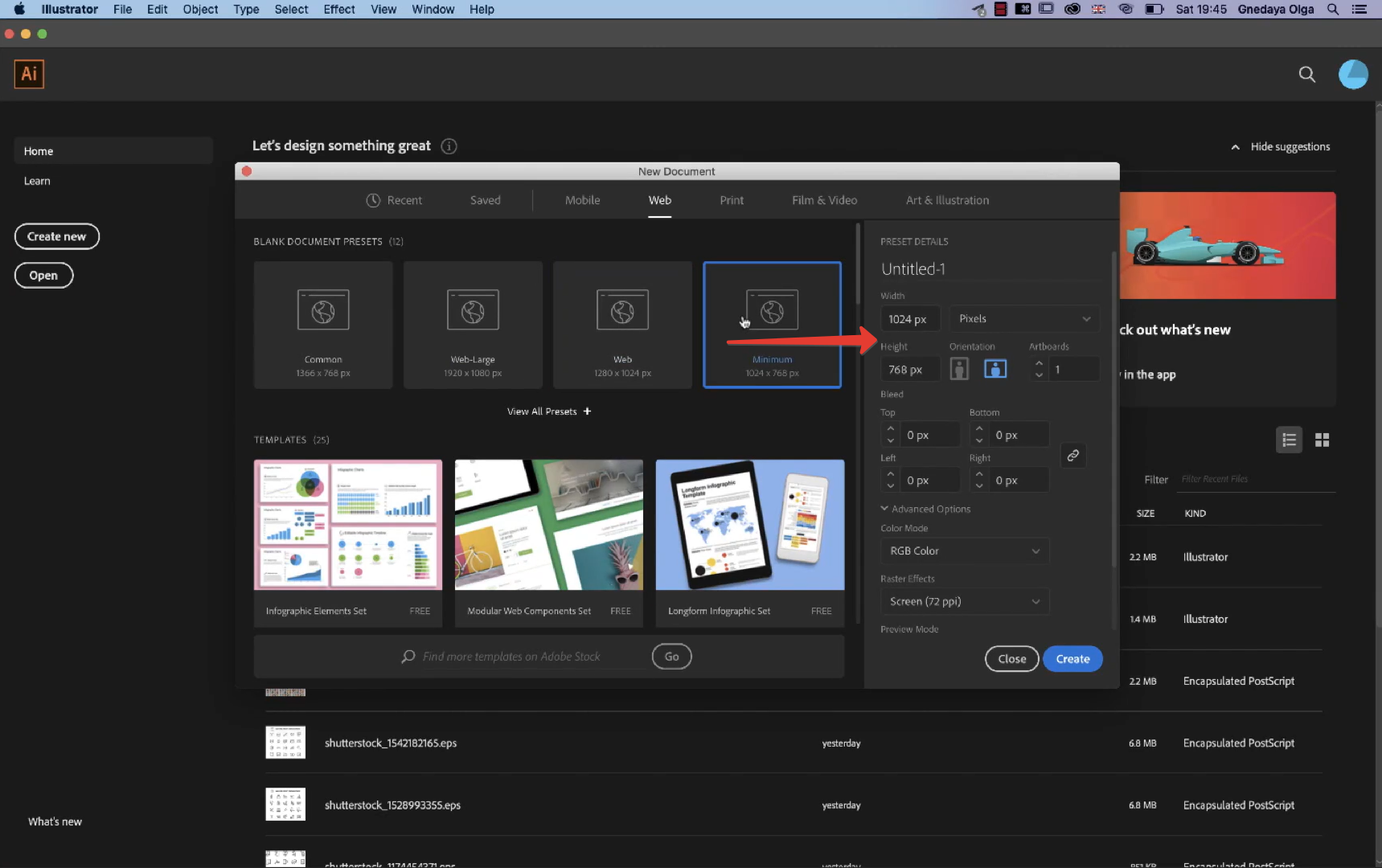
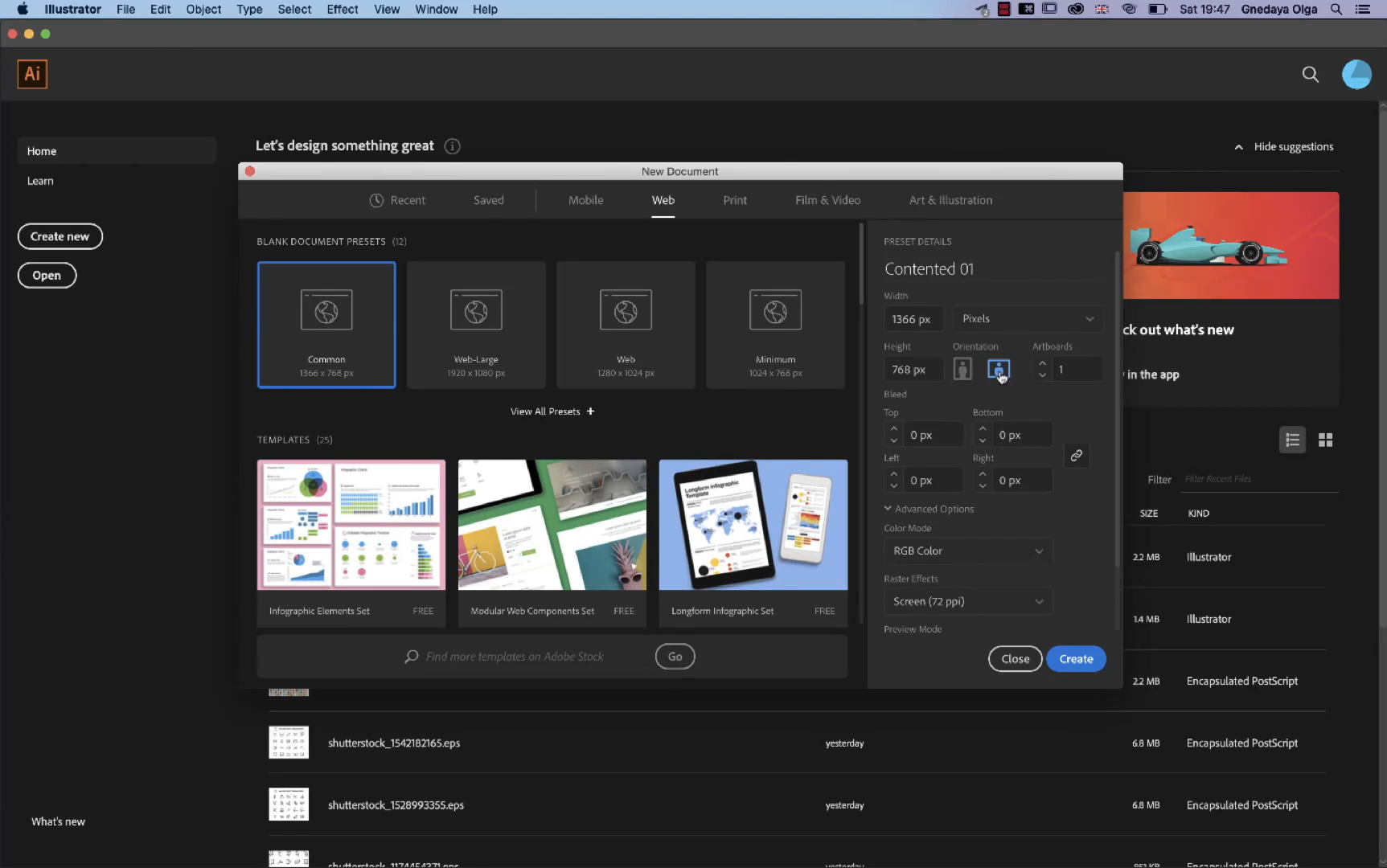
Рядом будут две иконки Orientation (Ориентация): вертикальная и горизонтальная. При горизонтальной ориентации ширина обозначается большей цифрой, например: 1366 x 768.
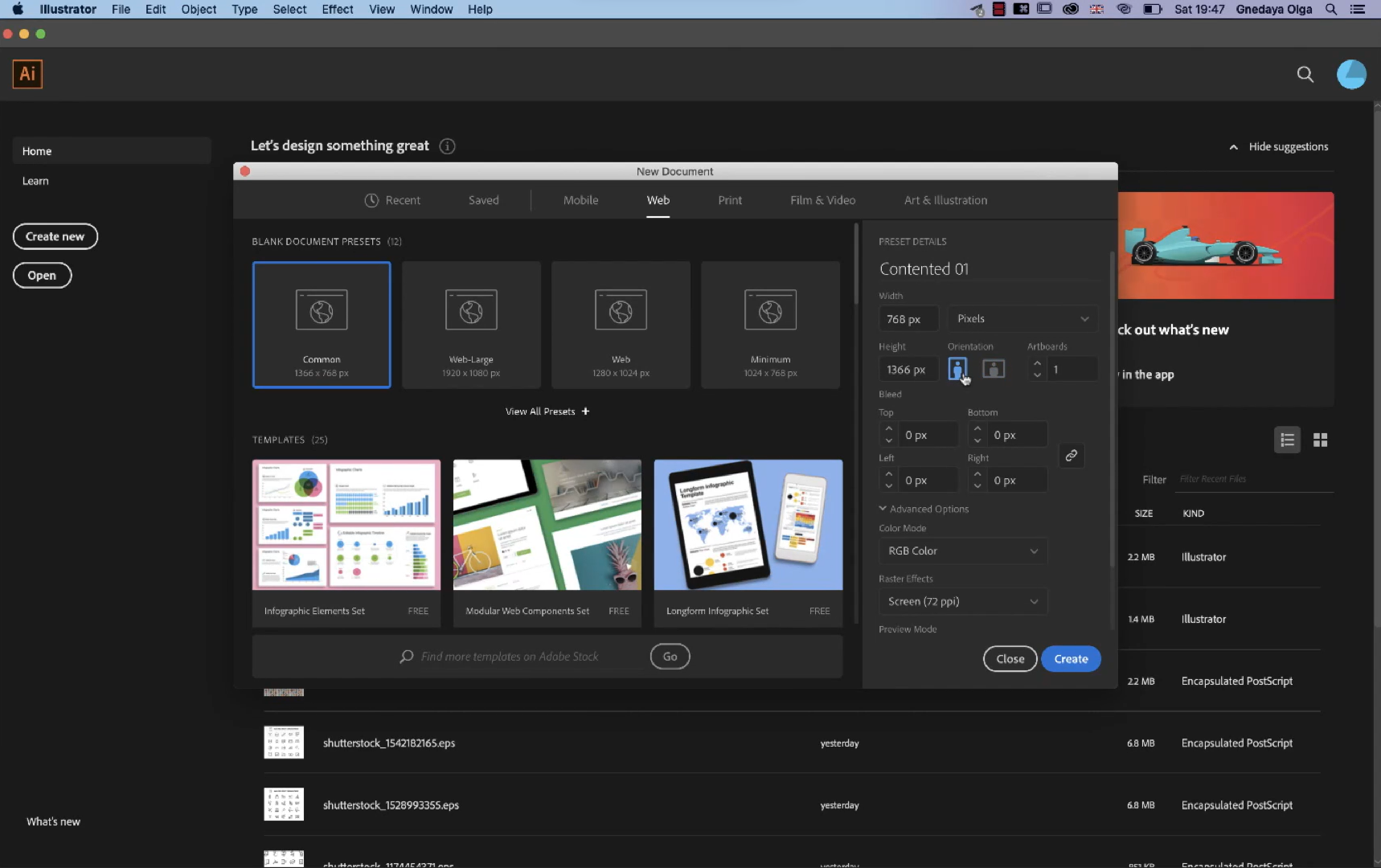
А при вертикальной ориентации файла ширина будет обозначена меньшей цифрой, например: 768 x 1366.
Справа от окошка Width есть выпадающее меню, где вы сможете выбрать единицы измерения. Стандартная единица для всех проектов в сфере диджитал — это Pixels (Пиксели). Например, 1920 х 1080 пикселей — общепринятый формат картинок в формате Full HD, а 1080 x 1080 пикселей — стандарт аватарок во многих соцсетях.
Но в некоторых проектах вам могут пригодиться:
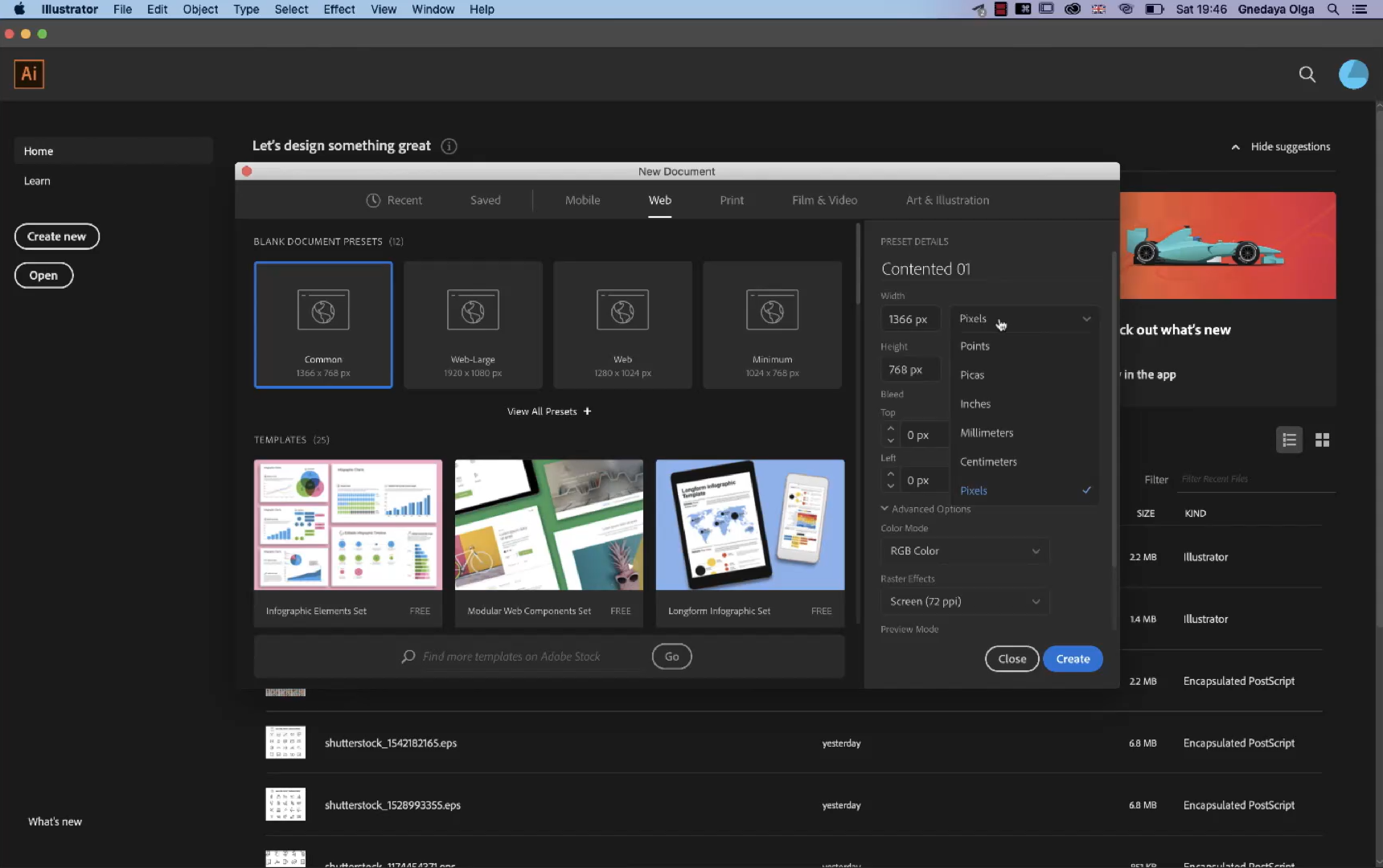
- Points (Точки)
- Picas (Пики)
- Inches (Дюймы)
- Millimeters (Миллиметры)
- Сentimeters (Сантиметры)
Ниже под окошком с единицей измерения есть параметр Artboards (Монтажные области). Он определяет, сколько пустых белых листов будет на экране после создания файла. Обычно для работы достаточно одной монтажной области, но если вы захотите в одном файле создать серию из четырех открыток, то на одном экране можно разместить сразу четыре артборда.
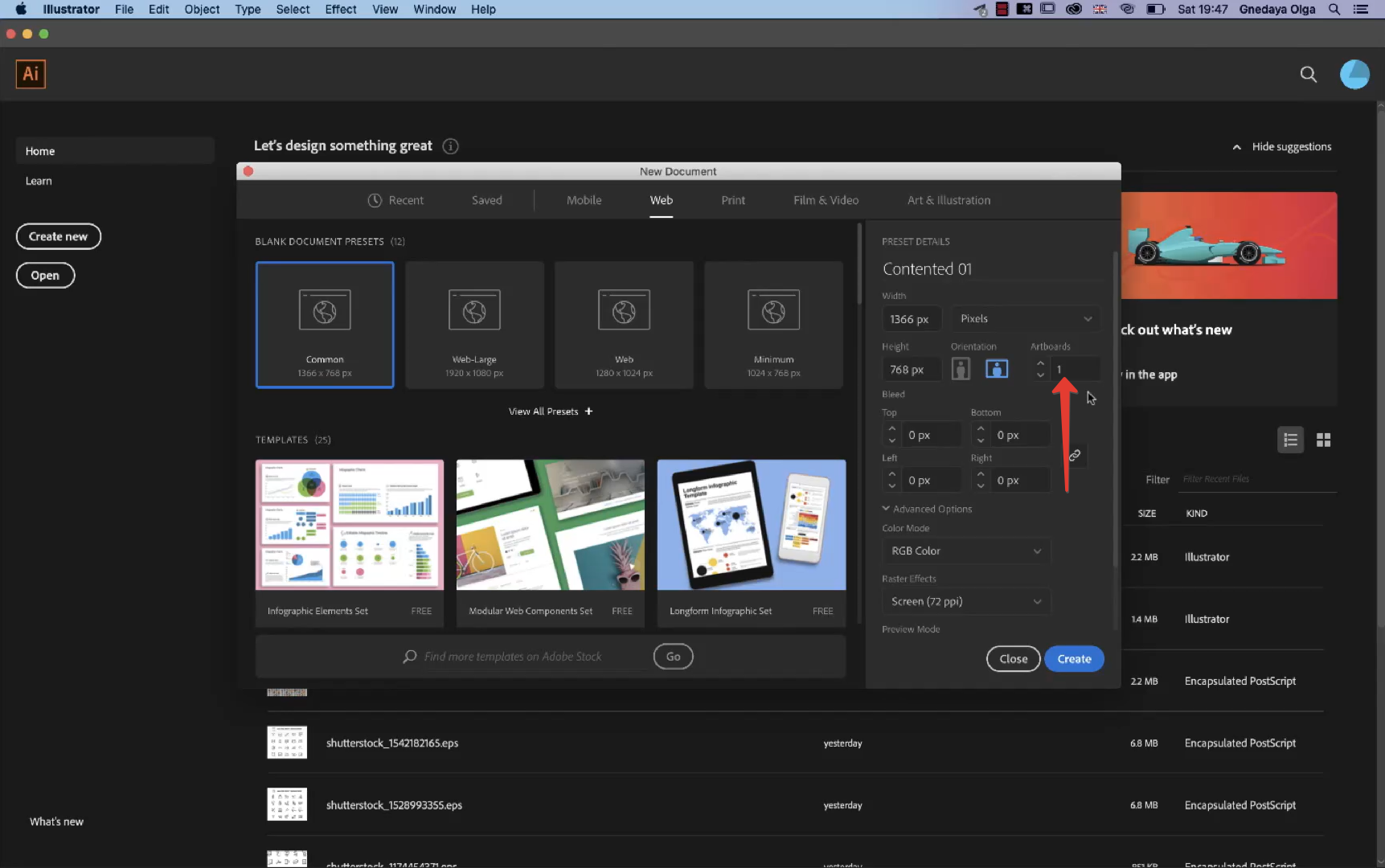
Еще ниже есть параметр Bleed (Отступ) и четыре окошка для его настройки. Если вы не работаете с полиграфией, то можно оставить значение 0 px во всех окошках, но при подготовке макета к печати отступы нужно будет расставить в соответствии с требованиями типографии.
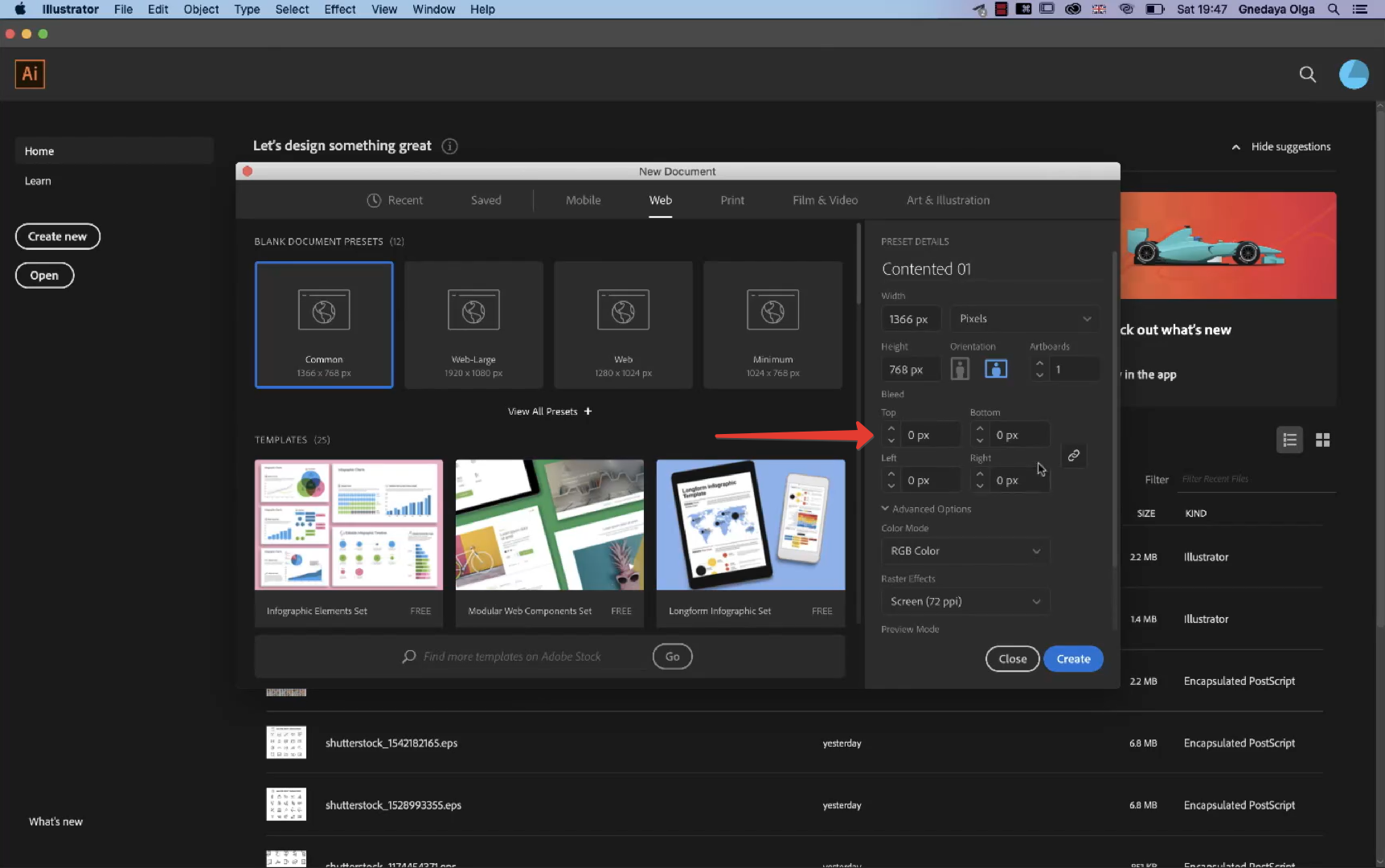
В разделе Advanced Options (Дополнительные параметры) есть настройки параметра Color Mode (Цветовой режим):
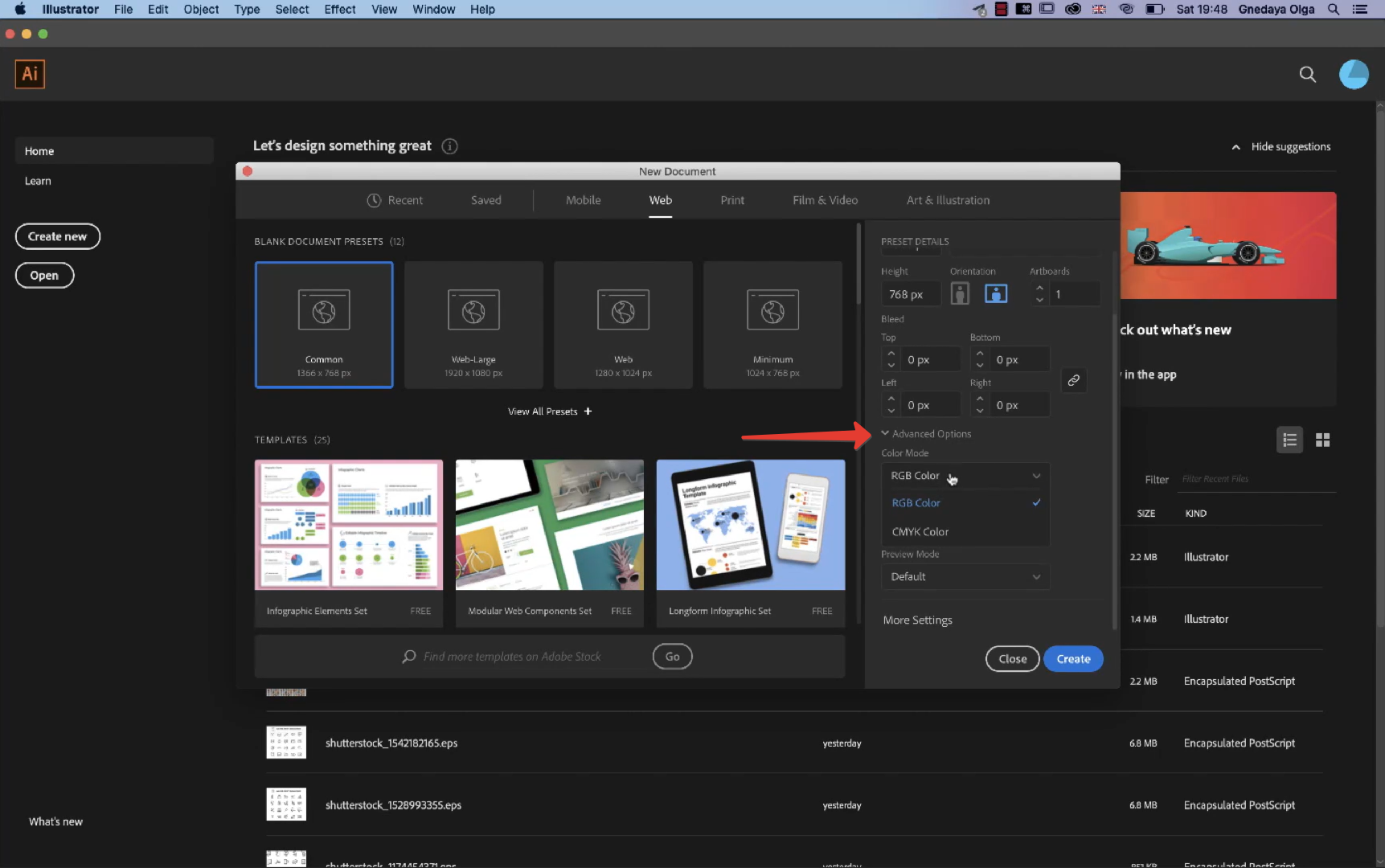
- RGB Color — стоит выбирать для диджитал-макетов;
- CMYK Color — для печатной продукции.
Там же можно настроить Raster Effects (Растровые эффекты). Это параметр, который обозначает, какое количество количество точек или пикселей при печати макета поместится на один дюйм. Он измеряется в единице ppi — pixel per inch, то есть дословно «пиксели на дюйм».
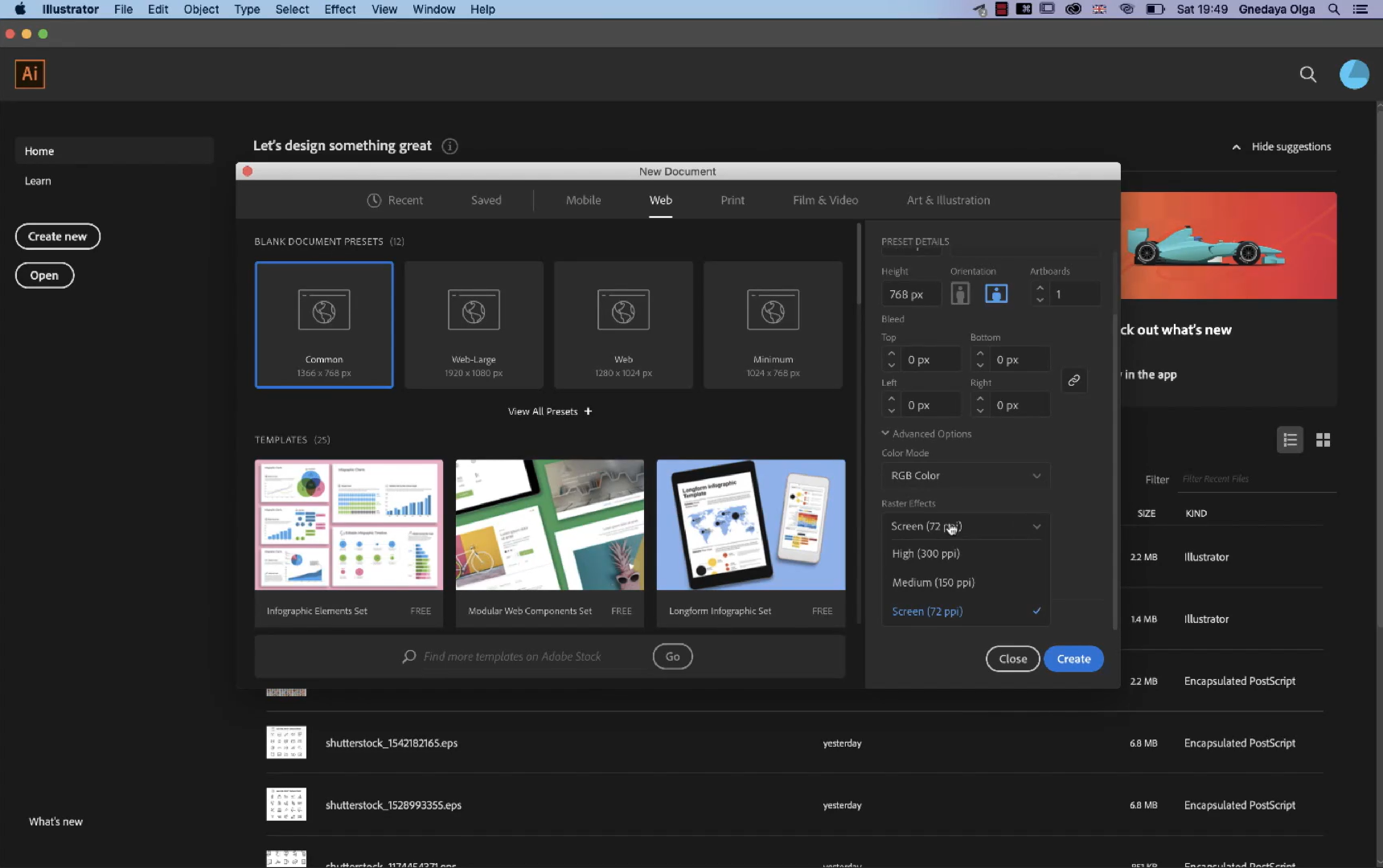
- 72 ppi — это стандартный размер для диджитал-макета, который не будут печатать.
- 150 ppi — разрешение для печати средних размеров.
- 300 ppi — разрешение для широкоформатной печати в высоком качестве.
Когда вы настроили все нужные параметры файла, можно нажать на кнопку Create (Создать).
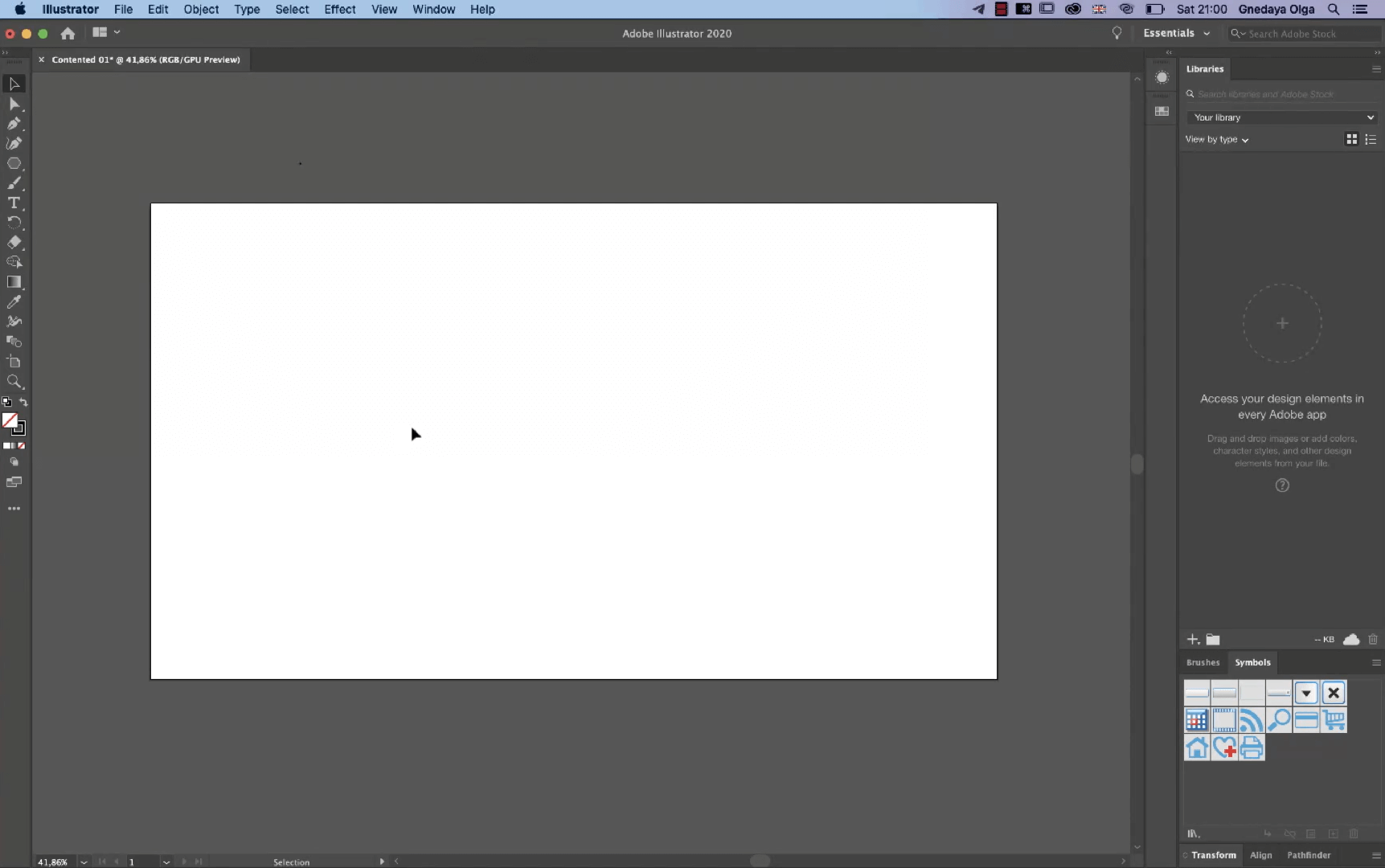
На экране появится новое рабочее пространство, в котором можно создавать все, что вам захочется.
какая профессия
в дизайне вам подойдет?Основные сведения по использованию рабочего пространства
Когда вы в первый раз открываете документ в Adobe® Fireworks®, рабочее пространство содержит панель «Инструменты», Инспектор свойств, меню и другие панели. Панель «Инструменты», находящаяся в левой части экрана, содержит категории, обозначенные надписями, включая группы с растровыми изображениями, векторными изображениями и web-инструментами. Панель Инспектора свойств отображается вдоль нижней части окна документа по умолчанию и первоначально отображает свойства документа. В процессе работы над документом содержимое этой панели изменяется, отображая свойства вновь выбранного инструмента или объекта. Остальные панели первоначально закреплены в виде групп вдоль правой стороны окна программы. Окно документа отображается в центре окна программы.

Стартовая страница
Если запуск программы Fireworks происходит без открытия документа, то в рабочей среде отображается стартовая страница Fireworks. Стартовая страница предоставляет быстрый доступ к учебным пособиям по Fireworks, последним открытым файлам и приложению Fireworks Exchange, позволяющему добавить новые возможности к некоторым функциям Fireworks. Чтобы отключить стартовую страницу, выберите «Больше не показывать» при ее открытии.
О панелях Fireworks
Панели представляют собой плавающие элементы управления, позволяющие редактировать отдельные характеристики выбранного объекта или элементы документа. Панели позволяют работать с состояниями, слоями, символами, цветовыми образцами и многими другими объектами. Каждая панель является перетягиваемой, поэтому можно группировать панели, создавая пользовательские варианты размещения.
Панель «Оптимизировать» Позволяет управлять настройками, от которых зависят размер файла и тип файла, а также работать с цветовой палитрой файла или фрагмента.
Панель «Слои» Упорядочивает структуру документа и содержит параметры для создания/удаления слоев, а также управления ими.
Панель «Общая библиотека» Отображает содержимое папки Common Library, которая содержит символы. Можно без труда перетягивать экземпляры этих символов с панели «Библиотека документа» в документ.Панель «Страницы» Отображает страницы в текущем файле и содержит параметры, позволяющие манипулировать страницами.
Панель «Состояния» Отображает состояния в текущем файле и включает параметры, предназначенные для
создания анимации.
Панель «История» Содержит списки недавно использованных команд, что позволяет быстро отменять эти команды и выполнять их повторно. Кроме того, предусмотрена возможность выбирать несколько действий, а затем сохранять и повторно использовать их в качестве команд.
Панель «Автофигуры» Содержит автофигуры, которые не отображаются на панели «Инструменты».
Панель «Стили» Позволяет сохранять и повторно использовать комбинации характеристик объектов или выбирать стандартный стиль.
Панель «Библиотека документа» На ней содержатся графические символы, символы кнопок и анимации, которые уже содержатся в текущем документе Fireworks. Можно без труда перетягивать экземпляры этих символов с панели «Библиотека документа» в документ. Можно вносить глобальные изменения во все экземпляры, модифицируя только данный символ.
Панель «URL-адрес» Позволяет создавать библиотеки, содержащие часто используемые URL-адреса.
Панель «Смешение цветов» Позволяет создавать новые цвета для добавления к цветовой палитре текущего
документа или применения к выделенным объектам.
Панель «Образцы» Управляет цветовой палитрой текущего документа.
Панель «Информация» Предоставляет информацию о размерах выделенных объектов и точных координатах
указателя по мере его перемещения по холсту.
Панель «Варианты поведения» Управляет вариантами поведения, которые определяют реакцию активных
областей и фрагментов в ответ на движение мыши.
Панель «Найти» Позволяет выполнять поиск и замену элементов, таких как текст, URL-адрес, шрифты и
цвета, в одном или нескольких документах.
Панель «Выровнять» Содержит элементы управления, обеспечивающие выравнивание и распределение
объектов на холсте.
Панель «Свойства автофигуры» Позволяет изменять свойства автофигуры после вставки ее в документ.
Панель «Цветовая палитра» («Окно» > «Другие») Предоставляет возможность создавать и сменять цветовые
палитры, экспортировать определяемые пользователем образцы цвета ACT, исследовать различные цветовые
схемы и получать доступ к широко используемым элементам управления для выбора цветов.
Редактирование изображения («Окно» > «Другие») Организует в виде одной панели инструменты и
параметры, обычно используемые для редактирования растрового изображения.
Панель «Контур» («Окно» > «Другие») Обеспечивает быстрый доступ к различным командам, связанным с
контурами..
Специальные символы («Окно» > «Другие») Отображает специальные символы, которые могут
использоваться в текстовых блоках.
Свойства символа Управляет определяемыми пользователем свойствами графических символов.Описание рабочей среды
Для создания и управления документами и файлами используются такие элементы интерфейса, как палитры, панели и окна. Расположение этих элементов называется рабочим пространством/средой. Рабочие среды разных приложений Adobe® Creative Suite® 5 выглядят одинаково, что дает возможность пользователю легко перемещаться между ними. Пользователь может настроить каждое приложение в соответствии со своими потребностями, выбрав рабочее пространство/среду из набора или создав новое.
Хотя вид рабочих пространств/сред по умолчанию отличается в разных приложениях, работа с ними происходит похожим образом.
Рабочая среда Illustrator по умолчанию
А. Окна документа с закладками Б. Панель приложения В. Переключатель рабочих сред Г. Строка заголовка панели Д. Панель
«Управление» Е. Панель «Инструменты» Ж. Кнопка «Свернуть в значки» З. Четыре группы палитр, закрепленные вертикально• Находящаяся в верхней части окна панель приложения содержит переключатель рабочих
пространств/сред, меню (только Windows) и другие элементы управления приложением. При работе в некоторых программах Adobe на платформе Mac пользователь может отобразить или скрыть эту панель, используя меню «Окно».
• Панель «Инструменты» содержит инструменты для создания и редактирования изображений, графических объектов, элементов страниц и т. д. Связанные инструменты располагаются в группах.
• На панели «Управление» выводятся настройки выбранного в данный момент инструмента. В программе Illustrator панель управления содержит параметры для текущего выбранного объекта. (В программе Adobe Photoshop® она также называется панелью параметров. В Adobe Flash®, Adobe Dreamweaver® и Adobe Fireworks® она называется Инспектором свойств и содержит свойства текущего выбранного элемента.)
• Окно документа отображает находящийся в работе файл. В окна документа можно поместить закладки, а в некоторых случаях, их можно группировать и закреплять.
• Палитры упрощают отслеживание и изменение обрабатываемого объекта. Например, временная шкала в Flash, панель «Кисть» в Illustrator, панель «Слои» в Adobe Photoshop® и панель «Стили CSS» в Dreamweaver.
Палитры можно группировать, собирать в подборки или закреплять.
• Фрейм приложения группирует все элементы рабочей среды в единое интегрированное окно, которое позволяет работать с приложением как с единым целым. При перемещении или изменении размера фрейма приложения или его элементов все элементы внутри него взаимодействуют друг с другом и не перекрываются. Палитры не исчезают при переключении приложений или при случайном щелчке за пределами приложения. При работе с несколькими приложениями можно расположить их рядом на экране или на нескольких мониторах.Если вы предпочитаете традиционный произвольный интерфейс Mac, то можно отключить фрейм приложения. В Adobe Illustrator®, например, выберите «Окно» > «Фрейм приложения», чтобы включить или выключить его. (В программе Flash фрейм приложения для Mac постоянно включен, а Dreamweaver для Mac не использует фрейм приложения.)
Скрытие или отображение всех палитр/панелей
• (Приложения Illustrator, Adobe InCopy®, Adobe InDesign®, Photoshop, Fireworks) Чтобы скрыть или
отобразить все палитры и панели, включая панель «Инструменты» и панель «Управление», нажмите
клавишу «Tab».
• (Приложения Illustrator, InCopy, InDesign, Photoshop) Чтобы скрыть или отобразить все палитры/панели, кроме панели «Инструменты» и панели «Управление», нажмите клавиши Shift+Tab.
Можно временно отобразить скрытые панели, если в установках интерфейса выбран параметр «Автоматически показывать скрытые панели». В Illustrator этот параметр всегда активирован. Переместите курсор к краю окна приложения (Windows®) или к краю монитора (Mac OS®) и наведите его на появившуюся полосу.
• (Приложения Flash, Dreamweaver, Fireworks) Чтобы скрыть или показать все палитры/панели, нажмите
клавишу F4.Параметры отображения палитр/панелей
Нажмите значок меню палитры/панели в ее правом верхнем углу.
Меню палитры/панели можно открыть, даже если она свернута.
В Photoshop можно изменить размер шрифта для текста панелей и всплывающих подсказок. В настройках интерфейса выберите размер в меню «Размер шрифта меню».
(Приложение Illustrator) Настройка яркости палитры
В установках пользовательского интерфейса передвиньте ползунок «Яркость». Этот элемент управления
влияет на все палитры/панели, включая панель «Управление».Перенастройка панели «Инструменты»
Инструменты панели «Инструменты» могут располагаться в один или два столбца (эта возможность
недоступна для панели «Инструменты» в Fireworks и Flash).Кроме того, в приложениях InDesign и InCopy имеется возможность переключения отображения в один столбец на отображение в два столбца (или в один ряд) с помощью соответствующего параметра в установках интерфейса.
Щелкните двойную стрелку, расположенную в верхней части панели «Инструменты».
Управление окнами и палитрами/панелями
Пользовательское рабочее пространство/среду можно создать, перемещая и изменяя окна документов и палитр/панелей. Можно сохранить несколько рабочих сред и переключаться между ними. Для программы Fireworks переименование пользовательских рабочих сред может привести к непредсказуемым результатам.
Примечание. Следующие примеры основаны на использовании приложения Photoshop. Во всех других
приложениях рабочее пространство/среда функционирует аналогичным образом.Упорядочение, стыковка и свободное перемещение окон документа
Если открыто более одного файла, окна документов снабжаются закладками.
• Для изменения порядка окон документов перетащите закладку окна в новое место в группе.
• Для открепления (свободного перемещения или отстыковки) окна документа из группы окон перетащите
закладку окна из группы.Примечание. В Photoshop можно выбрать меню «Окно» > «Упорядочить» > «Свободно перемещать
содержимое окна» для перемещения одного окна документа либо «Окно» > «Упорядочить» > «Свободно перемещать все содержимое окон» для перемещения всех окон документа сразу.Примечание. Dreamweaver не поддерживает прикрепление и открепление окон документов. Используйте кнопку «Свернуть» для создания перемещаемых окон либо выберите меню «Окно» > «Окна по вертикали», чтобы расположить окна документов рядом, по вертикали. Для получения дополнительной информации введите «Окна по вертикали» в строке поиска в справке Dreamweaver. Для пользователей Macintosh рабочий процесс будет немного другим.
• Для прикрепления окна документа к другой группе окон перетащите закладку окна в эту группу.
• Чтобы создать группы документов, расположенные каскадно или мозаично, перетащите окно к одной из
зон перетаскивания, расположенных вдоль верхнего, нижнего или боковых краев другого окна. Также
можно выбрать макет для группы с помощью кнопки «Макет» на панели приложения.Примечание. Некоторые программы не поддерживают эту функцию. Однако в программе могут
присутствовать команды «Каскад» или «Рядом» в меню «Окно», позволяющие расположить документы
нужным образом.• Чтобы переключиться на другой документ в группе со вкладками при перетаскивании выделенной области,
перетащите выделенную область на вкладку документа на короткое время.Примечание. Некоторые программы не поддерживают эту функцию.
Прикрепление и открепление палитр/панелей
Док — это набор палитр/панелей или групп палитр/панелей, отображаемых вместе, чаще всего вертикально.
Палитры/панели можно прикреплять и откреплять перетаскиванием в область дока или из нее.• Чтобы прикрепить палитру/панель, перетащите ее за вкладку в док и поместите сверху или снизу от других палитр/панелей либо между ними.
• Чтобы прикрепить группу палитр/панелей, перетащите ее в док за строку заголовка (пустую одноцветную строку над вкладками).
• Чтобы удалить палитру/панель или группу палитр/панелей из дока, перетащите ее из дока, удерживая за вкладку или строку заголовка. Можно перетащить палитру/панель в другой док или сделать плавающей.
При перетаскивании в новый док палитра/панель «Навигатор» выделяется синей вертикальной линией.

Теперь палитра/панель «Навигатор» располагается в собственном доке
Можно сделать так, чтобы палитры/панели не заполняли все пространство в доке. Перетащите нижнюю границу дока вверх, чтобы она не соприкасалась с границей рабочего пространства/среды.
Перемещение палитр/панелей
При перемещении палитр/панелей отображаются подсвеченные зоны перетаскивания — зоны, в которые можно поместить палитру/панель. Например, можно переместить палитру/панель выше или ниже в доке. Для этого нужно перетащить ее на узкую синюю зону перетаскивания, которая отображается над другой палитрой/панелью или под ней. Если перетащить палитру/панель в область, не являющуюся зоной перетаскивания, такая палитра/панель станет плавающей.
Примечание. Активация зоны перетаскивания зависит от позиции указателя мыши (а не положения панели), поэтому если вы ее не видите, попробуйте переместить указатель мыши в то место, где должна быть зона перетаскивания.
• Чтобы переместить панель, перетащите ее за вкладку.
• Чтобы переместить группу панелей, перетащите строку заголовка.
Зона перетаскивания, обозначенная узкой синей линией, означает прикрепление одиночной палитры/панели «Цвет» над группой палитр/панелей «Слои»
А. Строка заголовка Б. Вкладка В. Зона перетаскиванияЧтобы избежать закрепления палитры/панели при перемещении, удерживайте клавишу Ctrl (в Windows)
или Command (в Mac OS). Для отмены операции при перемещении палитры/панели нажмите клавишу
«Esc».Добавление и удаление палитр/панелей
Если из дока удалить все палитры/панели, то он исчезнет. Можно создать док, перемещая палитры/панели в правый угол рабочего пространства/среды до появления зоны перетаскивания.
• Для удаления палитры/панели щелкните правой кнопкой (Windows) или удерживая клавишу Control (Mac) на ее закладке и выберите «Закрыть» или удалите ее из меню «Окно».
• Чтобы добавить палитру/панель, выберите ее в меню «Окно» и закрепите в нужном месте.Управление группами палитр/панелей
• Чтобы добавить палитру/панель в группу, перетащите вкладку этой палитры/панели в выделенную зону
перетаскивания группы.
Добавление палитры/панели в группу палитр/панелей
• Чтобы изменить порядок расположения палитр/панелей в группе, перетащите вкладку палитры/панели на
новое место внутри группы.
• Чтобы убрать палитру/панель из группы и сделать ее плавающей, перетащите палитру/панель за ее вкладку
за пределы группы.
• Чтобы переместить группу, перетащите панель заголовка (область над вкладками).Создание ряда плавающих палитр/панелей
При перетаскивании палитры/панели из дока не в зону перетаскивания палитра/панель становится
плавающей. Плавающую палитру/панель можно разместить в любом месте рабочего пространства/среды.
Плавающие панели или группы панелей можно собрать в одну подборку, тогда при перетаскивании самой
верхней строки заголовка они будут перемещаться как одно целое.
Ряд плавающих палитр/панелей
• Чтобы создать ряд плавающих палитр/панелей, перетащите палитру/панель за вкладку в зону перетаскивания, расположенную в нижней части другой палитры/панели.
• Чтобы изменить порядок палитр/панелей в ряду, перетащите палитру/панель за вкладку вверх или вниз.Примечание. Вкладку следует отпустить над тонкой зоной перетаскивания между палитрами/панелями, а не над широкой зоной перетаскивания в строке заголовка.
• Чтобы убрать палитру/панель или группу палитр/панелей из ряда и сделать ее плавающей, перетащите
палитру/панель за его пределы, удерживая за вкладку.Изменение размеров палитр/панелей
• Чтобы свернуть или развернуть палитру/панель, группу палитр/панелей или ряд палитр/панелей, дважды
щелкните вкладку. Также можно дважды щелкнуть область вкладки (пустое пространство рядом с
вкладками).
• Для изменения размера палитры/панели перетащите любую ее сторону. Размеры некоторых
палитр/панелей, например палитры «Цвет» в Photoshop, нельзя изменить таким способом.Свертывание и развертывание значков панели
Чтобы уменьшить загромождение рабочего пространства/среды, можно свернуть палитры/панели в значки. В
некоторых случаях палитры/панели сворачиваются в значки в рабочем пространстве/среде по умолчанию.Палитры/панели, свернутые в значки

• Чтобы свернуть или развернуть все значки панели в столбце, щелкните двойную стрелку в его верхней
части.
• Чтобы развернуть значок одиночной палитры/панели, щелкните его.
• Чтобы изменить размер значков палитры/панели так, чтобы видеть только значки (без подписей),
изменяйте ширину дока до исчезновения текста. Чтобы восстановить текст, увеличьте ширину дока.
• Чтобы свернуть развернутую палитру/панель в значок, щелкните ее вкладку, значок или двойную стрелку
в строке заголовка.В некоторых приложениях — если выбран параметр «Автоматически сворачивать палитры со
значками» в разделе установок «Интерфейс» или в установках окна «Параметры интерфейса
пользователя», то развернутая палитра/панель будет автоматически сворачиваться по щелчку за ее
пределами.• Чтобы добавить плавающую палитру/панель или группу палитр/панелей в док значков, перетащите ее туда
за вкладку или строку заголовка (палитры/панели автоматически сворачиваются в значки при добавлении
их в док значков).
• Чтобы переместить значок палитры/панели (или группу значков палитр/панелей), перетащите значок.
Значки панелей можно перетаскивать вниз и вверх в пределах одного дока, в другие доки (где значки будут
отображаться в стиле панелей этого дока) либо за пределы дока (где они станут плавающими значками).Работа с ConnectNow
Adobe® ConnectNow предоставляет безопасную персональную сетевую комнату совещаний, с помощью
которых можно общаться и сотрудничать с другими пользователями в Интернете в режиме реального
времени. Благодаря ConnectNow можно совместно использовать экран вашего компьютера, добавлять
комментарии, отправлять сообщения в чат и общаться с помощью интегрированного звука. Также можно
демонстрировать видео в режиме реального времени, совместно использовать файлы, получать заметки о
совещании и управлять компьютером посетителя.Доступ к ConnectNow можно получить непосредственно через интерфейс приложения.
- Выберите «Файл» > «Общий доступ к моему экрану».
- В диалоговом окне «Вход в Adobe CS Live» введите свой адрес электронной почты и пароль, затем нажмите кнопку «Вход». Если у вас нет Adobe ID, нажмите кнопку «Создать Adobe ID».
- Чтоб разрешить общий доступ к экрану, нажмите кнопку «Совместный доступ к экрану моего компьютера» в центре окна приложения ConnectNow.
Сохранение и переключение рабочих пространств/сред
Если текущий размер и положение панелей сохранены как именованное рабочее пространство/среда, то это
рабочее пространство/среду можно восстановить позднее, даже если некоторые палитры/панели были
перемещены или закрыты. Названия сохраненных рабочих пространств/сред выводятся в переключателе
рабочих пространств/сред на панели приложения.Сохранение пользовательского рабочего пространства/среды
- После необходимой настройки рабочего пространства/среды выполните одно из приведенных ниже действий для его сохранения.
- (Illustrator) Выберите меню «Окно» > «Рабочая среда» > «Сохранить рабочую среду».
- (Photoshop, InDesign, InCopy) Выберите меню «Окно» > «Рабочая среда» > «Создать рабочую среду».
- (В приложении Dreamweaver) Выберите «Окно» > «Макет рабочего пространства» > «Создать рабочее пространство».
- (В приложении Flash) Выберите «Создать рабочее пространство» в переключателе рабочих пространств на панели приложения.
- (В приложении Fireworks) Выберите «Сохранить текущее» в переключателе рабочих пространств на панели приложения.
- Введите имя рабочего пространства/среды.
- (В приложениях Photoshop, InDesign) В меню «Запомнить»/«Захват» задайте необходимые параметры.
Расположение палитр Сохраняет текущее расположение панелей (только в InDesign).
Сочетания клавиш Сохраняет текущий набор комбинаций клавиш (только для Photoshop).
Меню или пользовательская настройка меню Сохраняет текущий набор меню.
Отображение рабочих пространств/сред и переключение между ними
Выберите рабочее пространство/среду в переключателе рабочих пространств/сред на панели приложения.
В Photoshop между различными стилями рабочей среды можно быстро переключаться с помощью
комбинаций клавиш.Удаление пользовательского рабочего пространства/среды
• Выберите «Управление рабочими пространствами» или «Управление рабочими средами» в переключателе
рабочих пространств/сред на панели приложения, выберите рабочее пространство/среду и нажмите
«Удалить» (этот параметр недоступен в Fireworks).
• (В приложении Photoshop, InDesign, InCopy) Выберите «Удалить рабочую среду» в переключателе рабочих
сред.
• (В приложении Illustrator) Выберите «Окно» > «Рабочая среда» > «Управление рабочими средами»,
выберите нужную рабочую среду и щелкните значок «Удалить».
• (В приложении Photoshop, InDesign) Выберите меню «Окно» > «Рабочая среда» > «Удалить рабочую среду»,
выберите нужную рабочую среду и нажмите кнопку «Удалить».Восстановление рабочего пространства/среды по умолчанию
- Выберите рабочую среду «По умолчанию» или «Основная» с помощью переключателя рабочих сред на
- панели приложения.
- Для Fireworks (Windows) удалите следующие папки:
- Windows Vista \\Пользователи\\AppData\Roaming\Adobe\Fireworks CS4\
- Windows XP \\Documents and Settings\\Application Data\Adobe\Fireworks CS4
- (InDesign, InCopy) Выберите «Окно» > «Рабочая среда» > «Сбросить [имя_рабочей_среды].
(Photoshop) Восстановление сохраненной рабочей среды
В Photoshop рабочие среды отображаются автоматически в порядке, который использовался при последнем
запуске. Однако можно восстановить исходное (сохраненное) расположение панелей.
• Для восстановления отдельной рабочей среды выберите меню «Окно» > «Рабочая среда» > «Сбросить
имя_рабочей_среды.
• Для восстановления всех рабочих сред, установленных с Photoshop, нажмите «Восстановление рабочих
сред по умолчанию» в настройках интерфейса.Переупорядочить рабочие среды на панели приложения можно с помощью перетаскивания.
Панель «Инструменты»
Панель «Инструменты» содержит шесть категорий: «Выделить», «Растр.», «Вектор», «Web», «Цвета» и
«Просмотр». После выбора инструмента в Инспекторе свойств отображаются параметры инструмента.Отображение параметров инструмента в Инспекторе свойств
Выделив инструмент, выберите пункты «Выделение» > «Отменить выделение», чтобы снять выделение со
всех объектов на холсте.
Выбор инструмента из группы инструментов
Маленький треугольник в нижнем правом углу значка инструмента на панели «Инструменты» указывает, что
этот инструмент входит в состав группы инструментов.
- Щелкните значок инструмента и удерживайте нажатой кнопку мыши.
- Перетяните курсор, чтобы выделить подсветкой требуемый инструмент, и отпустите кнопку мыши.
Чтобы быстро выбрать скрытый инструмент, несколько раз нажимайте клавиатурное сокращение для
этой группы, пока не отобразится требуемый инструмент (клавиатурные сокращения отображаются в
круглых скобках рядом с именами инструментов).Инспектор свойств
Инспектор свойств – это контекстно-зависимая панель, на которой отображаются свойства объекта,
выделенного в данный момент, параметры выбранного инструмента или свойства документа. По умолчанию
панель Инспектора свойств закреплена и находится в нижней части рабочего пространства.
Панель Инспектора свойств может быть открыта на половину высоты, отображая две строки свойств, или на
полную высоту, отображая четыре строки. Можно также полностью свернуть панель Инспектора свойств,
оставив ее в рабочем пространстве.Примечание. В операционной системе Windows меню «Параметры» доступно, только если панель
Инспектора свойств закреплена.Отмена закрепления панели Инспектора свойств
Перетяните вкладку панели в другую часть рабочего пространства.
Закрепление панели Инспектора свойств в нижней части рабочего пространства
Перетяните вкладку панели в нижнюю часть рабочего пространства.
Разворачивание и сворачивание Инспектора свойств
Выполните одно из следующих действий:
• Дважды щелкните вкладку панели.• Щелкните стрелку в левом нижнем углу панели.
Отображение и перемещение панелей инструментов (только в Windows)
Отображение или скрытие панели инструментов
Выберите «Окно» > «Панели инструментов» и выделите любую из следующих:
Основная Отображение панели инструментов над окном документов с кнопками типичных команд
управления файлами — Открыть, Сохранить, Печать и Копировать.Изменение Отображение панели инструментов под окном документов с кнопками команд группировки,
выравнивания и поворота объектов.Отмена закрепления панели
Перетяните панель инструментов в сторону от местоположения ее закрепления.
Закрепление панели (только Windows)
Перетяните панель инструментов в область закрепления, расположенную в верхней части окна
приложения, до появления прямоугольника предварительного просмотра размещения.Блокировка редактирования во время операции сохранения
При изменении документа во время операции сохранения программа Fireworks может перестать отвечать на
запросы. Если для параметра AsynchronousSave в файле preferences.txt установить значение true,
программа Fireworks будет блокировать редактирование файла до тех пор, пока сохранение не будет
завершено. При этом работу с другими открытыми документами Fireworks можно продолжать.Объекты, обновляемые во время операции сохранения, в режиме AsynchronousSave не обновляются. При
необходимости работы с такими объектами установите AsynchronousSave=false в файле preferences.txt.
Например, если AsynchronousSave=True, автофигура «Сохранить метку времени» не обновляется.По умолчанию асинхронное сохранение включено в ОС Windows и отключено в ОС Mac.
- Найдите файл preferences.txt. Для Windows: файл располагается в папке \\\Application Data\Adobe\Fireworks CS5\English\Fireworks CS5 Preferences. In Mac OS: файл располагается в папке //Library/Preferences/Adobe Fireworks CS5/en/Fireworks CS5 Preferences.
- Для параметра AsynchronousSave в этом файле установите значение true.
- Сохраните файл.
Оставьте свой комментарий!