
Вопросы и ответы: Как включить классическое рабочее пространство в AutoCAD?
Классическое рабочее пространство больше не входит в комплект поставки AutoCAD.
Однако вы без труда можете самостоятельно настроить классическое рабочее пространство в AutoCAD.
-
Чтобы включить отображение меню, щелкните раскрывающееся меню панели «Быстрый доступ» > Показать строку меню .
Прим.: Убедитесь, что чертеж открыт и содержит меню «Сервис».
-
Перейдите в меню «Сервис» > Панели инструментов и выберите нужную панель.
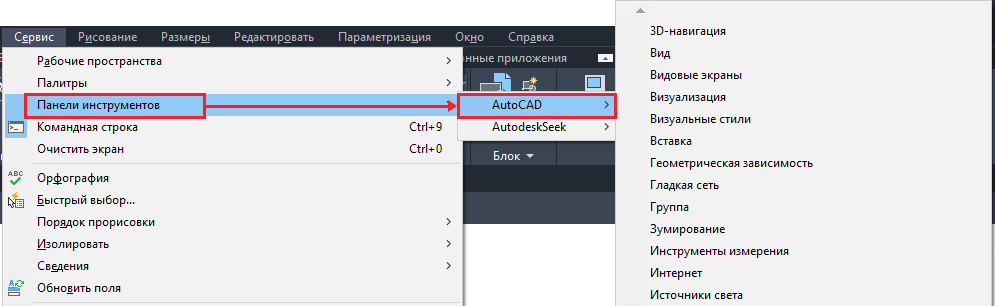
- Выберите меню «Сервис» > «Рабочие пространства» > «Сохранить текущее как» .
- В диалоговом окне «Сохранить рабочее пространство» в поле «Имя» введите «Классический AutoCAD».
- Нажмите кнопку «Сохранить».
Понятия, связанные с данным
Задачи, связанные с данной
- Работа с рабочими пространствами
- Адаптация рабочих пространств
Как настроить рабочее пространство в автокаде
Рабочие пространства представляют собой наборы меню, панелей, палитр и панелей управления ленты, сгруппированных и упорядоченных для работы в пользовательской, задачно-ориентированной среде чертежа.
При использовании рабочего пространства отображаются только необходимые для конкретной задачи меню, инструментальные панели и палитры. Кроме того, рабочее пространство может автоматически отображать ленту, специальную палитру с панелями управления, специализированными под решение определенных задач.
Дополнительные сведения об использовании ленты см. в раделе The Ribbon .
Предусмотрено удобное переключение между рабочими пространствами. В программном продукте заранее определены следующие рабочие пространства, ориентированные на конкретную задачу:
- 2D рисование и аннотации
- Классический AutoCAD
После того, как в область построения чертежа внесены изменения (например перемещены, скрыты, отображены панели инструментов или группы палитр) и требуется сохранить настройки отображения для последующего использования, можно сохранить текущие параметры рабочего пространства.
Переключение рабочих пространств
С помощью значка «Рабочее пространство» в строке состояния можно в любой момент перейти в другое рабочее пространство, когда требуется работать над другой задачей.
Примечание В сохраненные рабочие пространства также можно перейти с панели «Быстрый доступ».
Создание и изменение рабочих пространств
Предусмотрена возможность создания собственных и изменение используемых по умолчанию рабочих пространств. Для создания или изменения рабочего пространства применяется любой из следующих способов:
- Вывод инструментальных панелей и окон на экран, их скрытие и реорганизация, изменение настроек ленты с последующим сохранением текущего рабочего пространства выполняется с помощью значка «Рабочие пространства» в строке состояния, с панели «Рабочие пространства» или из меню «Окно» либо с помощью команды РАБОЧЕЕПРОСТРАНСТВО.
- Для более обширных изменений откройте диалоговое окно «Адаптация пользовательского интерфейса».
В диалоговом окне «Параметры рабочего пространства» предусмотрена возможность управления порядком отображения сохранённых рабочих пространств и других настроек.
Примечание Для получения подробной информации о создании или редактировании рабочих пространств и о том, как панели инструментов и меню взаимодействуют с рабочими пространствами, см. Адаптация рабочего пространства в Руководстве по адаптации.
Выберите «Образец рабочего пространства»
Поэкспериментируйте с образцом рабочего пространства, входящего в программный продукт. Это стандартное рабочее пространство иллюстрирует возможность использования рабочего пространства для ускорения работы.
Образец рабочего пространства находится в:
:\Documents and Settings\\Application Data\Autodesk\AutoCAD LT 2011\\\Support\acadltSampleWorkspaces.cuix
Для использования образца рабочего пространства нужно сначала перенести его в главный файл адаптации (CUIx). Для получения дополнительной информации о переносе рабочего пространства см. раздел Передача и перенос адаптации в документе Руководство по адаптации.
Переключение рабочих пространств
- В строке состояния нажмите кнопку «Переключение рабочих пространств».
- Выберите из списка рабочее пространство, на которое необходимо переключиться. Рабочее пространство, помеченное галочкой, является текущим.
Изменение параметров рабочего пространства
- Выберите меню «Сервис» «Рабочие пространства» «Параметры рабочего пространства» . В командной строке введите рппараметры.
- В диалоговом окне «Параметры рабочего пространства» внесите необходимые изменения в параметры.
- Нажмите «ОК».
Сохранение рабочего пространства
- «Сервис» «Рабочие пространства» «Сохранить текущее как». В командной строке введите рпсохранить.
- В диалоговом окне «Сохранить рабочее пространство» введите имя нового рабочего пространства или выберите имя из раскрывающегося списка.
- Нажмите кнопку «Сохранить».
Краткий справочник
Позволяет создать, изменить и сохранить рабочее пространство, а также сделать его текущим.
Сохранение рабочего пространства.
Задание параметров рабочих пространств.
Системные переменные
Сохранение изменений рабочего пространства при переходе в другое рабочее пространство.
Вывод имени текущего рабочего пространства в командной строке и установка рабочего пространства в качестве текущего.
Как настроить рабочее пространство в автокаде
Адаптация рабочих пространств позволяет создать среду чертежа, в которой отображаются только выбранные пользователем панели инструментов, меню и палитры. Опции настройки рабочих пространств включают создание рабочего пространства с помощью редактора настройки пользовательского интерфейса, изменение свойств рабочего пространства и отображение панели инструментов во всех рабочих пространствах.
Создание или редактирование рабочего пространства с помощью редактора настройки пользовательского интерфейса Для создания или изменения рабочего пространства удобнее всего настроить набор панелей инструментов и палитр, наиболее подходящих для конкретной задачи рисования, и затем сохранить этот набор в виде рабочего пространства. Пользователь может получить доступ к такому рабочему пространству всегда, когда требуется в нем что-либо нарисовать. Можно также настроить рабочее пространство с помощью редактора настройки пользовательского интерфейса. В этом диалоговом окне можно создавать и изменять рабочие пространства путем точного задания свойств и элементов (панелей инструментов, меню и палитр), доступ к которым требуется предоставить пользователям для выполнения конкретных задач. Можно задать файл НПИ, содержащий это рабочее пространство, как корпортивный файл НПИ. При этом рабочее пространство можно использовать совместно с другими пользователями.
Показать: Создание рабочего пространства Нажмите стрелку «Воспроизведение» под следующим изображением для запуска анимации. В анимации ниже показано, как создавать рабочее пространство. Проиллюстрированы процедуры создания рабочего пространства и настройки отображения панелей инструментов, меню и палитр. Работа с частичными файлами НПИ не показана; о работе с частичными файлами НПИ см. Создание и загрузка частичного файла НПИ . Подробней о создании корпоративных файлов НПИ см. раздел Создание корпоративного файла НПИ . Далее представлен пример панели «Содержимое рабочих пространств» в редакторе настройки пользовательского интерфейса. Для создания или изменения выбранного рабочего пространства выберите «Настройка рабочего пространства».

Ниже приведен пример панели «Адаптации в » после выбора элемента «Адаптация рабочих пространств» на панели «Содержимое рабочего пространства». Около каждого элемента, который можно добавить в рабочее пространство, находится кнопка-флажок. Чтобы добавить элемент в рабочее пространство, установите флажок.

Изменение свойств рабочего пространства В редакторе настройки пользовательского интерфейса можно определить свойства рабочих пространств, например, имя, описание отображение на вкладке «Модель» или «Лист» и т.п. В следующей таблице приведены свойства рабочего пространства «Классический AutoCAD», представленные на панели «Свойства».
| Свойства классического рабочего пространства AutoCAD | ||
|---|---|---|
| Элемент панели свойств | Описание | Пример |
| Имя | Строка, отображаемая в раскрывающемся поле на панели инструментов «Рабочее пространство», в командной строке при использовании команды РАБОЧЕЕ ПРОСТРАНСТВО, в меню «Средства» в команде «Рабочие пространства» и в редакторе НПИ. | Классическое, AutoCAD |
| Описание | Рабочее рабочего пространства, не отображается в пользовательском интерфейсе. | |
| Начало в | Отображение в чертеже при восстановлении рабочего простанства вкладки «Модель», последней активной вкладки «Лист» или текущей активной вкладки или задание вкладки в качестве текущей. | Модель |
| Вкладки «Модель»/»Лист» | Видимы или нет вкладки «Модель/Лист» в окне чертежа при восстановлении рабочего простанства или установлены как текущие. | Вкл |
| Экранные меню | Определяет, видимо или нет меню «Экран», если рабочее пространство восстановлено или установлено как текущее. | Откл |
| Полосы прокрутки | Определяет, отображаются или нет полосы прокрутки, если рабочее пространство восстановлено или установлено как текущее. | Откл |
- Дополнительные параметры тонирования
- Командная строка
- Пульт управления
- Диспетчер подключения к БД
- Центр управления
- Внешние ссылки
- Источники света в модели
- Материалы
- Диспетчер наборов пометок
- Свойства
- БЫСТРКАЛЬК
- Диспетчер подшивки
- Свойства солнца
- Инструментальная палитра
- Диспетчер визуальных стилей
В следующей таблице приведены свойства инструментальной палитры, отображающиеся в панели «Свойства.
Свойства окна «Инструментальные палитры»
Элемент панели свойств
Состояние видимости палитры. Доступные опции: «Да», «Нет» или «Не изменять». Если выбрано значение «Не изменять», при восстановлении рабочего пространства или его задании в качестве текущего сохраняется предыдущее состояние палитры.
Состояние палитры на экране: закрепленная или плавающая. Доступные опции: «Плавающее», «Слева», «Справа» или «Не изменять». Если выбрано значение «Не изменять», при восстановлении рабочего пространства или его задании в качестве текущего сохраняется предыдущее состояние палитры. Некоторые палитры, например «Командная строка», поддерживают также закрепление вверху и внизу.
Указывает на то, может ли пользователь закрепить палитру путем ее перетаскивания в одну из назначенных зон закрепления. Доступные опции: «Да», «Нет» или «Не изменять». Если выбрано значение «Не изменять», при восстановлении рабочего пространства или его задании в качестве текущего для палитры сохраняется ранее заданное значение.
Автоматически убирать с экрана
Указывает на то, сворачивается ли неиспользуемая палитра. Доступные опции: «Вкл», «Откл» или «Не изменять». Если выбрано значение «Не изменять», при восстановлении рабочего пространства или его задании в качестве текущего для палитры сохраняется ранее заданное значение.
Указывает на то, выглядит ли палитра прозрачной. Доступные опции: «Да», «Нет» или «Не изменять». Если выбрано значение «Не изменять», при восстановлении рабочего пространства или его задании в качестве текущего для палитры сохраняется ранее заданное значение.
Определяет степень непрозрачности отображаемой палитры. Допустимый диапазон значений — от 0 до 100.
Группа по умолчанию
Отображение пользовательских групп палитр.
Определяет высоту палитры, когда она является плавающей.
Определяет ширину палитры, когда она является плавающей.
Изменение свойств панели
Панели можно переключать в закрепленный режим и в плавающий режим. Можно определить размер, положение или внешний вид панелей инструментов, изменив их свойства в панели «Содержимое рабочих пространств» в редакторе настройки пользовательского интерфейса.
Импорт рабочего пространства в основной файл НПИ
Рабочие пространства в частичных файлах НПИ игнорируются основным файлом НПИ, даже если частичный файл НПИ загружен в основной. Можно импортировать рабочее пространство в основной файл НПИ с помощью вкладки «Перемещение» редактора настройки пользовательского интерфейса.
Установка рабочего пространства по умолчанию
Рабочие пространства в фале НПИ могут быть помечены как используемые по умолчанию. Это определяет, какое рабочее пространство в файле CUI следует восстанавливать при его загрузке в первый раз или после загрузки файла CUI с помощью команды CUIЗАГР .
- Задание параметров интерфейса в Руководстве пользователя
- Создание рабочего пространства с помощью редактора настройки пользовательского интерфейса (Процедура)
- Создание рабочего пространства с помощью панели «Рабочее пространство» (Процедура)
- Изменение свойств рабочего пространства (Процедура)
- Отображение раскрывающихся меню в строке меню (Процедура)
- Изменение позиции раскрывающегося меню в строке меню (Процедура)
- Отображение панелей (Процедура)
- Изменение свойств панели инструментов (Процедура)
- Процедура отображения панелей пульта управления (Процедура)
- Процедура изменения положения панели пульта управления в окне «Пульт управления» (Процедура)
- Процедура изменения свойств палитры инструментов (Процедура)
- Копирование рабочего пространства (Процедура)
- Установка рабочего пространства текущим (Процедура)
- Установка рабочего пространства по умолчанию (Процедура)
- Восстановление рабочего пространства с помощью атрибута командной строки (Процедура)
- Импорт рабочего пространства в основной файл НПИ (Процедура)
- Вопросы и ответы по настройке интерфейса пользователя
- Загрузка файла AutoLISP
Рабочее пространство AutoCAD. Интерфейс Автокада
Начнём рассмотрение рабочего пространства программы AutoCAD. Этот материал относится к урокам Автокад для начинающих.
Под рабочим пространством понимают:
- Набор и организацию вкладок меню (ленты) и панелей инструментов;
- Стиль и вид пространства модели;
- Положение и вид командной строки;
- Настройку строки состояния и т.д.
Всё, что мы видим при запуске программы — это и есть интерфейс Автокад.
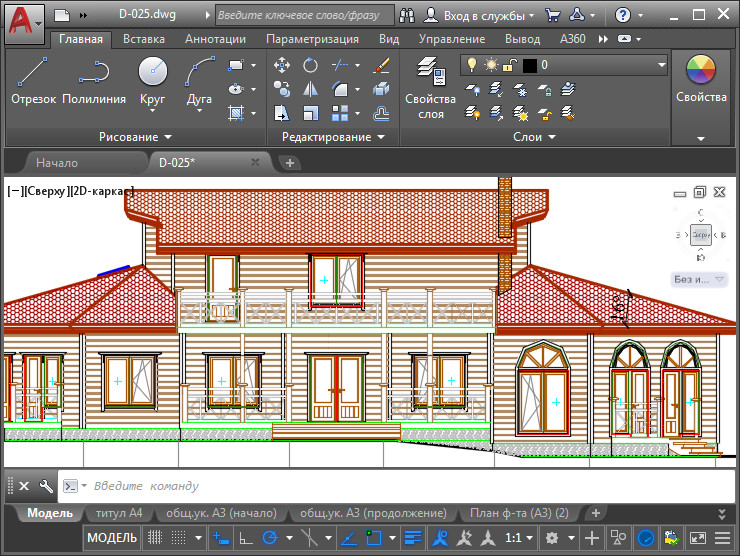
Рассмотрим некоторые термины по теме «Рабочее пространство в AutoCAD»:
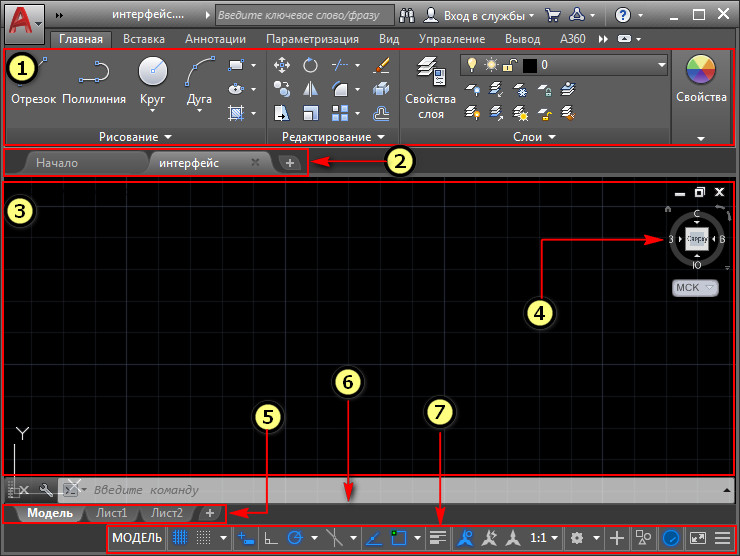
7 — Строка состояния (подкл./откл. режимов черчения в программе).
При первом запуске программы по умолчанию рабочее пространство Autocad — это «Рисование и аннотация» (на рисунке выше). Меню представлено в виде ленты с тематическими вкладками, на которых находятся панели инструментов, сгруппированные по функциональной принадлежности. Ориентировано это рабочее пространство Автокад на работу с 2D чертежами и проектной документацией.
Примечание: чтобы изменить цвет фона в Автокаде на белый, прочитайте инструкцию: «Как изменить цвет экрана в Автокаде».
В программе предусмотрено еще несколько предустановленных рабочих пространств:
2. 3D моделирование.
3. Классический AutoCAD.
Рабочее пространство Autocad №1 и рабочее пространство Автокад №2 предназначены для пространственного моделирования. Рабочее пространство Автокад №3 разработчики оставили для приверженцев старой школы. Рабочее пространство «Классический AutoCAD» стояло по умолчанию до 2008 года (до появления ленты). Читайте также статью «Как сделать классический интерфейс в AutoCAD».
Совет: Если вы недавно познакомились с AutoCAD, то не слушайте «ветеранов САПР». Они в унисон твердят, что классический вид самый удобный. Для таких людей «классика» удобней, потому что они большую часть времени проработали в ней и большинство команд вводят напрямую через командную строку или динамический ввод. А меню пользуются от случая к случаю. Нам же очень важна лента на первом этапе. Поскольку она предоставляет доступ к огромному количеству инструментов, расположенных в интуитивно понятных группах, еще и с графическим пояснением.
1. Настройка и смена рабочих пространств Автокад.
Кнопка смены рабочего пространства находится в строке состояния в правом нижнем углу окна программы. Чтобы изменить рабочее пространство Автокад, нажимаем левой кнопкой мыши (далее ЛКМ). Далее у нас появляется список предлагаемых операций.
Во-первых, возможность переключиться на другое рабочее пространство AutoCAD, щелкнув ЛКМ по его названию.
Во-вторых, с помощью опции «параметры рабочего пространства» мы вызываем одноименное диалоговое окно,
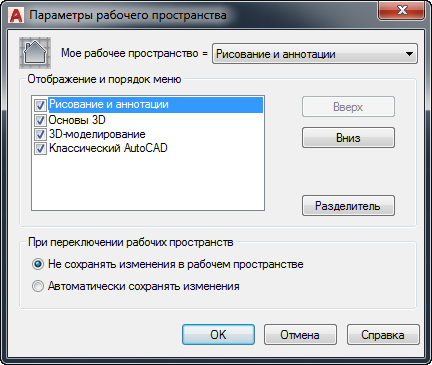
в котором можем настроить отображение тех или иных рабочих пространств в списке рабочих пространств. Для этого ставим или снимаем галочки напротив названий рабочих пространств Автокад (Autocad). С помощью кнопок вверх/вниз можем менять порядок расположения пространств в списке. Кнопка разделитель создает отсечки м/д названиями рабочих пространств. Для вступления настроек в силу жмем – «ок».
В-третьих, рассмотрим опцию «адаптация». Данная опция служит для глобальных настроек пользовательского интерфейса и рабочего пространства AutoCAD в том числе. Об адаптации можно говорить очень долго, поэтому рассмотрим лишь несколько настроек, касающихся сегодняшней темы.
После нажатия на пункт адаптация появляется диалоговое окно «Адаптация пользовательского интерфейса». В нем мы видим список рабочих пространств.
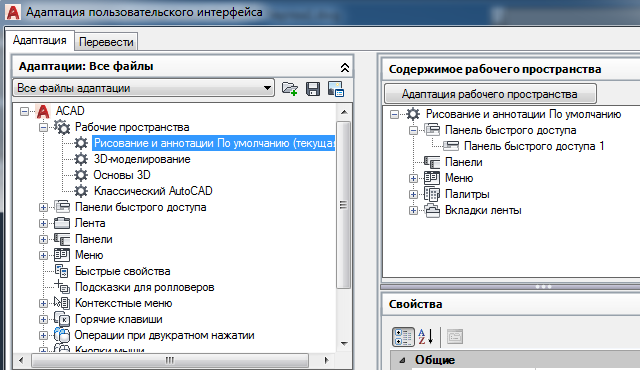
Для изменения статуса нужного рабочего пространства жмем на него правой кнопкой мыши (в дальнейшем — ПКМ). Появившийся список операций позволит полностью управлять рабочим пространством — удалять, копировать, устанавливать по умолчанию и т.д. Также можно будет создавать новое рабочее пространство и приводить к нужному виду.
P.S. В этом уроке мы познакомились с понятием рабочего пространства. В следующем уроке я покажу на примере все тонкости создания и адаптации рабочего пространства.
Спасибо за внимание!
Освойте профессию проектировщика
Научитесь быстрому черчению, освоите прикладное 3D, автоматизируете создание ведомостей и спецификаций.