
Как узнать Apple ID на Айфоне
У каждого пользователя Apple есть свой Apple ID, который используется на различных устройствах. Вы можете авторизоваться под ним как на одном девайсе, например, Айфоне, так и сразу нескольких, состоящих в общей экосистеме. Только вот зачастую пользователи не понимают, как узнать Apple ID на Айфоне или Айпаде, часах и прочих устройствах от Купертино. Что делать в таком случае? Например, вам нужно авторизоваться на другом устройстве, чтобы скинуть все данные с одного девайса на другой, однако вы и понятия не имеете, какая учетная запись используется на этом телефоне.
Решение есть, и на самом деле предусмотрено много способов, как узнать свой Apple ID на iPhone, iPad и прочих девайсах. Но сначала коротко вам расскажем, что представляет собой этот идентификатор.
- 1 Что такое Apple ID?
- 2 Как узнать свой Apple ID на Айфоне
- 2.1 Настройки телефона
- 2.2 Входящее письмо от Apple
- 2.3 При помощи Apple Store
- 2.4 При помощи iTunes
- 2.5 Через медиатеку iTunes
- 2.6 Узнаем Apple ID через iCloud на Windows, Mac
- 2.7 Через iCloud в браузерной версии
- 2.8 Через iMessage
- 2.9 Смотрим в разделе «Паролей и учетных записей»
- 2.10 Узнаем Apple ID через службу поддержки
Что такое Apple ID?
По факту Apple ID – это название вашей учетной записи, где используется логин с определенной почтой и пароль. Аккаунт привязывается ко всем устройствам Apple и позволяет взаимодействовать с облачными сервисами, опцией «Найти Айфон», беспроводными гаджетами, почтой, iMessage, синхронизацией данных, iTunes. В общем, ваша учетная запись в итоге «завязана» на всех этих сервисах, поэтому знать свой идентификатор в любом случае нужно и необходимо.
Как узнать свой Apple ID на Айфоне
Способов много, и здесь вы уже сами решаете, какой вариант вам лучше подходит. Можно просто посмотреть в настройках гаджета, а можно и через iCloud, iTunes, Apple Store и другие сервисы, если вы там авторизованы. В общем, повторяйте наши пошаговые шаги, и у вас обязательно все получится.
Настройки телефона
Самый простой вариант узнать эпл айди на телефоне – это посмотреть через параметры гаджета, поэтому порядок действий такой:
- Зайдите в «Настройки» вашего девайса;

- В самом верху нажмите на названию вашей учетной записи;

- В новом окошке будет написано «Имя» и «Фамилия», а под ними указан ваш Apple ID. В основном он представлен как адрес электронной почты.

Внимание! Apple ID может быть как в сервисе iCloud, так и в Gmail, Mail.ru, Yandex.ru и прочих почтовых сайтах, которые позволяют управлять своим E-mail.
Входящее письмо от Apple

Когда вы регистрировали себе новую учетную запись, вам на почту приходило уведомление с подтверждением. Мы рекомендуем вам во всех своих почтовых ящиках поискать входящие от Apple. Это можно сделать как с мобильного телефона, так и с компьютерной версии. Вполне возможно, что один из ваших почтовых ящиков и используется в качестве Apple ID на данном устройстве.
При помощи Apple Store
Сервис App Store позволяет вам загружать приложения (игры и программы) для своего iPhone. Это единственный вариант как вообще скачать какие-то продукты на свой девайс, если сравнивать с тем же Android, где можно обойти ограничение через инсталляцию из неизвестных источников.
В общем, узнать свой Apple ID можно через Apple Store, и вот как это делается:
- Откройте приложение App Store на Айфоне;

- В правом верхнем углу кликните на иконку учетной записи;

- В самом начале появится информация о вашем аккаунте, где будет «Имя», «Фамилия» и ниже Apple ID.

Информация у вас есть, и можете использовать ее для дальнейших действий.
При помощи iTunes
Нет доступа к телефону на данный момент? Не проблема! Если ранее вы авторизовывались в iTunes, скорее всего, остались данные о вашем Эпл Айди.

- Откройте iTunes на компьютере, где вы авторизовались ранее со своего девайса и учетной записи;
- В главном окне нажмите пункт «Учетная запись»;
- В первой строчке будет ваша конфиденциальная информация, а ниже Apple ID.
Через медиатеку iTunes
Но есть еще один вариант того, как узнать свой Apple ID при помощи iTunes, только вам придется заходить не в настройки программы, а просто посмотреть данные в медиатеке.

- Подключите свой Айфон при помощи USB к компьютеру. Почитайте нашу отдельную статью, если компьютер не видит телефон поUSB;
- В главном окне iTunes перейдите в раздел «Медиатека»;
- Далее кликните по вкладке «Магазин»;
- Ниже будет информация во вкладке Apple ID, где и указывается ваш идентификатор в сервисах.
В общем вот таким нехитрым способом можно быстро узнать данные своей учетной записи, как для Айфона, так и любого другого девайса от компании из Купертино. Однако есть еще несколько универсальных способов.
Узнаем Apple ID через iCloud на Windows, Mac
Если вы используете программу iCloud на своем компьютере, чтобы синхронизировать все изображения и прочие данные со смартфона «по воздуху», то можно посмотреть данные учетной записи в этой программе. Мы рассмотрим на примере версии для Windows:

- Откройте программу iCloud на своем компьютере;
- В главном окне в правой части экрана под иконкой «облака» будет указан ваш Apple ID.

На MacOS приложение работает примерно таким же образом, однако там нужно будет перейти в раздел Apple – «Системные настройки», где уже можно будет посмотреть данные по учетной записи.
Через iCloud в браузерной версии

Большинство пользователей, которые предпочитают задействовать все сервисы Apple, авторизуются в облаке iCloud в браузерной версии, где можно управлять фотографиями, заметками, контактами и прочими данными, даже если под рукой нет телефона. И если вы там авторизованы, то можно посмотреть информацию в браузере.
Просто перейдите по адресу www.icloud.com и посмотрите, авторизованы ли вы или нет. Если авторизованы, просто найдите свой Apple ID на главной странице и скопируйте его. Ранее мы рассказывали, как зайти в облако на Айфоне.
Через iMessage

Вспомните, кому вы отправляли сообщения по iMessage (отправка через сервисы Apple посредством интернета, где не взимается плата). Попросите абонента посмотреть, нет ли информации о вашем ID в информации. Зачастую она скрыта, и здесь все зависит от того, указывали ли вы ее в своем профиле, однако все равно стоит проверить.
Смотрим в разделе «Паролей и учетных записей»
В устройствах от Apple есть такой раздел как «Пароли и учетные записи», где можно посмотреть все сохраненные данные, например, при авторизации на сайтах и сервисах. Вполне возможно, что там будет и ваш Apple ID или тот же адрес электронной почты, который ранее мог использоваться для учетной записи Айфона.
- Зайдите в «Настройки» телефона;
- Далее пролистните до пункта «Пароли и учетные записи»;

- Подтвердите вход, введя пароль или Touch ID;

- Теперь в списке просмотрите все записи и попытайтесь найти среди них нужный адрес почты.
В общем то вариантов много, и вы сами решаете, какой именно использовать вам. Но если совсем уж отчаялись и никак не получается узнать свой Apple ID на Айфоне, можно просто написать в службу поддержки или попытаться его восстановить.
Узнаем Apple ID через службу поддержки
- Зайдите на официальный сайт www.apple.com;
- Вверху нажмите на иконку корзины;
- Далее кликните по вкладке «Учетная запись»;

- Будете переадресованы на новую страницу, где нужно нажать «Забыли Apple ID или пароль»;

- Вы будете переадресованы еще раз, где вам предложат указать свой ID. Но так как вы его не знаете, нажимаете ниже вкладку «Забыли Apple ID — найти»;

- Вписываете свое имя, фамилию и адрес электронной почты (возможный адрес), после чего нажимаете «Продолжить».

Если у вас несколько адресов электронной почты, то придется перебирать все варианты, чтобы точно понять, какой из них используется в сервисах Apple. Ну а в целом здесь нет никаких трудностей, поэтому проблем с поиском своей учетной записи у вас возникнуть не должно.
Поделиться ссылкой:
Лучшие решения для Apple ID не активен в настройках (поддерживается iOS 16)
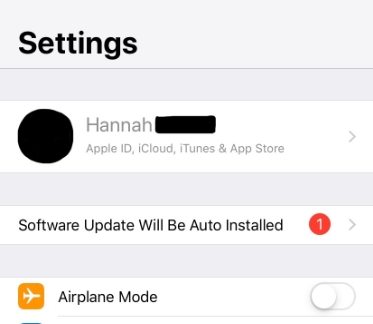
Apple ID — важная часть системы iOS. Все пользователи iOS знают его ценность, но бывают случаи, когда Apple ID неактивен. В этой ситуации, если вы попытаетесь получить доступ к своему Apple ID из настроек, вы не сможете это сделать. Серый цвет означает, что Apple ID в данный момент недоступен.
Иногда это происходит из-за технического обслуживания серверов Apple, но иногда это вызвано некоторыми проблемами в системе. Но что бы это ни было, вам нужно исправить это как можно скорее, если вы хотите снова правильно использовать свое устройство iOS. Следующая статья будет очень полезна в решении этой проблемы, давайте начнём.
- Часть 1. Почему мой Apple ID не активен в настройках?
- Часть 2. Общие исправления Apple ID неактивен в настройках
- Часть 3. Все не удалось? Удалите Apple ID со своего iPhone/iPad!
Часть 1. Почему мой Apple ID неактивен в настройках?
iOS — обширная операционная система, и трудно определить конкретную причину каких-либо существенных проблем. Но пока мы пробовали исправления на нескольких устройствах iOS, мы смогли точно определить несколько причин, которые были ответственны за серый идентификатор Apple ID на этих устройствах.
- Службы Apple ID не работают
- Ваш iPhone, iPad или iPod touch находится под контролем
- iCloud восстанавливает приложения из резервной копии
- Проблема с подключением к интернету
- На ваших устройствах iOS были включены ограничения
Часть 2. Общие исправления Apple ID неактивен в настройках
Если Apple ID не активен, iCloud будет недоступен, и вы не можете выйти из iCloud. Прежде чем мы порекомендуем расширенное исправление, вам необходимо ознакомиться с общими исправлениями для неактивного Apple ID в настройках вашего iPhone. Это простые исправления, и вы сможете выполнить их очень легко.
1. Проверить состояние системы Apple
Это не фактическое исправление, но это способ определить статус вашего Apple ID. Иногда неудача может произойти со стороны Apple.
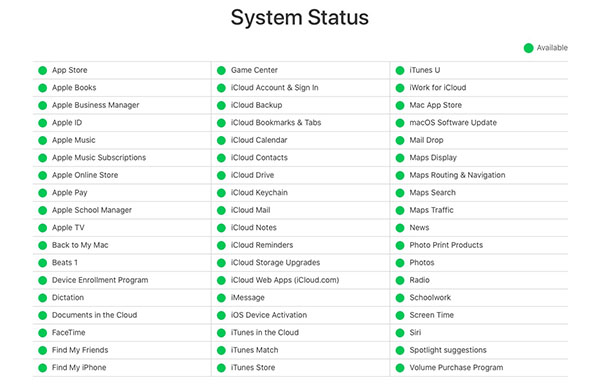
Итак, чтобы получить информацию в режиме реального времени и проверить статус вашего Apple ID, вам необходимо посетить веб-страницу Apple Services. Здесь у вас будет информация обо всех услугах Apple.
-
Посетите страницу состояния системы Apple и найдите статус Apple ID.
Если точка зеленая, значит все работает нормально. Если точка не зеленая, вам придется подождать, так как Apple исправит проблему как можно быстрее.
2. Сбросить все настройки на iPhone
На странице служб Apple, если вы обнаружите, что все в порядке и у Apple нет проблем с их службами, вам нужно быть готовым решить эту проблему самостоятельно, и вы можете начать со сброса всех настроек на вашем iPhone.
Шаги довольно просты, и они подробно описаны ниже.
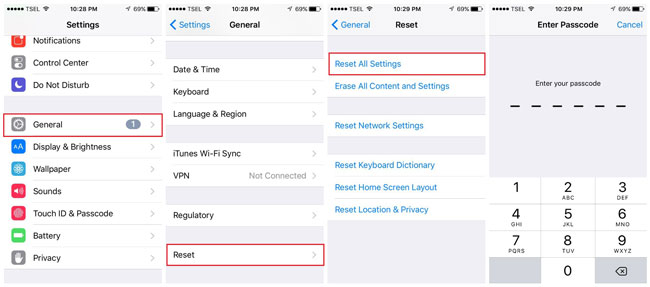
- Перейдите в настройки вашего iPhone и нажмите «Основные».
- Затем нажмите «Сброс», а затем нажмите «Сбросить все настройки».
Просто помните, что вас попросят ввести пароль iPhone. Так что обязательно предоставьте.
3. Включить и выключить «Изменения учетной записи» в разделе «Ограничения».
Мы часто замечали, что настройки ограничений могут быть причиной проблемы с Apple ID не активен. Вам надо включить учетную запись в настройках вашего iPhone. Если он отключен, Apple ID должен находиться в этом состоянии.
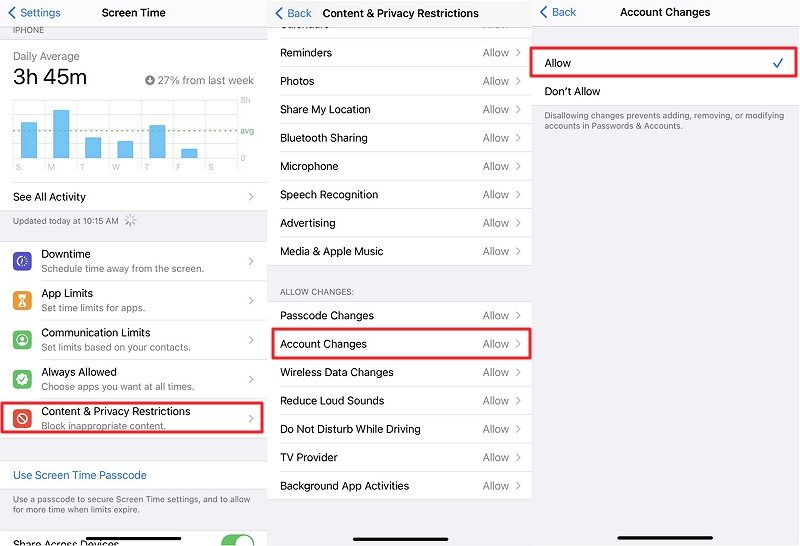
- Перейдите в настройки вашего iPhone и нажмите «Экранное время».
- Вам будет предложено ввести код доступа к экранному времени.
- Затем перейдите в «Контент и конфиденциальность».
- После этого вам нужно прокрутить вниз до «Изменения учетной записи» и нажать «Не разрешать». Затем вернитесь по тому же пути к изменениям учетной записи и нажмите «Разрешить».
4. Отключить экранное время
Можно выбрать отключение «Экранного времени», если предыдущий метод не помог решить проблему с Apple ID неактивен. Как обычно, шаги довольно просты. Руководство подробно описано ниже.
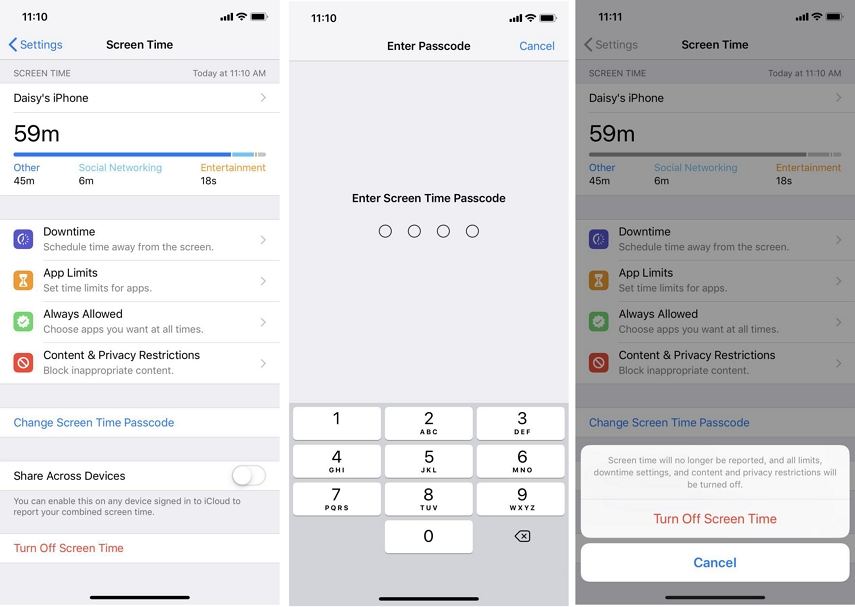
- Перейдите в настройки вашего iPhone и нажмите «Экранное время».
- Затем вы увидите опцию «Выключить экранное время» ниже, выделенную красным цветом.
Нажмите на него и успешно отключите «Экранное время», чтобы исправить проблему Apple ID неактивен на вашем iPhone.
5. Проверить, контролируется ли ваш iPhone/iPad
- Перейдите в настройки вашего iPhone и нажмите «Основные».
- Зайдите в «Профиль». Проверьте, не установлены ли какие-либо ограничения. Здесь вы также можете выбрать «Удалить профиль»
После этого ваш Apple ID должен вернуться в нормальное состояние.
Часть 3. Все не удалось? Удалите Apple ID со своего iPhone/iPad!
Наконец, у нас есть расширенный метод, который включает удаление Apple ID с вашего устройства iOS. Но, как известно, удаление Apple ID непростая задача. Итак, мы будем использовать профессиональный инструмент для успешного и легкого удаления Apple ID. У нас было несколько рекомендаций, но Tenorshare 4uKey был нашим фаворитом.
4uKey — лучший инструмент в этой области, и он стоит значительно дешевле по сравнению с конкурентами. Этот инструмент также гарантирует успех и работает довольно быстро. Операция также очень проста. Вы можете проверить это, поскольку мы подробно описали руководство ниже.

- Завершите установку 4uKey на компьютер. Затем запустите 4uKey и выберите опцию «Разблокировать Apple ID» в интерфейсе программы.
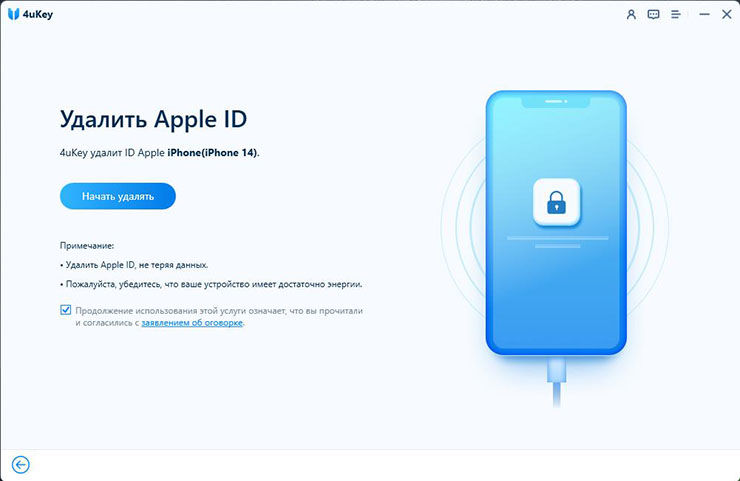
Теперь подключите нужное устройство iOS. После установления правильного соединения нажмите «Начать», чтобы начать процедуру.
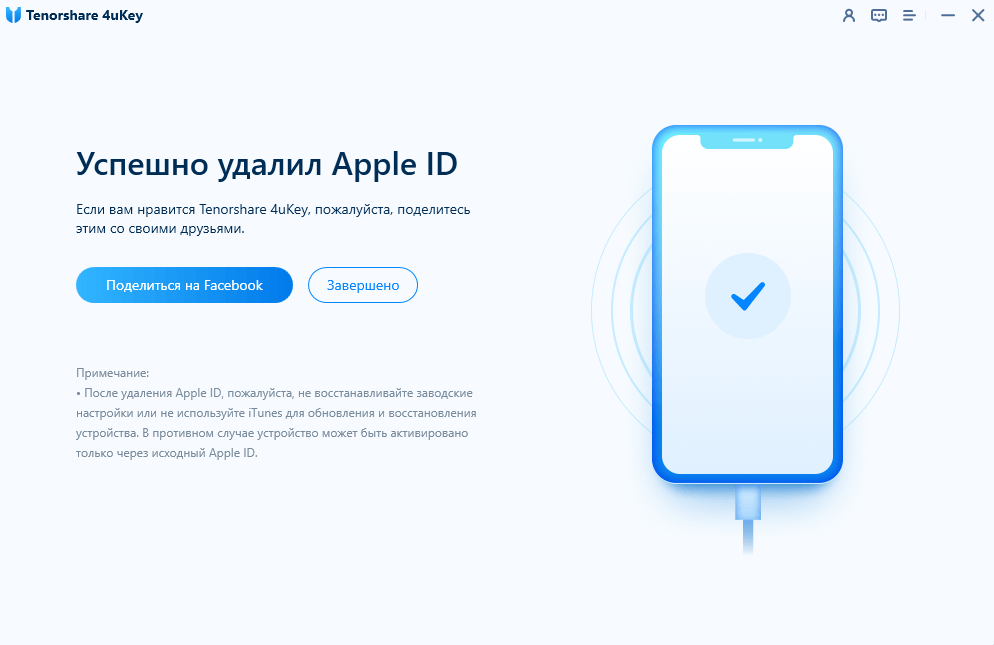
Теперь вам нужно подождать. Через несколько минут вы получите уведомление об удалении Apple ID.
Если у вас возникли проблемы с Apple ID, вам придется удалить его; если общие методы не помогли вам. Но не о чем беспокоиться; вы можете добавить идентификатор снова. Надеюсь, в этот раз у вас не возникнет проблем.
Заключение
Итак, если ваш Apple ID не активен, в первую очередь нужно проверить, не связана ли проблема с сервером Apple. В противном случае вам придется пройти через все общие исправления, которые мы подробно описали в статье, и надеяться, что одно из них останется. Или вы можете напрямую использовать расширенный метод и устранить проблему с помощью Tenorshare 4uKey.

Разблокировать iPhone, iPad без пароля
- Удалить Apple ID или учетную запись iCloud на iPhone / iPad без пароля
- Мгновенно обходить пароли экрана iPhone / iPad
- Исправить отключенный iPhone / iPad без iTunes или iCloud
- Обход экрана MDM с iPhone / iPad
Как разблокировать iPhone 11 без пароля. 5 лучших способов
Несмотря на наличие Face ID, код-пароль по-прежнему является основным способом защиты Айфона. Вот только забыть его не составит труда: вы можете сделать сброс смартфона или перенос данных со старого устройства на новый, введя на телефоне впопыхах первую комбинацию, что пришла в голову. Если не помнишь пароль от Айфона, то, считай, потерял сам телефон, но отчаиваться не стоит — есть как минимум 5 отличных способов разблокировать его самостоятельно. Давайте разберемся, как это сделать на примере самой популярной модели на сегодняшний день — iPhone 11.
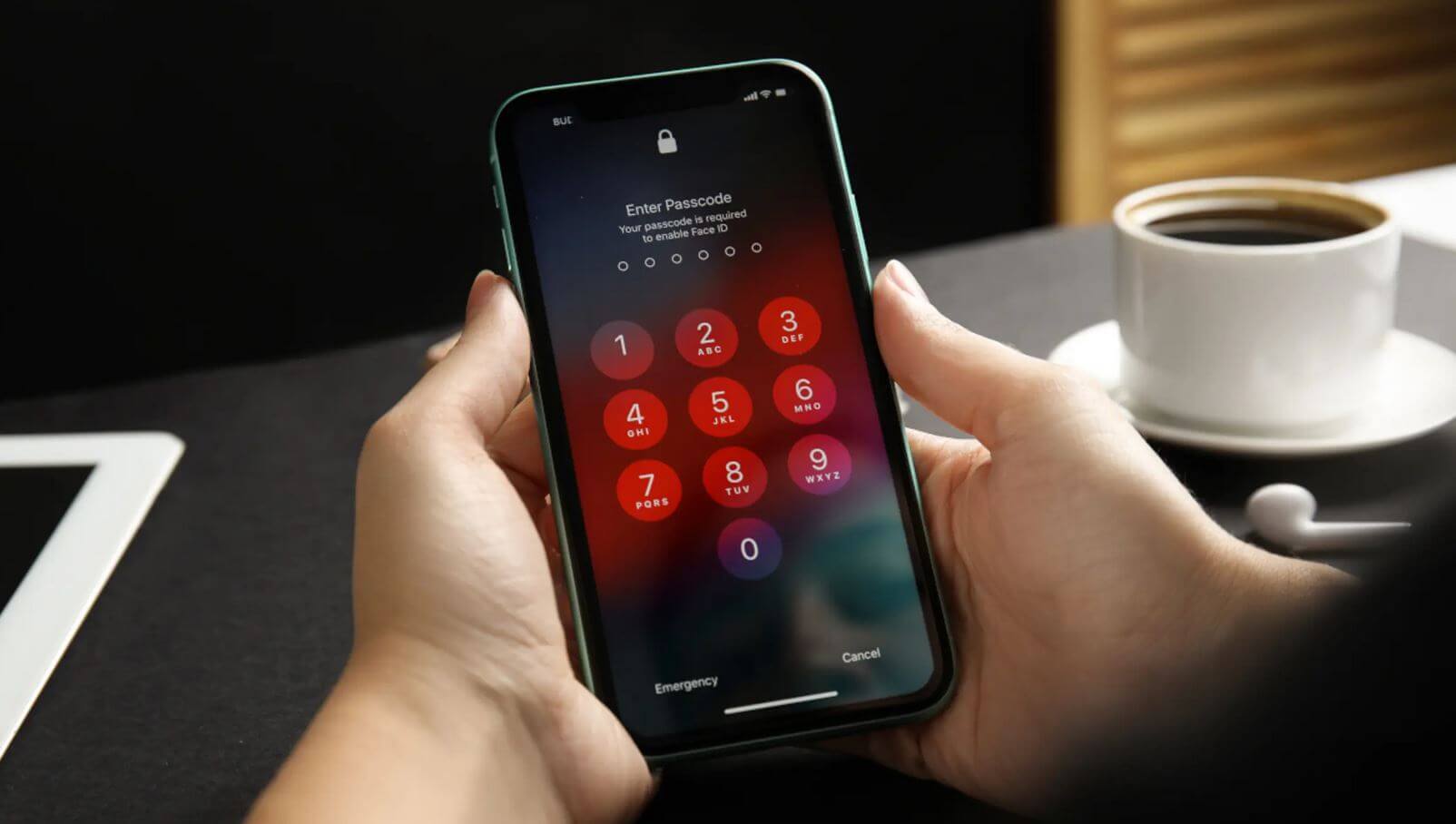
Разбираемся, как сбросить пароль на Айфоне, если его не помнишь
Важно понимать, что если вы забыли пароль от Айфона, восстановить его нельзя — такой функции попросту нет. В этом вам даже не поможет Apple, так как она не имеет доступа к нему — код-пароль зашифрован и хранится в самом устройстве. Так что, единственный способ — сбросить его.
Как сбросить Айфон 11 без пароля
Самый надежный метод сделать сброс пароля на Айфоне — воспользоваться специальной утилитой для ПК. Почему я рекомендую именно этот способ — ну, хотя бы по той причине, что он понятнее остальных. Взять, к примеру, программу Tenorshare 4ukey: она проста в использовании — даже ребенок разберется, как разблокировать iPhone 11 в пару кликов. Утилита сделает сброс смартфона до заводских настроек и удалит код-пароль.
- Скачайте Tenorshare 4ukey по этой ссылке и установите на свой компьютер.
- Подключите Айфон к ПК с помощью кабеля Lightning.
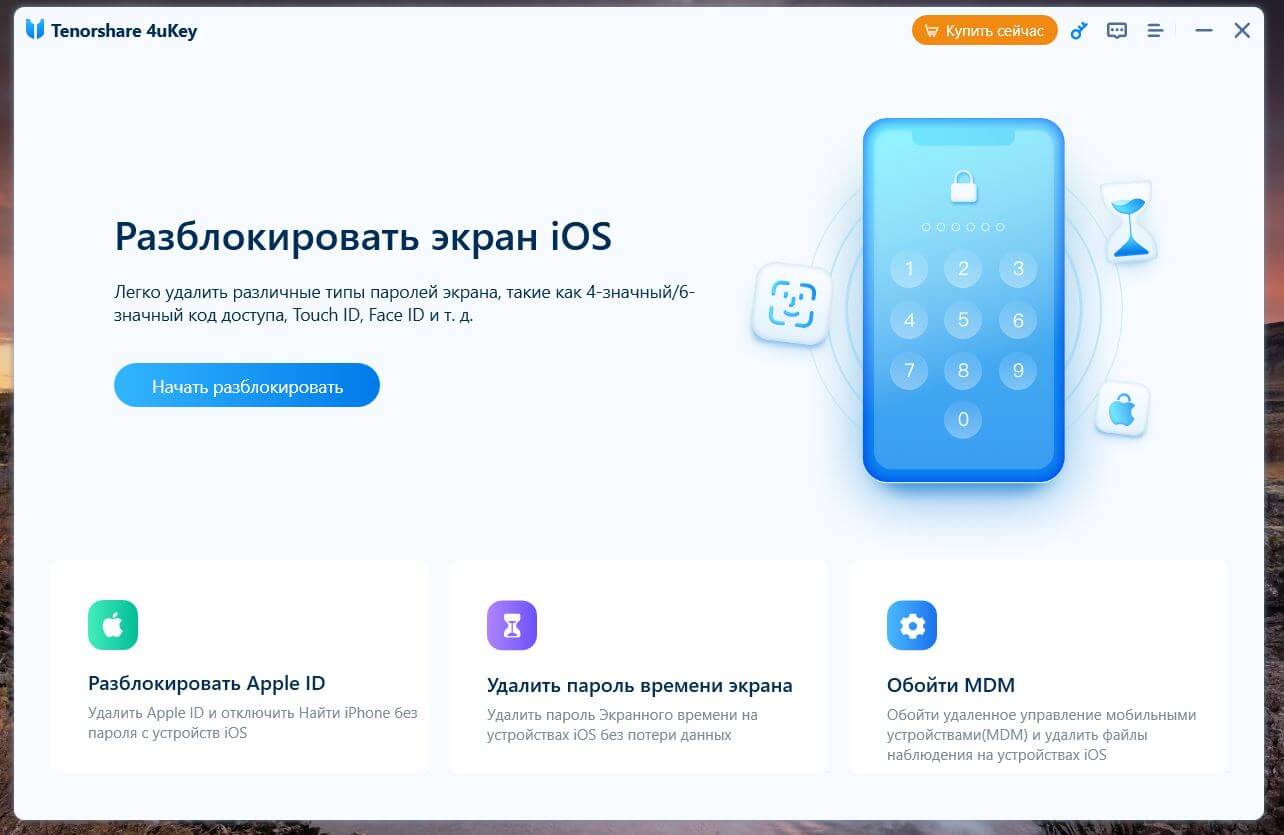
Разблокировка Айфона производится буквально в пару кликов

Для удаления пароля нужно всего лишь подключить Айфон к ПК
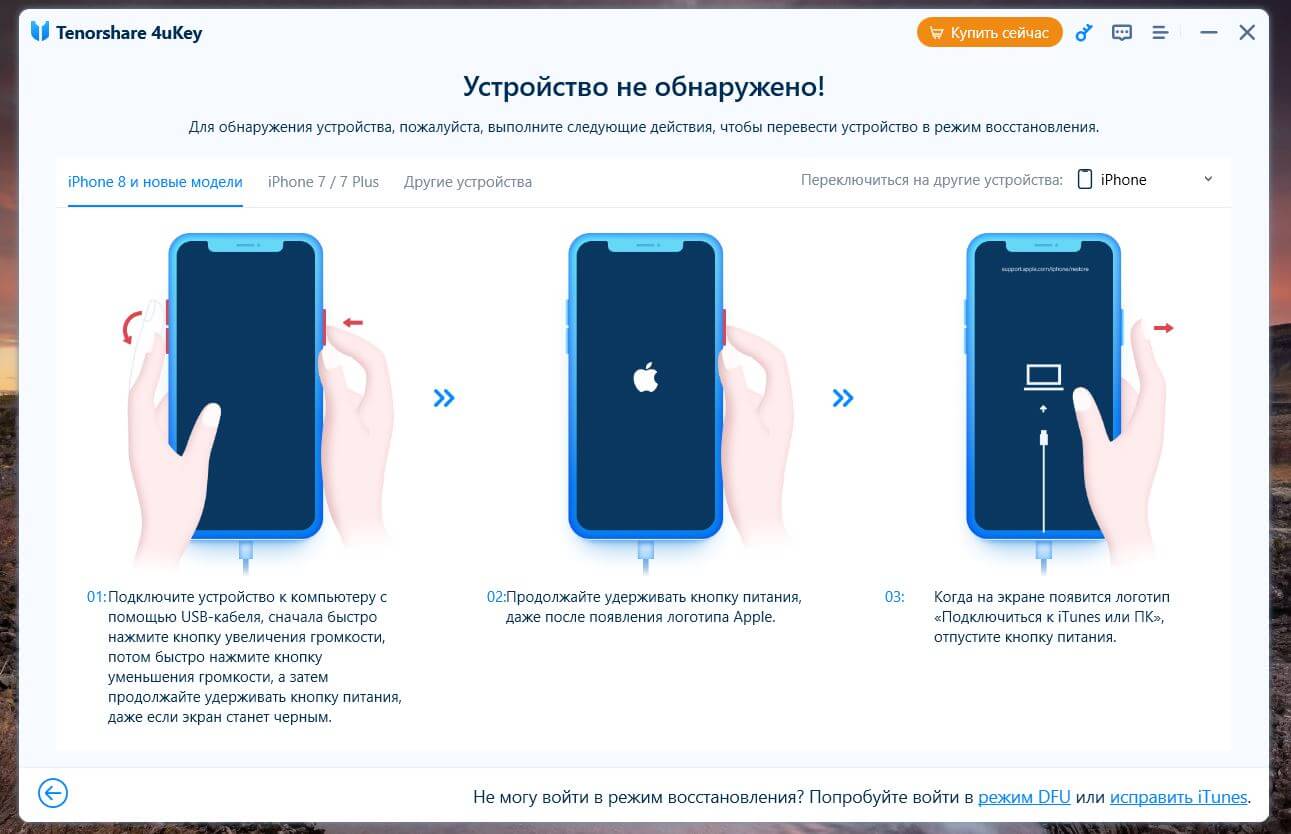
Утилита самостоятельно введет Айфон в режим DFU без вашего участия
На мой субъективный взгляд, это лучший способ разблокировки — для него лишь требуется наличие компьютера и программы Tenorshare 4ukey. В остальном, вам не потребуется даже подключения к Интернету и тем более — знаний, как работает iOS. При этом утилита Tenorshare 4ukey платная, но с ее помощью вы можете также разблокировать iPad без пароля. Вдобавок за внесенную сумму вы также получите дополнительные функции вроде обхода MDM-профиля, сброса Apple ID и удаления пароля Экранного времени.
Как сбросить пароль на Айфон 11 через iCloud
Если предыдущий способ вам по каким-то причинам не подошел, то вы всегда можете вернуть телефон в рабочее состояние другим методом. Но как разблокировать iPhone 11, если не помнишь пароль? Попробуйте сделать это через Айклауд с другого устройства. В этом вам поможет сервис «Локатор», где вы можете удаленно стереть данные с Айфона, избавившись от забытой комбинации цифр.
- Зайдите на сайт iCloud и введите данные своего Apple ID.
- Нажмите внизу «Локатор» и откройте список привязанных устройств.
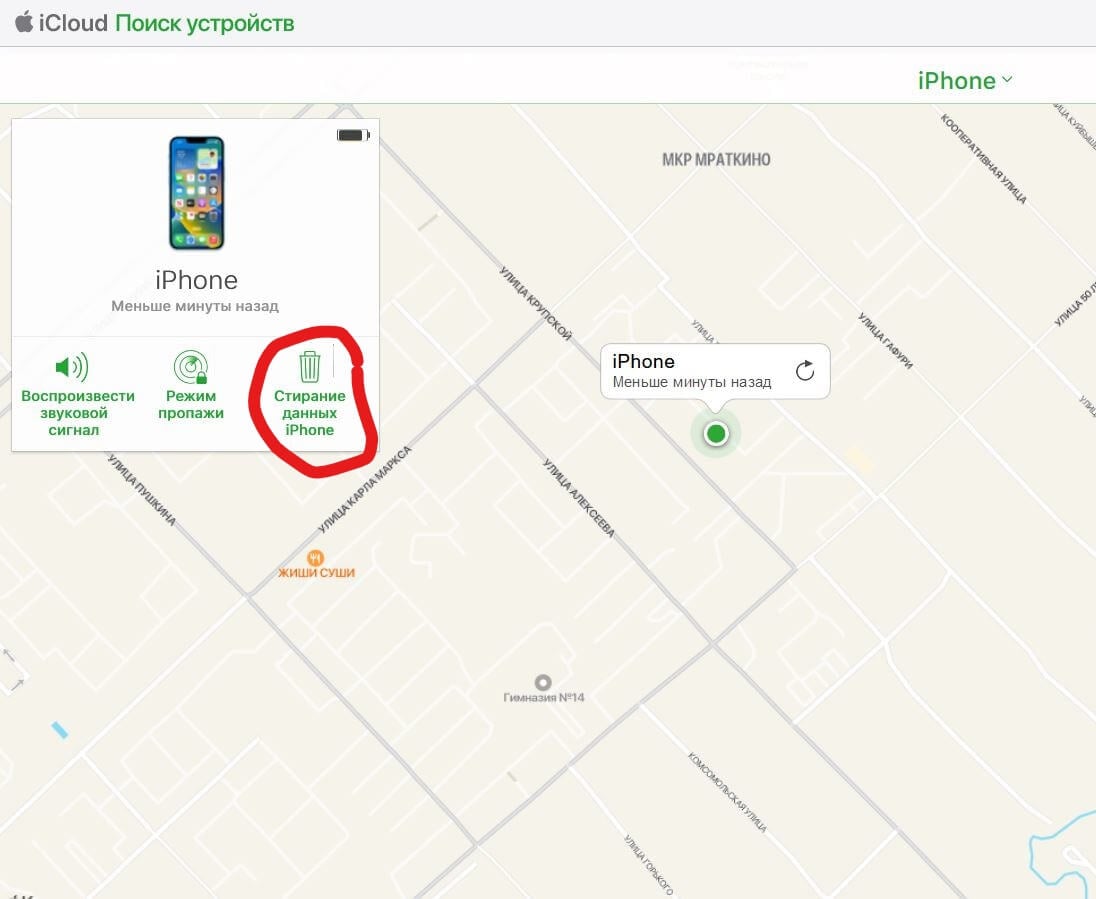
Стереть данные с iPhone вместе паролем можно через iCloud
Сделать это можно с помощью любого устройства — iPad, компьютера или другого Айфона. Но как быть, если не помнишь данные Apple ID? Тогда смотрите еще один способ ниже!
Как разблокировать Айфон 11 через iTunes
Каждый из нас наверняка хоть раз пользовался iTunes на компьютере, чтобы создать резервную копию для переноса на новый смартфон. В этом случае, фирменная утилита Apple тоже поможет вам, если вы хотите разобраться, как разблокировать iPhone, не зная пароля. Все очень просто.
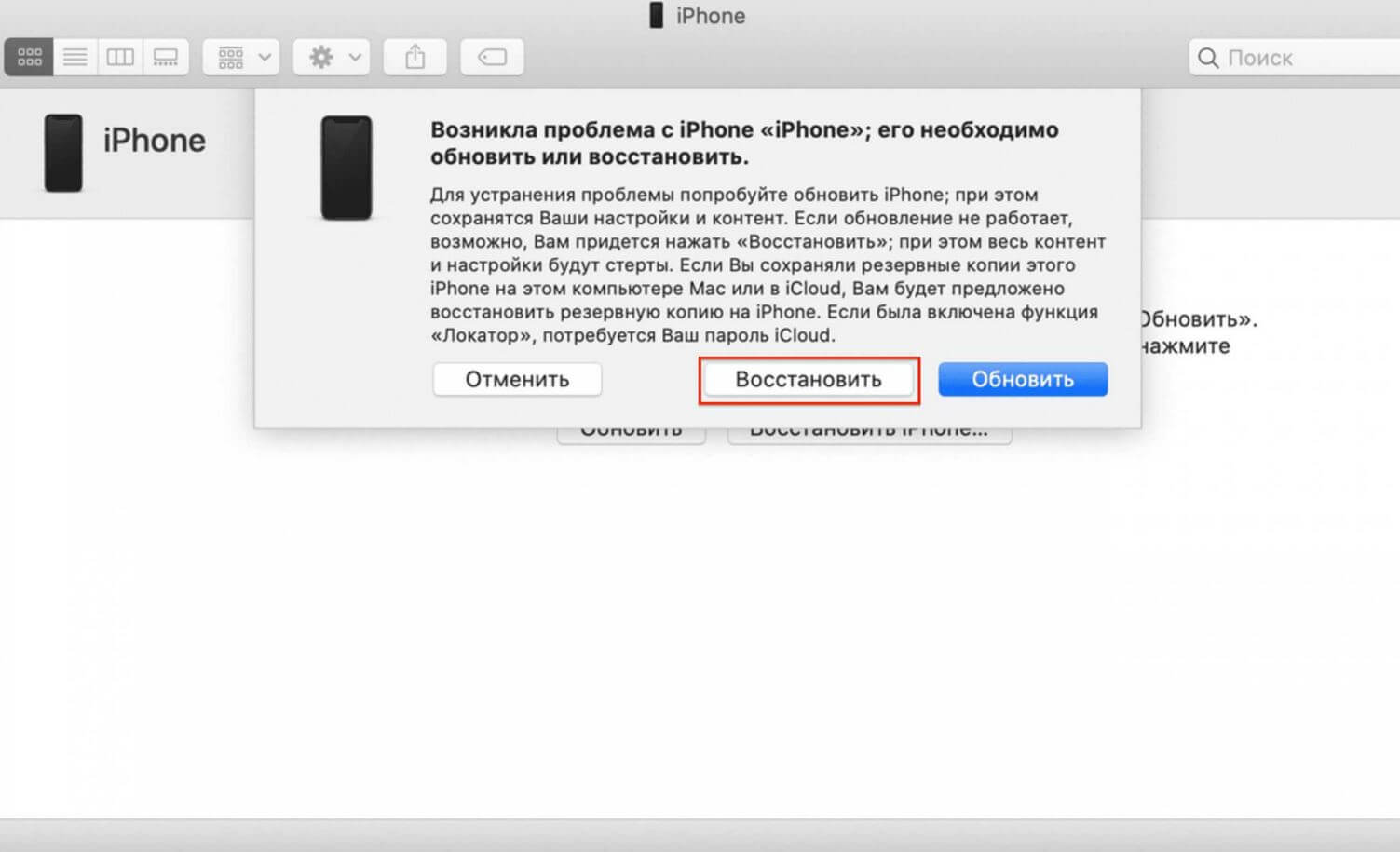
Сброс пароля через iTunes — один из самых простых способов
- Скачайте iTunes по этой ссылке и установите на свой ПК.
- Откройте программу и подождите, пока она обнаружит ваше устройство и синхронизирует данные.
- Затем нажмите на значок вашего Айфона и на экране настроек при необходимости нажмите Создать копию сейчас».
- После этого вверху нажмите «Восстановить iPhone» и дождитесь окончания сброса.
После этого код-пароль на iPhone удалится, а смартфон сбросится до заводских настроек: можно настроить его с нуля или же восстановить все данные из резервной копии.
Как сбросить пароль на iPhone 11 через Локатор
Многие пользователи скептически относятся к iTunes и iCloud или не имеют возможности ими воспользоваться. Так что, они ищут еще более простой способ, как разблокировать Айфон 11, если забыл пароль. Ответ прост — сделать это через Локатор на другом iPhone или iPad с тем же Apple ID. Его удобство, в отличие от сброса через iCloud, в том, что не нужно вводить данные учетной записи — это экономит время и позволяет не мучаться с паролем от аккаунта, который помнишь не всегда.
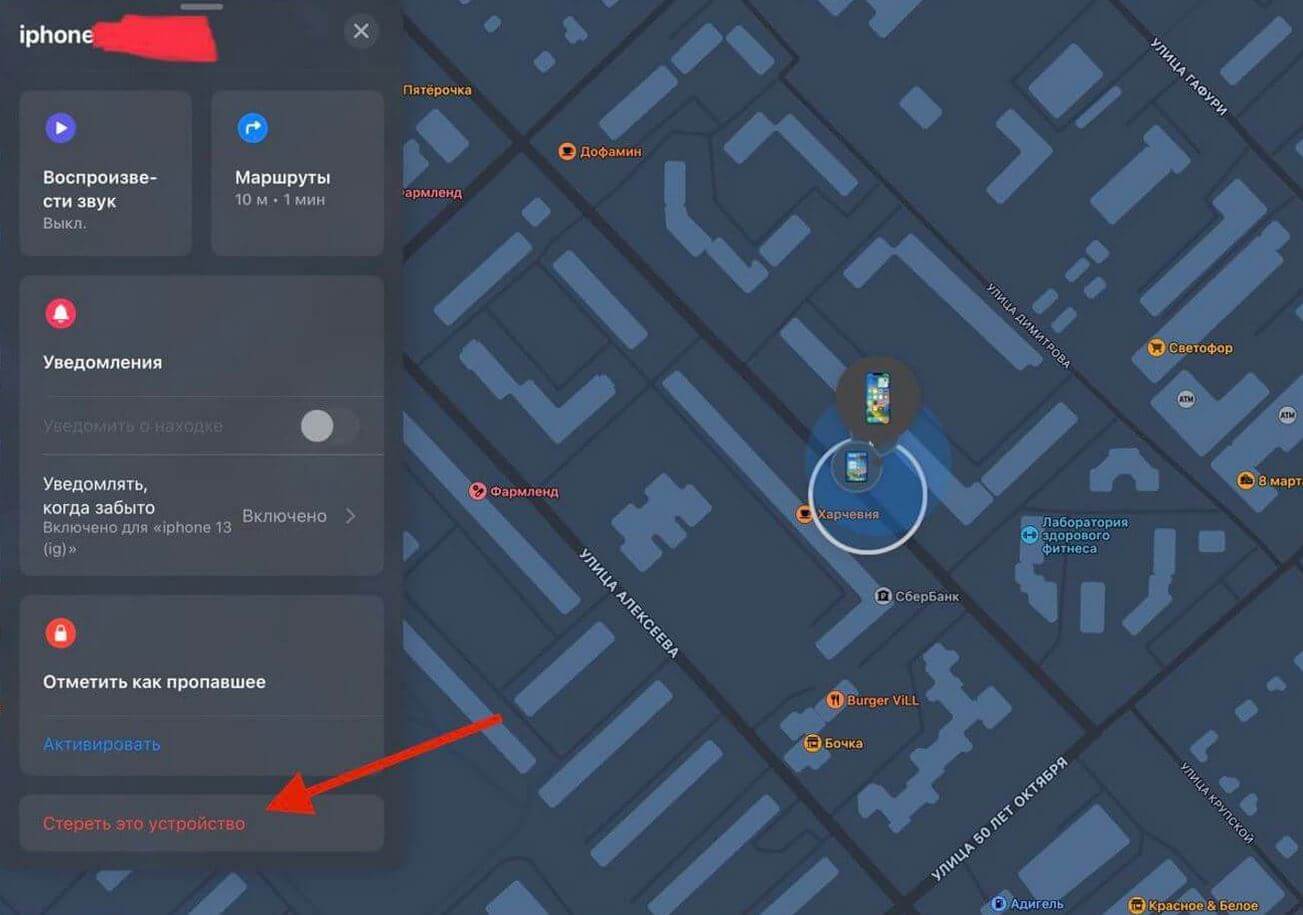
Если под рукой есть iPad или iPhone с тем же Apple ID, то можно сбросить пароль через Локатор
- Запустите на iPad приложение «Локатор».
- Нажмите вкладку «Устройства».
- Выберите iPhone из списка, нажмите «Стереть это устройство» и подтвердите выбор.
Важно помнить, что данный способ работает только при условии, если на смартфоне включена функция «Найти iPhone» и геолокация, иначе удалить пароль на Айфоне не удастся. Минус еще и в том, что iPad или Mac может не оказаться под рукой, так что, способ не такой уж и универсальный.
Как сделать сброс Айфона без компьютера
Разработчики Apple предусмотрели различные способы обхода ограничений, поэтому долго думать, как разблокировать iPhone 11 без пароля, не придется. Самый простой — сделать это прямо с экрана блокировки без дополнительных устройств и сторонних приложений. Однако помните, что это приведет к удалению всех данных: если готовы рискнуть, чтобы вернуть Айфон в рабочее состояние, то давайте посмотрим, как это делается.
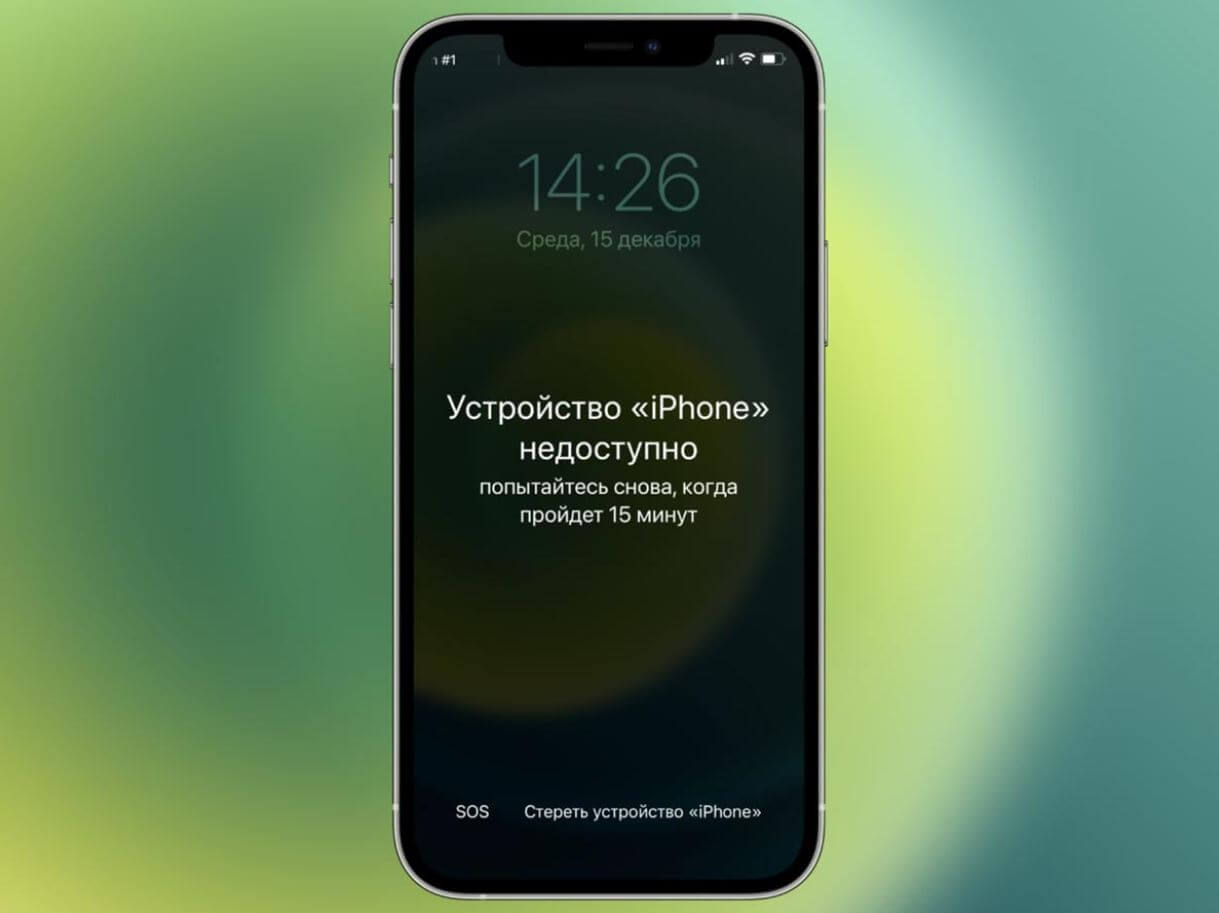
Произвести сброс можно даже с экрана блокировки Айфона
- Введите неправильно код-пароль от iPhone 6-7 раз.
- Айфон заблокируется и на экране появится надпись «Стереть iPhone».
- Затем нажмите на нее и подтвердите сброс до заводских настроек.
- Дождитесь окончания сброса, после чего повторно настройте смартфон.
Обратите внимание, что и здесь есть определенные ограничения. Так, iPhone должен быть в рабочем состоянии и подключен к Интернету. А еще его нельзя перезагружать, иначе кнопки «Стереть iPhone» не будет. Учитывая то, что пользователи в панике перезапускают смартфон, этот способ также может не подойти.
Так как сбросить пароль на iPhone удобнее? Лучший способ, конечно же, воспользоваться Tenorshare 4ukey: утилита весит немного, поэтому скачать ее можно даже при слабом сигнале Интернета. Вдобавок она не требует большого количества ресурсов — можно запустить ее даже на старом ПК или рабочем компьютере, которые как правило не отличаются производительностью.
К тому же, вам не придется идти в ближайший сервисный центр для разблокировки Айфона. С вас возьмут около 1000 рублей за удаление пароля, но это лишь разовая акция: если купить Tenorshare 4ukey, то приложение останется с вами навсегда и пригодится в разных жизненных ситуациях. Например, сможете обойти блокировку MDM, если случайно купите новый iPhone с этим профилем — снова сэкономите деньги и время.
Что удобно — утилита работает со всеми моделями актуальными устройствами, включая iPhone SE 2022, iPhone 14 и iPad Air 5, а также поддерживает последние версии iOS 16 и iPadOS 16. Программа будет актуальна и для владельцев старых устройств: например, iPhone или iPad с iOS 10.2 или iOS 11, то можно сбросить пароль без потери данных! Обычно такими гаджетами пользуются родственники в возрасте, поэтому разблокировка через эту утилиту будет безболезненной и все содержимое смартфона останется на месте!
Как найти iPhone, если он выключен (потерян, украден)

-
Компания Apple сделала все, чтобы ваши личные устройства были максимально защищены. Благодаря гибкой экосистеме, можно не только найти утерянный смартфон на карте, подать звуковой сигнал, но и удаленно заблокировать, стереть его. И вовсе не обязательно искать по IMEI или спутнику. Весь этот функционал реализован посредством встроенной технологии Find My. В этой статье мы подробно расскажем, как поставить Айфон в режим пропажи, или определить его местонахождение. Обратите внимание, что для ремонта iPhone в Москве, или получения помощи в его настройке вы можете обратиться в наш сервисный центр Apple Pro.
Приложение «Найти Айфон» (Локатор iOS)
- Перейдите в «Настройки» на iPhone — ваше имя в верхней части окна.
- Войдите в свою учетную запись Apple ID (если этого не было сделано ранее).
- Кликните на пункт «Локатор» — «Найти iPhone».
- Активируйте ползунки «Найти iPhone» и «Сеть Локатора».
По желанию можно также включить «Последнюю геопозицию». Это значит, что телефон будет отправлять сигнал о своем местонахождении на сервер Apple при критически низком разряде аккумулятора.
Функция «Режим пропажи» на Айфоне
Теперь, когда мы выполнили первоначальную настройку, можно воспользоваться всем функционалом. Допустим, что смартфон потерялся или был украден. Чтобы получить к нему доступ, можно воспользоваться MacBook, iPad или другим iPhone, которые привязаны к вашей учетной записи. Но на наш взгляд, более универсальным решением является использование сервера Apple через любой браузер (iOS, iPadOS, macOS, Windows, Android).
- Открываем браузер и переходим по адресу www.icloud.com/find.
- Вводим свой Apple ID и пароль.
- Во вкладке «Мои устройства» выберите утерянный Айфон.
- Откроется карта и отдельное окошко с доступными функциями.
Воспроизвести звук. Если гаджет не разряжен — он издаст звуковой сигнал в течении 2-х минут. Пригодится, если телефон находится где-то поблизости, например, в квартире.
Отметить, как пропавший. В таком случае устройство удаленно блокируется (в том числе Apple Pay). Рекомендуем также ввести текстовое сообщение, которое отобразится на экране пропавшего телефона. Например, ваши контакты и просьбу вернуть технику.
Стереть это устройство. Пользоваться этой возможностью стоит в крайнем случае. Означает, что все данные с девайса будут полностью удалены, таким образом он превратится в «кирпич».
Как разблокировать Айфон после режима пропажи
Итак, мы разобрались как поставить iPhone в режим поиска. Если же смартфон нашелся или был возвращен владельцу, нужно знать, как отключить режим пропажи. Сделать это очень просто на все том же сайта iCloud. Переходим на ресурс, вводим Apple ID, выбираем наше устройство, и отключаем режим пропажи.