
Excel: склеиваем текст из разных ячеек
О том, как разделять слипшийся текст, мы уже говорили. Теперь поговорим о том, как собрать содержимое нескольких ячеек в одну.
Простое решение: использовать функцию СЦЕПИТЬ
В текстовых формулах есть стандартная функция СЦЕПИТЬ, которая может объединить текст, числа или ссылки объёмом до 255 строк из разных ячеек в одну:
Важно: символы-разделители должны быть обозначены как отдельные аргументы. В приведенном примере мы использовали пробелы; аналогично аргументами могут выступать запятые, точки и прочие символы, заключенные в кавычки. Разделители прописываются вручную.
Красивое решение: использовать амперсанд
Альтернативой для функции СЦЕПИТЬ может выступать амперсанд – знак «&» (в большинстве случаев расположенный на цифре «7»).
- Амперсанд ставится на «стыках ячеек», то есть между их содержимым (по аналогии с тем, как вы используете знак «+» при суммировании чисел: 7+5+11+3).
- Добавлять пробелы, запятые или любые другие аргументы (даже целые слова) между ячейками придется вручную. Аргументы также нужно заключать в кавычки.

Кстати, в случае необходимости полные имена вы легко можете сократить до инициалов посредством функции ЛЕВСИМВ: выделяете нужную ячейку и оставляете первый символ; не забудьте указать подходящий разделитель!

Непривычное решение: макрос MergeToOneCell
Объединить ячейки, конечно, может кнопка Объединить и поместить в центре. Но здесь возникает проблема:

Если терять содержимое нельзя, используем специальный макрос, для чего проделываем уже знакомый путь:
- вызываем редактор Visual Basic горячими клавишами ALT+F11;
- создаем новый модуль (Insert → Module) и вставляем следующий макрос:
Sub MergeToOneCell()
Const sDELIM As String = » » ‘символ-разделитель
Dim rCell As Range
Dim sMergeStr As String
If TypeName(Selection) <> «Range» Then Exit Sub ‘если выделены не ячейки — выходим
With Selection
For Each rCell In .Cells
sMergeStr = sMergeStr & sDELIM & rCell.Text ‘собираем текст из ячеек
Next rCell
Application.DisplayAlerts = False ‘отключаем стандартное предупреждение о потере текста
.Merge Across:=False ‘объединяем ячейки
Application.DisplayAlerts = True
.Item(1).Value = Mid(sMergeStr, 1 + Len(sDELIM)) ‘добавляем к объед.ячейке суммарный текст
End With
End Sub
Теперь выделяйте ячейки, содержимое которых нужно объединить, и запускайте макрос MergeToOneCell путем нажатия горячих клавиш ALT+F8. Так вы «сольёте» содержимое разных ячеек в одну (текст будет разделен пробелами):

Пускай работа спорится!
Как в Экселе объединить ячейки
Для построения таблиц Excel используется немного другой принцип, нежели их создание в Word, где доступно разделение клеток. В первом случае ячейки не делимы – как объединить их в Excel и получить общую шапку для нескольких столбцов, этот вопрос волнует многих начинающих пользователей. Для объединения ячеек доступно несколько способов – подробно разберем каждый из них.
Как выделить ячейки в Excel
Для начала рассмотрим инструкцию о том, как выделить ячейки. Одна ячейка выделяется нажатием по ней левой кнопкой мышки. Нажимаем на клавиатуре кнопки навигации «Вперед», «Назад», «Влево», «Вправо» и выделяем одну из ячеек. Для выделения столбца зажимаем левую кнопку мыши на одном из элементов – проводим от самой верхней к нижней строке, после чего отпускаем мышку.
Более сложный, но быстрый вариант – зажать кнопку «Shift» на клавиатуре и щелчком левой кнопкой мышки по первой строке, далее по последней строке выделить необходимую область. Помимо этого существует комбинация «Ctrl + Shift + стрелка вниз», но прежде чем применить комбинацию, необходимо выделить первую ячейку.
Внимание – здесь каждая строка должна содержать какие-то данные, то есть не оставаться пустой. Такой способ не подходит для выделения пустых ячеек.
Для выделения всего столбца или строки в программе кликаем по его шапке «А», «В», «С» и так далее.
Применяем панель инструментов
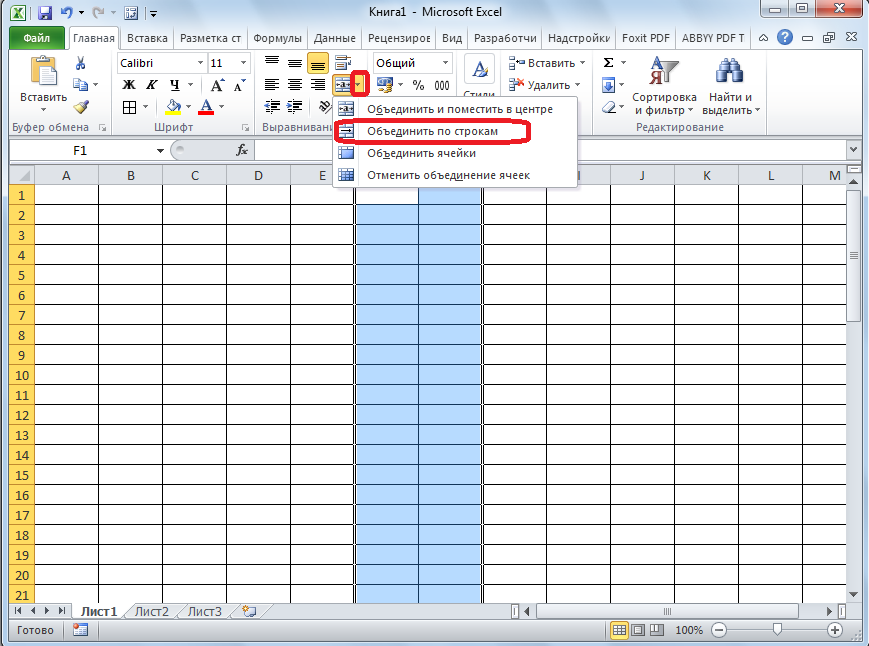
Панель инструментов содержит функцию объединения – находим ее и выделяем диапазон ячеек, которые необходимо соединить в один элемент. После выделения кликаем по функции на панели инструментов так, как показано на рисунке ниже.
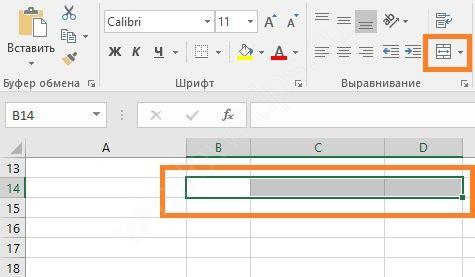
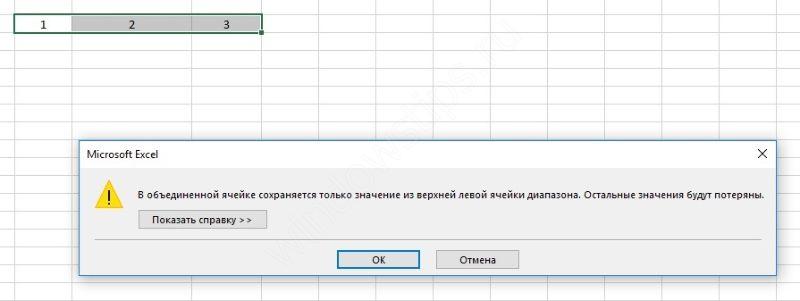
Нажатием стрелочки на этой функции мы открываем контекстное меню – первая команда центрирует содержимое элемента. При попытке объединения диапазона со значением, сохраняется информация только с первого адреса, а программа покажет предупреждение о потере остальных данных. При нажатии на кнопку «Ok» мы потеряем все данные, за исключением тех, которые находились в первой ячейке.
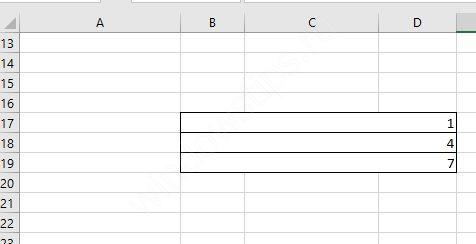
Следующая команда объединяет ячейки по строкам – если мы выделим по три ячейки в каждой строке и воспользуемся функцией «Объединить по строкам», то результат будет выглядеть следующим образом.
Третья команда объединяет ячейки, но не центрирует содержимое, при этом также удаляя данные с остальных ячеек, кроме первой. Отмена объединения осуществляется последней функцией из этого контекстного меню.
Применяем меню для объединения
Последние версии программы обновились до наличия отдельных кладок, если раньше мы пользовались классическим меню. Соответствующие функции мы вызываем небольшими значками, расположенными на панели инструментов. Правый нижний угол вкладки «Параметры выравнивания» содержит кнопку с крестиком, нажав на которую мы вызовем меню с объединением.
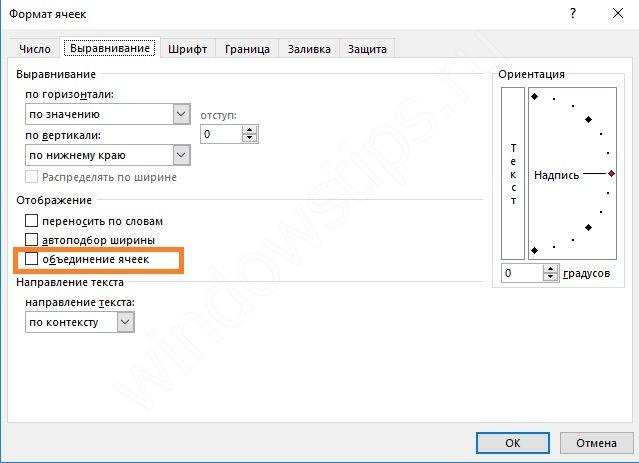
Чтобы в эксель объединить ячейки необходимо также их сначала выделить, затем, нажатием на значок, открыть окно «Выравнивание» и поставить галочку «Объединение ячеек». Соответствующие поля позволяют задать показатели выравнивания.
Копируем объединенные данные
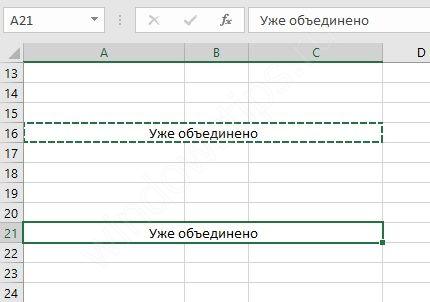
Если мы уже объединили определенные ячейки, и необходимо сделать их дубликат, то предварительно выделив объединение, простым нажатием сочетания клавиш на клавиатуре «Ctrl+C», копируем его в буфер обмена и вставляем в нужное место нажатием сочетания клавиш «Ctrl+V». Внимание – скопированная ячейка выделится пунктирными линиями.
Объединение с сохранением данных
Мы рассмотрели простые способы соединения ячеек, при которых удаляет все содержимое в них, за исключением первого элемента. Чтобы сохранить сведения, содержащиеся в каждой ячейке, программа предусматривает функцию «Сцепить».
Над полем с ячейками у нас есть строка формул, где рядом расположена кнопка «Fx» для вставки функции. В поисковую строку вводим «Сцепить» и кликаем на кнопку «Найти».
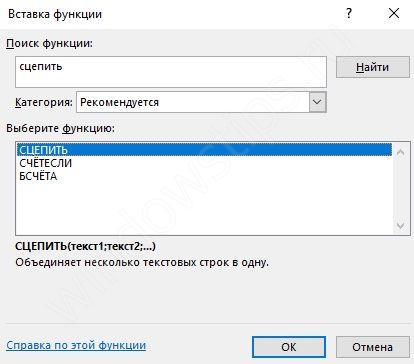
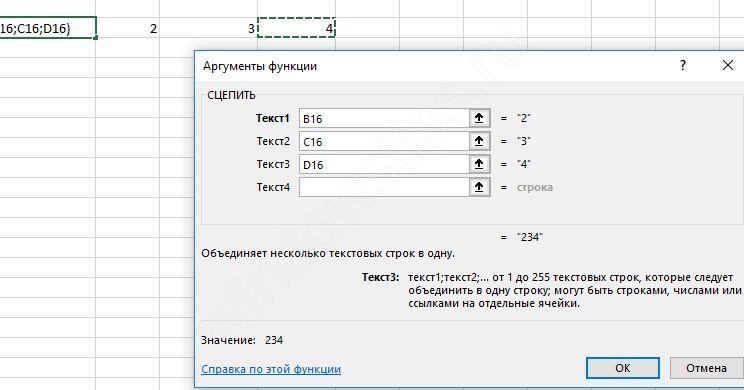
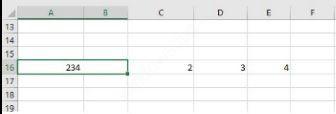
После нажатия на кнопку «Ок» откроется меню настроек параметров. Здесь необходимо указать диапазон сцепления – это можно сделать вручную или выделить мышкой, когда открыто меню настроек. Важно, чтобы место объединения не совпадало с объединяемыми ячейками. Например, мы объединяем ячейки А1 и B1, но само объединение попадет на другие адреса.
Как в Экселе разделить ячейку
В некоторых случаях потребуется разделить одну ячейку на два небольших элемента, которые располагаются в одном столбце. Возможность разделения ячейки пополам отсутствует в связи с тем, что этот элемент является единым целым с программой. Но если необходимо вернуть прежние элементы после объединения ячеек – это вполне возможно.
При необходимости деления ячеек в середине таблицы, сначала объединяем все два соседних столбца, а после приступаем к разделению необходимой ячейки. Смотрим, что у нас получилось. Примечательно, что для эксель теперь это два элемента с разными адресами.
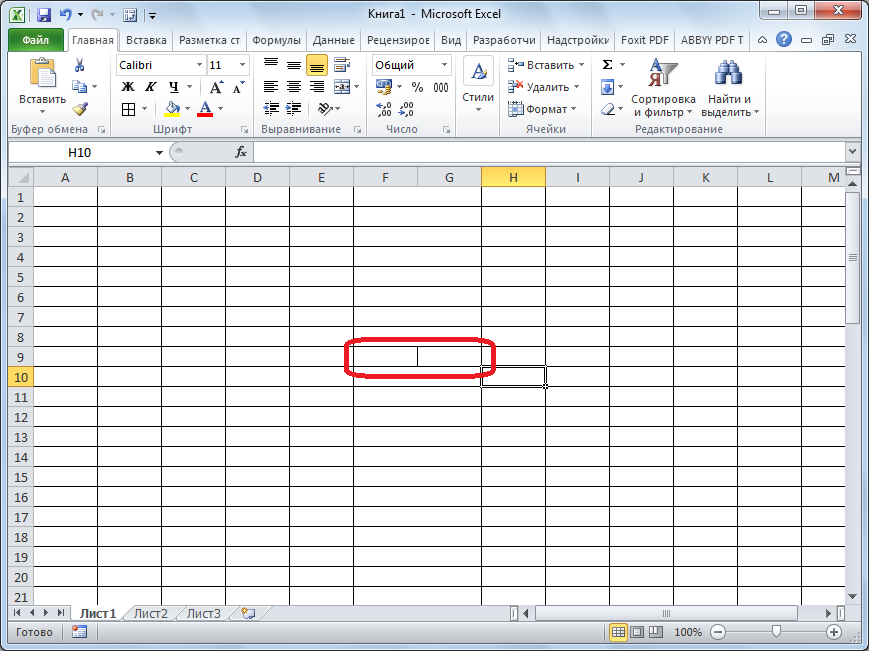
Ячейки также могут быть разделены по диагонали. Для этого кликаем правой кнопкой мыши по интересующей нас ячейке, открываем меню «Формат ячеек…», выбираем вкладку «Граница». Под окном «Надпись» можно выбрать нужный вариант разделения. Выбираем цвет и тип линии, кликаем на кнопку «Ок».
Как объединить две или более ячеек в Excel?

В динамике использования Excel нам нужно обратить внимание не только на расчеты как на основную область инструмента, но и на формат. Формат нашей книги позволит нам сделать ее более привлекательной, удобной для чтения и анализа, в результате чего, конечно, получится гораздо более полезный лист, чем простой. Среди задач, которые мы выполняем в связи с этим, является объединение двух или более ячеек в Excel, что позволит нам расширить их пространство, чтобы лучше представить содержащуюся в нем информацию.. Точно так же это даст нам возможность добавлять заголовки и заголовки, благодаря чему они будут выглядеть намного лучше, чем без объединения ячеек.
Если вас интересует эта альтернатива, продолжайте читать, потому что ниже мы собираемся показать вам все, что вам нужно знать, чтобы воспользоваться этой опцией, чтобы улучшить внешний вид и распределение информации в ячейках вашей электронной таблицы.
- 1 Что значит объединить две или более ячеек в Excel?
- 2 Действия по объединению ячеек
- 3 Заключение
Что значит объединить две или более ячеек в Excel?
Когда мы открываем документ Excel, мы видим, что он состоит из ячеек, то есть пробелов внутри листа, куда мы можем добавлять информацию. Эти ячейки, в свою очередь, образуют строки со своими сверстниками по горизонтали и столбцы с теми, в которых они находятся, по вертикали. Объединить ячейки — это опция, предлагаемая программой для объединения пространств двух ячеек в одно.. Однако мы должны подчеркнуть, что это возможно только со строками, то есть с ячейками, которые находятся рядом друг с другом.
Полезность этой функции заключается в том, что она полностью представляет любую информацию, которая не выглядела бы наилучшим образом в одной ячейке.. Например, если вы хотите добавить заголовок к данным на вашем листе, наверняка его расширение не поместится в ячейку, поэтому объединение его со следующим даст нам возможность отобразить полный текст.
Действия по объединению ячеек
Процесс объединения ячеек в Excel чрезвычайно прост, и все связанные с ним параметры находятся в одном меню.. В этом смысле достаточно будет зайти в него, чтобы сделать объединение двух и более ячеек за считанные секунды.
Чтобы объединить любое количество ячеек, мы должны выполнить шаги, которые мы представляем ниже:
- Выберите нужные ячейки.
- Нажмите на вкладку параметровСлияние и центр» из меню «Пуск».
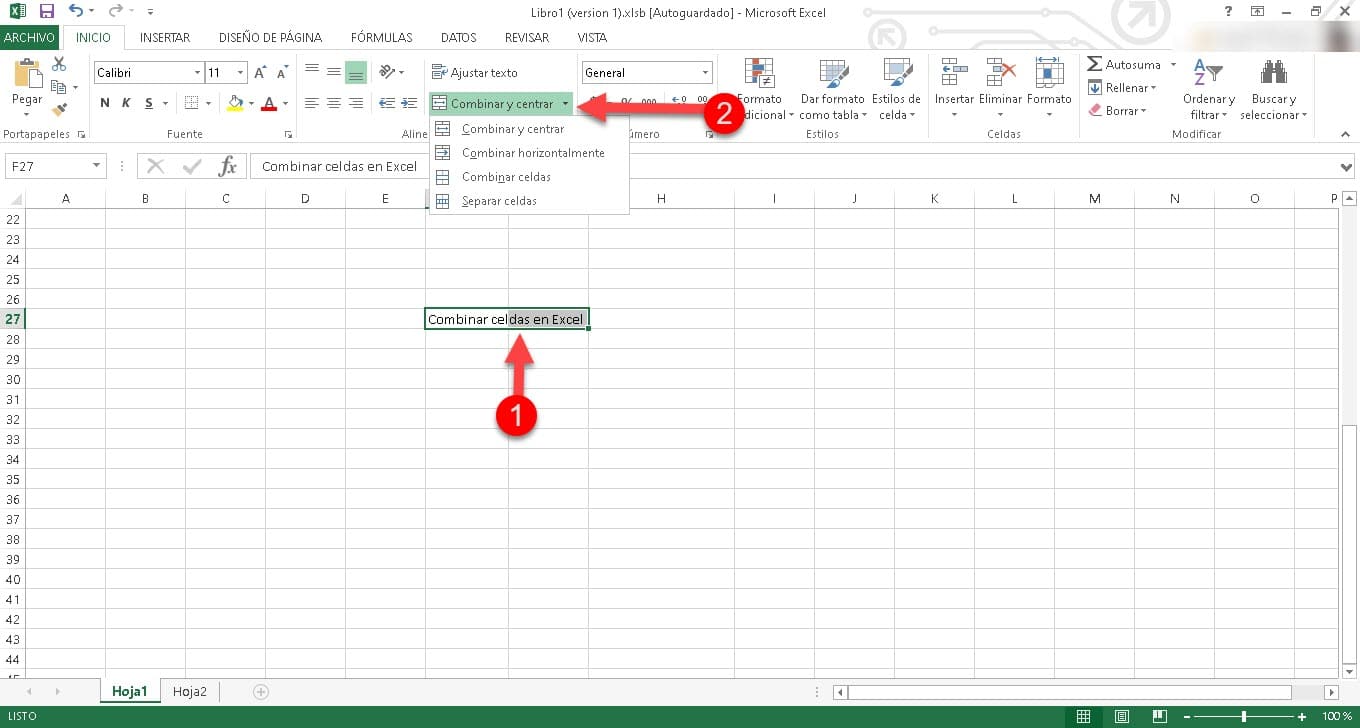
Это отобразит 4 варианта:
- Слияние и центр: с помощью этой опции вы можете соединить нужные ячейки, а также выровнять по центру содержимое, которое оно представляет.
- комбинировать по горизонтали: объединяет выбранные ячейки в одной строке в одну большую ячейку.
- Объединить клетки: это опция по умолчанию, которая отвечает за объединение ранее выбранных ячеек.
- Отдельные ячейки: с помощью этой альтернативы вы можете отменить любое объединение ячеек одним щелчком мыши.
С другой стороны, важно подчеркнуть, что есть еще один метод, который может быть проще для многих пользователей. Это не что иное, как выбор ячеек, которые вы хотите объединить, щелчок правой кнопкой мыши и сразу же появится контекстное меню и меню быстрого форматирования, где вы увидите значок «Слияние и центр«. При нажатии на нее выбранные ячейки будут объединены.
Заключение
Таким образом, вы можете начать лучше распределять данные в своей электронной таблице и добавлять заголовки или данные, которые являются полными и хорошо расположены в ячейке.. Объединение ячеек — это одна из тех повседневных функций, которую должен знать каждый пользователь Excel, и которая позволит вам улучшить результаты довольно простым способом.
Возможность объединять ячейки в Excel является важным инструментом для всех, кто работает с данными и нуждается в четком и эффективном форматировании и организации информации.. Несмотря на то, что это довольно простая задача, объединение ячеек может значительно улучшить представление ваших данных, сделав их более читабельными и понятными. Это фундаментальный фактор успеха любого отчета, который мы представляем, используя Excel в качестве основного инструмента.
Важно учитывать, что при объединении ячеек теряется изначально содержащаяся в них информация, поэтому мы рекомендуем использовать эту функцию, с осторожностью относясь к данным. Кроме того, крайне важно выбрать правильный тип объединения для каждой ситуации, в зависимости от макета электронной таблицы и того, что мы хотим делать с выбираемыми ячейками.
Как мы видели, Excel предлагает различные альтернативы функции «Объединить и центрировать», и каждая из них ориентирована на получение результата, адаптированного к каждому сценарию. Однако стоит отметить, что эта программа предлагает разные способы достижения одной и той же цели, и это также возможно сделать с помощью формул. Однако самый простой и доступный способ, который у нас есть, — это тот, который мы видели здесь.
Содержание статьи соответствует нашим принципам редакционная этика. Чтобы сообщить об ошибке, нажмите здесь.
Полный путь к статье: Новости Windows » Общие » Как объединить две или более ячеек в Excel?
Будьте первым, чтобы комментировать
покупка
Как объединить несколько ячеек с ведущими нулями в ячейку в Excel?
В этом уроке я расскажу об объединении нескольких ячеек с ведущими нулями в ячейку и сохранении ведущих нулей в Excel, как показано ниже. Если у вас есть интерес к этой задаче, прочтите приведенные ниже сведения.

Быстрое объединение ячеек с ведущими нулями с помощью функции объединения
Объединить ячейки с ведущими нулями с помощью функции СЦЕПИТЬ
К счастью, в Excel вы можете использовать функцию СЦЕПИТЬ для объединения ячеек и сохранения ведущих нулей.
Выберите пустую ячейку и введите эту формулу = СЦЕПИТЬ (A1; B1; C1) , нажмите Enter , затем вы можете перетащить маркер автозаполнения, чтобы заполнить эту формулу до нужного вам диапазона.
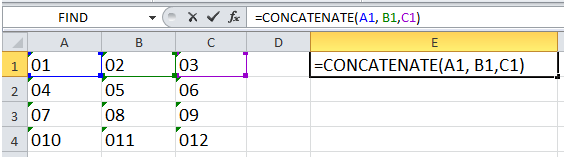

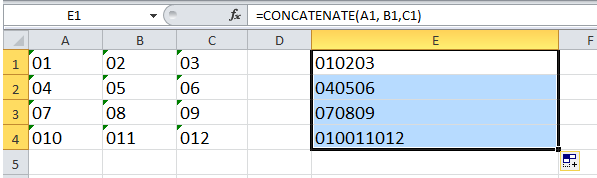
Наконечник:
1. Вы также можете использовать эту формулу = A1, B1 и C1 объединить ячейки и оставить ведущие нули.
2. Если вы хотите объединить ячейки и разделить их пробелом, вы можете использовать эту формулу = СЦЕПИТЬ (A1; «»; B1; «»; C1) или эта формула = A1 & «» & B1 & «» & C1 .
Быстрое объединение ячеек с ведущими нулями с помощью функции объединения
Если у вас есть Kutools for Excel, вы можете быстро объединять ячейки без потери данных по столбцам, строкам или объединять несколько ячеек в одну по Сочетать функции.
После бесплатная установка Kutools for Excel, пожалуйста, сделайте следующее:
1. Выберите диапазон данных, который нужно объединить, и нажмите Кутулс > Слияние и разделение > Комбинируйте строки, столбцы или ячейки без потери данных. Смотрите скриншот:

2. Затем в появившемся диалоговом окне сделайте следующее:
(1) Под Чтобы объединить выбранные ячейки в соответствии со следующими параметрами, выберите нужный вариант объединения ячеек на основе.
(2) Затем вы можете указать разделитель для разделения объединенных данных, здесь я выбираю НИЧТО.
(3) Решите, где разместить результат, вы можете выбрать Левая ячейка or Правая ячейка.
(4) Под Опции раздел, вы можете указать операцию для объединенных ячеек.

3. Нажмите Ok or Применить. Теперь вы можете увидеть результаты:
Объединить столбцы

Объединить ряды

Объединить в одну ячейку