
Как удалить planmaker
Argument ‘Topic id’ is null or empty
Сейчас на форуме
© Николай Павлов, Planetaexcel, 2006-2023
info@planetaexcel.ru
Использование любых материалов сайта допускается строго с указанием прямой ссылки на источник, упоминанием названия сайта, имени автора и неизменности исходного текста и иллюстраций.
| ООО «Планета Эксел» ИНН 7735603520 ОГРН 1147746834949 |
ИП Павлов Николай Владимирович ИНН 633015842586 ОГРНИП 310633031600071 |
Как удалить planmaker
Программа planmaker.ru позволяет автоматически собирать планы жилых секции из отдельных квартир, а также оптимально распределять квартиры по этажам и секциям, чтобы обеспечить необходимую квартирографию. Ту работу, которую архитектор делает в течении нескольких месяцев, программа выполняет за минуту.
Программа прошла двухгодичный испытательный период, в течении которого с ее помощью были спроектированы (в настоящий момент реализуются) следующие жилые комплексы: ЖК «Savin house» (Казань), ЖК «Tau house» (Уфа), ЖК «Тетрис-2» (Московская область), ЖК «Urman house» (Уфа), ЖК «Savin city» (Казань), ЖК «Опалиха парк» (Московская область)
Достоинства планировочных решений программы: все квартиры идеальной ровной прямоугольной формы, комнаты без лишних углов, стенок и колонн. Все внутреннее пространство выверено детальной расстановкой мебели. Функционал помещений до мелочей и размеров типовых приборов проработан дизайнерами интерьеров. Эргономика пространства одобрена лучшими маркетологами Москвы.
В процессе расчета программа предложит несколько вариантов планировок по заданным параметрам или напишет почему ту или иную планировку собрать невозможно. Все параметры расчета будут сведены в две таблицы:
Секции — в этой таблицы можно изменить тип секции, этажность и ее габариты, уточнить тип лестнично-лифтового узла (ЛЛУ), а также по желанию настроить фильтры влияющие на количество и расположение квартир на этаже.
Квартирография — в этой таблице можно изменить количество и тип требуемых квартир.
Со всеми вопросами обращайтесь по адресу электронной почты archiidea@gmail.com.
Начало работы:
Выберите класс жилья:
| класс жилья | соотношение(%): студии|1|2|3-комнатные | количество спален: площади квартир (кв.м.) |
| эконом | студии: 26,30; одна: 34,38,42; две: 46,50,55,60; три: 64,68,73; —> три: 65,70,75; | |
| комфорт | студии: 26,30; одна: 34,38,42; две: 50,55,60,65; три: 70,75,80; | |
| комфорт+ | студии: 26,30; одна: 38,42,46; две: 50,55,60,65; три: 75,80,85; | |
| бизнес | студии: 27,32; одна: 38,42,46,50; две: 55,60,65,70; три: 80,85,90; | |
| премиум | одна: 46,50,55,60; две: 70,75,80,85; три: 90,100,110,120; | |
| элит | одна: 50,60,70; две: 80,90,100; три: 110,120,130 |
Укажите параметры секции:
| Расположение секции по сторонам света. Ширина секции, м. (тип примыкания) | Кол-во этажей, шт. | Длина секции, м | ~S квартир, кв.м. | ~ГНС, кв.м. |
FreeOffice 2021: бесплатная альтернатива Microsoft Office
FreeOffice 2021 создан на базе SoftMaker Office 2021, офисного пакета последнего поколения от SoftMaker. Поэтому в нем представлены многочисленные усовершенствования, которые SoftMaker внесла в коммерческую версию. Попробовав их в деле, вы согласитесь, что это лучшая бесплатная альтернатива Microsoft Office.
FreeOffice 2021: набор бесплатных офисных приложений
Компания Softmaker выпустила новую версию кроссплатформенного пакета офисных программ FreeOffice 2021, доступного для Windows, Linux и MacOS X. Набор приложений абсолютно бесплатен как для персонального, так и для коммерческого использования и включает инструменты TextMaker, PlanMaker и Presentations, совместимые с файлами Word, Excel и PowerPoint.
Компания обозначила следующие минимальные системные требования для FreeOffice 2021:
- Windows 11, 10, 8, 7, Windows Server 2008 R2 или новее
- macOS 10.12 или новее
- Любая 64-битная версия Linux для ПК
Установка FreeOffice 2021 в Windows является простой и понятной. После установки при первом запуске приложений вы сможете выбрать дизайн меню: ленточный или классический. Текущие пользователи могут перейти в Справка > Проверить наличие обновлений, чтобы установить новую версию на свои устройства.
Пользователям Microsoft Office, OpenOffice и LibreOffice интерфейс FreeOffice 2021 покажется очень знакомым и интуитивно-понятным. Приложения поддерживают работу с файлами форматов Microsoft Office и OpenDocument, а также с другими текстовыми и собственными форматами. Документы, созданные в приложениях Microsoft Office, без каких-либо проблем открываются в FreeOffice 2021.
Совместимость с форматами Microsoft Office — одна из сильных сторон FreeOffice. Большинство пользователей не столкнутся с проблемами совместимости при загрузке документов Microsoft Office или OpenDocument.
Также доступна коммерческая версия SoftMaker Office с расширенными функциями, такими как создание электронных книг, доступ к профессиональным словарям, поддержка групповых политик, улучшенная проверка грамматики немецкого языка и бесплатная техническая поддержка от Softmaker.
Компания-разработчик в деталях не раскрывает, какие изменения вошли в новый релиз FreeOffice. В официальных заметках к выпуску сообщается: «все три программы включают множество нововведений и улучшений, которые делают работу еще более эффективной».
Что входит в набор FreeOffice 2021
В FreeOffice 2021 входит три приложения: TextMaker, PlanMaker и Presentations.
TextMaker 2021 позволяет создавать текстовые документы любого размера. Расширенные функции редактирования позволяют вставлять изображения, графику, таблицы и другие объекты. Среди новых улучшений — возможность использования обычных и концевых сносок в одном документе.
TextMaker предлагает безупречную поддержку DOCX и множества других форматов файлов. Приложение открывает и сохраняет документы как в старом формате Microsoft DOC, так и в формате ODT, используемом LibreOffice и OpenOffice.
Программа для работы с электронными таблицами FreeOffice PlanMaker 2021 охватывает весь спектр функций, необходимых для создания расчетов, таблиц и диаграмм. Некоторые функции будет полезны опытным пользователям, например расширенные сводные таблицы или условное форматирование. Все они совместимы с Microsoft Excel 2019, 2021 и Office 365 благодаря превосходной поддержке формата Excel XLSX.
Программа для работы с презентациями Presentations 2021 стала еще больше совместима с PowerPoint, чем ее предшественник. FreeOffice Presentations 2021 теперь предлагает еще больше анимации и переходов между слайдами на основе OpenGL и предоставляет пользователю множество впечатляющих эффектов, которые можно использовать для улучшения слайд-шоу.
FreeOffice 2021: бесплатная альтернатива Microsoft Office

Немецкий разработчик программного обеспечения SoftMaker предоставляет дополнительные возможности в своем бесплатном офисном пакете FreeOffice. Уже известный своей полной совместимостью с форматами файлов Microsoft DOCX, XLSX и PPTX, пакет FreeOffice теперь полностью поддерживает классические форматы Microsoft Office DOC, XLS и PPT, а также OpenDocument Text формат LibreOffice. FreeOffice также добавляет «Темный режим», который очень удобен для глаз. Более того, TextMaker 2021 может даже открывать старые форматы Microsoft DOC и ODT, используемые OpenOffice и LibreOffice.
Другие недавно добавленные функции включают начальную поддержку графического формата SVG и улучшенные функции импорта-экспорта.
FreeOffice 2021 для Windows, MacOS и Linux
FreeOffice для Windows, MacOS и Linux включает программы TextMaker, PlanMaker и Presentations, с помощью которых можно не только открывать, но и сохранять документы в файловых форматах Microsoft DOCX, DOC, ODT, XLSX и PPTX. Делитесь своими документами с пользователями Microsoft Office без необходимости их сначала экспортировать.
SoftMaker Office для Android
SoftMaker Office для планшетов Android включает приложения TextMaker Mobile, PlanMaker Mobile и Presentations Mobile, которые позволяют редактировать и сохранять все файлы Microsoft Word, Microsoft Excel и Microsoft PowerPoint, а также многие другие типы документов (OpenDocument, OpenOffice, LibreOffice, RTF, HTML, простые текстовые файлы, Pocket Word и т. д.)
Системные требования
- Windows 7, 8, 10, 11, Windows Server 2008 R2 или более поздняя версия.
- macOS 10.10 или более поздняя версия.
- Любая версия Linux для ПК (64-разрядная).
- Планшеты на базе Android с ARM-совместимым процессором и ОС Android 5.0 или выше. Рекомендован 7-дюймовый экран или экран больших размеров.
Как настроить область печати и вместить весь лист на одну страницу в Excel

В рамках этой статьи будут затронуты две темы, связанные с печатью электронных таблиц в Microsoft Excel. Первая тема связана с печатью только определенной области листа, а вторая подразумевает настройку масштаба, чтобы все содержимое помещалось на одном печатном листе. Давайте разберемся со всеми этими параметрами по очереди.
Добавление области печати
Областью печати называется тот фрагмент листа, который будет отправлен на распечатку. Остальное содержимое листа в Microsoft Excel проигнорируется. Вы самостоятельно задаете эту область и управляете ею при помощи простой настройки, которая выглядит следующим образом:
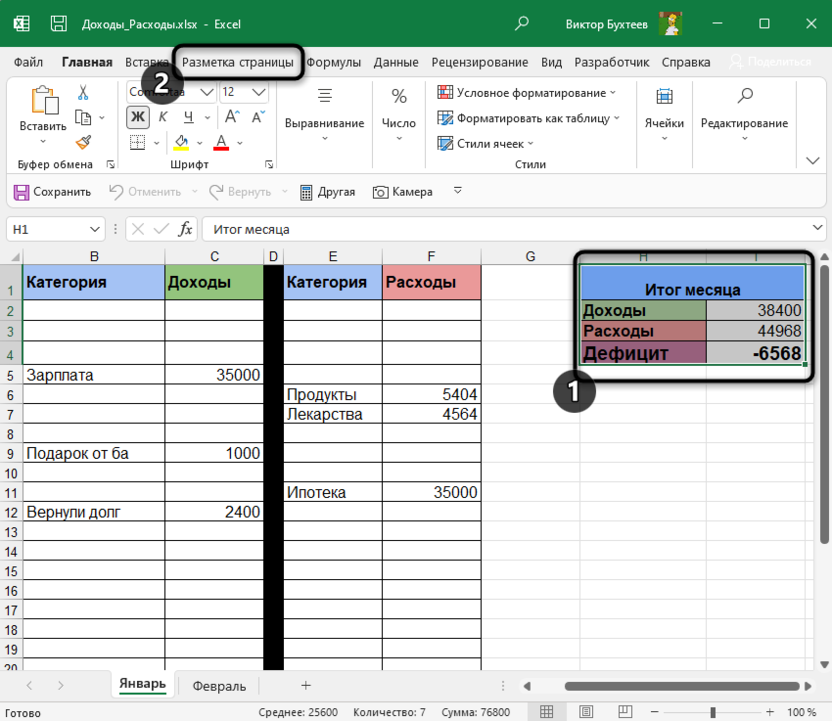
- Зажмите левую кнопку мыши и выделите весь фрагмент таблицы, который хотели бы видеть при распечатке. После этого перейдите на вкладку «Разметка страницы».
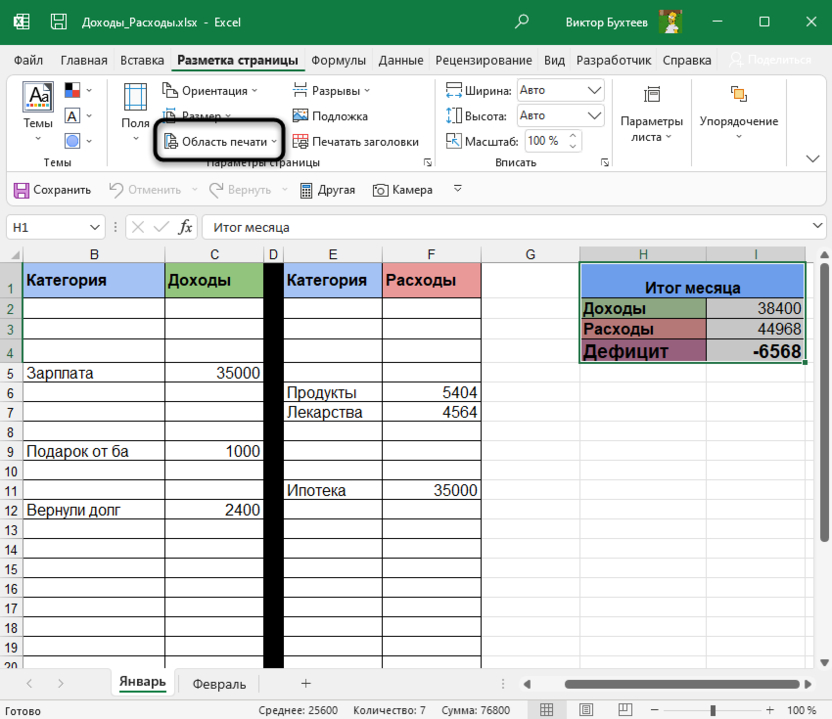
- Разверните выпадающий список с названием «Область печати».
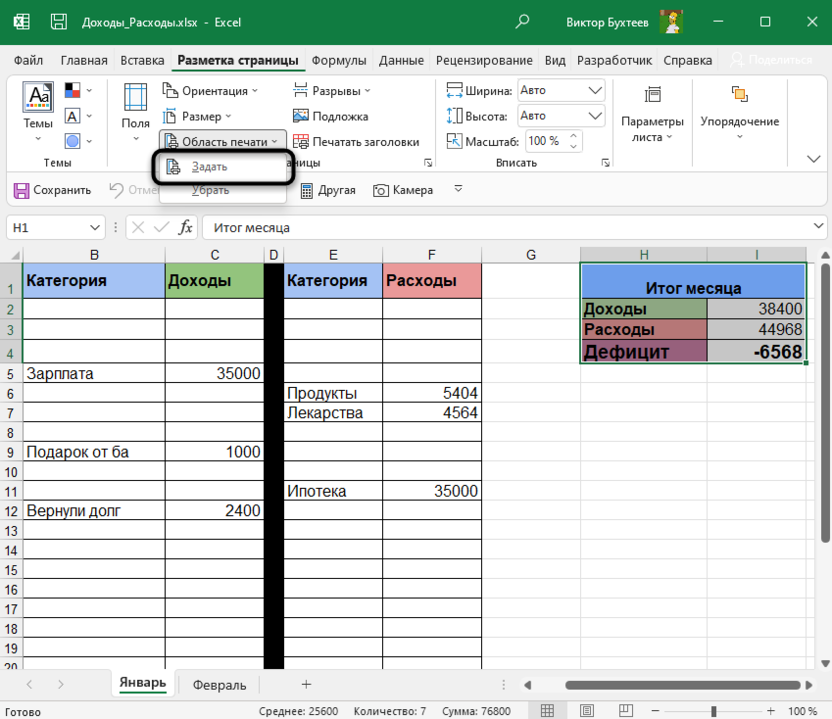
- В нем вас интересует пункт с названием «Задать».
- После клика по нему можете сразу открыть форму печати и убедиться в том, что теперь на листе отображается только выделенная вами область.
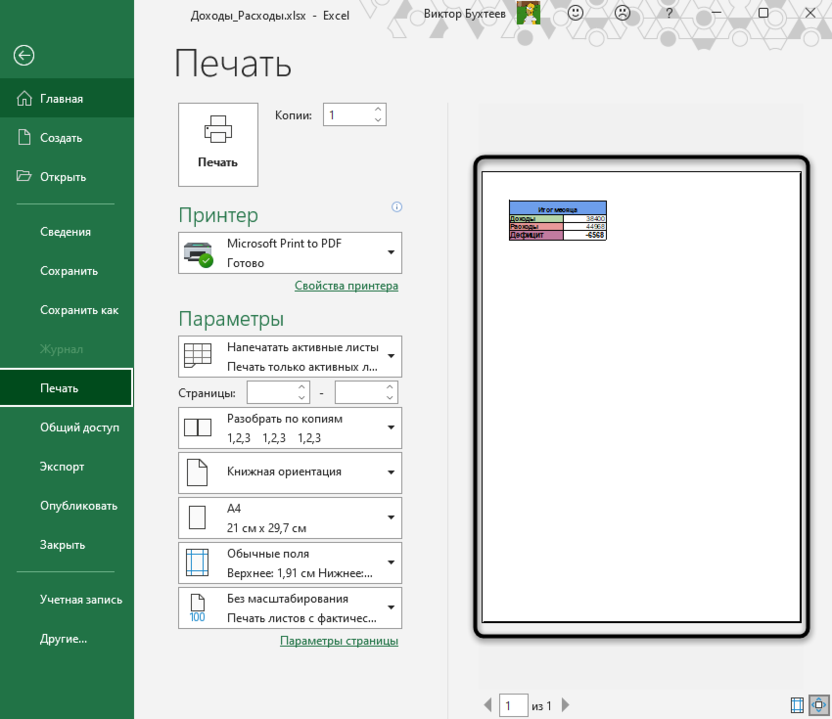
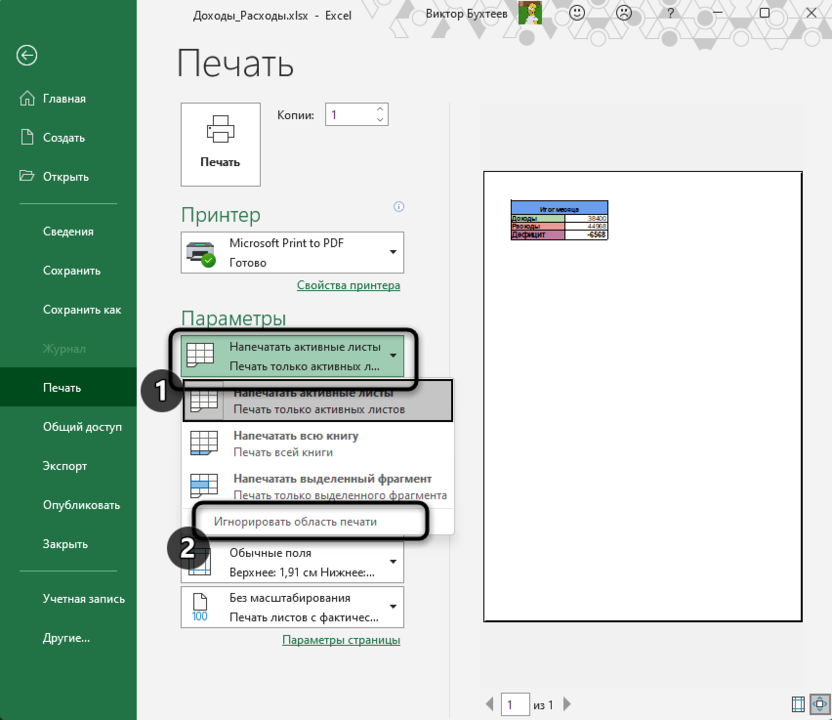
- Если вы считаете, что печать этого фрагмента еще понадобится в будущем, но сейчас хотелось бы получить другое содержимое, разверните меню «Напечатать активные листы» и выберите параметр «Игнорировать область печати».
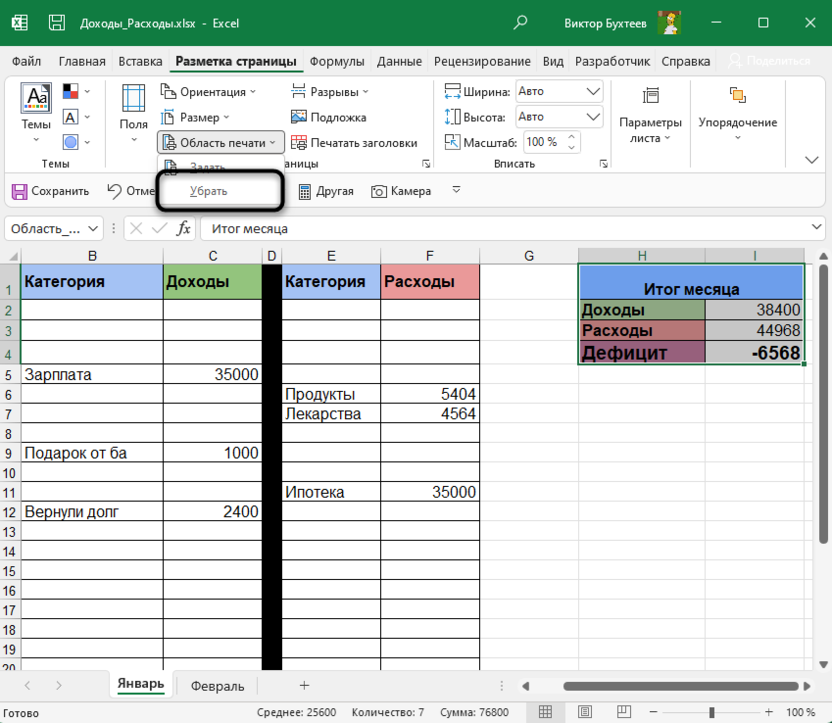
- Для удаления текущей области воспользуйтесь кнопкой «Убрать», находящейся в том же самом раскрывающемся списке, через который вы создавали данный фрагмент.
Комьюнити теперь в Телеграм
Подпишитесь и будьте в курсе последних IT-новостей
Настройка размеров листа для печати
Одна из распространенных сложностей, с которыми сталкиваются пользователи при попытке распечатать документ в Microsoft Excel, – необходимые данные не помещаются на одну страницу А4 и автоматически переносятся на следующую. Решить эту ситуацию можно при помощи ручного или автоматического масштабирования.
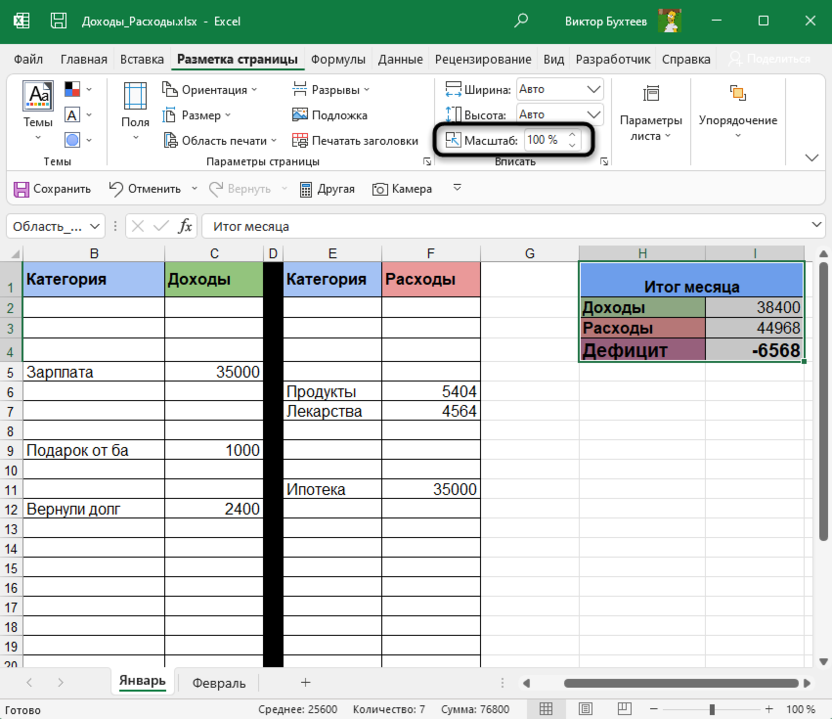
- На вкладке «Разметка страницы» вы можете самостоятельно управлять масштабом, выбирая подходящее значение из выпадающего списка. Однако это не всегда удобно, особенно когда таблица постоянно расширяется.
- Вместо этого можно указать желаемую ширину и высоту листа, воспользовавшись двумя другими параметрами.
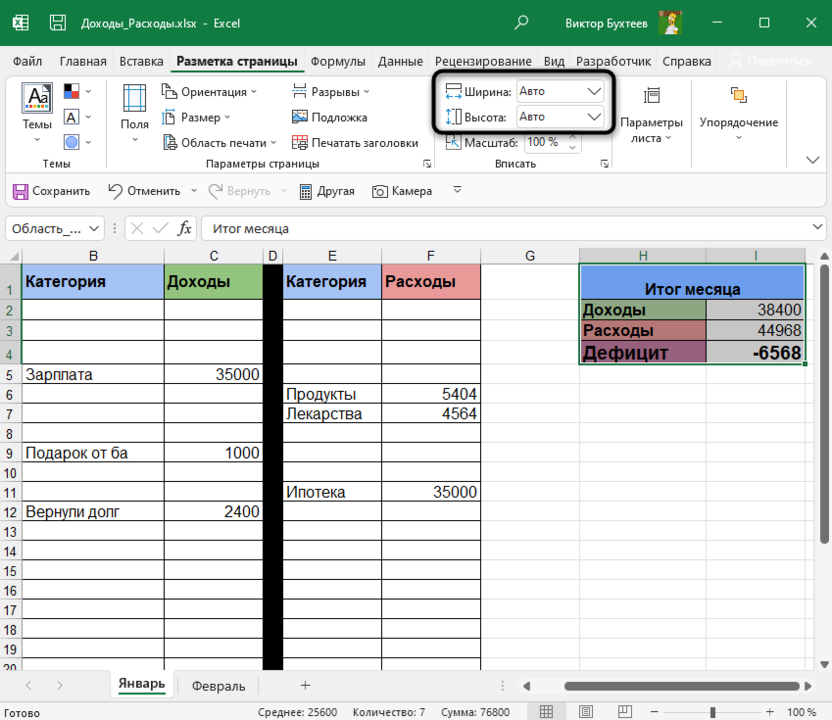
- Из их выпадающих меню предстоит выбрать, на сколько страниц вы хотите вписать содержимое. Это может быть как один лист, так и девять, ограничений практически нет.
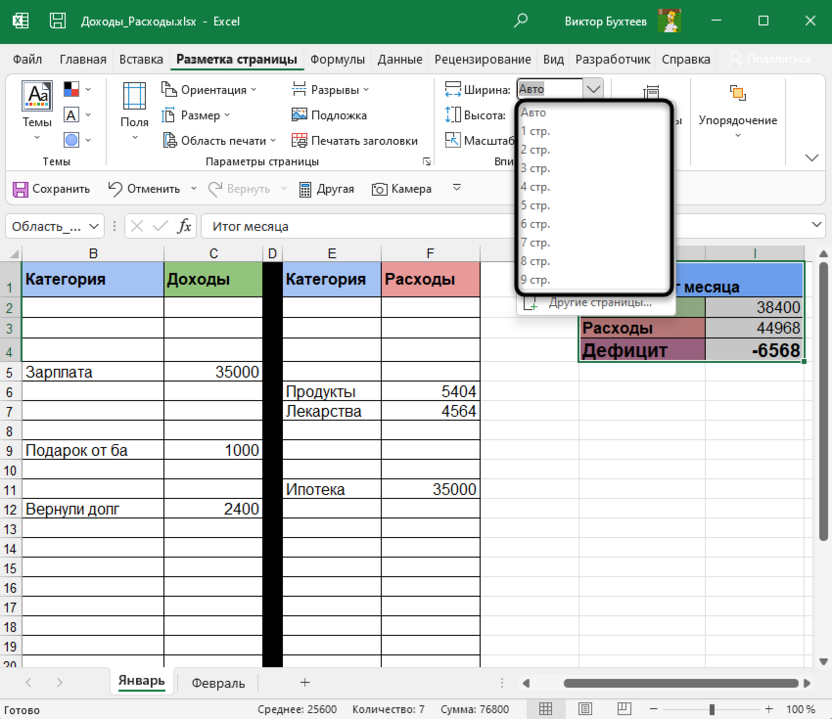
- После установки новых значений рекомендую открыть окно предпросмотра во время подготовки к печати и убедиться в том, что все элементы не только поместились на выбранном числе листов, но и являются читабельными.
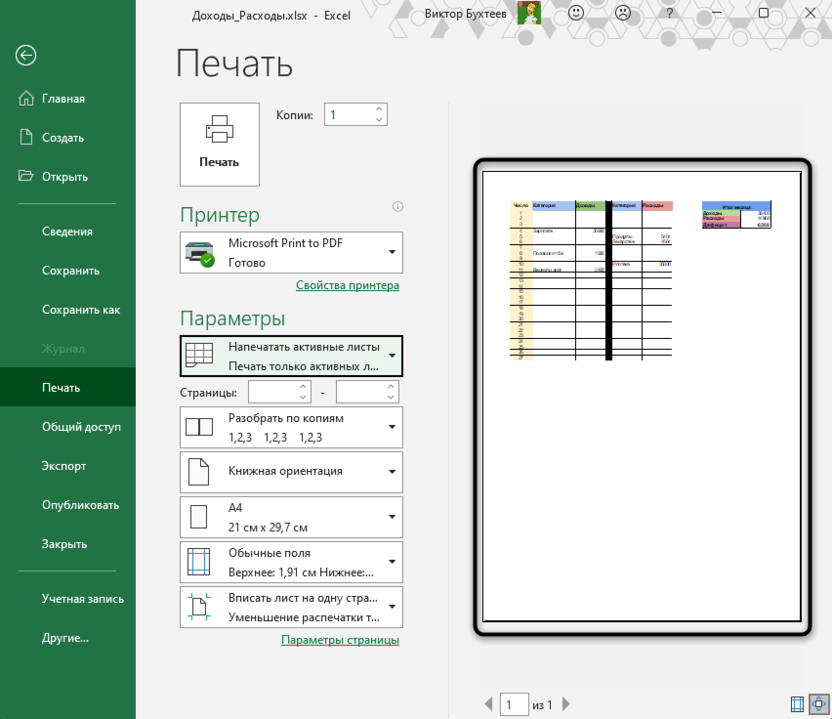
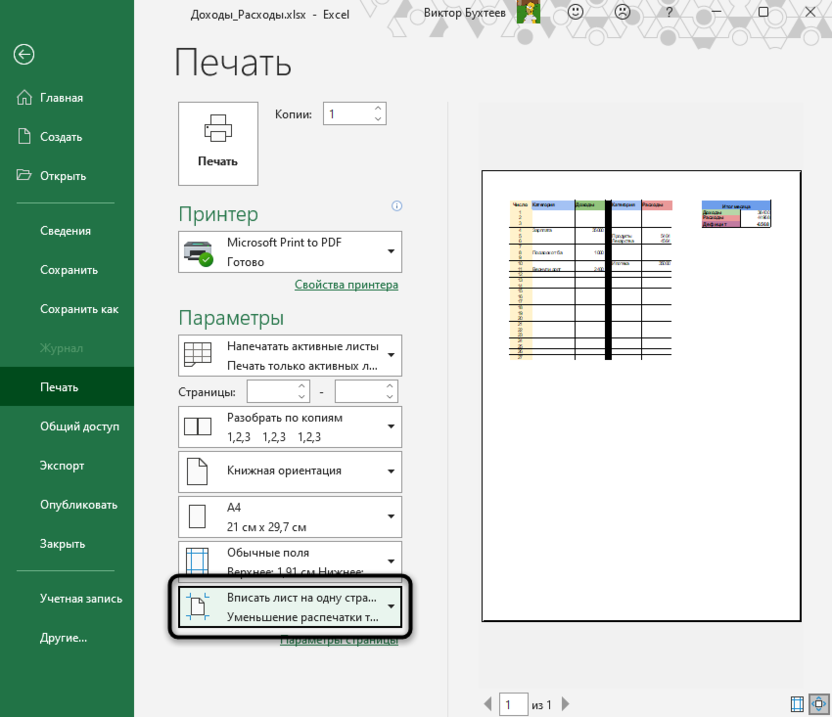
- Кстати, настройку для вписывания листа на одну страницу можно осуществить прямо в этом окне «Печать», для чего отведен список в самом низу.
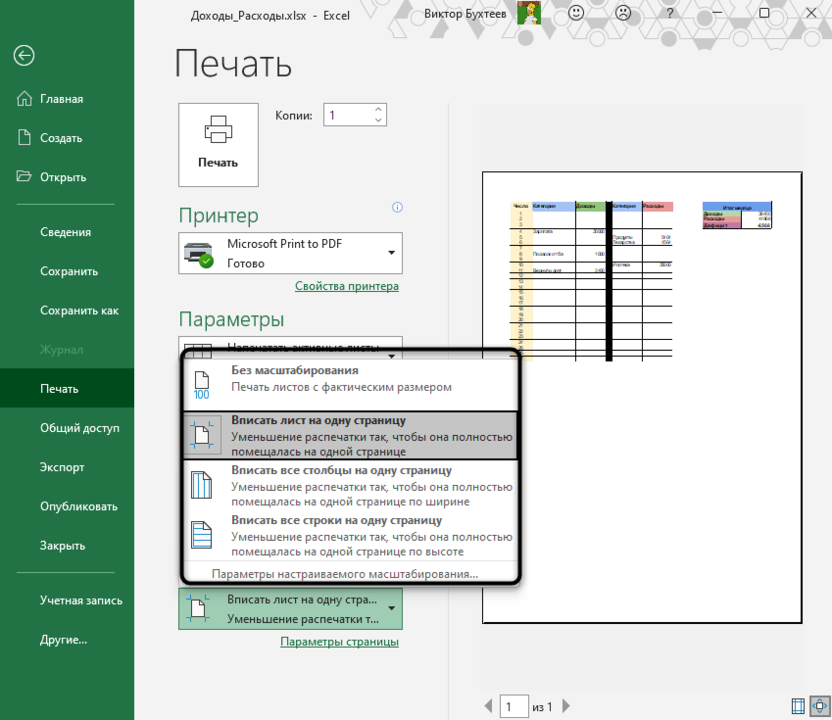
- В нем вы найдете четыре типа вписывания, которые могут пригодиться в разных ситуациях.
Из этой небольшой статьи вы узнали о двух разных параметрах, связанных с настройкой печати в Microsoft Excel. Теперь осуществлять подготовительные работы станет куда проще, а распечатка конкретных фрагментов или огромных листов не будет невыполнимой задачей.