
Установка скрытого плинтуса
Отличное изобретение, навеянное производителям интерьерами в современном стиле (минимализм, хай-тек и др.). Скрытая система представляет собой алюминиевый профиль, который монтируется к бетонной стене. Сверху на профиль обычно устанавливают плинтус из МДФ так, что плоскость его находится в одной плоскости с декоративной отделкой стен. Можно смонтировать на горизонтальный выступ профиля светодиодную ленту. Подсветка может использоваться вместе с МДФ вставкой или без нее. Во втором случае создается эффект парящих стен. В инструкции установка скрытого плинтуса поэтапно.
Выбрать и купить скрытые плинтусы вы можете здесь>>
В чем преимущества системы скрытого монтажа?
Скрытую систему применяют как для декоративной функции, так и для практической пользы. Плинтус вровень со стеной — отличное визуальное решение для современных интерьерных стилей. Подсветка станет изюминкой стиля хай-тек, а еще поможет добраться ночью до холодильника.
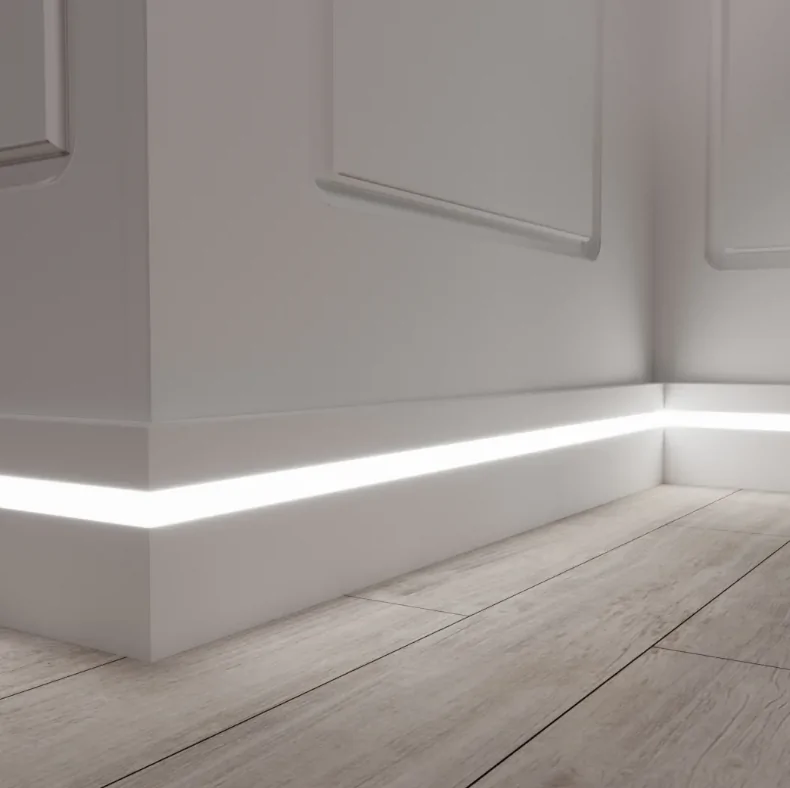
В то же время, когда плинтус не выпирает, мебель можно двигать вплотную к стенам. Раздвижные двери тоже можно установить ближе к стенам, а двери-невидимки без накладных наличников лучше сочетаются по стилю со скрытыми плинтусами.
На каком этапе ремонта устанавливать скрытый плинтус?
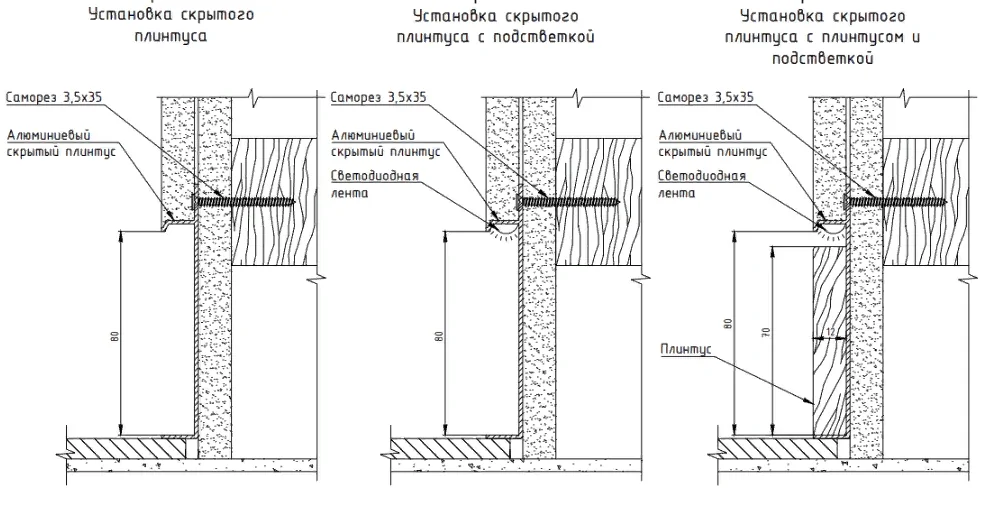
Монтаж скрытого плинтуса Pro Design
Принять решение о том, накладной плинтус у вас будет или скрытый, важно до начала ремонта. Так как роль скрытой системы — эстетичное оформление сопряжения стен и пола, когда плинтус находится в одной плоскости со стеной, то устанавливать профиль нужно под отделку и штукатурку стен. Но напольное покрытие должно быть уже уложено, чтобы после установки плинтуса не осталось зазоров.
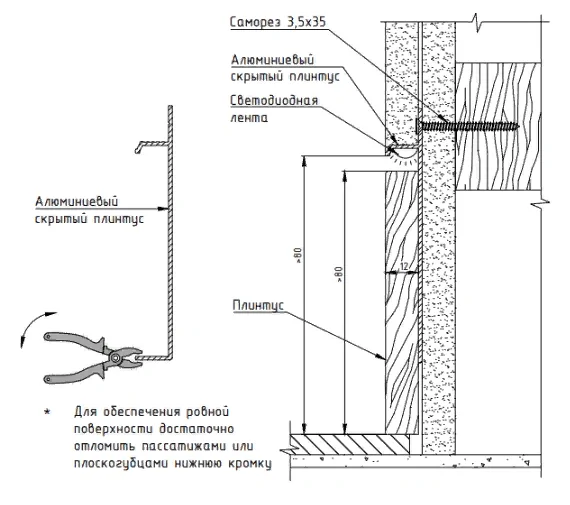
Этапы установки скрытого плинтуса
Бетонная стяжка и выравнивание стен
Первым этапом заливается стяжка пола по всем требованиям к ровности и прочности. Далее устанавливаются маяки для оштукатуривания стен, стены штукатурятся на черновой и чистовой слой с выравниванием при необходимости. Внизу по всей длине стен при этом нужно отметить от финишного пола место, которое не будет штукатуриться. Это место для скрытой системы, которая монтируется прямо к бетонной стене. Высота равна высоте самого профиля + 10 мм.
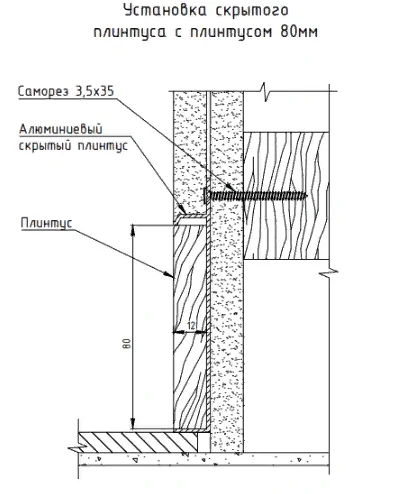
Возможно также выравнивание стен гипсокартоном, тогда ГКЛ монтируются на бетонные стены, нижние листы устанавливаются на горизонтальный выступ профиля.
Укладка напольного покрытия
По требованиям укладывается клеевое или замковое покрытие для пола. Ламинат, плитка ПВХ , SPC ламинат, пробковый пол и т.д. Оставляются зазоры по периметру по указаниям производителя, под ламинат стелется подложка.
Перед началом монтажа скрытой системы желательно укрыть напольное покрытие картоном или другим защитным материалом.
Монтаж алюминиевого профиля
Для распила профиля и декоративной вставки понадобится циркулярная пила. Отверстия высверливаются в профиле в специальном пазу на расстоянии 400 мм. В соответствии с горизонтом прикладываем профиль к стене, намечаем на стене через отверстия в профиле места для дюбелей. Сверлим отверстия под дюбеля.
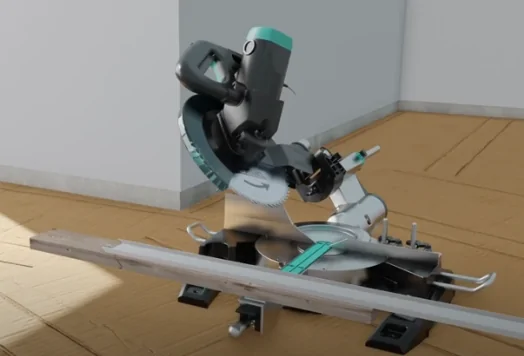
На тыльную часть профиля наносим монтажный клей “жидкие гвозди”, приклеиваем к стене, совмещая отверстия. Фиксируем профиль дюбелями. Таким образом устанавливаем профили по всему периметру помещения.
Финишная отделка стен
Зазор между штукатуркой и горизонтальным выступом профиля оштукатуривается и выравнивается под поверхность стен. Стены окончательно выравниваются финишной шпатлевкой. Сверху наносится декоративная отделка — краска, декоративная штукатурка, обои.
Декоративное оформление
МДФ вставки бывают сплошными и под подсветку. При стыковке на внешних и внутренних углах помещения, вставки запиливаются под 45 градусов. Их можно сразу окрасить в цвет стен.
Сплошная вставка МДФ у одних производителей приклеивается к профилю из алюминия на клей типа “жидкие гвозди”, у других защелкивается на специальный крепеж. Она является продолжением стены. Для вставки под подсветку понадобится светодиодная лента, которая приклеивается к горизонтальной части алюминиевого профиля. Получается эффект светящейся полосы. Под вставками обычно можно проложить кабели.
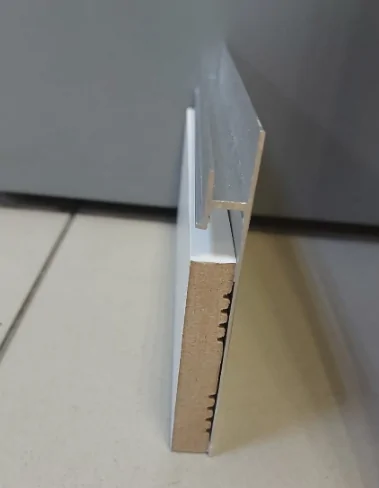
Еще один вариант оформления — профиль без вставки, который может остаться в исполнении анодированного или не анодированного алюминия, быть окрашен в любой цвет по RAL. Отделка стен будет как бы нависать над полом на высоте профиля. При установке подсветки создается эффект парящей стены. В стилях минимализм, хай-тек и других такой прием смотрится шикарно.
Остались вопросы по качеству материалов или процессам укладки? Напишите нам в чат, закажите обратный звонок или позвоните по т. +7 (495) 514-56-67.
Как установить лимит трафика на устройстве Android?
Сэкономить трафик поможет установка лимита на устройстве Android: вы можете выбрать платежный цикл, указать лимит трафика, установить предупреждение перед превышением лимита и т. д.
Чтобы установить лимит мобильного трафика, выполните следующие действия.
Для устройств Samsung Galaxy:
- Откройте приложение Настройки , нажмите Подключения .
- Нажмите Использование данных.
- Включите пункт «Мобильные данные», затем нажмите Период тарификации и лимит.
- Нажмите Начало периода оплаты и укажите дату согласно времени прибытия в страну назначения.
- Включите Предупреждение о перерасходе и укажите необходимое значение. Например, если в пакете eSIM включено 10 ГБ, вы можете установить предупреждение на 8 ГБ.
- Включите Лимит трафика и укажите необходимое значение. Мобильный трафик будет отключен, когда вы достигнете указанного лимита.

Для устройств Google Pixel:
- Откройте приложение Настройки и нажмите Сеть и Интернет.
- Нажмите SIM-карты .
- Включите пункт «Мобильный трафик», затем нажмите Предупреждения и лимит.
- Нажмите Период для подсчета данных и укажите дату согласно времени прибытия в страну назначения.
- Включите Установить предупреждение и укажите необходимое значение. Например, если в пакете eSIM включено 10 ГБ, вы можете установить предупреждение на 8 ГБ.
- Включите Установить лимит трафика и укажите необходимое значение. Мобильный трафик будет отключен, когда вы достигнете указанного лимита.

По любым вопросам обращайтесь в службу поддержки — мы будем рады помочь!
Похожие вопросы
Как получать SMS и звонки, когда для подключения используется eSIM, на которой есть только передача данных?
Загрузка и установка пользовательских шрифтов для Office
Большинство приложений (таких как Microsoft Word, Excel и PowerPoint) включают шрифты, которые автоматически устанавливаются при установке программного обеспечения. Например, приложения, предназначенные для разработки документов, такие как Microsoft Publisher, часто поставляются с большим количеством дополнительных шрифтов, которые можно использовать в любой другой программе на компьютере.
Однако иногда может потребоваться установить пользовательские шрифты, которые вы создали, купили или скачали. В этой статье мы поговорим о том, как установить эти шрифты для использования в Microsoft Office.
Примечание: Сведения о внедрении шрифтов в документы Microsoft Office Word и презентации PowerPoint см. в разделе Внедрение шрифтов на сайте PPTools.
Поиск шрифтов в Интернете
Кроме шрифтов, установленных с другими приложениями, вы можете использовать шрифты, скачанные из Интернета. Некоторые из них продаются, некоторые распространяются как условно бесплатные программы, а некоторые доступны бесплатно. На этом сайте Майкрософт можно найти ссылки на страницы компаний и дизайнеров, разрабатывающих и распространяющих шрифты.
Найдя шрифт, который вы хотите использовать в приложении Office, можно скачать и установить его с помощью операционной системы компьютера. Так как шрифты работают на уровне операционной системы, они не скачиваются непосредственно в Office. Необходимо установить шрифт в папку Шрифты на панели управления Windows, после чего он будет поддерживаться в Office автоматически. На компьютере Mac необходимо добавить шрифт через средство Шрифты, а затем скопировать его в папку Windows Office Compatible.
Многие сторонние компании упаковывают шрифты в ZIP-файлы для уменьшения их размера и ускорения скачивания. Если вы скачали шрифт, сохраненный как ZIP-файл, можно открыть его, дважды щелкнув его значок.
Установка скачанного шрифта
Скачанный шрифт необходимо установить в операционной системе. После этого Microsoft Office сможет распознавать и использовать его. Для получения подробных инструкций выберите свою операционную систему в раскрывающемся списке ниже.
Выберите свою операционную систему
- Выберите свою операционную систему
- Windows 7, 8, 10 или 11
- macOS
- Найдите скачанный файл шрифта, помня, что он может быть в ZIP-файле. Вероятно, он находится в папке «Загрузки».
- Дважды щелкните файл шрифта, чтобы открыть его в средстве просмотра шрифтов.
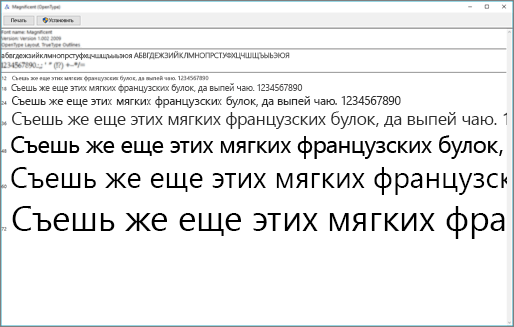
- Убедившись в том, что это нужный вам шрифт, щелкните Установить в верхней левой части окна.
- Закройте средство просмотра шрифтов и откройте программу Office. Новый шрифт будет указан в списке шрифтов.
- Найдите скачанный файл шрифта (скорее всего, он имеет расширение TTF или OTF и находится в папке «Загрузки»). Дважды щелкните его.
Примечание: Если файл имеет расширение ZIP, необходимо открыть его и извлечь файл шрифта.
Примечание: Если вы используете Office 2011 для Mac, вам может потребоваться перетащить шрифт в коллекцию, совместимую с Windows Office, в книге шрифтов, чтобы сделать его доступным для Microsoft Office.
Совместное использование файлов, содержащих нестандартное шрифты
При установке пользовательских шрифтов они будут работать только на том компьютере, на котором установлены. Шрифты, установленные на компьютере, могут отображаться по-другому на другом компьютере. Текст, отформатированный шрифтом, который не установлен на компьютере, будут отображаться с использованием шрифта Times New Roman или стандартного шрифта.
Поэтому если вы планируете предоставить файлы Microsoft Office Word, Excel или PowerPoint другим пользователям, то вам следует знать, какие шрифты есть в версии Office, которую использует получатель. Если шрифтов нет в этой версии, возможно, потребуется внедрить их или предоставить шрифты вместе с файлом Word, презентацией PowerPoint или электронной таблицей Excel. Дополнительные сведения см. в статье Шрифты, которые входят в состав различных версий Office.
Дополнительные сведения
- Microsoft Typography
- Изменение или выбор шрифта по умолчанию в Microsoft Office
- Language Accessory Pack для Office
Абатменты для имплантов
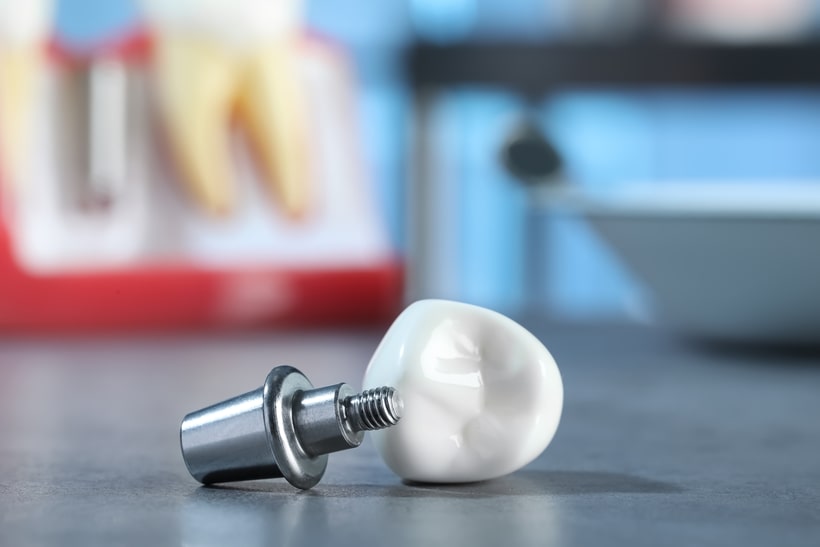
Мало кто знает о том, насколько важен абатмент, а ведь он отвечает за целостность всей протезной конструкции. Что такое абатмент нам подробно расскажет Тарасов Роман Владимирович, практикующий хирург-имплантолог.
Также в нашем материале:
- Каких видов бывают абатменты?
- Из каких материалов их изготавливают?
- Какие бывают конструкции?
- Чем они отличаются друг от друга?
- Каким образом абатмент крепится к импланту и коронке?
- Как проходит установка?
Что такое абатмент?
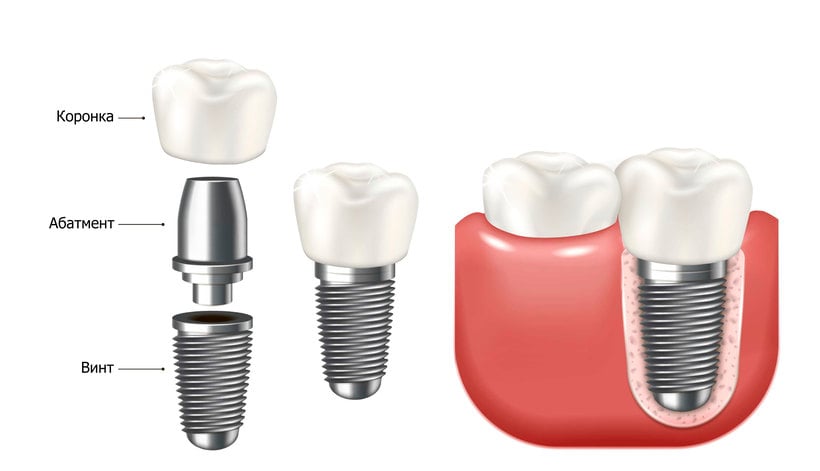
Абатмент — это составляющая импланта. Является переходником между титановым корнем и протезной частью. Одна его часть закручивается в имплант, а другая образует надкостное посадочное место для протеза (похожее на культю настоящего зуба). Абатмент при имплантации позволяет правильно распределить нагрузку, а также создать красивый десневой контур.
Виды абатментов
Стандартные
Такие элементы рассчитаны на лечение рядовых клинических случаев. Их производят массово по шаблонам, под конкретные размеры и виды имплантов. При изготовлении стандартных абатментов не учитываются индивидуальные особенности челюсти пациента, из-за этого может пострадать вид десневого контура и эстетичность конструкции.
Индивидуальные
Индивидуальные абатменты изготавливают и подгоняют под анатомические особенности пациента. Коронка на таком основании не будет выделяться на фоне других зубов. Обычно ее рекомендуют устанавливать в зону улыбки.
- Перед тем как начать лечение, врач делает слепок/снимок ротовой полости.
- На его основе изготавливает модель зубочелюстной системы (обычную или трехмерную).
- Определяет подходящий размер, форму переходника.
- Создает его на фрезерном станке.
Десна плотно прилегает к такому абатменту. Благодаря этому, под десневой край не попадают остатки цемента после установки коронки, а также налет и патогенные бактерии.
| Вид | Стандартный | Индивидуальный |
|---|---|---|
| Скорость восстановления | Если была проведена цементная фиксация коронки, остатки этого материала могут остаться глубоко под мягкими тканями. Из-за этого приживление корня проходит хуже. | Высокоточная подгонка по десне способствует быстрому восстановлению. |
| Осложнения | Край коронки может “утопать” в десне и тем самым царапать слизистую – это приводит к воспалению десневых тканей. | Риск периимплантита или развития воспалений десны минимален. |
| Эстетика | Десневой контур может нарушиться, потому что такой абатмент не повторяет в точности анатомические особенности слизистой пациента. | Создается красивый десневой контур. |
| Цена | От 2.000 ₽ | От 15.000 ₽ (итоговая стоимость зависит от индивидуальных особенностей пациента). |
Типы конструкций
Прямые
Подходят для фиксирования мостовидного протеза, одиночных реставраций. Чаще всего прямые конструкции (импланты+абатменты) устанавливают при протезировании в зоне улыбки.
Угловые
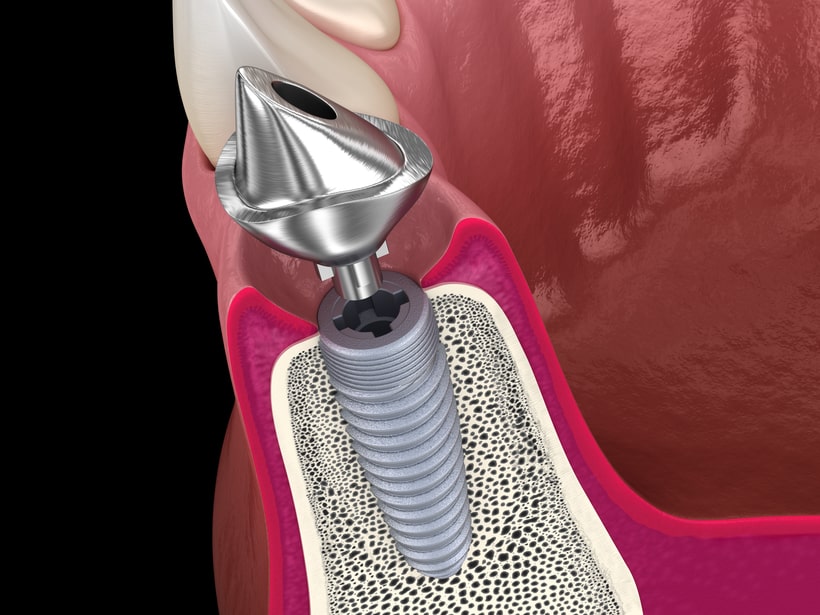
Обычно эти элементы устанавливают, когда лечение проходит по протоколу All-on-4. Ими нагружают скуловые или вживленные под углом импланты. Благодаря угловым абатментам, можно надежно зафиксировать протезы на искусственном корне.
Шаровидные
Применяют для фиксации временных и съемных протезов.
Временные
Временный абатмент применяют при двухэтапной имплантации. Он обеспечивает правильное формирование десневого контура для последующей установки импланта.
Также он не допускает сильного давления на искусственный корень в течение 4-6 месяцев после операции. Поэтому сразу или через 2-3 дня после имплантации на титановый стержень крепят легкие временные абатменты и коронку из пластика. После периода остеоинтеграции на его место ставят постоянный (также поступают и с коронкой).
Из каких материалов изготавливают
Пластик
Такие абатменты, изготовлены из полимеров, предназначены только для временного ношения(до полугода).
Титан
Считается, что абатменты из титановых сплавов обладают хорошей биосовместимостью и высокой прочностью. Обычно их применяют при протезировании боковых зубов, потому что серый цвет металла может просвечивать сквозь керамические коронки/протезы, окрашивать ткани слизистой в синюшный цвет. Это значительно влияет на эстетику.
Добиться естественного вида титанового абатмента можно, если покрыть его нитридом. Тогда поверхность станет естественного желтого цвета.
Керамика
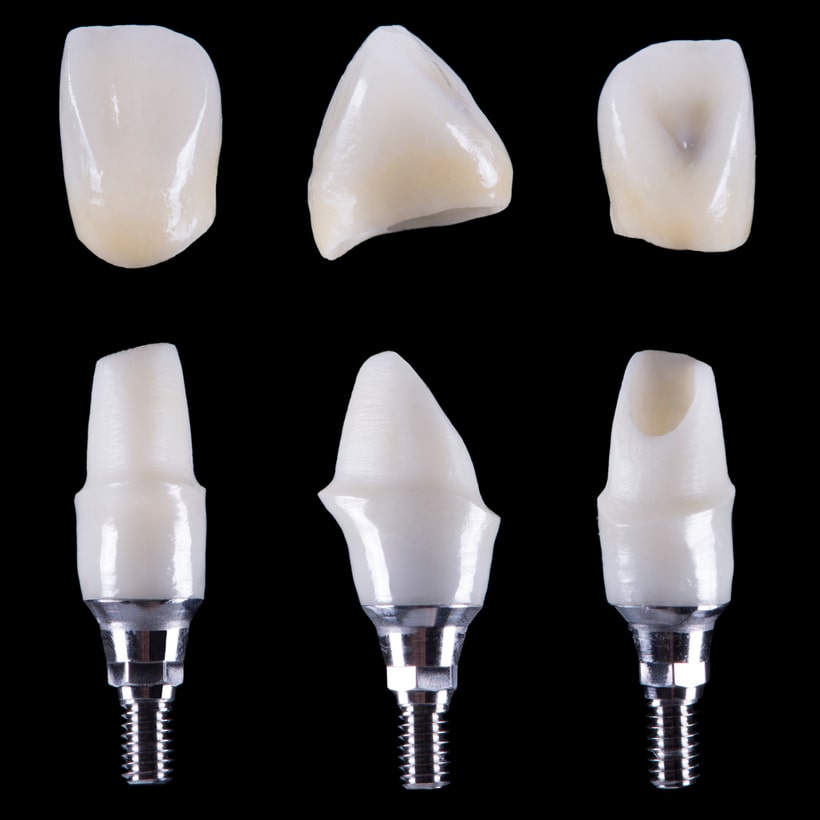
Абатменты из диоксида циркония часто используют во фронтальной зоне челюсти, как переходники для коронок из керамики или циркония. Они обладают высокой эстетикой (оттенки белого и желтого цветов). Благодаря этому, ортопедическая конструкция смотрится естественно, не отличается от настоящих зубов.
Цирконий, в отличие от титана, гладкий и скользкий, поэтому на поверхности почти не скапливается налет. Уменьшается риск колонизации бактерий и развития воспаления тканей вокруг импланта.
Комбинированный
В комбинированных абатментах винты изготавливают из титановых сплавов, а шляпки — из диоксида циркония. Потом детали склеивают между собой. Это позволяет добиться одновременно высокой прочности, эстетичности, надежного фиксирования изделия с имплантом.
Как фиксируют абатмент?
Существуют два способа крепления.
Винтовая фиксация
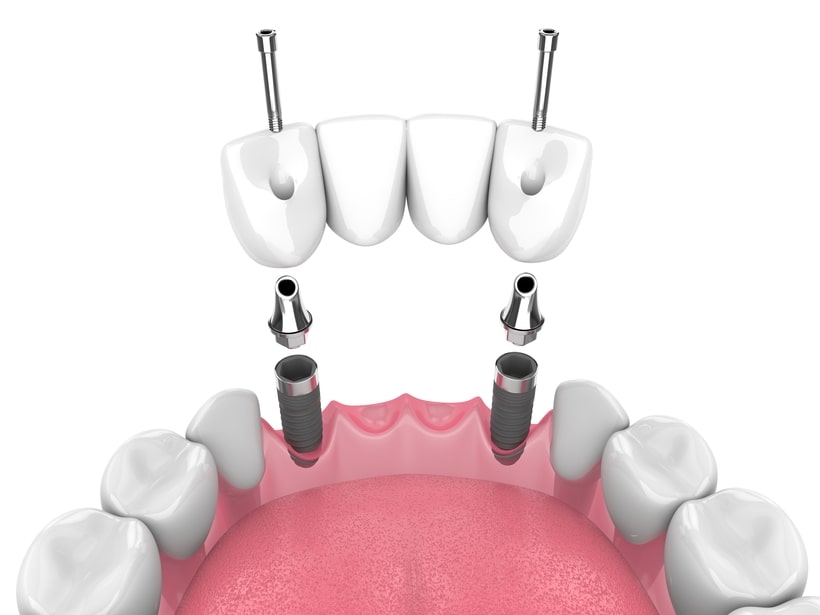
Коронку с абатментом соединяют предварительно, вне ротовой полости. К импланту эту конструкцию крепят винтом, который проходит через заранее проделанное отверстие. В конце дыру в коронке закрывают композитным материалом.
Цементная фиксация
В искусственный корень вставляют переходник и плотно фиксируют винтом. Чтобы прикрепить коронку к абатменту, используют стоматологический цемент.
| Метод | Цементный | Винтовой |
|---|---|---|
| Возможность ремонта | Снять такой протез невозможно. Если абатмент сломается, то может понадобиться замена всей ортопедической конструкции. | При повреждении, врач может заменить или удалить коронку. Счистить композитный материал, выкрутить имплант. |
| Осложнения | Остатки цемента могут попасть под мягкие ткани и вызвать воспаление. | Обычно не вызывает осложнений. |
| Цена | От 2.000 до 3.000 ₽ | От 3.000 до 10.000 ₽ |
Чтобы протезная конструкция имела красивый вид и прослужила дольше, все ее части должны подходить друг другу. Подбором деталей должен заниматься специалист, который хорошо разобрался в конкретном клиническом случае. Поэтому стоит записаться на консультацию.
Процесс установки
Абатмент на имплант можно зафиксировать двумя способами. Каким воспользуется хирург, зависит от протокола установки.
1. Одноэтапная имплантация:
- Врач вживляет искусственный корень и абатмент.
- Сразу крепит временную коронку.
-
После операции хирург ставит заглушку на титановый стержень. Зашивает десну, оставляет до полной остеоинтеграции.
Заглушка не позволяет костной ткани и десне срастаться. Таким образом, врач имеет доступ к импланту.

Часто задаваемые вопросы
Возможна ли замена абатмента?
Да. Если абатмент выпустил известный производитель, то найти замену детали супраструктуры будет легко.
Какие могут быть осложнения после установки абатмента на имплант?
- Подвижность или выпадение абатмента. Это может произойти из-за слишком глубокой посадки искусственного корня. Бывает, что имплант обрастает костью настолько, что становится затруднительно закрепить элемент имплантационной системы.
- Дискомфорт во время жевания. Об этой проблеме стоит сообщить врачу. Возможно, был установлен абатмент неподходящего размера.
- Аллергия. В этом случае стоматолог может назначить антигистаминные препараты, также заменить конструкцию.
Аллергии из-за материалов случаются нечасто, потому что элементы для реставрации в основном гипоаллергенные.
Как выбирают абатмент?
Перед фиксированием абатмента врач учитывает место и глубину вживления импланта (верхняя или нижняя челюсть, фронтальный или боковой отдел), противопоказания, предпочтения/бюджет пациента.