
Как эффективно увеличить громкость динамиков на Android-устройстве
Один из основных параметров современного смартфона – это хороший звук. Для улучшения громкости и качества можно использовать несколько способов: от использования встроенных настроек Android до секретных кодов и специализированных приложений. Подробная инструкция ниже.

Стандартные настройки
Быстрый способ разобраться с регулированием громкости динамика – воспользоваться стандартными настройками телефона.
Порядок действий на Android-устройстве:
- Зайти в меню «Настройки» на вашем устройстве, найти раздел «Звуки».
- В открывшемся окне регулируется громкость мелодии звонка, будильника и т.д.
- Для повышения громкости перетащите ползунок вправо, для уменьшения – влево.
- В этом же окне есть функция отключения звука, изменения рингтона и другие параметры аудио.
Использование секретного кода
Использование секретного кода позволит изменить заводские настройки громкости динамика. Что бы это сделать зайдите в инженерное меню. С помощью него появляется возможность регулировать больше позиций чем в стандартных настройках.
Воспользоваться инженерными настройками возможно с помощью секретного кода.
Этапы регулирования громкости с помощью секретного кода:
- Зайти в меню «Вызовы» и в поле для номера телефона ввести код доступа.
- Для устройств китайского производства подходят коды *#*#14789632#*#* или *#*#3646633#*#*. Для Sаmsung – *#*#197328640#*#*.
- После ввода кода доступа нажать кнопку вызова.
- На экране появится инженерное меню.
- Выбрать раздел «Hаrdwаre Tеsting». Если при выборе кнопка не работает, используйте жест вправо.
- Перед вами появилось еще одно меню. В нем выбрать пункт «Audiо».
В данном разделе вы увидите четыре варианта редактирования громкости:
- Nоrmal Mоdе – звук, исходящий непосредственно из динамиков.
- Hеаdsеt Mоdе. Редактирование звучания в наушниках.
- LоudSpеаkеr Mоdе – регулировка звука при ответе на громкой связи.
- Hеаdsеt_LоudSpеаkеr Mоdе – уровень звучания во время разговора в наушниках.
После выбора нужного пункта откроется два поля с цифрами. Первое поле отвечает за настоящее состояние громкости, второе за конечный уровень. Для регулирования необходимо заполнить первый пункт и нажать кнопку «Set».
Специальные приложения
Если предыдущие варианты настройки звука вас не устроили, то используйте специализированные приложения. Чтобы загрузить программу на Android-устройство, воспользуйтесь Gооglе Plаy Mаrkеt.
Precise Volume
Программа позволяет управлять всеми звуками в системе телефона. Улучшает характеристики звучания как на внешних динамиках, так и в наушниках. Приложение не требует рут-прав и абсолютно бесплатно.
Этапы работы с программой «Precise Volume»:
- Во время первого запуска откроется окно «Важная информация». Когда ознакомитесь с ней, нажмите кнопку «Sounds Good!».
- Далее откроется окно редактирования с помощью ползунка.
- На верхней панели экрана есть меню, где вы найдете дополнительный платные услуги и эквалайзер для детальной настройки.
- В нижней части экрана расположена кнопка перехода в расширенные настройки звука.
Volume Booster GOODEV
Программа регулирует характеристики звучания. Отличается простотой использования по сравнению с предыдущей программой. Громкость увеличивается как в динамиках, так и при использовании наушников. Приложение бесплатное.
Использование «Volume Booster GOODEV»:
- при открытии приложения разработчики предупреждают вас о вреде громкого звука — ознакомьтесь с текстом и нажмите «Ок»;
- после на экране появится окно с функцией регулировки;
- максимальное изменение звука возможно до 60% плюсом к стандартной мощности динамиков.
Усилитель звука
Еще одна программа по регулированию звука на Android-устройстве. Но по сравнению с предыдущими приложениями его эффективность несколько ниже. Программа бесплатная и легкая в использовании.
Инструкция по использованию приложения «Усилитель звука»:
- при запуске появляется предупреждение о вреде громкого звука — ознакомьтесь с ним, далее нажмите «Ок»;
- в следующем окне появиться две дорожки: одна отвечает за общий уровень громкости, другая за усиление первой (для регулировки звука используйте бегунок);
- максимальное усиление возможно до 60% от заложенного в динамиках по умолчанию.
Модификация программного обеспечения
Использование настроек с помощью патчей возможно при соблюдении root-прав.
Патч – это специально разработанная программа, которая устанавливается специалистом для улучшения функций устройства в обход заводских настроек.
Этапы установки патчей:
- Получить root-права для устройства.
- Установить приложение для расширения меню на Android (TeamWin Recovery или CWM Recovery).
- Скачать патч на смартфон.
- Для подстраховки сделать резервную копию системы смартфона.
- Начать установку патча.
- Для этого зайти в скачанное раннее приложение и нажать кнопку «Установить».
- После завершения установки появится соответствующая программа или пункт в регулировании операционной системы.
Все смартфоны имеют стандартные настройки для управления звуком. Но если громкость вас не устраивает, то используйте посторонние программы. Важно помнить, что громкий звук вредит вашему слуху.
Как увеличить громкость своего смартфона в домашних условиях
Если при общении по мобильной связи вашим собеседниками часто приходится напрягать слух или вы с трудом слышите входящие звонки из-за недостаточной мощности внешнего динамика, а максимальной системной громкости телефона вам не хватает, можно попробовать увеличить эти параметры другими способами. Вот наша инструкция.
Как увеличить громкость динамиков через инженерное меню
Инженерное меню телефона – это специальное меню, которое скрыто от глаз обычного пользователя и предназначено для тестирования и более тонкой отладки телефона разработчиками. С помощью этого сервисного приложения можно корректировать многие системные параметры, включая громкость динамиков и микрофона.
Для того чтобы попасть в режим Service Mode, на многих устройствах Android достаточно ввести цифровую комбинацию на клавиатуре.
Список возможных комбинаций для входа в инженерное меню для некоторых устройств Android:
- *#*#54298#*#* или *#*#3646633#*#* (для смартфонов на базе процессора МТК)
- *#*#0011# (режим тестирования); *#*#4636#*#* (режим отладки) Samsung
- *#*#3424#*#* или *#*#4636#*#* или *#*#8255#*#* (HTC)
- *#*#7378423#*#* (Sony)
- *#*#3646633#*#* (Philips)
- *#*#6484#*#* (Xiaomi).
(На телефонах Xiaomi в инженерное меню можно зайти также, перейдя в настройки: Настройки→О телефоне→ Версия Ядра. Затем необходимо «тапнуть» несколько раз по строчке «Версия ядра», после чего откроется секретное инженерное меню).
К сожалению, нет универсальных кодов и на каждом устройстве могут быть свои скрытые комбинации. Кроме того, например, на многих современных устройствах Samsung после входа в инженерное меню вам не удастся произвести полноценную отладку. Режим разработчика будет ограничен тестированием ряда некоторых параметров.
Многие производители таким образом ограничивают вмешательство пользователей в процесс отладки телефона, так как в ряде случаев неосторожное использование инженерного меню приводит к печальным последствиям для устройства.
С большой вероятностью, полноценную отладку удастся провести обладателям смартфонов, оснащенных процессорами MediaTek. Если вы один из них и вам необходимо изменить настройки микрофона и динамиков, следуйте нашей инструкции:
- перейдите в приложение «Телефон» и наберите комбинацию *#*#3646633#*#*. Вы окажетесь на главной странице инженерного меню;

- листайте экран вправо, пока не окажетесь во вкладке «Hardware Testing». Здесь необходимо выбрать пункт «Audio»;

- на экране отобразятся следующие возможные пункты для настройки:
– normal Mode (нормальный режим);
– headset Mode (режим настройки гарнитуры);
– loudSpeaker Mode (режим настройки громкой связи);
– headset_LoudSpeaker Mode (режим настройки громкой связи при подключении гарнитуры);
–speech Enhancement (улучшение без использования громкой связи);
–debug Info ( информация об отладке);
–debug Session (Режим отладки);
– speech Logger (сохранение разговоров в виде файлов);
– audio logger (запись разговора);
– audio Wake Lock (Блокировка пробуждения).
Для настройки звуков устройства нас, в первую очередь, интересует пункт Normal Mode.
После перехода в этот режим на экране отобразятся настройки различных аудиопараметров телефона, где в поле Type можно выбирать настраиваемый параметр, а в пункте Level необходимый уровень громкости:
- sip — настройка для совершения интернет-звонков;
- mic — чувствительность микрофона;
- sph — разговорный динамик;
- sph2 — второй разговорный динамик;
- sid — настройка эха;
- media – громкость воспроизведения медиафайлов.
Перед изменением параметров, запишите исходные данные значений Value, чтобы при неправильной настройке или возникновении любых других проблем можно было к ним вернуться.
- чтобы увеличить уровень громкости вашего разговорного динамика, в поле Type выберите параметр Sph, затем перейдите в поле Level и выберите Level 6, а затем вручную скорректируйте уровень Value до желаемой величины;
Не устанавливайте максимальное значение, так как в этом случае ваш динамик будет работать буквально «на износ». Мы рекомендуем устанавливать настройки любых параметров не более чем на 85–90% от максимальных уровней, установленных производителем.
- эти способом можно также увеличить и громкость основного динамика, выбрав в поле Type пункт Media, а затем настроить желаемый уровень значения Value.
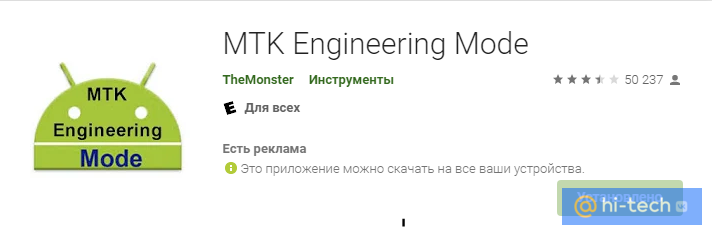
Если попасть в инженерное меню с помощью цифровой комбинации не получается, можно попробовать установить специальный софт, который не требует запоминания цифровых кодов, а предоставляет доступ в инженерное меню через более дружелюбный интерфейс. Одно из популярных приложений для работы с инженерным меню MTK Engineering Mode.
Как увеличить громкость динамика через смену региона в настройках
Еще один способ увеличить громкость внешнего динамика – изменить регион использования в настройках смартфона.
Дело в том, что производители, в зависимости от требований политики в области безопасности использования мобильных устройств той или иной страны, устанавливают различные настройки по умолчанию для отдельных регионов.
Так например, при выборе региона «Великобритания» можно частично избавиться от рекламы в приложениях. А в Сингапуре отсутствуют ограничения по максимальному уровню громкости в гаджетах.
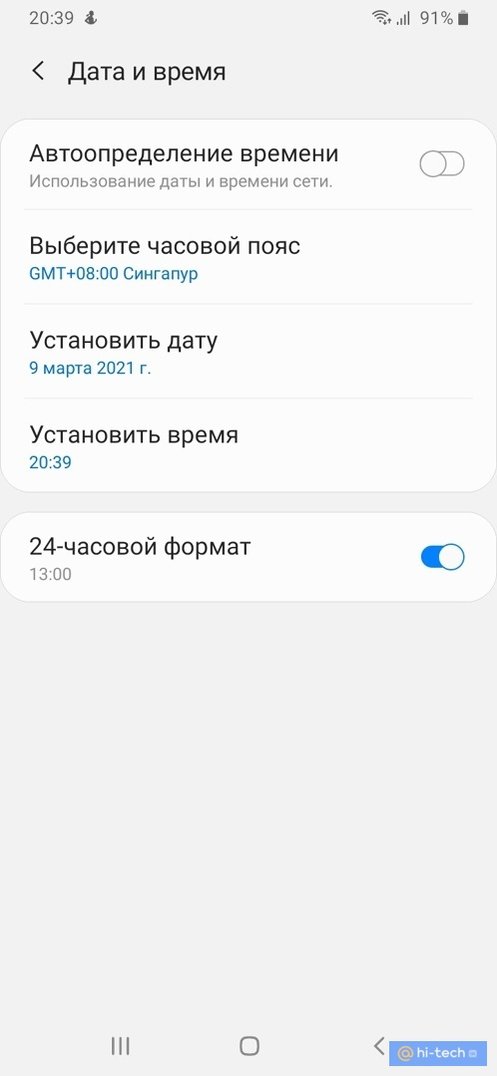
Для того чтобы снять установленное ограничение по громкости внешнего динамика вашего телефона, в настройках телефона достаточно сменить регион использования устройства или часовой пояс на «Сингапур». Проще всего это сделать в телефонах линейки компании Xiaomi и Redmi:
- перейдите в настройки;
- расширенные настройки;
- регион;
- после перезагрузки необходимо вручную установить текущее время в соответствии с вашим регионом.
Если на вашем телефоне нет пункта «Регион», тогда переходим в Настройки→Общие настройки→ Дата и время→Выберите часовой пояс. Выбираем из списка регион «Сингапур». После этого перезагружаем устройство и устанавливаем текущее время вручную.
Как увеличить громкость динамика через сторонние приложения
Увеличить громкость динамика вы можете через сторонние приложения от Google, скачав их в приложении Play Маркет. Одно из наиболее популярных таких приложений на основе отзывов пользователей – Super Volume Booster от компании SoulApps Studio. По заверениям разработчиков оно способно увеличить стандартную громкость динамика до 200%.
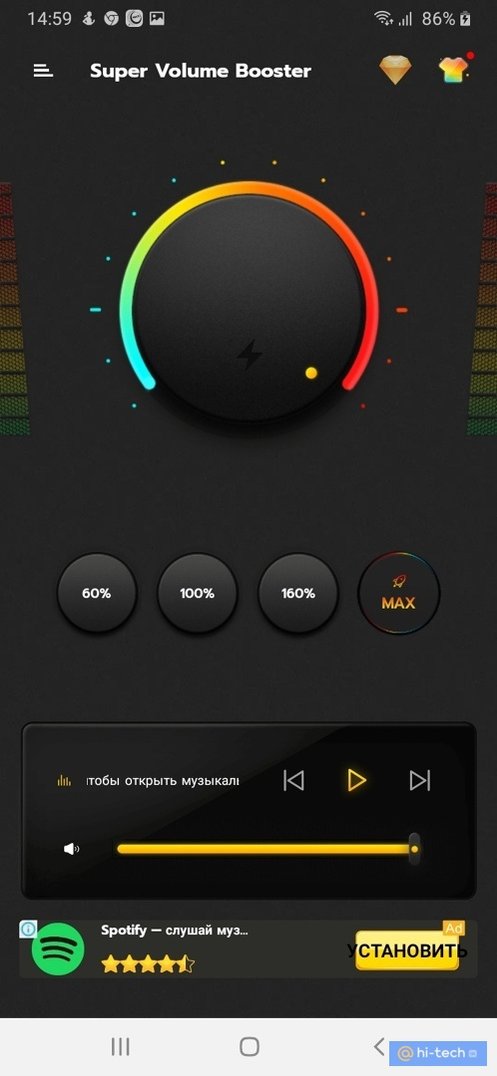
Для увеличения громкости динамика необходимо перемещать ползунок громкости на пиктограмме с изображением тумблера на требуемый уровень.
Не рекомендуется устанавливать максимальные значения, так как это может привести к быстрому выходу из строя динамика телефона.
Как увеличить уровень громкости с помощью дополнительных возможностей стандартного меню
Дополнительное усиление звуков медиа доступно также и в стандартном меню большинства современных смартфонов. Например, для того чтобы дополнительно усилить звук в телефонах Samsung, необходимо перейти в Настройки→Звуки и вибрация→Качество звука и эффекты→Adapt sound (Выбор оптимального звука).

Здесь возможно усилить те или иные звуковые частоты динамика в зависимости от возраста пользователя. Так, для лиц старше 30 лет рекомендуется усилить высокие и средние частоты, а для тех, кому за 60 – усилить все частоты.
Кроме этого, можно перейти в пункт «Качество звука и эффекты» и в подпункте «Эквалайзер» настроить любые частоты вручную, либо изменить предустановленные значения эквалайзера, выбрав их из предложенного списка.

Заключение
Не каждое устройство может похвастать громким звуком динамиков и, зачастую, эта громкость может быть ограничена не только аппаратной частью вашего телефона, но и производителем по тем или иным причинам.
При повышении громкости описанными выше способами следует помнить, что любое вмешательство в заводские установки может снизить ресурс работы динамиков, а также повлечь за собой повышенный расход ресурса аккумуляторной батареи устройства, поэтому использовать такие лайфхаки стоит только на свой страх и риск.
Это тоже интересно:
- Графеновые лампочки лучше светодиодных. И вот почему
- Как получить интернет из розетки
- Раскрыта главная опасность LED-ламп
Если плохо слышно: как усилить динамик в телефоне

Вновь пропадает голос в трубке? Совсем не можете поговорить с близкими? Проблема с громкостью и звуком — одна из частых у владельцев смартфонов. Однако их настройка не составит большого труда, расскажем об этом в статье.
С помощью стандартных инструментов в самом устройстве
Если в самом гаджете нет поломок, этот способ увеличения громкости самый простой.
Порядок действия следующий:
- Нужно открыть «Настройки» и перейти в раздел «Звук».
- Там можно устанавливать звук для звонка, уведомлений приложений, будильника, SMS и пр.
В этом же разделе можно включить режим «Без звука» и изменить параметры аудио.
Увеличить громкость через инженерное меню
Разработчики смартфонов скрыли это меню от пользователей намеренно, чтобы те случайно что-нибудь не изменили. Поскольку правки в инженерном меню могут привести к сбою всей системы в телефоне.
Однако, если грамотно пользоваться этим меню, можно настроить любые параметры смартфона, в том числе изменить уровень громкости динамиков:
- Чтобы попасть в инженерное меню, нужно ввести специальный шифр (он будет зависеть от марки смартфона).
- Затем, запустить приложение для телефонных звонков и ввести шифр. Нужный код можно найти в инструкции к гаджету.
- После проверки правильности шифра откроется инженерное меню. Там необходимо выбрать пункт «Hardware Testing», а в открывшемся окне выбрать «Аудио».
Пользователь увидит несколько вариантов звукового режима, которые можно настраивать:
- Normal Mode. Регулирует уровень звука в динамиках.
- Headset Mode. Регулирует уровень звука в наушниках.
- LoudSpeaker Mode. Регулирует уровень звука на громкой связи.
- Headset_LoudSpeaker Mode. Регулирует уровень звука на громкой связи в наушниках.
Когда откроются настройки, появятся два поля с цифрами. Одно содержит то значение громкости, которое сейчас установлено на телефона (здесь можно менять значение), второе — максимум, до которого можно поднять громкость.
Когда нужное значение выставлено, нажимаем «Set».
С помощью мобильных приложений
Для некоторых инженерное меню довольно запутанное, им будет проще скачать отдельное приложение для настройки громкости. Конечно, максимума из динамиков таким способом не добиться, но звуковые ограничения можно снять.
Volume Booster GOODEV
Несложное приложение, с помощью которого можно регулировать громкость.
Запустите приложение, согласитесь с разработчиком, что громкий звук опасен для слуха и нажмите «Ок» для продолжения работы. Дальше на экране будет окно с бегунком «Boost».
Если его выдвинуть на максимум, громкость увеличится более чем на половину от той, которая есть в динамике устройства по умолчанию.
Но специалисты рекомендуют не выдвигать бегунок до максимального значения, динамик можно повредить.
Усилитель звука
Еще одно простое приложение регулировки громкости на гаджетах, но с интерфейсом на русском языке. Порядок действий аналогичен с предыдущим приложением: запустить, согласиться и двигать бегунок.
В этом приложении можно настраивать общий уровень громкости, а также усиливать его. Максимум, которого можно добиться — повысить громкость на 60%.
Опцию регулировки громкости необходимо использовать предельно аккуратно, чтобы не испортить динамики гаджета, а главное, свой собственный слух.
Как настроить звук самсунг а50 если плохо слышно собеседника по телефону

Если на вашем телефоне самсунг а50 пропал звук или пропал звук, плохо слышно собеседника по телефону то, как правило устраняется, если проблема не в самом модуле GSM.
Если плохо слышно, то и не исключено сигнал GSM слишком слабый. Посмотрите на шкалу мощности.
Большинство считает, что проблема с громкостью разговорного динамика возникает только из-за проблем с программным обеспечением, но ваш телефон может иметь серьезные физические повреждения.
Некоторые пользователи Samsung Galaxy A50 сообщили, что плохо слышат звонящего и проблемы с динамиком или микрофоном, которые могут привести к звуковым помехам.
Ваш телефон имеет множество полезных настроек, которые могут исправить все проблемы с программным обеспечением.
Одна из них – «Сброс», но его оставьте на самый конец – он удаляет личный данные, хотя восстановить их потом большого труда не составит.
Что делать если на самсунг а50 плохо слышно собеседника

Одно из решений почистить динамик. Особо актуально если носите в кармане, а сам карман не блещет чистотой. Чистится мягкой щеткой, после чего громкость разговорного динамика восстанавливается.
Вторая причина — проблема с микрофоном у собеседника. Проверяется звонком другому собеседнику.
Есть еще один отличный способ устранить проблемы в телефоне андроид даже если он не включатся. Рекомендую запомнить. Потом скажете «Спасибо!»
Если звук вообще пропал, настройки правильные, а вы часто пользуетесь наушники то причина может быть в гнезде. Тогда можно просто несколько раз подряд тыкнуть и вытащить наушники.
Как правило звук восстанавливается, но проблема определенно уже есть и может проявить себя в самый неподходящий момент. Решается заменой разъема.
Есть радикальные способы борьбы с плохой слышимостью, например перепрошивка – кого интересует вот инструкция.
Перепрошивка самсунг а50 устранит программные проблемы, ошибки, сбои … правда, нужно немного понимать в этой премудрости.
Как увеличить громкость разговорного динамика на самсунге а50

Если разговорный динамик для вас слишком тихий, попробуйте установить, приложение Speaker Boost, которое обещает увеличить громкость.
Оно отображает слайдер, с помощью которого можно регулировать уровень усиления звука из любой точки системы.
После установки и запуска приложения сначала нужно подтвердить, что вам известно о том, что вы делаете.
По умолчанию в приложении есть ограничение, которое предотвращает усиление звука выше порога 60%.
Я советуем вам не отменять это ограничение и не экспериментировать с большими значениями. Чтобы усилить звук, просто слегка сдвиньте панель Boost вправо.
Сначала я рекомендую проверить работу с коэффициентом усиления около 20%, а затем увеличить или уменьшить это значение в зависимости от того, что происходит с динамиком.
Speaker Boost отображает постоянное уведомление, которое позволяет перемещать полосу усиления в любом месте при касании.
Если вышеупомянутое приложение не работает, то стоит взглянуть на приложение с очень похожим названием — Speaker Booster.

Другие работают по несколько другому принципу. Вместо прямого усиления Speaker Booster редактирует системные настройки эквалайзера на основе специального алгоритма, который приводит к увеличению звука на 15-30% в зависимости от устройства.
Использовать приложение очень просто — просто запустите его, затем установите соответствующий уровень громкости и нажмите «Boost».
Теперь осталось только дождаться окончания настроек Speaker Booster, и звук должен быть громче.
Конечно, самый эффективный способ — рутировать телефон. Без этого даже суперприложения, мало что могут изменить. Успехов.