
Завершение работы приложения на iPhone или iPod touch
Если приложение не отвечает или кажется, что оно зависло, его можно закрыть, а затем открыть снова.
Как закрыть приложение
Закрывать приложение следует только в том случае, если оно не отвечает. Способ закрытия приложения зависит от типа вашего устройства. Найдите модель своего устройства iPhone или iPod touch ниже и следуйте инструкциям. Или узнайте, как закрыть приложение на iPad.
iPhone X и более поздние модели
- На экране «Домой» смахните снизу вверх и задержите палец в центре экрана.
- Смахивайте вправо или влево, пока не найдете приложение, работу которого требуется завершить.
- Чтобы завершить работу приложения, смахните вверх экран его предварительного просмотра.
Как выгрузить неиспользуемые приложения в iOS 11 и выше
Есть ли какое-то приложение, которое вы не используете очень часто, но не можете удалить, потому что данные в нем важны? Вам надоело предупреждение «Недостаточно памяти»? Если ваш ответ «да», не пропустите это руководство, чтобы разгрузить неиспользуемые приложения на вашем iPhone, iPad и iPod Touch. В этой статье будут представлены 3 решения для удалить приложение сам, сохраняя при этом данные о нем.
- Часть 1. Что означает Offload App
- Часть 2: Как вручную выгрузить неиспользуемые приложения в iOS
- Часть 3: Как удалить неиспользуемые приложения с помощью профессионального инструмента
- Часть 4: Часто задаваемые вопросы о выгрузке неиспользуемых приложений на iPhone / iPad / iPod Touch
Часть 1. Что означает Offload App
Выгрузить неиспользуемые приложения — это концепция, разработанная Apple. Как вы можете видеть в описании к нему в настройках iOS, Выгрузить неиспользуемые приложения означает «Автоматически удалять неиспользуемые приложения, но сохранять все документы и данные. Переустановка приложения вернет ваши данные, если приложение все еще доступно в магазине приложений».
Другими словами, после того, как вы выгрузите приложение, сама программа будет удалена, но связанные с ней настройки, документы, привычки и ход игры останутся на вашем iPhone.
Примечание: Приведенные ниже шаги по разгрузке приложений работают с iOS 11 по iOS 17.
Часть 2: Как вручную выгрузить неиспользуемые приложения в iOS
Для пользователей iOS 11 и выше ваш iPhone позволяет вручную выгружать неиспользуемые приложения. Это отличается от удаления или удаления приложений с вашего iPhone, потому что данные выгруженных приложений останутся на вашем iPhone. Здесь мы предлагаем как ручные, так и автоматические методы выгрузки неиспользуемых приложений.
Шаги по ручной выгрузке неиспользуемого приложения в настройках iOS:
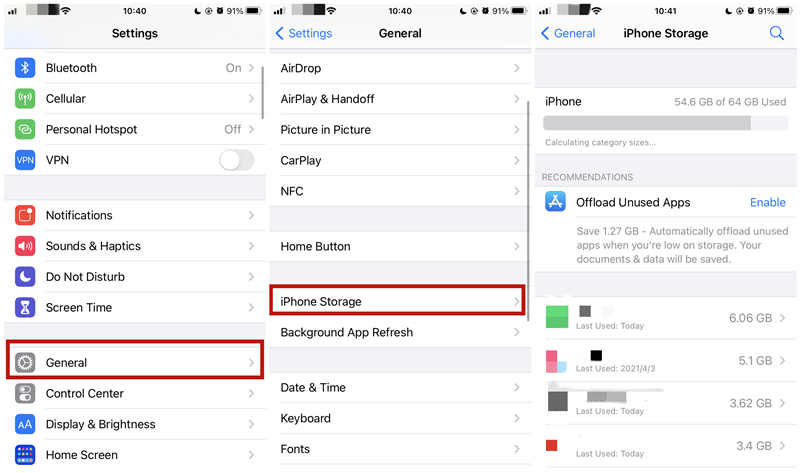
Разблокируйте свой iPhone, найдите Настройки приложение (значок шестеренки) и коснитесь, чтобы открыть его.
Проведите вверх, чтобы найти Общие кнопку и коснитесь его.
Нажмите, чтобы ввести Хранилище iPhone опцию.
После нескольких минут сканирования вы увидите полный Хранилище iPhone экран. Здесь вы можете увидеть, сколько места осталось на вашем iPhone на верхнем экране. Внизу приложения и место, которое они занимают. Под названием приложения вы можете увидеть, когда оно использовалось в последний раз.
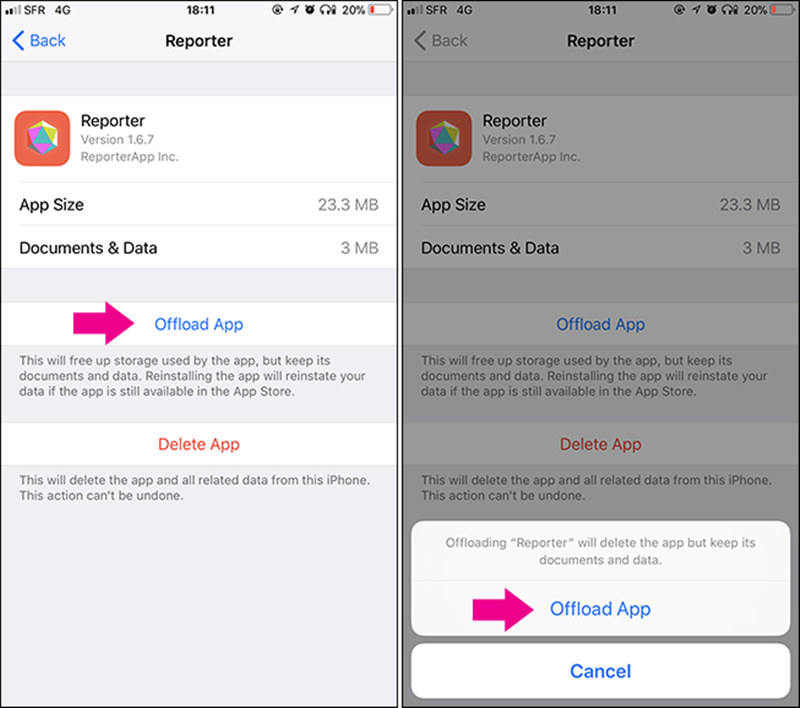
Если вы хотите выгрузить какое-либо из этих приложений, просто коснитесь его, и вы увидите, сколько памяти Размер приложения Документы и данные берет соответственно.
Нажмите Внедрение приложения кнопка. iOS предложит вам, что «выгрузка этого приложения удалит приложение, но сохранит его документы и данные». Просто коснитесь Внедрение приложения еще раз, чтобы подтвердить действие.
Шаги, чтобы заставить iOS автоматически выгружать неиспользуемые приложения:
Введите Настройки приложение с главного экрана.
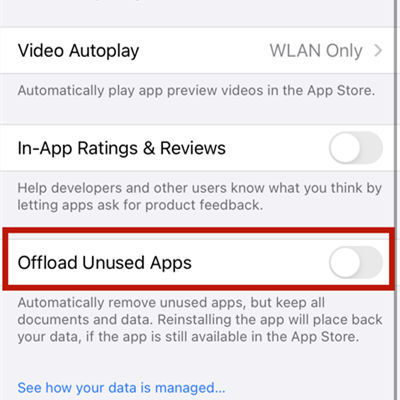
Проведите вверх, чтобы найти App Store вариант и коснитесь его.
В нижней части App Store страницу, вы можете найти Выгрузить неиспользуемые приложения кнопка. Включите его, и iOS автоматически выгружает неиспользуемые приложения, но с этого момента сохраняет их документы и данные.
Часть 3: Как удалить неиспользуемые приложения с помощью профессионального инструмента
Очиститель iPhone от Aiseesoft — профессиональный инструмент для удаления приложений с вашего iPhone. Более того, он может очистить многие другие виды ненужных данных, чтобы освободить место на вашем iPhone. Если вы также страдаете от множества больших фотографий и видеозаписей, Aiseesoft iPhone Cleaner также может помочь вам с ними эффективно справиться.
1. Определите и покажите все приложения на вашем телефоне, чтобы вы их удалили.
2. Сканируйте и очищайте различные ненужные файлы, такие как журналы сбоев, кеш iTunes и т. Д.
3. Освободите место для хранения, правильно управляя большими файлами.
4. Сжимайте и экспортируйте все свои фото и видео.
Шаги по тщательному удалению неиспользуемых приложений:
Загрузите, установите и запустите Aiseesoft iPhone Cleaner на вашем Windows 10/8/7. Затем подключите iPhone к компьютеру с помощью кабеля Lightning-to-USB.

Примечание: Убедитесь, что в Windows установлена последняя версия iTunes.
Обратите внимание на экран iPhone после подключения кабеля. Когда вы увидите всплывающее уведомление, просто нажмите кнопку «Доверие».
Вернувшись к интерфейсу очистителя iPhone, вы можете нажать кнопку Быстрое сканирование кнопка внизу.

Тогда вы увидите, сколько места занимает каждое приложение. Здесь вы можете нажать на Стереть кнопку для удаления приложений.

Тогда очиститель iPhone покажет вам все приложения, установленные на вашем iPhone. Вы также можете увидеть их номера версий и занятую память.
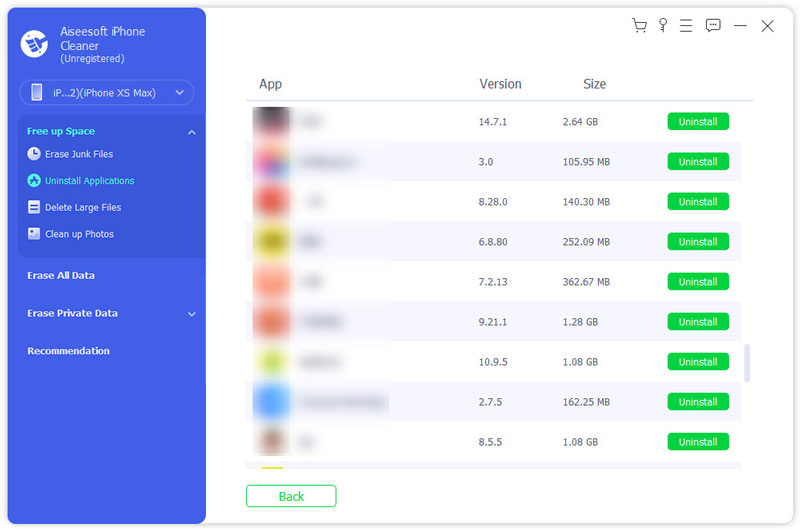
Если вы хотите удалить приложение со своего iPhone, просто нажмите кнопку Удалить кнопку с правой стороны. Тогда вы освободите больше места на вашем iPhone.

Хотите узнать больше советов по удалению приложений с iPhone, читайте дальше Как удалить приложения и игры с iPhone и iPad навсегда и полностью.
Часть 4: Часто задаваемые вопросы о выгрузке неиспользуемых приложений на iPhone / iPad / iPod Touch
Как iOS узнает, что приложение не используется?
iOS может определить, какие приложения не используются, проанализировать частоту использования этих приложений. Но Apple пока не опубликовала свой метод расчета.
Что лучше, удалить приложения или разгрузить приложения?
Это зависит. Мы не рекомендуем вам разгружать или удалять приложения, которые вы часто используете. Если вы хотите сделать это, вы можете удалить приложения без важных данных. Что касается тех, у кого есть важные данные, только разгрузите их.
Как переустановить выгруженные приложения?
Выгруженные приложения останутся на главном экране со значком облака рядом с ним. Вы можете нажать на приложение, чтобы повторно загрузить его или загрузить из магазина приложений.
Заключение
Начиная с iOS 11, пользователи iPhone могут выгружать неиспользуемые приложения на своих айфонах. в отличие удаление приложений в удалить приложение и данные, разгрузка приложений будет только удалить приложение но сохранить данные о нем. Удобно решить проблему «Недостаточно памяти», включив автоматический Выгрузить неиспользуемые приложения в настройках iOS. Если вы хотите более индивидуально управлять своими приложениями и большими файлами, мы рекомендуем вам использовать Aiseesoft iPhone Cleaner. Вы также можете использовать этот очиститель iPhone для очистки кеша iPhone, временных файлов, больших файлов и т. Д. Есть ли у вас лучшие идеи о разгрузке приложений? Дайте нам знать, оставив свой комментарий.
Что вы думаете об этом посте.
Рейтинг: 4.7 / 5 (на основе голосов 180) Подпишитесь на нас в
Более Чтение

Оставьте свой комментарий и присоединяйтесь к нашему обсуждению

Очиститель iPhone
iPhone Cleaner может выборочно очищать ненужные данные на вашем устройстве. Вы также можете использовать его, чтобы стереть личные данные и сделать ваш iPhone / iPad / iPod Touch быстрым и безопасным.
Как сгружать приложения на Айфоне и чем это отличается от удаления
В жизни многих владельцев iPhone рано или поздно появляется проблема нехватки свободного места в хранилище. В такой ситуации многие решаются на локальную чистку файлов, кэшей мессенджеров, медиатеки фотографий или удаление приложений. В этом случае не стоит столь радикально подходить к освобождению места в телефоне — можно воспользоваться функцией выгрузки неиспользуемых приложений. Выгрузку не стоит путать с полноценным удалением — это совершенно разные вещи. Актуальный текст для владельцев iPhone и iPad с минимальным объемом памяти: рассказываем, как пользоваться выгрузкой приложений, чем она отличается от удаления и как установить выгруженные приложения обратно.
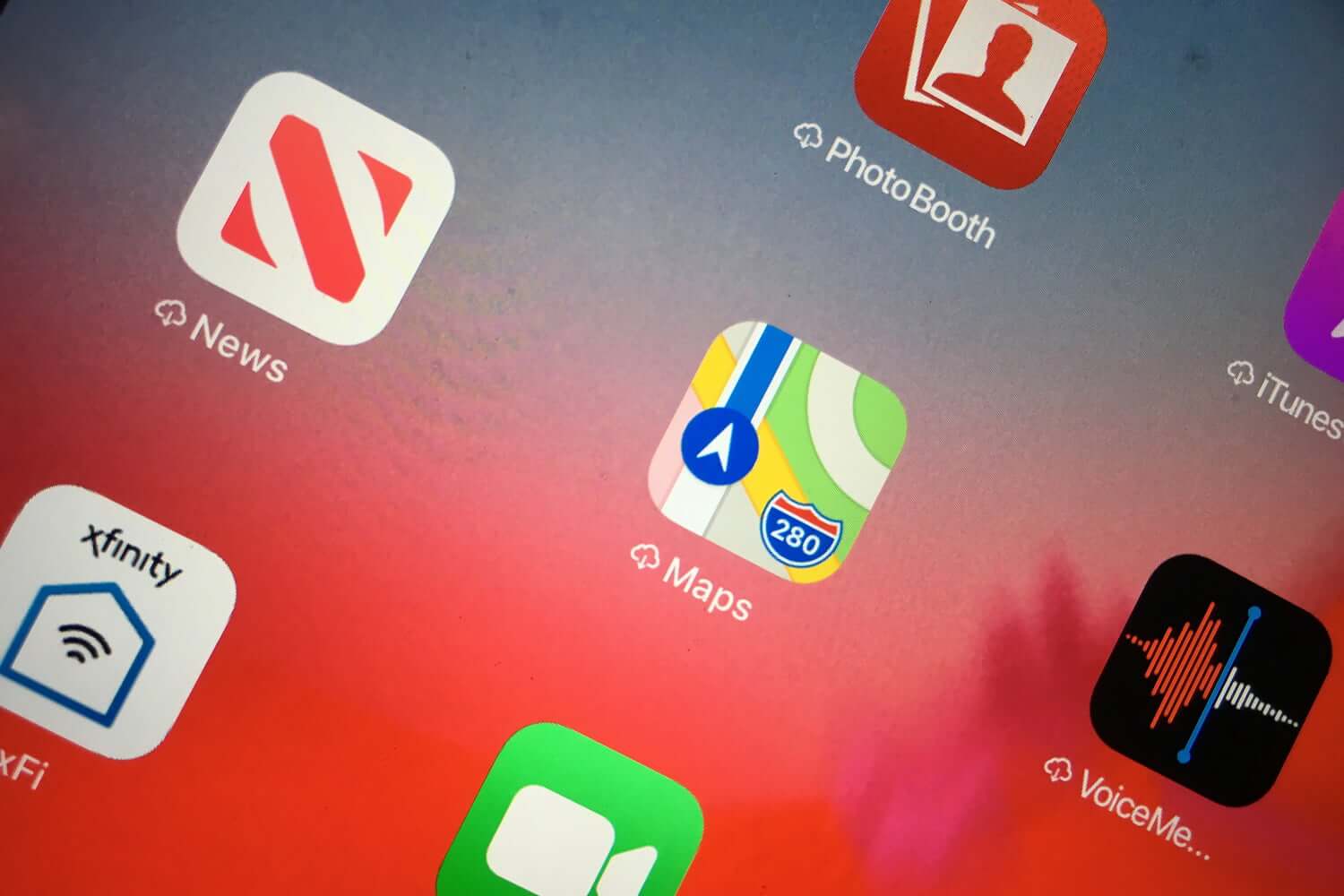
Что значит «Сгружать неиспользуемые»? Рассказываем, чем это отличается от удаления
Подписывайтесь на наш Яндекс.Дзен, чтобы не пропустить крутые статьи, которые мы не публикуем на сайте!
Выгрузка приложений из памяти iPhone
Вы наверняка задавались вопросом о том, что такое «Сгружать неиспользуемые» в iPhone. Отвечаем: это функция, удаляющая приложение из памяти iPhone, которая сохраняет данные, настройки и документы. Выгруженные приложения можно восстановить, если они есть в App Store. При этом данные сохраняются не только в iPhone, но и в резервной копии iCloud — они восстанавливаются, когда вы заново скачиваете приложение.
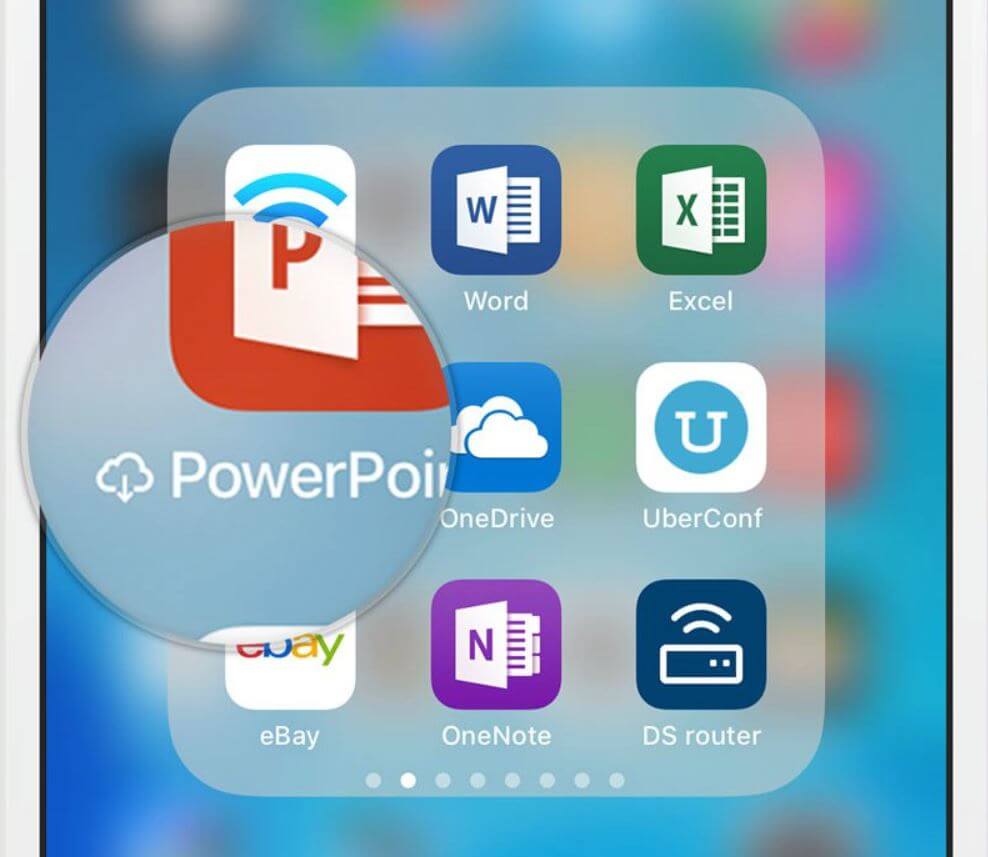
Сгружать приложение намного удобнее, чем полностью удалять
При восстановлении из резервной копии все данные также возвращаются на место. Иногда iOS может потребовать ввести пароль Apple ID, если вы перешли с более ранней модели устройства на современную. Если это происходит, то резервная копия содержит выгруженные приложения, привязанные к старому идентификатору.
Что значит сгрузить приложение
У полноценного удаления и выгрузки приложений есть свои преимущества и недостатки. Каждая из функций по-своему хороша, но стоит знать, в чем заключаются существенные отличия.
- При выгрузке файл приложения удаляется, но остаются все связанные с ним данные. На домашнем экране остается иконка приложения, поэтому восстановить его обратно не составит труда. Правда, по сравнению с полным удалением приложения выгрузка дает меньше свободного места — все из-за кэша, который зачастую весит в десятки раз больше, чем само приложение.
- При удалении приложения полностью удаляются и файл, и данные с документами с вашего iPhone, что позволяет освободить больше места. Ярлык будет удален с экрана «Домой», а программу придется заново искать и устанавливать из App Store.
Преимущество выгрузки в том, что она экономит время — вам не потребуется заново настраивать приложение. Это актуально для тех, кто удаляет файлы с iPhone и восстанавливает их обратно через какое-то время, а также для тех, кто не пользуется iCloud.
Как сгружать неиспользуемые приложения на Айфон
Сгрузить приложение, которым редко пользуетесь, можно вручную. Все очень просто.
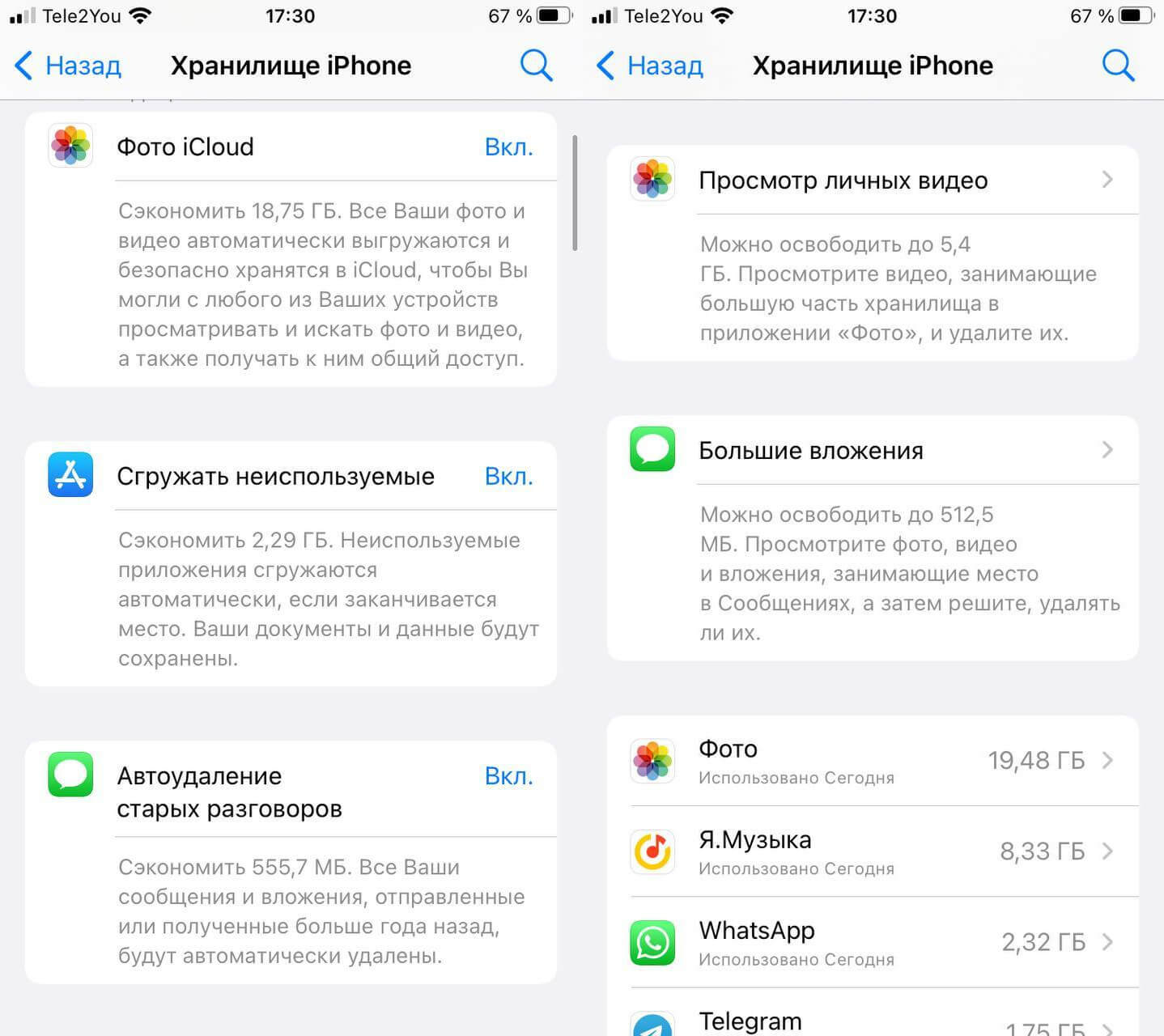
Сгрузить отдельные приложения можно в Настройках
- Зайдите в Настройки.
- Выберите «Основные».
- Выберите в списке «Хранилище iPhone».
- Нажмите на приложение, которое необходимо выгрузить.
- Нажмите «Сгрузить приложение» и подтвердите выбор.
Кстати, если возле приложения написано «Не использовалось», вы можете смело удалить его, а не выгружать — в нем все равно нет данных.
Не забудьте подписаться на Телеграм-канал «Сундук Али-Бабы»: в нем вы найдете сотни товаров, которых нет в магазинах!
Как освободить место на Айфоне
Кроме того, обратите внимание на рекомендации в Хранилище iPhone: можно включить функцию так, чтобы она автоматически сгружала неиспользуемые приложения, фото или удаляла старые разговоры в iMessage. Как это работает?
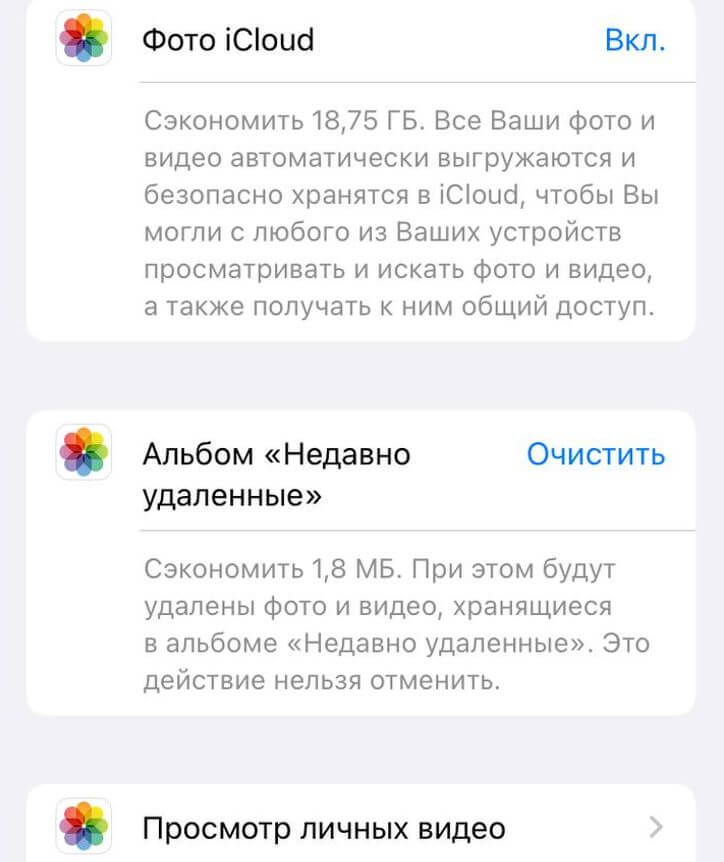
Прямо в настройках можно удалить отдельные крупные фото и видео
- Сгружать Фото iCloud: фотографии будут выгружаться в iCloud, но не будут находиться в памяти iPhone. Из этой рекомендации вы можете проверить личные видео, занимающие много памяти. Таким образом, вы можете сэкономить много свободного места, имея доступ к снимкам и видео с любого устройства.
- Автоудаление старых разговоров iMessage: если любите подолгу хранить историю переписки, то iPhone автоматически будет удалять сообщения и вложения, отправленные или полученные больше года назад.
- Большие вложения: просмотрите и отсортируйте вручную фото, видео и другие вложения в Сообщениях, которые занимают много места.
Как удалить приложение на айфоне. 5 способов на разные случаи жизни
Автоматическое удаление приложений Айфон
Также вы можете настроить автоматическую выгрузку приложений при нехватке места в хранилище iPhone. Это поможет смартфону не подвисать в моменты, когда на устройстве слишком мало памяти.
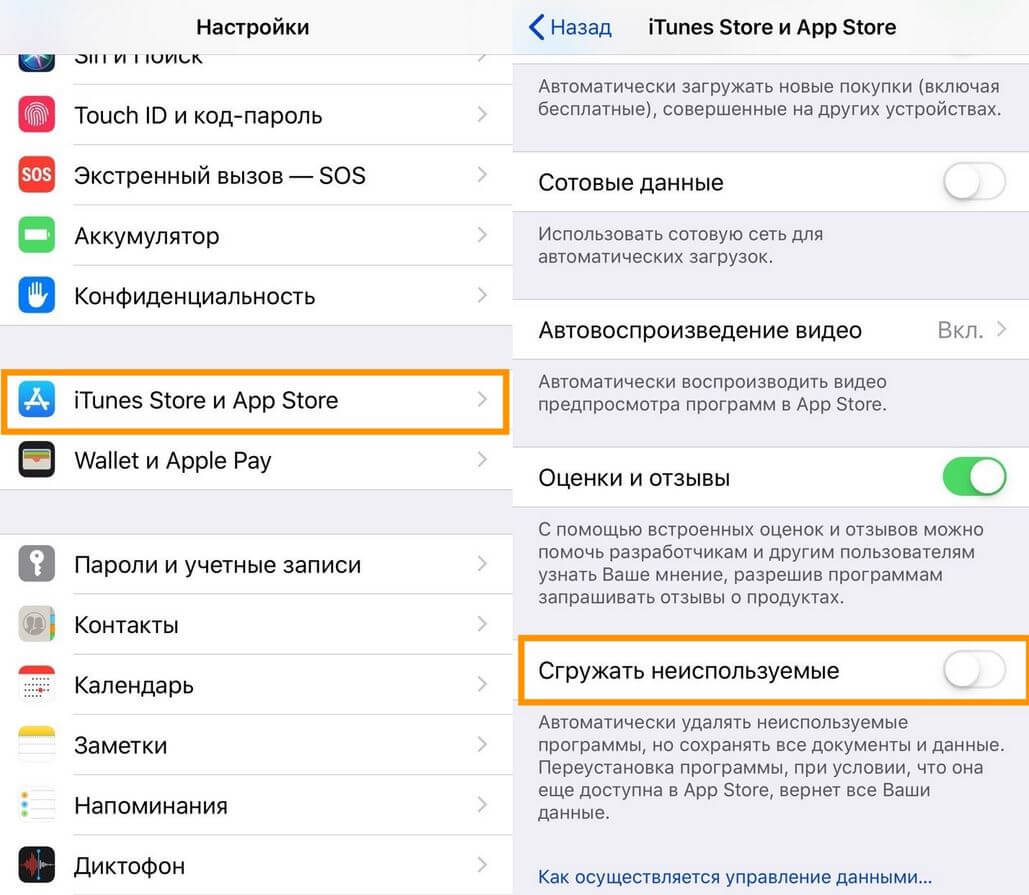
Если включите Сгружать неиспользуемые, то iOS автоматически будет выгружать неиспользуемые приложения и файлы
- Откройте «Настройки»;
- Выберите «App Store»;
- В самом низу активируйте ползунок возле «Сгружать неиспользуемые».
Теперь iPhone сам будет удалять неиспользуемые приложения, сохраняя ваши документы и данные. Также вы можете сгружать не только сторонние приложения, но и стандартные из iOS. Это работает в Подкастах, Книгах, FaceTime, Заметках, Apple Music и даже Контактах. Таким образом можно отдельные файлы из музыкальной медиатеки Apple Music или отдельные композиции.
Остались вопросы? Задавайте их в нашем Telegram-чате!
Сгружать неиспользуемые приложения — отличный способ освободить немного памяти и не потерять данные. Мой iPhone SE 2020 на 64 Гб памяти забит под завязку и иногда я не замечаю, как места свободного места совершенно не остается. В это время iOS автоматически сгружает книги, которых больше сотни — это позволяет iPhone работать без лагов и зависаний, которые могли бы быть, когда в хранилище не остается свободного места.
Как выгрузить приложение из памяти iphone

На некоторых Android, например, Pixel, OnePlus, Galaxy, можно одной кнопкой закрыть все ранее запущенные приложения. Apple не предоставляет такую опцию в iOS, из-за чего пользователи вынуждены закрывать запущенные программы по одной свайпом вверх. Однако на iPhone также можно провести массовую очистку оперативной памяти от открытых программ.
Чтобы закрыть несколько приложений одновременно, зайдите в меню недавно открытых программ как обычно. Для этого на домашнем экране современных iPhone смахните вверх от нижней части экрана и ненадолго задержите палец в центре экрана. На iPhone 8 и более ранних моделях дважды нажмите кнопку «Домой», чтобы отобразить недавно открытые программы.
Выполнив свайп вверх на карточке какой-то программы можно выгрузить ее из оперативной памяти гаджета. Захватив одновременно несколько карточек, можно закрыть их одним движением.
Для автоматизации массового закрытия воспользуйтесь опцией вспомогательных жестов (AssistiveTouch). На современной версии iOS зайдите в настройках в раздел доступности и перейдите в пункт «Касание». Найдите меню вспомогательных жестов и активируйте функцию вспомогательных жестов, включив соответствующую опцию. Затем нажмите кнопку создания нового жеста.
Воспроизведите действия, которые вы выполняете для одновременного закрытия нескольких программ, и сохраните этот созданный жест.
Для вызова вспомогательного жеста трижды нажмите боковую кнопку или кнопку «Домой». На экране появится клавиша вспомогательных жестов, после чего перейдите в меню недавно запущенных программ, выберите вновь созданный вспомогательный жест и запустите его в работу.