Слева логотип, название сайта и его описание, а справа контактные телефоны, кнопка обратного звонка и кнопка меню. Типичная разметка для многих сайтов.
Дабавим немного стилей и получим такой внешний вид.
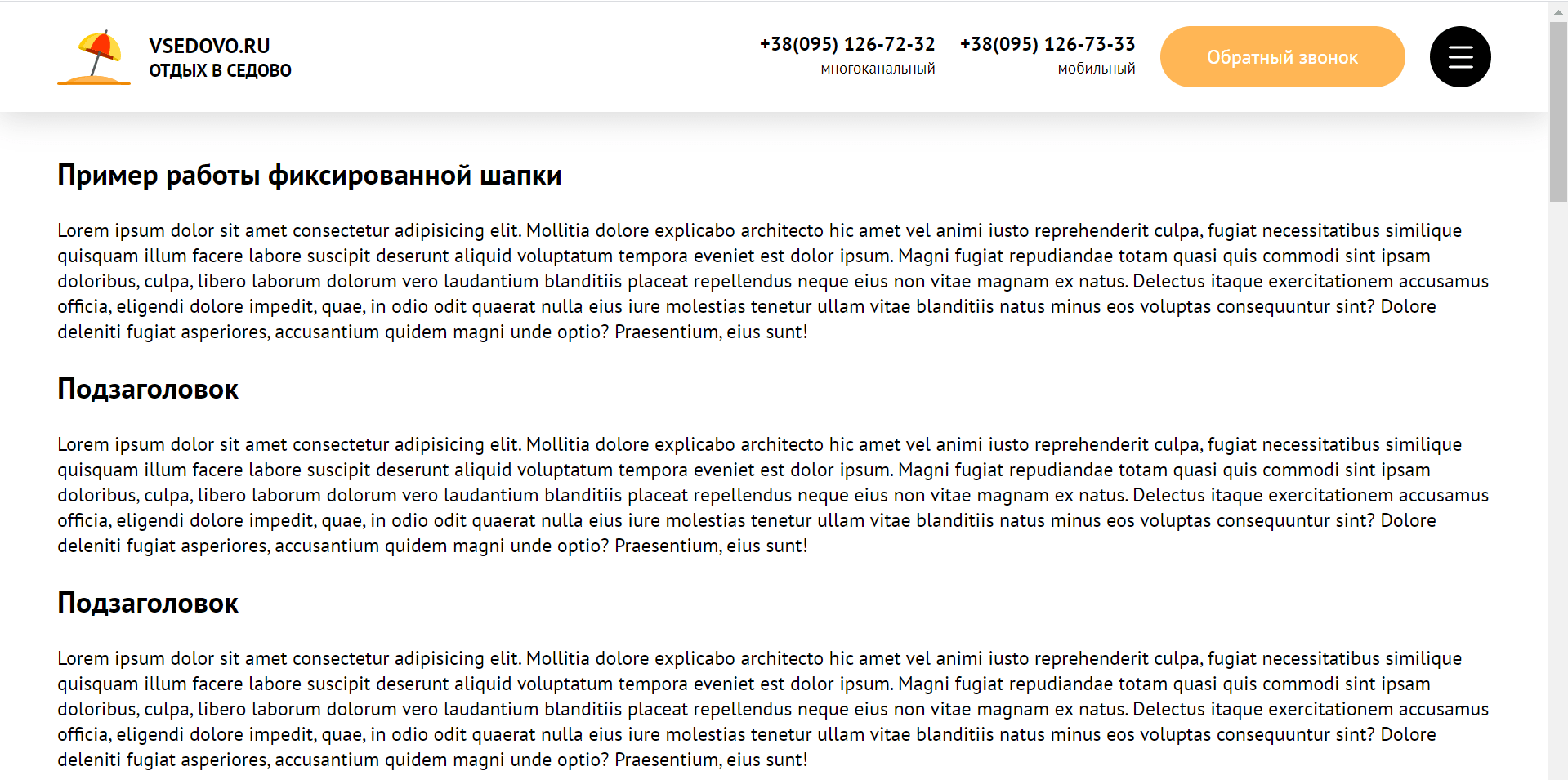
Пока, тут нет никаких особенностей. Это обычная шапка без дополнительных эффектов.
Исходник для изучения разметки, стилей и кода, как обычно, в конце статьи.
Теперь давайте подключим перед закрывающим тегом «body» jQuery и скрипт, в котором и будем писать js-код для управления состоянием и положением шапки.
Итак, давайте начнем с простейшего, добьемся того, чтобы шапка принимала статическое положение и перекрывала контент, который должен находится под ней.
Чтобы это сделать, у нас есть несколько подходов. Первый заключается в том, чтобы при прокрутке добавить шапке определенный класс, с новыми стилями, а второй в том, чтобы добавлять и удалять их прямо в js. Я считаю, что основные манипуляции с CSS нужно делать в таблице стилей, поэтому пойду первым путем, но для этого нужно показать стили шапки, которые я задал, чтобы вы лучше понимали, что происходит. Вот они.
.header < width: 100%; background: #fff; padding: 15px 0; z-index: 100; -webkit-box-shadow: 0 5px 25px rgba(0, 0, 0, 0.15); box-shadow: 0 5px 25px rgba(0, 0, 0, 0.15); >.header__inner
Так выглядят стили для обертки шапки и блок с ее содержимым. За счет такой структуры мы легко сделаем шапку фиксированной, а ее содержимое продолжит оставаться в центре на любом устройстве.
Как я уже говорил, для того чтобы «header» стал фиксированным при прокрутке, ему нужно поменять позиционирование на «fixed». Для этого, при помощи метода «scrollTop()» мы проверим значение прокрутки в окне браузера и в нужный момент добавим шапке класс, в котором и изменим позиционирование.
Звучит страшнее чем кажется. На самом деле все достаточно просто. Давайте в таблицу стилей добавим класс, при помощи которого шапка будет получать position: fixed.
.header_fixed
Обратите внимание, что z-index для того, чтобы при позиционировании шапка была над остальными элементами, я задал непосредственно классу header немного ранее.
Теперь давайте перейдем к написанию скрипта. Открывайте файл scripts.js и добавьте следующий код.
$(function() < let header = $('.header'); $(window).scroll(function() < if($(this).scrollTop() >1) < header.addClass('header_fixed'); >else < header.removeClass('header_fixed'); >>); >);
Здесь мы создаем переменную header и присваиваем ей наш элемент, в котором расположена шапка, чтобы было легче и удобнее им манипулировать. Затем пишем функцию, которая следит за прокруткой, и если мы прокрутили больше чем на 1 пиксели от начала окна браузера, то элементу с классом header добавляем недавно созданный класс «header_fixed», который и фиксирует шапку в верхней области экрана.
Начало положено. Теперь шапка при прокрутке ведет себя так, как нам нужно было и успешно фиксируется. Но мне не нравится рывок, который заметен, когда мы меняем позиционирование. Попробуйте покрутить.
Давайте исправим это. Происходи такое резкое смещение из-за того, что шапка занимала 90 пикселей и, соответственно, смещала контент вниз на 90 писклей, а когда мы прокрутили, мы вырвали из общего потока этот элемент и все сдвигается на его высоту. Чтобы этого избежать, предлагаю body, во время того, как шапка становиться фиксированной, дать отступ в 90 пикселей, которые мы теряем. Только я не буду топорно зашивать эту высоту в скрипт, а автоматический вычислю ее высоту и буду использовать это значение в вычислениях.
Опять же звучит страшно и заумно, но посмотрите, как все просто.
$(function() < let header = $('.header'); let hederHeight = header.height(); // вычисляем высоту шапки $(window).scroll(function() < if($(this).scrollTop() >1) < header.addClass('header_fixed'); $('body').css(< 'paddingTop': hederHeight+'px' // делаем отступ у body, равный высоте шапки >); > else < header.removeClass('header_fixed'); $('body').css(< 'paddingTop': 0 // удаляю отступ у body, равный высоте шапки >) > >); >);
В 3 строке я получаю число с высотой шапки. На 8 строке, добавлю отступ тегу body, равный высоте шапки, чтобы скомпенсировать ее, в тот момент, когда мы вырываем из общего потока шапку и минеям ей позиционирование.
Когда прокручиваем страницу обратно, и скрипт удаляет класс header_fixed, я также удалю и, теперь, лишний отступ у тега body.
Надеюсь, понятно объяснил и теперь у вас нет никакого рывка, при скролле, а шапка плавно фиксируется и позиционируется в верхней области экрана.
Изменение высоты шапки и цвета
Теперь давайте разбираться, как при прокрутке изменить высоту шапки. Это достаточно популярный эффект, о котором вы меня часто спрашивали.
Наверное, вы догадались уже, что никакой магии тут нет и делается все аналогично тому, как мы уже это проделали выше. Просто выбираем расстояние от верхней точки окна браузера, на котором должен произойти тот или иной эффект и добавляем или удалим класс, отвечающий за этот эффект.
Но давайте на этот раз я не буду задавать отдельный класс, а покажу как изменить стили прямо в js. Итак, задача при прокрутке на 300 пикселей при помощи jQuery плавно изменить высоту шапки и ее цвет.
if($(this).scrollTop() > 300) < header.css(< 'padding': '5px 0', 'background': '#f6ffdb', 'transition': '.3s' >); > else < header.css(< 'padding': '15px 0', 'background': '#ffffff', 'transition': '.3s' >); >
Как видите, благодаря методу «.css» можно манипулировать стилями прямо из jQuery. Отступ был по 15 пикселей сверху и снизу, а я заменил его на 5, за счет чего шапка стала меньше на 20 пикселей. Цвет сделал бледно желтым, а при помощи свойства transition сделал эффект перехода из одного состояния в другое более плавным.
Как удалить/скрыть элемент из шапки при прокрутке страницы
Этот вопрос мне также периодически задавали в соцсетях, поэтому решил вынести его в отдельный пункт. Наверняка вы уже догадались, если дочитали статью до этого момента. Ничего нового, увы, тут не будет. Все также, как выше. Получим id или class элемента и добавим ему свойства для скрытия. Например «display: none» в простейшем случае.
Для примера давайте скроем один из номеров телефонов. Это будет сложнее, так как у обоих номеров одинаковый класс. Напомню, блок с контактами у меня выглядит так:
+38(095) 126-73-33 Мобильный
+38(095) 126-72-32 Многоканальный
Теперь давайте в js напишем код, отвечающий за скрытие одного из номеров. Пусть это событие случается, когда мы прокрутили окно на 500 пикселей, но давайте, чтобы не повторятся, будем не просто стили менять или классом манипулировать, а воспользуемся методами fadeIn|fadeOut для плавного скрытия и появления элемента.
let mobileTel = $(‘.header__tel’).first(); // сохранем в переменную первый элемент с классом header__tel if($(this).scrollTop() > 500) < mobileTel.fadeOut(); >else
Вот, что мы получили:
Вот такой, достаточно простой эфеект получился. Надеюсь, все основные нюансы по закреплению шапки учел. Если будут еще какие-то вопросы, задавайте в комментариях.
Создание шапки сайта: рекомендации по юзабилити и разбор примеров
Раннее мы уже рассказывали о том, каким должен быть подвал сайта, про который часто забывают владельцы сайта. Нынешняя статья посвящена более заметному блоку — шапке сайта.
Шапка сайта или хедер (от анг. header — заголовок) — это элемент навигации, который находится в самом начале страницы. Это первый элемент, на который обращает внимание пользователь при переходе на сайт. Именно поэтому важно проработать его оформление.
Зачем нужна шапка сайта:
- Как уже упоминалось выше, шапка сайта — это первое, что видит пользователь. При правильном заполнении она помогает удостовериться, что пользователь зашел на нужный сайт.
- Чаще всего, когда пользователи ищут что-то в поисковых системах, то просматривают несколько сайтов, сравнивают их между собой. В этом случае хедер может помочь отстроиться от конкурентов и сориентировать по условиям работы.
- Ссылки в шапке сайта помогают клиентам быстро перемещаться на сайте, а также позволяют ознакомиться с основными разделами и возможностями сайта.
- Такие элементы, как логотип и слоган, в шапке сайта участвуют в формировании бренда и узнаваемости компании.
В целом шапка сайта помогает в формировании первого впечатления о сайте, поэтому важно продумать, какие элементы будут располагаться в данном блоке. А мы в этом поможем.
Что разместить в шапке сайта: основные элементы
Предлагаю рассмотреть элементы как для сайтов услуг, так и для интернет-магазинов, поэтому лучше корректировать список в зависимости от тематики вашего сайта.
Логотип
Элемент, который лучше располагать слева — такое расположение более привычное для пользователей и легче воспринимается. Все надписи в логотипе должны быть читабельны и разборчивы.
Если у вас еще нет логотипа, то вот подборка бесплатных инструментов по его созданию и гайд по фирменному стилю . А если не уверены, что получится самостоятельно создать лого компании, вы всегда можете заказать разработку логотипа у нас.
Описание направления деятельности компании
Данная информация поможет сориентировать нового пользователя, что он зашел на нужный сайт. Описание должно быть кратким и емким. Если удалось сократить его до нескольких слов, то можно сделать надпись частью логотипа:

Если же текст длинный, рекомендуем расположить его справа от логотипа:

Дополнительно в описании направления деятельности компании стоит указать УТП (уникальное торговое предложение), которое поможет выделиться среди конкурентов. Например:

Подробнее о том, как сформировать УТП, рассказали здесь.
Регионы работы и/или доставки
Данная информация существенно облегчает жизнь пользователям и помогает отсеять нецелевую аудиторию. Посетители редко ищут информацию об условиях оплаты и доставки заранее, поэтому сталкиваются с ними на этапе оформления заказа. Если вы работаете в одном регионе, то лучше сразу рассказать об этом в хедере.

Если работаете в нескольких регионах, также укажите об этом:

Дополнительно можно настроить автоопределение города посетителя сайта. Кроме того, рекомендуем добавить соответствующий выпадающий список городов, чтобы показать, что вы работаете в разных регионах. Информацию стоит расположить рядом с логотипом:

Адрес
Если ваш бизнес предполагает встречи с клиентами в офисе или магазине, лучше указать адрес в шапке сайта.

Если у вас несколько офисов/магазинов, то стоит выводить их в виде всплывающего окна или выпадающего списка, как в примере ниже:

Форма поиска
Для крупных сайтов с большим количеством товаров или услуг рекомендуем добавить форму поиска. Расположить ее лучше в шапке сайта, чтобы пользователи могли быстро ее найти.

Подробнее о том, как организовать поиск на сайте, читайте в данной статье.
Контактная информация
Для быстрой связи со специалистами рекомендуем разместить в правой части шапки сайта номер телефона и рядом с ним режим работы сотрудников, чтобы сориентировать клиентов (например, из других регионов). Если работаете в b2b-сегменте, тоже стоит указать email.

Не рекомендуем располагать несколько номеров телефона, чтобы не путать пользователей. В таком случае в шапке лучше расположить 1-2 номера, а остальные способы связи «убрать» в подвал сайта.
Если предусмотрена связь через мессенджеры, рекомендуем разместить быстрые ссылки на приложения рядом с номером телефона:

Форма заказа обратного звонка
Необходима для тех пользователей, которые по каким-либо причинам не смогли позвонить в компанию и хотят, чтобы им перезвонили. Ссылку на форму лучше расположить рядом с контактной информацией, а саму форму выводить во всплывающем окне.

Личный кабинет
Если на сайте предусмотрен личный кабинет, то ссылку на него лучше расположить в шапке сайта в правом верхнем углу, где все привыкли ее искать.

О том, каким должен быть личный кабинет, рассказали в данной статье.
Корзина
Для интернет-магазинов полезно будет дать в хедере ссылку на корзину. Если позволяет место, можно дополнительно отображать количество добавленных товаров и сумму заказа:

Избранное и список сравнения
Ссылки на данные разделы можно показать рядом со ссылкой на корзину, чтобы они всегда были на виду.

Версия для слабовидящих
Переход на версию для слабовидящих обязателен для медицинской тематики, поэтому стоит добавить соответствующую ссылку в шапке сайта. Для удобства кнопку стоит расположить в правой части хедера:

Горизонтальное меню шапки сайта
Горизонтальное меню — важный элемент хедера, поэтому поговорим о нем отдельно, так как рекомендаций будет немало.
Какие разделы стоит разместить в горизонтальном меню:
- Каталог товаров или услуг. Можно добавить общую ссылку или список подкатегорий, если их немного.
- Акции и спецпредложения. От плюшек мало кто отказывается.
- Портфолио и/или отзывы клиентов. Данный раздел необходим для повышения доверия к сайту и компании в целом.
- Оплата и доставка, гарантии, возврат или другие страницы об условиях работы компании.
- Блог, новости или другие информационные разделы о продукции или услугах.
- Страница о компании. Также необходима для повышения лояльности пользователей к компании.
- Страница контактов. Более подробная информация с адресами и телефонами.
Это лишь основные разделы. В зависимости от тематики сайта у вас будет свой набор популярных ссылок. Например, для фитнес-зала стоит показать ссылку на страницу с расписанием работы, а для b2b указать раздел с информацией об условиях сотрудничества.
Не стоит добавлять в меню ссылки на:
- политику обработки персональных данных (о том, для чего данный раздел нужен, рассказали здесь) или другие юридические документы;
- вакансии;
- карту сайта
Перечисленные разделы достаточно показать в подвале сайта, так как они редко нужны пользователям и будут только нагружать хедер.
Как лучше оформить горизонтальное меню в шапке сайта:
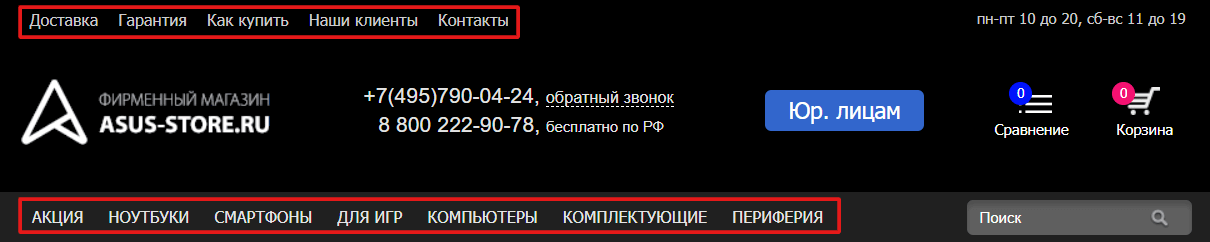
- Рекомендуем располагать в меню не более 5-7 ссылок, чтобы оно легче воспринималось. Исключение можно сделать для списка категорий каталога — тогда формируется два меню. Первое меню со вспомогательными разделами располагается над шапкой сайта, а второе меню со списком категорий — внизу:
- Не рекомендуем скрывать ссылки под кнопкой «Еще» или многоточием, так как пользователи пропускают данную информацию. Лучше объединять похожие ссылки в группы с более понятными заголовками и делать выпадающие списки.

- Не стоит выделять какой-либо раздел цветным фоном, чтобы не дезориентировать пользователей при перемещении по сайту. Обычно цветом выделяется раздел, в котором находится пользователь.

Что не стоит размещать в шапке сайта
Теперь поговорим о тех элементах, которые лучше убрать из шапки сайта.
Ссылки на соцсети
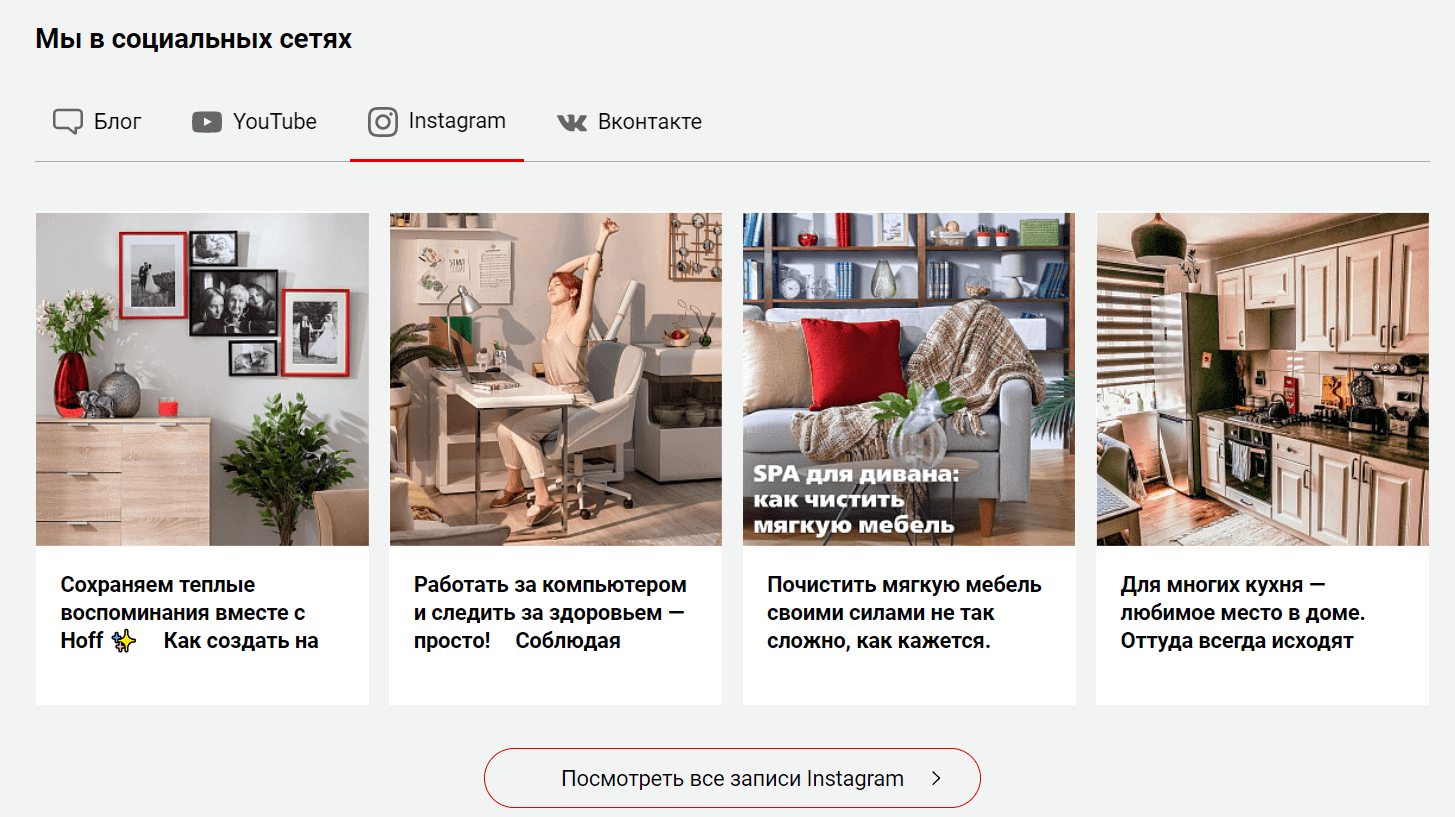
Не стоит сразу уводить пользователей с сайта, поэтому рекомендуем рассказать об аккаунтах в соцсетях ниже или оставить ссылки только в подвале сайта. Вот неплохой пример отдельного блока с постами из соцсетей для Главной страницы:
Большие изображения
Шапка сайта должна быть компактной, чтобы не мешать изучать основную часть страницы. Особенно при просмотре сайта с мобильных устройств. Ловите антипример и никогда так не делайте:
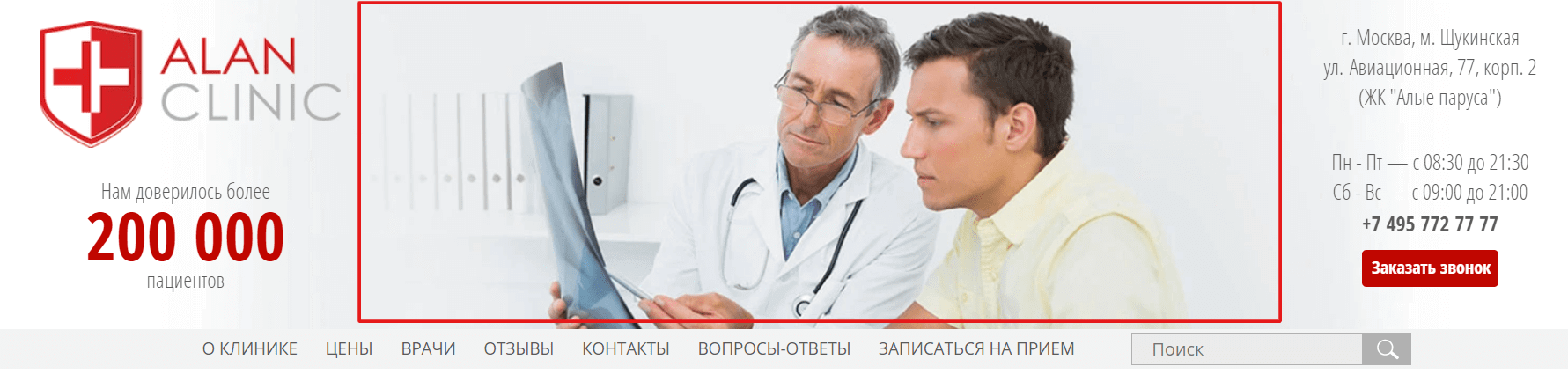
Лучше ограничиться цветным фоном и не перегружать шапку сайта графикой.
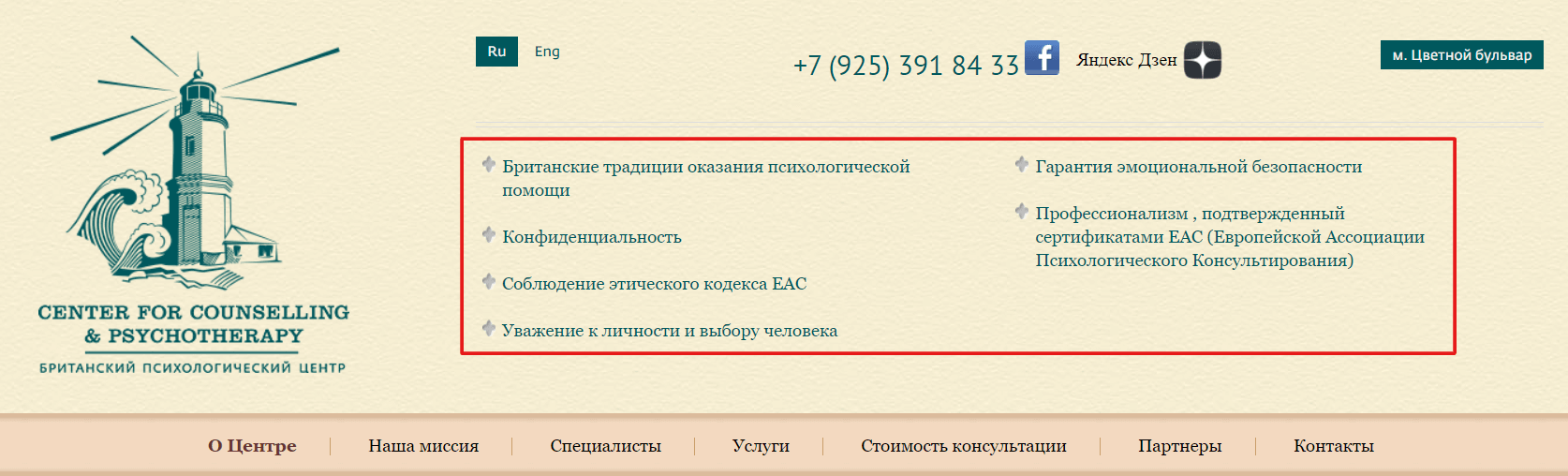
Длинные тексты
Хорошая практика указать в шапке сайта УТП или девиз компании, но перечислять все преимущества лучше в основной части страницы, чтобы также не нагружать хедер. Вот так делать не нужно:
Рекомендации по оформлению шапки сайта
Несколько советов, как лучше оформить хедер, чтобы он хорошо смотрелся и помогал в навигации.
- Визуально выделяйте блок. Можно использовать цветной фон или горизонтальные линии, чтобы отделить шапку сайта от основной части страницы. Это упростит восприятие информации на сайте в целом.

- Оформление в едином стиле. Шапка сайта должна быть и выглядеть одинаково на всех страницах вашего ресурса, чтобы пользователю было легко ориентироваться на сайте.
- Закрепление блока при прокрутке страницы вниз. Лучше «зафиксировать» на экране, чтобы основная информация всегда была на виду, и пользователь мог быстро ее найти. Только стоит продумать более компактную версию, например, с логотипом, общей ссылкой на каталог и формой поиска, чтобы блок не мешал пользователю:

И в целом рекомендуем не оставлять хедер пустым или, наоборот, перегружать его информацией, чтобы блок приносил пользу новым посетителям сайта. Найдите свою золотую середину. =)
Выводы
Шапка сайта — ключевой элемент для захвата внимания потенциальных клиентов, поэтому рекомендуем использовать его по максимуму. Добавляйте основную информацию о компании и ссылки на популярные разделы сайта. Новые пользователи скажут вам только спасибо.
Надеемся, что рассмотренные выше примеры шапки сайта помогут вам разработать идеальный хедер или скорректировать имеющийся. Если же нужна помощь проработке и оформлении шапки сайта, то вы всегда можете обратиться к нам за помощью. В рамках юзабилити-аудита мы находим все недочеты и дадим рекомендации по их исправлению.

11

0

0
0

2
Спасибо за реакцию, она бесценна! Обязательно подпишитесь на наш Telegram-канал, публикуем много интересных и актуальных материалов. Не пользуетесь Telegram, тогда познакомьтесь с Катей и подпишитесь на нашу рассылку. ×


