
PhotoBlend 3D
PhotoBlend 3D — узкоспециализированный редактор для создания сложных фотомонтажей, при работе над которыми требуется отделять объекты от фона и переносить их на другой фон. Программа разработана уважаемой компанией Mediachance, в арсенале которой много примечательных продуктов для работы с графикой. PhotoBlend 3D обладает очень удобным инструментарием как для быстрого наложения маски, так и для юстировки маски. Справляется со скрытием сложного многоцветного фона.
Принцип работы
После запуска программы Ctrl+O или File>Open — не для вас, потому что это открытие проекта, который вы еще не наработали. Сначала надо загрузить фоновую картинку и хотя бы одну картинку-источник, то есть, ту картинку, которая будет помещаться на фон после вычленения из нее нужного объекта. Для этого вы видите вверху слева и вверху справа продолговатые кнопки [Add Background Image] и [Add Source].
Теперь можно приступить к редактированию источника. Нажмите кнопку [Edit Source] или просто совершите двойной клик на превью картинки. Для создания маски программа предлагает целых 11 различных инструментов со своими оригинальными алгоритмами отделения объекта от своего фона. Они находятся на левой горизонтальной панели:
Paint Brush. Обыкновенная классическая кисть. Ей надо закрашивать объект полупрозрачным красным слоем. После нанесения хотя бы одного мазка, вы можете проверить ее действие и перейти на изображение загруженного ранее фона — вверху слева нажмите на кнопку [Edit Composition]. И что вы видите? Вы видите на основном фоне тот участок изображения-источника, который покрыт красным. Остальная часть изображения-источника отсутствует. Теперь вы поняли идею — закрашивать только те участки источника, которые вы переносите на общую композицию.
Есть одно необычное удобство при работе с кистью — чтобы изменить ее размер не надо искать кнопку или ползунок на панели управления — достаточно повращать колёсико мыши. Мелочь, а приятно.
Erase Mask. Стёрка. Тоже классический инструмент, не стоящий разжевывания. Им стирают участки маски, которые по вашему мнению не нужны на общей композиции.
Quick Auto-Mask. Быстрая автомаска. Вот уже пошли оригинальные именно для этой программы инструменты. Просто обведите прямоугольный участок, в центре которого будет нужный для вычленения объект. Программа тут же сделает из объекта маску, т.е. сама закрасит его полупрозрачным красным. Полезно при монотонном фоне вокруг объекта.
Two Point Auto-Mask. Двухточечная автомаска. Первый клик совершите на близлежащем фоне, второй клик совершите на объекте — объект покроется маской. Именно работа этого инструмента показана на скриншоте выше.
Interactive Auto-Masking. Интерактивная автомаска. Несколько муторный инструмент, но дающий очень хороший результат. При его выборе внизу откроется дополнительная панель именно для этого инструмента. Идея такова: 1) нажимаете на кнопку [Background Guide] и рисуете зеленые линии на фоне вокруг объекта, определяя таким образом фон; 2) нажимаете на кнопку [Object Guide] и рисуете синие линии на объекте; 3) нажимаете кнопку [Calculate]. И программа сделает своё дело.
Auto Hair/Edges. Автоопределение волос. Если у источника волосы развиваются, то простыми инструментами убрать фон проблематично. Этим инструментом можно попробовать, может быть, получится лучше. Надо толстой кистью провести по границе волос.
Push/Pull. Тяни-толкай. Края уже лежащей маски этим инструментом можно растягивать или сжимать. Чем крупнее кисть, тем плавнее будет редактирование.
Curve. Кривая. Рисовать векторный контур. Линии между узлами контура будут соединены не прямой, а кривой Безье, что облагородит границы маски.
Poly. Полигон. Рисовать векторный контур с прямыми сторонами.
Free Hand Curve. Свободное рисование. Рисовать карандашом. Потом, пока не нажали [Enter], узлы можно двигать. Линии между узлами — прямые.
Magic Wand. Волшебная палочка. Одним кликом можно выделить смежные пиксели одинакового цвета на большом участке.
Это мы прошлись по инструментам-кистям. Теперь посмотрите направо — в разделе Mask есть шесть кнопок — они для применения операции ко всей маске:
[Erase] — Стереть всю маску.
[Feather] — Перо — смягчить края маски.
[Sharpen] — Резкость — сделать края маски более резкими.
[Shrink] — Сжать область маски.
[Expand] — Расширить область маски.
[Invert] — Поменять местами закрашенную и незакрашенную области.
Еще обращу внимание на контекстную подсказку по инструментам редактора, которая находится в нижнем правом блоке. Первое время этот блок должен вас притягивать как магнит. Здорово помогает.
Что в итоге получилось из моей модели в купальнике — вы, наверное, уже успели заметить если случайно навели на скриншот выше — получилась модель без купальника, но и без пошлости.
Редактирование композиции
Перейдем к композиции. На практике вы будет переходить туда-сюда с источника на композицию и обратно по много раз за проект, чтобы пошагово уточнять свою маску.
Слева есть несколько ползунков. Обращу внимание на первый Blend Depth (Глубина смешивания). Он достаточно резко меняет смотрибельность объекта на композиции. Не переусердствуйте. Мне достаточно значений 10-20.
Еще с композицией можно проделывать те же регулировки как и в большинстве графических редакторов: Hue/Saturation, Brightness/Contrast, Levels, Blue. Ее также можно вращать. Регулировки композиции ищите в меню Composition.
Что примечательного — можно добавлять источники света с левой панели инструментов. И если инструмент Lens Flare простой, то инструмент Stage Light имеет множество настроек.
Можно объект-источник на композиции вращать и задавать ему перспективу. Можно добавлять текст.
А почему 3d?
Действительно, почему в названии программы упоминается 3D? Не поймете, пока не выберите пункт меню File > Export 3D. Это анаглиф! Метод получения стереоэффекта для обычных изображений при помощи цветового кодирования изображений, подобно тому, что вы видите на скриншоте:
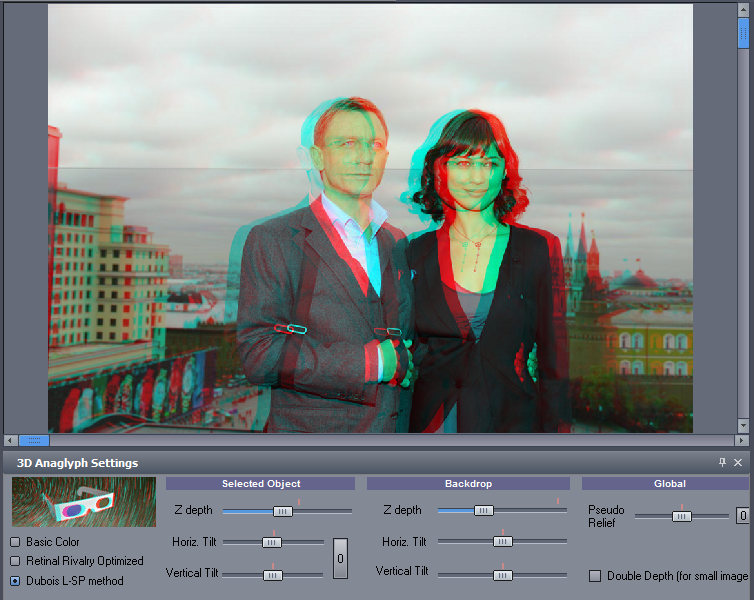
Для ощущения трехмерного эффекта этой картинки необходимо смотреть на картинку через специальные очки, в которых вместо линз вставлены светофильтры: как правило, для левого глаза — красный, для правого — бирюзовый. Надеюсь, 3D фильмы в современных кинотеатрах смотрели.
Скачать
Вот zip-файл с полноценной портабельной версией Photo Blend 3D 2.3 Она начинает работать без предварительной инсталляции. Не забудьте ввести пароль при распаковке архива: newart.ru
Практическое занятие по Photo Blend 3D — очень толково без слов под музыку — как работать.
Автоматические маски в Photo Blend 3D — не менее толково про автомаски.
Ещё универсальные и специализированные фоторедакторы:
• Affinity Photo // классический растровый редактор
• AliveColors // профессиональный отечественный фоторедактор
• Artensoft PhotoCollage Maker // создание мозаичных коллажей
• Chasys Draw IES // кенийский фоторедактор
• Corel PaintShop Pro // профессиональный графический редактор
• digiKam // продвинутый каталогизатор изображений
• FotoJet Designer // простой редактор для быстрых артов
• Fotor // классический фоторедактор
• FotoWorks XL // самодостаточный фоторедактор
• Hornil StylePix // удобный и функциональный графический редактор
• HyperSnap // лучший в мире скриншотер
• Krita // универсальная программа для художников и фотографов
• LazPaint // проще Фотошопа, лучше Пэинта
• Paint.Net // крепкий середняк растровой графики
• PhotoBrush // фоторедактор с функциями рисования и ретуширования
• PhotoDemon // рабочий ослик растровой графики
• PhotoFiltre // фотокоррекция, маски, паттерны и др. удобства
• PhotoImpact // исторический предшественник Фотошопа
• PhotoLine // немецкий графический комбайн, умеющий многое
• PhotoMechanic // профессиональный фото органайзер
• PhotoPad // фоторедатор с интересным инструментом для коллажа
• PhotoReactor // фоторедактор на нодах
• PhotoScape // многофункциональный фоторедактор
• PixBuilder // необходимо и достаточно для обработки фото
• Pop Art Studio // студия популярных фотоэффектов
• PTGui Pro // лучшее приложение для сшивания панорам
• RawTherapee // профессиональная постобработка цифровых фотографий
• RealDraw // векторно-растровый редактор
• Serif PhotoPlus // графический редактор
• Silkypix Studio // проявщик и фотоменеджер
• Stable Diffusion // инструкция по установке нейросети на ваш компьютер
• TurboCollage // простой и эффективный конструктор фотоколлажей
• Zoner Photo Studio // универсальная программа для обработки изображений
• 100 нейросетей – в том числе для генерации картинок
• Домашняя фотостудия // удобный отечественный фоторедактор для всех
• ФотоВИНТАЖ // реставрация старых фотографий
Работа с программой
AliveColors предлагает широкие возможности для детальной обработки и ретуши фотографий, коррекции и стилизации изображений, рисования.
Стартовые возможности программы зависят от типа лицензии. Во время ознакомительного периода можно попробовать все варианты и выбрать наиболее подходящий.
Основные этапы работы с программой:
Шаг 1. Запустить программу AliveColors.
Шаг 2. Открыть изображение (файл в формате TIFF, BMP, JPEG, PNG, RAW, SVG, PSD, WEBP или AKVIS) или создать новый документ.
Диалоговое окно можно вызвать нажатием кнопки Открыть документ в окне стартового экрана, командой Файл -> Открыть или нажатием клавиш Ctrl + O на Windows, ⌘ + O на Mac.
Кроме того, можно перетащить ярлык изображения в окно программы. При перетаскивании в уже открытый в программе документ изображение будет добавлено как новый слой.
Найти изображение, которое недавно уже открывалось в программе, можно на стартовом экране или в меню Файл -> Последние открытые.
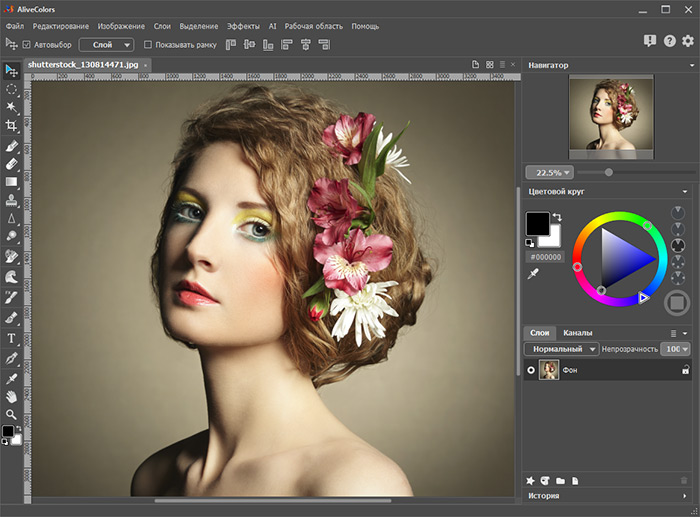
Окно программы AliveColors
В программе может быть открыто несколько изображений. Обработка всех открытых изображений может выполняться одновременно, даже с использованием одинаковых фильтров.
Шаг 3. Отрегулировать тоновые и цветовые характеристики изображения с помощью корректировок, представленных в меню Изображение -> Регулировки.
Шаг 4. С помощью инструментов на Панели инструментов обработать изображение.
Шаг 5. Применить к изображению эффекты и фильтры, используя пункт главного меню Эффекты.
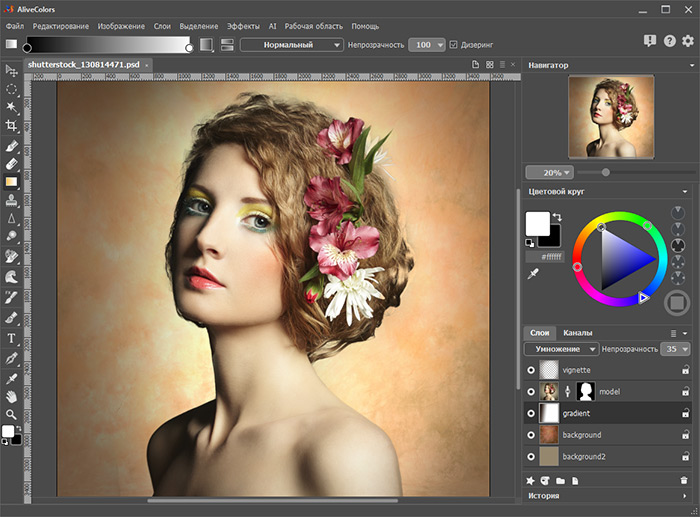
Обработка изображения в программе
Шаг 6. Сохранить получившееся изображение, выбрав команду Файл -> Сохранить как или нажатием клавиш Ctrl + Shift + S на Windows, ⌘ + ⇧ + S на Mac.
В диалоговом окне Сохранить изображение ввести имя файла, указать формат (TIFF, BMP, JPEG, PNG, SVG, PSD, WEBP или AKVIS) и выбрать каталог, в который необходимо сохранить файл.
При выборе команды Файл -> Сохранить или нажатием клавиш Ctrl + S на Windows, ⌘ + S на Mac обработанное изображение заменит исходный файл на диске.
Шаг 7. Чтобы распечатать получившееся изображение необходимо выбрать команду Файл -> Печать или использовать сочетание клавиш Ctrl + P на Windows, ⌘ + P на Mac.
Шаг 8. Закрыть активное изображение :

— нажатием кнопки на закладке изображения или справа от закладок открытых изображений;
— выбрав команду панели управления Файл -> Закрыть;
Шаг 9. Закрыть окно программы:
— нажатием крестика в правом верхнем углу программы;
— выбрав команду Файл -> Выход на Панели управления;
Слои
Панель Слои позволяет управлять слоями (наборами пикселов, которые редактируются независимо) и группами слоёв.
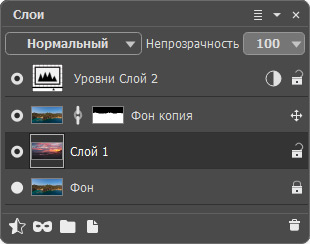
Слои
Панель содержит список слоёв. Пока в программу не загружено изображение или не создан новый документ, этот список пуст. Активный (доступный для редактирования) слой выделен в списке более темной подсветкой. Чтобы выбрать другой слой, нужно щёлкнуть по его названию или миниатюре. Чтобы выбрать несколько слоёв, необходимо щёлкнуть по ним с зажатой клавишей Ctrl . Чтобы выбрать все слои между активным и данным, нужно щёлкнуть по названию этого слоя, удерживая Shift . Для переименования слоя следует дважды кликнуть левой кнопкой мыши по имени слоя рядом с миниатюрой слоя, ввести новое название и нажать на Enter .

Изменить размер миниатюр можно в меню, вызываемом нажатием кнопки рядом с заголовком панели Слои.
Слева от миниатюры слоя находится индикатор видимости позволяющий временно скрыть или показать содержимое слоя. Выключенный слой недоступен для редактирования. Переключение режима видимости осуществляется щелчком левой кнопки мыши по индикатору.
Слои могут быть нескольких типов. Каждый из них предназначен для определенных действий:
Растровый слой — это тип основных слоев редактора, на которых можно рисовать кистями и использовать фильтры. Другие слои можно привести к растровому типу командой Растеризовать слой.

Корректирующий слой содержит регулировки, которые влияют на нижележащие видимые слои и обозначен меткой справа от названия слоя. При клике мышью по метке появляется панель параметров корректирующего слоя.

Векторный слой служит для создания и редактирования векторных фигур и обозначен меткой справа от названия слоя. При клике мышью по метке появляется панель параметров векторного слоя.
Порядок следования слоёв можно менять, перетаскивая их вверх и вниз по списку с нажатой кнопкой мыши.
Щелчком правой кнопки мыши по элементу списка вызывается меню команд. Содержание меню может меняться в зависимости от типа слоя и количества выбранных слоёв.
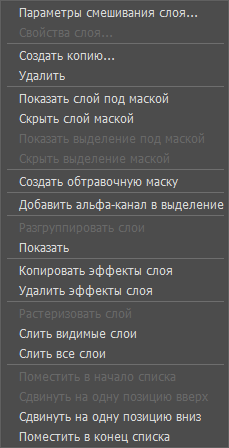
Команда Параметры смешивания слоя вызывает меню параметров смешивания.
Команда Свойства слоя вызывает отдельное меню параметров корректирующего или векторного слоя.
Команда Создать копию создает копию выбранного слоя или группы слоев. Дублировать текущий слой можно в любой открытый в программе документ, а также в новый документ. Куда именно будет произведено копирование выбирается в диалоговом окне. Можно скопировать выбранный слой или группу, просто перетащив их мышью, одновременно удерживая нажатыми клавиши Shift и Alt .
Также можно копировать слой между изображениями, переместив иконку слоя на закладку открытого документа.
Команда Удалить удаляет выбранный слой или группу.
Команда Показать слой под маской добавляет прозрачную маску во весь слой.
Команда Скрыть слой маской добавляет непрозрачную маску, которая скрывает весь слой.
Команда Показать выделение под маской добавляет маску скрывающую все кроме выделенной части слоя.
Команда Скрыть выделение маской добавляет маску, скрывающую выделенную часть слоя.
Команда Создать/Отменить обтравочную маску добавляет выбранный слой в обтравочную маску или исключает из нее.
Команда Добавить альфа-канал в выделение создает выделение, объединяющее альфа-канал с каналом выделения.
Команда Исключить альфа-канал из выделения создает выделение, включающее содержимое канала выделения за вычетом альфа-канала.
Команда Пересечение альфа-канала и выделения создает выделение, содержащее общую область альфа-канала и канала выделения.
Команда Сгруппировать слои позволяет объединить выбранные слои в группу.
Команда Разгруппировать слои позволяет быстро извлечь слои из выбранной группы.
Команда Показать/Скрыть слои включает/отключает показ содержимого выбранных слоёв/групп.
Команда Копировать эффекты слоя позволяет скопировать выбранные эффекты слоя или все эффекты выбранного слоя в буфер обмена.
Команда Вставить эффекты слоя позволяет добавить скопированные эффекты к выбранному слою.
Команда Удалить эффекты слоя позволяет удалить выбранные эффекты слоя или все эффекты выбранных слоев.
Команда Растеризовать слой преобразует выбранный слой в растровый.
Команда Векторизовать текст преобразует текстовый слой в векторный.
Команда Слить слои объединяет выбранные слои в один слой.
Команда Слить группу объединяет видимые слои группы в один слой. Новый слой помещается в основном списке на месте старой группы. Невидимые слои при этом исчезают.
Команда Слить обтравочную маску объединяет все слои обтравочной маски в один растровый слой.
Команда Слить видимые слои объединяет все видимые слои в один слой.
Команда Слить все слои объединяет все слои, отбрасывая невидимые, и образует итоговый слой.
Команда Поместить в начало списка перемещает выбранный слой в верх списка.
Команда Сдвинуть на одну позицию вверх меняет местами выбранный и лежащий выше слой.
Команда Сдвинуть на одну позицию вниз меняет местами выбранный и лежащий ниже слой.
Справа от названия слоя находится значок блокировки. При щелчке по нему появляется всплывающее окно с режимами, позволяющими частично или полностью защитить содержимое слоя от изменений.
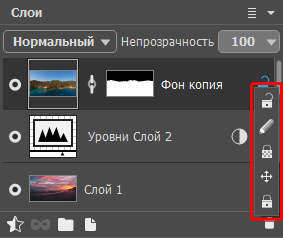
Режимы блокировки

Разблокировать — целиком разблокирует слой (доступны любые операции над слоем).

Запретить рисование — блокирует изменение цвета пикселов слоя инструментами и фильтрами.

Запретить изменение прозрачности (только для растрового слоя) — блокирует изменение прозрачности пикселов слоя.

Запретить перемещение — блокирует перемещение слоя.

Запретить все — блокирует любые операции над слоем.
Двойной щелчок по иконке растрового слоя вызывает меню Параметров смешивания слоя. Меню убирается нажатием Esc (без принятия изменений) или щелчком за пределами окна (с сохранением изменений).
Меню Параметров смешивания слоя имеет вид:
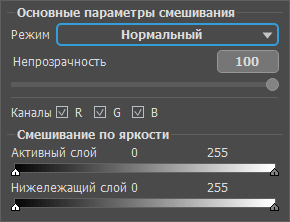
Режим наложения. Определяет способ смешивания пикселов данного слоя с пикселами нижележащего слоя.
Непрозрачность (0-100) — свойство слоя пропускать сквозь себя содержимое нижележащих слоёв. Если непрозрачность слоя равна 0%, он полностью прозрачен (невидим). Промежуточным значениям непрозрачности соответствует частичная проницаемость пикселов слоя. При 100% непрозрачности видны только пикселы текущего слоя. Прозрачные и полупрозрачные области отображаются как участки, залитые шахматным узором.
-
Примечание. Параметры Режим наложения и Непрозрачность дублируются в верхней части панели Слои и могут быть изменены без вызова меню.
Каналы — режим управления независимыми цветовыми каналами. Установка чек-бокса определяет, какой цветовой канал участвует в смешивании.
В блоке Смешивание по яркости можно управлять видимостью пикселов активного и нижележащего слоя изменением их яркости.
Кнопки внизу палитры используются следующим образом:

Кнопка Добавить эффект вызывает меню с эффектами слоя, которые служат для изменения внешнего вида содержимого слоя.

Кнопка Создать маску позволяет добавить маску слоя. При нажатии кнопки справа от миниатюры слоя появится миниатюра маски.

Кнопка Создать группу позволяет объединить несколько слоёв в набор. При щелчке по кнопке внизу панели Слои будет создан элемент с названием Группа 1, Группа 2 и т. д. и значком папки. Двигая папку, можно перемещать все находящиеся в ней слои как единое целое.

Для добавления слоя в набор нужно перетянуть его на значок папки с нажатой левой кнопкой мыши и отпустить. Таким же образом можно удалить слой из набора. Если перетянуть набор на значок внизу панели, будет создана копия набора со всеми вложенными слоями.
Чтобы сгруппировать несколько слоёв сразу, необходимо выделить их и щёлкнуть по кнопке или выбрать команду Слои -> Сгруппировать — слои будут перенесены в автоматически созданную группу.
Чтобы разгруппировать слои, необходимо выделить группу и выбрать команду Слои -> Разгруппировать.
Чтобы переименовать набор, достаточно дважды щёлкнуть по его названию, ввести новое имя и нажать на Enter .
Щелчок мышью по папке позволяет развернуть/закрыть набор. Когда набор раскрыт можно создавать внутри него слои, перемещать их, удалять или редактировать по отдельности. Если активная группа закрыта то новые слои будут создаваться выше.
Для набора слоёв может быть выбран свой режим наложения. Если в выпадающем списке режимов наложения указать Сквозной, то слои в группе взаимодействуют друг с другом и со слоями ниже обычным образом — как если бы они не были сгруппированы.
При использовании других режимов наложения набор ведёт себя так, будто слои слиты в один слой, который взаимодействует со слоями вне группы в соответствии с выбранным режимом. В этом случае режимы наложения отдельных слоёв в наборе действуют только внутри группы и никак не влияют на слои вне группы.
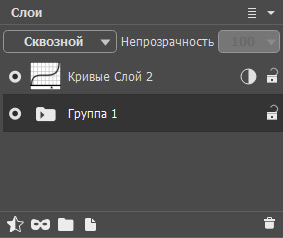
Свёрнутая группа
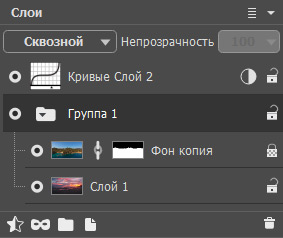
Развёрнутая группа
Кнопка Создать слой создаёт новый слой поверх активного слоя или в активной группе. Если перетащить на эту кнопку слой (группу) и отжать левую кнопку мыши, будет создана копия слоя (группы).
При нажатии кнопки появится всплывающее меню, где следует выбрать тип нового слоя — растровый, векторный или корректирующий.
При выборе корректирующего слоя из списка можно выбрать какую именно коррекцию будет осуществлять данный слой. Корректирующий слой содержит настройки, которые влияют на нижележащие слои, не меняя значений их пикселов.
Настройки корректирующих слоев совпадают с настройками аналогичных регулировок из меню Изображение -> Регулировка.

Кнопка Удалить удаляет выделенный слой или группу. При перетаскивании значка группы на кнопку удаления группа удаляется вместе с содержимым. Если вначале выделить группу, а потом щёлкнуть по кнопке, то группа может быть удалена с содержимым или без (на выбор).
AliveColors — универсальный графический редактор

AliveColors — многофункциональный кроссплатформенный графический редактор. Программа позволяет создание и редактирование изображений. Программа предназначена для любителей фотографии и графики и для профессиональных фотографов и дизайнеров. Раскройте свой творческий потенциал с AliveColors! Графический редактор AliveColors включен в «Единый реестр российских программ для электронных вычислительных машин и баз данных» (№ 4285).
Проект: 1С: Экзотика
Описание продукта Скриншоты Задать вопрос
AliveColors предлагает широкий спектр инструментов, настроек, фильтров и эффектов, позволяющих вывести качество ваших фотографий на принципиально новый уровень. Наряду с функциями улучшения изображений программа предоставляет пользователям художественные кисти и фильтры, предназначенные для стилизации фотографий и создания изображений с нуля, а также простые в использовании векторные инструменты, незаменимые при создании векторной графики.
В программе реализован удобный пользовательский интерфейс с поддержкой 4k и 5k дисплеев. Максимальная интуитивность вкупе с высокой функциональностью позволяют полностью персонализировать рабочий процесс.
AliveColors поддерживает работу с графическими планшетами, чувствительными к нажиму пера, что дает вам полный контроль над процессом рисования.
Программа AliveColors доступна на русском языке! Полный список поддерживаемых языков интерфейса: русский, английский, немецкий, французский, итальянский, японский и китайский (упрощенный). Вы можете изменить язык в любое время в Настройках программы. Встроенные подсказки на русском языке, всплывающие на специальной панели при наведении курсора, позволяют с легкостью освоить программу даже начинающим пользователям. Не забудьте включить отображение подсказок, выбрав соответствующую панель в меню (Рабочая область -> Панели -> Подсказка).
Подробный учебник для AliveColors поможет начать работу с программой. Здесь представлен полный обзор всех возможностей редактора изображений. В дополнение к текстовым статьям и примерам применения программы предлагаем посмотреть видеоуроки. В течение ознакомительного периода вы можете оценить все возможности программы без регистрации и выбрать наиболее подходящий тип лицензии.
Профессиональное редактирование изображений AliveColors
AliveColors оснащен всеми необходимыми инструментами для улучшения качества фотографий и редактирования изображений, включая функции подавления цифрового шума, улучшения фокусировки, эффекты резкости и размытия, опции портретной ретуши фотографий, а также возможности тоновой коррекции, допечатной подготовки, улучшения детализации, селективной цветокоррекции, создания HDR изображений, выделения сложных объектов, добавления и редактирования текста и многие другие. Кроме того, программа предоставляет возможность комплексного редактирования RAW файлов. В целях экономии времени и повышения производительности можно использовать функцию пакетной обработки снимков.
- Векторные инструменты
- Точное выделение объектов
- Корректирующие слои
- Продвинутый редактор кистей
- Уникальные эффекты. Программа содержит ряд фильтров для имитации разнообразных природных явлений и световых эффектов.
- Создание коллажей