
Как сделать длинный скриншот на Android-устройстве?
В Android можно легко запечатлеть содержимое экрана, сделав скриншот с помощью встроенного функционала… Но как создать снимок всей веб-страницы? Ведь такое далеко не всегда под силу даже десктопным устройствам. Что уж говорить о смартфонах… Обойти это ограничение и получить фотографию страницы во весь рост позволяют длинные скриншоты…
Длиннее некуда?
В устройствах, работающих на базе операционной системы Android, для создания снимка того, что вмещается в область экрана, достаточно одновременно зажать кнопку уменьшения громкости и кнопку включения. Но что делать, если нужно вместить в скриншот всю страницу? Для этого используются так называемые длинные скриншоты.
Проще говоря, длинные скриншоты – это фотография веб-страницы сайта во весь рост. Но создать длинные скриншоты с помощью встроенного в Android инструмента не удастся. Более того данный инструмент доступен только в смартфонах нескольких наиболее популярных производителей: Samsung, Huawei. И то не во всех моделях. Поэтому на поиски длинного скриншотера придется отправиться в Google Play.
Проверенный вариант
Но просторы магазина официальных приложений для Android чересчур обширны. Из-за этого поиск подходящей программы займет действительно много времени. Ведь каждое программное обеспечение нужно скачать, установить и протестировать его возможности. Все это мы уже сделали за вас и выбрали самый простой и надежный инструмент для создания длинных скриншотов – приложение LongShot.

- Позволяет объединять несколько изображений или скриншотов в один длинный.
- Позволяет использовать функцию автоматической прокрутки созданного длинного скриншота (она доступна только в устройствах, работающих на базе операционной системы Android 7 и выше).
- Использует «плавающие» кнопки в интерфейсе для быстрого создания скриншотов веб-страниц.
- Позволяет с точностью до пикселя склеивать несколько скриншотов.
- Осуществляет быстрый захват длинной страницы – для этого достаточно указать начальную и конечную позицию.
- Полученные с помощью приложения LongShot длинные скриншоты не содержат водяных знаков и рекламы.
Но у любой, даже у такой идеальной программы, как LongShot, есть свои недостатки. Их перечень:
- Встроенная реклама – приложение бесплатное, но смотреть рекламные объявления придется.
- Отсутствие автоматической горизонтальной прокрутки – программа умеет скроллить созданный скриншот только в вертикальном направлении.
- Может некорректно работать автоматический режим захвата.
- Часто на созданных длинных скриншотах остаются маркеры, с помощью которых задается верхняя и нижняя позиция захвата содержимого веб-страницы.
Как работать с приложением – пошаговая инструкция
Для получения длинных скриншотов с помощью LongShot необходимо сделать следующее:
- Переходим по этой ссылке, скачиваем приложение и устанавливаем его на свой смартфон или другое устройство, работающее под управлением операционной системы Android.
- Запускаем приложение и разрешаем ему доступ к остальным программам, установленным на мобильном устройстве.
Длинные скриншоты и умный поворот экрана: нужные функции, которые Google добавила в новый Android
Чистый Android – штука довольно слабая с точки зрения функциональных возможностей. Несмотря на то что стоковая операционка отличается повышенным быстродействием, это, пожалуй, её единственное достоинство. Потому что даже Google уже давным-давно бросила использовать чистый Android в своих смартфонах, сделав ставку на Pixel Launcher. Тем не менее, отказаться от развития «стока», как называют неиспорченную внешними оболочками платформу, компания тоже не могла. Поэтому кое-что новенькое там периодически появляется.
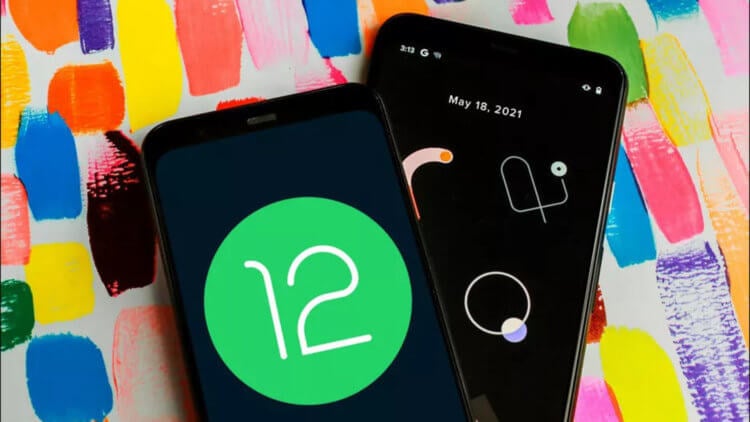
Android 12 получил как минимум две новых функции, которые реально нужны всем
Как вы, вероятно, знаете, прямо сейчас Google тестирует бету Android 12. Но до настоящего момента большей части заявленных нововведений в обновлении так и не было реализовано. То ли Google не хотела торопиться, то ли разработчики просто были не готовы представлять широкой публике эти функции, но, так или иначе, внедрить их было решено только сейчас. Разберёмся, о каких нововведениях идёт речь, чем они так хороши и есть ли тут какие-то подводные камни.
Как сделать длинный скриншот
Основным нововведением обновлённой беты Android 12 можно смело считать функцию длинных, или пролистываемых скриншотов. Она позволяет сделать скриншот всей страницы целиком. Удивительно, но раньше в стоковом Android этого не было. Поэтому пользователям чистой операционки приходилось либо делать несколько скриншотов, а потом вручную их склеивать, либо задействовать специализированные приложения, которые делали это в автоматическом режиме. Но теперь это в прошлом.
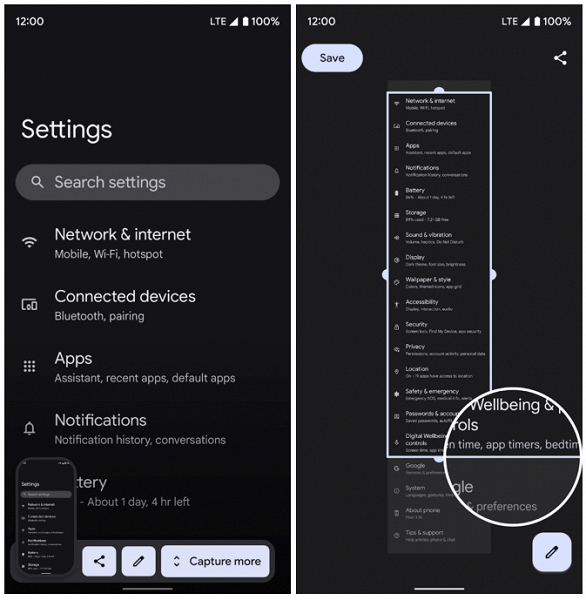
Capture more — это активация режима пролистываемых скриншотов
С выходом обновления Android у пользователей при создании скриншота на экране будет появляться кнопка Capture more (захватить ещё). Нажатие на неё позволяет продолжить захватывать изображение с экрана и дальше, пролистывая его содержимое вверх или вниз. По итогам процедуры захвата изображения перед пользователем появится длинный скриншот со всем, что было заснято. Таким образом можно скриншотить не только страницы в браузере, но и список настроек, содержимое чатов и многое-многое другое.
Пользователи уже очень давно просили Google о внедрении в Android функции создания пролистываемых скриншотов. Однажды из-за этого произошёл даже целый скандал. Кто-то из представителей компании неожиданно заявил, что в Google не планируют добавлять в Android эту функцию, потому что её исполнение технически невозможно. Это вызвало негодование пользователей, но довольно быстро всё разрешилось, и в компании пообещали внедрить это нововведение.
Умный поворот экрана
Другая фишка Android 12 beta 3 – это умный поворот экрана. От обычного он отличается тем, что задействует не только акселерометр, определяя положение смартфона в пространстве, но и фронтальную камеру. Таким образом система непрерывно отслеживает, как именно аппарат располагается относительно лица пользователя. Если они находятся перпендикулярно друг относительно друга, Android понимает это и переворачивает экран. А, если их положение параллельно друг другу, то поворота не произойдёт.
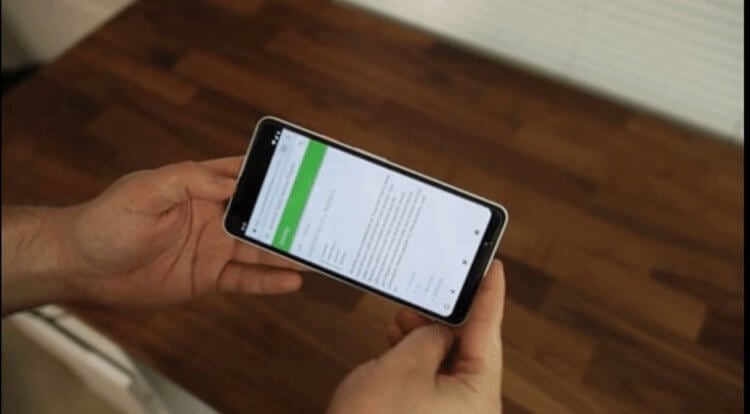
В Android 12 поворот экрана станет умным
Это очень удобная функция, потому что благодаря ей теперь смартфон не будет поворачиваться, если вы, например, смотрите в экран, лёжа на боку. В обычных условиях, когда автоповорот включен, аппарат бы перевернул ориентацию интерфейса. А так он будет видеть, что вы находитесь параллельно экрану, и сохранит исходную ориентацию. Правда, учитывая, что в этом режиме задействуется фронтальная камера, которой нужно непрерывно сканировать положение человеческого лица, стоит ожидать повышенного энергопотребления. Так что решайте, что вам важнее: автономность или комфорт.
Но автономность – это ещё не всё. Для того, чтобы механизм умного поворота экрана работал правильно, смартфону нужно – читайте внимательно – непрерывно отслеживать лицо пользователя. То есть, по сути, Google внедрила в Android 12 функцию, которая будет постоянно шпионить за пользователем и видеть его всё то время, пока смартфон находится не в кармане. В результате это скорее всего приведёт к обвинениям Google в попытке шпионажа и сборе конфиденциальных данных. Так что ждём судебных разбирательств.

Теги
- Android 12
Учимся делать длинные скриншоты на iPhone и Android
Как сделать длинный скриншот на iPhone
Устройства iOS умеют создавать снимок только той области, которая помещается в экран. Для расширенных фотографий существует несколько методов. Сохранить в PDF
Для создания в формате PDF необходимо:
- Открыть нужную страницу в браузере Safari;
- Нажать кнопку «Поделиться»;
- Отметить «Сохранить как PDF»:
.png)
Длинные скриншоты iOS при помощи сторонних приложений
На выручку приходит программа Tailor.
После открытия, необходимо разрешить ей доступ к медиафайлам. Затем следует:
- Создать несколько снимков стандартным способом (каждый последующий должен быть продолжением предыдущего);
- Загрузить фото в Tailor (приложение соединит несколько фото в одно);
- Нажать «Сохранить»:
.png)
Как сделать длинный скриншот на Андроиде
Встроенные методы
Функция доступна только на устройствах Samsung и Huawei. Для этого необходимо:
- Сделать обычное фото нужной области и открыть предпросмотр;
- Нажать «Больше захвата» для Samsung:
.png)
- Свайп вниз и нажатие правой иконки для Huawei:
.png)
Сторонние приложения
Снимок возможен в программе Long Shot при помощи двух режимов.
Режим «Снимок экрана»:
- Выберите указанную опцию;
- Программа предложит найти окно, скриншот которого необходим;
- Откройте нужную страницу и нажмите «Start»;
- Прокрутите экран и отметьте «Готово»:
.png)
- Перед вами откроются несколько снимков, которые вы можете соединить на своё усмотрение (удалить ненужные части при помощи Delete или добавить еще, нажав +);
- После завершения настроек нажмите «Склеить»:
.png)
- Вы увидите превью будущего файла. Если все устраивает, следует нажать «Сохранить». Если требуются правки – «Настроить»:
.png)
Режим «Capture WebPage»:
- При выборе указанной функции в Long Shot откроется встроенный браузер, куда необходимо ввести нужный адрес:
.png)
- Выберите место начала, нажав «Начальная позиция»;
- Пролистайте страницу вниз до нужного момента и отметьте «Конечная позиция»:
.png)
Если перепробованы все способы, но сделать длинный скриншот не получилось, стоит обратиться за профессиональной помощью. Мастера из «Службы добрых дел» проконсультируют и помогут разобраться с проблемой. Сотрудники работают круглосуточно, осуществляют выезды на дом или в офис в удобное время.
Позвоните или оставьте заявку в чате, и мы свяжемся с вами для уточнения деталей.
Как сделать длинный скриншот с прокруткой на Android и iOS

Скриншот с прокруткой позволит сделать снимок сразу всей страницы. Для этого можно использовать либо соответствующую опцию смартфона, либо дополнительное приложение. Как это сделать на устройствах с Android и iOS, рассказываем в статье.
Как сделать скриншот с прокруткой на смартфоне
Обычный скриншот делает снимок только экрана смартфона. Чтобы сделать скрин всей интернет-страницы или большой заметки, необходимо использовать скриншот с прокруткой.
Вот как это работает на устройствах Apple:
Чтобы сделать длинный скриншот на iOS, вам понадобится специальное приложение. Среди различных программ, часть из которых платные, мы выбрали Tailor. Как только приложение будет установлено, делайте скриншоты на вашем айфоне, как обычно.
В Tailor вы можете объединить скриншоты в общий длинный снимок экрана. Приложение автоматически определяет, где вам нужно обрезать изображения, чтобы у вас получился аккуратный бесшовный снимок.
Длинный скриншот на Android-устройствах:
С помощью Android-смартфона вы также сможете создать скриншот с прокруткой. Функция доступна на Samsung и Huawei без дополнительного приложения: для начала просто сделайте скриншот, как обычно, и откройте превью снимка экрана.
На устройствах Samsung, чтобы сделать длинный скриншот, следует нажать на иконку «Больше захвата». Если у вас смартфон Huawei, сделайте длинный свайп превью вниз или нажмите на иконку справа для активации соответствующей функции. Скриншот с прокруткой будет сохранён в галерее вашего смартфона.
Если у вас Android-телефон других производителей
На Android-смартфонах других производителей, кроме Samsung и Huawei, функция скриншота с прокруткой не доступна без приложения. В качестве бесплатного приложения мы можем рекомендовать, например, приложение LongShot из Play Market.
- Запустите LongShot и переходите на сайт, снимок которого вы хотите сделать. Это также работает, например, с историей чата и подобным. Приложение сделает оверлей.
- Нажмите «Start» и определите конечную точку.
- В приложении вы найдёте ваш скриншот. В качестве альтернативы, с помощью функции «Auto Scroll» вы сможете легко объединить несколько скриншотов.
Читайте также:
- Новое приложение Windows выводит экран Android на рабочий стол
- Как восстановить удаленные сообщения в WhatsApp