
Как найти стикеры в телеграм?
В мессенджере telegram есть множество оригинальных стикеров, еще бы, ведь любой пользователь может их добавлять самостоятельно. Стикеры можно отправлять своим собеседникам, чтобы показать свои эмоции. Если вы хотите найти новые стикеры, следуйте этим простым инструкциям:
279 показов
7.1K открытий
Откройте приложение Telegram и перейдите в любой чат.
Нажмите на иконку стикера в левой нижней части экрана.
Введите название стикерпака, который вы ищете, в строку поиска вверху экрана. Если вы не знаете конкретное название, попробуйте ввести тематику или ключевые слова, чтобы найти интересные вам стикеры.
Выберите нужный стикерпак из списка результатов и нажмите “Добавить”.
Стикеры добавлены. Они будут отображаться на вашей панели стикеров.
Поздравляем, теперь вы знаете, как искать стикеры! Ищите оригинальные и интересные стикеры и делитесь ими со своими друзьями.
Если вы хотите вывести телеграм канал в топ и привлекать новых клиентов рекомендуем прочитать этот короткий гайд:
Как вывести Telegram-канал в топ?
Вы замечали что некоторые официальные каналы находятся ниже в поиске телеграма чем их клоны? Сейчас расскажу почему так происходит и как с помощью этого получать бесплатный трафик.
Инструкция: Как сделать собственные стикеры в Telegram
Долгое время смайлы из двоеточий и скобок отвечали за эмоции, которые человек хотел выразить в записи в блоге или в переписке. Недавно широкое распространение получили эмодзи — японские пиктограммы, заменяющие порой слова или целые предложения. Сейчас, в связи с ростом популярности различных мессенджеров, растет и популярность стикеров. Стикеры — это нечто среднее между смайлом и картинкой, взятой из интернета.
Стикеры (с английского можно перевести как «наклейки») в целом играют ту же роль, что смайлы и эмодзи, выражающие действия или чувства. На стикерах часто изображают героев фильмов и мультфильмов, а также исторических фигур, публичных личностей и интернет-мемы с самыми разными персонажами в главной роли.
Еще стикеры хороши тем, что к их созданию могут приложить руку не только дизайнеры и иллюстраторы, но и обычные пользователи. Возможность создания и обмена самодельными стикерами предоставляет мессенджер Telegram, созданный командой основателя «ВКонтакте» Павла Дурова.
Итак, если в голове давно родилась идея для набора «наклеек», то с помощью представленной ниже инструкции ее можно воплотить в жизнь.
Бот поможет
Если уже есть заготовки к картинкам и установлен Telegram (не мобильная, а десктопная версия), нужно написать любое сообщение специальному боту — @Stickers. В ответ он предложит следующий набор команд:
/newpack — создать новый набор стикеров/addsticker — добавить стикер в набор/delsticker — удалить стикер из набора/ordersticker — переставить местами/cancel — отменить предыдущее действие
Выбираем первую команду и отправляем ее боту. Далее он предложит выбрать имя для нового пакета стикеров (просто введите название в строке чата и нажмите клавишу ввода), а следом прислать эмодзи, которое будет соответствовать первому стикеру.
Стоит отметить, что бот устанавливает ограничения на разрешение загружаемых картинок: их ширина должна составлять ровно 512 пикселей, а высота — не превышать этого же значения. Максимальный вес картинки может быть не более 350 килобайт. Изображение для будущего стикера нужно прикрепить через меню File, которое появляется при нажатии на изображение скрепки.
Не стоит переживать, если сразу не будет получаться — на каждом этапе создания стикера бот подскажет, как нужно действовать.

Когда первый стикер будет готов, необходимо выбрать эмодзи для второго стикера и снова загрузить нужную картинку. Повторять эти шаги придется, пока все «наклейки» не будут готовы.
Для того чтобы опубликовать новый набор, отправьте команду /publish. В ответ бот предложит придумать короткое название (с ним могут возникнуть проблемы) ссылки, которую в дальнейшем можно будет отправлять друзьям или публиковать в соцсетях. Разумеется, она будет вести на авторский пакет стикеров.

Как сделать красивую картинку
Создать сам набор стикеров не так сложно, однако у начинающих пользователей могут возникнуть трудности при обработке самих изображений в фоторедакторе. Для простых действий можно использовать Paint. Правда, понадобится сноровка, так как произвольное выделение делается «от руки» — задать значение 512 пикселей по горизонтали (и по вертикали тоже) не получится.
Если удалось вырезать изображение ровно, то затем его следует скопировать на новый документ (скопировать выделенной изображение — Ctrl+C — «Создать» — вставить скопированное изображение — Ctrl+V). Не стоит забывать, что итоговый размер картинки должен составлять 512 пикселей по ширине. Высота может быть меньше.
Если есть доступ к редактору Photoshop, то для вырезания стикеров лучше воспользоваться им. Алгоритм лишь немного сложнее, но на выходе получится аккуратная картинка с нужными параметрами.
Итак, открываем картинку и берем инструмент «Перо» или Pen Tool (скриншот №1, выделен красным). Начинаем выделять изображения, устанавливая точки по контуру. В конце соединяем последнюю точку с первой. Кстати, чем больше точек будет установлено по контуру, тем плавнее будет выглядеть обтравка.

Далее на панели параметров находим вкладку «Контуры» или Paths (скриншот №2, выделен красным), нажимаем правой кнопкой на «Рабочий контур» и на всплывающем меню выбираем «Образовать выделенную область».

После нужно выбрать радиус растушевки. Оптимально — 1-2 пикселя. Галочка «Сглаживание» пусть тоже стоит. «Ок».

После этого можно копировать выделенное изображение (Ctrl+C или в панели «Меню» открыть «Редактирование», потом нажать «Скопировать»), чтобы перенести его на новый холст нужного размера.
Чтобы открыть новый холст, в верхнем меню открываем вкладку «Файл» и выбираем «Новый» (Ctrl+N). В полях «Ширина» и «Высота» задаем 512 пикселей. «Содержимое фона» — «Прозрачный». Жмем «Ок».

Когда откроется новый файл, вставляем из буфера обмена вырезанное изображение. Это можно сделать сочетанием клавиш Ctrl+V либо «Редактирование» — «Вклеить». После этого картинку можно сохранять: «Файл» — «Сохранить для Web» или Alt+Shift+Ctrl+S. Напомним, картинка должна быть в формате .png — его можно установить в настройках в открывшемся окне. Там же можно «поиграться» с уровнем качества, от которого напрямую зависит размер.

Стикеры, которые получились у РГ Digital, доступны по ссылке.
Как сделать опрос в Телеграмме на ПК и на телефоне: базовые инструменты + 4 лучших бота
В Telegram есть удобные опции для создания опросов на канале и в группе, а также мессенджер поддерживает различных ботов, которые дают больше возможностей. Рассказываем, как выбрать нужный вид опроса, как создавать классические и продвинутые опросы, а также дадим подробные инструкции со скринами.
Опросы повышают активность подписчиков, позволяют собирать обратную связь, изучать целевую аудиторию, проводить конкурсы и даже экзамены. Это полезный инструмент для продвижения канала и организации различных квизов.
Виды опросов
Перед тем как сделать опрос в Телеграмме в чате группы или на канале, выберите его тип:
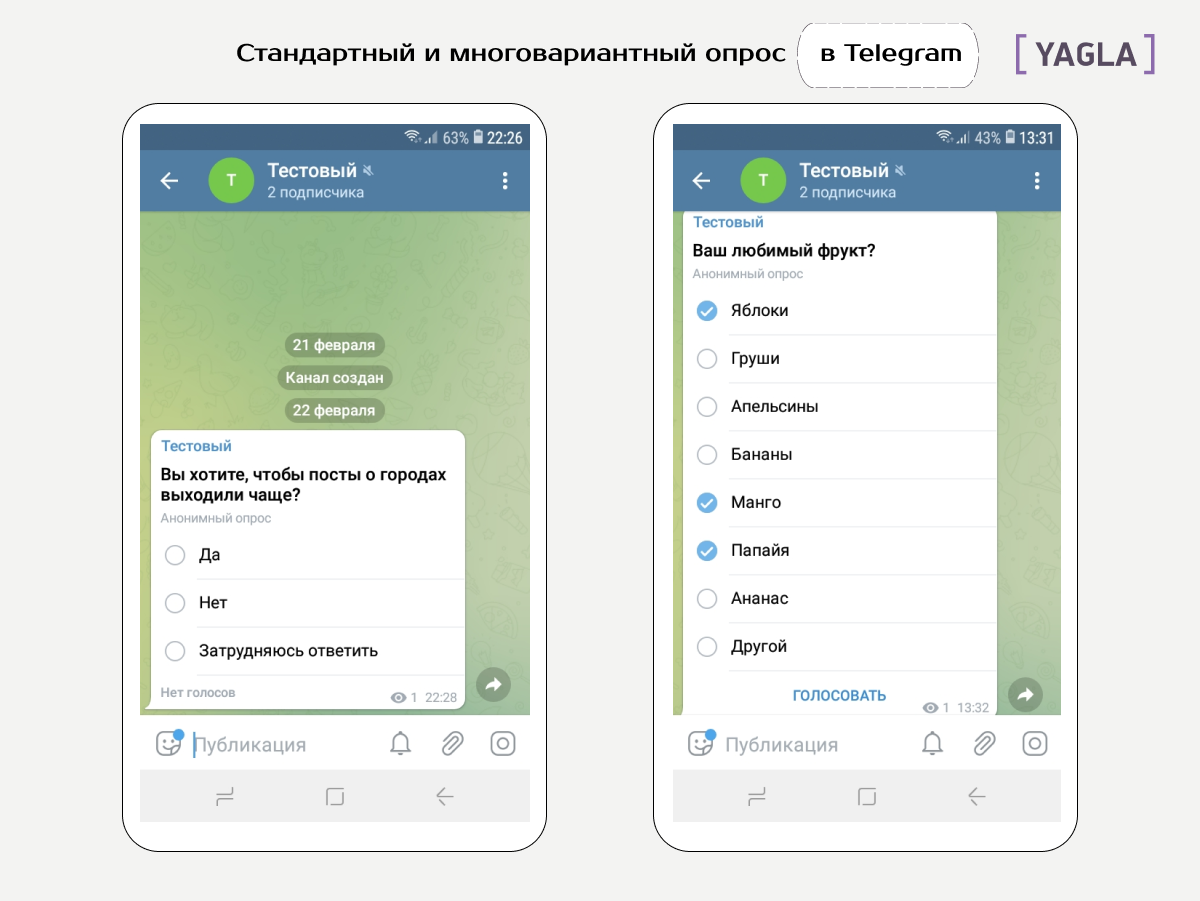
- Стандартный. Содержит вопрос с возможностью выбора только одного ответа. Такие опросы создают чаще всего, они подходят, если варианты ответов взаимоисключают друг друга.
- Многовариантный. Вопрос, на который можно выбрать несколько ответов, дополняющих друг друга. При этом не запрещено ограничиться одним вариантом.
- Викторина. Вопрос, на который нужно указать верный ответ. Если участник угадает его, то увидит салют из конфетти, если нет — правильный вариант с пояснением. У викторин развлекательная функция, еще их используют для проведения конкурсов. Учебные заведения с помощью них могут организовать экзамены, а компании — проверку знаний сотрудников или кандидатов при приеме на работу.
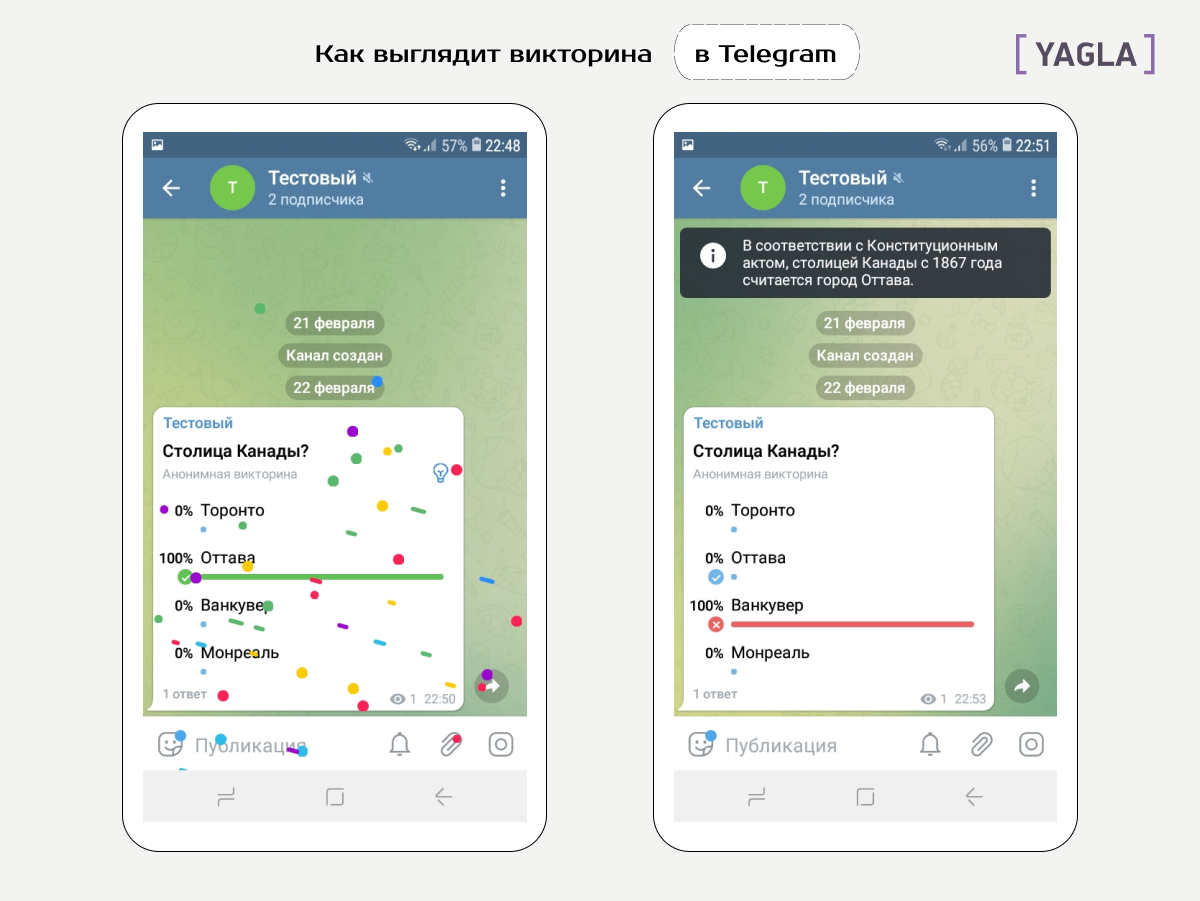
В стандартных и многовариантных опросах можно переголосовать. В викторине такая возможность отсутствует, что логично, иначе узнав правильный вариант, многие пользователи будут исправлять ошибочный.
Также опросы бывают анонимные и публичные: в первых не видно имена проголосовавших, во вторых их можно посмотреть. Анонимные опросы в Телеграмме помогают собирать больше мнений, стимулируют давать правдивые ответы. Их стоит создавать при обсуждении острых тем, а также в нишах: здоровье, финансы, политика, психология. Публичные опросы актуальны, когда нужно собрать контакты ЦА для рассылки и инвайтинга.
Создаем опрос в Телеграмме на ПК
Чтобы опубликовать опрос в десктопном приложении, зайдите в Telegram, далее следуйте инструкции:
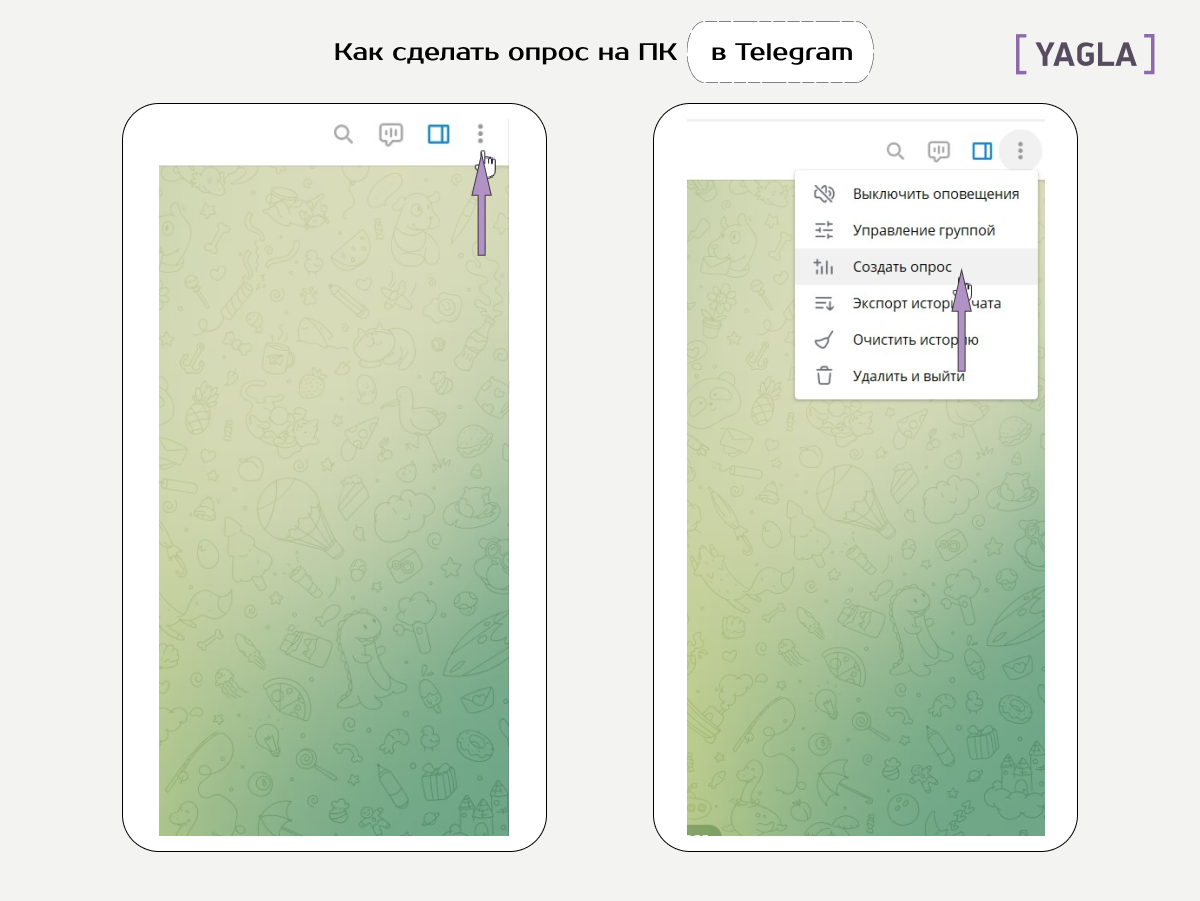
1. Зайдите на канал, кликнете на троеточие справа в верху экрана. 2. Из выпадающего меню выберите «создать опрос».
3. Появится форма опроса, заполните ее. Можно написать до 10 вариантов ответов. 4. Настройте вид опроса: включите или отключите опцию анонимности, активируйте мультивыбор, если это актуально, или переключитесь в режим викторины. В последнем случае отметьте верный вариант и в соответствующем поле дайте объяснение. 5. Кликните «создать».
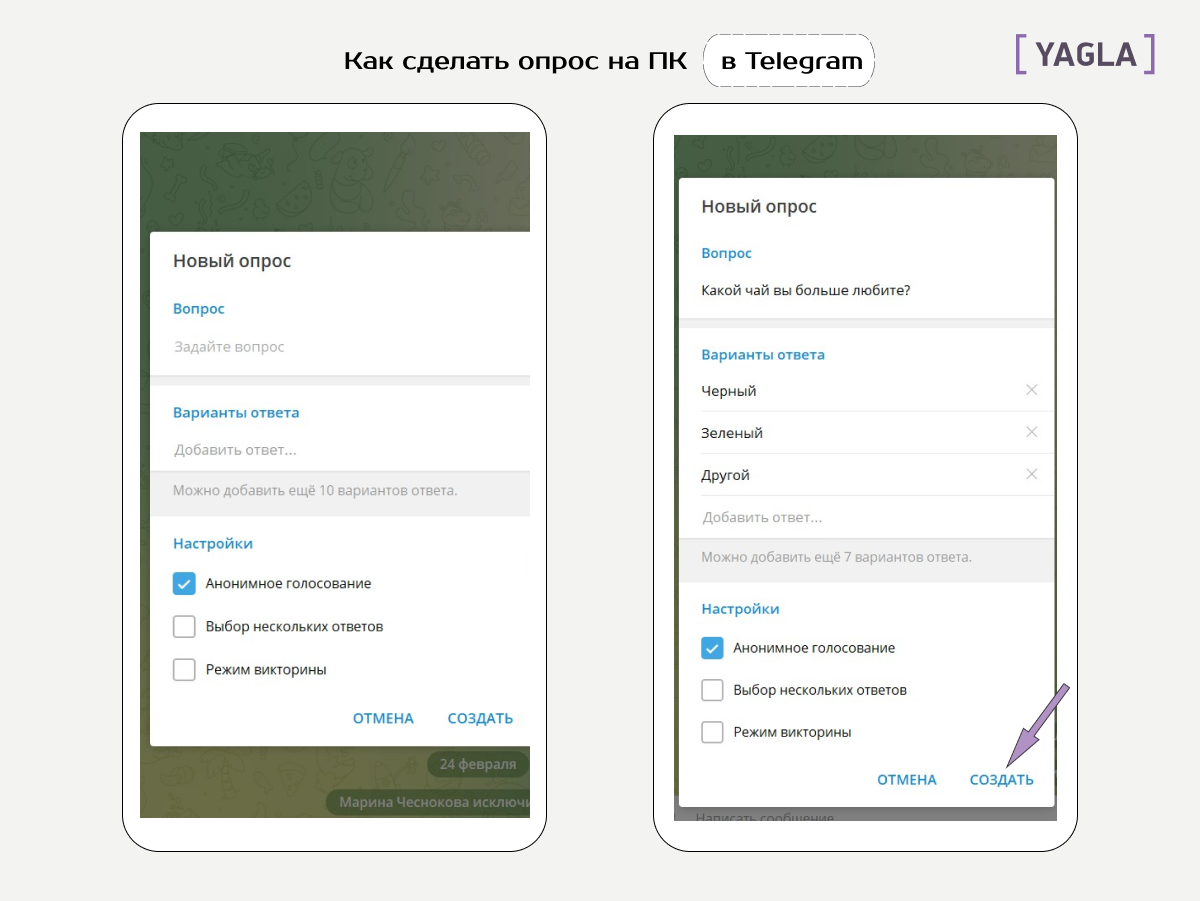
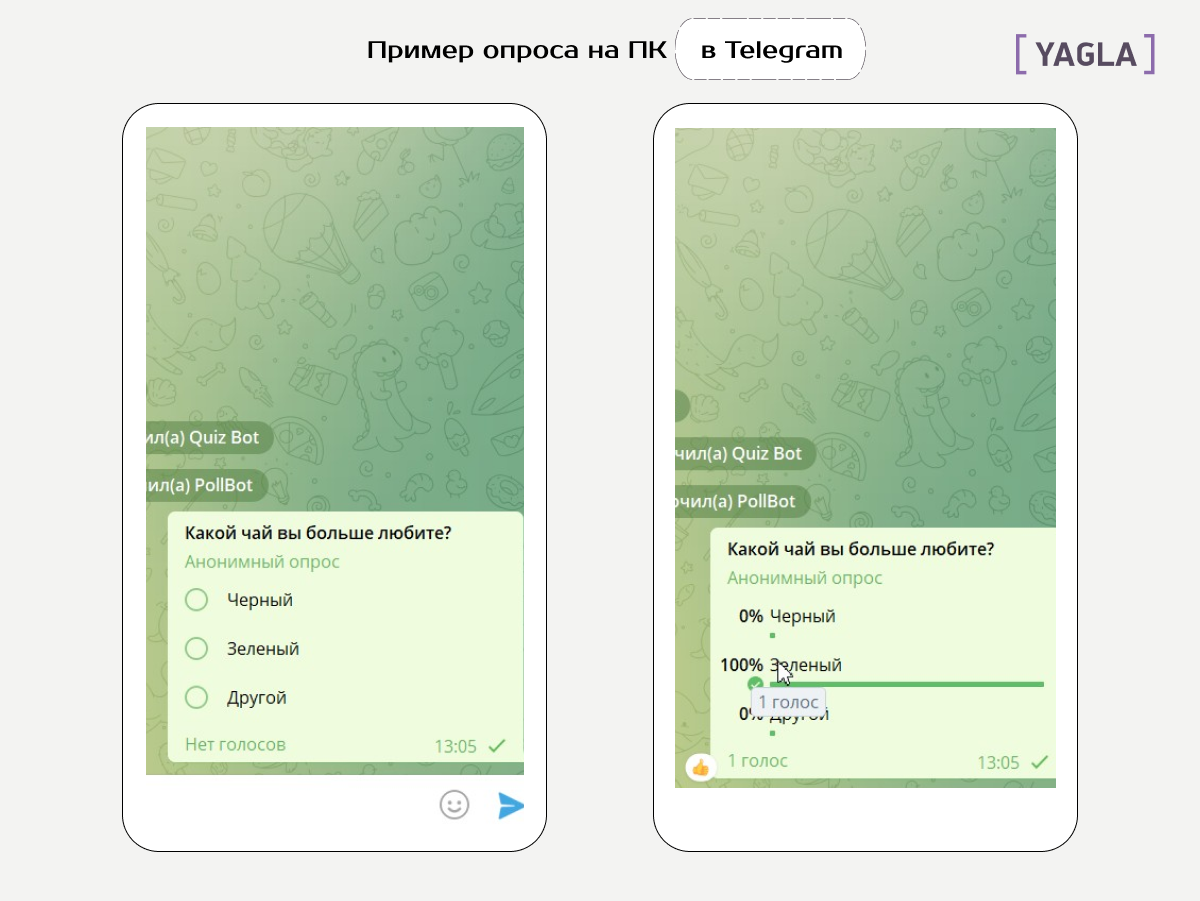
Опрос сразу опубликуется на канале. Внизу будет указано общее число проголосовавших, а возле каждого ответа — распределение голосов в процентах. Можно также увидеть точное количество голосов, если навести курсор на ответ.
Делаем опрос в Telegram на смартфоне и айфоне
Процесс создания опроса в мобильном приложении практически такой же как в десктопном:
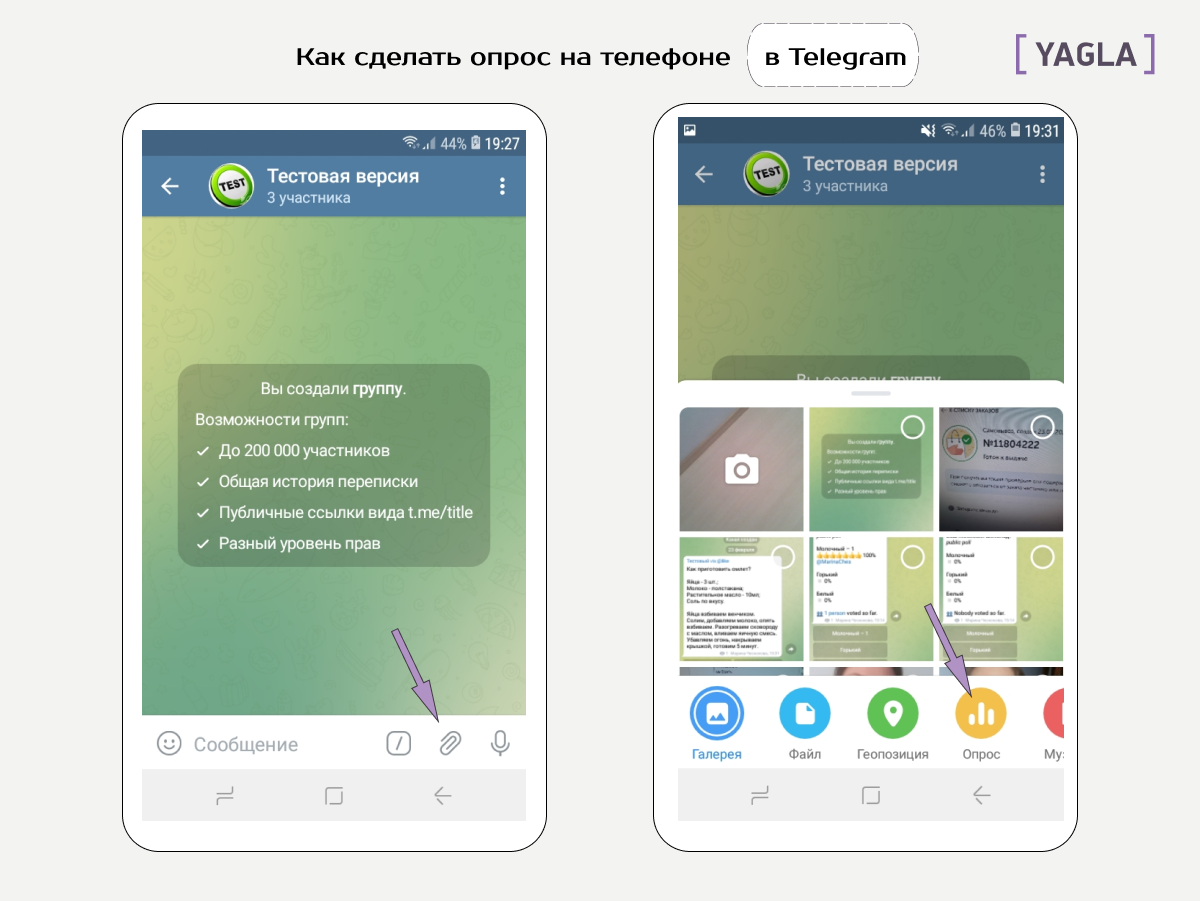
1. Зайдите на канал, кликнете на знак скрепки внизу экрана возле поля для отправки сообщений. 2. Из выпадающего меню выберите «опрос».
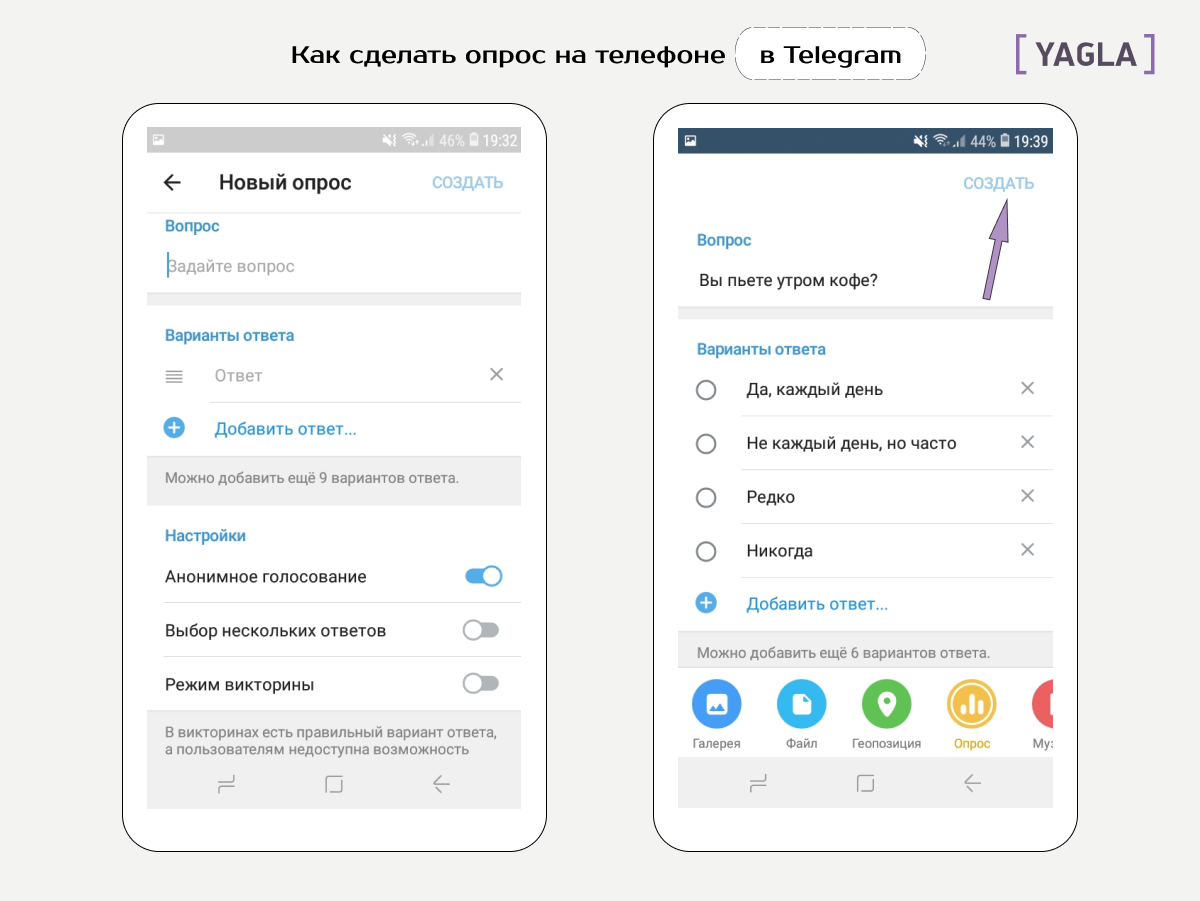
3. Откроется панель создания опроса, заполните ее. 4. Выполните настройки: выберите анонимность или публичность, включите многовариантность или режим викторины. Если планируете викторину, не забудьте указать верный вариант и пояснение. 5. В правом верхнем углу нажмите «создать».
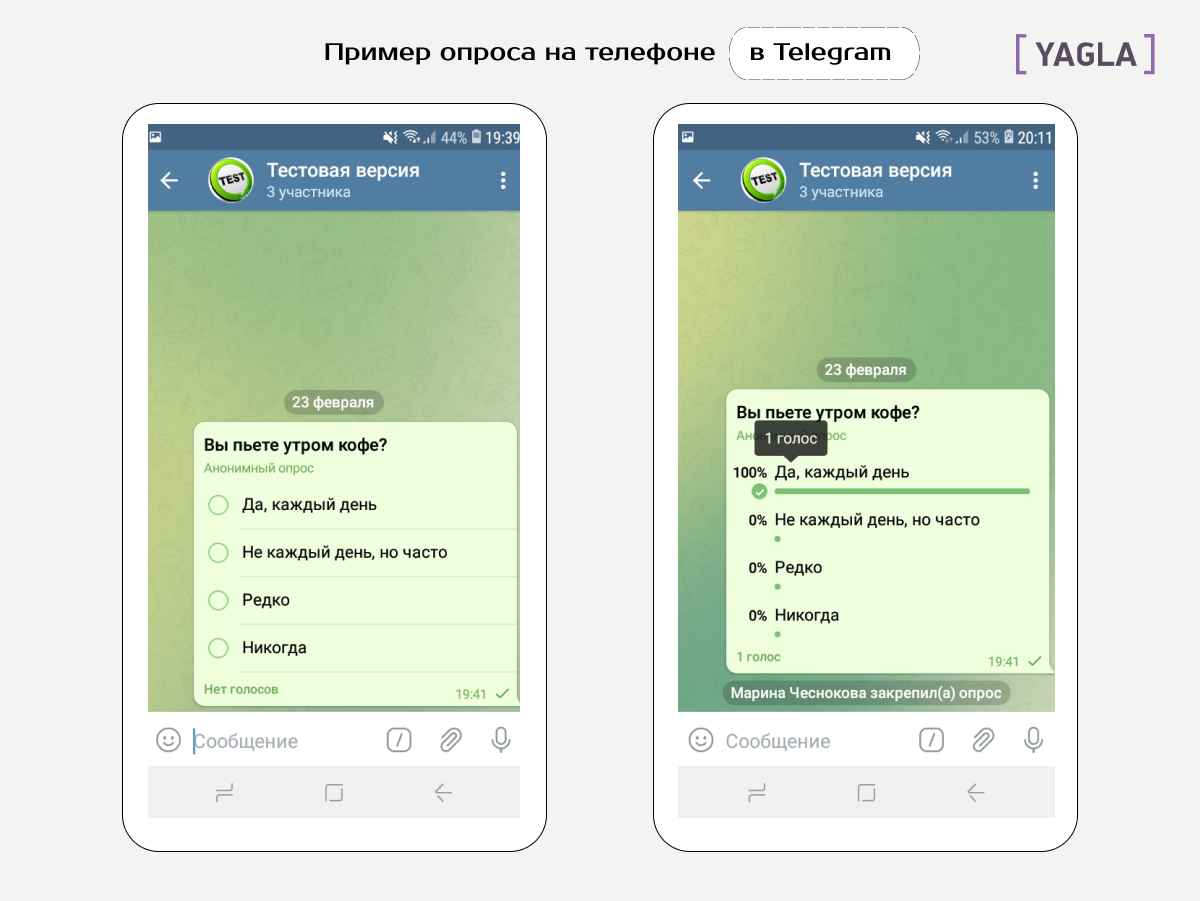
Готово, опрос опубликуется на канале. Выглядит он так же, как в десктопной версии: внизу общее количество ответов, вверху голоса в процентах с возможностью посмотреть их точное число.
Можно ли редактировать опросы?
Изменить настройки и текст опубликованного опроса в Telegram нельзя. Его можно только закрепить прямо под названием канала, чтобы не потерять в сообщениях и привлечь больше участников, а также остановить или убрать. Еще можно переслать в другую группу, чат или личные сообщения. Все это делается буквально за 2 клика: нажмите на пост, в меню выберите нужный пункт. На скрине пример, как закрепить опрос:
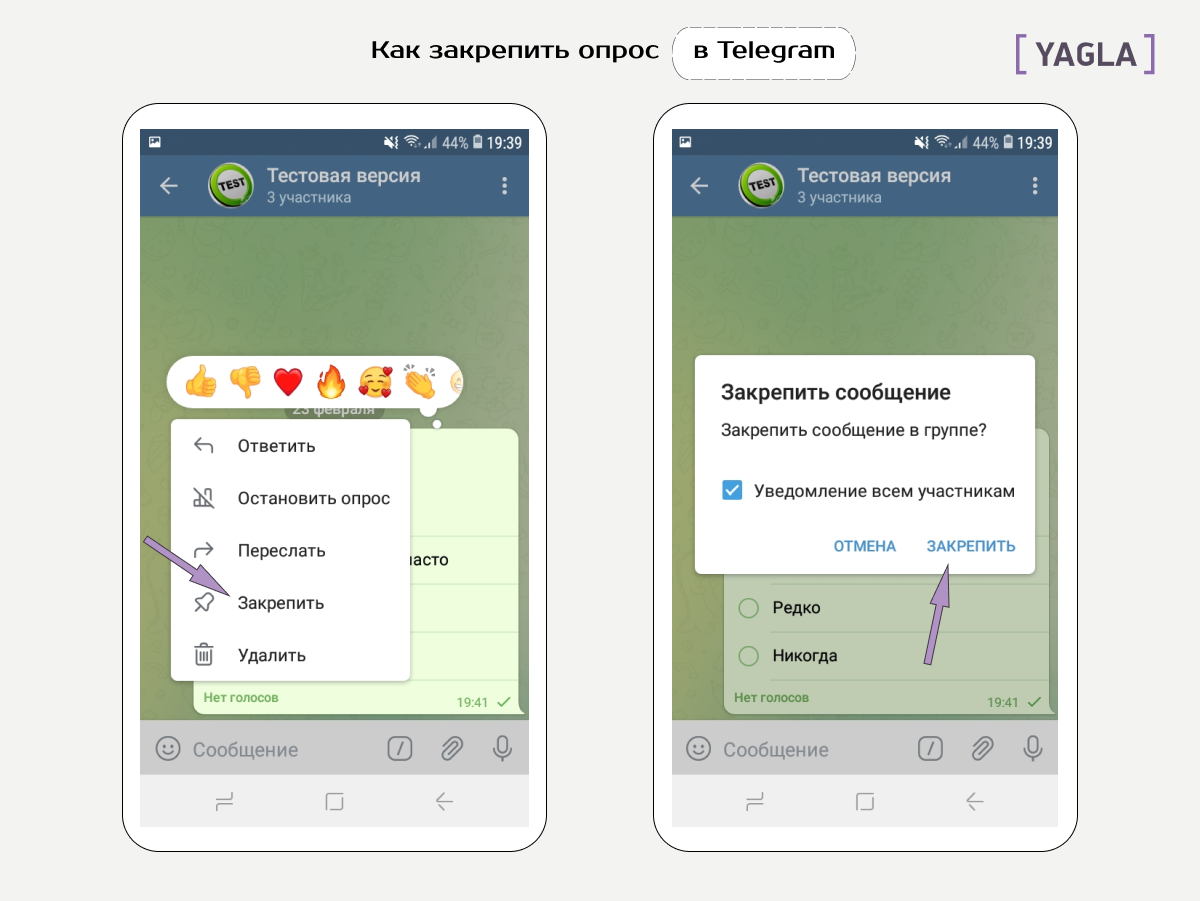
Участвовать в голосовании, смотреть результаты могут все пользователи. В группах у участников есть возможность создавать свои опросы, на канале это доступно только администратору.
Как создавать продвинутые опросы с помощью бота?
Боты позволяют создавать на канале креативные многофункциональные опросы. В Telegram большинство из них бесплатные и простые в использовании. Рассмотрим, что можно делать.
Likebot
«Лайкбот» устроит голосование с лайками и эмодзи. Его можно прикрутить к постам и сообщениям, чтобы отслеживать, какой материал лучше заходит аудитории. Вот инструкция по добавлению:
1. В правом верхнем углу Telegram кликните на лупу. Откроется поиск, наберите в нем @Like и найдите нужного бота. Зайдите в него, внизу экрана кликнете «старт».
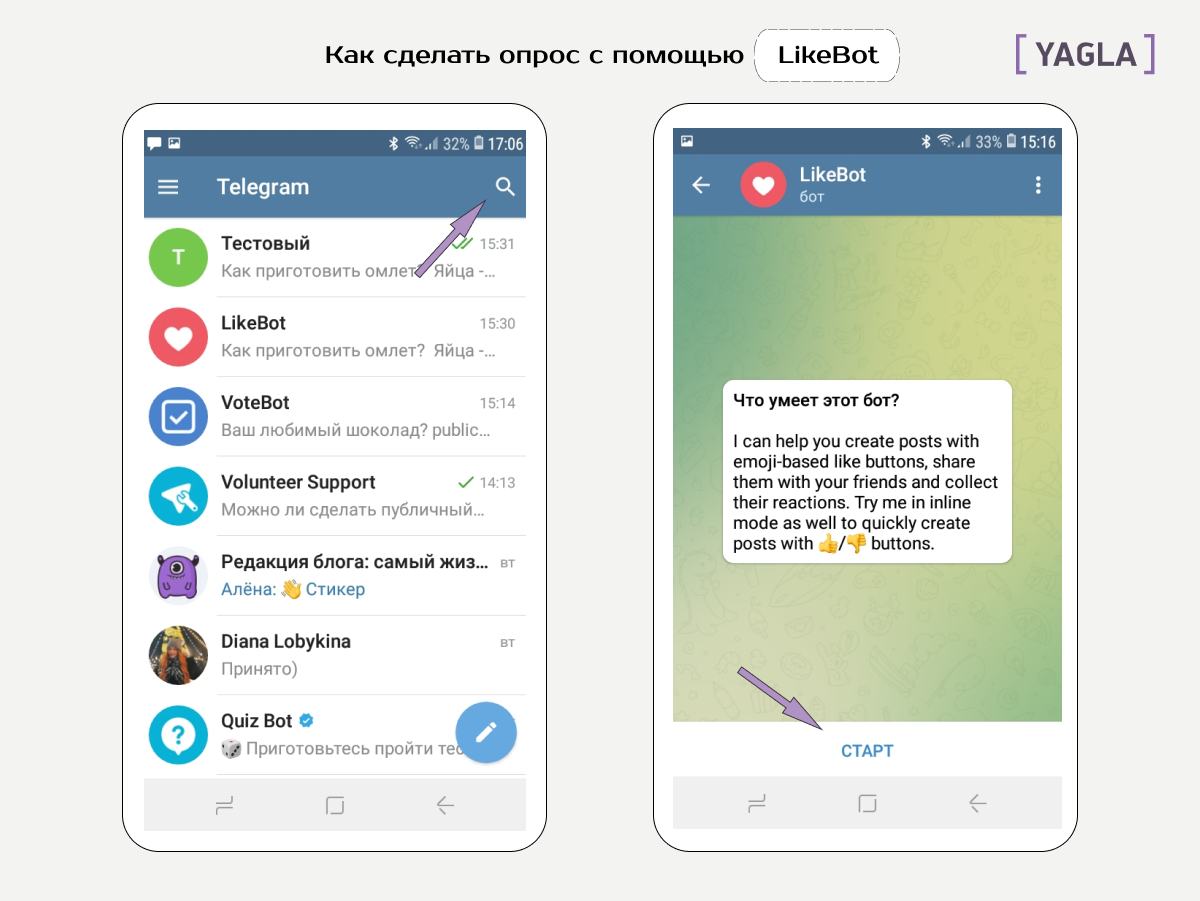
2. Отправьте сообщение с постом, под которым хотите собрать голоса. 3. Вместо ответов выберите и отправьте до 6 эмодзи.
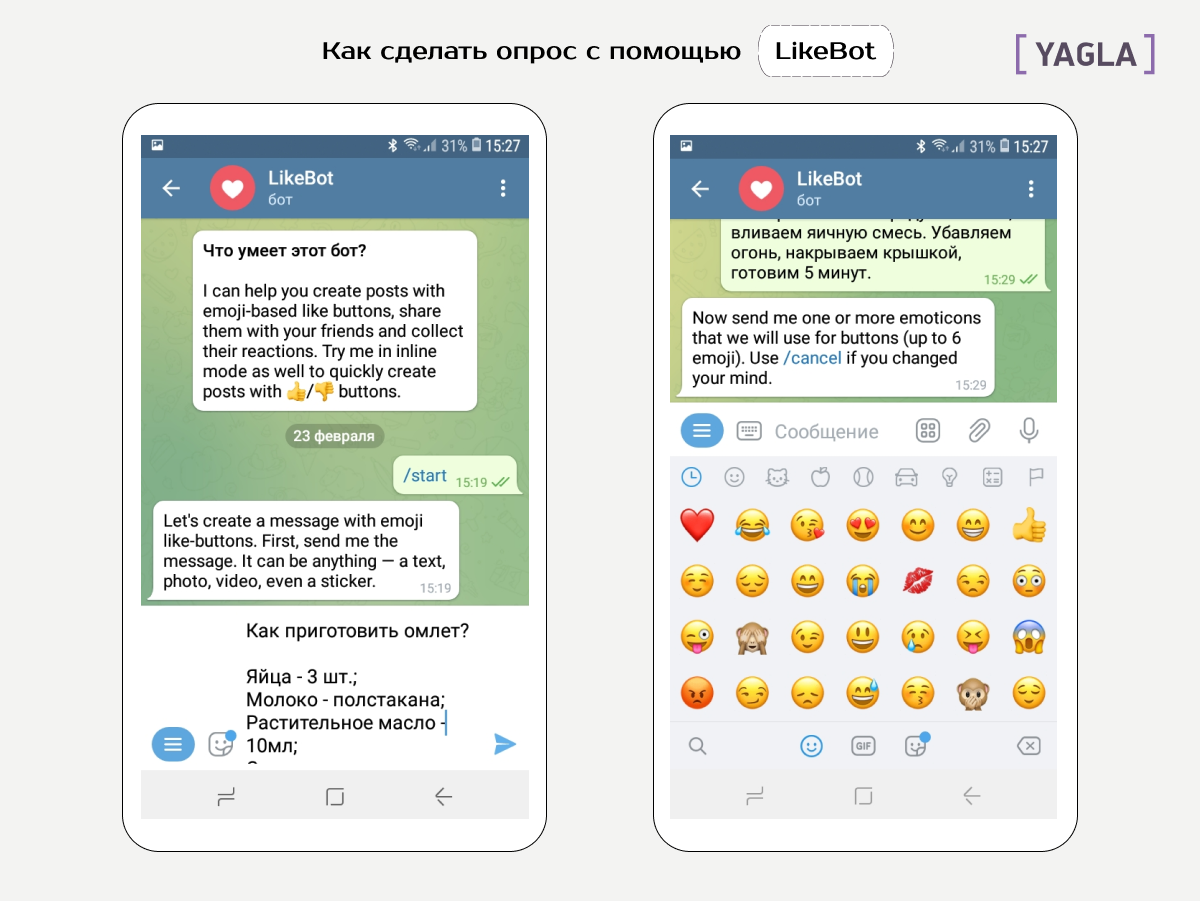
4. Бот сгенерирует кнопку Publish для публикации, кликните на нее и выберите канал, где хотите разместить пост.
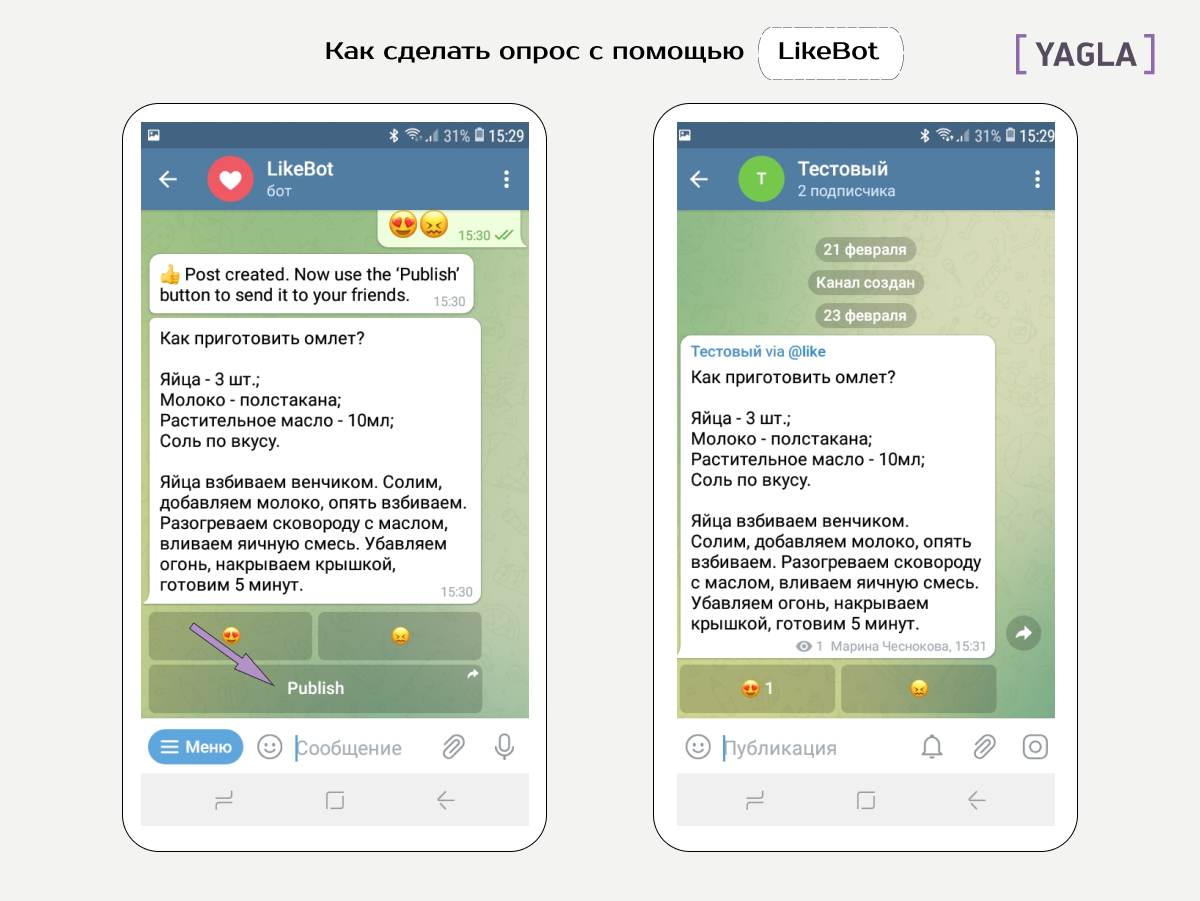
В Likebot-опросе участники могут быстро переголосовать, нажав на другое эмодзи. Количество голосов отображается в конкретных числах, а не в процентах.
VoteBot
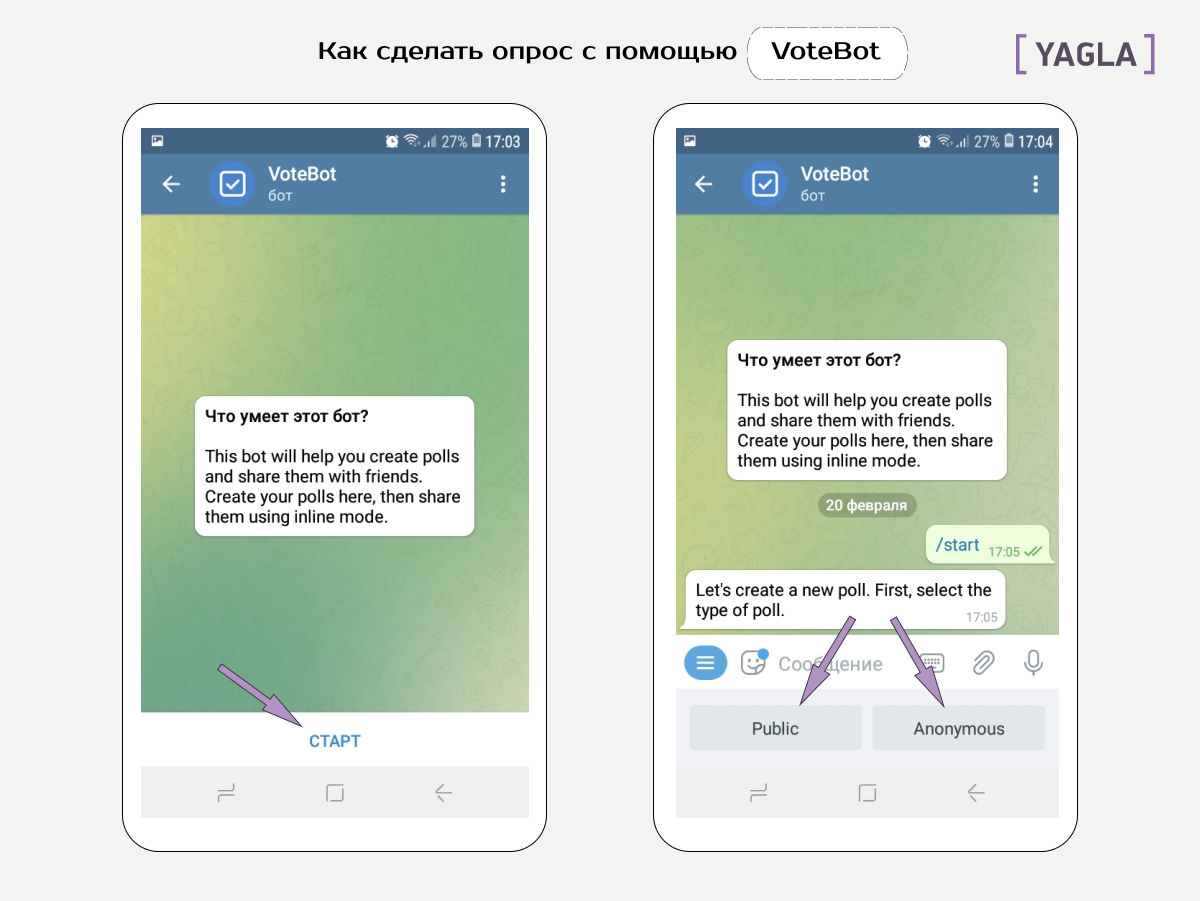
VoteBot-опрос классно смотрится на экране, нам он понравился больше всего. Варианты ответов в виде крупных кнопок, что привлекает внимание и стимулирует к участию. Вот инструкция по созданию:
1. В поиске Telegram наберите @vote, зайдите в сообщения с ботом, нажмите «старт». 2. Укажите вид голосования, выберите: анонимное или публичное.
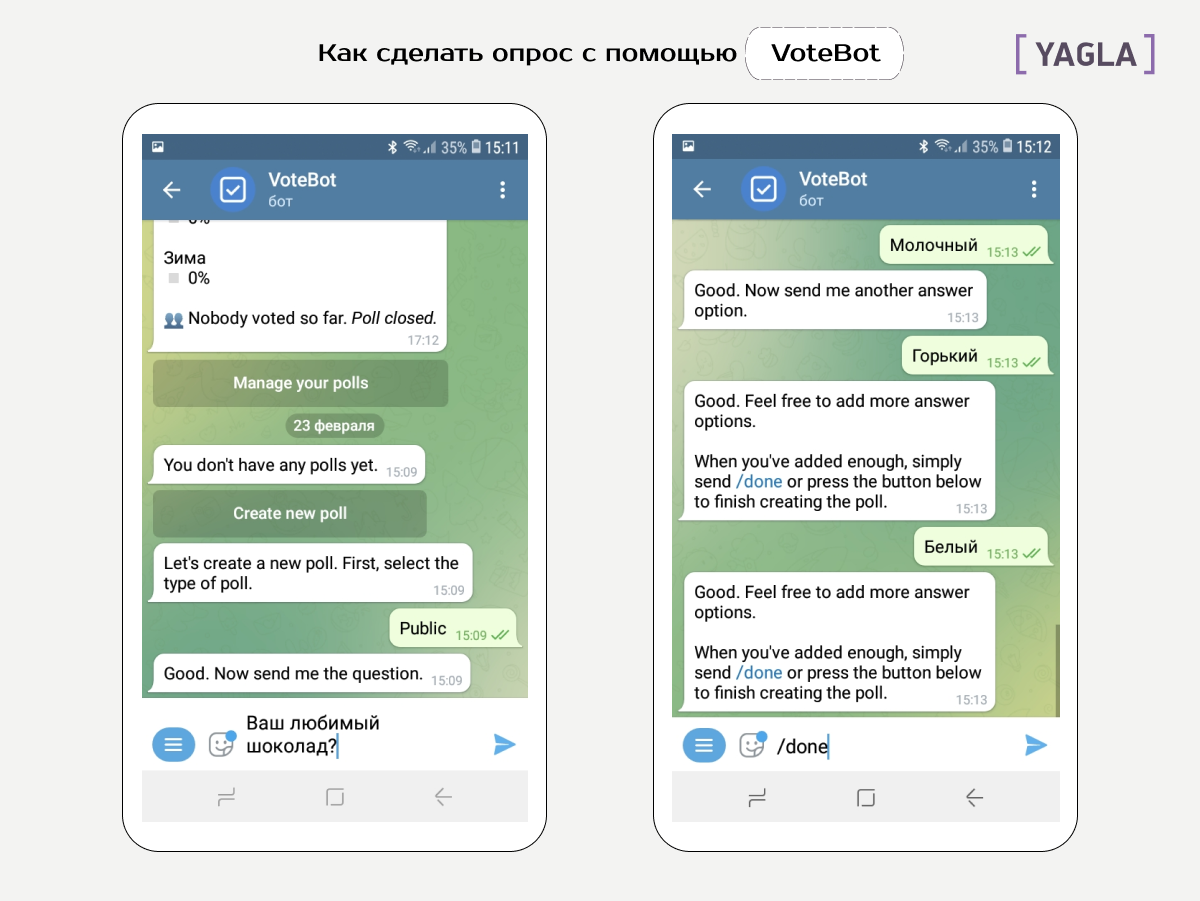
3. В сообщении напишите вопрос, затем варианты ответов и отправьте команду: /done.
4. Опрос готов, перешлите его на канал, кликнув по кнопке Publish pool.
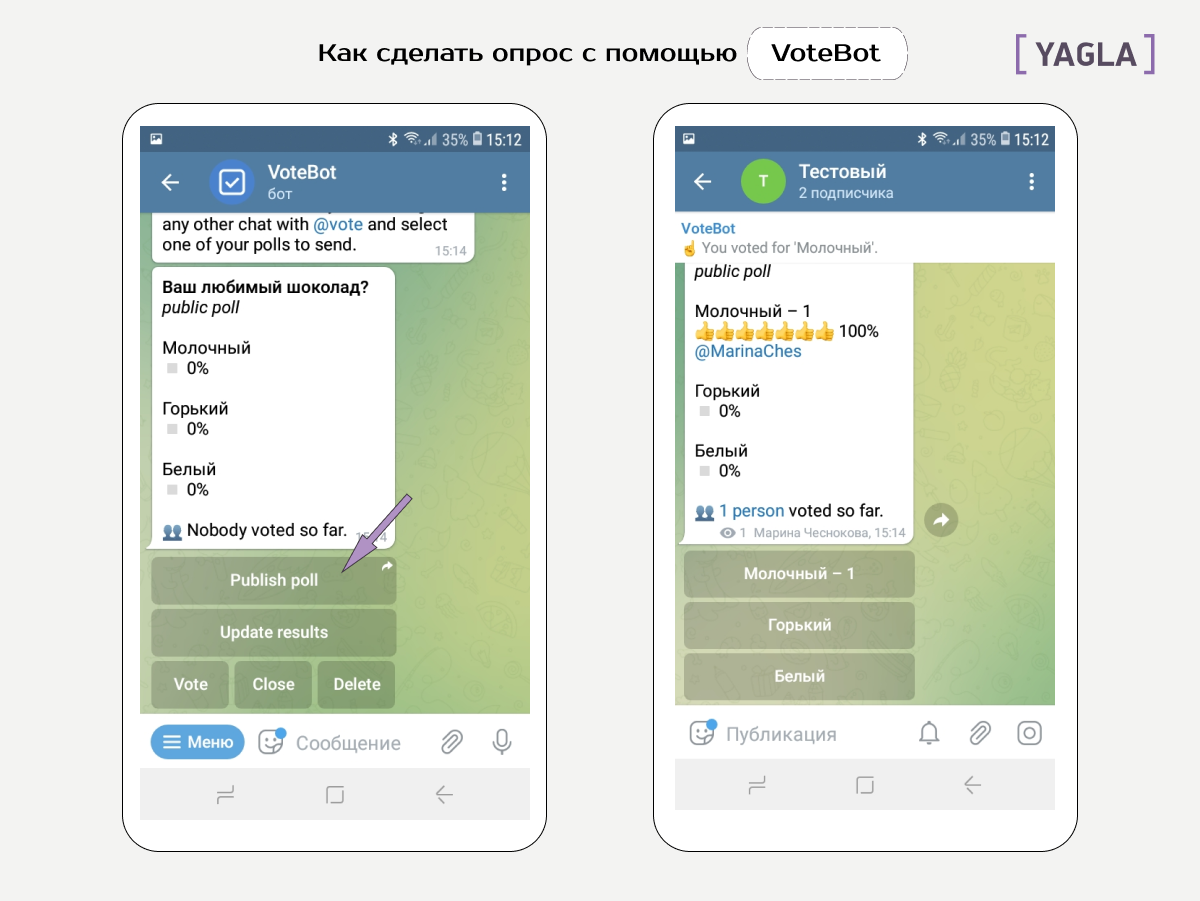
Внизу на кнопках опроса будет видно количество голосов за каждый вариант, а вверху – распределение голосов в процентах. Это позволит делать быстрые и точные выводы. Если опрос публичный, то будут также отображаться имена участников.
Quiz Bot
Quiz Bot используют для викторин, он идеально подходит для экзаменов, IQ-тестов, анкет на время. Вопросы приходят участникам не все сразу, а по одному, в соответствии с заданным временным промежутком. В конце генерируется результат с именами победителей.
Настроить Quiz Bot в Telegram несложно, тем более что он русифицирован — все инструкции на русском. Порядок действий такой:
1. В строке поиска Telegram наберите @QuizBot, выберите нужного бота и «старт» внизу экрана. 2. Нажмите на «создать новый тест».
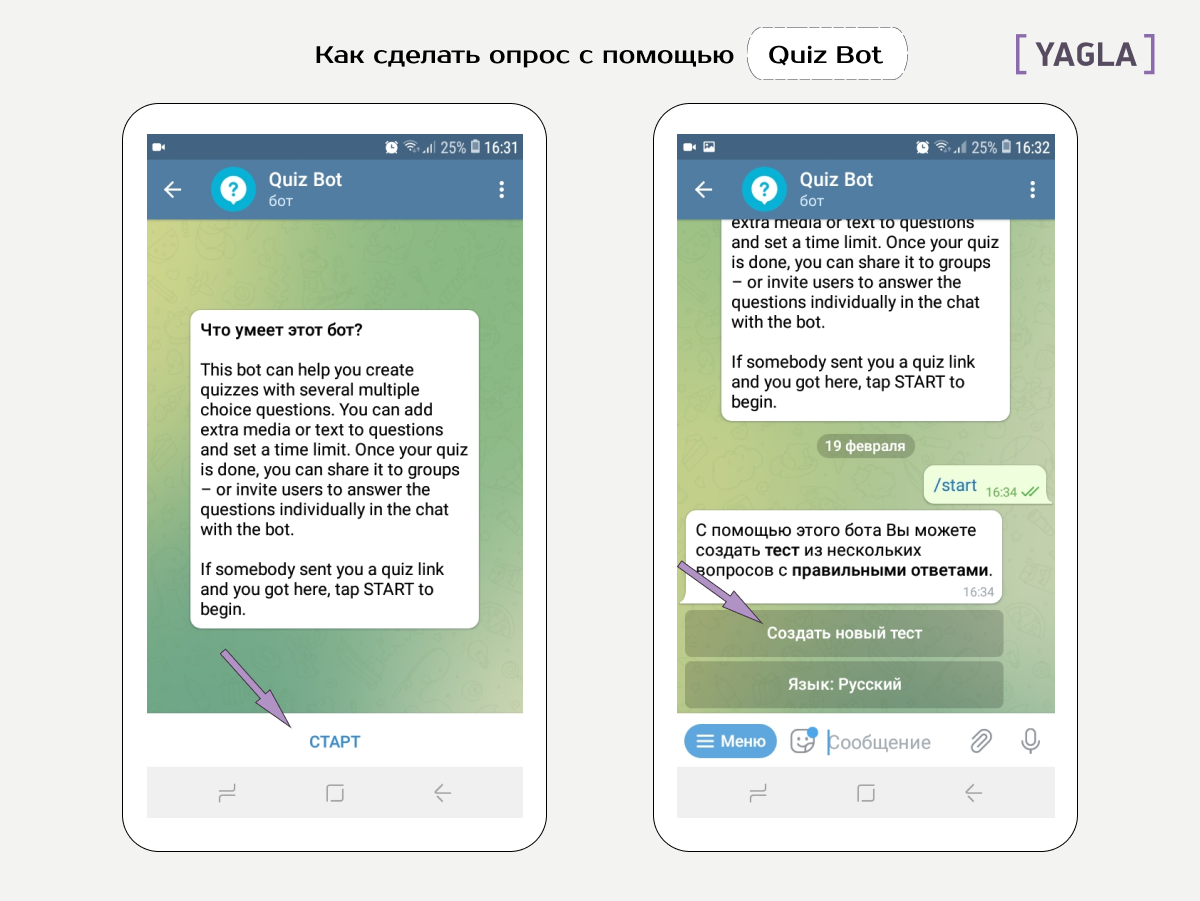
3. В сообщениях напишите название викторины, затем ее описание. Описание можно пропустить командой: /skip. 4. Вышлите первый вопрос с ответами. Для этого кликните на пункт «вопрос» прямо под окошком для сообщений. Кроме текста можно добавить медиа-файлы. 5. Таким образом напишите весь тест. Если ошиблись, отмените вопрос командой: /undo. Когда опросник будет готов, отправьте команду: /done. 6. Выберите время, по прошествию которого участникам будут высылаться вопросы.
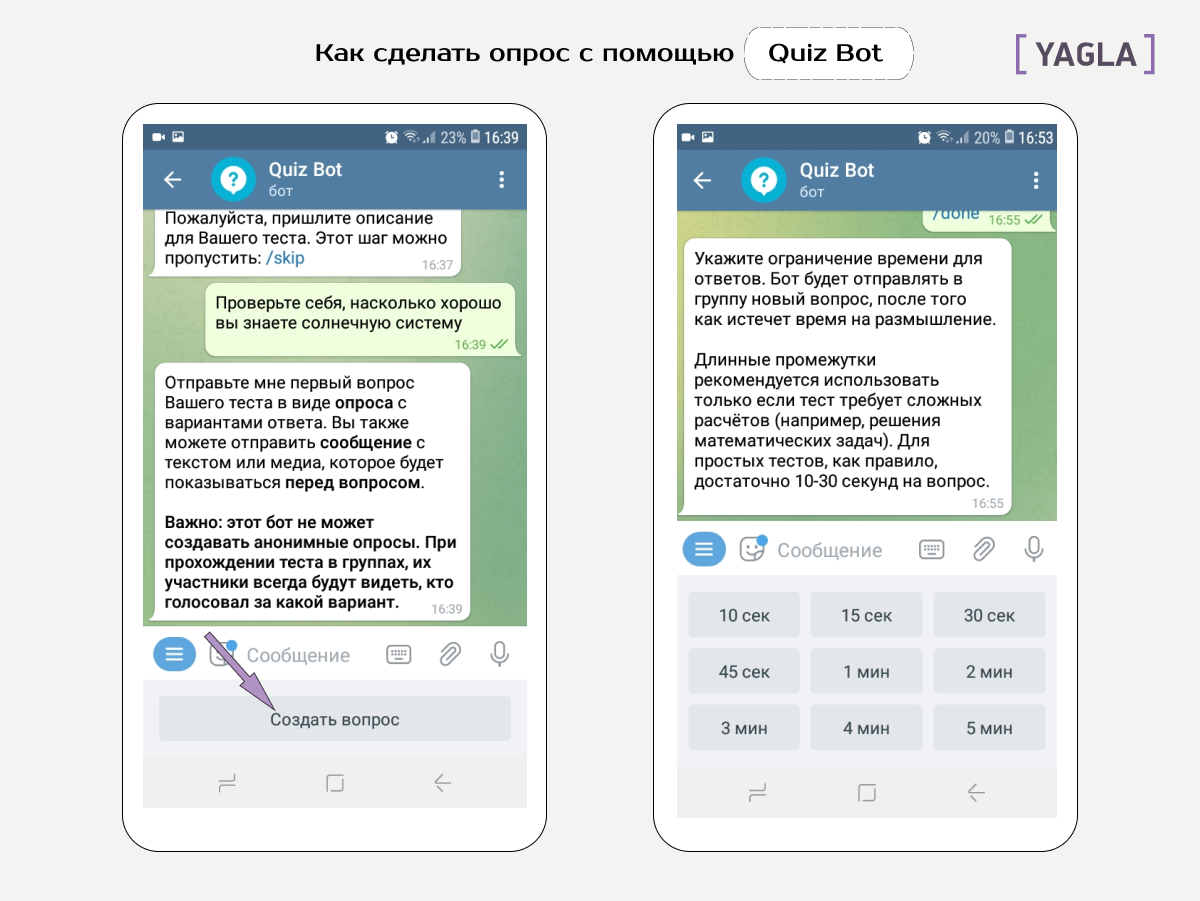
7. Готово, теперь тест можно отправить на канал.
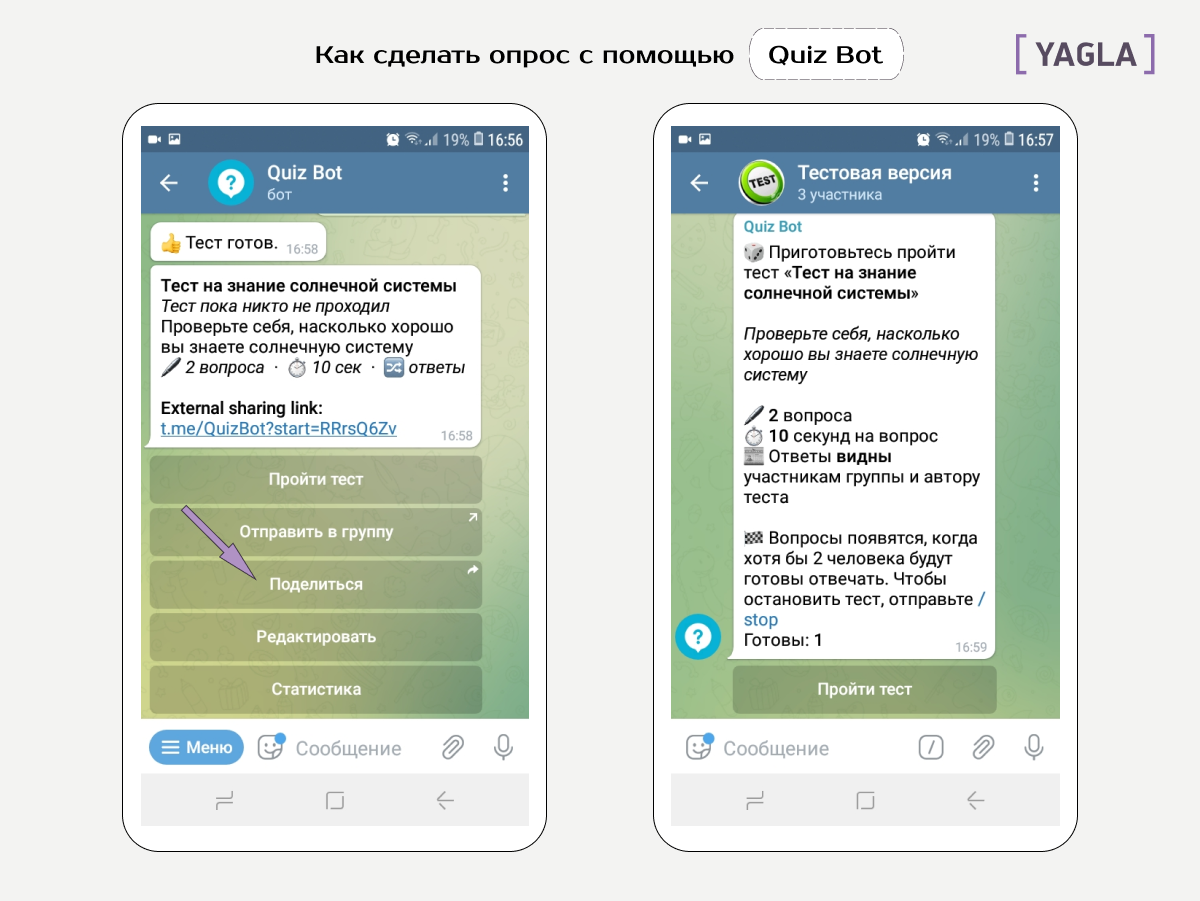
Викторина запустится, когда хотя бы 2 человека будут готовы отвечать и нажмут соответствующую кнопку. Места распределяются в соответствии с правильностью и скоростью ответов. Например, если 2 участника верно решили все вопросы, золотой кубок получит тот, кто быстрее это сделал. После прохождения анкету можно отредактировать: изменить текст и таким образом создать новый опросник.
Pollbot
Этот бот позволяет делать самые заметные опросы, участники сразу увидят кнопки для голосования, когда зайдут в группу. Варианты ответов расположены прямо под формой для отправки сообщений. Вот инструкция по добавлению:
1. Найдите в поиске @Pollbot, зайдите в чат и нажмите на старт. 2. Напишите в сообщениях первый вопрос, затем по одному варианты ответов.
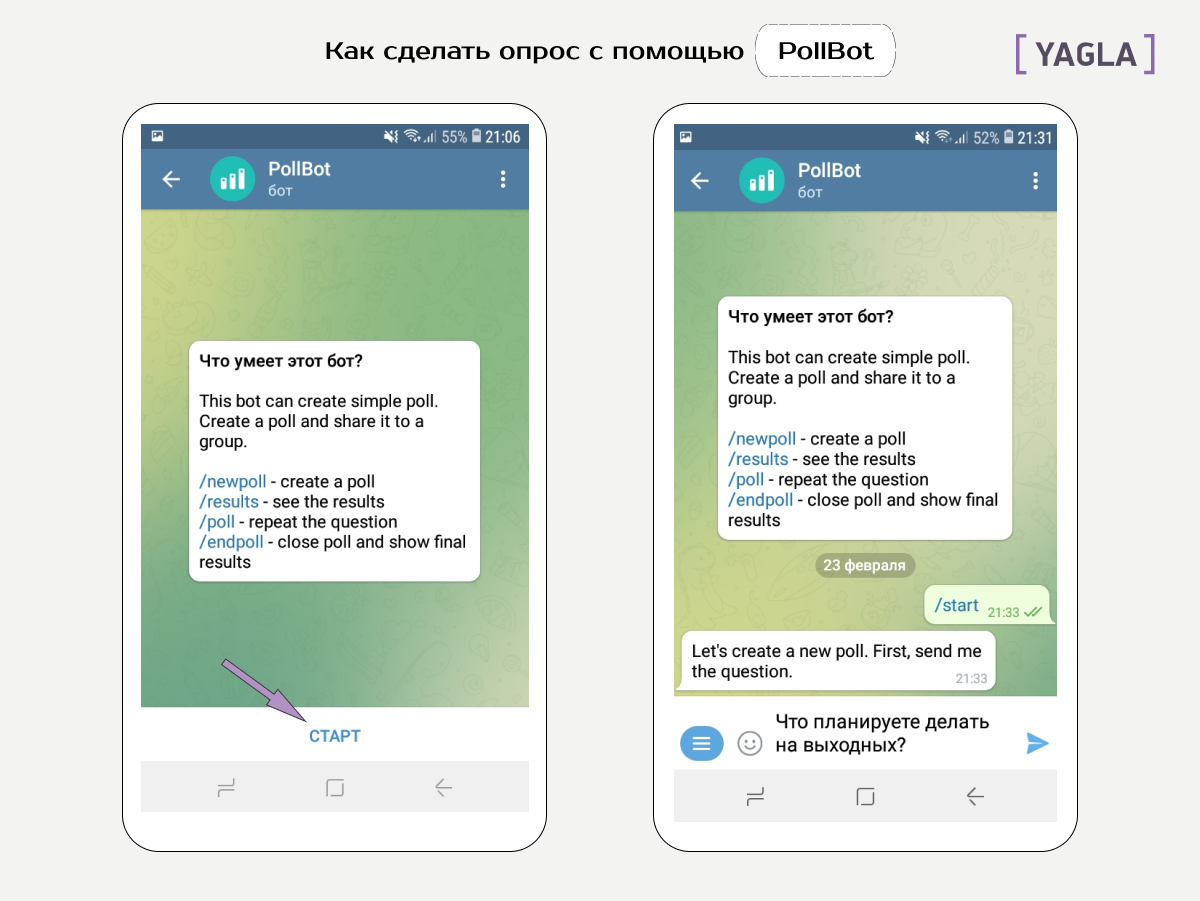
3. Закончите командой: /done. В ответном сообщении придет ссылка на опрос, скопируйте ее и отправьте в группу.
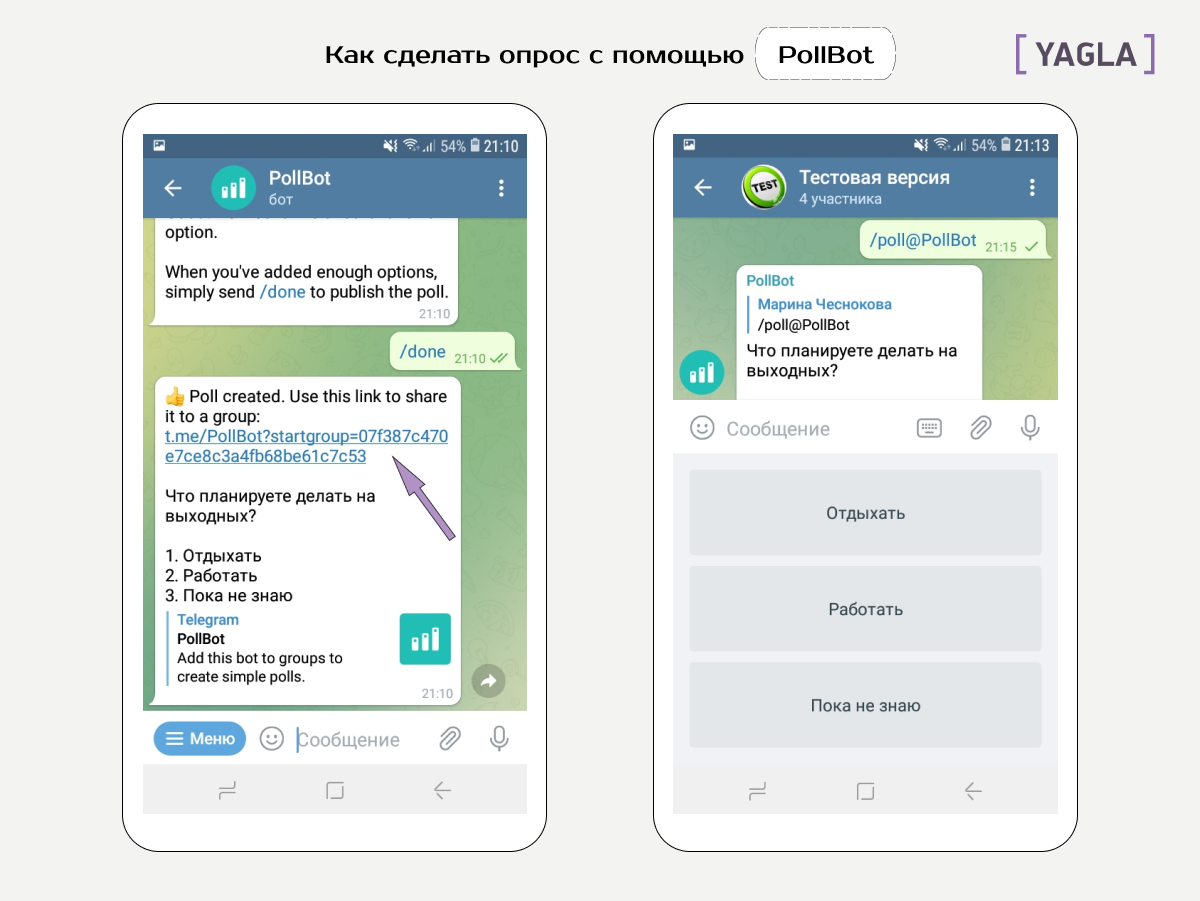
Ссылкой также можно поделиться в соцсетях, чтобы привлечь к голосованию больше людей. Несмотря на все плюсы, у Pollbot есть один существенный недостаток: опросы возможно делать только в группах, на канале это реализовать не получится.
Технические проблемы при создании опросов
У некоторых пользователей с помощью базовых инструментов не получается сделать опрос в группе публичным — доступен только анонимный. Такое ограничение связано с тем, что отключено автообновление и вы используете старую версию Telegram. Чтобы обновиться на телефоне, зайдите в Play Market или App Store, выберите свое приложение, нажмите кнопку «обновить». Для обновления на компьютере зайдите в настройки мессенджера, затем в продвинутые настройки и обновитесь в разделе «версия и обновления».
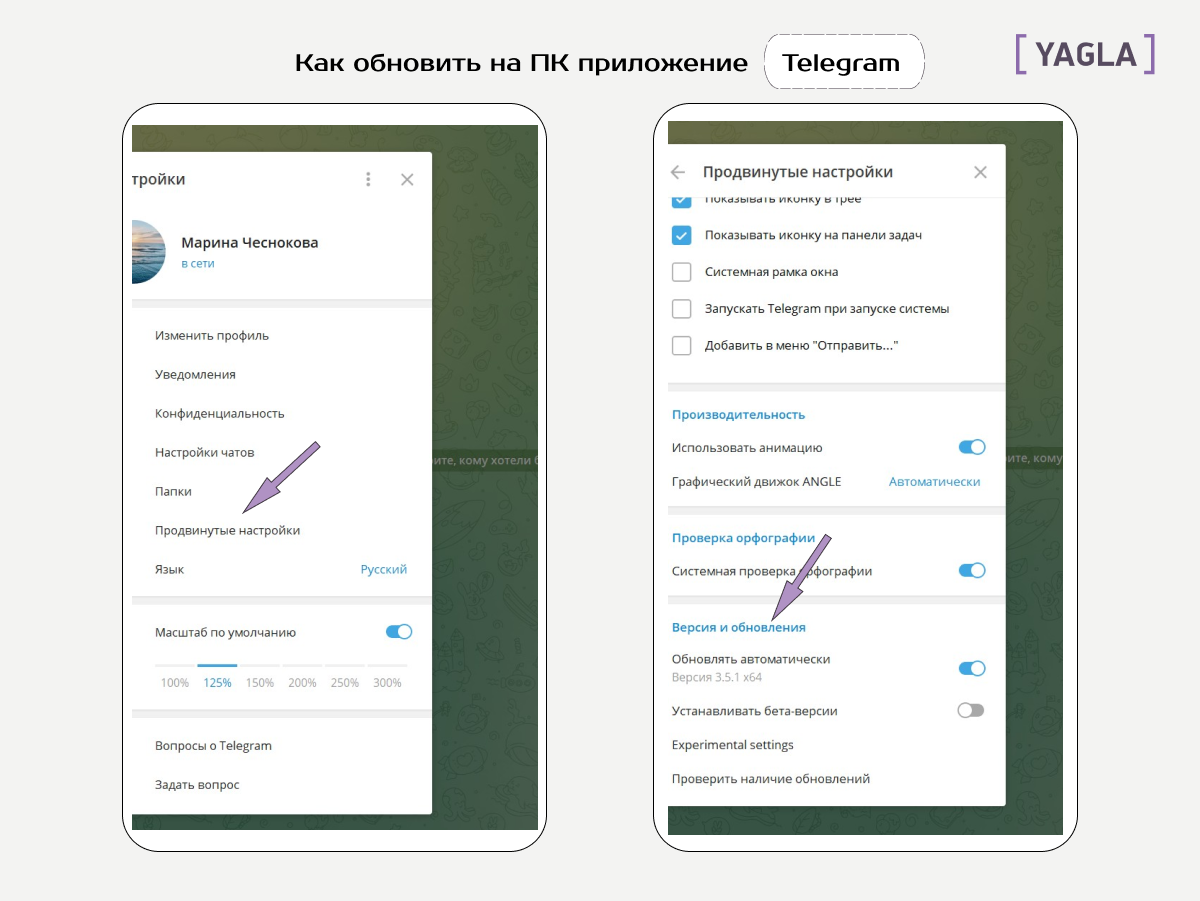
Если создаете опрос с помощью бота и он не отвечает в чате, значит, скорее всего вы неправильно вводите команду в сообщениях — внимательно проверьте все символы. Практически все боты Telegram реагируют на команду: /start, попробуйте набрать ее при любых возникших проблемах.
Иногда перебои бывают из-за технических работ на сервере, в этом случае просто подождите. Еще одна причина неполадок — сбои в устройстве: попробуйте выйти из приложения и перезагрузить телефон или ПК. В целом же технические проблемы крайне редки. Разработчики постарались, чтобы все работало идеально и дали подробные инструкции по каждому действию. Создавайте опросы на канале и в группе, обязательно попробуйте ботов, надеемся наша статья вам в этом поможет.
Где брать паки стикеров д telegram канал

Telegram Desktop обновился до версии 4.11.2
Что нового:
• Добавлена возможность ответить с цитированием на альбом.
• Добавлена подсветка цитируемой фразы при переходе к оригиналу сообщения.
• Добавлена настройка, позволяющая отключить монохромную иконку в трее.
• Добавлена возможность перейти к сообщению из его предпросмотра в статистике.
• Добавлен быстрый переход к сообщению из панели ответа над полем ввода сообщения с помощью сочетания клавиш Ctrl + ЛКМ.
Исправление ошибок:
• Исправлено выделение текста в превью ссылки.
• Исправлены ответы из других чатов в форумах.
• Исправлено наличие кнопки ответа в другом чате на сообщение, которое нельзя переслать.
• Исправлена передача бустов другому каналу.
• Пересланные сообщения больше не теряют ответы на сообщения из других чатов.
• Исправлена компоновка цитат в сообщении.
• Исправлены ответы в форумах после создания темы.
• Исправлено появление пустого предпросмотра ссылок в сообщениях.
• Исправлено отображение длинного текста в предпросмотре ссылок, перемещённого в начало сообщения.
• Исправлена работа инлайн-ботов при обращении через дополнительные юзернеймы.
• Исправлено добавление ID пользователя в поле ввода био при включённой соответствующей опции в экспериментальных настройках.
28.3K views Эрик Котато , edited 20:55
Неизвестная ошибка при покупке Telegram Premium
Наши подписчики всё чаще сообщают об ошибке при покупке подписки Telegram Premium. Сообщение об ошибке выглядит так:
Не удалось провести транзакцию.
Описание ошибки от платежного провайдера:
Something went wrong. Try again later
К сожалению, Telegram ограничивается размытой формулировкой и не объясняет, как решить проблему. Редакция @tginfo берёт эту задачу на себя в новой статье из цикла ответов на частые вопросы:
Telegram Info
Неизвестная ошибка при покупке Telegram Premium
Наши подписчики всё чаще сообщают об ошибке при покупке подписки Telegram Premium. Редакция @tginfo объясняет, как решить проблему.
23.6K views DbSergey , 12:07
Telegram наказывает за отправку Open Message ссылок
Наши подписчики сообщают, что если отправить другому пользователю в личку ссылку, начинающуюся с tg: // open message (без пробелов), то отправителя может выбросить из его аккаунта, а также он может получить спамбан. Возможно, в некоторых случаях наказание может быть и более суровым, вплоть до удаления аккаунта или блокировки номера телефона.
Редакция @tginfo настоятельно рекомендует в ближайшее время не отправлять такие ссылки ни в личные чаты, ни в чаты других типов (группы, боты, каналы).
P.S. Напоминаем, что с помощью подобных ссылок можно ссылаться на пользователя по его цифровому ID.
P.P.S. Первым о проблеме сообщил пользователь @Mrak_a. Редакция благодарит его за информацию.
37.8K views DbSergey , edited 18:40
Удаление больших каналов и групп Telegram без участия службы поддержки
Читатели сообщают, что в последних версиях приложений Telegram крупные каналы и группы теперь можно удалять самостоятельно, без обращения в поддержку. Раньше попытка удалить крупный канал приводила к отображению ошибки: для удаления канала необходимо было отправить заявку в поддержку Telegram.
Источник, близкий к Telegram, сообщил редакции @tginfo, что это изменение намеренное и не является ошибкой.
Чтобы удалить канал или группу с тысячей или более подписчиков, владельцу нужно соблюсти несколько требований:
• Сессия пользователя должна быть активна несколько дней.
• Аккаунт должен быть защищён облачным паролем.
• Пароль должен быть уже включён минимум несколько дней назад.
Если хоть один из критериев не выполнен, удалить крупный канал или группу не получится.
Новая версия Telegram теперь требует сделать несколько кликов, чтобы удалить канал, а после итогового подтверждения даёт ещё пять секунд на то, чтобы отменить действие.
Мессенджер пока не обновил свою документацию — она всё ещё утверждает о невозможности удалить крупный канал через API.
19.1K views Sominemo , edited 11:50
Розыгрыши призов в каналах и бесплатная Premium-подписка
С сегодняшнего дня владельцы Telegram-каналов могут проводить розыгрыши, случайным образом распределяя призы среди подписчиков. Это отличный способ прорекламировать канал, привлечь новую аудиторию или поощрить текущих подписчиков.
Благодаря этому миллионы пользователей смогут выиграть бесплатную подписку Telegram Premium и другие призы, причём Telegram будет гарантировать, что победители были выбраны честно.
⚠️ Новинки должны быть включены на стороне сервера, однако мы рекомендуем вам обновить своё приложение до последней версии.
Бесплатная подписка Telegram Premium
• Владельцы каналов могут создать розыгрыш и задать условия его проведения всего парой нажатий.
• По окончании розыгрыша Telegram случайным образом определит победителей из числа пользователей, которые соответствуют заданным критериям.
• Победители получают подарочные коды, которые могут служить публичным подтверждением победы в розыгрыше.
• Каждый подарочный код активирует бесплатную подписку Telegram Premium, но организаторы могут добавить к подписке и свои собственные награды.
• За каждую разыгранную Premium-подписку канал автоматически получает 4 голоса.
• Эти голоса нельзя передать другому каналу — они останутся у канала-организатора на срок действия розданных бесплатных подписок Telegram Premium.
• Если у Вас уже есть Telegram Premium, в случае победы Вы сможете передать подписку другу.
Создание розыгрыша в канале
• Помимо количества победителей и срока проведения розыгрыша, организаторы при желании могут ограничить круг участников только новыми подписчиками канала или жителями определённых стран.
• Кроме того, можно указать дополнительные каналы, на которые пользователям необходимо подписаться для участия в розыгрыше.
• Организовать розыгрыш могут каналы любого уровня — для этого достаточно перейти в Профиль канала > ⋮ или ⋯ > Статистика > Голоса.
Оплата разыгрываемых подписок
• Перед стартом розыгрыша организатору необходимо оплатить выбранное количество Premium-подписок.
• Произвести оплату можно в любом приложении Telegram — но выгоднее будет воспользоваться ботом @PremiumBot или платформой Fragment.
• Оплатить большее количество подписок можно через @PremiumBot, так как Google Play и App Store ограничивают максимальную сумму платежа.
• На платформе Fragment можно приобрести тысячи подписок одновременно (для проведения масштабного розыгрыша).
Больше голосов для Premium-пользователей
• Теперь пользователи, оплатившие подписку самостоятельно, получают 4 голоса.
• Все эти голоса можно отдать одному каналу — или распределить между несколькими.
• Если Вы дарите Telegram Premium другому пользователю, он получает 1 голос, а Вы — 3 дополнительных.
• Если подписка достанется Вам за победу в розыгрыше, то все 4 голоса останутся у канала-организатора.
Розыгрыши призов в каналах и бесплатная Premium-подписка
С сегодняшнего дня владельцы каналов могут проводить розыгрыши, случайным образом распределяя призы среди подписчиков. Это отличный способ прорекламировать канал, привлечь новую аудиторию или порадовать текущих подписчиков.