
Как включить и использовать связку ключей iCloud для управления паролями Apple
Связка ключей на устройствах Apple, включая iPhone, iPad и Mac, поможет вам запомнить и сохранить различные пароли для веб-сайтов, приложений и других служб. ICloud брелок является официальным и встроенным менеджером паролей Apple. С его помощью вы можете легко синхронизировать различные пароли и защищенную информацию на своих устройствах Apple.
В этом посте рассказывается, что такое связка ключей iCloud, как работает связка ключей iCloud, а также как включить и использовать этот менеджер паролей Apple.
- Часть 1. Что такое связка ключей iCloud
- Часть 2. Настройка и включение связки ключей iCloud
- Часть 3. Как использовать связку ключей iCloud
- Часть 4. Лучшая альтернатива связке ключей iCloud
- Часть 5. Часто задаваемые вопросы о связке ключей iCloud
Часть 1. Что такое связка ключей iCloud
ICloud брелок — менеджер паролей Apple по умолчанию для iPhone, iPad и Mac. Это может помочь вам запомнить разные пароли для входа в ваши учетные записи и доступа к службам. С помощью iCloud Keychain Access вы можете легко автоматически заполнять свою информацию, такую как имена пользователей, соответствующие коды доступа, пароли Wi-Fi, номера кредитных карт и многое другое. После того как вы включите связку ключей в iCloud, вам будет разрешен доступ к этим сохраненным паролям на любых одобренных вами устройствах Apple.
Эта система управления паролями Apple может безопасно и надежно сохранять все типы кодов доступа на вашем iPhone, iPad или Mac. Кроме того, он использует iCloud для синхронизации этих файлов между вашими устройствами Apple. Связка ключей iCloud предлагает быстрый и удобный способ заполнить необходимую информацию. Таким образом, вам не нужно вводить его снова в следующий раз.
Часть 2. Как настроить и включить связку ключей iCloud
iCloud Keychain — это встроенный менеджер паролей Apple для устройств iOS и компьютеров Mac. Он надежно хранит пароли, личную информацию и другую защищенную информацию, используя высочайший уровень безопасности и сквозное шифрование. Этот пост поможет вам настроить и включить связку ключей iCloud на вашем iPhone и Mac.
Как включить связку ключей iCloud на iPhone
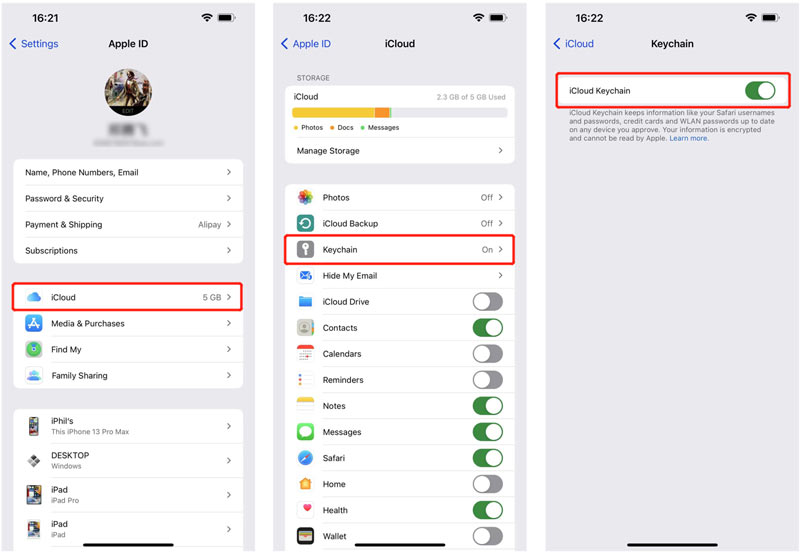
Затем вы хотите настроить и включить связку ключей iCloud на своем устройстве iOS, вы можете перейти к Настройки приложение. Когда вы войдете в него, нажмите на свою учетную запись Apple. Здесь в качестве примера мы используем включение iCloud Keychain на iPhone.
В интерфейсе Apple ID нужно выбрать ICloud раздел. Тогда вы можете найти Брелок в iCloud и нажмите на него. Теперь вы можете переключить ползунок, чтобы включить «Связку ключей iCloud» на iPhone. Для подтверждения операции может потребоваться ввести пароль.
Как настроить и включить связку ключей iCloud на Mac
Как пользователь Mac, когда вам нужно настроить iCloud Keychain на вашем устройстве Mac и включить его, вы можете перейти к Системные настройки под Apple меню.
лизать свой Apple ID , а затем выберите iCloud на левой боковой панели. Найди Брелок справа и включите его на этом Mac.
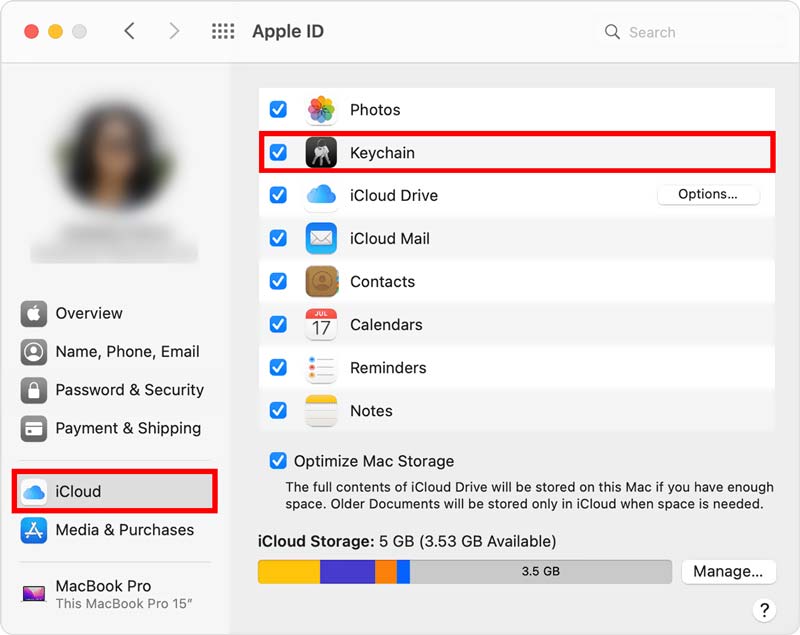
Обратите внимание, что и на iPhone, и на Mac есть приложение Keychain Access. Может работать в связке с iCloud Keychain. Если вы не можете включить iCloud Keychain на своем устройстве Apple, вам необходимо создать код безопасности iCloud или использовать двухфакторную аутентификацию.
Часть 3. Как получить доступ к связке ключей iCloud и управлять сохраненными паролями
Вы можете проверять и редактировать сохраненные пароли с помощью Связки ключей iCloud на iPhone, iPad, iPod touch и Mac. Чтобы использовать связку ключей iCloud, выполните следующие действия.
Как использовать связку ключей iCloud на iPhone
После того, как вы включите iCloud Keychain на своем устройстве iOS, он поможет вам запомнить десятки паролей, учетных записей, данные кредитной карты, различные коды подтверждения, личные данные и многое другое. iCloud Keychain автоматически заполнит эти данные для вас в следующий раз, когда это необходимо.
Как проверить пароли в связке ключей iCloud
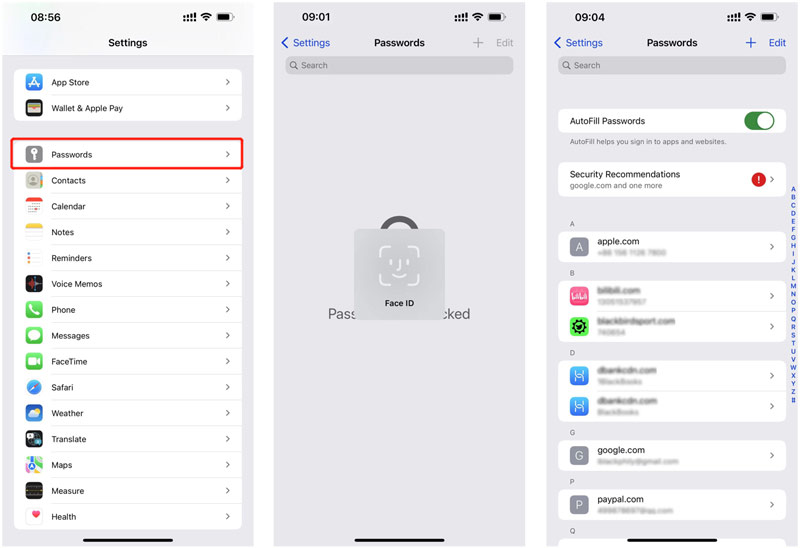
Если вы хотите получить доступ к своим сохраненным паролям в Связке ключей iCloud, вы можете перейти к Настройки приложение, а затем прокрутите вниз, чтобы выбрать пароли . На этом этапе вам нужно использовать Face ID, Touch ID или пароль блокировки экрана, чтобы двигаться дальше. В главном интерфейсе Passwords вы можете проверить все сохраненные пароли.
Как редактировать пароли iCloud Keychain на iPhone
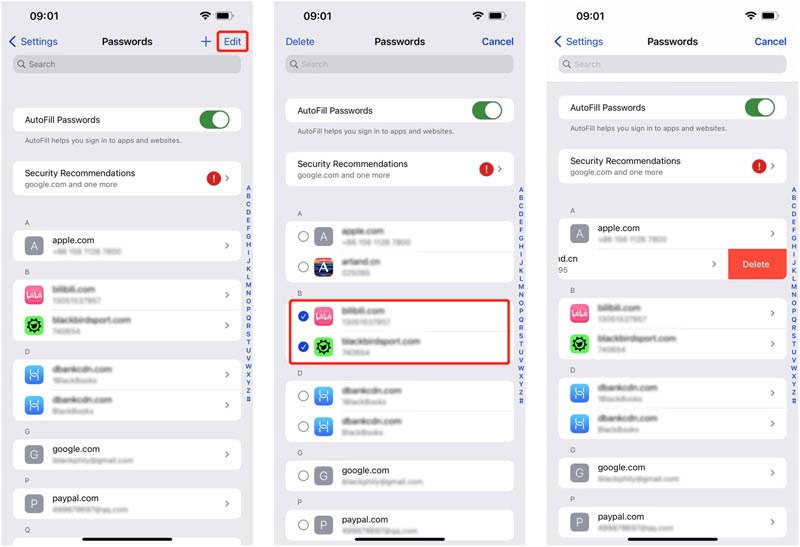
Чтобы изменить пароли связки ключей iCloud, вы можете просто нажать Редактировать в правом верхнем углу, а затем выберите определенные приложения или веб-сайты. Чтобы удалить пароль в Связке ключей iCloud, вы можете навести палец на целевую опцию, а затем переключиться справа налево, чтобы вызвать Удалить кнопка. Вы можете нажать на красный Удалить кнопку, чтобы легко удалить соответствующий пароль. Нажмите здесь, чтобы узнать, как снять пароль с айфона.
Рекомендации по безопасности связки ключей iCloud
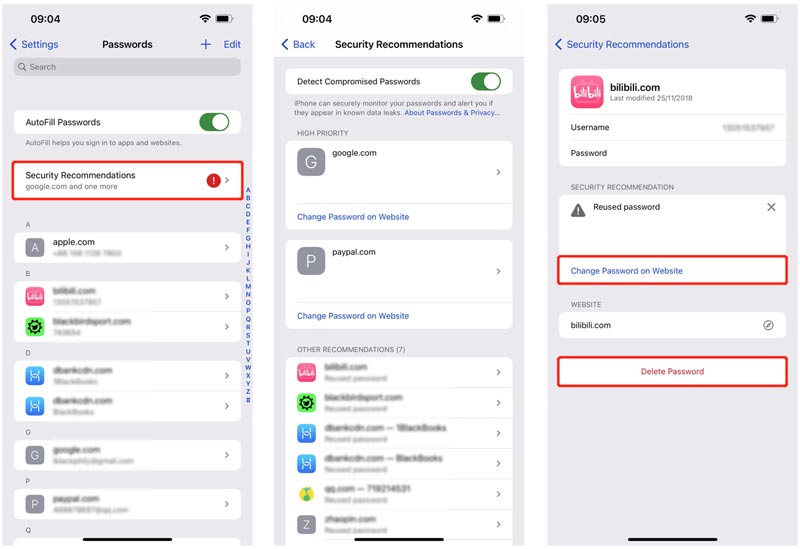
Когда вы входите в интерфейс паролей, вы можете увидеть функцию автозаполнения паролей и Рекомендации по безопасности . Вы можете нажать на него, чтобы проверить подробную информацию. Здесь вам предлагается несколько полезных рекомендаций по безопасности для защиты ваших паролей и других личных данных. Вы можете изменить или удалить пароли на основе этого.
Часть 4. Лучшая альтернатива связке ключей iCloud для управления паролями iPhone
Помимо iCloud Keychain, вы также можете попробовать использовать многофункциональный Менеджер паролей iPhone хранить и редактировать различные пароли на вашем iPhone и iPad. Он позволяет вам управлять учетными записями Apple, сохраненными паролями в связке ключей iCloud, логинами в веб-браузерах, таких как Chrome, Firefox, IE, Edge и Safari, паролями Wi-Fi, учетными записями приложений и многим другим.

- Находите и управляйте различными паролями на iPhone, iPad и iPod touch.
- Редактируйте пароли, такие как связка ключей iCloud, логины, пароли Google и другие.
- Экспорт и резервное копирование всех паролей iPhone на Mac или ПК с Windows 11/10/8/7.
- 100% безопасно использовать и защитить все ваши пароли iPhone и другие личные данные.
Дважды щелкните кнопку загрузки выше, чтобы бесплатно установить и запустить этот менеджер паролей iPhone, лучший менеджер паролей, на твоем компьютере.
Подключите к нему свой iPhone с помощью кабеля Lightning USB, а затем нажмите Доверие на экране вашего iPhone. Вы можете создать резервный пароль iTunes для защиты своих данных. После этого нажмите на Начать кнопку в правом нижнем углу, чтобы найти пароли iPhone.
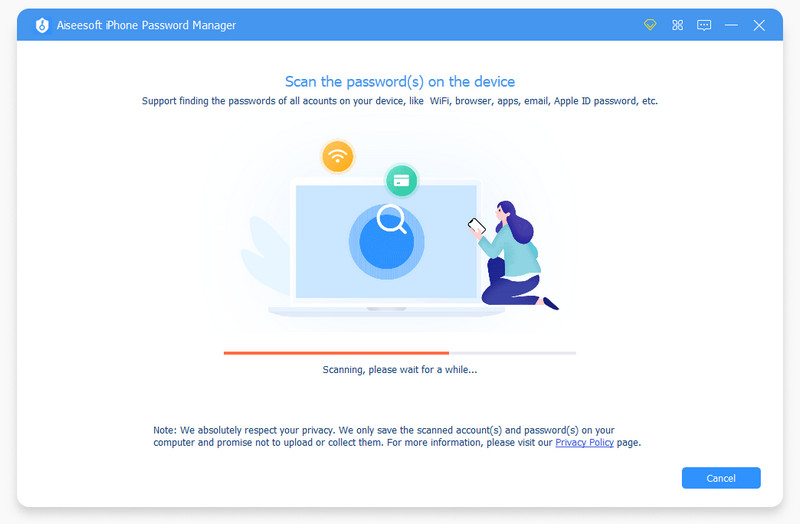
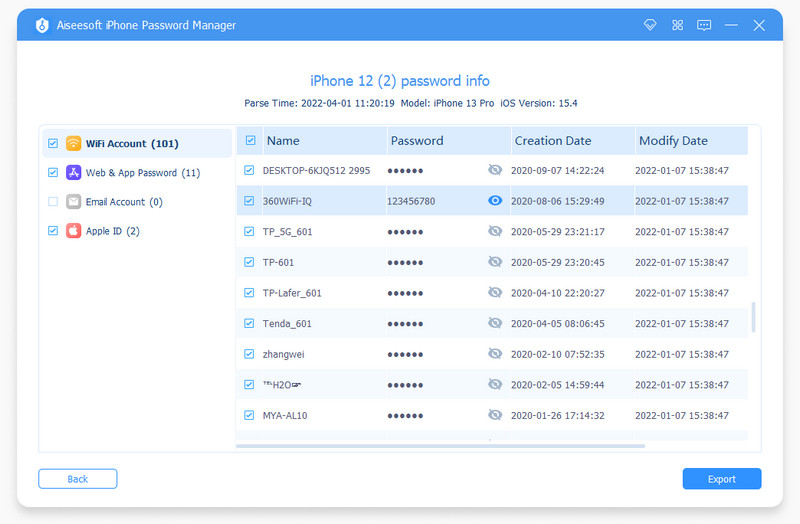
После сканирования все ваши пароли iPhone будут перечислены в категориях на левой панели. Вы можете нажать на конкретный тип пароля, чтобы просмотреть подробную информацию о нем.
Часть 5. Часто задаваемые вопросы о связке ключей iCloud
1. Как отключить связку ключей iCloud на моем iPhone?
Чтобы отключить связку ключей iCloud на вашем iPhone или iPad, вам нужно открыть приложение «Настройки». Нажмите на свой баннер Apple ID и выберите iCloud. Прокрутите вниз, чтобы найти параметр «Связка ключей», и нажмите на него. После этого вы можете легко отключить связку ключей iCloud, переместив ползунок в положение «Выкл.». Во всплывающем окне «Отключить автозаполнение Safari» вам предлагается 2 варианта: «Удалить с моего iPhone» и «Сохранить на моем iPhone». Вы можете выбрать правильный в зависимости от ваших потребностей. В некоторых случаях для подтверждения требуется ввести пароль Apple ID.
2. Могу ли я попросить Siri показать пароли связки ключей?
Да, вы можете сказать: «Привет, Siri, покажи мне мои пароли для ключей», чтобы показать пароли для ключей. После этого на экране появится список приложений и веб-сайтов. Вы можете увидеть связанные пароли.
3. Как проверить пароли от Связки ключей iCloud на Mac?
Откройте Safari на своем Mac, щелкните верхнее меню Safari, а затем выберите «Настройки» в раскрывающемся списке. Выберите «Пароли», а затем введите свой пароль, чтобы двигаться дальше. Теперь вы можете нажимать на веб-сайты, чтобы проверить соответствующие пароли.
Прочитав этот пост, вы узнаете, что ICloud брелок есть и как им пользоваться. Если у вас есть дополнительные вопросы об этом официальном менеджере паролей Apple, вы можете оставить нам сообщение.
Что вы думаете об этом посте.
Рейтинг: 4.8 / 5 (на основе голосов 167) Подпишитесь на нас в
Более Чтение

Оставьте свой комментарий и присоединяйтесь к нашему обсуждению
Менеджер паролей iPhone
iPhone Password Manager — отличный инструмент для поиска всех паролей и учетных записей, сохраненных на вашем iPhone. Он также может экспортировать и создавать резервные копии ваших паролей.
Что такое связка ключей iCloud и как ее использовать на вашем iPhone/iPad и MacBook
Сегодня мы храним много информации на наших мобильных устройствах. Например, информация для входа включает имена пользователей и пароли, которые мы используем для доступа к различным веб-сайтам и службам в браузере. Однако запомнить эти сертификаты — большая проблема. Поэтому Apple разработала функцию iCloud Keychain, которая сохраняет ваши пароли в вашей учетной записи и синхронизирует их между устройствами iOS и MacBook. В этой статье пойдет речь что такое связка ключей iCloud.

Что такое связка ключей iCloud
- Часть 1. Что такое брелок iCloud
- Часть 2. Как включить и отключить связку ключей iCloud
- Часть 3. Как получить доступ и просмотреть пароли связки ключей iCloud
- Часть 4. Как добавить пароли в связку ключей iCloud
- Часть 5. Как удалить сохраненные пароли из связки ключей iCloud
- Часть 6. Часто задаваемые вопросы о связке ключей iCloud
Часть 1. Что такое брелок iCloud
Коротко говоря, iCloud Keychain — это менеджер паролей, разработанный Apple для macOS и iOS. Он запоминает пароли и данные для входа, которые вы использовали в Safari. Чтобы вы могли быстро и легко заходить на веб-сайты.
Более того, данные для входа будут сохранены в вашем iCloud и синхронизированы на всех ваших устройствах, связанных с одной и той же учетной записью.
Часть 2. Как включить и отключить связку ключей iCloud
iCloud Keychain — отличная функция, она проста в использовании, но сначала вам необходимо включить и настроить эту функцию на своем телефоне и MacBook. Внимательно прочитайте инструкции ниже, чтобы вы могли легко включать и отключать эту функцию.
Как включить и отключить связку ключей iCloud на iPhone/iPad
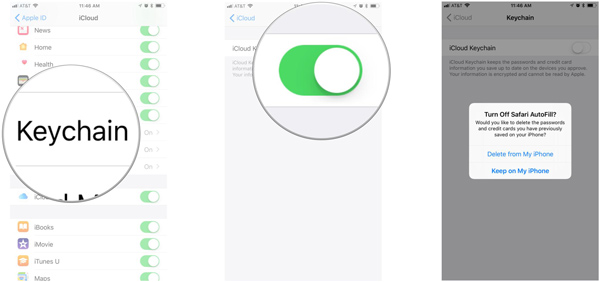
Шаг 1Запустите приложение «Настройки» на главном экране, коснитесь своего профиля и перейдите к iCloud вкладка Шаг 2Чтобы включить «Связку ключей iCloud», прокрутите вниз и нажмите Брелок и включите переключатель «Связка ключей iCloud». При появлении запроса введите свой Apple ID и пароль.
Советы :
Если вы установили пароль «Связка ключей iCloud», вам будет предложено ввести его при включении «Связки ключей». Если нет, вам будет предложено создать пароль.
Чтобы отключить менеджер паролей, выключите Брелок iCloud выключатель. Затем вас спросят, отключить ли автозаполнение Safari. Выбирать Удалить с моего iPhone хранить пароли в iCloud или выбрать Продолжай на моем iPhone сохранить данные на вашем iPhone. Затем введите пароль Apple ID.
Как включить и отключить связку ключей iCloud на Mac
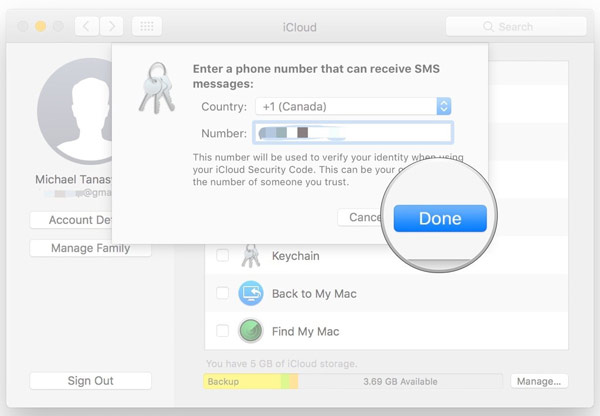
Шаг 1Перейти к Яблоко меню, выбери Системные настройки и откройте iCloud приложение. Шаг 2Установите флажок рядом с Брелок вариант. При появлении запроса введите пароль Apple ID. Нажмите ХОРОШО для подтверждения действия. Шаг 3Если вы установили пароль «Связка ключей iCloud», введите его и нажмите Следующий и следуйте инструкциям. Шаг 4Введите доступный номер мобильного телефона и введите код подтверждения при получении текстового сообщения. Наконец, нажмите кнопку Сделанный кнопку, чтобы завершить его.
Советы :
Номер телефона будет использоваться для подтверждения вашей личности всякий раз, когда вы захотите получить доступ к Keychain.
Часть 3. Как получить доступ и просмотреть пароли связки ключей iCloud
Если включена функция «Связка ключей iCloud», вы можете получить доступ к сохраненным паролям и просмотреть их на своем iPhone/iPad или MacBook. Чтобы вы могли быстро посещать веб-сайты и не беспокоиться о потере данных.
Как использовать связку ключей iCloud на iPhone/iPad
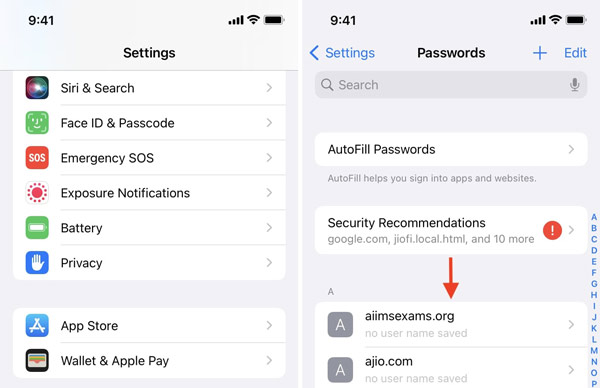
Шаг 1Откройте приложение «Настройки», коснитесь Пароли , или же Пароли и учетные записи , а потом Пароли веб-сайтов и приложений в зависимости от вашей версии iOS. Шаг 2Подтвердите право собственности с помощью Face ID, Touch ID или пароля iPhone. Шаг 3Теперь вам будет представлен список веб-сайтов. Коснитесь веб-сайта, и вы сможете просмотреть «Связку ключей iCloud» непосредственно на своем iPhone. Здесь вы также можете изменить пароль или удалить элемент.
Рекомендую: лучшая альтернатива связке ключей iCloud.
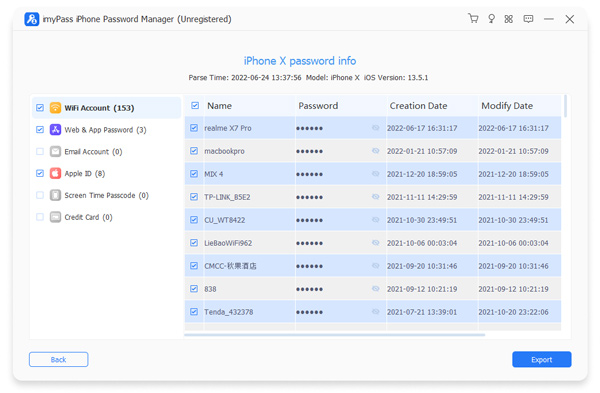
Помимо официального способа, мы должны рекомендовать imyPass Менеджер паролей iPhone как альтернативное решение для управления паролями на вашем iPhone или iPad. Он охватывает больше типов паролей и позволяет легко получить доступ к паролям iPhone.

4 000 000+ загрузок
Легко просматривайте пароли iPhone по типу.
Поддержка паролей Интернета, приложений, Wi-Fi, электронной почты, Apple ID и многого другого.
Создайте резервную копию паролей iPhone на компьютере.
Доступно для широкого спектра моделей iPhone и iPad.
Как получить доступ к связке ключей iCloud на Mac
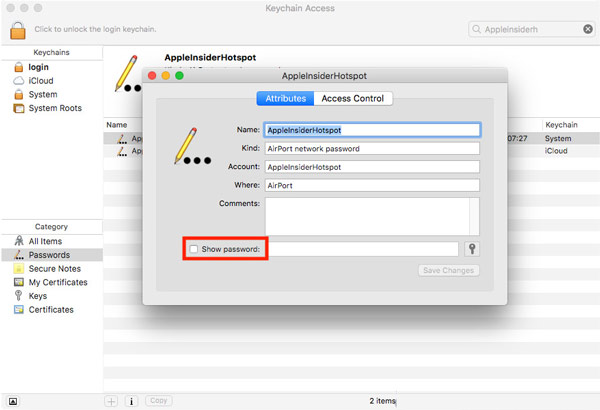
Шаг 1Запустите Доступ к связке ключей приложение из Утилиты папка в папке Приложения основная папка. Шаг 2Выбирать Пароли в Категория раздел на левой боковой панели. После этого вы увидите все сохраненные сертификаты на правой панели. Шаг 3Выберите один элемент, а затем установите флажок рядом с Показать пароль . Теперь вы получаете доступ к iCloud Keychain на своем Mac.
Примечание: Для доступа к системной связке ключей вам необходимо ввести учетную запись администратора и пароль.
Часть 4. Как добавить пароли в связку ключей iCloud
Если вы включите iCloud Keychain на своем устройстве iOS или MacBook, ваши пароли будут сохраняться автоматически. Конечно, вы можете добавлять пароли в iCloud Keychain на своем iPhone или компьютере Mac вручную.
Как добавить пароль в брелок на iPhone
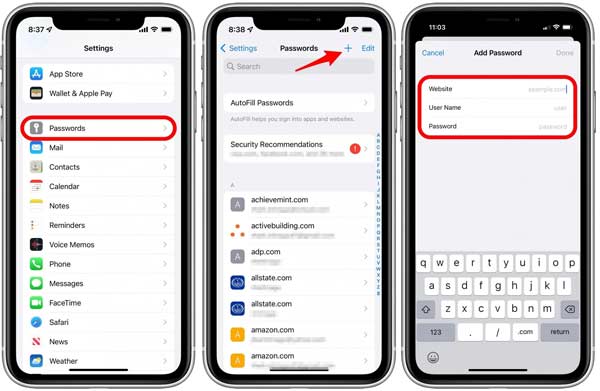
Шаг 1Запустите приложение «Настройки», перейдите в Пароли и подтвердите действие с помощью Face ID, Touch ID или пароля. Шаг 2Нажмите Добавлять в правом верхнем углу, а затем введите веб-сайт, имя пользователя и пароль. Шаг 3Когда он завершится, коснитесь значка Сделанный кнопка. Затем вы можете использовать пароль связки ключей на своем iPhone.
Как добавить пароль в связку ключей на Mac
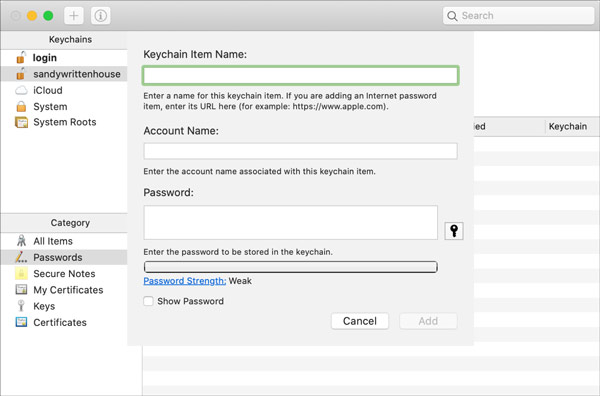
Шаг 1Откройте приложение Keychain Access на своем Mac и перейдите в Пароли вкладка под Категория раздел. Шаг 2Нажмите на Добавлять в верхнем левом углу, чтобы открыть экран нового элемента. Шаг 3Затем введите имя элемента, учетную запись и пароль в соответствующие поля. Наконец, нажмите на Добавлять кнопку, чтобы подтвердить это.
Советы :
Вы не можете добавить элемент пароля в связку ключей System Roots.
Часть 5. Как удалить сохраненные пароли из связки ключей iCloud
Чтобы освободить место и сделать список «Связка ключей» компактным, лучше регулярно управлять своими паролями. Apple позволяет удалять ненужные пароли из iCloud Keychain как на устройствах iOS, так и на Mac.
Как удалить пароли из связки ключей на iPhone
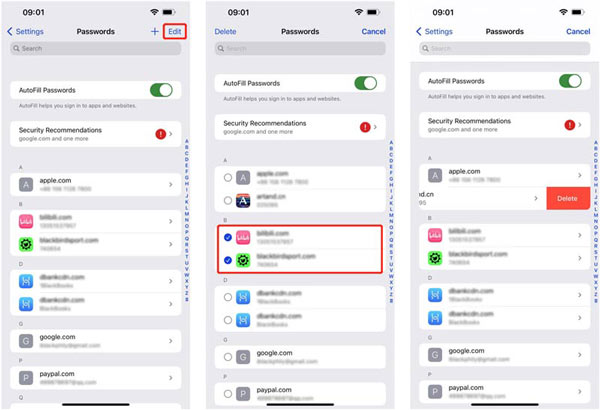
Шаг 1Выбирать Пароли в приложении «Настройки» и подтвердите свою личность с помощью Face ID, Touch ID или пароля. Шаг 2Нажмите Редактировать кнопку в правом верхнем углу. Шаг 3Чтобы удалить пароль в «Связке ключей», смахните элемент влево и коснитесь Удалить . Если вы хотите удалить несколько элементов, выберите их и нажмите Удалить в верхней части экрана.
Как удалить пароли из связки ключей на Mac
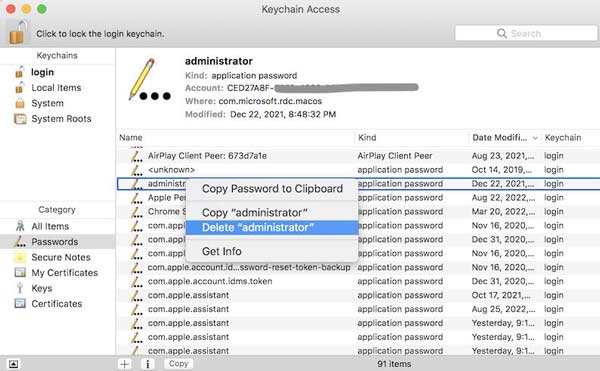
Шаг 1Запустите приложение Keychain Access и введите Пароли вкладка Шаг 2Нажмите пароли, которые вы хотите удалить, щелкните один из них правой кнопкой мыши и выберите Удалить в контекстном меню. Шаг 3Введите системный пароль при появлении запроса. Затем нажмите кнопку Удалить кнопку еще раз.
- Как попасть в заблокированный iPhone, если iPhone заблокирован
- 8 действенных решений, позволяющих легко исправить неработающий iPhone Face ID
Часть 6. Часто задаваемые вопросы о связке ключей iCloud
Безопасна ли связка ключей iCloud?
Как и менеджер паролей на основе браузера, iCloud Keychain более уязвим для нарушений безопасности, чем другие варианты, поскольку он разработан с удобством.
Apple Keychain — хорошая идея?
Связка ключей — это удобный способ сохранять пароли на iOS и Mac, но за пределами экосистемы Apple она обеспечивает лишь ограниченную поддержку паролей.
Могут ли члены моей семьи видеть мои брелки iCloud?
Согласно отчету, iOS 17 позволяет вам делиться паролями iCloud Keychain с друзьями и семьей.
Теперь вы должны понять что такое связка ключей iCloud, как это работает и как его использовать. Благодаря удобному менеджеру паролей пользователи iOS и Mac могут сохранять свои пароли и управлять ими на разных устройствах. Однако это не идеально. Мы рекомендуем альтернативный менеджер паролей iPhone — imyPass iPhone Password Manager. Если у вас есть еще вопросы, запишите их ниже.
- Узнайте, как исправить ошибку «iPhone отключен при подключении к iTunes»
- Конкретное руководство по изменению пароля на вашем iPhone или iPad
- Как отключить блокировку экрана и пароль на вашем iPhone
Настройка службы «Связка ключей iCloud»
С помощью Связки ключей iCloud вы можете обновлять свои пароли (и другую защищенную информацию) на своих устройствах и делиться ими с людьми, которым вы доверяете.
Информацию, хранимую в службе «Связка ключей iCloud», можно не запоминать. Эта служба автоматически заполняет вашу информацию, такую как имена пользователей, пароли и ключи входа Safari и других приложений, информацию о кредитных картах и коды безопасности, а также пароли Wi-Fi на всех одобренных устройствах. С помощью Связки ключей iCloud вы также можете делиться паролями и ключами входа с людьми, которым доверяете.

Порядок включения службы «Связка ключей iCloud»
Перед включением Связки ключей iCloud обновите устройство до последней версии iOS, iPadOS или macOS и убедитесь, что для идентификатора Apple ID включена двухфакторная аутентификация.
Включение Связки ключей iCloud на iPhone или iPad
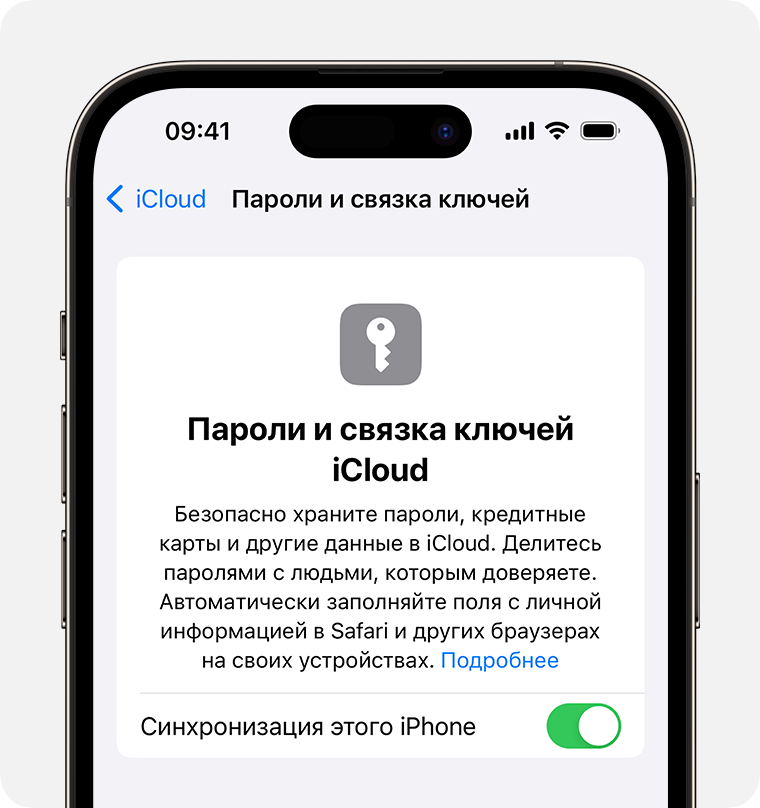
- Перейдите в меню «Настройки», коснитесь вашего имени, а затем выберите «iCloud».
- Нажмите «Пароли и связка ключей».*
- Включите службу «Связка ключей iCloud». Может потребоваться ввести пароль устройства или пароль Apple ID.
Включение службы «Связка ключей iCloud» на компьютере Mac
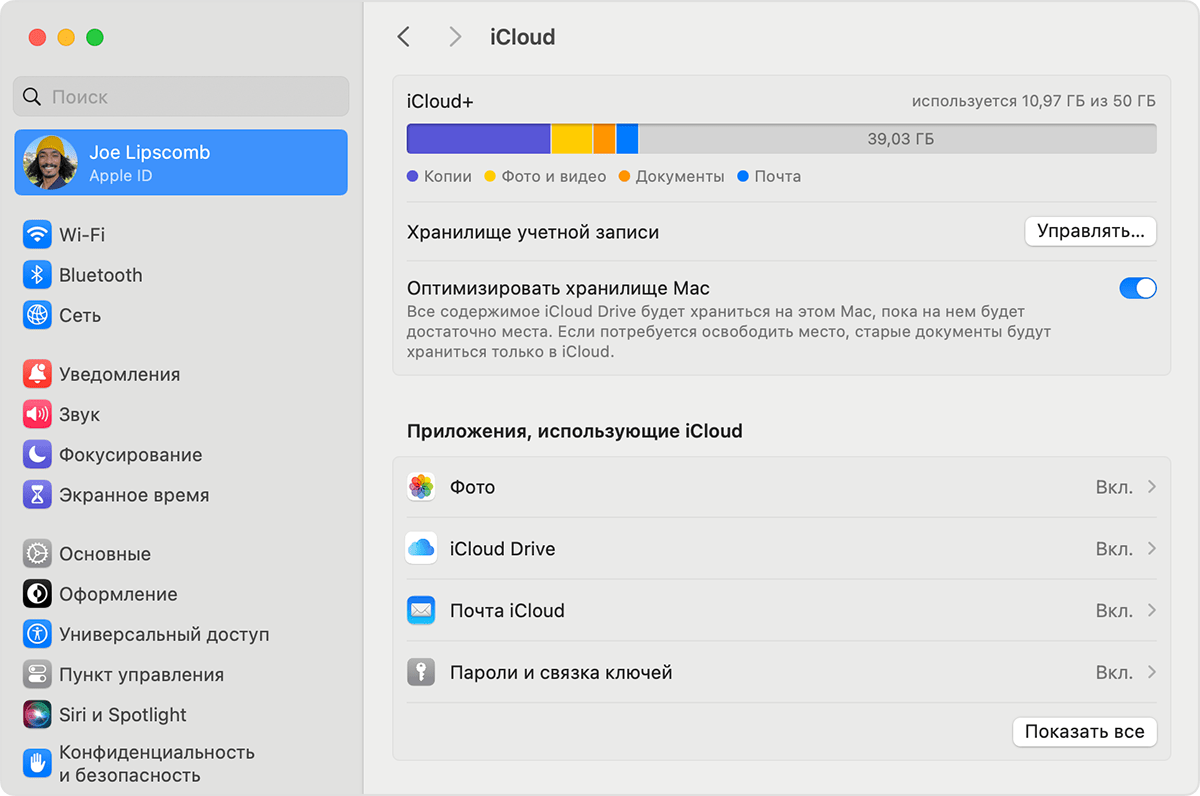
- Выберите меню Apple > «Системные настройки».
- Нажмите свое имя, а затем — iCloud. В более ранних версиях macOS нажмите Apple ID, а затем выберите iCloud на боковой панели.
- Включите параметр «Пароли и связка ключей».
- Если вы выберете вариант «Подтвердить позже» при входе в свою учетную запись с идентификатором Apple ID, вам потребуется выполнить подтверждение с использованием старого пароля или другого устройства, когда появится соответствующий запрос. Если вам не удается это сделать, сбросьте данные со сквозным шифрованием при появлении запроса.
Настройка группы с общими паролями
Начиная с iOS 17 и macOS Sonoma, группы с общими паролями — это простой и безопасный способ обмена паролями и ключами входа с членами семьи и другими доверенными контактами.
- Общий доступ к паролям и ключам входа для доверенных пользователей на iPhone
- Совместное использование паролей и ключей входа с людьми, которым вы доверяете, на Mac
Если Связка ключей iCloud выключена
- При выключении Связки ключей iCloud пароль, ключ входа и данные кредитной карты сохраняются локально на устройстве.
- Если вы выйдете из iCloud на своем устройстве при включенной Связке ключей iCloud, вам будет предложено сохранить или удалить информацию о Связке ключей.
- Если вы решите сохранить эту информацию, ваши пароли и ключи входа сохранятся локально на устройстве, но не будут удаляться или обновляться при внесении изменений на других устройствах.
- Если вы не сохраните эту информацию, ваши пароли и ключи входа будут недоступны на устройстве. Зашифрованная копия данных Связки ключей хранится на серверах iCloud. Если вы снова включите Связку ключей iCloud, ваши пароли и ключи входа будут повторно синхронизироваться с вашим устройством.
Как Связка ключей iCloud защищает вашу информацию
iCloud защищает вашу информацию путем сквозного шифрования, что обеспечивает максимальный уровень безопасности данных. Ваши данные защищены с помощью ключа, создаваемого на основе информации, уникальной для вашего устройства, в сочетании с паролем, который известен только вам. Никто другой не сможет получить или прочесть эти данные ни при их передаче, ни в хранилище.
Информация о продуктах, произведенных не компанией Apple, или о независимых веб-сайтах, неподконтрольных и не тестируемых компанией Apple, не носит рекомендательного или одобрительного характера. Компания Apple не несет никакой ответственности за выбор, функциональность и использование веб-сайтов или продукции сторонних производителей. Компания Apple также не несет ответственности за точность или достоверность данных, размещенных на веб-сайтах сторонних производителей. Обратитесь к поставщику за дополнительной информацией.
Как использовать Связку ключей iCloud на iPhone
Сегодня, когда количество веб-сайтов и сервисов, на которых мы зарегистрированы, растет абсолютно невозможно запомнить все логины и пароли. Хотя многие стремятся к тому, чтобы иметь единое имя пользователя и пароль для всех своих записей, что абсолютно не рекомендуется, и мы увидим, почему, гораздо лучше выбрать другие, гораздо более безопасные решения, и Apple предлагает нам свое собственное, которое идеально интегрируется с система синхронизируется между iOS и macOS и работает очень хорошо. Мы объясняем все, что вам нужно знать о связке ключей iCloud, как его активировать и как извлечь из этого максимальную пользу.
- 1 Зачем мне нужна связка ключей для моих паролей?
- 2 Безопасность гарантирована
- 3 Какие данные хранятся в Связке ключей iCloud?
- 4 Как активировать Связку ключей iCloud
- 5 Как отключить Связку ключей iCloud
- 6 Как создавать пароли с помощью Связки ключей iCloud
- 7 Как сохранить пароль в Связке ключей iCloud
- 8 Как выбрать пароль Связки ключей iCloud
- 9 Как очистить пароль от Связки ключей iCloud
- 10 Как добавить кредитные карты в Связку ключей iCloud
- 11 Как просмотреть пароли, сохраненные в Связке ключей iCloud
- 12 Удобство и безопасность встроены в систему
Зачем мне нужна связка ключей для моих паролей?
Многие люди, которым я объясняю, как я управляю своими паролями с помощью Связки ключей iCloud, находят странным, что у меня разные пароли для каждой службы, которую я использую. Гораздо проще всегда использовать один и тот же пароль, а если его легко запомнить, то даже лучше. Это всего лишь два правила, от которых вам посоветует любой, кто хоть что-то знает об интернет-безопасности.по двум очень простым причинам:
- Никогда не используйте один и тот же пароль для всех ваших служб, в основном потому, что, поскольку у одного из них есть нарушение безопасности и они получают ваше имя пользователя и пароль, вы скомпрометируете все остальные. И недостатки безопасности существуют, если не сказать Yahoo и ее пользователям.
- Не используйте простые пароли помнить. Если это легко для вас, это будет легко для любого, кто знает вас и хочет украсть ваш пароль. Дату вашего рождения, годовщину свадьбы или простые комбинации цифр может легко угадать с помощью так называемой «социальной инженерии» даже тот, кто никогда вас не видел и ничего о вас не знает, не говоря уже о том, чтобы знать вас.
ICloud Keychain работает, избегая этих двух моментов, поскольку позволяет создавать безопасные и независимые ключи для каждой из веб-страниц или сервисов, которые вам нужны, и не беспокоиться о том, как их запомнить, потому что это будет напоминать вам о них когда вам это нужно, заполняя поля автоматически, когда вы хотите ввести любое из них. Более того, это также позволяет вам сохранять данные вашей кредитной карты, чтобы вам не приходилось вводить их, когда вы хотите делать покупки в Интернете.
Безопасность гарантирована
Хранение всех ваших ключей в одном месте — это то, что многие люди находят дыбом, но, хотя абсолютной безопасности не существует, мы можем сказать, что iCloud Keychain гарантирует максимально возможную безопасность. С одной стороны, никто не может активировать связку ключей iCloud на устройстве с вашей учетной записью без вашего разрешения., даже если это было сделано с помощью вашего ключа iCloud. Даже если у вас не активирована двухфакторная аутентификация (что-то, что вы должны сделать, и это мы объясним в В этой статье) будет важно, чтобы вы авторизовали новое устройство, добавленное с другим доверенным устройством.

К этому механизму безопасности Apple добавляет шифрование всех данных как в iCloud, так и при их передаче из облака на ваше устройство, поэтому возможный недостаток безопасности, который позволил хакерам получить доступ к этим данным, также будет бесполезен для них.. Apple очень серьезно подошла к этому вопросу, поэтому мы можем не сомневаться.
Какие данные хранятся в Связке ключей iCloud?
Речь идет не только о сохранении данных доступа к веб-страницам, пользователей и паролей, но также хранятся полезные данные, такие как кредитные карты.. Данные, которые сохраняются из них, представляют собой только нумерацию и дату истечения срока действия, а не код безопасности каждой карты, который вы должны ввести вручную по запросу. Пароли для доступа к сетям Wi-Fi, которые вы настроили на своих устройствах, также сохраняются, и разработчики также могут использовать эту функцию со своими приложениями, если захотят.
Как и Связка ключей iCloud, она синхронизируется между всеми устройствами, на которых она активирована с той же учетной записью iCloud.Как только вы получите доступ к веб-сайту с вашими данными на Mac, вам больше не нужно будет вводить его на iPhone или iPad, потому что он будет заполнен автоматически.
Как активировать Связку ключей iCloud
Это процесс, включенный в первоначальную конфигурацию iPhone или iPad, но если вы не сделали этого в то время, вы можете сделать это в любое время, зайдя в меню «Настройки» вашего устройства. Щелкните первое меню, в котором отображается ваше имя, и войдите в iCloud. Там вы найдете настройки облачного сервиса Apple со всеми данными, которые вы синхронизируете с ним, а внизу вы увидите опцию «Связка ключей» который вы должны активировать.
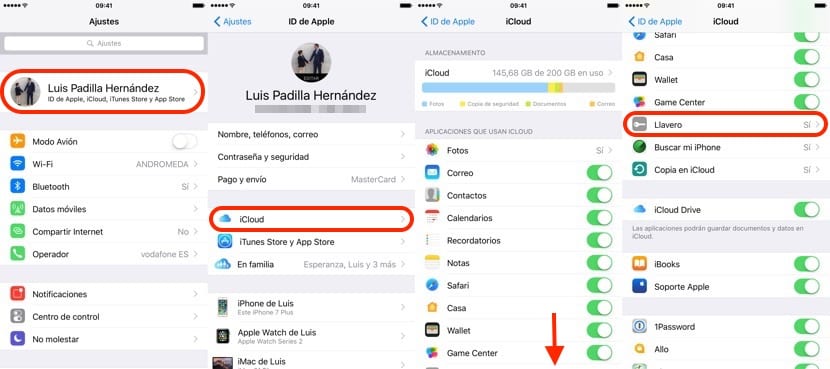
Если у вас активирована двухфакторная аутентификация, ваше устройство начнет синхронизацию всех данных, сохраненных с помощью Связки ключей iCloud. потому что проверка устройства уже была сделана. Если он у вас не активирован, вам потребуется одобрение на любом другом доверенном устройстве, на котором есть активность для Связки ключей iCloud, для работы на этом новом устройстве. Вы также можете использовать, если предпочитаете код безопасности iCloud, который вы настроили при первой активации Связки ключей iCloud на устройстве, или даже проверку с помощью SMS на добавленный номер телефона.
Очень важная деталь для тех, кто очень подозрительно относится к сохранению данных в облаке: Вы можете запретить хранение Связки ключей iCloud в облаке, если при ее активации вы не настроите код безопасности iCloud.. В этом случае данные будут храниться только на активированных устройствах и будут синхронизироваться между ними, но не будут храниться в облаке.
Как отключить Связку ключей iCloud
Процесс такой же, как и при его активации, сняв флажок «Связка ключей» в разделе «Настройки»> «Учетная запись iCloud»> «iCloud»> «Связка ключей». Когда вы это сделаете, вас спросят, хотите ли вы отключить автозаполнение Safari, предлагая вам два варианта.: продолжайте хранить данные на вашем устройстве, чтобы параметры автозаполнения продолжали работать, или удалите их. Если вы удалите их, не беспокойтесь, что это повлияет только на это устройство, а не на остальные, у которых оно активировано, и, если вы решили синхронизировать их в iCloud, конечно, они будут продолжать храниться в облаке.
Как создавать пароли с помощью Связки ключей iCloud
Это одна из самых важных функций этой функции: создавать случайные и высокозащищенные ключи, чтобы никто не мог их угадать, в дополнение к их хранению, чтобы вам не приходилось их запоминать, и они также синхронизируются между всеми вашими устройствами с той же учетной записью iCloud. Если вы заходите на веб-сайт, на котором хотите зарегистрироваться, вы должны заполнить всю необходимую информацию, и когда вы разместитесь в поле пароля iOS, у вас будет возможность создать его для вас.

Нажмите «Пароли» прямо над клавиатурой iOS, находясь внутри поля пароля на соответствующем веб-сайте, и выберите опцию «Предлагать пароли». Вам будет показан пароль, который предлагает Safari, комбинация цифр, букв, дефисов, прописных и строчных букв, и вам нужно только нажать «Использовать предлагаемый пароль», чтобы он использовался на этом веб-сайте и автоматически сохранялся в вашей связке ключей iCloud.
Как сохранить пароль в Связке ключей iCloud
Если у вас уже есть данные для доступа к веб-сайту, но вы еще не ввели их в свою Связку ключей iCloud, сделать это очень просто. Используйте Safari для входа на этот веб-сайт, и когда вы вводите свое имя пользователя и пароль, Safari спросит вас, хотите ли вы сохранить эти данные. получить доступ к вашей связке ключей и синхронизировать ее между всеми вашими устройствами. Ответьте «да», и вам больше не придется повторно вводить этот пароль на вашем iPhone, iPad или Mac, потому что Keychain сделает это за вас. Если вы снова вручную введете другой пароль, Safari спросит вас, хотите ли вы обновить тот, который вы сохранили в Связке ключей.

Как выбрать пароль Связки ключей iCloud
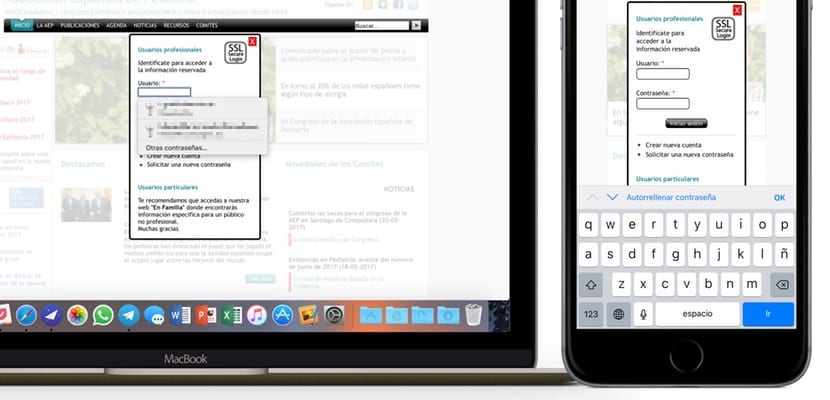
Когда вы получаете доступ к веб-странице, для которой вы уже сохранили свои данные доступа на этом устройстве или на любом другом с помощью вашей учетной записи iCloud, это нормально, что Safari автоматически заполнит данные доступа, так что вам нужно только нажать кнопку « Enter », и вы получите доступ к сети. Но бывают случаи, когда у вас есть несколько доступов и вы хотите использовать другую учетную запись. Чтобы иметь возможность выбрать, какую учетную запись вы хотите использовать для доступа к сайту, вы должны нажать «Пароли» или «Автозаполнение пароля». и появится окно, в котором вы можете выбрать пароли, которые вы сохранили.

Если это не один из этих паролей, вы можете нажать «Другие пароли», а затем вам нужно будет пройти аутентификацию с помощью Touch ID, чтобы получить доступ ко всем паролям, сохраненным в iCloud. и выберите тот, который хотите использовать.
Как очистить пароль от Связки ключей iCloud
Возможно, у вас больше нет учетной записи, которую вы использовали для доступа к веб-сайту, и вы хотите ее удалить., или что вы по ошибке ввели и сохранили некорректные данные доступа и хотите их удалить. Это довольно просто сделать, вам просто нужно выполнить шаги, как если бы вы хотели войти с этим паролем, нажмите «Пароли» и выберите его удаление. Он исчезнет из iCloud и со всех ваших устройств.

Как добавить кредитные карты в Связку ключей iCloud
Как мы уже говорили в начале, Связка ключей iCloud позволяет не только сохранять данные доступа к веб-страницам, но и кредитные карты, чтобы иметь возможность совершать покупки в Интернете с комфортом. Хотя мы можем сохранить карты во время покупки, мы также можем сделать это, не дожидаясь покупки чего-либо. чтобы они были готовы к тому моменту, когда они нам понадобятся.
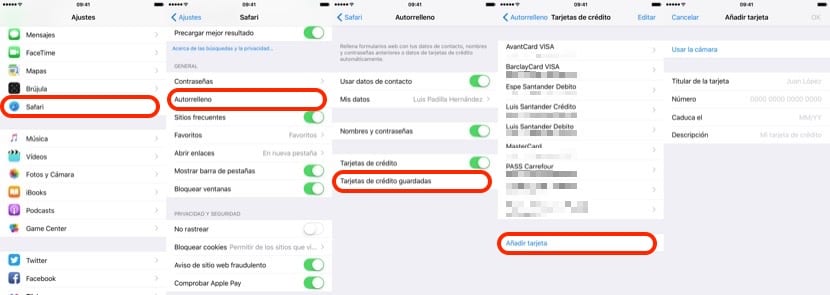
Перейдите в Системные настройки и войдите в меню Safari, там выберите Автозаполнение и войдите в раздел «Сохраненные кредитные карты», а внизу выберите опцию «Добавить карту». Вы можете ввести данные карты вручную или сфотографировать карту, чтобы iOS их распознала. автоматически. Не забудьте добавить описание, чтобы потом было легко его идентифицировать. Если вы когда-нибудь захотите удалить карту, вам просто нужно нажать на ту, которую вы хотите удалить, в этом разделе и удалить ее.
Как просмотреть пароли, сохраненные в Связке ключей iCloud
Помимо сохранения паролей на устройстве (и в облаке, если хотите), Связка ключей iCloud также служит блокнотом, чтобы иметь возможность видеть имена пользователей и пароли, которые мы сохранили, Вы даже можете скопировать их, чтобы иметь возможность вводить их вручную на тех веб-сайтах, на которых по какой-то причине автозаполнение не работает должным образом, такое иногда случается.
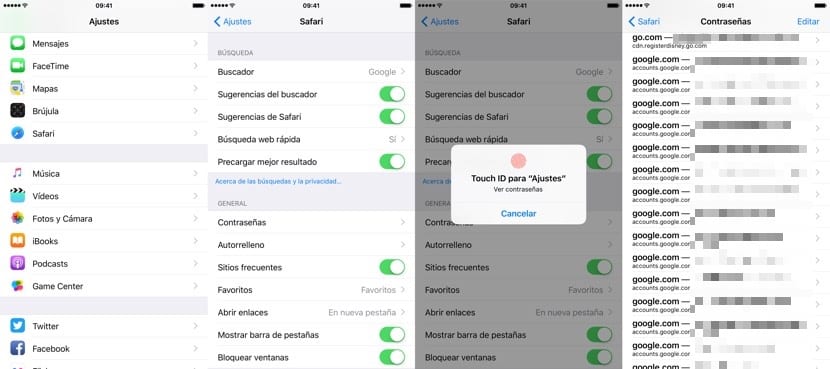
Как и раньше, вы должны получить доступ к настройкам устройства, войти в меню Safari и нажать «Пароли». Теперь вам нужно будет пройти аутентификацию с вашим TouchID, чтобы иметь к ним доступ., и, оказавшись внутри, вы можете выбрать тот, который вам нужен, и скопировать нужный ключ, чтобы вставить его в нужное место.
Удобство и безопасность встроены в систему
ICloud Keychain имеет огромное преимущество в том, что это функция системы, поэтому она идеально интегрируется с ней, и если мы добавим к этому синхронизацию через iCloud, это функция, которую, когда вы начнете ее использовать, вы не сможете перестать делать. это. Хотя у него есть некоторые недостатки, такие как отсутствие определенного раздела в настройках системы, который позволяет вам просматривать все сохраненные данные (например, ключи от ваших сетей Wi-Fi), то, что мы можем делать в macOS, оно действительно работает очень хорошо, удобно в использовании и очень быстро, и оно совместимо практически со всеми веб-сайтами, которые я знаю.
Есть и другие варианты, такие как сторонние приложения, которые также очень хорошо работают, мы уже много раз рассказывали вам об одном из моих любимых 1Password, в котором есть то, чего нет в iCloud Keychain: хорошо продуманный интерфейс для проверки. сохраненные пароли. Однако эти приложения, хотя они очень хорошо проработаны и расширения iOS позволили нам значительно улучшить их, они не работают так же хорошо, как нативная опция системы., поэтому мы действительно можем считать их дополнением, а не заменой Связки ключей iCloud.
Содержание статьи соответствует нашим принципам редакционная этика. Чтобы сообщить об ошибке, нажмите здесь.
Полный путь к статье: Новости iPhone » iPhone » несколько » Как использовать Связку ключей iCloud на iPhone
Комментарий, оставьте свой