
Программирование на языке Python. Среды разработки PyCharm и Jupiter Notebook
Рассмотрены основные практические навыки работы в среде PyCharm. В качестве базовых элементов работы в среде PyCharm даны рекомендации по установке среды PyCharm, началу работы, правилам выполнения программы, дополнительным вариантам выполнения команд, переименованию переменных и базовой настройке IDE PyCharm. Приведено описание и рассмотрены основные правила использования среды разработки Jupiter Notebook, которая, в первую очередь, ориентирована на программирование средствами Python. Среда Jupiter Notebook позволяет сразу видеть результаты выполнения программного кода, а также обеспечивает работу с отдельными его фрагментами. Среда разработки позволяет отдельно загрузить файл в память, отдельно проверить его содержимое и отдельно его обработать.
Для студентов вузов, изучающих дисциплину «Алгоритмические языки и программирование» укрупненного направления подготовки 09.03.00 – «Информатика и вычислительная техника», может быть использована в качестве практического руководства при изучении основ современных информационных технологий.
1. Установка и запуск среды PyCharm
Установка среды PyCharm
Начало работы
Выполнение программы
Дополнительные варианты выполнения команд
Переименование переменных
Базовая настройка IDЕ PyCharm
Пример программы
2. Инструкция по началу работы в среде PyCharm
На каких языках поддерживается PyCharm?
На каких платформах я могу запустить PyCharm?
Шаг 1. Откройте/создайте проект в PyCharm
Шаг 2. Ознакомьтесь с интерфейсом
Шаг 3. Настройте свою среду
Шаг 4. Сделайте свой код аккуратным
Шаг 5. Создание кода
3. Перевод и назначение инструментов среды PyCharm
Information
Окно среды
Панель проверки
Панель Problems
Панель Terminal
Панель Python Packages
Панель Python Console
Верхняя правая часть окна среды
Верхняя панель
Меню File
Меню Edit
Меню View
Меню Navigate
Меню Code
Меню Refactor
Меню Run
Меню Tools
Меню VCS
Меню Window
Меню Help
4. Горячие клавиши PyCharm
5. Основные элементы и структура программы на языке Python
Комментарии
Литералы
Знаки пунктуации. Базовые операторы
Арифметические операторы
Операторы сравнения
Операторы присваивания
Побитовые операторы
Логические операторы
Операторы принадлежности
Операторы тождественности
Приоритет выполнения операторов
Ленивые логические выражения
Идентификаторы
Синтаксическая структура программы
Инструкции ввода и вывода данных
Модуль matc
6. Отладка
Понятие об отладке программ
Причины и типы ошибок
Способы и средства отладки
Отладка программ в среде PyCharm
7. Руководство PEP 8 по написанию кода
Внешний вид кода
Пробелы в выражениях и инструкциях
Негласная договоренность об именах
Комментарии
Философия программирования
8. Наиболее часто реализуемые действия в среде PyCharm
Назначение меню Help/Find Action
Установка Python
Импорт/добавление существующего файл Python в проект PyCharm
Quick фиксы (действия по быстрому исправлению кода) в PyCharm
Навигация с помощью курсора
Настройка собственного стиля кода
Настройка PyCcarm + GitHub
Просмотр структуры модуля
9. Программирование на Python в Jupyter Notebook
Общие сведения о Jupyter Notebook
Установка Jupyter Notebook
Терминология Jupyter Notebook
Запуск Jupyter
Создание и переименование папки
Создание и сохранение блокнота
Интерфейс Jupyter Notebook
Горячие клавиши Jupyter Notebook
Получение справочной информации
Панель инструментов
Строка меню Jupyter Notebook
Приемы документирования в Jupyter Notebook
Приемы форматирования текста
Добавление таблиц
Вставка ссылок на Интернет-ресурсы
Вставка медиаконтента
Работа с формулами
Дополнительные возможности кодовых ячеек
Установка сторонних пакетов в Jupyter Notebook
Комментирование кода
Вывод значений
Магические команды
Интерактивное управление с помощью виджетов
Дополнительные настройки Jupyter Notebook
Расширения
Изменение темы оформления
Управление папками и ноутбуками в Jupyter
Краткий словарь терминов Python
© 2002-2023 Научно-техническое издательство
«Горячая линия – Телеком»
Оплата банковской картой онлайн
NeilAlishev / Instruction.md
Это очень частая проблема, которая появляется на некоторых ОС. Дело в том, что среда разработки запустилась, но браузер не открылся автоматически.
Как решить эту проблему?
В первую очередь, попробуйте запустить Anaconda Navigator с правами администратора (правой кнопкой мыши нажать на иконку Anaconda Navigator, во всплывающем меню выбрать «Запуск от имени администратора»). Теперь, запустите Jupyter Notebook.
Если все равно не открывается окно браузера, выполните инструкции описанные далее.
- Запустите программу, которая называется CMD.exe Prompt (может также называться Anaconda Prompt), нажав на Launch. Эта программа находится тут же, в Anaconda Navigator, рядом с программой Jupyter Notebook. После нажатия на Launch, должна открыться командная строка. Если этой программы нет в Anaconda Navigator, можно найти программу «Anaconda Prompt» на компьютере с помощью обычного поиска по программам.
- В этой командной строке мы должны выполнить команду jupyter notebook list (если команда не сработала, попробуйте сначала выполнить команду jupyter notebook list -V , а потом уже команду jupyter notebook list )
- Вышеупомянутая команда показывает тот адрес, по которому мы сможем получить доступ к нашей среде разработки. Адрес имеет вид: http://localhost:8888/?token=СЛУЧАЙНАЯ_ПОСЛЕДОВАТЕЛЬНОСТЬ_БУКВ_И_ЦИФР
Вам необходимо скопировать этот адрес, вставить его в адресную строку вашего браузера и перейти на эту страницу. После этого откроется среда разработки Jupyter Notebook. Можно работать.
Чтобы скопировать адрес из командной строки Windows, необходимо кликнуть правой кнопкой мыши в любом месте командной строки. В выпадающем меню надо выбрать пункт «пометить». После этого, можно будет выделить курсором интересующий нас адрес. После того, как адрес будет выделен, надо нажать на клавишу Enter на вашей клавиатуре. Готово — адрес скопирован в буфер обмена. Можно его вставлять в адресную строку браузера.
ОС Linux или Mac OS: Надо просто открыть терминал и там написать jupyter notebook Полученный адрес надо скопировать в адресную строку браузера.
P.S. Если Jupyter Notebook так и не запустился, можно использовать среду разработки PyCharm. Эта среда разработки ничуть не хуже, чем Jupyter Notebook, и тоже отлично нам подойдет.
Необычная среда разработки Jupyter Notebook
Если вы хотите писать на Python или работать с Data Science, обратите внимание на интерактивную среду разработки с «живым» кодом — Jupyter Notebook — главного героя сегодняшней статьи.
Что такое Jupyter Notebook
Jupyter Notebook (или Jupyter-ноутбук) — бесплатное веб-приложение, в котором разработчики могут работать с кодом: писать и проверять функции, загружать файлы в память, обрабатывать содержимое и многое другое.
Главное отличие от других сред разработки в том, что код можно разбивать на куски (отдельные фрагменты), чтобы выполнять их в произвольном порядке. А еще в Jupyter-блокноте есть вывод результата сразу после фрагмента кода, благодаря чему можно увидеть график, диаграмму или получить предварительные цифры прямо в середине кода.
Поэтому Jupyter Notebook часто используют новички при изучении программирования на Python: можно писать код и сразу видеть результат своей работы. Однако основная область применения Jupyter — машинное обучение, нейросети, визуализация данных и статистика (это и есть Data Science).
Какие языки поддерживаются
Чаще всего Jupyter Notebook используют для работы с Python. Но поддерживаются и другие языки программирования, например:
Чтобы программировать на них, нужно использовать специальные «волшебные» команды — magic-command. Они позволяют запускать код на других языках и существенно расширяют возможности обычного Python. Для каждого из перечисленных выше языков есть отдельная инструкция по установке, поэтому это тема для отдельного поста. Дайте знать в комментариях, если хотите прочитать статью на эту тему.
Jupyter-ноутбук можно запустить двумя способами: на компьютере или в облаке.
Запуск на компьютере
Если вы сами хотите контролировать всё, что происходит с кодом и со средой разработки, тогда нужно установить Jupyter к себе на компьютер.
Как запустить Jupyter Notebook из консоли
Для этого понадобится один убунту-сервер (server Ubuntu 18.04). На этом сервере должны быть настроены пользователь без привилегий root с привилегиями sudo и брандмауэр. И, раз основная среда в таком ноутбуке — это Python, то для работы у вас уже должен быть скачан и установлен Python с загруженной библиотекой Jupyter.
Когда всё будет готово, введите в командную строку (terminal) эту команду:
pip3 install jupyter
Это активирует установочную утилиту — pip, основные задачи которой распаковывать, устанавливать и обновлять пакеты программ.
После перед вами появится сообщение Succellfull installed, что означает, что установка успешно завершена.
Теперь Jupyter Notebook готов к запуску. Чтобы открыть его, используйте команду:
Она запустит локальный сервер для работы ноутбука и покажет нам готовую среду разработки.
Как запустить Jupyter Notebook с помощью Anaconda
Еще один способ запустить Jupyter, который, к слову, подходит и для Windows — загрузить Anaconda. Это архивированный набор файлов с полезным софтом: Python, Jupyter, NumPy, pandas, Matplotlib.
Чтобы установить как Python, так и Jupyter Notebook, скачайте установщик Anaconda для своей платформы и запустите его. В мастере установки укажите параметр для добавления Anaconda в переменную PATH.
- После завершения установки, откройте консоль, нажав на клавиши Win+R.
- В появившемся окне введите cmd после чего нажмите Enter (во всех версиях Windows).
- В среде cmd введите команду: jupyter notebook, и вы сможете запустить редактор.
Запуск в облаке
Если нужно написать код здесь и сейчас без лишних заморочек, можете запустить Jupyter в облаке. Для этого нужно использовать специальные сервисы, работающие во всех браузерах, например, Google Colab. Здесь нет никаких нюансов: переходите по ссылке, следуйте указаниям и создавайте код.
Но сразу же отметим минусы этого способа: программа может работать не так быстро, как на локальной машине. Плюс в облаке может не оказаться нестандартных, но нужных библиотек.
Jupyter Notebook открылся — что делать дальше
С помощью Jupyter Notebook можно загружать файлы, которые будут перемещены в папку, из которой запускается сам ноутбук, и создавать свои файлы (ipynb и не только).
Также вы сможете редактировать и запускать код, по необходимости добавляя к нему текстовые комментарии-напоминалки или сообщения для совместной работы с коллегами.
Для начала работы запустите программу одним из описанных выше способов. URL-адрес приложения будет выглядеть так: https://localhost:8888/tree.
Теперь нажмите на кнопку Upload в правом верхнем углу, если хотите загрузить свой файл (например, в формате config). Если вы хотите написать код с нуля, создайте свой ipynb-файл, нажав на кнопку New.
Дальше всё зависит от цели. Можете писать код, можете писать текст, можете делать и то и другое. Кликайте на пустую ячейку (она пока одна) и … начинайте! Напишите выражение вывода, используя синтаксис Python 3 и нажмите «Run». Вот так за пару шагов вы создали свой фрагмент кода.
Чтобы создать новую ячейку, нажмите «+» на панели инструментов. Вырезайте, копируйте, удаляйте и редактируйте ячейки и markdown (разметку текста) с помощью вкладки Edit.
Как использовать горячие клавиши Jupyter Notebook
Если вы новичок, не пренебрегайте использованием горячих клавиш. В долгосрочной перспективе время на изучение окупится многократно, а пока можете использовать нашу статью в качестве подсказки.
Esc: Переключение между режимом выполнения и редактирования
A: Добавление пустой ячейки сверху
B: Добавление пустой ячейки снизу
DD: Удаления ячейки
C: Копирование ячеек
X: Вырезание ячеек
V: Вставка ячеек
Комбинируя их, вы сможете быстро совершать множество базовых действий.
Например, для перезапуска блокнота нажмите ESC + 00.
Чтобы прокрутить блокнот вниз, нажмите Space, или а Shift + Space — для прокрутки вверх.
Для запуска кода используйте:
- Shift+Enter — выполнение текущей ячейки и перевод фокуса на следующую.
- Ctrl+Enter — выполнение текущей ячейки и сохранение фокуса на текущей ячейке.
- Alt+Enter — выполнение текущей ячейки и перевод фокуса на новую ячейку созданную ниже.
Для быстрого удаления ячейки нажмите ESC + Z.
Если вы начали писать код в одной ячейке, но понимаете, что их всё же нужно разделить, не обязательно разделять текст вручную. Просто поставьте курсор в нужное место и используйте Control + Shift + или -.
Чтобы легко и быстро перемещаться к ячейке, которая выполняется в данный момент, нажмите Alt + I.
А если что-то пошло не по плану, можно пропустить выполнение ячейки, зажав %%script false.
Если не хочется морочиться с маркдауном и вручную проставлять #, используйте шорткаты: 1, 2, 3, 4, 5, 6.
Похожие команды есть и для конвертации типов ячеек
- Y — code,
- M — markdown,
- R — raw.
Чтобы открыть полный список горячих клавиш, нажмите Help → Keyboard Shortcuts в верхнем меню.
Желаем вам продуктивной работы с Jupyter Notebook. А если у вас у вас остались вопросы — оставляйте их в комментариях, мы поможем разобраться.
Блокнот Jupyter: Введение
Jupyter Notebook — это веб-приложение с открытым исходным кодом, которое можно использовать для создания и обмена документами, содержащими живой код, уравнения, визуализации и текст. Jupyter Notebook поддерживается программистами из Project Jupyter.
Jupyter является преемником более раннего проекта IPython Notebook. Название Jupyter происходит от основных поддерживаемых языков программирования, которые он поддерживает: Julia, Python и R. Jupyter снабжаемые ядром IPython, которое позволяет вам писать свои программы на Python. В настоящий момент, существует более 100 других ядер, которые вы можете использовать.
Начало работы с Jupyter Notebook
Jupyter Notebook изначально не входит в состав Python, поэтому Вам потребуется установка Jupyter.
Существует множество дистрибутивов языка Python, но особое внимание мы уделим только 2 основным. Самым популярным из них является CPython — это базовая версия Python, которую вы можете найти на их веб-сайте. Рекомендуем использовать Python 3.
Установка
Чтобы начать работать с Jupyter Notebook, библиотеку Jupyter необходимо установить для Python. Проще всего это сделать с помощью pip:
$ pip install jupyter
Следующим по популярности дистрибутивом Python является Anaconda . У Anaconda есть собственный установщик под названием conda, который вы можете использовать для установки стороннего пакета. Однако Anaconda установлена со многими предустановленными научными библиотеками, включая Jupyter Notebook, поэтому вам не нужно ничего делать, кроме установки самой Anaconda.
Запуск Jupyter Notebook Server
Теперь, когда у вас установлен Jupyter, давайте узнаем, как его использовать. Для начала все, что вам нужно сделать, это открыть приложение и перейти в папку по вашему выбору. Для начала, рекомендуем использовать что-то вроде папки «Documents» и создать в ней подпапку под названием « Notebooks» или что-то еще, что легко запомнить.
Затем просто перейдите в это место в своем терминале и выполните следующую команду:
$ jupyter notebook
Это запустит сервер Jupyter, а браузер откроет новую вкладку со следующим URL: http: // localhost: 8888 / tree
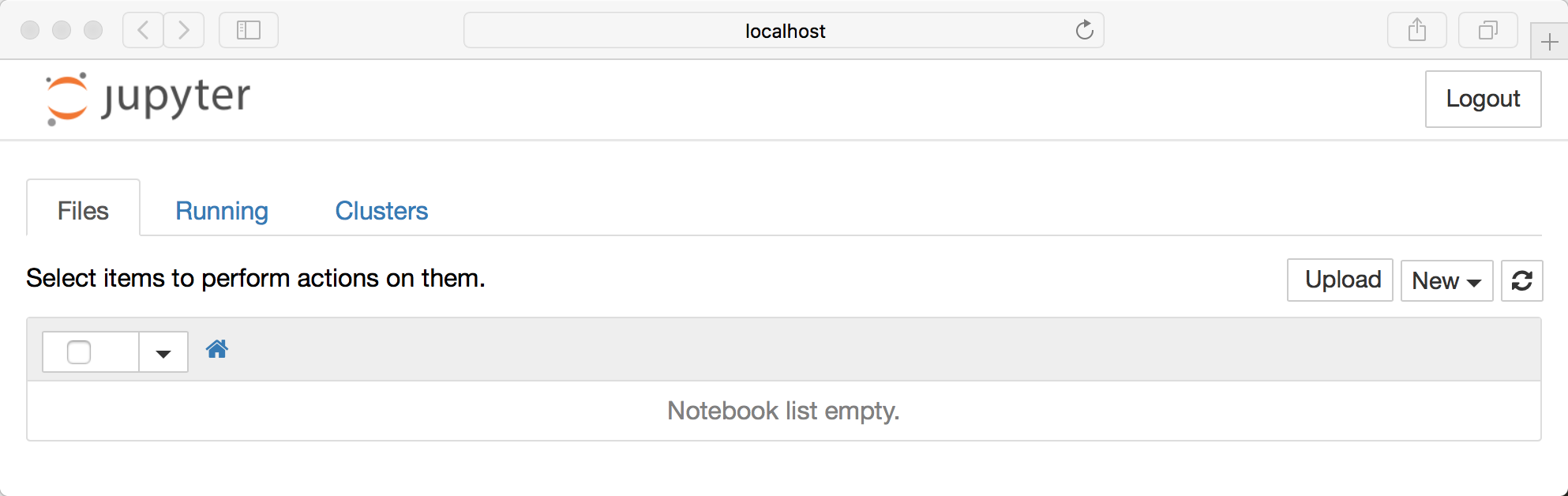
Теперь ваш браузер должен выглядеть примерно так:
Отлично! Обратите внимание, что прямо сейчас вы фактически не используете Notebook, а просто запускаете сервер Notebook. Теперь пришло время создать первый notebook и заполнять его кодом.
Создание записной книжки
Теперь, когда вы знаете, как запустить сервер Notebook, вам, вероятно, следует научиться создавать настоящий документ Notebook.
Для создания notebook выберите «New» в верхнем меню, а потом «Python 3». Теперь страница в браузере будет выглядеть вот так:
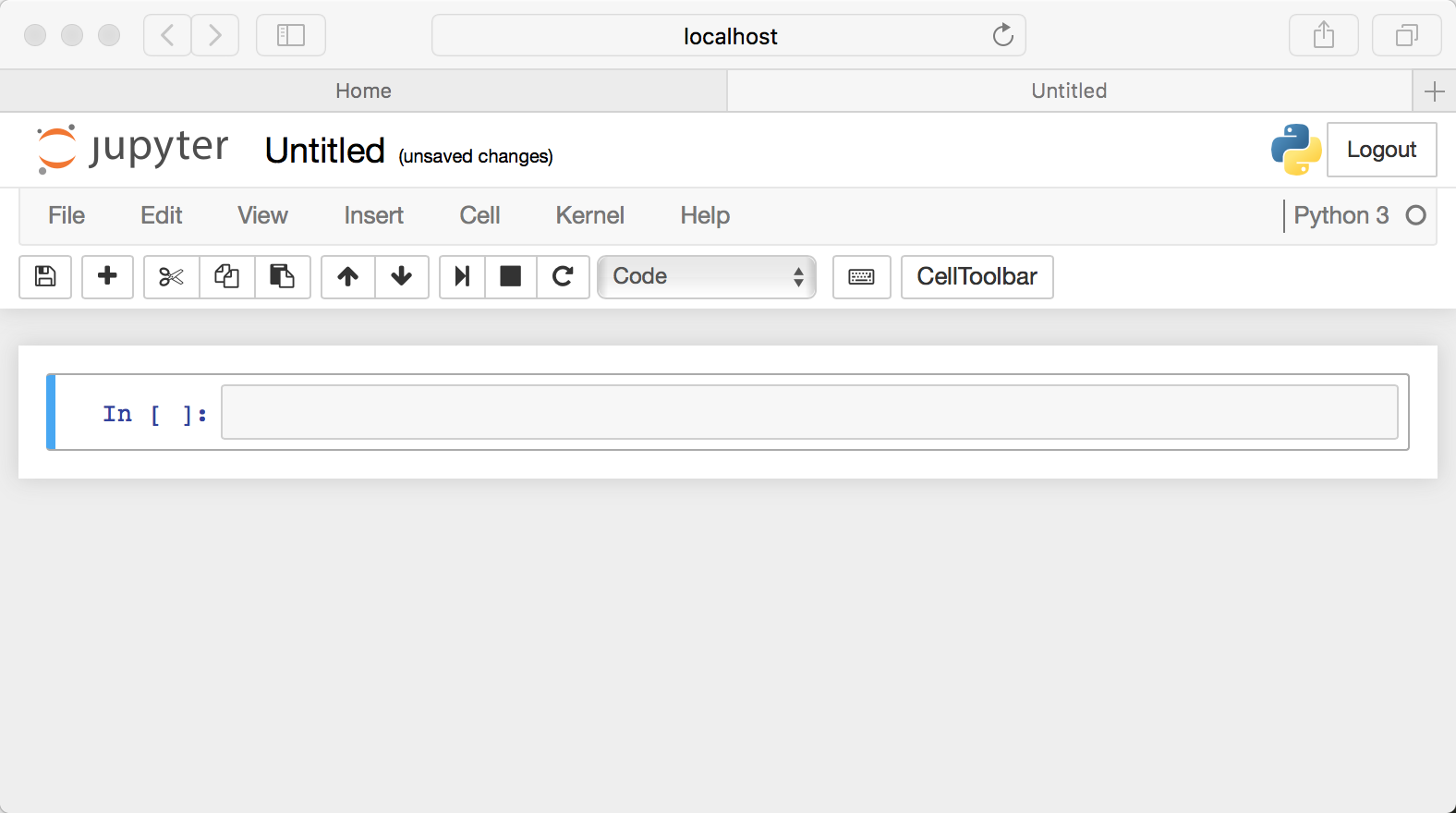
Название вашего Notebook
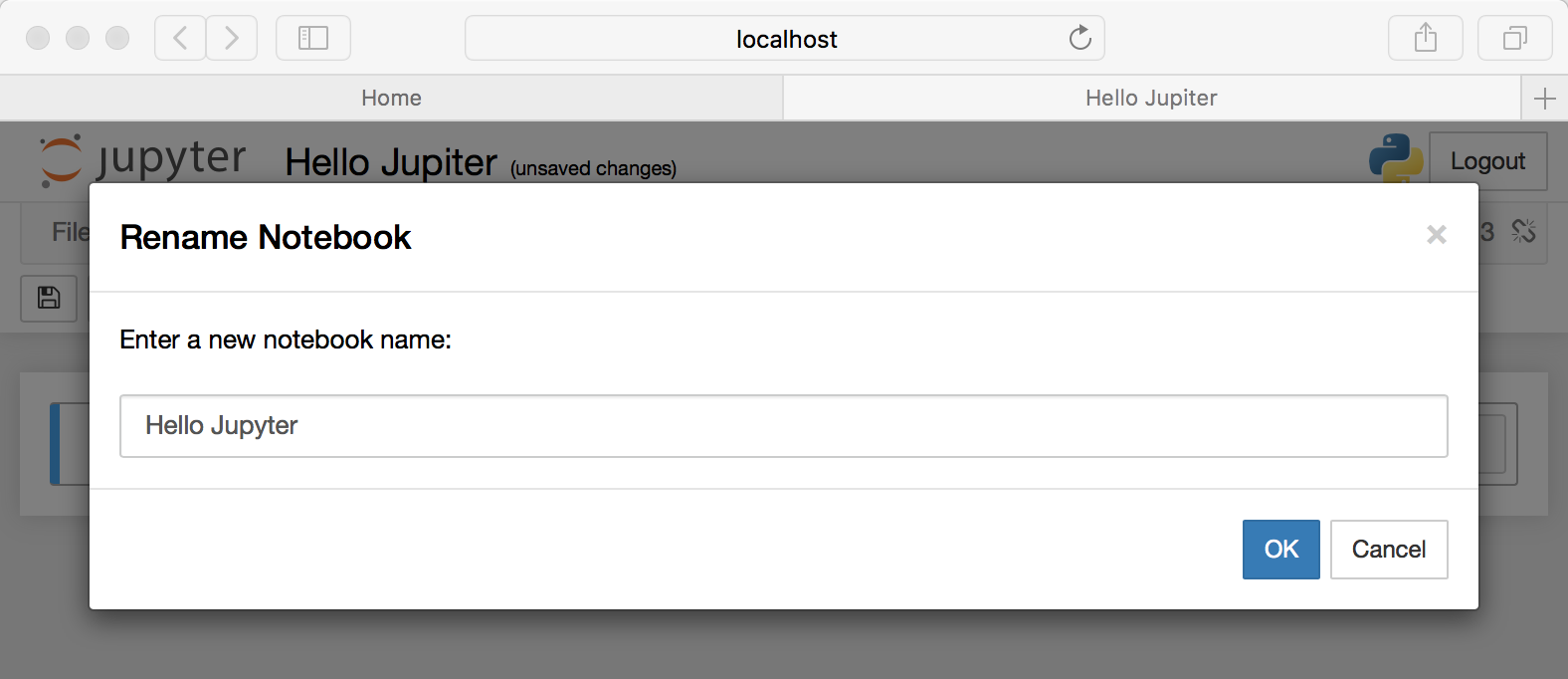
Вы заметите, что вверху страницы есть слово Untitled . Это заголовок страницы и имя вашей записной книжки. Его лучше поменять на что-то более понятное. Просто наведите мышью и кликните по тексту. Теперь можно выбрать новое название:
Вывод кода
Ячейка Notebook по умолчанию использует код всякий раз, когда вы создаете его впервые, и эта ячейка использует ядро, которое вы выбрали при запуске Notebook.
Перед первой строкой написано In [] . Это ключевое слово значит, что дальше будет ввод. Попробуйте написать простое выражение вывода. Не забывайте, что нужно пользоваться синтаксисом Python 3. После этого нажмите «Run». Если вы предпочитаете использовать клавиатуру, вы можете просто нажать Shift + Enter .
Попробуем добавить в эту ячейку следующий код:
print('Hello Jupyter!')
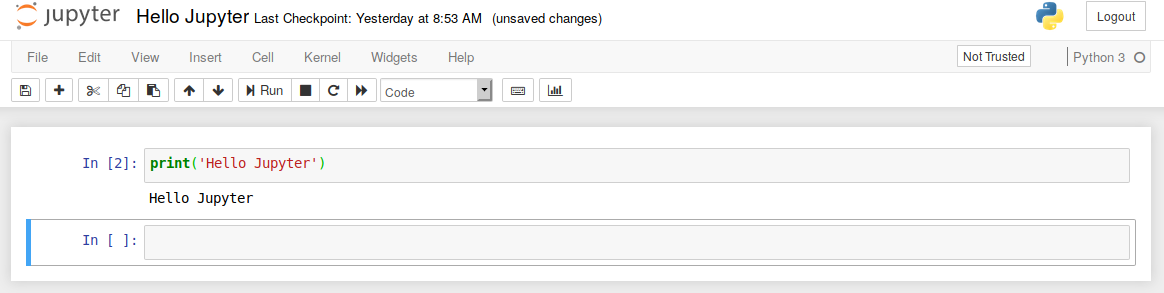
При запуске кода, результат должен выглядеть таким образом:
Вывод должен отобразиться прямо в notebook. Это и позволяет заниматься программированием в интерактивном формате, имея возможность отслеживать вывод каждого шага. Также обратите внимание на то, что In [] изменится и вместо нее станет In [1] . Число в скобках означает порядок, в котором эта ячейка будет запущена. В первой цифра 2 , потому что она была второй запущенной ячейкой. Каждую ячейку можно запускать индивидуально и цифры в скобках будут менять соответственно. Если есть несколько ячеек, то между ними можно делиться переменными и импортами. Это позволяет проще разбивать весь код на связанные блоки, не создавая переменную каждый раз. Главное убедиться в запуске ячеек в правильном порядке, чтобы переменные не использовались до того, как были созданы.
Меню
В Jupyter Notebook есть несколько меню, которые вы можете использовать для взаимодействия с вашим Notebook.. Вот список текущих меню:
На сервере Jupyter есть несколько меню, с помощью которых от проекта можно получить максимум. С их помощью можно взаимодействовать с notebook, читать документацию популярных библиотек Python и экспортировать проект для последующей демонстрации
Первое меню — это меню «Файл». В нем вы можете создать новый блокнот или открыть уже существующий. Здесь также можно переименовать Блокнот. Думаю, самый интересный пункт меню — это опция « Сохранить и проверить» . Это позволяет вам создавать контрольные точки, к которым вы можете откатиться, если вам нужно.
Далее идет меню « Правка» . Здесь вы можете вырезать, копировать и вставлять ячейки. Это также то место, куда вы должны пойти, если хотите удалить, разделить или объединить ячейку. Вы также можете изменить порядок ячеек здесь.
Обратите внимание, что некоторые элементы в этом меню неактивны. Причина в том, что они не применяются к текущей выбранной ячейке. Например, в ячейку кода нельзя вставить изображение, а в ячейку Markdown можно. Если вы видите пункт меню серого цвета, попробуйте изменить тип ячейки и посмотрите, станет ли этот элемент доступным для использования.
Вид меню полезно для переключения видимости заголовка и панели инструментов. Вы также можете включить или выключить номера строк в ячейках. Это также то место, куда вы должны пойти, если хотите возиться с панелью инструментов ячейки.
Меню « Вставка» предназначено только для вставки ячеек выше или ниже текущей выбранной ячейки.
Меню « Ячейка» позволяет запускать одну ячейку, группу ячеек или все ячейки. Отсюда можно запускать ячейки в определенном порядке или менять их тип. Другая удобная функция в этом меню — это возможность очистить вывод ячейки.
Jupyter Notebook использует Ядро с привязкой к языкам, компьютерную программу, которая запускает и проводит внутренний анализ кода.
Вероятно, вы не будете так часто работать с ядром, но бывают случаи, когда вы отлаживаете Notebook, и вам нужно перезапустить ядро. Когда это произойдет, вы отправитесь именно сюда.
Widgets меню для сохранения и очистки состояния виджета. Виджеты — это в основном виджеты JavaScript, которые вы можете добавлять в свои ячейки для создания динамического содержимого с помощью Python (или другого ядра).
Наконец, у вас есть меню « Справка» , в котором вы можете узнать о сочетаниях клавиш Notebook, ознакомиться с пользовательским интерфейсом и множеством справочных материалов.
Пусковые терминалы и прочее
Jupyter Notebook также позволяет запускать больше, чем просто записные книжки. Вы также можете создать текстовый файл, папку или Терминал в своем браузере. Вернитесь на домашнюю страницу, которая открылась при первом запуске сервера Jupyter в http://localhost:8888/tree. Перейдите к кнопке New и выберите один из других вариантов.
Терминал, вероятно, является наиболее интересным из всех, поскольку он запускает терминал вашей операционной системы в браузере. Это позволяет запускать в браузере bash, Powershell и т. д. И запускать там любую команду, которая может вам понадобиться.
Просмотр того, что работает
Также на домашней странице вашего сервера Jupyter ( http://localhost:8888/tree) есть две другие вкладки: Запуск и Кластеры .
Running вкладка покажет вам , какие ноутбуки и терминалы вы в настоящее время работаете. Это полезно, когда вы хотите выключить сервер, но вам нужно убедиться, что вы сохранили все свои данные. К счастью, записные книжки автоматически сохраняются довольно часто, поэтому вы редко теряете данные. Но хорошо иметь возможность видеть, что работает, когда вам это нужно.
Еще одна приятная особенность этой вкладки заключается в том, что вы можете просмотреть свои запущенные приложения и закрыть их там.
Добавление описания к notebook
В Jupyter Notebook есть несколько инструментов, используемых для добавления описания. С их помощью можно не только оставлять комментарии, но также добавлять заголовки, списки и форматировать текст.
Типы ячеек
Технически существует четыре типа ячеек: Code, Markdown, Raw NBConvert и Heading.
Тип ячейки «Заголовок» больше не поддерживается и отобразит диалоговое окно, в котором говорится об этом. Вместо этого вы должны использовать Markdown для своих заголовков.
Тип ячеек Raw NBConvert предназначен только для особых случаев использования nbconvert инструмента командной строки. По сути, он позволяет вам управлять форматированием очень специфичным образом при преобразовании из записной книжки в другой формат.
Основные типы ячеек, которые вы будете использовать, — это типы ячеек Code и Markdown.
Вы уже узнали, как работают ячейки кода, поэтому давайте узнаем, как стилизовать текст с помощью Markdown.
Стилизация вашего текста
Jupyter Notebook поддерживает Markdown, язык разметки, являющийся надмножеством HTML. В этом руководстве будут рассмотрены некоторые основы того, что вы можете делать с Markdown.
Установите для новой ячейки значение Markdown, а затем добавьте в ячейку следующий текст:
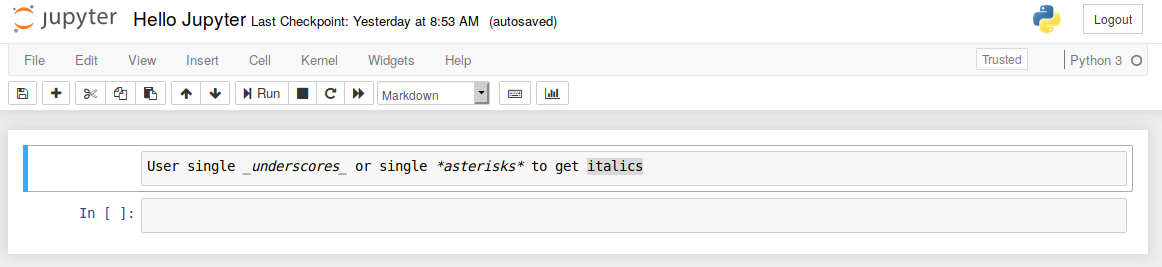
Когда вы запустите ячейку, результат должен выглядеть так:
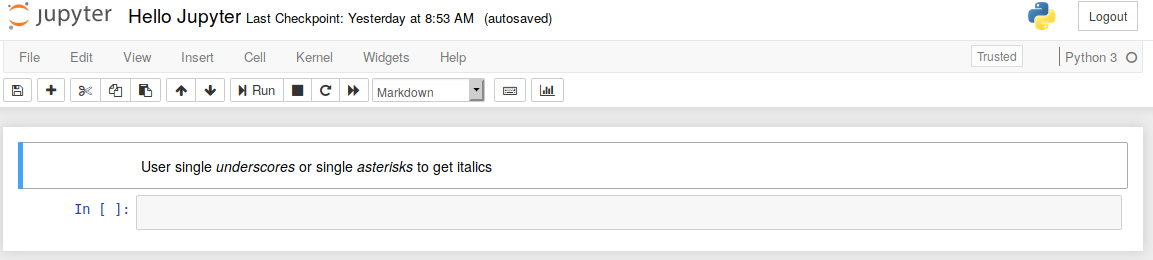
Если вы предпочитаете выделять текст жирным шрифтом, используйте двойное подчеркивание или двойную звездочку.
Заголовки
Создавать заголовки с помощью Markdown довольно просто.
Первым делом нужно поменять тип ячейки. Нажмите на выпадающее меню с текстом «Code» и выберите «Markdown». Это поменяет тип ячейки.
Попробуем несколько вариантов. Заголовки можно создавать с помощью символа # . Один такой символ создаст самый крупный заголовок верхнего уровня. Чем больше # , тем меньше будет текст.
Сделать текст курсивным можно с помощью символов * с двух сторон текста. Если с каждой стороны добавить по два * , то текст станет полужирным. Список создается с помощью тире и пробела для каждого пункта.
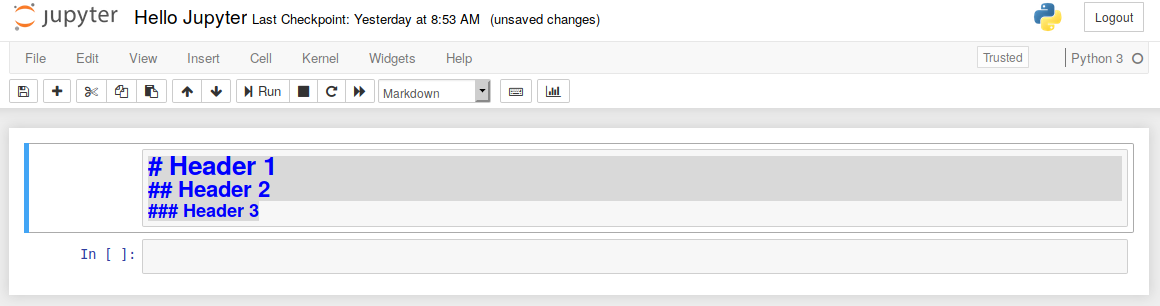
Затем, когда вы запустите ячейку, вы получите красиво отформатированный заголовок:
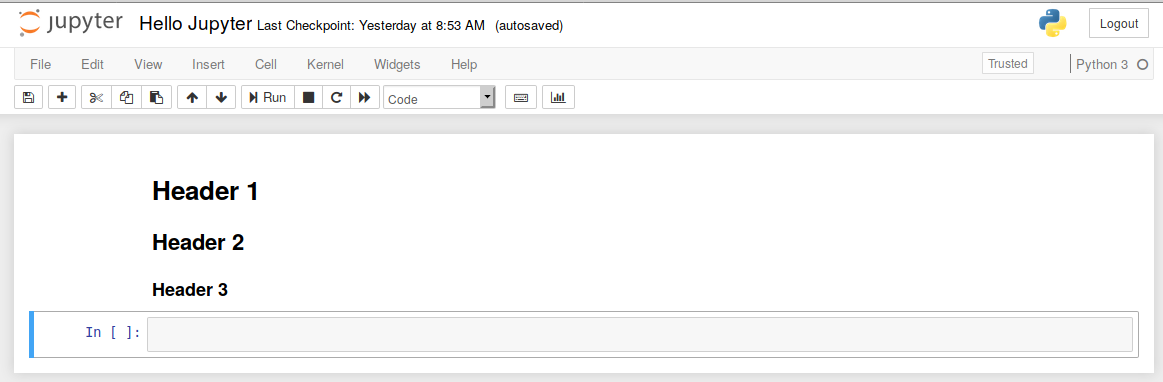
Создание списков
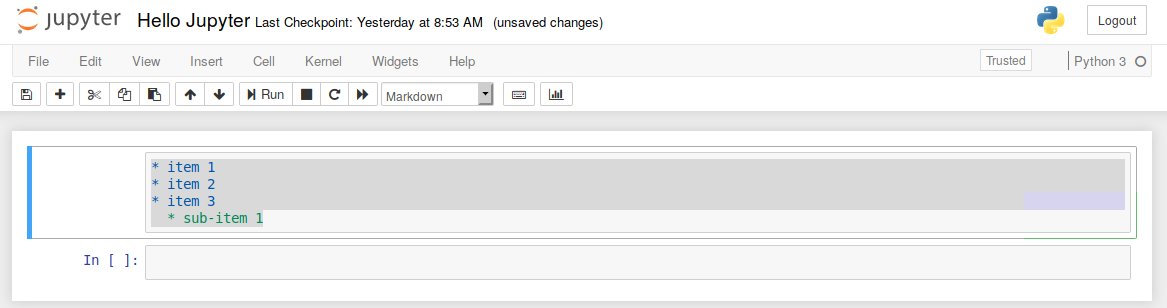
Вы можете создать список (маркеры), используя тире, знаки плюса или звездочки. Вот пример:
Подсветка кода и синтаксиса
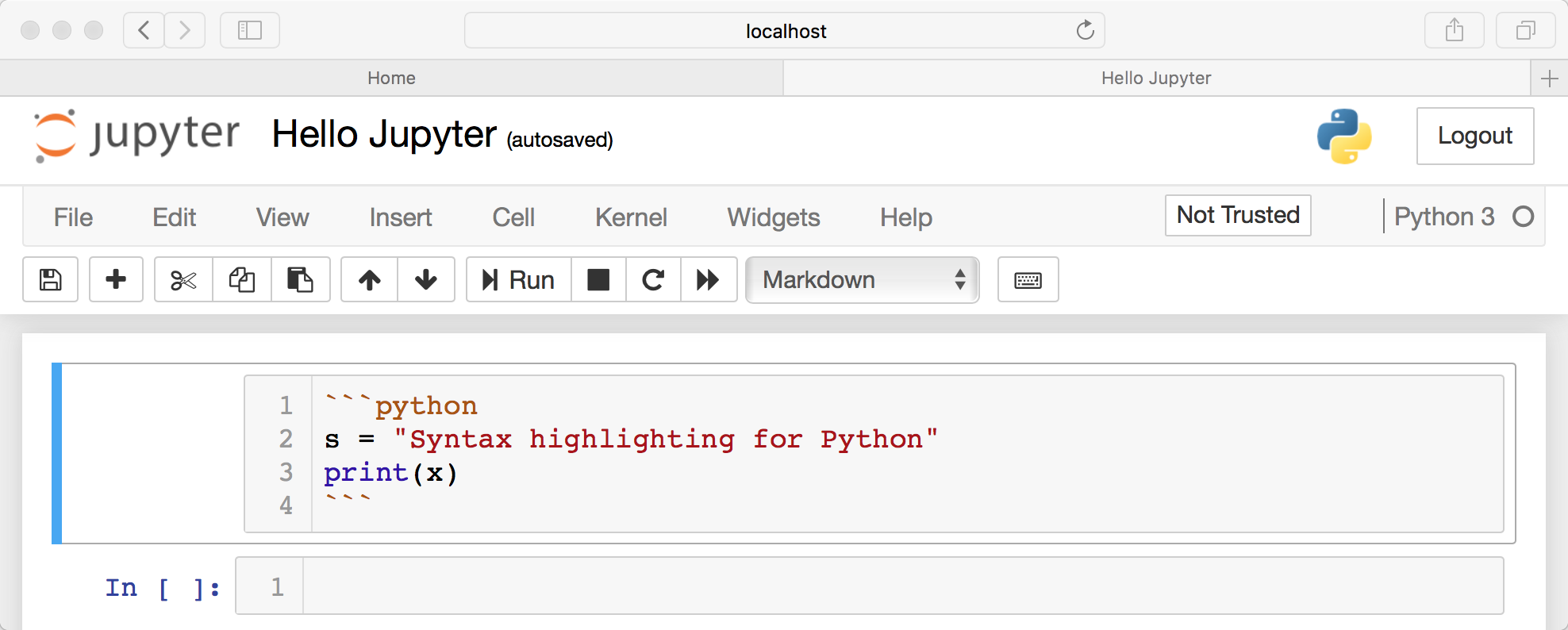
Если вы хотите вставить пример кода, который не подразумевает дальнейший запуск пользователем, вы можете использовать Markdown, чтобы вставить его. Для выделения встроенного кода просто заключите код в обратные кавычки. Если вы хотите вставить блок кода, вы можете использовать тройные обратные кавычки, а также указать язык программирования:
Экспорт записных книжек
Когда вы работаете с Jupyter Notebooks, случаются моменты, когда вам нужно поделиться своими результатами с нетехническими специалистами. Когда вы столкнетесь с такой ситуацией, вам поможет nbconvert инструмент, устанавливаемый с Jupyter Notebook, для преобразования или экспорта вашего Notebook в один из следующих форматов:
- HTML
- LaTeX
- RevealJS
- Markdown
- ReStructured Text
- Executable script
nbconvert проект программного обеспечения с открытым исходным кодом, который поставляется в комплекте санаконда, Процитироватьnbconvert docs, это позволяет: презентация информации в знакомых форматах, таких как PDF.
Jinja — это язык шаблонов (или шаблонизатор), созданный для Python. Следует обратить внимание, что возможность экспорта во все вышеперечисленные форматы nbconvert также зависит от Pandoc и TeX. Если у вас нет ни одного из них, некоторые типы экспорта могут не работать.
Как использовать nbconvert
У nbconvert команды не так много параметров, что упрощает обучение ее использованию. Откройте терминал и перейдите в папку, содержащую записную книжку, которую вы хотите преобразовать. Основная команда преобразования выглядит так:
$ jupyter nbconvert —to
Пример использования
Представим, что у вас есть записная книжка с именем py_examples.ipynb и вы хотите преобразовать ее в PDF. Вот команда, которую вы бы использовали для этого:
$ jupyter nbconvert py_examples.ipynb --to pdf
Когда вы запустите эту команду, вы должны увидеть вывод, который расскажет вам о процессе преобразования.
nbconvert будет отображать предупреждения и ошибки, если они есть. Предполагая, что все идет по плану, теперь у вас будет py_examples.pdf файл в вашей папке.
Процесс преобразования для других типов файлов очень похож. Вам просто нужно указать, в nbconvert какой тип конвертировать (PDF, Markdown, HTML и т.д).
Использование меню
Вы также можете экспортировать текущий запущенный Блокнот, перейдя в меню « Файл» и выбрав « Загрузить как» .
Эта опция позволяет скачивать файлы во всех nbconvert поддерживаемых форматах . Преимущество использования меню в том, что вам совсем не нужно учить nbconvert, если вы этого не хотите. Однако я рекомендую сделать это, так как вы можете использовать его nbconvert для одновременного экспорта нескольких записных книжек, а это меню не поддерживает.
Расширения для Notebook
В этом разделе мы разберемся с расширениями Notebook.
Хотя в Jupyter Notebooks встроено множество функций, несмотря на это, вы можете добавлять новые, с помощью расширений. На самом деле Jupyter поддерживает четыре типа расширений:
- Kernel
- IPython kernel
- Notebook
- Notebook server
Что такое расширения?
Расширение Notebook ( nbextension ). С помощью nbconvert вы можете легко превратить ваш Jupyter в скрипт Python из командной строки. Это также позволяет вам превратить вашу записную книжку Jupyter в удобные для обмена форматы, такие как файлы .html и .pdf.
Где я могу найти расширения?
Вы можете использовать Google или искать расширения Jupyter Notebook. На самом деле их довольно много. Один из самых популярных наборов расширений называется jupyter_contrib_nbextensions , который вы можете получить на GitHub . На самом деле, это набор расширений, предоставляемых сообществом Jupyter и устанавливаемых с помощью pip .
Как их установить?
Большинство расширений Jupyter Notebook можно установить с помощью pip инструмента Python . Если вы обнаружите расширение, которое не может быть установлено pip , вам, вероятно, придется использовать следующую команду:
$ jupyter nbextension install EXTENSION_NAME
Это только установит расширение, но не сделает его активным. Вам нужно будет включить расширение после его установки, выполнив следующее:
$ jupyter nbextension enable EXTENSION_NAME
Возможно, вам потребуется перезапустить ядро Jupyter Notebook, чтобы увидеть расширение.
Есть хорошее мета-расширение под названием Jupyter NbExtensions Configurator , которое стоит приобрести для управления другими расширениями. Он позволяет вам включать и отключать ваши расширения из пользовательского интерфейса Jupyter Notebook, а также показывает все установленные в настоящее время расширения.
Заключение
Jupyter Notebook весьма полезен не только для изучения такого языка программирования, как Python, но и для обмена вашими данными.
Вы можете превратить свой Notebook в слайд-шоу или поделиться им в Интернете с помощью GitHub.
У Google и Microsoft есть собственная версия Notebook, которую вы можете использовать для создания и совместного использования Notebook в Google Colaboratory и Microsoft Azure Notebooks соответственно. На этих платформах вы также сможете найти что-то интересное для себя.
Project Jupyter недавно выпустил свой последний продукт — JupyterLab . JupyterLab включает Jupyter Notebook в интегрированный редактор типов разработки, который вы запускаете в своем браузере. Вы можете рассматривать JupyterLab как расширенную версию Jupyter Notebook. JupyterLab позволяет запускать терминалы, текстовые редакторы и консоли кода в вашем браузере в дополнение к записным книжкам.