
Mendeley Reference Manager: как пользоваться? Часть 2
Продолжаем разбираться с использованием Mendeley Reference Manager для автоматического создания списков литературы по ГОСТ и цитирования.
- Зарегистрироваться на сайте Mendeley.
- Скачать Mendeley Reference Manager.
- Добавить сведения о литературных источниках в свою Библиотеку (Library) и Упорядочить Ссылки.
В этой заметке мы разберем как:
- Добавить приложение Mendeley Cite в Word.
- Вставить цитаты и библиографию в нужном месте документа Word.
- Отформатировать список литературы по ГОСТ с помощью Стилей цитирования.
Вы можете скачать полный текст этой статьи в pdf формате:
4. Как добавить приложение Mendeley Cite в Word
Mendeley Reference Manager позволяет создать и организовать библиотеку Ссылок на литературные источники, аудио- и видео- материалы, патенты и т.д.
В то же время, для вставки Ссылок в текст документов и автоматического создания списков литературы необходимо приложение Mendeley Cite для Word.
Приложение Mendeley Cite можно добавить в Word только из магазина приложений Microsoft AppSource (Office Store).
Чтобы подключить Mendeley Cite вам необходимо авторизоваться со своей учетной записью Microsoft в программе Word и на странице подключения.
К слову, учетную запись Microsoft можно зарегистрировать бесплатно.
Чтобы войти в учетную запись в программе Word в верхнем меню кликните на пункт Файл и в открывшейся панели внизу выберите пункт “Учетная запись”. Введите e-mail и пароль.
Для чего нужен Mendeley?

Mendeley — библиографический менеджер компании Elsevier. Он нужен для хранения, в первую очередь, библиографических описаний, чтобы автор имел перед собой правильно размеченный каталог всех текстов (преимущественно статей и глав из книг), которые считает необходимыми для своей работы. Это важно по двум причинам: во-первых, так исследователь точно не забудет ни про какой из отобранных для работы текстов, сможет искать внутри своей выборки и классифицировать документы разными способами; во-вторых, это сильно сэкономит время и ресурсы, необходимые для оформления ссылок по нужным стандартам. В то же время, Mendeley может хранить полные тексты документов в формате PDF и позволяет их читать и комментировать, в том числе, в мобильном приложении Mendeley.
Кроме того, у Mendeley есть специальное расширение для MS Word и LibreOffice, которое позволяет автоматически ссылаться на документы и составлять библиографические списки по необходимым стандартам.
Как пользоваться этой инструкцией
Эта инструкция описывает самые необходимые функции Mendeley, то есть не является исчерпывающей. Если вы освоили базовый уровень и хотите узнать про расширенные функции, напишите нам на Адрес электронной почты защищен от спам-ботов. Для просмотра адреса в вашем браузере должен быть включен Javascript. . Все элементы содержания инструкции интерактивны. Все описываемые компоненты программы, которые вынесены на картинки, выделены бордовыми прямоугольниками.
Установка программы и регистрация
Установка
Для установки программы необходимо зайти на официальный сайт Mendeley — mendeley.com — и нажать кнопку download в правом верхнем углу. После этого вы попадёте на страницу, где сможете выбрать версию для своей операционной системы. Mendeley адаптирован для Windows 7 и выше, MacOS и Linux. Если у вас не Windows, нажмите на название своей операционной системы и красная кнопка для скачивания изменится на нужную вам.
После загрузки нажмите на иконку с этим файлов на панели загрузок в вашем браузере или найдите установочный файл в папке с загрузками на вашем компьютере и запустите его. Вам нужна установка по умолчанию, поэтому просто нажимайте кнопки «Install», «Next» и «I accept».
Регистрация
Чтобы начать пользоваться Mendeley, нужно зарегистрироваться.
Важно! Mendeley принадлежит корпорации Elsevier, поэтому, если у вас уже есть аккаунт для сервисов Elsevier (скорее всего, для Scopus), то вам не нужно регистрироваться заново — нажмите на кнопку «Sign In», которая тоже находится в правом верхнем углу страницы, с которой вы скачивали установочный файл, и введите данные своей учётной записи Elsevier.
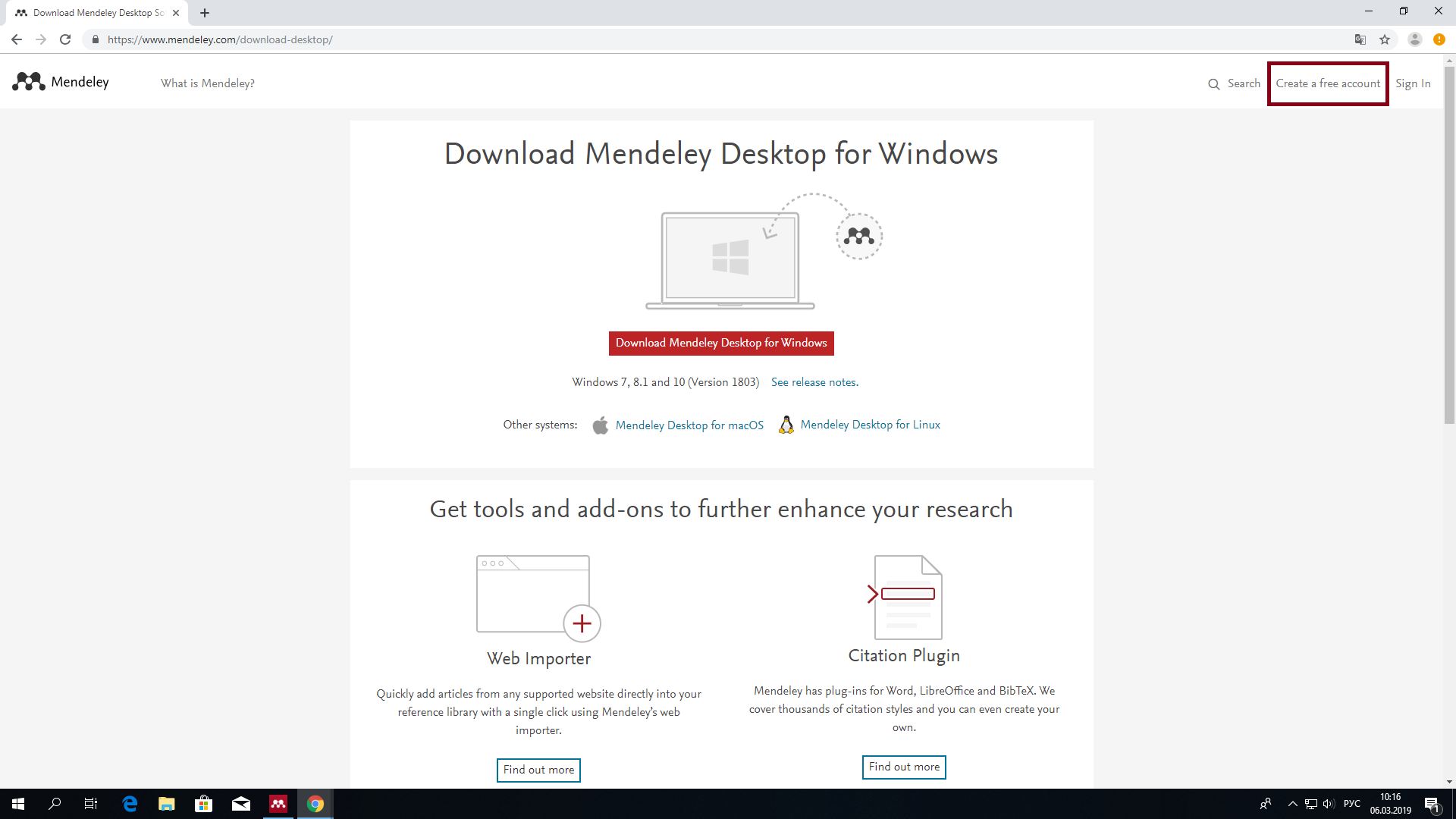
Если у вас нет такой учётной записи, нажмите на кнопку «Create a free account» — она находится в правом верхнем углу рядом с кнопкой «Sign In».
Рис. 1. Кнопка «Create a free account» для регистрации на сайте Mendeley (и, соответственно, в любых сервисах компании Elsevier, включая Scopus)
Затем заполните все необходимые поля. После этого вам на почту должно прийти письмо с ссылкой для подтверждения учётной записи. Нажмите на ссылку в письме — после этого вы сможете пользоваться своим аккаунтом в Mendeley и во всех остальных сервисах компании Elsevier (прежде всего, в Scopus).
Загрузка данных в Mendeley
Как мы уже упоминали, в Mendeley можно загружать две категории данных: библиографические описания и полные тексты.
Загрузка библиографических описаний
Существуют стандартизированные форматы хранения библиографической информации, которые позволяют программам вроде Mendeley, считывать эти данные и автоматически распределять по нужным полям (автор, название, год публикации и т.д.). Оптимальный вариант — скачивать эти данные в формате RIS (файлы с расширением .ris), потому что обычно там хранятся наиболее полные библиографические описания текстов. В большинстве баз публикаций (например, JSTOR или SpringerLink) существует возможность сохранять библиографические описания в таком формате, обычно на странице статьи есть кнопка со словом «cite», то есть «процитировать».
Чтобы добавить описание, сохранённое в файле формата RIS, в Mendeley, просто перетащите файл из папки на компьютере в основное окно Mendeley, и все данные автоматически появятся в нужных полях. На всякий случай проверьте корректность данных, иногда файлы с описаниями заполнены с ошибками или пропусками, но их всегда можно исправить вручную.
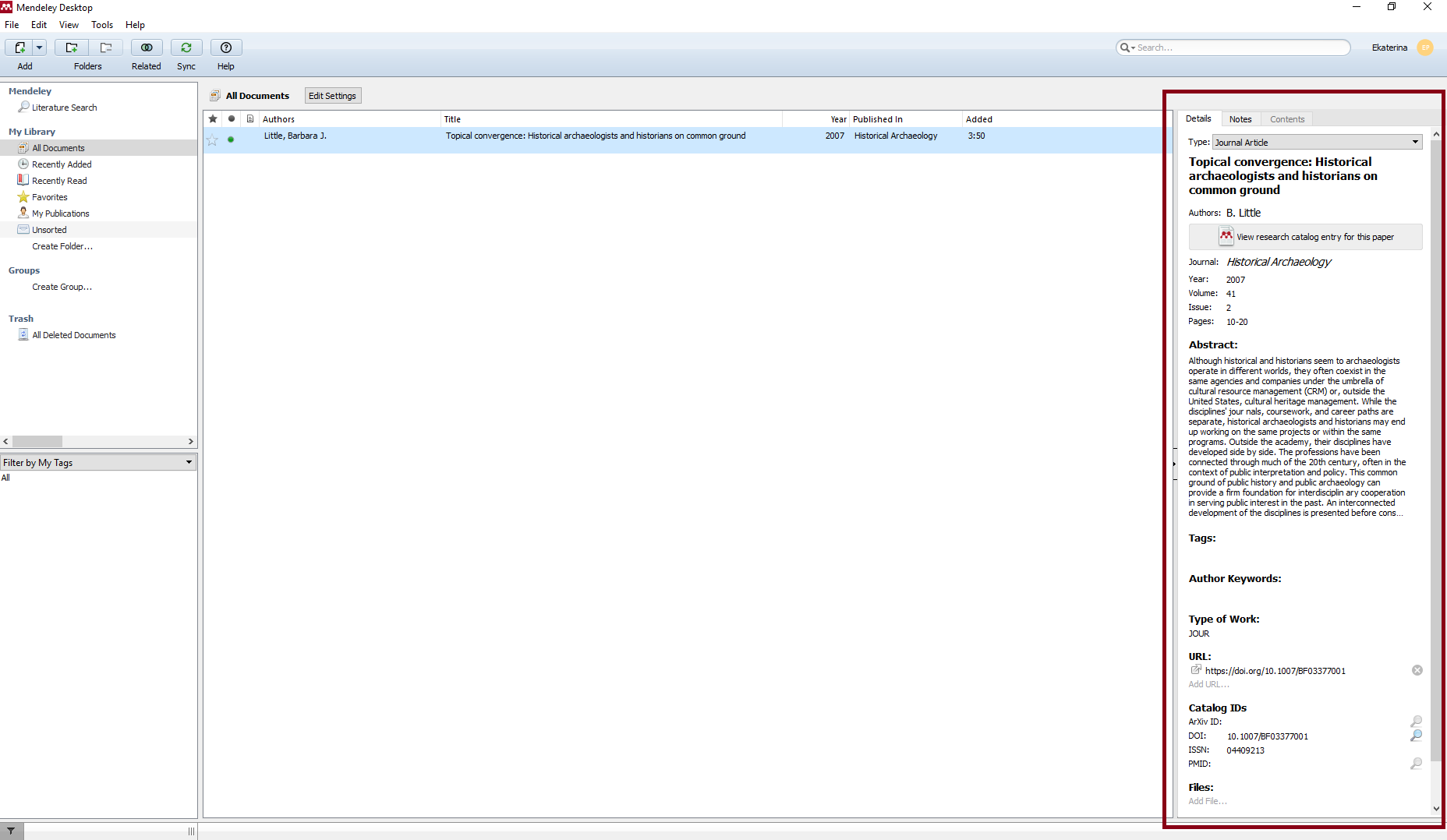
Чтобы исправить данные, нажмите на строку с нужным текстом в основном окне — после этого справа появится панель со всей доступной информацией о документе.
Рис. 2. Панель с описанием документа
Наведите курсор в область рядом с названием нужного поля — там появится серый прямоугольник, нажмите на него, чтобы открылся режим редактирования, внесите правки, после чего нажмите на любую область вне этого поля, чтобы выйти из режима редактирования.
Если вы хотите сохранить в своём списке библиографические данные текста, для которого вы не смогли найти описание в цифровом виде, вы можете ввести данные вручную, но это крайне редкий случай и лучше внимательно поискать данные в электронном виде. Тем не менее, на панели инструментов есть кнопка, открывающая окно для ручного ввода. Для этого нажмите на стрелку рядом с изображением документа с плюсом, которое находится в разделе «Add» во втором ряду верхней панели меню. После нажатия на стрелку появится список опций, выберите «Add Entry Manually» — после этого появится окно для ввода данных.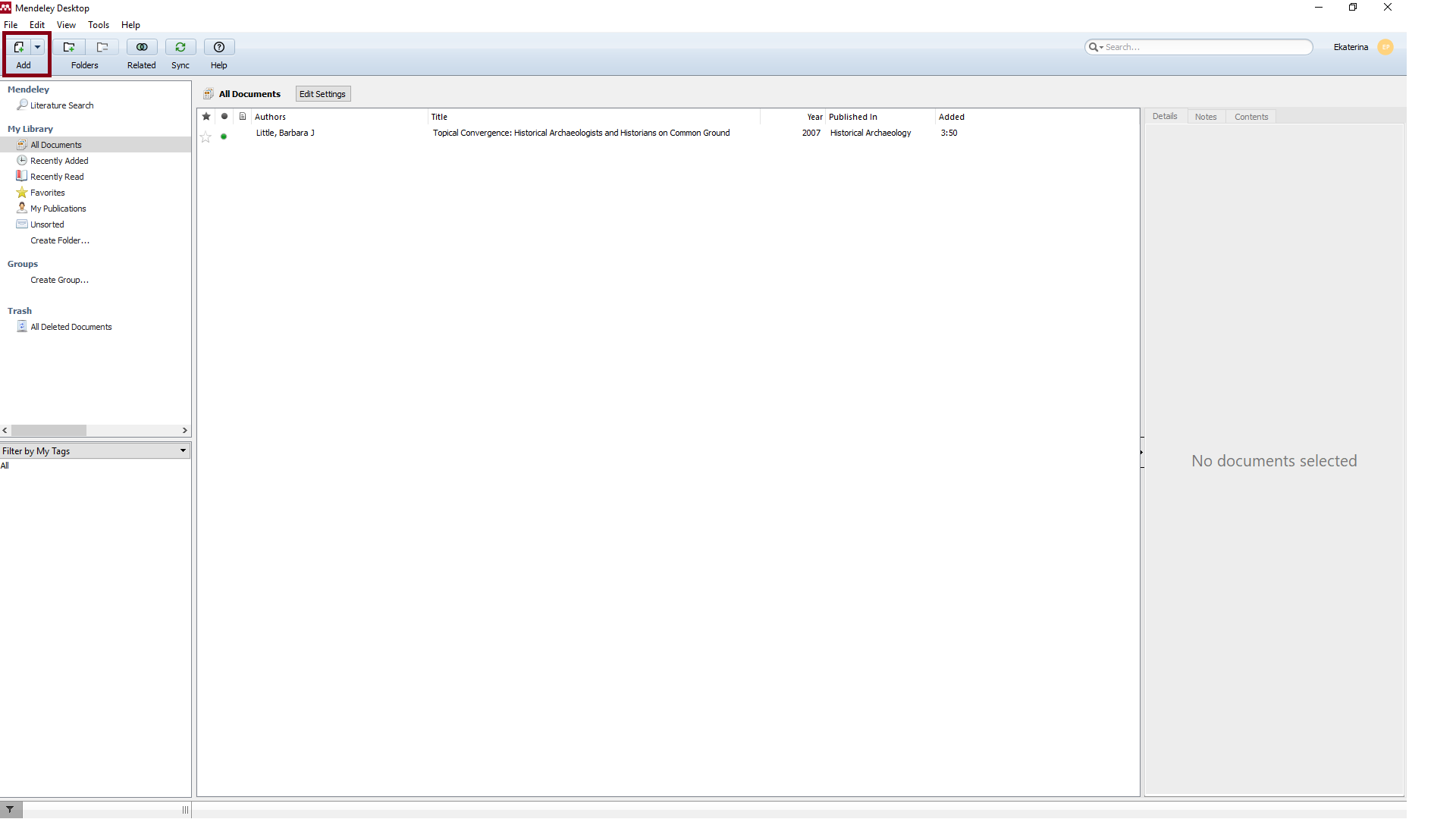
Рис. 3. Область, в которой находится кнопка для вызова поля ручного ввода данных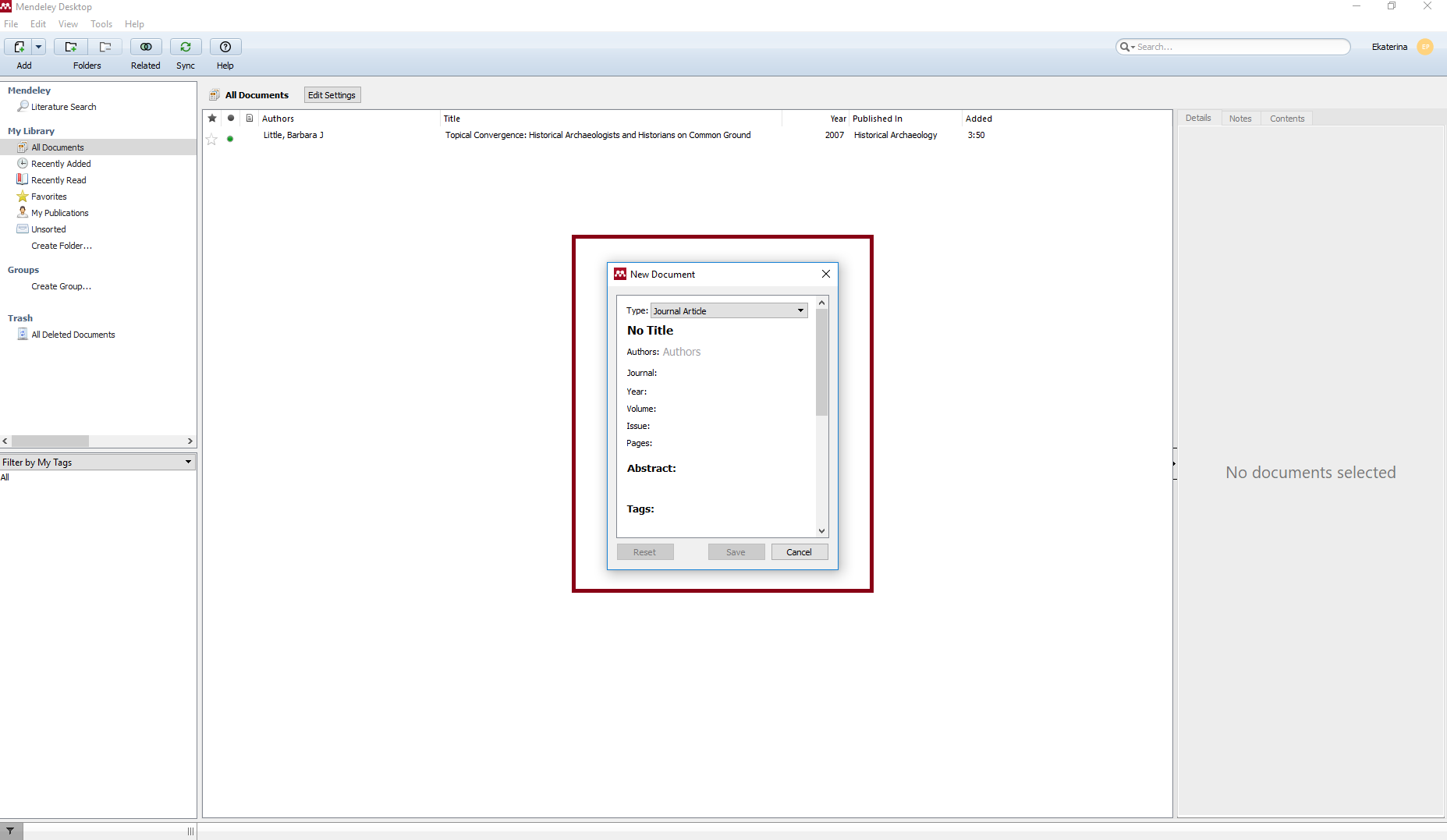
Рис. 4. Поле для ручного ввода данных
Загрузка полных текстов
В Mendeley можно загружать документы формата PDF, для этого нужно просто перетащить файл из папки, в которой он хранится на компьютере, в основное окно программы. В некоторых случаях Mendeley автоматически распознаёт, какой текст вы загрузили, тогда его библиографическое описание появится в основном окне в строке с этим документом. Если этого не произошло, вы можете отредактировать данные самостоятельно, как указано в предыдущем подразделе.
Как можно систематизировать данные в Mendeley
Создание папок
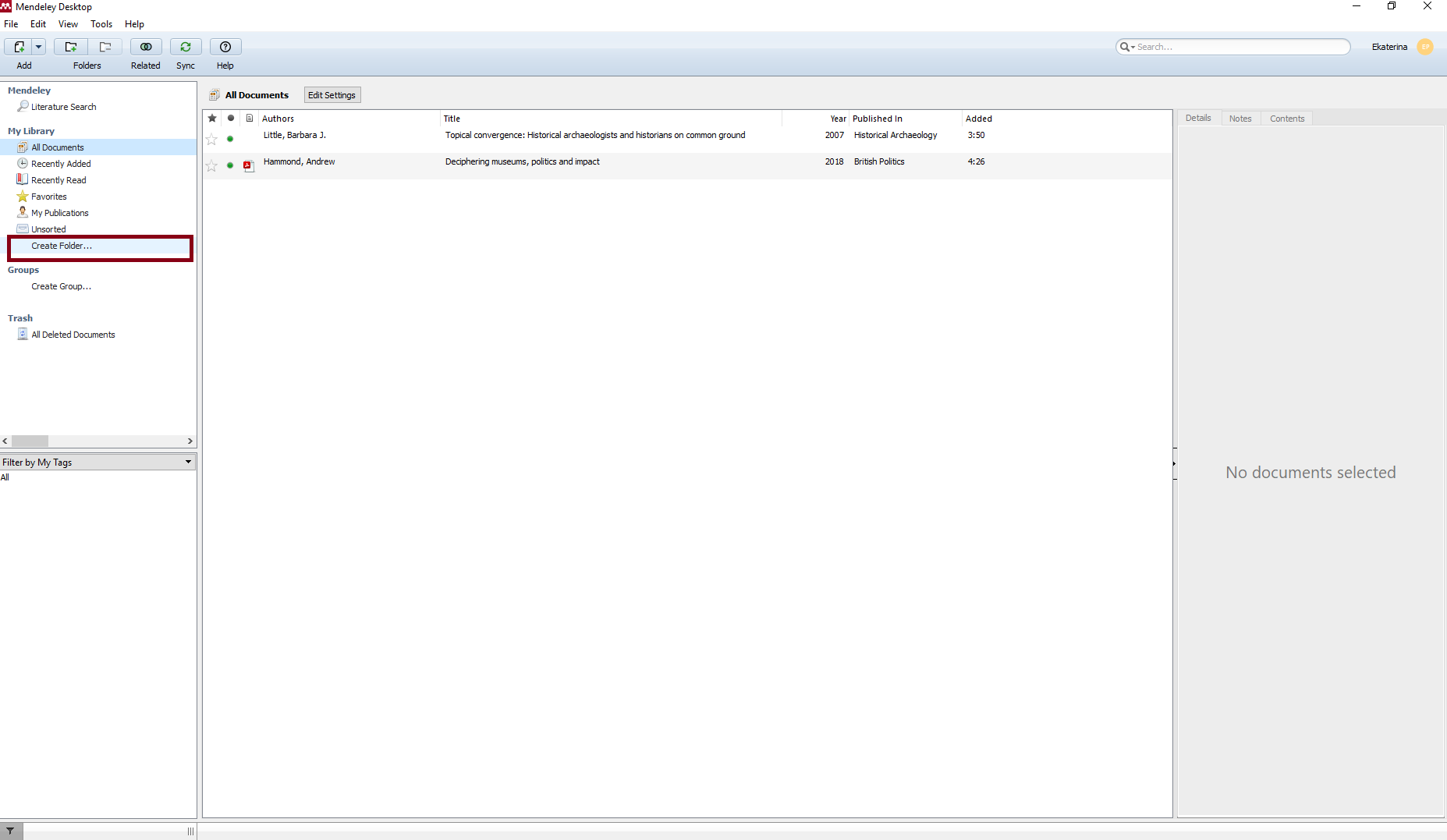
Если вы собираете тексты для нескольких разных задач или по нескольким разным обособленным темам, вы можете рассортировать их по папкам. Для этого создайте папку с помощью кнопки «Create Folder» на панели слева.
Рис. 5. Расположение кнопки «Create Folder» на панели слева
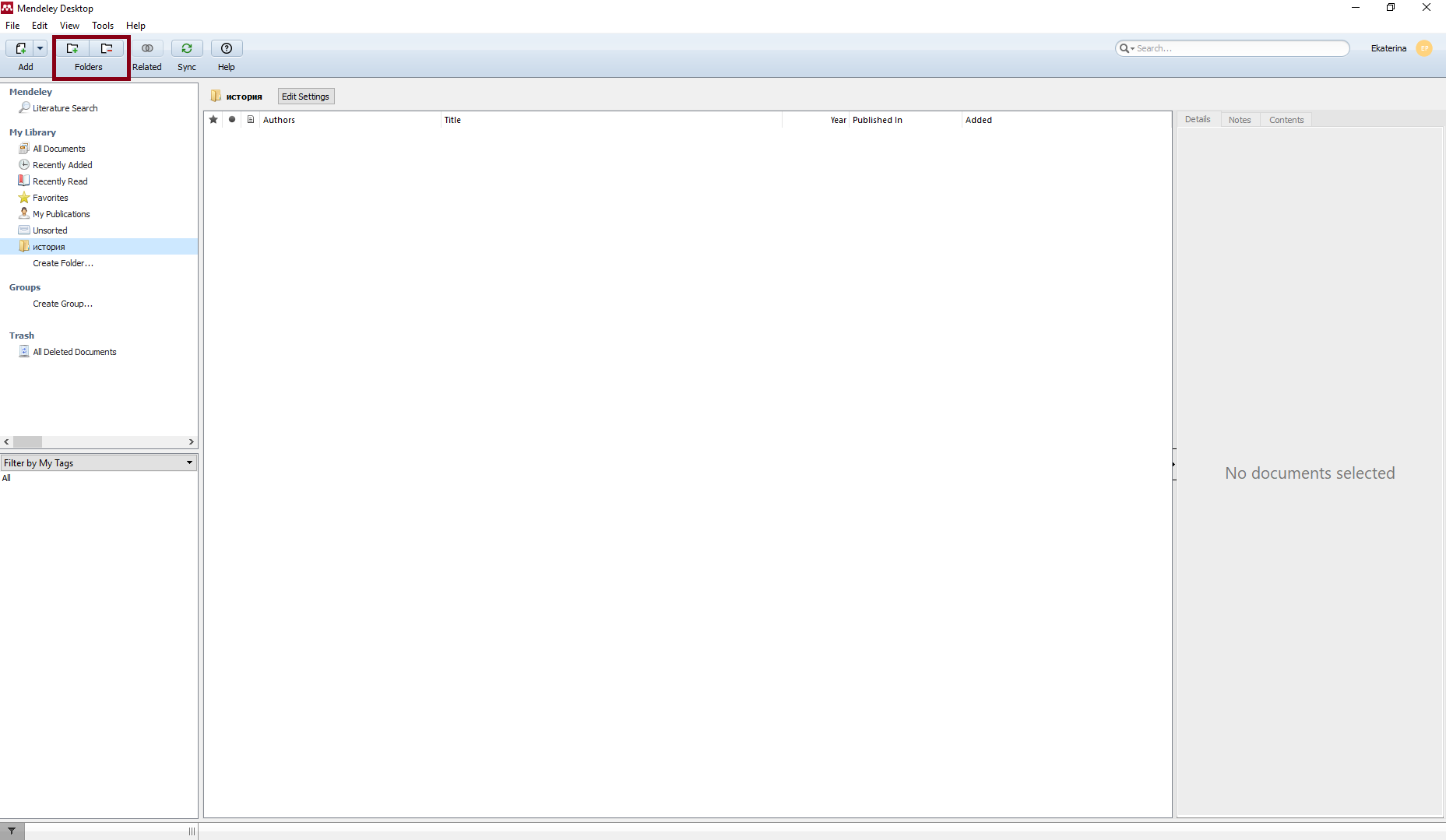
При нажатии на кнопку появится строка, в которую нужно ввести название папки, после чего нажать Enter. Если вы хотите создать ещё одну самостоятельную папку, повторите те же действия. Если вы хотите создать подпапку, в меню слева нажмите на папку, внутри которой она должна появиться, после этого нажмите на значок папки с плюсом в разделе «Folders» во втором ряду верхней панели меню.
Рис. 6. Расположение кнопки для создания подпапки на панели инструментов
Чтобы добавить документ в папку, зайдите в «All documents» на панели слева, чтобы увидеть список всех ваших документов, найдите строку с документом, который вы хотите добавить в папку, и перетащите эту строку в нужную папку на левой панели.
Присвоение собственных ключевых слов (тегов)
Несмотря на то, что авторы сами присваивают статьям ключевые слова, они не всегда очевидно отображают содержание статьи или не включают категории, которые кажутся важными именно вам, поэтому вы можете размечать свою коллекцию самостоятельно, чтобы потом легко находить то, что вам нужно.
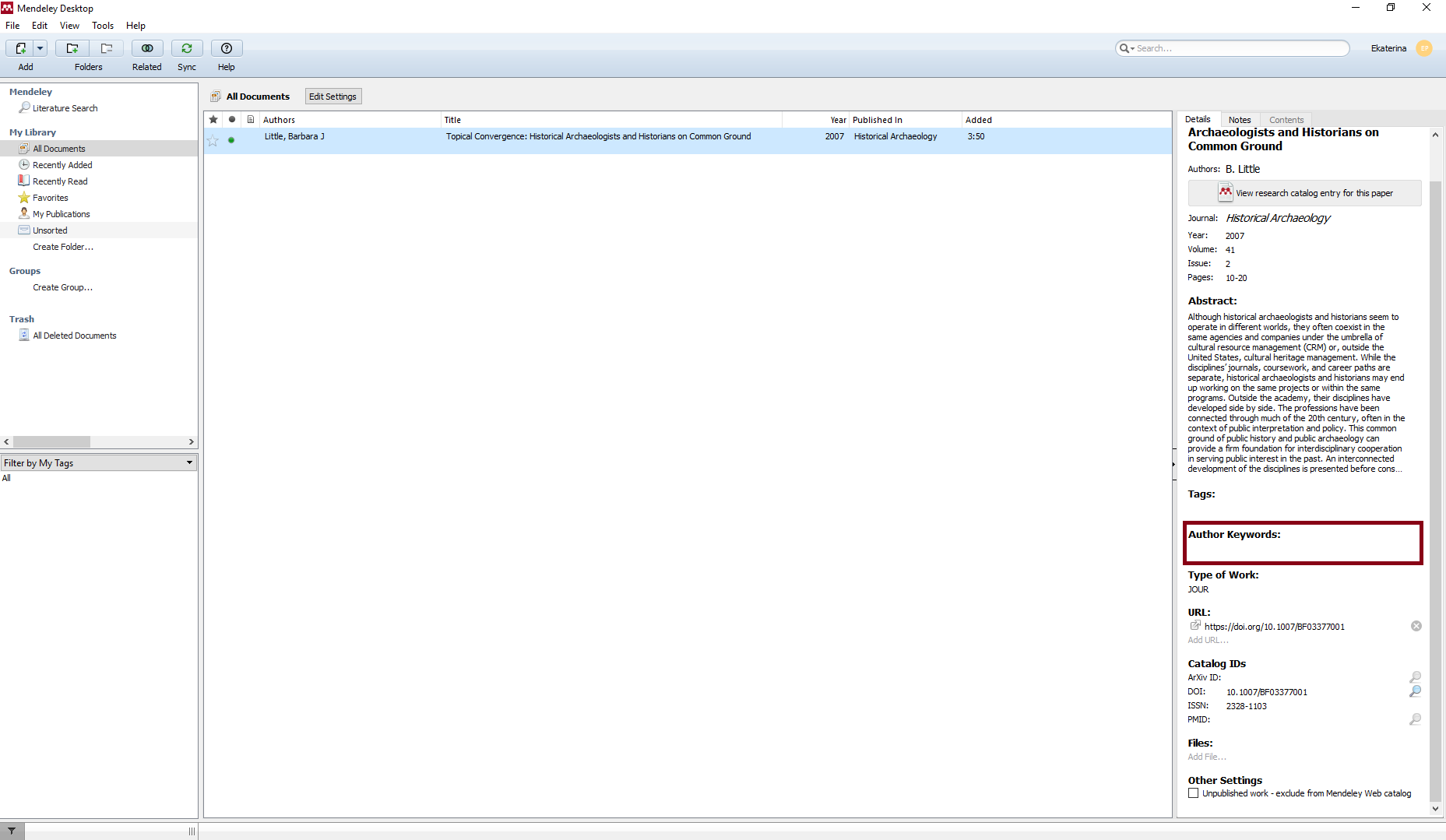
Ключевые слова, которые присвоил автор, отображаются в поле «Author keywords» на панели справа. Они подгружаются не всегда, в случае, если вы знаете, какие ключевые слова указывал автор, и вам важно их сохранить, впишите их самостоятельно, но не вписывайте сюда свои собственные ключевые слова, чтобы потом не запутаться.
Рис. 7. Расположение поля «Author Keywords» на панели с описанием документа (справа)
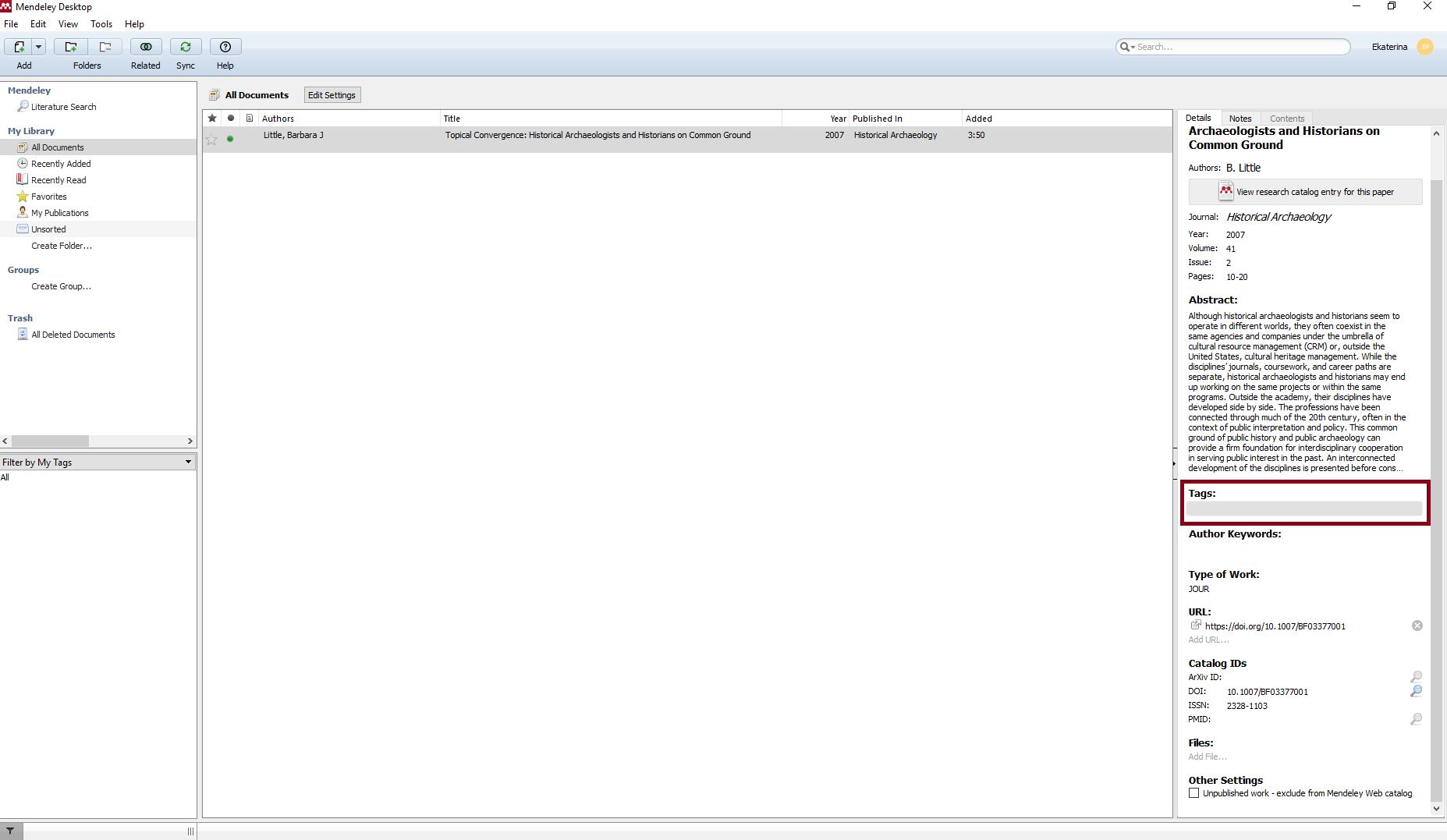
Для ваших собственных ключевых слов существует поле «Tags», которое также находится на правой панели с описанием документа. Когда вы наведёте курсор на область под словом «Tags», вы увидите серую полоску — нажмите на неё и откроется режим редактирования этого поля. Если вы хотите присвоить тексту несколько ключевых слов, пишите их через точку с запятой.
Рис. 8. Расположение поля «Tags» для добавления пользовательских ключевых слов на панели с описанием документа (справа)
Возможности поиска в Mendeley
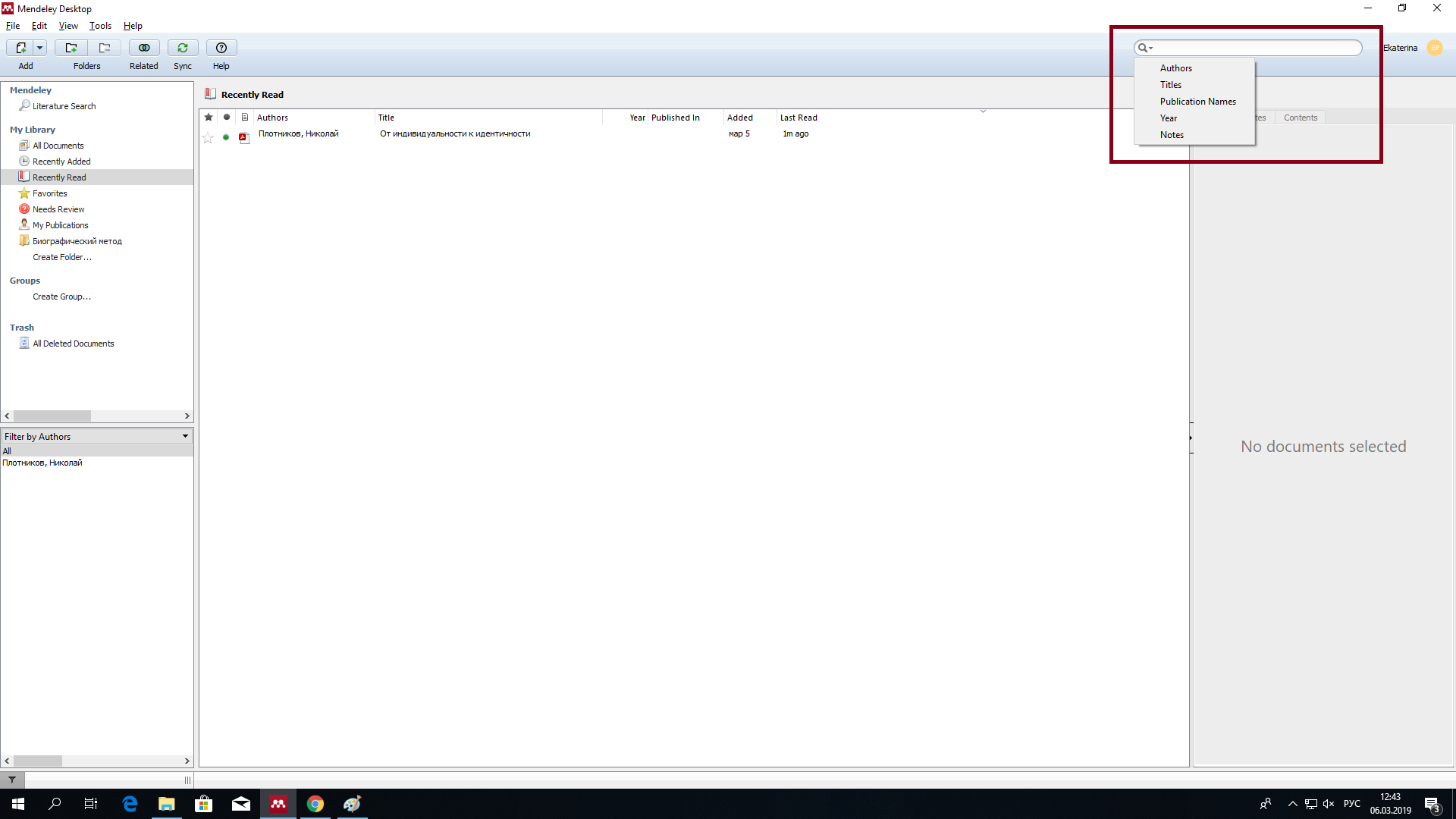
Когда исследователь пользуется Mendeley длительное время и загружает туда информацию о большом количестве текстов, ему нужна навигация по документам. Для этого в Mendeley предусмотрен поиск по нескольким параметрам: автор, название, год публикации, заметки к документу (которые вы сами создали в режиме чтения). Если не выбирать параметр поиска, Mendeley будет искать по всем полям описания документа (включая издателей). Используйте поиск по всем полям, если хотите искать по своим тегам или авторским ключевым словам.
Рис. 9. Поисковая строка в Mendeley
Возможности для работы с полными текстами в Mendeley
В Mendeley встроены все минимально необходимые функции для чтения: возможность выделять фрагменты и комментировать текст. Эти функции доступны и на компьютере, и в приложении Mendeley для мобильных устройств, что делает работу с текстами удобной даже в пути или просто в отсутствии компьютера.

Чтобы открыть режим чтения документа, дважды нажмите на строку с его описанием — он откроется в новой вкладке внутри программы. При открытии документа автоматически выбран инструмент для выделения текста. Чтобы отметить цветом фрагмент текста, выделите его и нажмите на маркер в появившемся меню. Важно! Функция выделения текста работает только с файлами, текст в которых распознан, тексты обычных сканов выделить не получится.
Рис. 10. Кнопка для выделения текста в режиме чтения
В этом же меню можно добавить к выделенному тексту заметку, нажав в том же меню значок посередине. Если вы работаете с файлом, в котором не распознан текст, то есть выделить его нельзя, выберите режим «Note» на верхней панели инструментов, тогда вы сможете поставить заметку в любом необходимом месте в документе, просто она не будет привязана к конкретным словам в тексте.

Рис. 11. Кнопка для комментирования выделенного текста в режиме чтения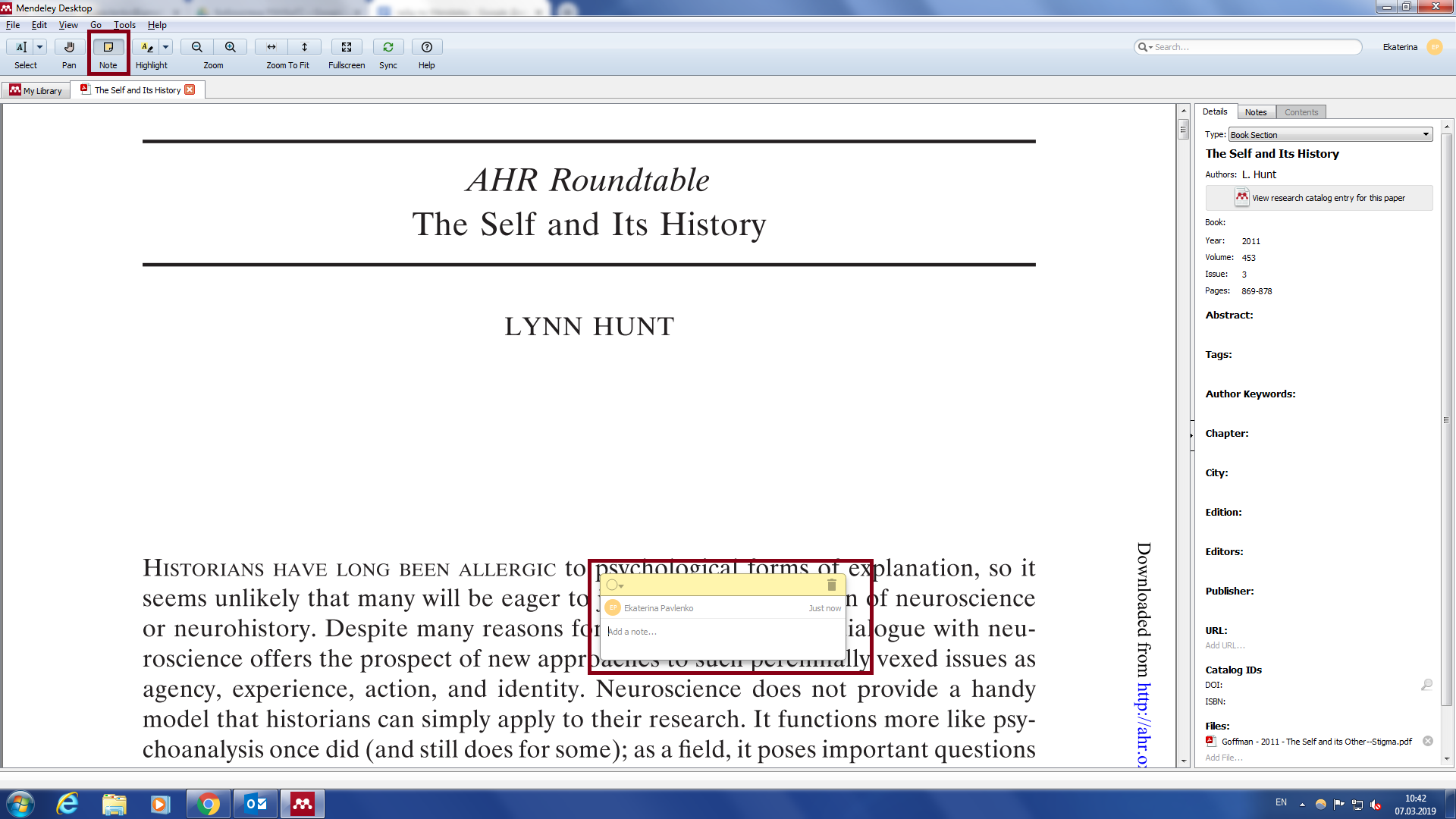
Рис. 12. Кнопка для добавления заметок на верхней панели меню и поле для написания самой заметки
Плагин для MS Word
Плагин Mendeley для MS Word позволяет быстро ссылаться на тексты, описания которых вы добавили в Mendeley, и создавать списки библиографии внутри MS Word.
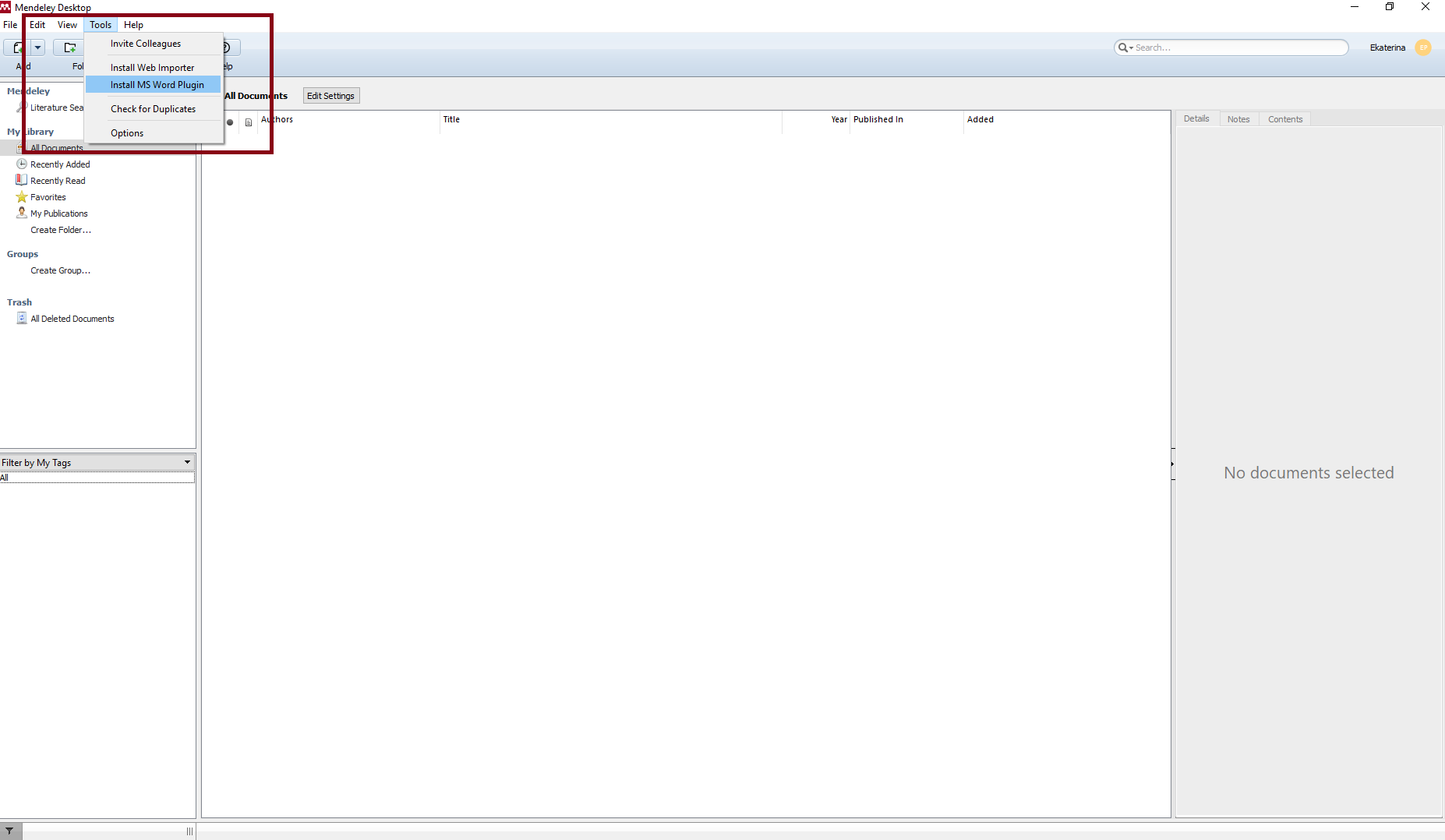
Для установки плагина нужно зайти во вкладку «Tools» на верхней панели меню и нажать на «Install MS Word Plugin».
Рис. 13. Расположение кнопки «Install MS Word Plugin» во вкладке «Tools» на верхней панели меню
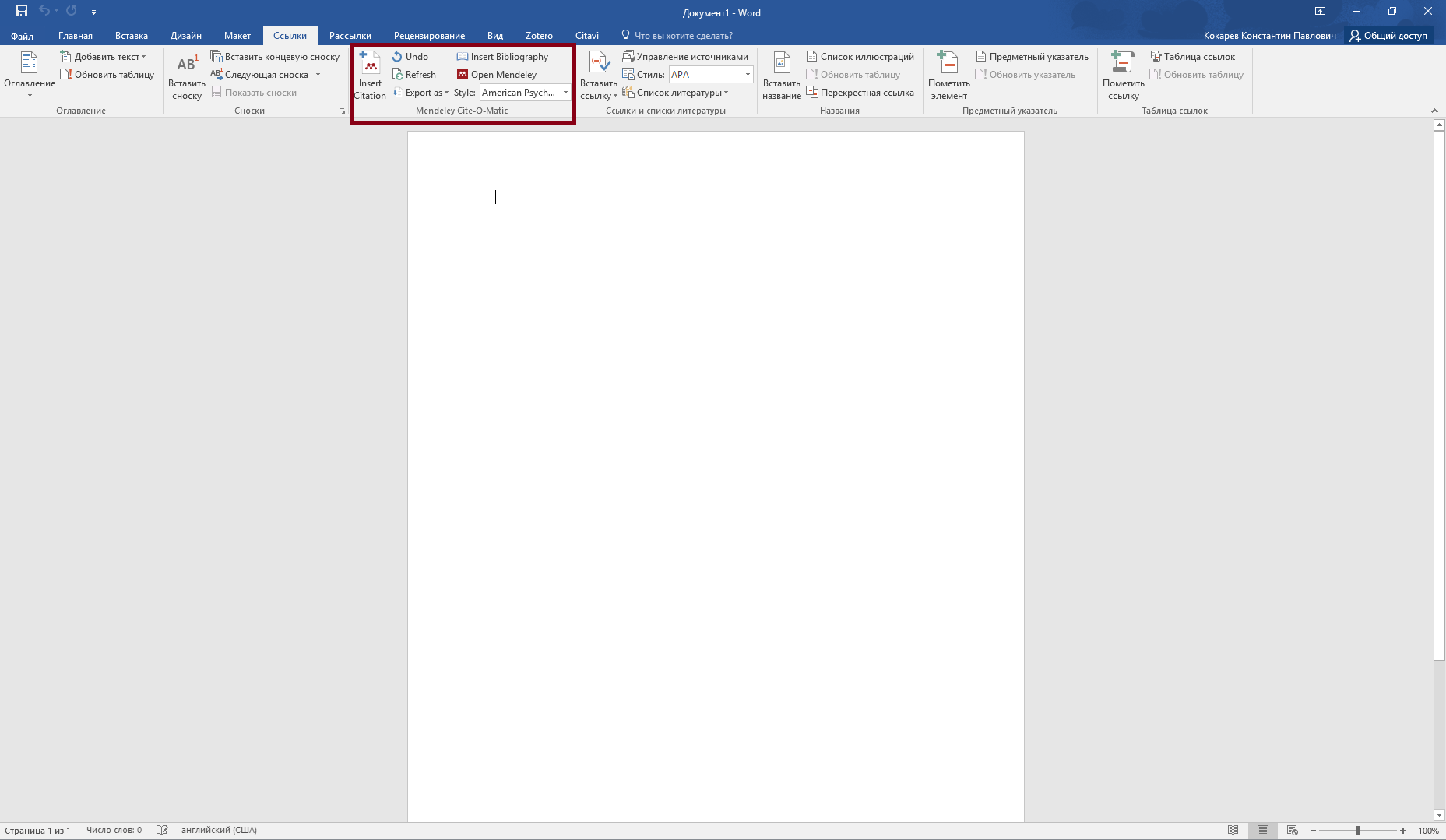
После установки кнопки для вставки ссылок на тексты и составления библиографических списков появятся во вкладке «Ссылки», которая находится на верхней панели меню MS Word.
Рис. 14. Область с плагином Mendeley во вкладке «Ссылки» в MS Word
Mendeley позволяет настраивать цитирование в соответствии с очень многими существующими стандартами. В поле «Style» выберите нужный вам стандарт цитирования, например, установленный журналом, для которого вы готовите текст.
Если в предложенном базовом списке не оказалось того стандарта, который вам нужен, нажмите на «More Styles» в конце — после этого автоматически откроется Mendeley с окном поиска стандартов.
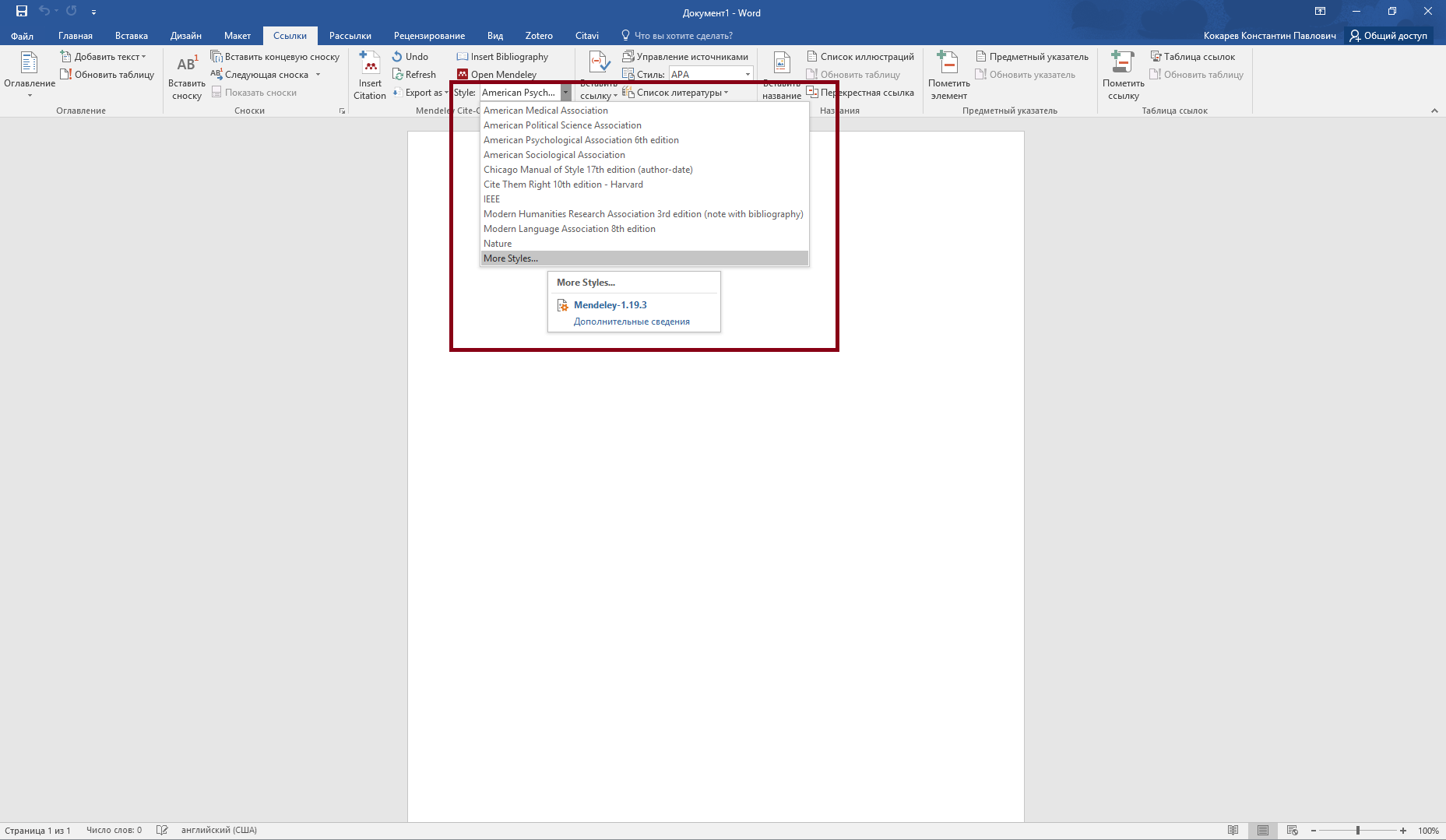
Рис. 15. Выпадающий список с доступными стандартами цитирования и кнопкой «More Styles» для загрузки новых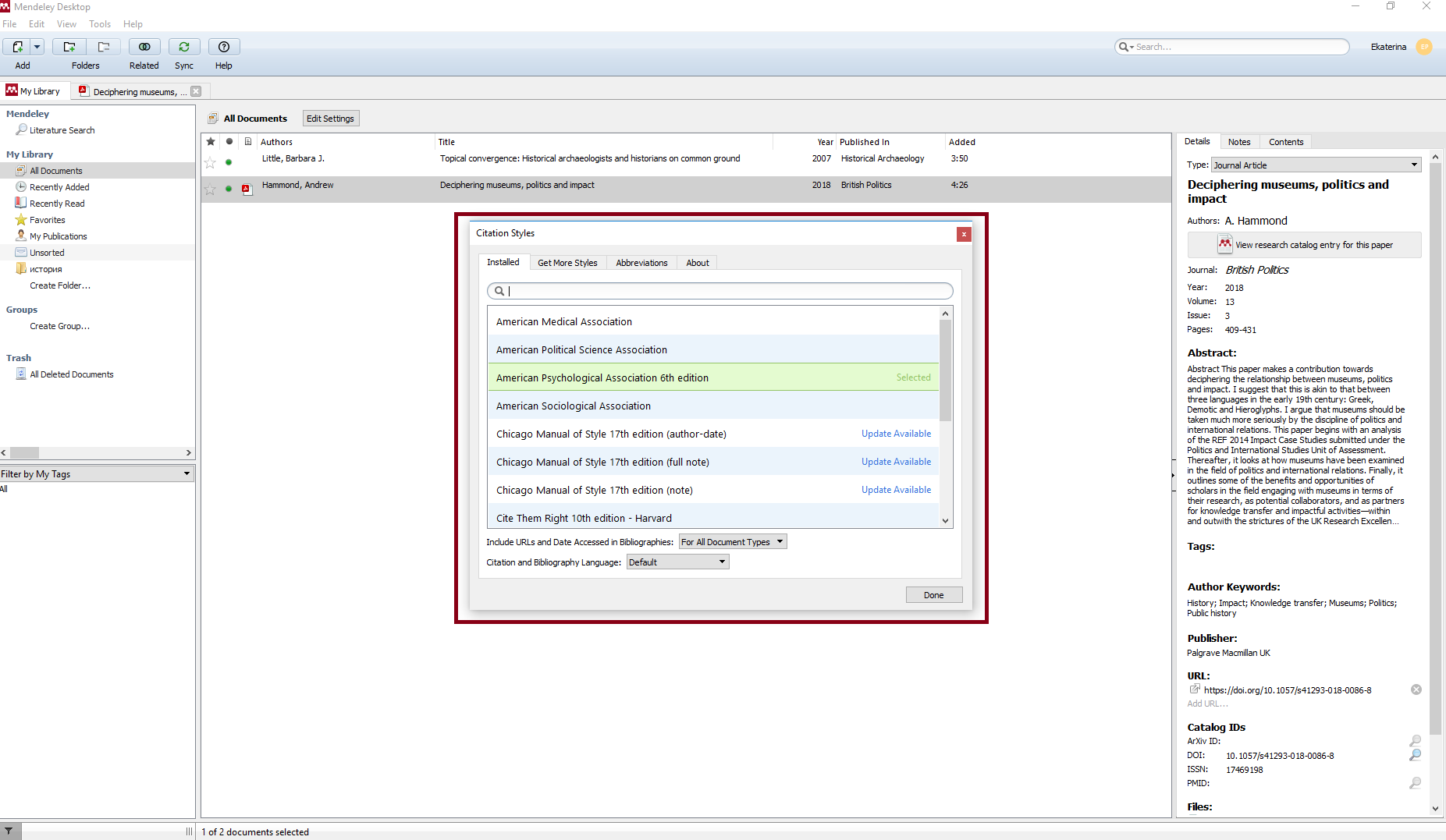
Рис. 16. Поле для поиска и скачивания стандартов цитирования внутри программы Mendeley
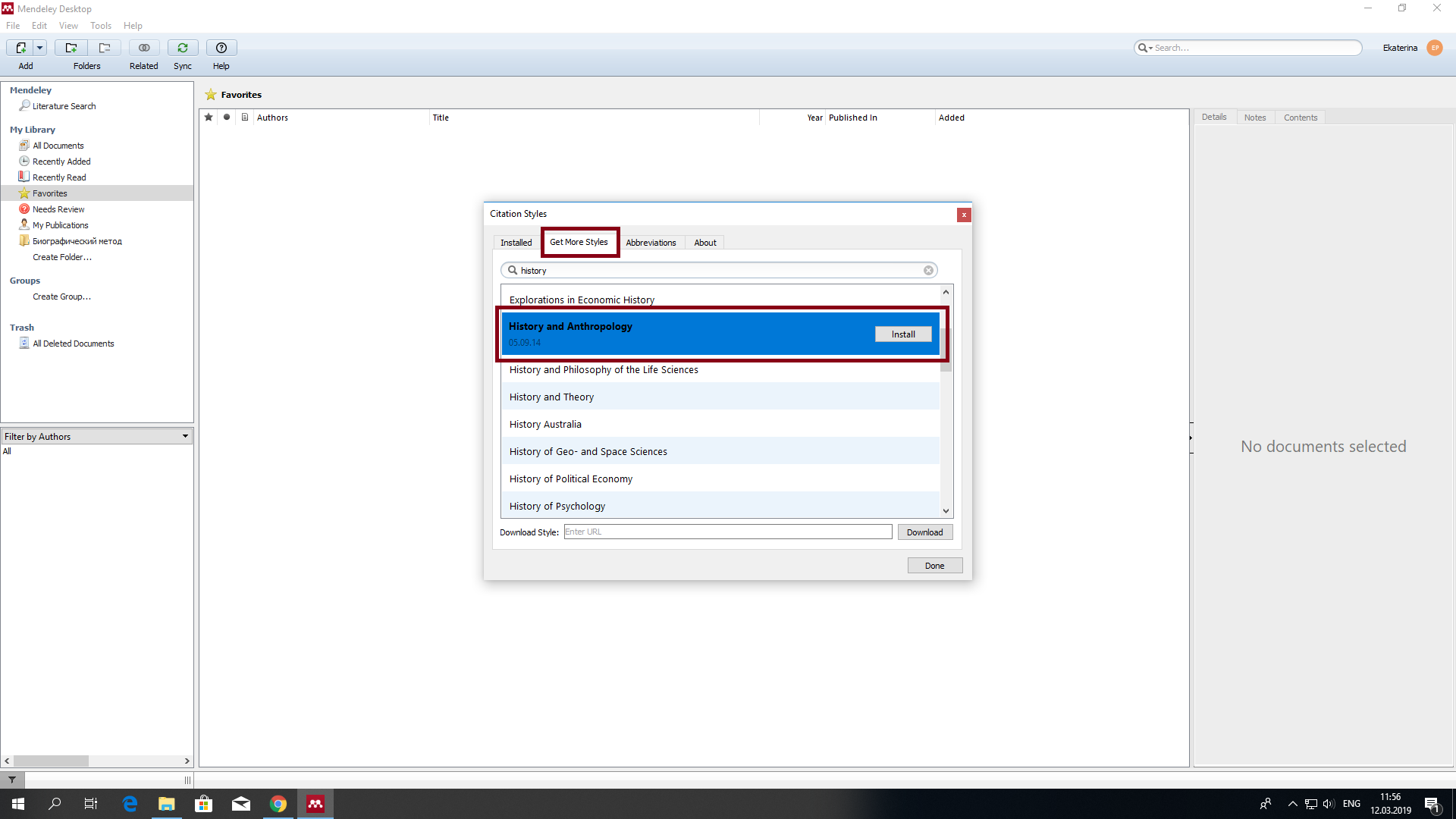
Чтобы скачать новый стандарт, зайдите во вкладку «Get more styles» и наберите его название. Если вы хотите установить ГОСТ, наберите GOST латинскими буквами. Нажмите на название нужного стандарта в поисковой выдаче, а после этого — на появившуюся справа кнопку «Install».
Важно! Mendeley предлагает 3 варианта ГОСТа, поэтому будьте внимательны при скачивании. GOST(Russian) — при цитировании в скобках указывается автор и год публикации; GOST(numeric) — при цитировании в скобках указывается номер цитируемого текста в библиографическом списке, в котором тексты указаны в порядке появления в вашей работе; GOST(sorted alphabetically, Russian) — при цитировании в скобках указывается номер цитируемого текста в библиографическом списке, в котором тексты указаны в алфавитном порядке.
Рис. 17. Вкладка «Get more styles» и строка с выбранным для скачивания стандартом с кнопкой «Install»
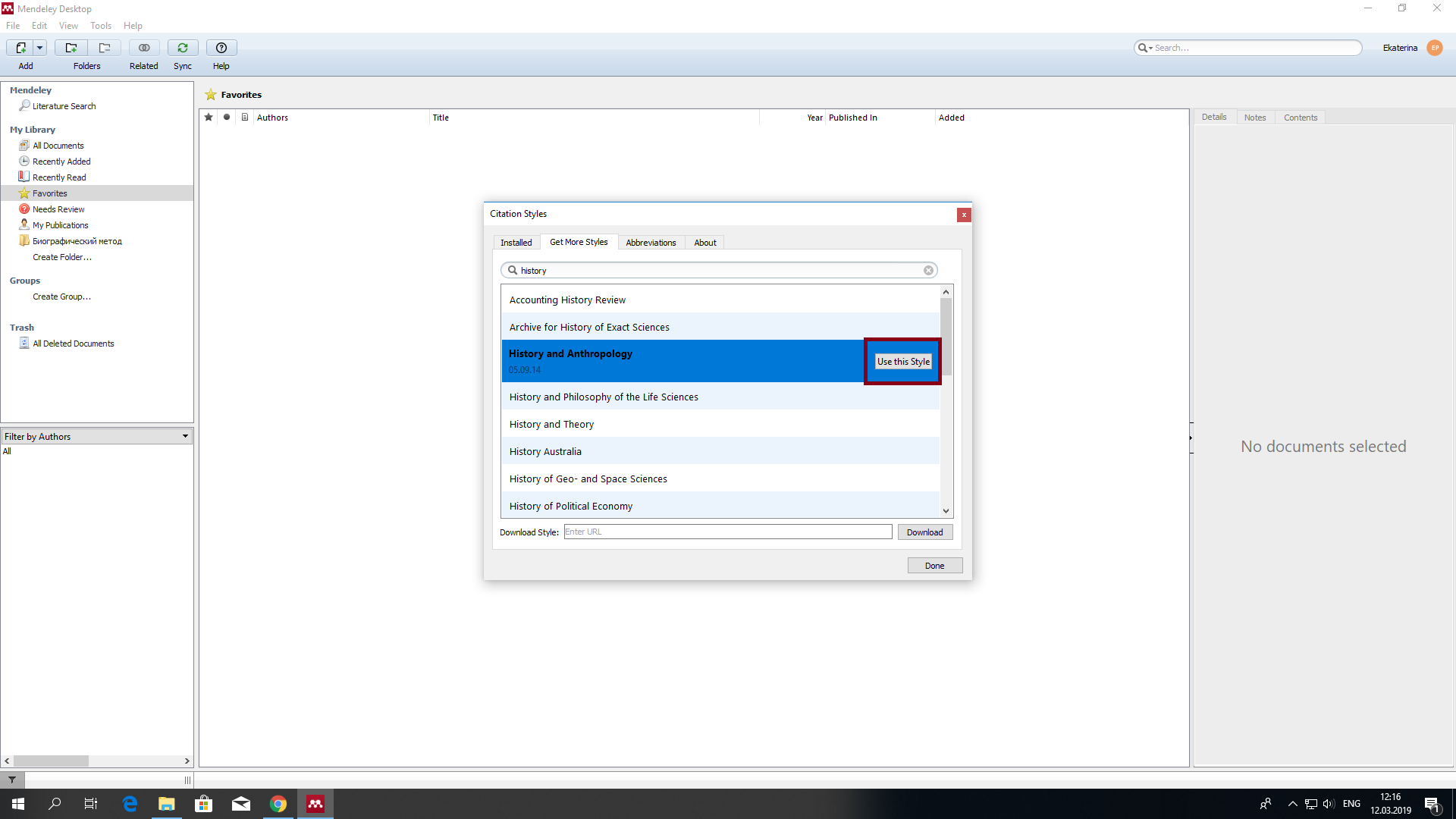
После того, как справа, рядом с названием выбранного вами стандарта появится слово «Installed», нажмите на название стандарта ещё раз, а затем — на появившуюся кнопку «Use this style», чтобы он появился в MS Word или Libre Office.
Рис. 18. Кнопка «Use this style» для установки скачанного стандарта в MS Word или Libre Office
Несмотря на то, что база данных Mendeley со стандартами цитирования обновляется регулярно, лучше перепроверять оформление, предложенное Mendeley, — для этого внимательно прочтите последние требования на сайте журнала или в методических рекомендациях диссертационного совета и сравните форматирование своего документа с ними.
После того, как нужный стандарт установлен, вы можете добавлять правильно оформленные ссылки на документы, которые вы загрузили в Mendeley, с помощью одной кнопки в MS Word — «Insert Citation».
Приложение для чтения с мобильных устройств
Разработчики Mendeley создали бесплатное мобильное приложение для iOs и Android, в котором можно читать тексты, загруженные в Mendeley с вашей учётной записи, и комментировать их — все ваши отметки будут отображаться на компьютере после синхронизации. Скачать приложение можно в Apple Store и Play Market.
Если у вас остались вопросы, пишите нам на Адрес электронной почты защищен от спам-ботов. Для просмотра адреса в вашем браузере должен быть включен Javascript. .
Екатерина Павленко,
сотрудник отдела поддержки исследований
Научная библиотека РАНХиГС
- академическое письмо
- аспирант
- инструкция
- исследователь
- открытое программное обеспечение
- программы для библиографии
- студент
Все, что нужно знать о Mendeley
О сервисе Mendeley и как пользоваться им должны знать молодые ученые, научные сотрудники, исследователи в различных областях науки и техники. Через программу легко управлять собственной библиотекой, сохранять и использовать в работе научную литературу, подключаться к международной социальной сети ученых.
Чтобы получить доступ к системе, сначала нужно зарегистрироваться на сайте, затем скачать и установить программу. Работать в Mendeley можно бесплатно, но есть дополнительные функции, за которые придется заплатить.
Из статьи вы узнаете о самой программе, ее особенностях и возможностях. Также будет полезная информация по установке и регистрации в Mendeley.
Что такое Mendeley и зачем нужна система?
Mendeley представляет собой бесплатный сервис, предназначенный для удобного управления личными библиографическими материалами и эффективной работы над научными трудами. В программе можно хранить, перечитывать полезные статьи в PDF-формате. Система существует с 2008 года, ее создали молодые ученые нескольких ВУЗов в Лондоне.
В 2013 году сервис выкупила компания Elsevier. На сегодняшний день в ней зарегистрировано больше 3 млн. исследователей, опубликовавших свыше 400 млн. авторских статей. Все зарегистрированные пользователи получают бесплатный доступ к программе Mendeley в виде онлайн-платформы на сайте www.mendeley.com или скаченного приложения, доступного для PC, Mac, iPhone и iPad, Android.
Сервис интегрирован с крупнейшей международной базой данных Scopus, что существенно упрощает пользование Mendeley и позволяет работать с огромным количеством публикаций со всего мира. Если есть профиль в Scopus, можно выполнить автоматический импорт всех своих научных трудов, а не переносить их вручную. Если исследователь зарегистрирован в других системах компании Elsevier, например, в Scopus, My Research, ScienceDirect, он сможет войти в программу Mendeley, используя такой же логин и пароль.
Платформа позволяет ученым выполнять множество задач:
- Собирать научные материалы и хранить собственную электронную библиотеку.
- Перечитывать статьи из библиотеки из любого подходящего места – на смартфоне, домашнем компьютере, на сайте.
- Создавать группы с единомышленниками и вести коллективную работу.
- Оформлять ссылки и списки литературы при помощи одного из встроенных стилей или создав индивидуальный.
- Создать свой профиль в интернете, чтобы делиться результатами исследований с другими учеными.
- Использовать Mendeley для поиска интересующих материалов, рекомендаций, сотрудников и единомышленников.
Какие есть возможности у сервиса?
Основные возможности программы следующие:
- Автоматизация извлечения информации из документов в PDF-формате.
- Синхронизация данных с учетной записью.
- Встроенная функция для просмотра PDF-файлов и внесения правок.
- Поиск материалов в библиотеке по названию, автору, ключевым словам.
- Управление PDF-файлами в автоматическом режиме (можно переименовать документы по определенной схеме, просматривать папки).
- Поиск нужной информации в Интернете с помощью Google Scholar.
- Применение тегирования для распределения документов по категориям.
- Экспорт отдельных текстов из библиотеки в формате BibTeX.
- Добавление сносок из раздела со ссылками.
Социальная сеть открывает дополнительные возможности:
- Статистика просмотров каждого документа пользователями.
- 2 ГБ пространства для хранения файлов в сети.
- Указание личной информации, интересов в собственном профиле.
- Автоматический импорт документов в библиотеку со специализированных сайтов через программу Букмарклет.
Помимо этого, у программы Mendeley есть немало полезных функций, упрощающих работу с системой. Одна из них – просмотр статистики опубликованных текстов для оценки влияния научных трудов каждого исследователя в отдельности. Функция Stats позволяет следить за показателями эффективности работы и заинтересованностью читателями, а именно:
- читаемость;
- цитируемость;
- активность групп;
- статус и научное направление читателей;
- упоминания в СМИ.
Инструмент Stats дает возможность всем авторам опубликованных статей узнать уникальный результат цитирования и использования авторских материалов в системе Mendeley, а также получить информацию по скачиваниям и просмотрам текстов. Таким образом, с помощью этого инструмента ученые могут отслеживать, пользуются ли их работы спросом в научных сообществах. Узнать свою статистику смогут только те пользователи, которые публикуются на платформе Scopus.
Интеграция с ScienceDirect позволяет найти полный текст статьи в формате HTML или PDF, ключевые слова, географию нахождения читателей, ссылки на различные источники.
На сервисе предусмотрен набор инструментов, который помогает ученым отслеживать появление новых статей только в своей области исследований. Это делается путем соединения с группой единомышленников и дает возможность быть в курсе происходящего именно в тех сферах, которые вам интересны.
Для удобства и быстрого доступа к интересующим материалам на Mendeley есть страница Suggest. На ней подбираются рекомендованные публикации с учетом предпочтений автора. При подборе научных трудов используется сразу четыре алгоритма:
- Популярное в выбранной области – показывает актуальные работы в определенной сфере за весь период;
- Актуальное в выбранной области – отражает статьи, которые популярны сейчас в определенном направлении;
- На основании последнего документа в библиотеке – литература, похожая на загружаемую пользователем в последнее время;
- На основании всех документов в библиотеке – статьи, похожие по содержанию на существующие в библиотеке автора материалы.
Обновление рекомендаций осуществляется автоматически по мере добавления новых материалов пользователями. Программой предусмотрено свыше 25 млн. новых публикаций в каждой интеграции. Это означает, что рекомендации буду обновляться даже в том случае, если сам автор не будет добавлять новые статьи, на основании деятельности других пользователей Mendeley по аналогичным тематикам.
Установка и регистрация в Mendeley
Чтобы начать пользоваться Mendeley, необходимо зарегистрироваться на сайте www.mendeley.com, после чего скачивание программы начнется автоматически. Для регистрации нужно ввести следующие данные:
- имя и фамилию исследователя;
- электронный адрес;
- пароль;
- область науки, в которой работает ученый;
- ученое звание или академический статус.
Обратите внимание, что если вы уже зарегистрированы в одной из систем Elsevier (например, в Scopus), регистрироваться заново не нужно. Достаточно будет нажать на кнопку «Sign In», которая находится в правом верхнем углу на главной странице сайта.
Если после ввода данных и нажатия кнопки «Download Mendeley» скачивание сервиса не начнется автоматически, нужно нажать на гиперссылку «restart the download». После этого переходят к установке программы, для чего необходимо запустить скачанный файл и нажать кнопку «Finish». Чтобы загрузить мобильную версию программы, скачайте приложение на App Store или Play Market (в зависимости от операционной системы на смартфоне). Не забудьте выполнить синхронизацию, чтобы информация с одного профиля была доступна на различных устройствах.
При первом запуске выполняют такие шаги:
- Вводят адрес электронной почты и пароль, указанные при регистрации. Для входа в личный профиль нужно нажать «Sign In».
- Программа предложит сразу загрузить PDF-файл для добавления в библиотеку, этот шаг можно пропустить.
- Откроется окно с рекомендациями, чтобы добавить научные статьи в интересующей научной сфере. Добавлять материалы необязательно.
- Лучше сразу установить плагин для создания и форматирования ссылок, при этом MS Word должен быть закрыт (как это сделать, будет описано в следующем разделе).
- Чтобы создать новую папку, нажмите на функцию «Create Folder» в списке меню слева и введите подходящее название.
- Для загрузки документов в меню File выбирают «Add Files…», чтобы добавить отдельный PDF-файл, или «Add Folder…» для добавления целой папки с файлами.
Как пользоваться Mendeley?
У программы четыре главных функции:
- Загрузка материалов напрямую с онлайн-площадок.
- Хранение статей в собственной библиотеке, управление и чтение документов в онлайн и офлайн режимах.
- Выделение отдельных фрагментов текста, внесение комментариев, распространение информации среди членов исследовательской группы.
- Создание библиографических списков, ссылок нажатием кнопки для написания собственного научного труда с выбором подходящего стиля.
Загружать документы в библиотеку Mendeley можно с помощью функции импортирования в программе, через веб-импортер в браузере, просмотр папок и окно поиска. Функция импортирования «Import…»используется для добавления материалов из других баз данных, найти ее можно в Mendeley Desktop во вкладке «File». Для применения веб-импортера нужно в браузере выбрать функцию «Save to Mendeley», но перед этим необходимо в Mendeley Desktop во вкладке «Tools» нажать на кнопку «Install Web Importer». Тогда появится возможность скачивать статьи из Интернета сразу в библиотеку системы.
Чтобы все PDF-файлы из отдельной папки на компьютере автоматически сохранялись в библиотеке, нужно включить функцию «Watch Folder» во вкладке программы «File» (пример показан на рисунке ниже).

Для добавления файлов вручную есть опция «Add Entry Manually…». Нажмите на соответствующую строку в меню. Появится всплывающее окно, где потребуется выбрать тип файла (чаще всего это «Journal Article», «Book» или «Book Section»). Далее вводятся: название статьи, данные об авторах, журнал, год издания и другие сведения об интересующей публикации. ФИО ученых можно вводить полностью без знаков препинания, программа автоматически преобразует данные в нужный формат.
Когда в библиотеке будет уже несколько документов, ими можно будет управлять следующим образом:

- создавать папки для разных областей науки;
- добавлять к научным трудам теги, чтобы легче находить их;
- синхронизировать данные в мобильном приложении и онлайн-версии платформы с помощью функции Sync, чтобы файлы автоматически поступали в обе версии;
- контролировать, сколько места осталось в памяти профиля в сети, используя опцию Account usage.
Mendeley выполняет сортировку материалов в первую очередь по содержимому вкладки «Notes» («Заметки»), далее по первому автору, при этом русские ученые оказываются в конце списка. Чтобы переместить отечественных авторов в начало списка, нужно выделить интересующую русскоязычную статью, перейти во вкладку «Notes» и поставить какой-либо знак (к примеру, «1»). Используйте один и тот же знак для всех русских материалов, чтобы облегчить и ускорить поиск.
В Mendeley можно создавать частные группы и добавляться в существующие. В своей группе есть возможность открывать доступ к файлам библиотеки для участников, для этого выбранные материалы нужно хранить в соответствующей папке. Также создатель и участники группы могут выделять фрагменты текста, комментировать их и вносить свои замечания.
Существует три типа групп:
- Open Public Groups – открытая группа для всех желающих, каждый вправе подписаться и делиться ссылками.
- Invite-only Public Groups – вступить и публиковать материалы можно только по приглашению.
- Private Groups – закрытая от внешнего мира группа.
В платной версии Team Plan появляется возможность создавать закрытые группы сразу для 50 участников с неограниченным объемом памяти для хранения документов.

Создание и форматирование ссылок в авторских научных работах становится возможным после установки плагина в MS Word. Для этого следует нажать на кнопку «Install MS Word Plugin» в Mendeley Desktop во вкладке «Tools». В MS Word появится дополнительная панель инструментов «Mendeley Toolbar», которая позволит:

- вставлять ссылки нажатием на опцию «Insert Citation»;
- добавлять библиографические сведения в конце раздела или всей статьи;
- менять формат текста, для чего в базе сохранено 6500 стилей.
В версиях MS Word от 2007 года и позже эта опция расположена во вкладке «References» («Ссылки»). Если установлена более ранняя версия программы, функция появится в виде отдельной панели инструментов.
Чтобы вставить цитату, нажмите «Insert Citation» и введите ключевые слова из названия статьи или фамилии автора в появившемся всплывающем окне. Появится окно с перечнем совпадающих по запросу документов, из которых следует выбрать подходящие научные труды. После добавления всех нужных работ нажмите ОК.
Есть и другой способ – не вводить ключевые слова, а в том же всплывающем окне нажать кнопку «Go to Mendeley». Откроется окно программы Mendeley, где понадобится вручную найти требуемые научные работы. Чтобы выделить несколько документов, нажмите на каждый левой кнопкой мыши, зажав при этом клавишу «ctrl». После этого нажмите кнопку «Cite» – окно закроется автоматически, и вы вернетесь в MS Word. Цитата появится в том месте, где стоял курсор. Чтобы поменять стиль, щелкните на строку «Style» и выберите подходящий стиль из предложенного списка.
Для добавления списка литературы используется функция «Insert Bibliography». Необходимые данные появятся в текст автоматически. Если после этого исследователь вносит правки в документы в системе Mendeley, для обновления информации в MS Word нужно нажать на кнопку «Refresh».
Заключение
Многих молодых ученых и исследователей интересует вопрос, как пользоваться Mendeley. Эта программа помогает находить единомышленников со всего мира, делиться с ними своими комментариями по поводу статей, узнавать новости из сферы интересующих областей знаний. В системе ученые создают собственную библиотеку, куда добавляют научные материалы и используют их для собственного развития.
Достаточно зарегистрироваться на официальном сайте, чтобы скачать программу на собственный компьютер, мобильный телефон и иметь возможность заходить в библиотеку онлайн из любой точки мира.
Создавайте научный профиль, чтобы находить коллег и единомышленников. Добавляйте интересующие вас материалы в открытую библиотеку и размещайте в своем профиле, чтобы другие ученые могли просматривать публикации. Делитесь комментариями и аннотациями для взаимодействия с научными сотрудниками, интересующимися схожими направлениями исследований.
Mendeley: как оформить список литературы и остаться в живых?
Mendeley нужен для того, чтобы систематизировано хранить библиографические описания текстов. Если вы не готовы тратить много сил на оформление ссылок по нужным стандартам, пользуйтесь Mendeley, ведь это сильно сэкономит вам время.
Mendeley не единственная программа, решающая эти задачи. Существует ещё, как минимум, два значимых аналога: Zotero и Citavi. У каждой из них есть свои уникальные функциональные особенности, о которых мы скоро вам расскажем.
Установка Mendeley
Для установки программы необходимо зайти на официальный сайт Mendeley — mendeley.com — и нажать кнопку download в правом верхнем углу. После этого вы попадёте на страницу, где сможете выбрать версию для своей операционной системы.
Регистрация
Чтобы начать пользоваться Mendeley, нужно зарегистрироваться.
Mendeley принадлежит корпорации Elsevier, поэтому, если у вас уже есть аккаунт для Elsevier (скорее всего, для Scopus), то вам не нужно регистрироваться заново — нажмите на кнопку «Sign In» и введите данные своей учётной записи Elsevier.
Если у вас нет такой учётной записи, нажмите на кнопку «Create a free account» — она находится в правом верхнем углу рядом с кнопкой «Sign In».
Вам на почту должно прийти письмо с ссылкой для подтверждения учётной записи, после этого вы сможете пользоваться своим аккаунтом в Mendeley.
Загрузка данных в Mendeley
В Mendeley можно загружать библиографические описания и полные тексты. Постараемся понятно рассказать обо всём.
Загрузка библиографических описаний
Существуют стандартизированные форматы хранения библиографической информации, которые позволяют Mendeley, считывать эти данные и автоматически распределять по нужным полям (автор, название, год публикации и т.д.). Оптимальный вариант — скачивать эти данные в формате RIS (файлы с расширением .ris), потому что обычно там хранятся наиболее полные библиографические описания текстов. В большинстве баз публикаций (например, JSTOR или SpringerLink) существует возможность сохранять библиографические описания в таком формате, обычно на странице статьи есть кнопка со словом «cite», то есть «процитировать».
Чтобы добавить описание, сохранённое в файле формата RIS, в Mendeley, просто перетащите файл из папки на компьютере в основное окно Mendeley, и все данные автоматически появятся в нужных полях. На всякий случай проверьте корректность данных, иногда файлы с описаниями заполнены с ошибками или пропусками, но их всегда можно исправить вручную.
Чтобы исправить данные, нажмите на строку с нужным текстом в основном окне — после этого справа появится панель со всей доступной информацией о документе.
Рис. 2. Панель с описанием документа
Загрузка полных текстов
В Mendeley можно загружать документы формата PDF, для этого нужно просто перетащить файл из папки, в которой он хранится на компьютере, в основное окно программы. В некоторых случаях Mendeley автоматически распознаёт, какой текст вы загрузили, тогда его библиографическое описание появится в основном окне в строке с этим документом. Если этого не произошло, вы можете отредактировать данные самостоятельно.
Как быстро оформлять ссылки на тексты с помощью Mendeley?
Для того, чтобы ссылаться на тексты быстро и удобно необходимо установить плагин Mendeley для MS Word.
Для установки плагина нужно зайти во вкладку «Tools» на верхней панели меню и нажать на «Install MS Word Plugin».
Рис. 5. Расположение кнопки «Install MS Word Plugin» во вкладке «Tools» на верхней панели меню
После установки кнопка для вставки ссылок на тексты появятся во вкладке «Ссылки», которая находится на верхней панели меню MS Word.
Рис. 6. Область с плагином Mendeley во вкладке «Ссылки» в MS Word
Mendeley позволяет настраивать цитирование в соответствии с многими существующими стандартами. В поле «Style» выберите нужный стандарт цитирования. Для оформления учебной письменной работы вам понадобится ГОСТ.
В предложенном базовом списке стандарт ГОСТ может отсутствовать, поэтому если вы его не обнаружили, нажмите на «More Styles» в конце. После этого автоматически откроется Mendeley с окном поиска стандартов.
Рис. 7. Выпадающий список с доступными стандартами цитирования и кнопкой «More Styles» для загрузки новых
Рис. 8. Поле для поиска и скачивания стандартов цитирования внутри программы Mendeley
Чтобы скачать новый стандарт, зайдите во вкладку «Get more styles» и наберите наберите GOST латинскими буквами. Нажмите на название стандарта в поисковой выдаче, а после этого — на появившуюся справа кнопку «Install».
Важно! Mendeley предлагает 3 варианта ГОСТа, поэтому будьте внимательны при скачивании. GOST(Russian) — при цитировании в скобках указывается автор и год публикации; GOST(numeric) — при цитировании в скобках указывается номер цитируемого текста в библиографическом списке, в котором тексты указаны в порядке появления в вашей работе; GOST(sorted alphabetically, Russian) — при цитировании в скобках указывается номер цитируемого текста в библиографическом списке, в котором тексты указаны в алфавитном порядке.
Рис. 9. Вкладка «Get more styles» и строка с выбранным для скачивания стандартом с кнопкой «Install»
После того, как справа, рядом с названием выбранного вами стандарта появится слово «Installed», нажмите на название стандарта ещё раз, а затем — на появившуюся кнопку «Use this style», чтобы он появился в MS Word или Libre Office.
Рис. 10. Кнопка «Use this style» для установки скачанного стандарта в MS Word или Libre Office
Несмотря на то, что Mendeley обновляется регулярно, лучше всё же перепроверять оформление, поэтому внимательно прочтите последние требования в методических рекомендациях и сравните форматирование своего документа с ними.
После того, как нужный стандарт установлен, вы можете добавлять правильно оформленные ссылки на документы, которые вы загрузили в Mendeley, с помощью одной кнопки в MS Word — «Insert Citation».
В этом тексте мы рассказали вам только о том, как быстро и удобно оформлять ссылки на тексты с помощью Mendeley, но если вы захотите узнать больше о возможностях этой программы — переходите по ссылке: https://lib.ranepa.ru/ru/novosti/360-mendeley-khranim-chitaem-pishem#05
Если у вас остались вопросы, пишите нам на lib@ranepa.ru.
Екатерина Павленко,
сотрудница отдела поддержки исследований
Научной библиотеки РАНХиГС