
Введение в Chrome DevTools. Панель Elements
В каждый браузер встроены инструменты разработчика — они позволяют быстро отловить и исправить ошибки в разметке или в коде. С их помощью можно узнать, как построилось DOM-дерево, какие теги и атрибуты есть на странице, почему не подгрузились шрифты и многое другое.
В этом цикле статей мы разберём базовые возможности Chrome DevTools, но их будет вполне достаточно для начала обучения.
Как открыть инструменты разработчика
Настройки DevTools
Тема интерфейса
Можно настроить инструменты разработчика и изменить их внешний вид — например, выбрать тёмное оформление интерфейса.
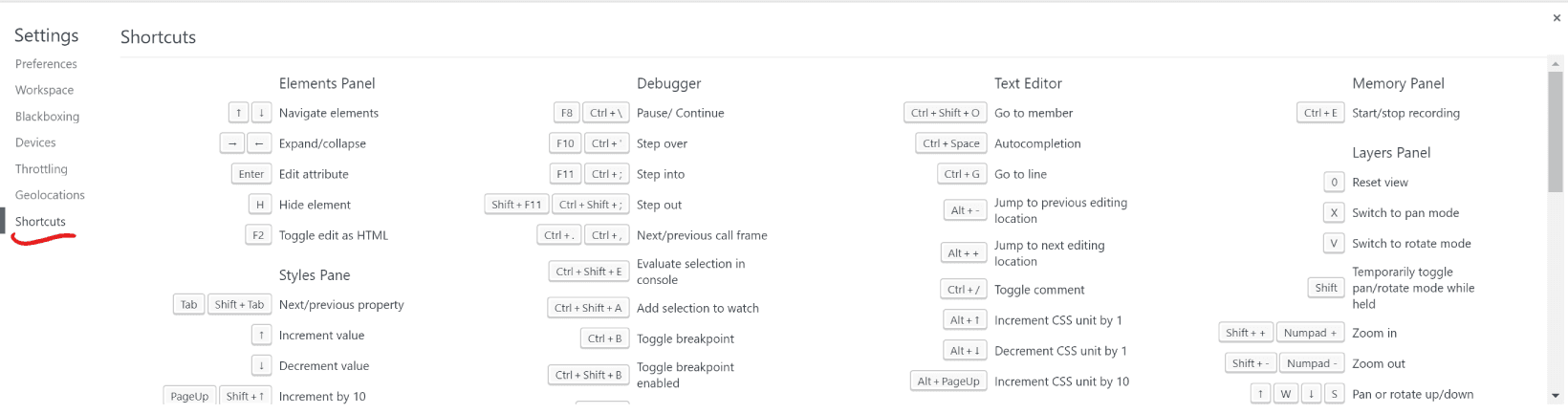
Горячие клавиши
В настройках есть список горячих клавиш — советуем с ними ознакомиться, знание этих комбинаций очень ускорит работу.
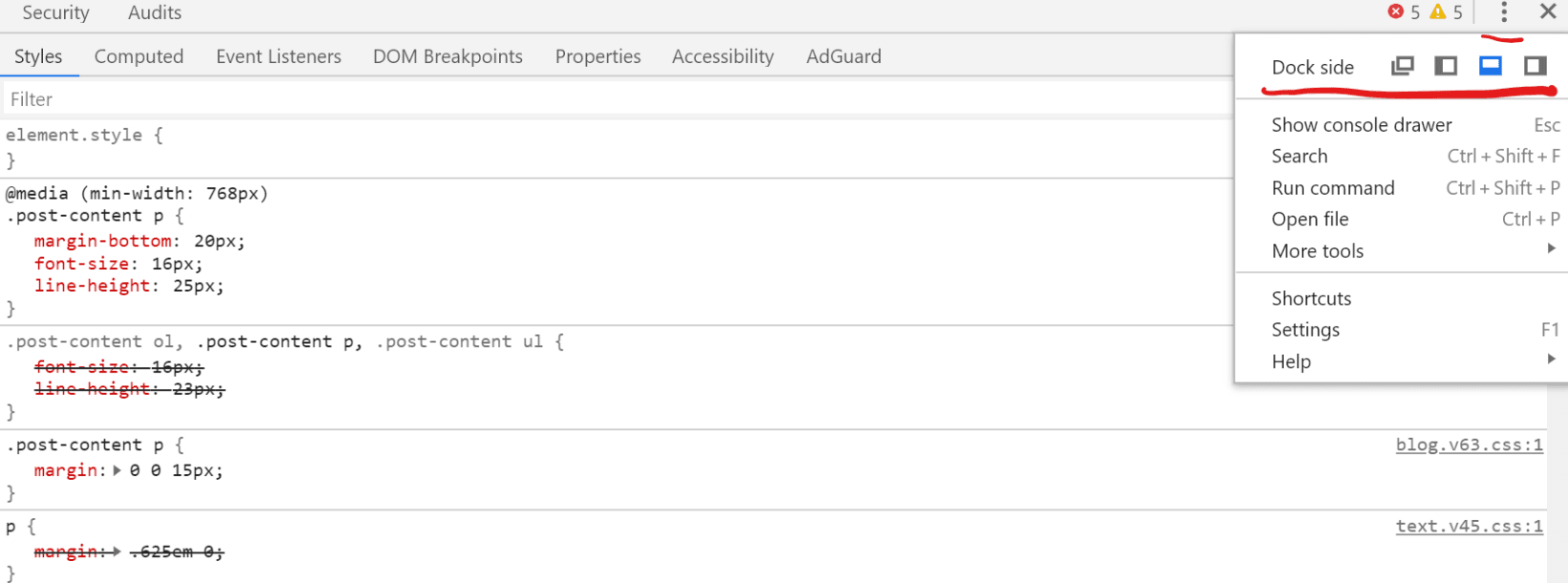
Расположение панелей
В правом верхнем углу находится кнопка, которая отвечает за расположение панелей. DevTools может находиться снизу, слева, справа, а ещё мы можем открепить отладчик и работать с ним в отдельном окне.
Вкладка Elements
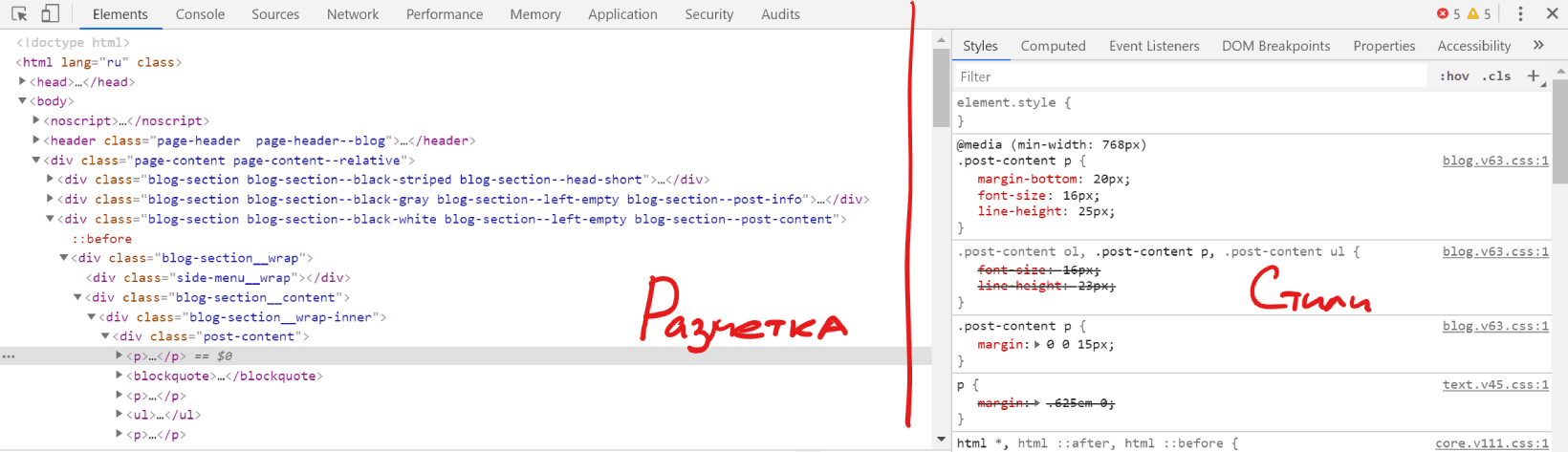
С её помощью можно отслеживать элементы и их свойства на странице, можно редактировать стили и проверять вёрстку на переполнение. Как это делать? Давайте разбираться.
Как получить информацию об элементе
Есть три способа получить информацию о любом элементе на странице — выбирайте самый удобный для себя.
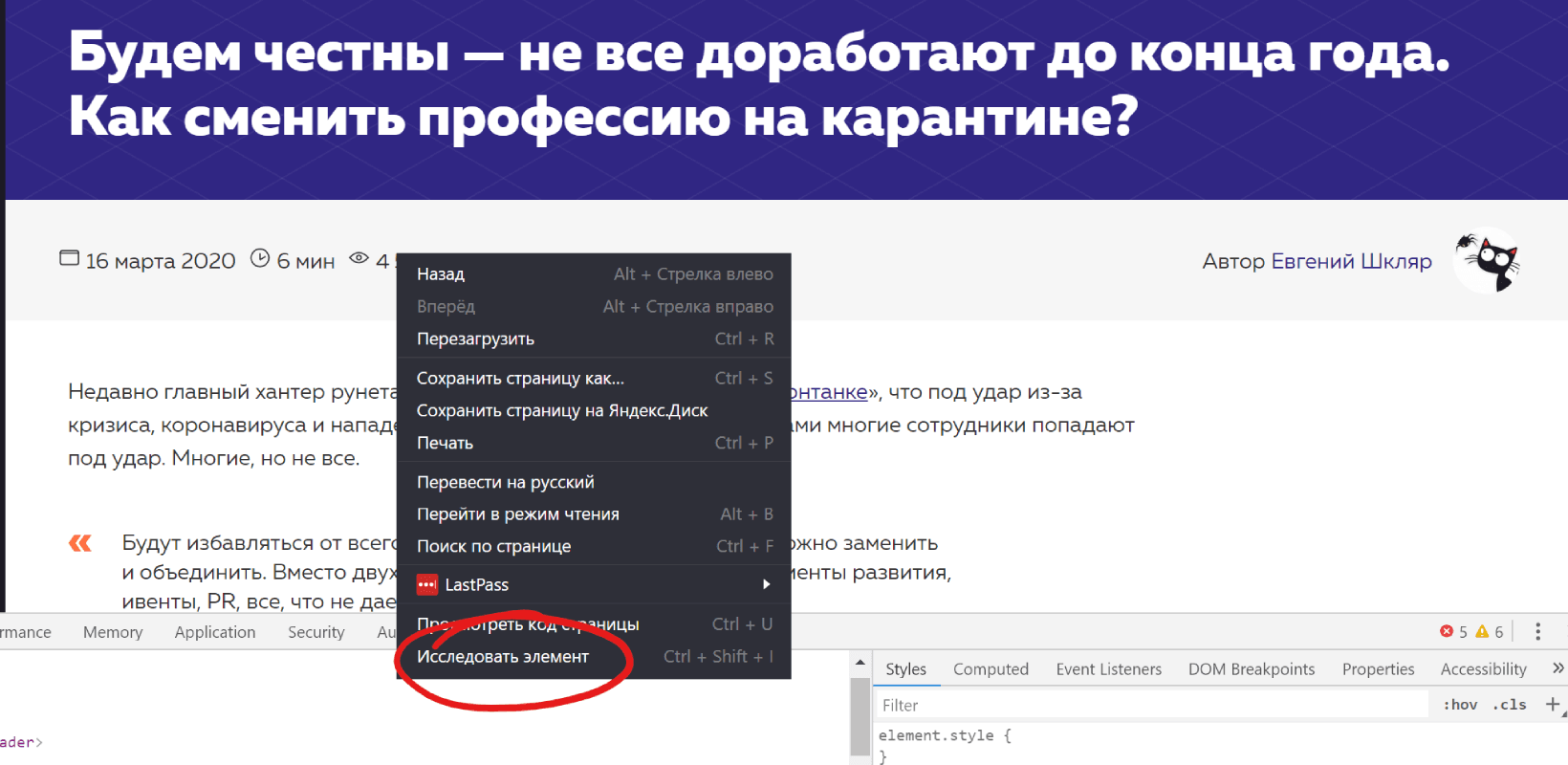
Через инспектор. Способ удобен, если вы точно видите элемент и можете кликнуть по нему правой кнопкой мыши. Выберите Inspect или «Посмотреть код». Заодно сразу откроется панель разработчика.
Поиск по элементам. При показанном отладчике нажимаем Ctrl+F, и внизу появится окно поиска по тегу, атрибуту, классу или текстовому содержимому элемента.
Введём, например, класс header , и увидим все подходящие элементы:
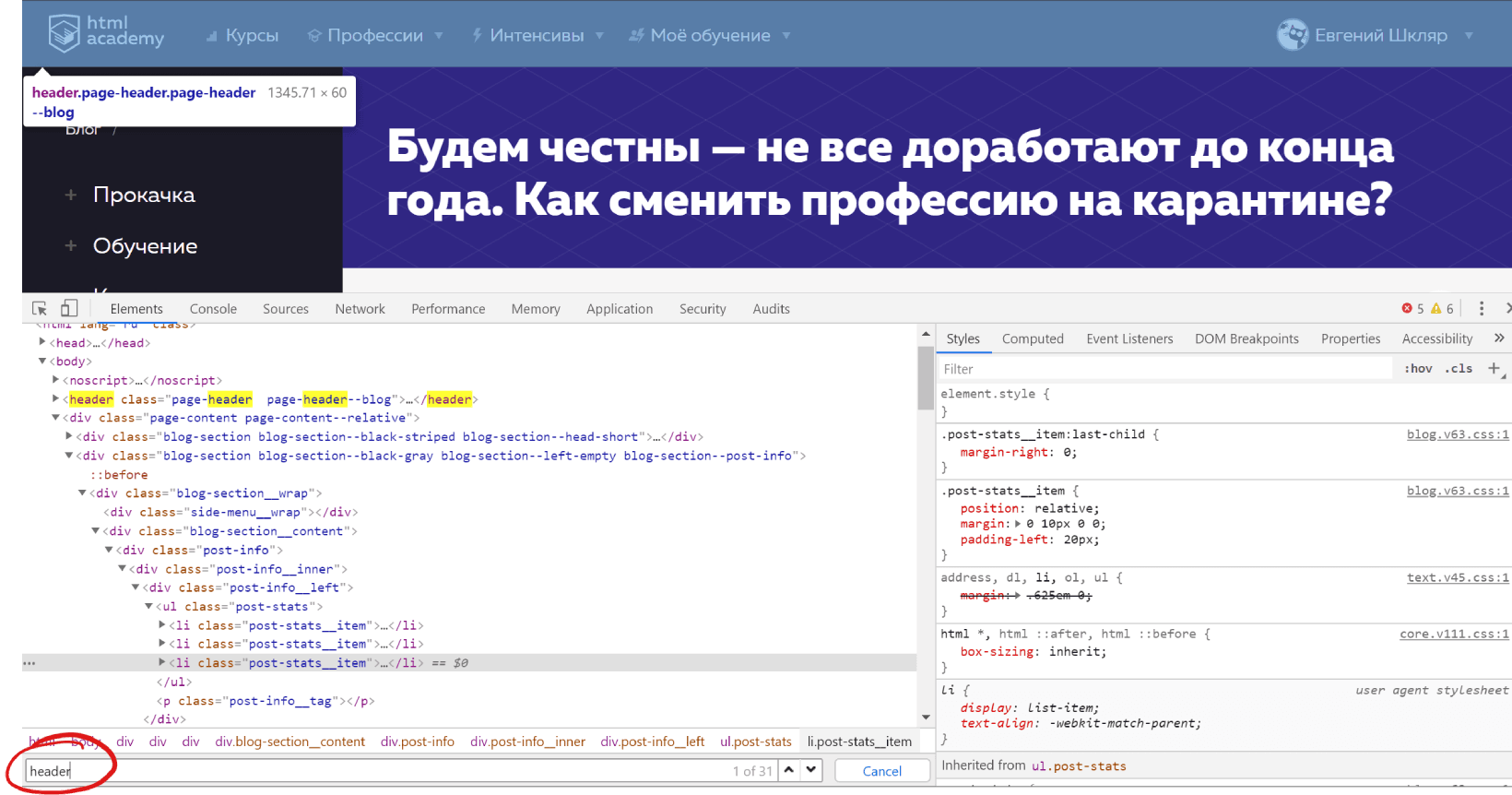
Визуальный поиск. При открытом отладчике открываем режим визуального поиска, находим нужный элемент и кликаем по нему.
Как внести изменения в элемент на странице
Если вы хотите отредактировать атрибут, класс или текст элемента, сделайте двойной щелчок в нужной точке и вносите изменения.
Чтобы переместиться вперёд, нажмите Tab, назад — Shift+Tab, а чтобы скрыть элемент, нажмите H.
Как изменить разметку страницы
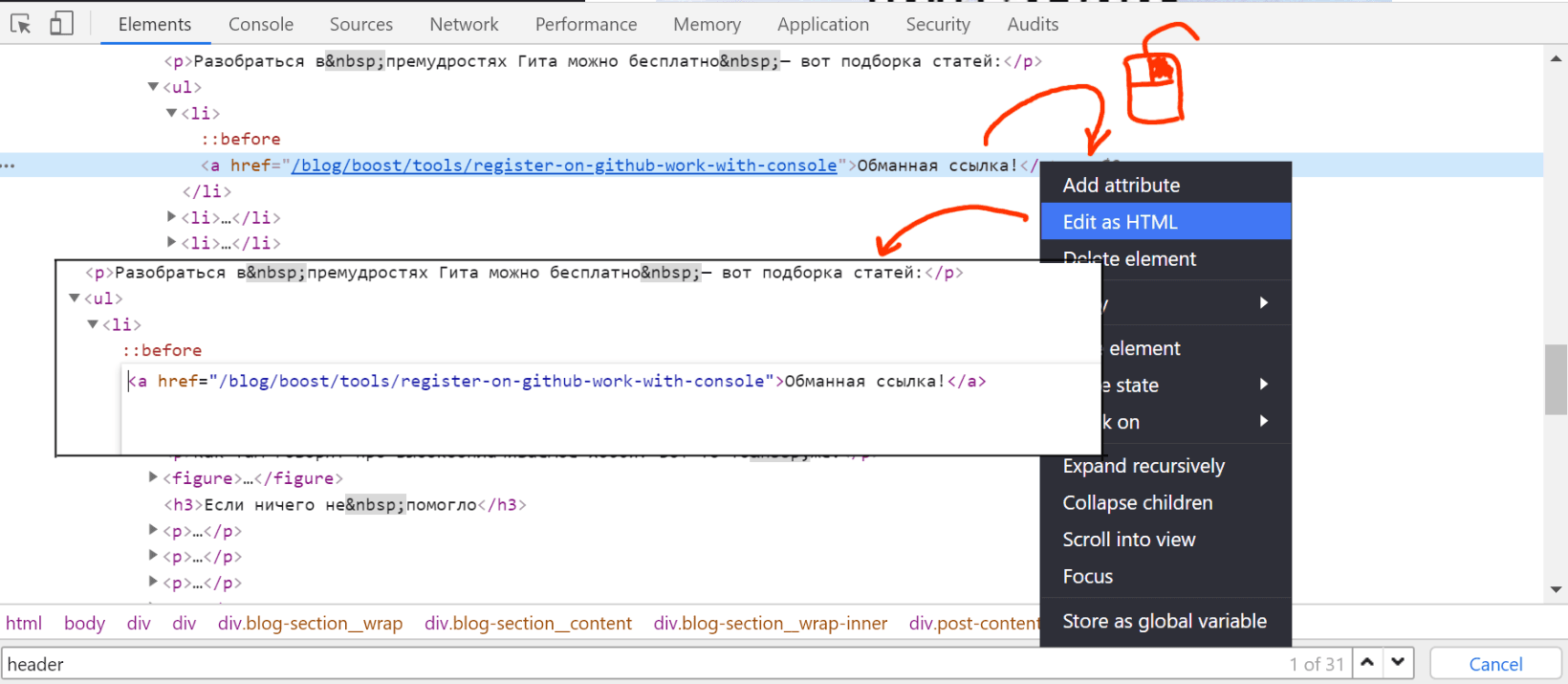
Любители мыши кликают правой кнопкой на элемент и выбирают Edit as HTML, а фанаты клавиатуры нажимают F2. Результат сразу отображается на экране.
Проверка вёрстки на переполнение
Мы верстали, редактировали, а как проверить, что вёрстка не развалится, если количество элементов изменится? Сделаем тесты на переполнение.
Проверка на переполнение текстом. Есть два способа:

- Находим элемент, делаем двойной клик и добавляем текст. Проще всего скопировать содержимое и вставить его несколько раз.
- Открываем вкладку Console, вставляем команду document.body.contentEditable = true , нажимаем Enter. Теперь можно редактировать любой текстовый элемент на странице напрямую. Естественно, исправленный текст останется до перезагрузки страницы и никак не повлияет на сайт.
На что обращать внимание? При добавлении текста элементы должны растягиваться по вертикали, текст не должен вылезать за поля элемента, выпадать или обрезаться.
Переполнение потоковыми блоками. Находим родителя, в котором лежат нужные элементы и редактируем разметку, добавляем несколько блоков, применяем изменения и смотрим результат.
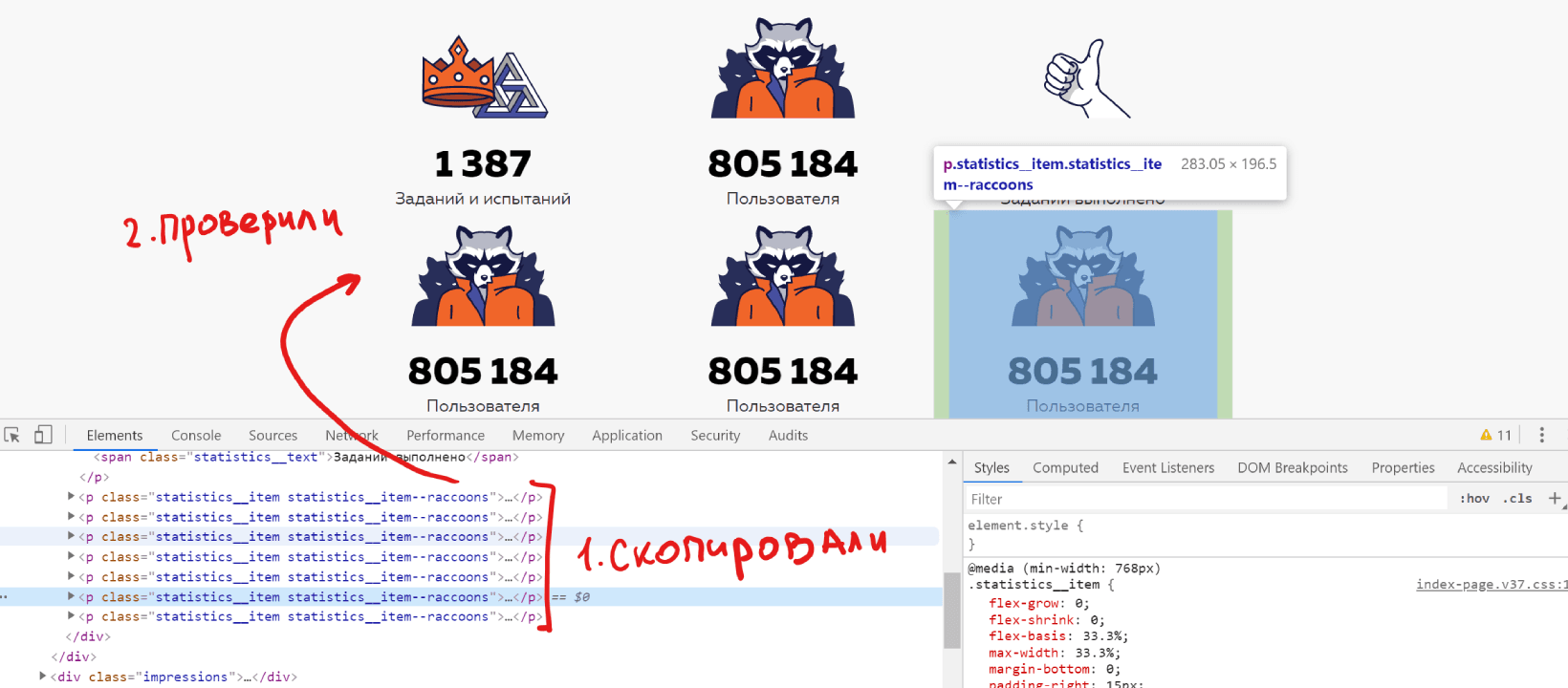
Сетка при переполнении не должна ломаться, а логика потока должна сохраняться.
Просмотр и тестовое редактирование стилей
Информация о стилях находится на вкладке Styles. Справа выводятся стили, указанные разработчиком, а справа от каждого стиля — файл и строка, где они прописаны.
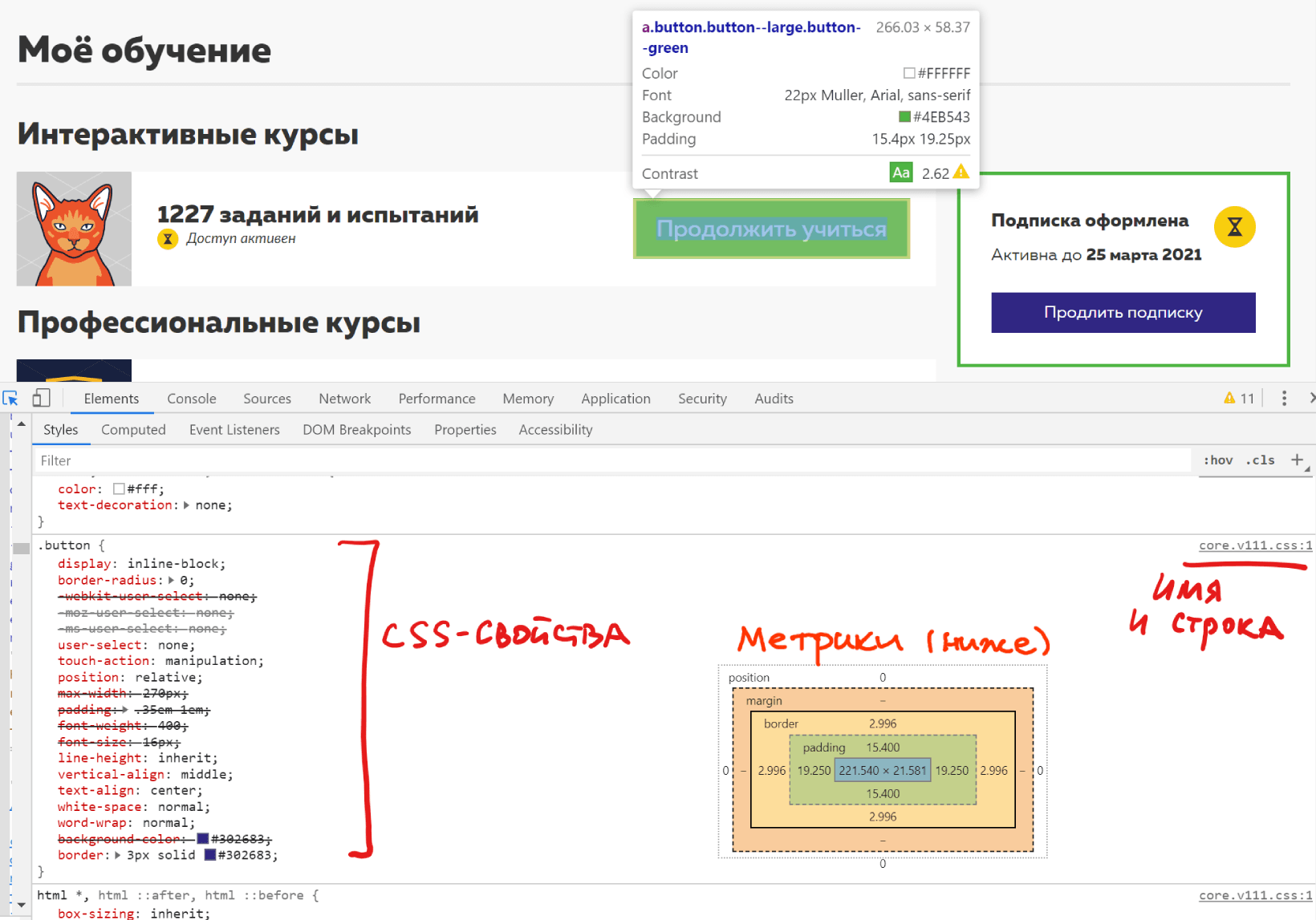
На скриншоте выше — стили браузера, применяемые к элементу. Они могут отличаться в зависимости от выбранного браузера. А здесь находятся унаследованные стили.
Блок с метриками (на скриншоте) на самом деле находится в самом низу — нужно проскроллить список до конца.
Меняем стили прямо в браузере
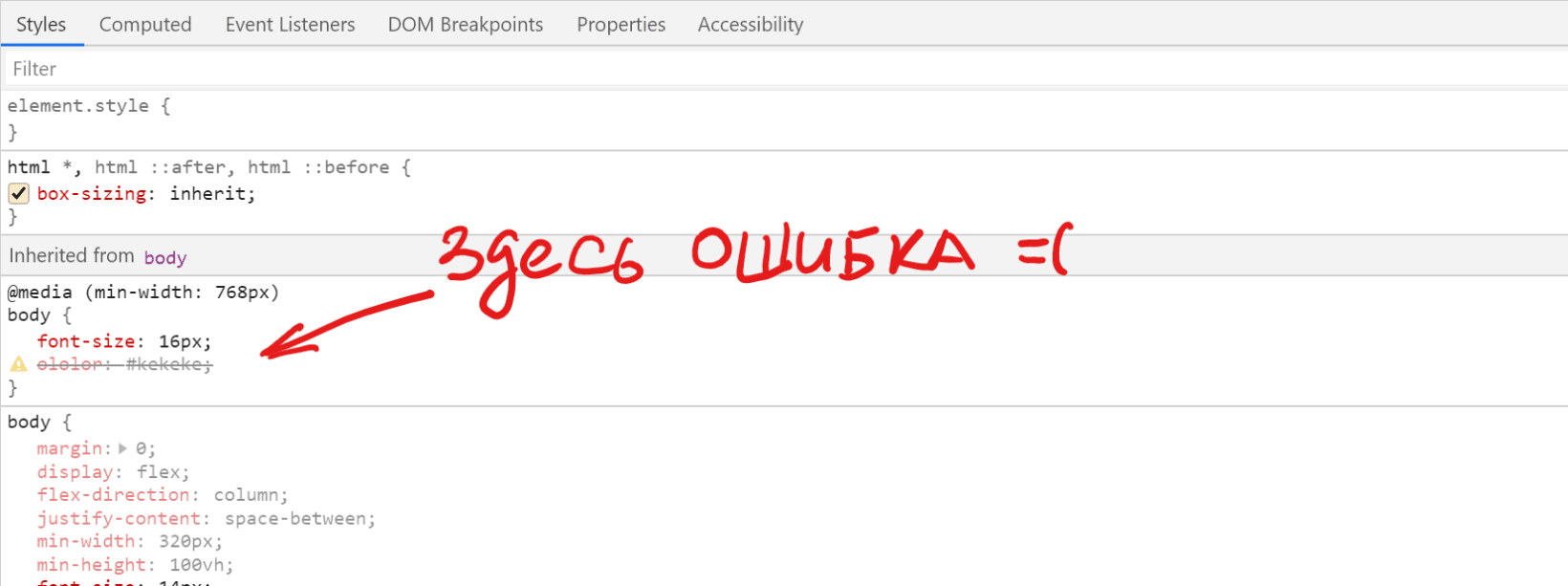
Любое правило можно отредактировать, а размеры элементов менять прямо в блоке с метрикой. Например, переопределим значение размера шрифта, и результат сразу появится на экране.
Напишем правило с ошибкой. Правило не применится, потому что его не существует. Оно зачёркнуто, а слева появляется иконка с предупреждением.
А ещё мы можем разворачивать сокращённое правило, кликнув на стрелку. Например, так можно развернуть правило для border-style .
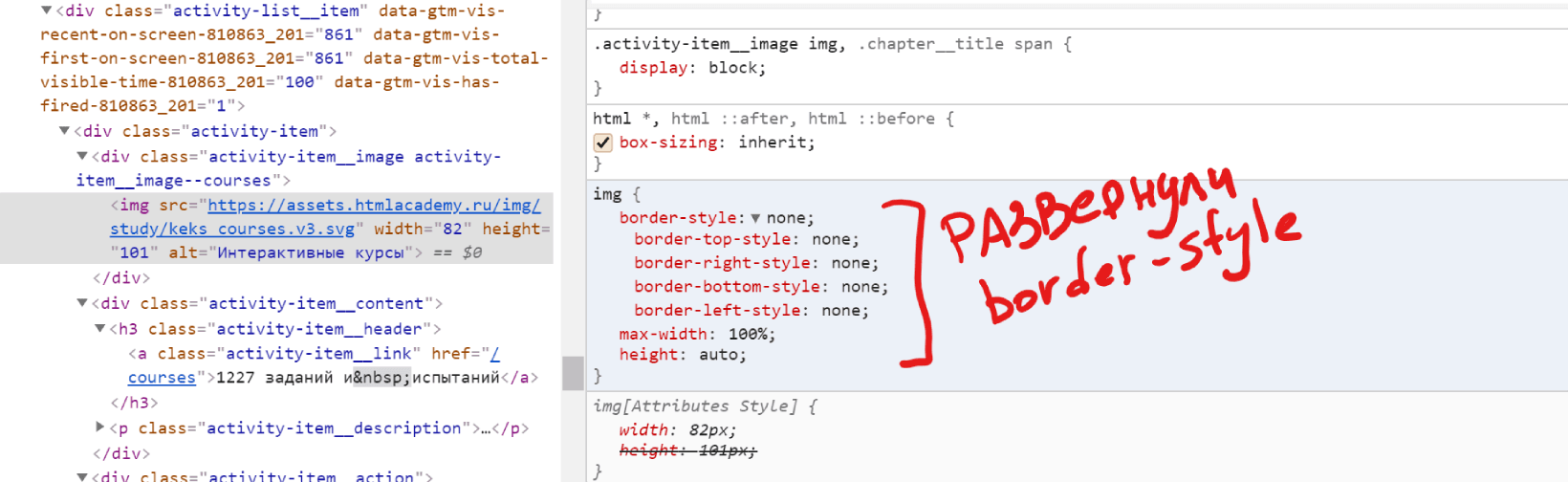
Слева у всех элементов есть чекбокс для включения и выключения стилей.
Данные о цвете
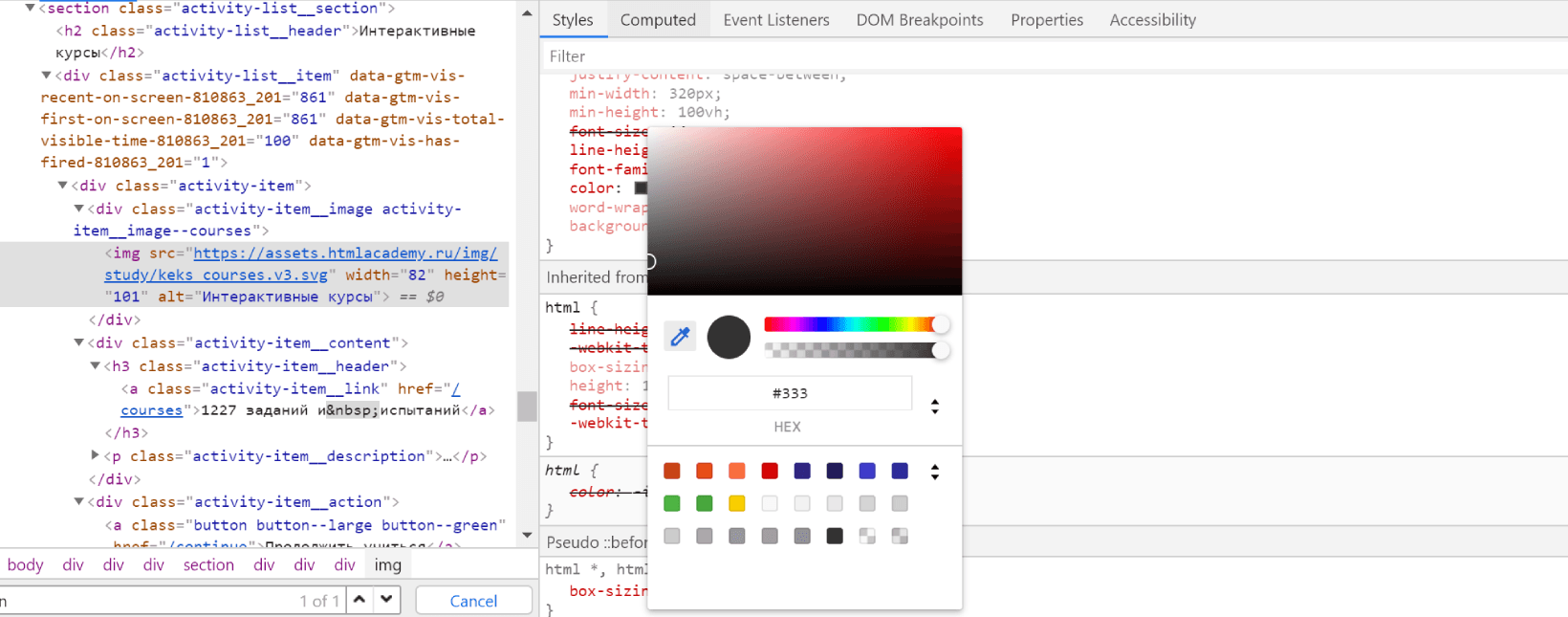
У элементов со свойством color легко меняется цвет — для этого нужно воспользоваться пипеткой. Можно выбрать любой цвет из интерфейса или указать цвет в RGBA или HSL.
«Доктайп» — журнал о фронтенде. Читайте, слушайте и учитесь с нами.
Как редактировать текст на веб-сайте с помощью Google Chrome, чтобы изменить его содержимое
Веб-страницы доступны только для чтения, но знаете ли вы, что это возможно? Редактировать содержимое веб-страницы прямо в вашем веб-браузере.
Пролистайте любой веб-сайт социальной сети достаточно долго, и в конечном итоге вы увидите снимок экрана с глупой беседой или похожий текст, который выглядит позорным. Оказывается, ваш инстинкт прав — большинство из них на самом деле поддельные, так как их контент был изменен с целью обмана пользователей.
Возможно, вы не знаете, что действительно легко изменить содержимое веб-сайта и сделать его снимок экрана. Вам также не нужно никакого специального приложения для редактирования фотографий. В этой статье мы покажем вам, как изменить текст на веб-странице с помощью Chrome.
Как редактировать текст на сайте
Чтобы изменить текст на любой странице, сначала загрузите его в свой браузер. Мы обсудим, как это сделать через Chrome здесь, но процесс аналогичен и в других браузерах.
Открыв страницу, щелкните правой кнопкой мыши фрагмент текста, который хотите изменить, и выберите فحص (Вариант иногда указывается как проверка элементов). Это запустит панель разработчика Chrome на странице Items. Если вам интересно, как изменить текст с помощью F12 , знайте, что вы можете нажать F12, чтобы открыть ту же панель.
В этом окне вы увидите HTML-содержимое страницы, которую вы посещаете. видеть это Введение в HTML Если это вам незнакомо.
В зависимости от выбранного текста вы, скорее всего, увидите текст между или же или другой подобный знак. Щелкните стрелку рядом с этими тегами, чтобы развернуть раздел и отобразить полный текст.
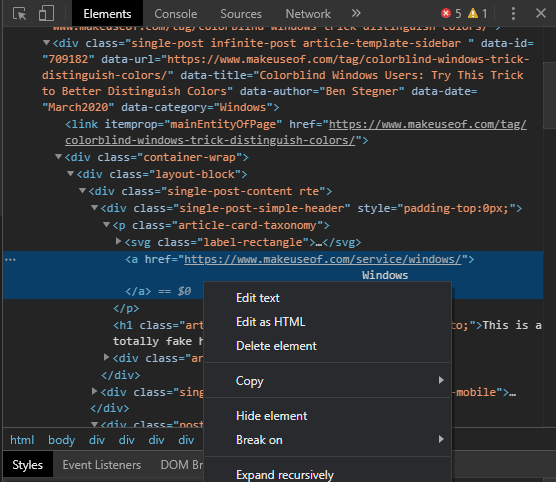
Оттуда просто дважды щелкните или щелкните правой кнопкой мыши и выберите Редактировать текст на блоке, который нужно изменить. Просто щелкнув или нажав на Enter , текст будет обновлен.
Вы можете делать это так часто, как хотите, чтобы изменить текст по-другому. При наведении указателя мыши на теги на панели «Элементы» вы увидите, что соответствующий текст на странице выделен. Вы можете удалить целые блоки, щелкнув их правой кнопкой мыши и выбрав удалить пункт.
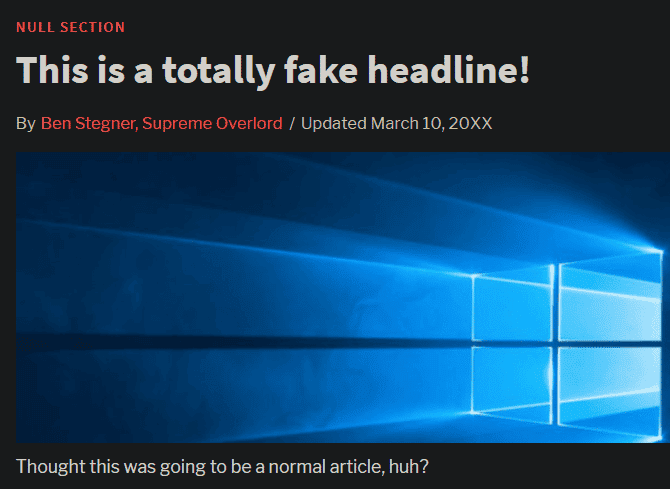
Страница сохранит ваши изменения, пока вы ее не обновите. Не стесняйся Сделайте снимок экрана И поделитесь своим забавным модом где угодно.
Как редактировать сайт в режиме дизайна
Если вы любите изменять текст на веб-сайтах, вы должны знать режим дизайна Chrome. Это позволяет мгновенно щелкнуть и отредактировать любой текст вместо сортировки HTML.
Чтобы использовать его, нажмите F12, чтобы открыть параметры разработчика и переключиться на панель консоли. Затем введите следующую строку в консоль (рядом со стрелкой внизу всех предупреждений, которые вы видите) и нажмите Enter:
document.designMode = "on"
Как только вы это сделаете, вы можете щелкнуть любой текст и сразу же начать вводить его, чтобы изменить его.
Этот режим применяется только к текущей вкладке, и вам нужно делать это каждый раз, когда вы хотите ее использовать. Но если вы хотите внести много изменений в текст страницы, это того стоит.
Изменение содержания веб-сайта стало проще
Как только браузер загрузит веб-страницу, вы можете вносить какие-либо изменения Вы хотите, чтобы это было в версии на вашем устройстве. Вот почему легко изменить текст, отображаемый на веб-сайте. Теперь вы знаете, как редактировать текст веб-сайта и развлечься!
Если вам это нравится, посмотрите эти забавные розыгрыши Список на компьютере, чтобы играть с друзьями.
Как изменить текст на сайте через код элемента?
Вынужден снова задать актуальный вопрос по технической составляющей: как изменить или отредактировать текст на сайте через код, прямо на сайте? Можно ли это сделать, не прибегая к настоящим правкам html. Где-то вычитал, что у Гугла есть такой инструмент. Однозначно будет мне полезен для тестирования различных текстовых блоков и элементов. Заранее благодарен, если дадите ссылку. P.S Повторюсь, что в этом деле я сущий профан. Но делаю сайты и неплохо разбираюсь в SEO. А также люблю тестить разные дизайны. Поэтому часто возникает необходимость изменить текст. Вот недавно нашел инструкцию, как делать сайты под CPA партнерки. Думаю, взять на вооружение. Но опять нужно будет все тщательно редактировать.
Как изменить код страницы в Google Chrome

Умение изменить исходный код страницы – полезный навык для продвинутого пользователя Интернета. С помощью подмены HTML кода, вы сможете изменить открытую веб-страницу как вам угодно. В этой статье мы расскажем, как изменить код страницы в Google Chrome. Впрочем, в других браузерах все делается аналогично, потому трудностей возникнуть не должно.
Что такое HTML код страницы?
Каждая страница, которую вы открываете в браузере, имеет свой код на языке разметки HTML. Этот код представляет собой теги и текст. Теги это своеобразные метки, которые указывают браузеру, как отображать ту или иную часть сайта. Текст – это наполнение страницы, то, что видит пользователь. Также к странице могут быть подключены CSS стили, которые задают внешний вид элементов страницы. Чтобы изменить исходный код сайта не нужно досконально знать HTML и CSS и скоро вы в этом сами убедитесь.
Зачем изменять веб-страницу?
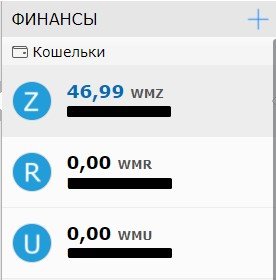
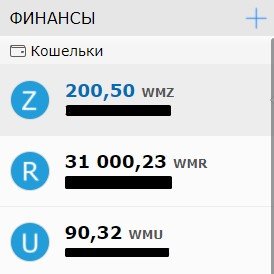
Вы можете подменить данные на сайте, изменить текст сообщения Вконтакте, сделать фейковый скриншот. Обратите внимание, что все изменения видны только вам и при перезагрузке страницы они исчезнут. Также измененные данные не будут реальными. Например, если у меня на WebMoney есть 10 долларов, а я изменю на 100, то денег у меня больше не станет. Это лишь отображение страницы браузером. Пример:
До:
После:
Изменяем HTML код страницы
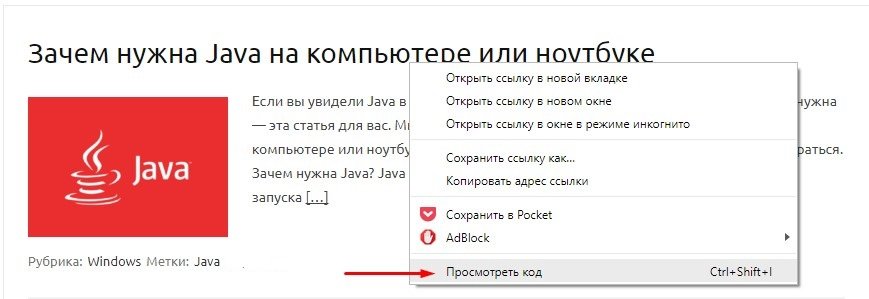
Для примера я возьму этот же сайт и изменю предыдущий анонс статьи “Зачем нужна Java на компьютере или ноутбуке” Открываю главную страницу в Google Chrome. Нажимаю ПКМ по элементу, который я хочу изменить, например заголовок анонса и выбираю “Посмотреть код”.
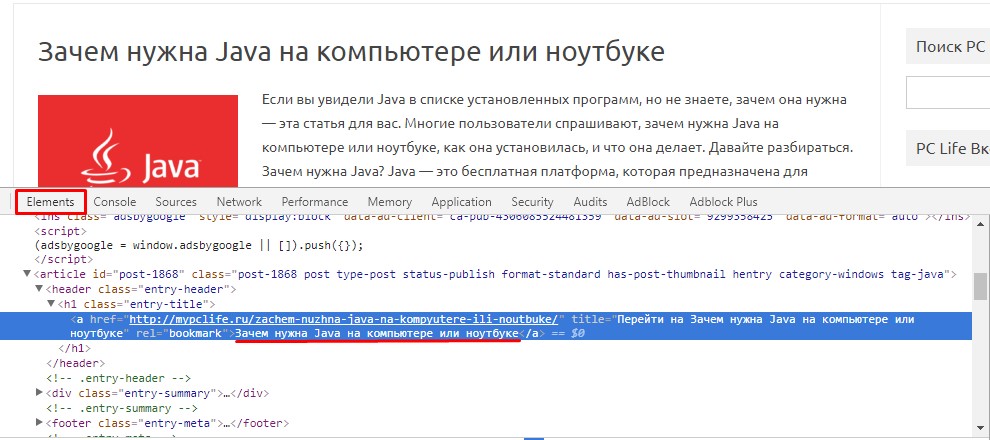
В открывшемся окне переходим на вкладку Elements и видим HTML код страницы. В нем нужно найти интересующий нас текст. (подчеркнут красным)
Теперь удалю старый текст и впишу новый.
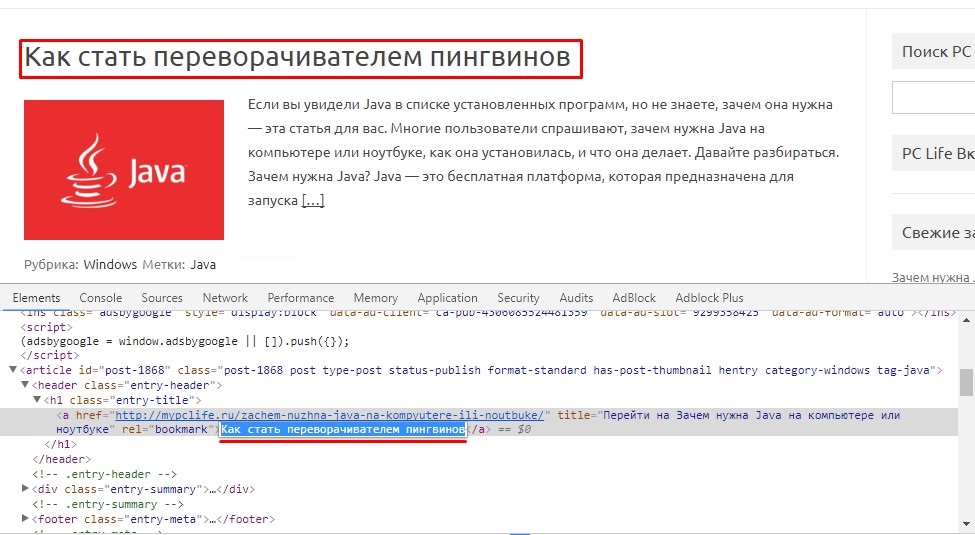
Вот и все, название анонса изменено. Теперь я изменю сам анонс, метки и рубрику.

Вставить другую картинку можно изменив атрибут src в теге img.
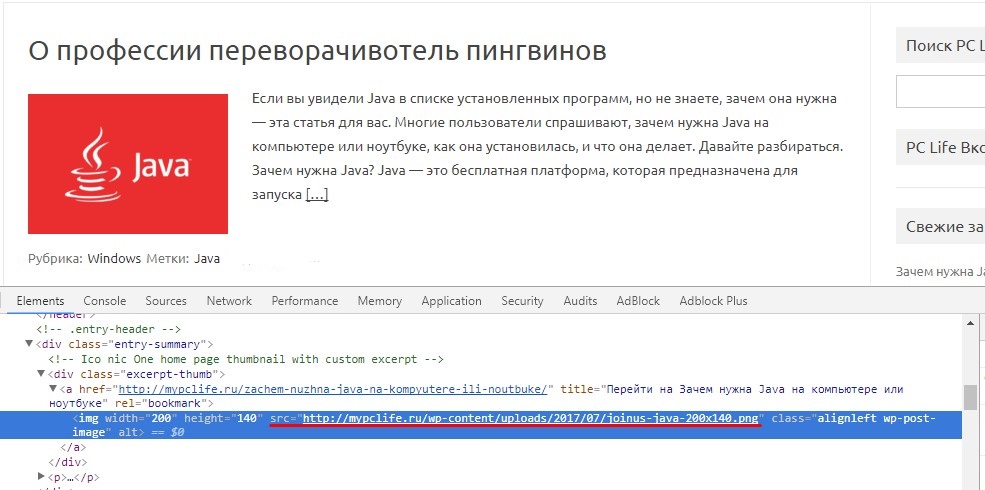
Я нашел в интернете картинку с пингвином и скопировал ссылку.
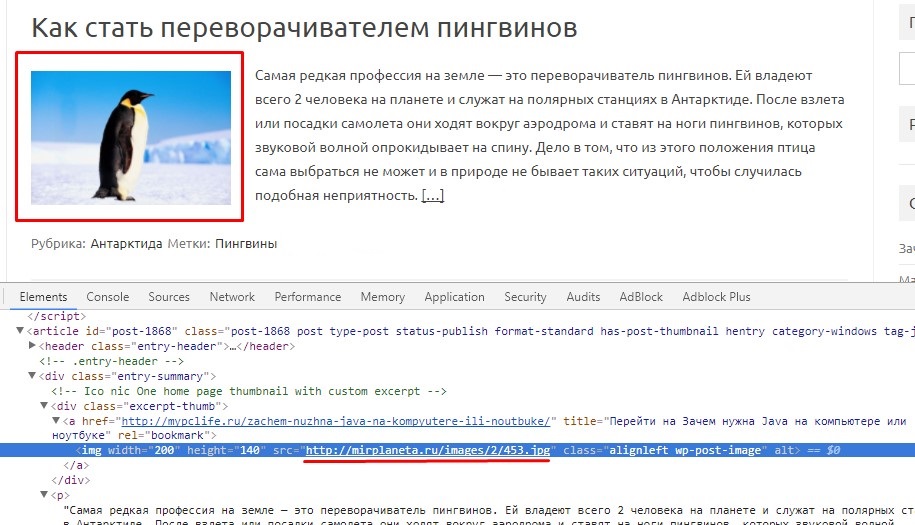
Итог
Как видите, ничего сложного. В Opera, Mozilla Firefox все точно так же. Чтобы подменить внешний вид страницы, шрифты, фоны, рамки, отступы, добавить или удалить элемент и производить более сложные изменения, нужны знания HTML и CSS. Используйте это в своих целях. Желаю удачи.