
Asus Zenfone Max Pro M1 — 12 скрытых возможностей, полезных советов и рекомендаций
Мы должны сказать, что Asus радикально пересмотрел свой подход к смартфонам в 2018 году. В этом году технологический гигант, похоже, готов отказаться от некоторых традиций и дать потребителям именно то, что нужно.
Недавно выпущенный Zenfone Max Pro M1 является первым телефоном от Asus, который работает практически на стандартной Android. Программное обеспечение по-прежнему является пользовательским интерфейсом Zen, но оно сохраняет стандартный внешний вид. Также Asus все-таки добавил некоторые дополнения для удобства пользователей.
Так что, если у вас уже есть данный смартфон, вот несколько вещей, которые вы можете сделать на Zenfone Max Pro M1:
1. Портретный режим
Портретный режим Zenfone Max Pro M1 в приложении камеры немного сбивает с толку. На самом деле, опция портретного режима в боковом меню — это не размытие фона или режим боке.
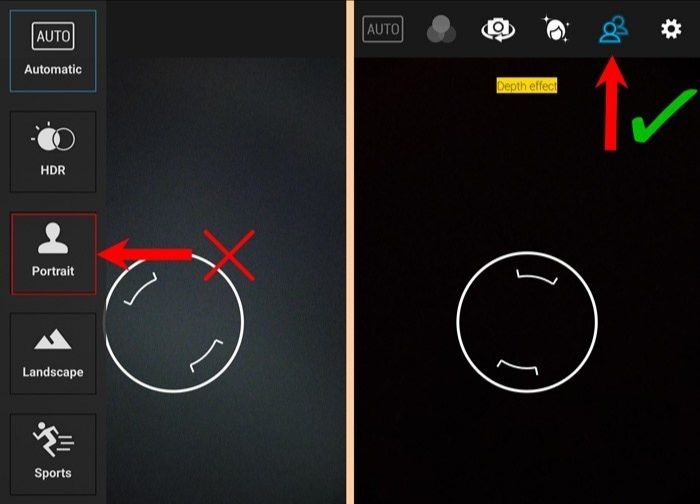
Вы найдете значок портретного режима в колонке рядом с колесом настроек, как показано на рисунке выше. Просто нажмите на нее, и вторая камера, измеряющая глубину, начнет действовать. Следует отметить, что портретные снимки на телефоне оказываются лучше, чем обычные и идеально подходят для съёмки людей.
2. Изменить размер шрифта
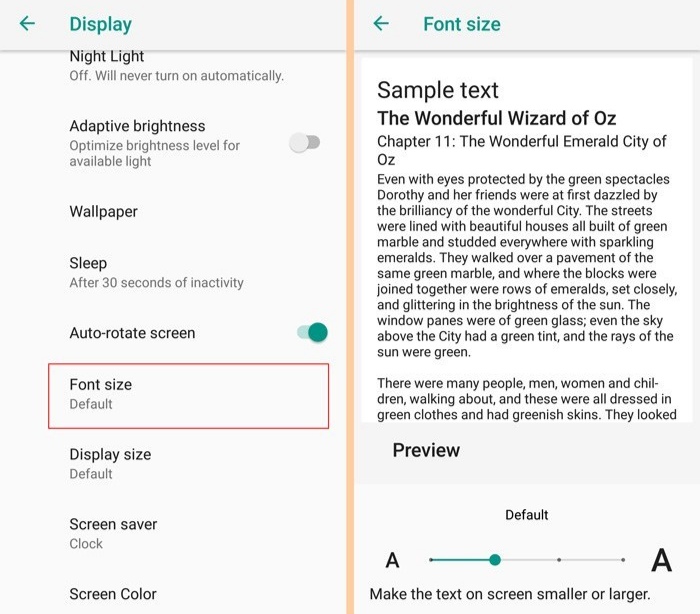
Некоторые параметры специальных возможностей, такие как изменение размера шрифта, также присутствуют в настройках. Поэтому, если вы предпочитаете более крупные шрифты, вы можете перейти в «Настройки»> «Экран»> «Дополнительно» >> «Размер шрифта» и увеличить или уменьшить его с помощью ползунка.
3. Показать процент батареи в строке состояния
Zenfone Max Pro M1 имеет аккумулятор на 5000 мАч, достаточно большой, чтобы обеспечить заряд вашего устройства на длительное время. Тем не менее очень удобно видеть на дисплее, сколько у вас осталось заряда.
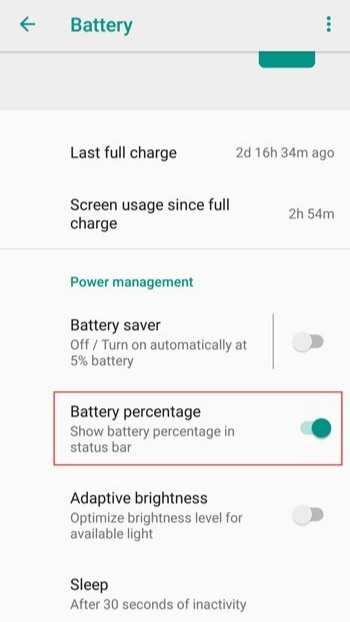
Чтобы включить процент заряда батареи в Zenfone Max Pro M1, просто перейдите в «Настройки» >> «батарея» и включите процент заряда батареи, указанный в разделе «Управление питанием». Вы также можете проверить другие характеристики батареи в том же меню.
4. Используйте две 4G VoLTE SIM-карты
Asus Zenfone Max Pro M1 поддерживает две SIM-карты VoLTE одновременно. Таким образом, у вас есть возможность использовать одну SIM для звонков и другую SIM для передачи данных, не отключая SIM карту.
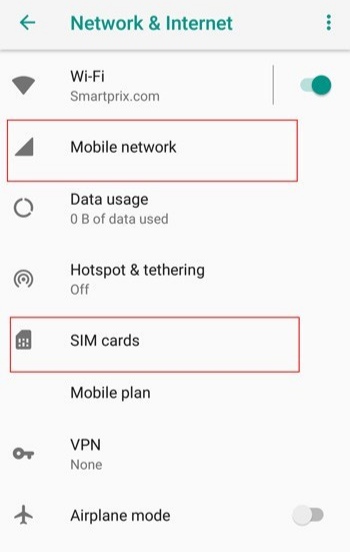
Для управления двумя SIM-картами VoLTE перейдите в «Настройки» >> «Сеть и Интернет». Теперь вы можете перейти к опции «Мобильная сеть» и выбрать предпочитаемую сеть как 2G / 3G / 4G для SIM 1 и SIM 2.
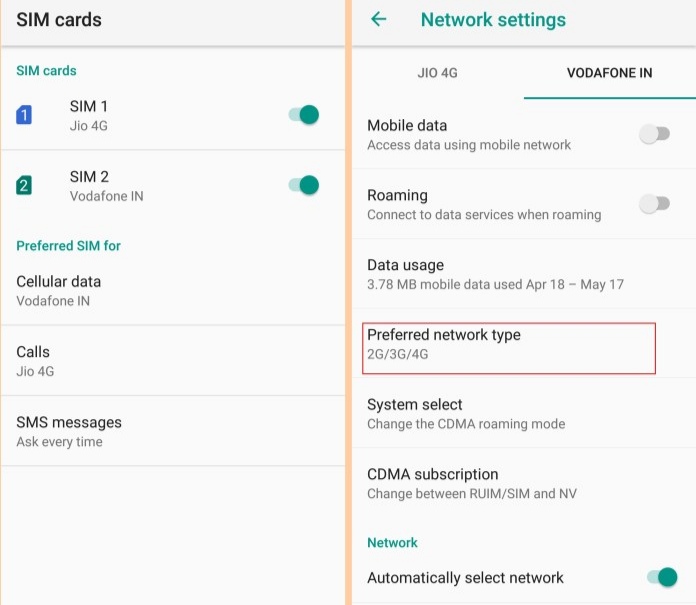
Вы также можете перейти к опции «SIM-карта», чтобы указать, какая SIM-карта будет автоматически использоваться для передачи данных, вызовов или текстовых сообщений.
5. Доступ к жестам Zenmotion
Несмотря на переход на почти чистый Android, Asus сохранил свои жесты Zenmotion на Zenfone Max Pro M1.
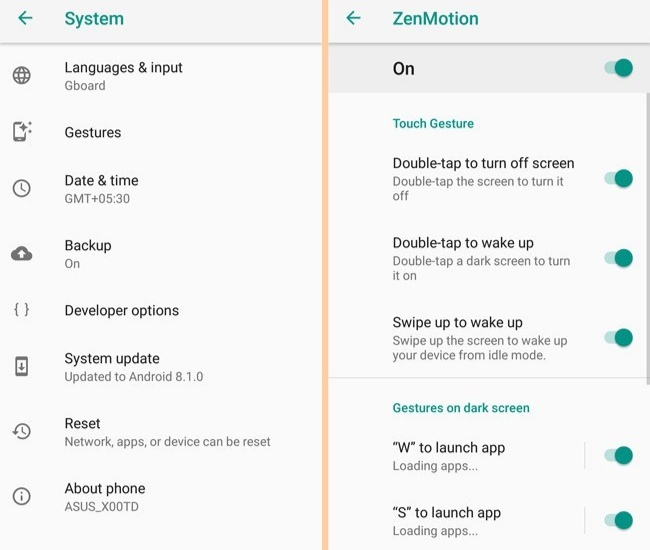
Чтобы получить доступ к этим жестам, перейдите в Настройки и прокрутите вниз до пункта «Система». Вы найдете жесты в настройках системы.
6. Включите функцию экономии заряда аккумулятора автоматически
Вы можете настроить Asus Zenfone Max Pro M1 на автоматическое включение режима энергосбережения, когда у вас заканчивается заряд батареи.
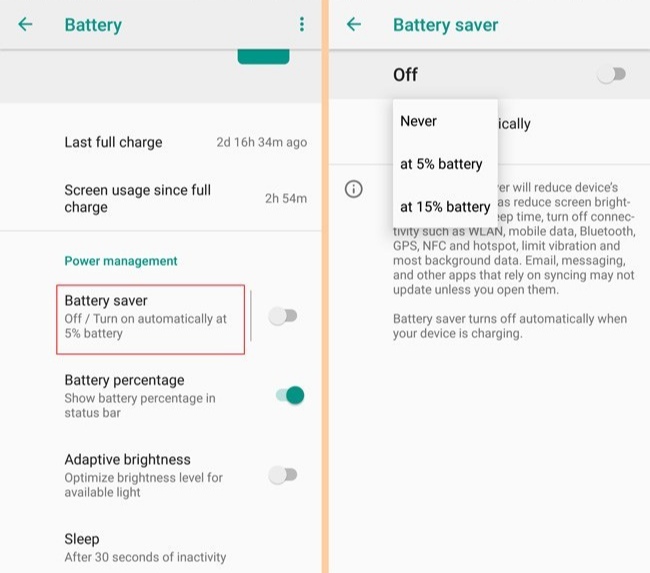
Для этого перейдите в Настройки >> Аккумулятор. Нажмите на опцию экономии заряда батареи. Теперь нажмите «Включить автоматически» и выберите, когда вы хотите включить режим энергосбережения (5%, 15% или никогда).
7. Измените цветовую температуру дисплея
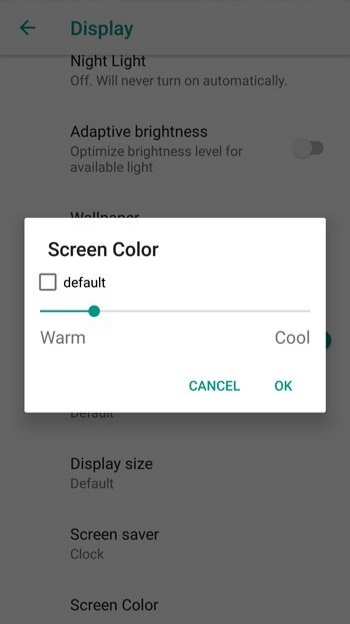
В отличие от большинства стандартных Android-устройств, Zenfone Max Pro M1 позволяет вам в определенной степени регулировать цветовую температуру. Ползунок под настройками дисплея позволяет вам переключаться на более теплые тона или на более холодные тона. Нам, например, нравятся более теплые тона, чем настройки по умолчанию в Zenfone Max Pro.
8. Убрать вибрацию на клавиатуре и на навигационных кнопках
Если вы не хотите, чтобы ваш телефон вибрировал при каждом нажатии навигационной кнопки или при наборе текста с клавиатуры, вы можете отключить данную функцию. Для этого перейдите в «Настройки»> «Звук»> «Дополнительно» и отключите «Вибрация при нажатии».
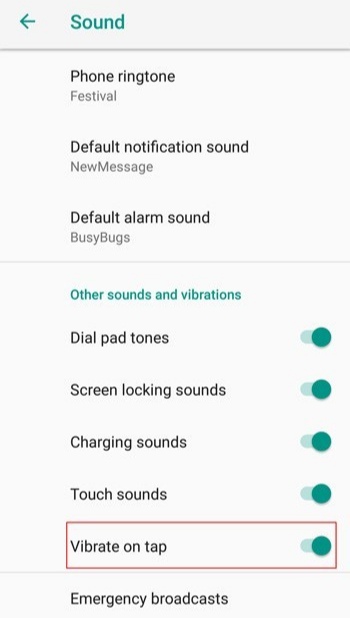
Если вы хотите отключить вибрацию при нажатии только с клавиатуры, вы можете сделать это в настройках Gboard.
9. Изменить приложения по умолчанию
Чтобы изменить приложения по умолчанию в Zenfone Max Pro M1, перейдите в «Настройки» >> «Приложения и уведомления» >> «Дополнительно» и выберите приложения по умолчанию.
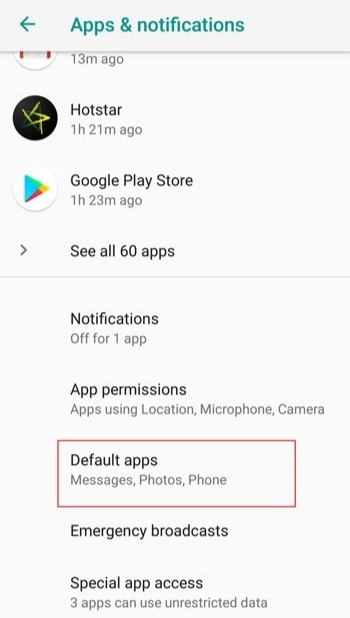
Отсюда вы можете изменить уже установленные настройки приложения по умолчанию. Из того же меню вы также можете решить, в каком приложении вы хотите открывать ссылки, встречающиеся в других приложениях.
10. Включите вращение главного экрана
Если вы часто используете свой телефон в альбомной ориентации и вам легче пользоваться в подобном положении, вы можете включить опцию, чтобы автоматически поворачивать экран при повороте телефона.
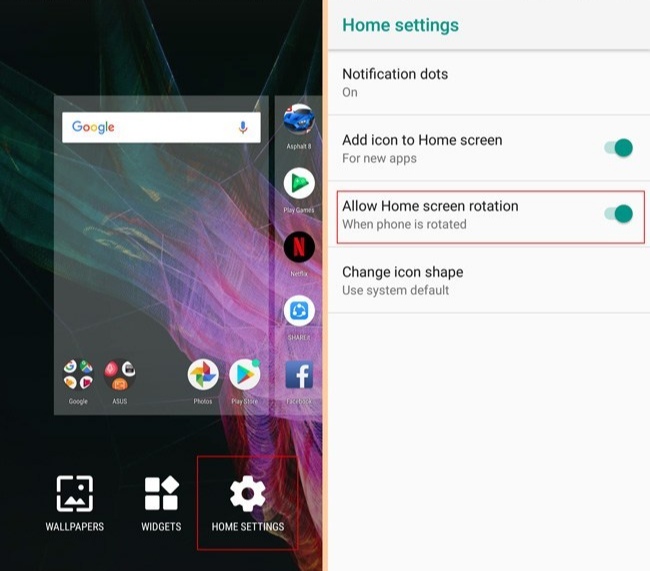
Просто нажмите и удерживайте в любом месте на главном экране, перейдите к домашним настройкам и включите «Разрешить вращение домашнего экрана». Вы также можете изменить форму значков главного экрана здесь.
11. Отключите сообщения Cell Broadcast
Если вы получаете раздражающие сообщения сотовой трансляции на вашем Zenfone Max Pro M1, это потому, что каким-то образом экстренные трансляции были включены.
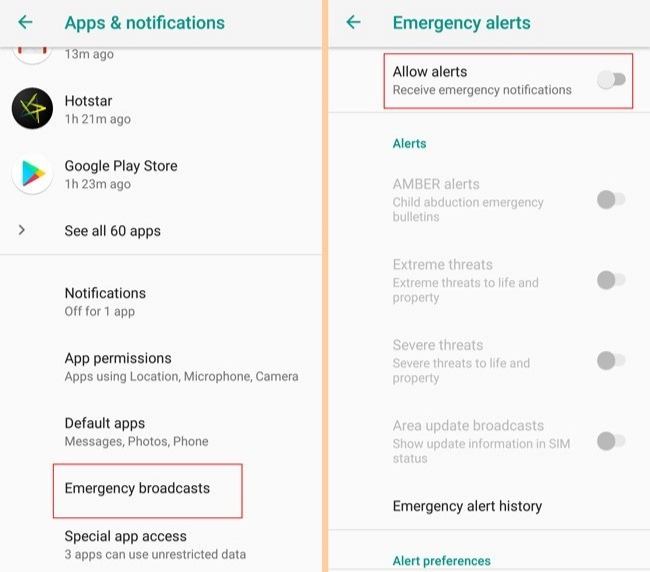
Чтобы отключить их, перейдите в «Настройки» >> «Приложения и уведомления» >> «Дополнительно» и выберите «Аварийная трансляция». Отключите оповещения на следующем экране, и все готово.
Заключение
Вот некоторые из функций, которые вы должны попробовать на Zenfone Max Pro M1. Поскольку программное обеспечение близко к чистому Android, интерфейс не содержит сложных настроек.
Спасибо за внимание! Надеемся, что эта статья была вам полезна. Присоединяйтесь к нам в Одноклассниках.
Рекомендуем статьи из категории mobile :
Как хитрожопые продавцы обманывают на Озоне — обзор планшета K10

16 ноября 2022
Список телефонов Realme, ожидаемых получения Android 11 на основе Realme UI 2.0
21 марта 2020
Достаточно ли 64 ГБ памяти для смартфона в 2020 году?
16 декабря 2019
[Смартфон] Как обновить ПО на смартфоне?
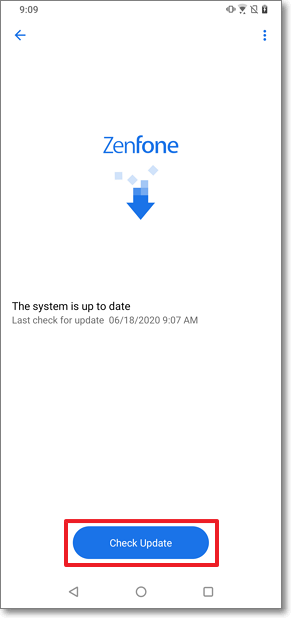
[Смартфон] Как обновить ПО на смартфоне? Вы можете обновить программное обеспечение на смартфоне автоматически или вручную. *Если вы не получаете уведомлений об обновлении ПО на ваш смартфон, пожалуйста, ознакомьтесь по ссылкеa. Автоматическое обновлениеПримечание:во время процесса обновления, пожалуйста, подключите смартфон к зарядке или убедитесь, что аккамулятор заряжан минимум на 15%. Нажмите «Проверить обновления» в «Настройках» -> «Обновление системы«, чтобы проверить наличие последних обновлений. Если имеется доступная новая версия, пожалуйста, следуйте шагам на экране для обновления ПО. b. Обновление вручную Вы также можете посетить сайт ASUS и скачать самое последнее ПО оттуда. Примечание:
- Пожалуйста, скачивайте только ту прошивку, которая соответствует региону вашего смартфона, напр., WW -> WW, CN -> CN, TW -> TW. Использование неверного региона приведет к ошибке обновления.
- Вы не можете изменить регион на другой, например: WW -> TW, вы также не сможете понизить версию ПО, например: V2.20.40.13 -> V2.19.40.18.
- Во время процесса обновления, пожалуйста, подключите смартфон к зарядкеили убедитесь, что аккамулятор заряжан минимум на 15%.
Шаги обновления:
1. Перейдите в Центр загрузки ASUS на сайте: https://www.asus.com/ru/support/Download-Center/ для скачивания ZIP файла прошивки.
1.1 Укажите в поисковой строке наименование модели устройства
1.2 Выберите Драйверы и Утилиты
1.3 Выберите ОС Android
1.4 Нажмите BIOS и ПО, пожалуйста, внимательно просмотрите версии ПО в поле описания, затем следуйте инструкциям для скачивания и обновления.
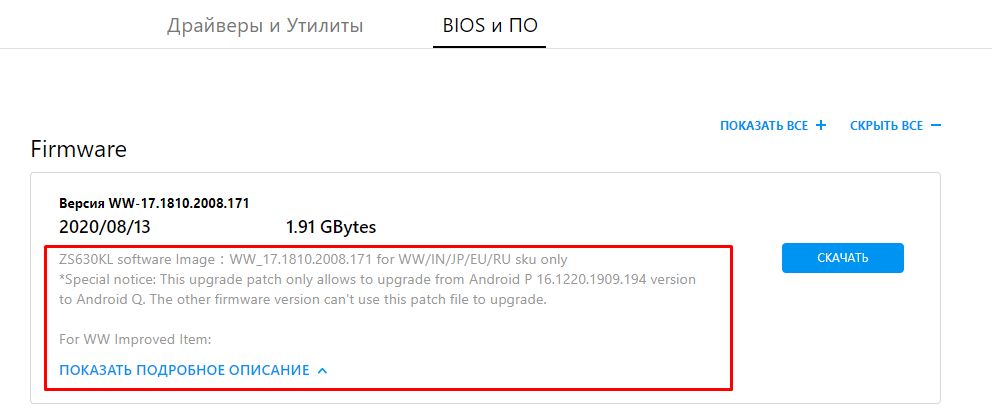
2. Поместите ZIP файл в корневое внутреннее хранилище смартфона
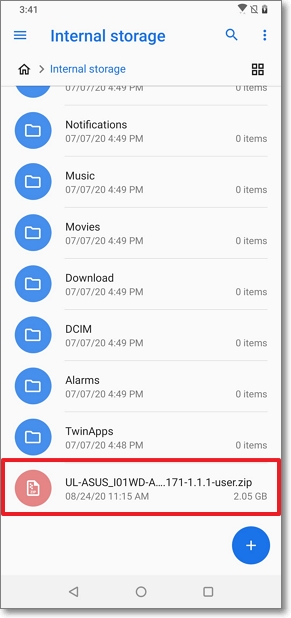
2-1. Скачайте на Смартфон/Планшет:Пожалуйста, выберите путь в корень хранилища смартфона (или копируйте/переместите из загрузок).
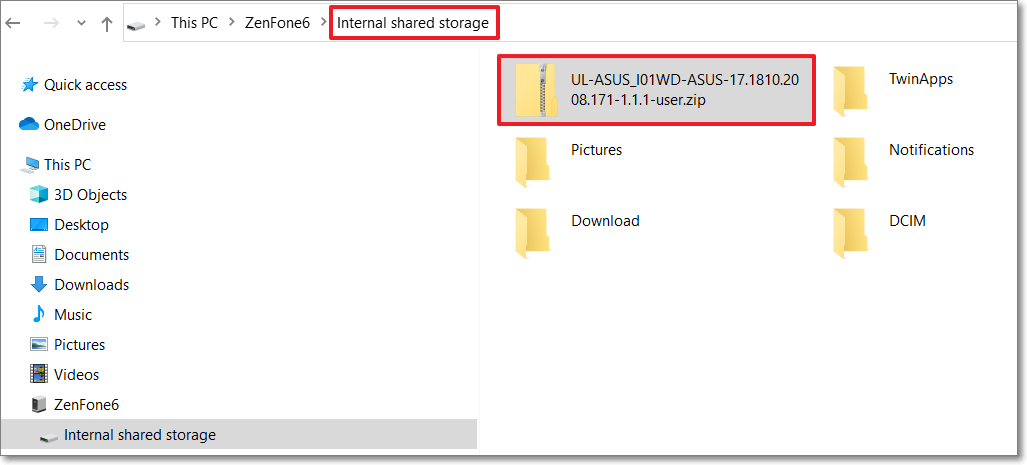
2-2. Скачайте на ПК:Подключите смартфон к ПК с помощью USB кабеля, копируйте ZIP файл в корневое внутреннее хранилище смартфона. Отключите кабель USB из смартфона после сохранения файла.
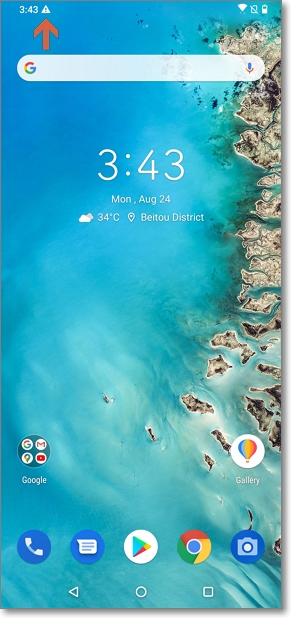
3. Перезагрузите смартфон и проверьте системное уведомления в верхней строке.
4. Нажмите на Обнаружен системный файл и следуйте шагам на экране для обновления ПО.
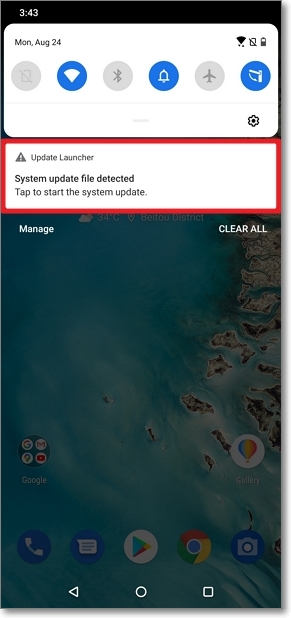
Примечание: шаги и фотографии из данной статьи могут отличаться в зависимости от модели устройства.
[Телефон] Как понизить систему с Android 10 до Android 9?
Продукт ZenFone 5 (ZE620KL), ZenFone Lite (L1)(ZA551KL), ZenFone Live (L1)(ZA550KL), ZenFone Live (L2)(ZA550KL), ZenFone Max (M2)(ZB555KL), ZenFone Max (M2)(ZB632KL), ZenFone Max (M2)(ZB633KL), ZenFone Max M1 (ZB556KL), ZenFone Max Pro (M2)(ZB630KL), ZenFone Max Pro (M2)(ZB631KL), ZenFone Max Pro(M1)(ZB601KL), ZenFone Max Pro(M1)(ZB602KL)
[Телефон] Как понизить систему с Android 10 до Android 9? *Пожалуйста, обратите внимание, что после установки этой системы все личные данные будут стерты, поэтому не забудьте сделать резервную копию данных.
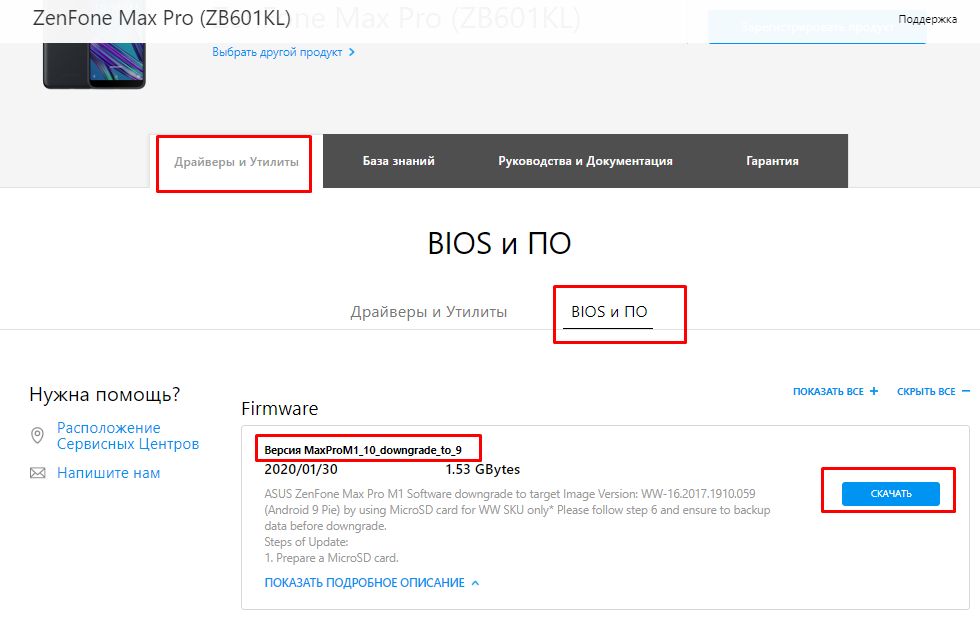
Шаг 1: Пожалуйста, скачайте версию прошивки для понижения системы с сайта ASUS и поместите файл в корень карты MicroSD. Напримере модели ZB601KL
Шаг 2: Вставьте MicroSD карту в телефон, а после включите телефон.
Шаг 3: Нажмите и удерживайте кнопки Включения и Уменьшения громкости одновременно в течение 5 секунд до входа в Меню Восстановления.
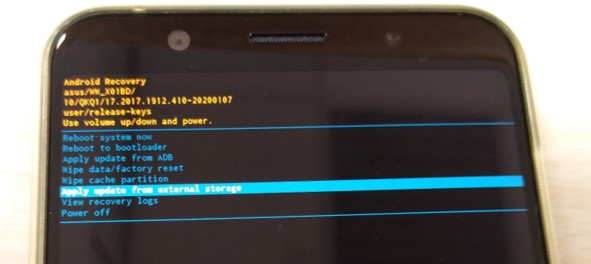
Шаг 4: Пожалуйста, используйте кнопки уменьшения и увелечения громкости для навигации по меню. Выберите «Apply update from external storage», и нажмите кнопку Включения для подтверждения выбора.
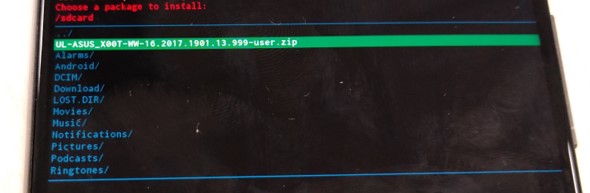
Шаг 5: Пожалуйста, используйте кнопки Уменьшения и Увеличения громкости для выбора файла понижения прошивки и нажмите кнопку Включения для подтверждения выбора. Запустится процесс понижения прошивки.
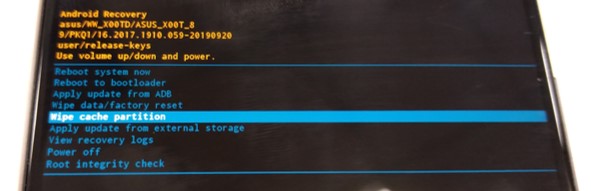
Шаг 6: Когда процесс обновления будет завершен, выберите «Wipe data/factory reset» и нажмите YES для выполнения мастера очистки. 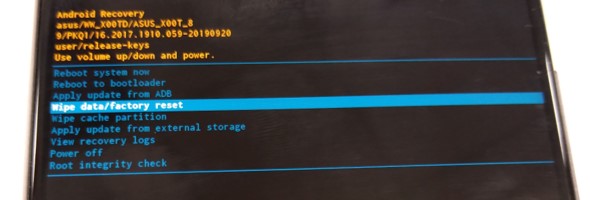 Шаг 7: Когда процесс обновления будет завершен, выберите Wipe cache partition и нажмите YES для очистки кэша.
  Шаг 8: Выберите Reboot system now для завершения процесса.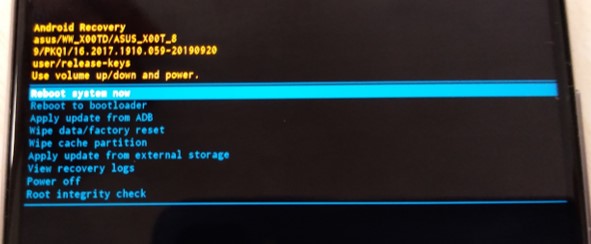
Как обновить asus zenfone max pro m1 zb602kl до android 10

Asus ZenFone Max Pro (M1) ZB602KL — Официальные прошивки
Asus Max Pro, Zenfone Max Pro M1, ZB602KL, X00TD
Описание | Обсуждение » | Покупка » | Аксессуары » | Клуб владельцев ASUS » | Модификация и украшательства » | Обсуждение камеры » | Энергопотребление » | Неофициальные прошивки » | Официальные прошивки »
Важная информация!
При переходе с Android 8.1 Oreo на Android 9 Pie все прошивки, начиная с 16.2017.1903.050 и выше, ставятся исключительно через 15.2016.1902.340
Драйверы и утилиты
Прошивки
Официальные прошивки
Сток прошивки для TWRP
Сервисные прошивки
Инструкции
Unlock bootloader / анлок загрузчика
Root права
Последняя версия MagiskSU Magisk-v16.0.zip ( 5.33 МБ )
закинуть архив в память телефона и прошить через TWRP
Рекавери
Шьем в режиме Fastboot через терминал командой
fastboot flash recovery recovery.img
Соответственно скачанный файл нужно переименовать или в команду забить имя файла.
Хранилище всех рекавери заводские и Twrp на Mega
Родное рекавери Asus
recovery.img ( 50.04 МБ )
Разное
Сamera 2Api
Активация для установки Google камеры с HDR+
Прошить архив через TWRP Cam2API.zip ( 145.26 КБ )
Сборник всех модов Google HDR+ камеры
Прошедшие опросы
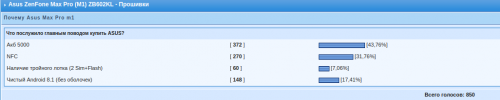
Почему выбрали Asus
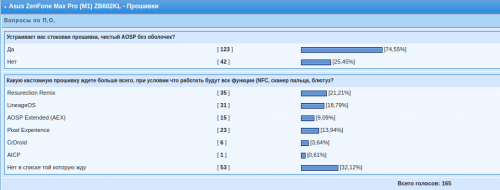
Какая прошивка
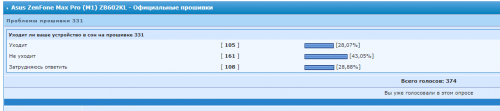
Про сон на 331-м стоке
В теме нет куратора. Если в теме есть пользователь, желающий стать Куратором и соответствующий Требованиям для кандидатов, он может подать заявку, создав новую тему в разделе Хочу стать Куратором (предварительно изучив Правила и рекомендации для Кураторов).
До назначения куратора, по вопросам наполнения шапки, обращайтесь к модераторам раздела через кнопку под сообщениями, на которые необходимо добавить ссылки.
Сообщение отредактировал draiv88 — 13.09.23, 19:38
Причина редактирования: Adb+asus_drivers
25.06.18, 20:36 | #2
●
Постоянный
Реп: ( 2247 )
Инструкция для тех, кто хочет иметь прошивку (хоть сток хоть кастом) с Root правами установленным TWRP и при этом действующим Google Pay и полностью работающими онлайн банками
1) Вы ставите любую понравившуюся вам прошивку.
2) Обновляем Magisk до последнего актуального. Все версии в профильной теме ®Magisk — The Universal Systemless Interface (Пост Anais10 #53515726)
Свежая версия Magisk-v16.0.zip ( 5.33 МБ )
Так как у нас сток это 8.1 Oreo чистое (а инструкция создавалась еще во времена 7.0 androida и для оболочек кастомных). Для начала не прошивая ни каких модулей проверьте проходит ли проверку тест SafetyNet. Возможно модули и не нужны
3) Заходим в Magisk GUI в настройках отключаем Magisk Hide. Для верности можно перезагрузиться.
4) Перезагружаемся в TWRP прошиваем модуль для Magisk 16.0 universal-safetynet-fix-v2-beta-5-magisk-v16.zip ( 2.5 МБ )
Заходим в Magisk, проверяем что модуль подключен, запускаем тест. Тест успешно пройден,

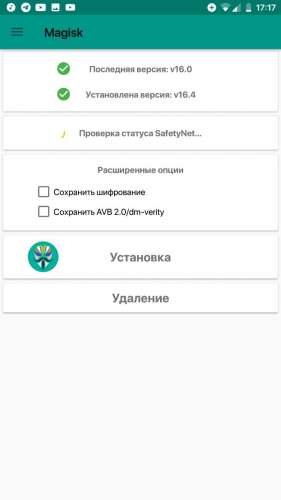
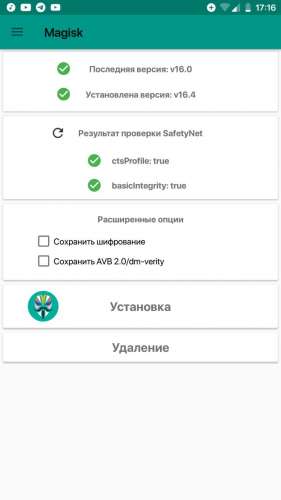
можно скрывать Root от Google Pay и онлайн банков.
5) Заходим в Magisk GUI в раздел Magisk Hide
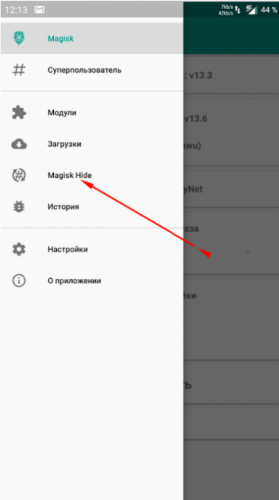
6) Cкрываем Root от всех нужных программ

Перезагружаемся и радуемся наличию Root прав и полноценно работающих онлайн банков и систем оплаты.
Disclamer: Я не несу ответственности за Ваши действия
Сообщение отредактировал alex.msk — 20.08.18, 22:50
Причина редактирования: Добавил новый модуль для SafetyNet
29.06.18, 14:19 | #3
●
Постоянный
Реп: ( 65 )
Я бы добавил, что сразу после прошивки рекавери через фастбут нужно сначала загрузиться в рекавери и только потом в систему, иначе рекавери слетит. (https://forum.xda-deve…6921176&postcount=181)
а чтобы через рекавери видеть Data, нужно шифрование вырубить, прошив decrypt.zip ( 176.42 КБ )
и форматнув Data (https://forum.xda-deve…6922944&postcount=183)
(либо вместо Internal Memory юзать SD-карточку для файлов, прошиваемых через рекавери)
Сообщение отредактировал ap0stol — 29.06.18, 14:23
29.06.18, 14:33 | #4
●
Постоянный
Реп: ( 65 )
Если без рута, без установки camera2 api, то говорят что Nokia камераCamera_Nokia_8.02.apk ( 66.17 МБ )
снимает лучше стоковой.
С форума Redmi 4X
http://en.miui.com/thread-1332909-1-1.html
Добавлено 29.06.2018, 14:37:
Сообщение отредактировал ap0stol — 29.06.18, 14:38
01.07.18, 09:09 | #5
●
Постоянный
Реп: ( 25 )
в какой прогивке ечть управление жестами как в том же мию от сяоми?
01.07.18, 09:22 | #6
●
Постоянный
Реп: ( 2247 )
Kirfed, пока только в Miui от сяоми
01.07.18, 12:00 | #7
●
Почётный форумчанин
Реп: ( 1992 )
Переезжаем в подраздел: Asus
Плодотворного обсуждения.
01.07.18, 12:18 | #8
●
Постоянный
Реп: ( 77 )
Какая прошивка по энергопотреблению как RR, но не с таким количеством 🙂 настроек? Замучался на своём(в подписи),ушёл.
Сообщение отредактировал JesII — 01.07.18, 12:23
Причина редактирования: Исправоение.
01.07.18, 17:23 | #9
●
Постоянный
Реп: ( 17 )
подскажите, правильно ли я понимаю.
ранее, если рутовать телефон, то обновление прошивки (по воздуху) сулило кучу проблем.
сейчас на телефоне поддерживается Project Treble. теперь проблем не будет? или никакой связи нет?
01.07.18, 20:56 | #10
●
Постоянный
Реп: ( -5 )
будет ли флайм? и когда миюай?
02.07.18, 08:34 | #11
●
Начинающий
Реп: ( 0 )
Кто шил LineageOS? Как отключить жесты на сканере отпечатков?
02.07.18, 15:05 | #12
●
Постоянный
Реп: ( 277 )
Сообщение отредактировал draiv88 — 02.07.18, 15:40
Причина редактирования: В шапке
02.07.18, 16:39 | #13
●
Активный
Реп: ( 1 )
Ссылка в шапке не работает, вот рабочая https://www.asus.com/r…ZB602KL/HelpDesk_BIOS/
02.07.18, 20:46 | #14
●
Активный
Реп: ( 1 )
Какое «кодовое» название сего девайса?
03.07.18, 00:15 | #15
●
Постоянный
Реп: ( 0 )
Всем доброго времени суток обновят ли этот девайс до андроид 9 купил его только из за этого )
Добавлено 03.07.2018, 00:15:
Всем доброго времени суток обновят ли этот девайс до андроид 9 купил его только из за этого )
03.07.18, 03:53 | #16
●
Постоянный
Реп: ( 53 )
zvaric93, да, обновят. Смотрите в теме обсуждения этого девайса (там в технических характеристиках написано).
03.07.18, 05:04 | #17
●
Постоянный
Реп: ( 17 )
а есть ли возможность заблокировать загрузчик обратно?
03.07.18, 06:13 | #18
●
Постоянный
Реп: ( 11 )
AlexTransit1,
На XDA есть тема по разблокировке и обратной блокировке загрузчика. Но там неофициальный способ (чтоб не потерять гарантию, но я не уверен, что гарантия не слетит, надо пробовать). При разблокировке программой от ASUS гарантия слетает.
Сообщение отредактировал punk4epen — 03.07.18, 06:16
03.07.18, 06:59 | #19
●
Постоянный
Реп: ( 10 )
punk4epen,
С каких это пор анлок стал поводом для отмены гарантии?
03.07.18, 07:56 | #20
●
Постоянный
Реп: ( 11 )
bazuzu73,
По ссылке выше, если почитать описание UnlockTool, станет понятно. ASUS хитро поступили.
Вот текст
Before you download, install, and use the Unlock Device App you acknowledge and assume complete risk to the quality and performance of this App, including but not limited to the following: once you activate the App you will not be able to recover your ASUS product (“Original Product”) back to original locked conditions; the Original Product with the activated App will not be deemed the Original Product; the Revised Product will no longer be covered under the warranty of the Original Product; the software of Revised Product will no longer be deemed the software of the Original Product and can no longer receive ASUS software updates; your purchased digital content may also be affected.
You also acknowledge ASUS does not guarantee service satisfaction to any Revised Product, including events involving paid service requested by you to be performed to the Revised Product.
Furthermore, such repaired Revised Product will not be covered under the warranty of the Original Product; the software of the repaired Revised Product will not be deemed the software of the Original Product and will not receive ASUS software updates.
It is strongly advised that you avoid activating this App unless you fully understand and accept the risks that may arise.
Сообщение отредактировал punk4epen — 03.07.18, 07:58