
[Ноутбук/AIO] Как обновить BIOS в системе Windows
Чтобы получить более подробную инструкцию, Вы также можете перейти по ссылке на видео ASUS Youtube ниже:
Перед началом обновления BIOS Вам нужно сначала скачать необходимые утилиты. Есть два способа их скачать:
Примечание: Если Вы столкнулись с какими-либо проблемами при обновлении BIOS, пожалуйста, обратитесь в Сервисный центр ASUS.
- Укажите в поисковой строке Windows [MyASUS] ① , затем нажмите [Открыть] ② . (Картинка слева относится к операционной системе Windows 11, картинка справа — к Windows 10).
Если результаты поиска ничего не показали, значит утилита не установлена. Пожалуйста, установите утилиту по инструкции.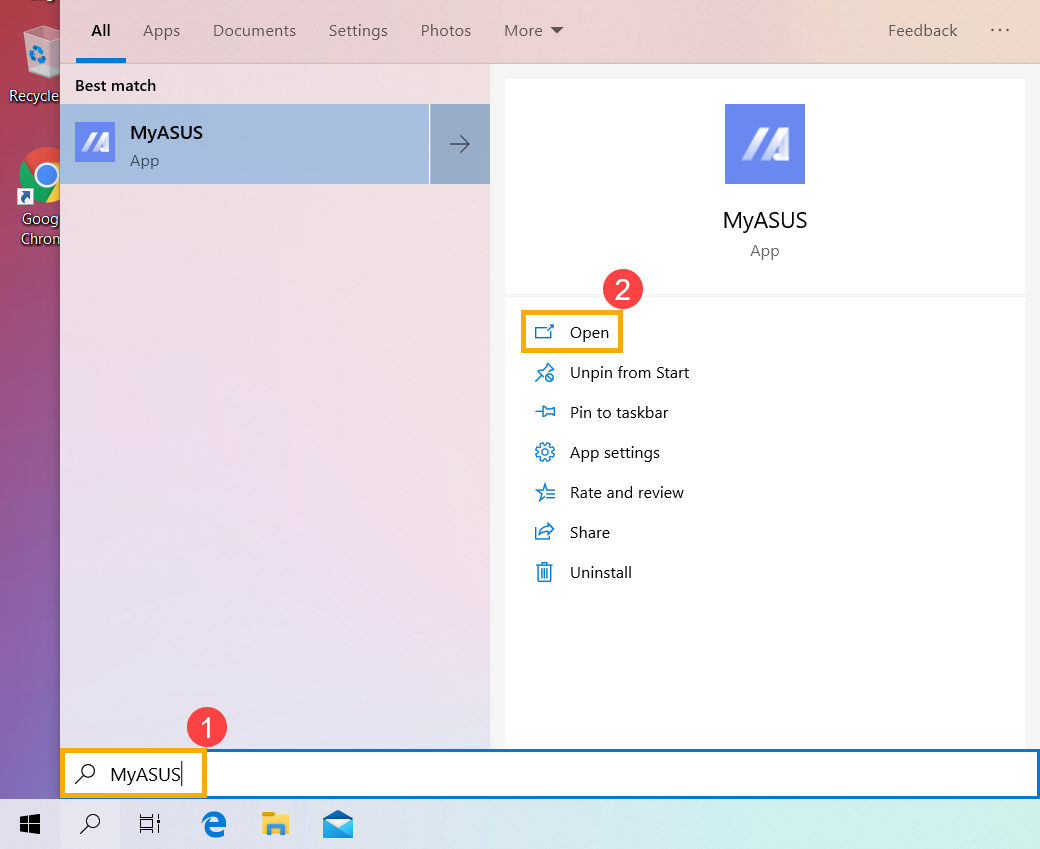
- В MyASUS выберите [Поддержка пользователя] ③ .
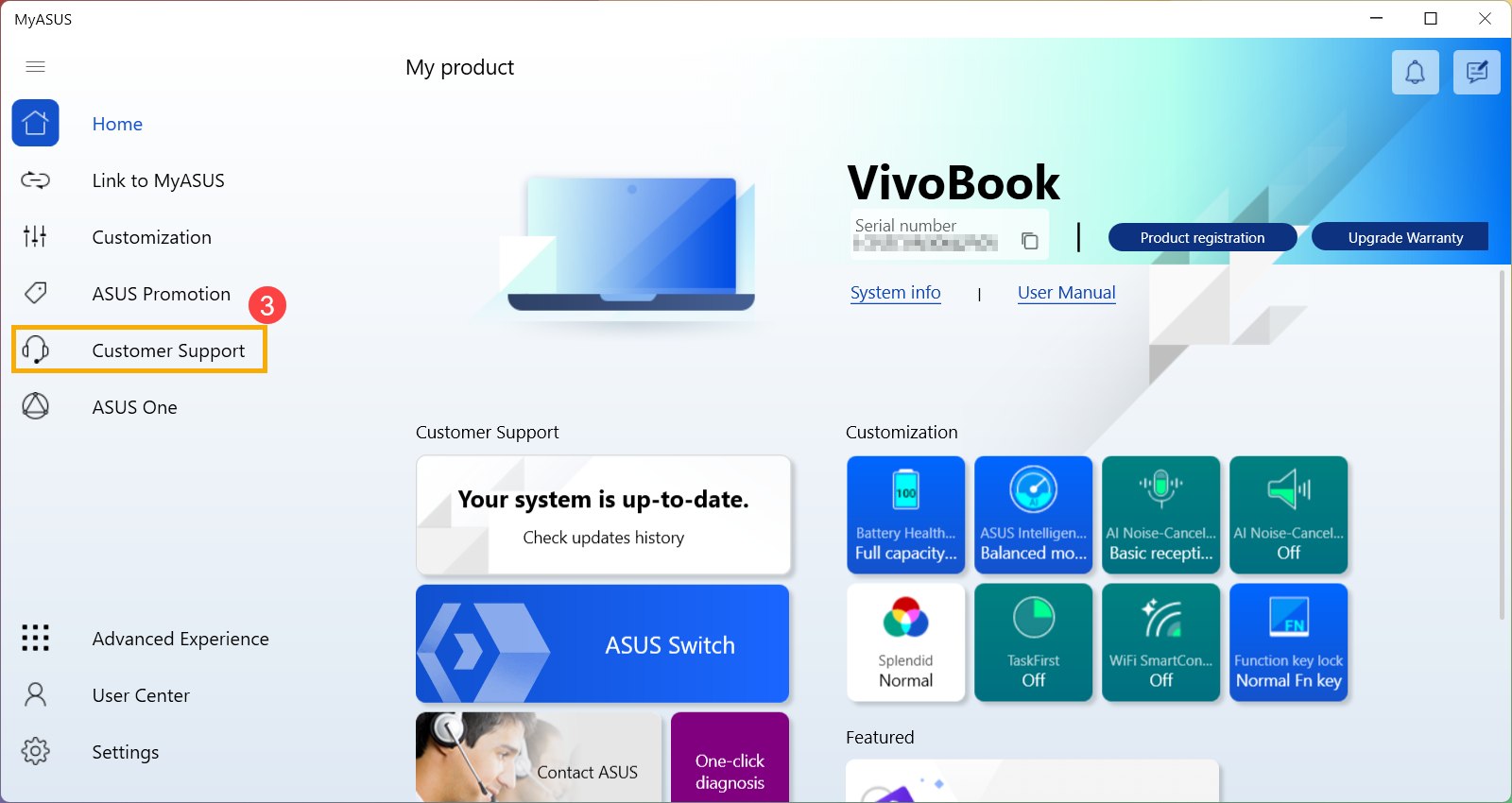
- Выберите [Live Update] ④ , а затем [Последние обновления] ⑤, узнать больше можно по ссылке: [MyASUS для Windows] Live Update.
Примечание: если Вы не видите вкладку Live Update в MyASUS это означает, что компьютер не поддерживает эту функцию, перейдите к способу 2. Узнать больше можно по ссылке: Почему я вижу только “Поддержку пользователей” в MyASUS .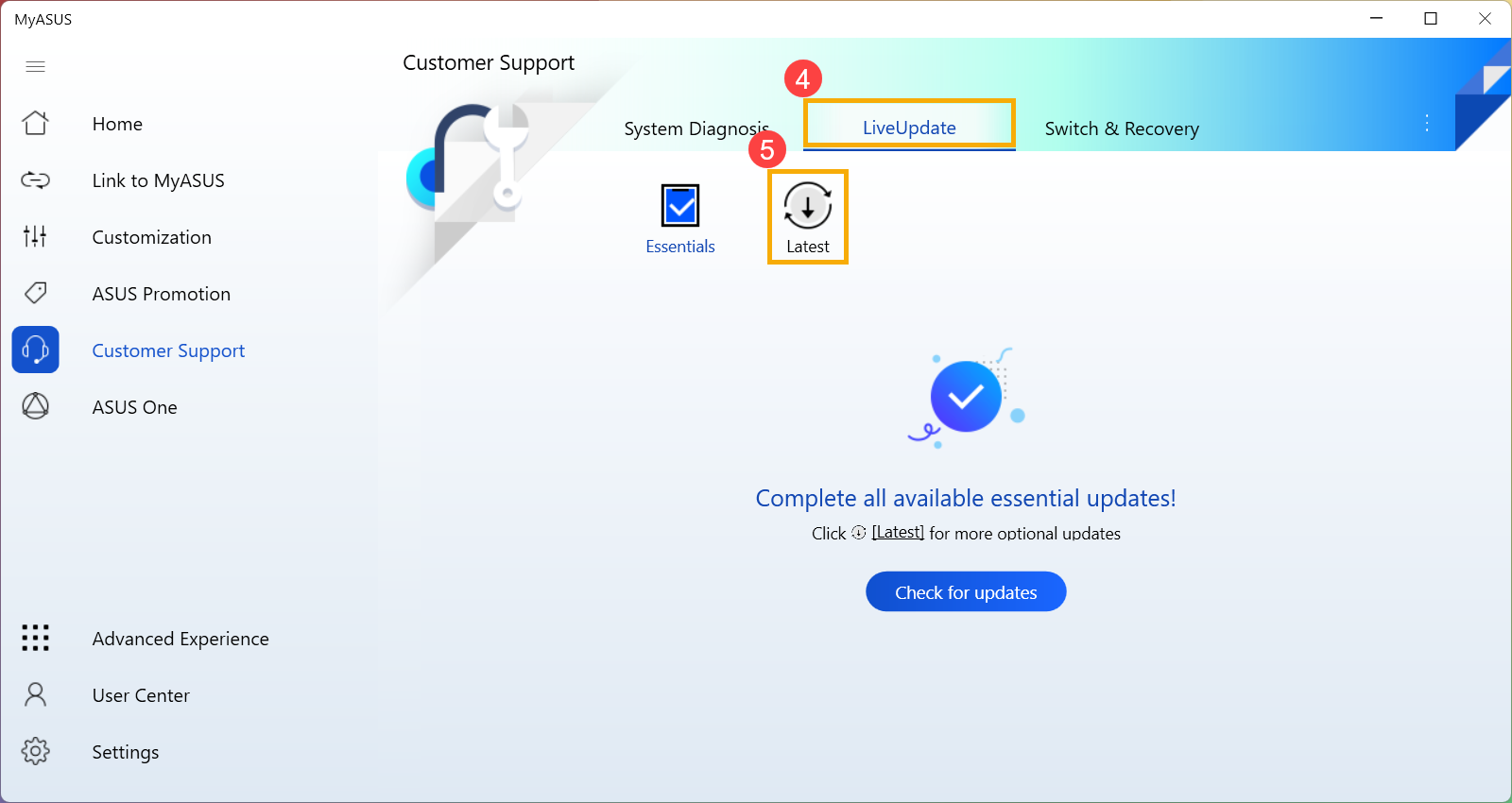
- Найдите [BIOS Update для Windows илиBIOS Installer для Windows], который расположен в разделе BIOS Update (Windows) ⑥. Когда найдете файл, нажмите [Скачать
 ] ⑦ затем обратитесь к приложению: Как использовать BIOS Installer для обновления BIOS .
Примечание: Если Вы не нашли «BIOS Update для Windows” или “BIOS Installer для Windows”, т.к. некоторые модели не поддерживают обновление BIOS из среды Windows, пожалуйста, обратитесь к статье Как использовать утилиту EZ Flash для обновления BIOS.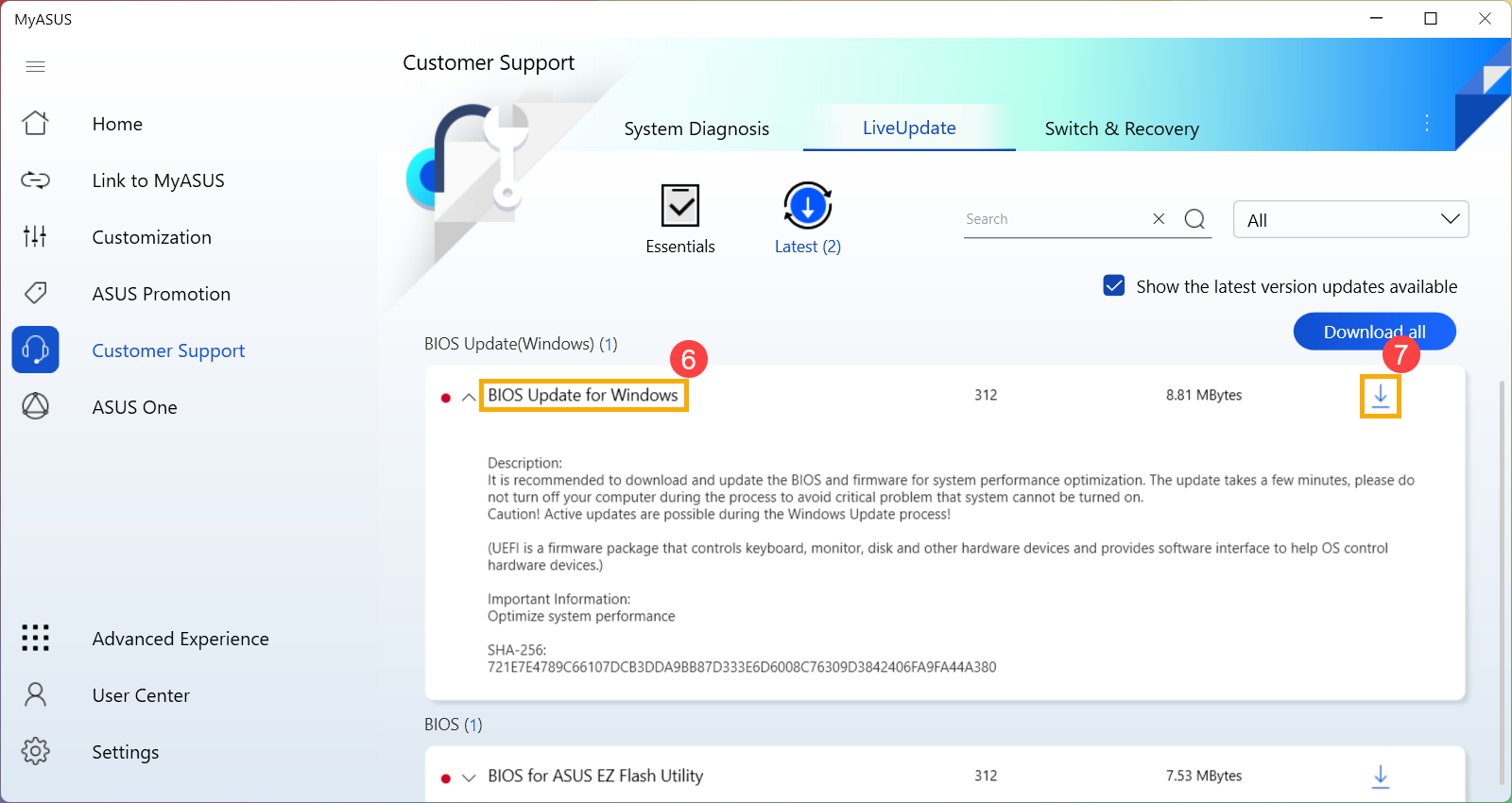
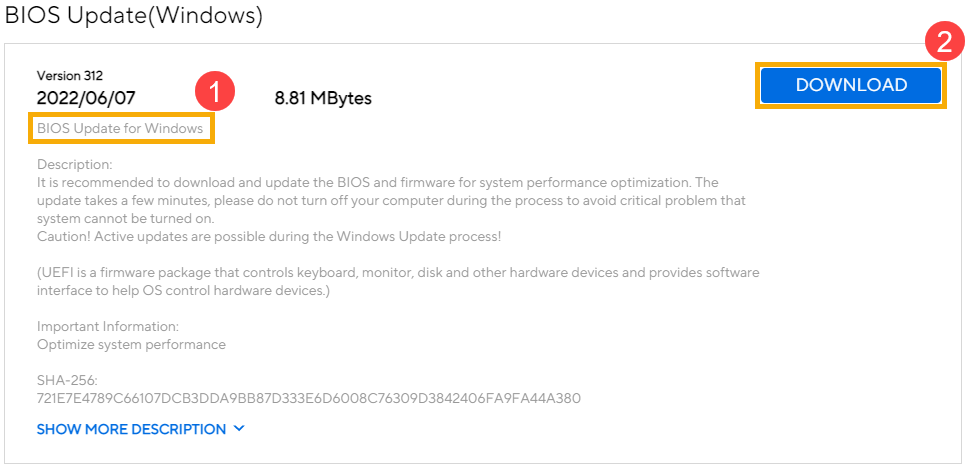
- Перейдите на страницу поддержки ASUS с названием модели Вашего компьютера, здесь Вы можете узнать больше о том, как найти и загрузить BIOS.
Примечание: Чтобы загрузить соответствующий файл BIOS, см. раздел Как правильно определить название модели. - На странице поддержки, пожалуйста, найдите [BIOS Update для Windows или BIOS Installer для Windows], который расположен в разделе BIOS Update(Windows) ① . Если Вы видите там файл, нажмите [Скачать] ② , затем обратитесь к приложению Как использовать BIOS Installer для обновления BIOS .
Примечание: Если Вы не нашли «BIOS Update для Windows” или “BIOS Installer для Windows”, т.к. некоторые модели не поддерживают обновление BIOS из среды Windows, пожалуйста, обратитесь к статье Как использовать утилиту EZ Flash для обновления BIOS.
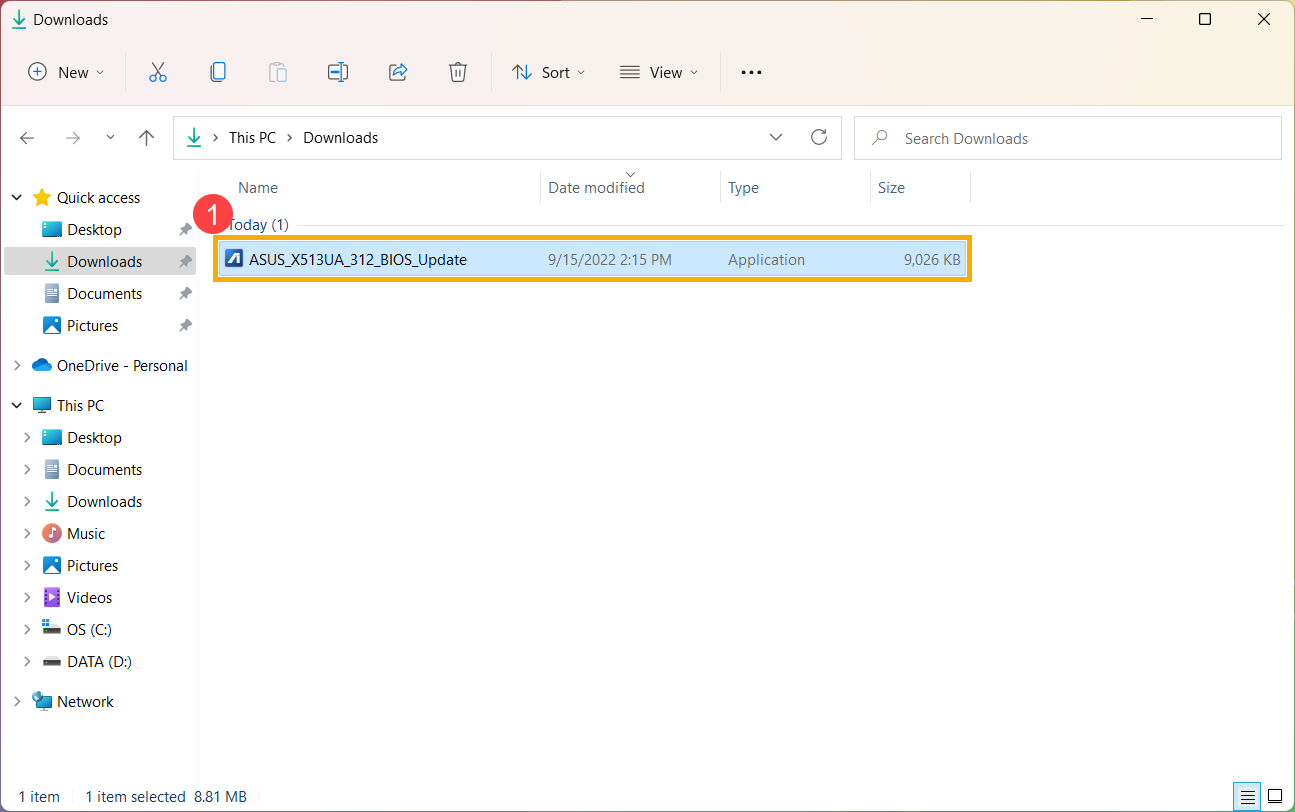
- После загрузки файла обновления BIOS для Windows дважды щелкните приложение обновления BIOS, чтобы начать обновление BIOS ① . (В качестве примера ниже взята модель: X513UA)
Если файл, который Вы скачали, является архивом, нажмите на него правой кнопкой мышки, и выберите «Извлечь все».
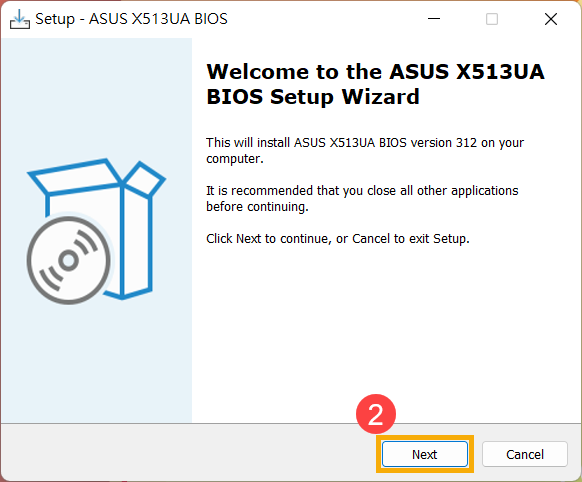
- Мастер установки поможет Вам начать процесс обновления BIOS, нажмите [Далее] ② .
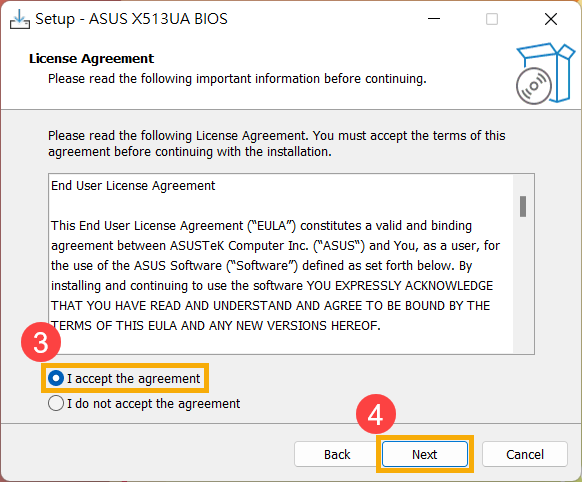
- Ознакомьтесь с Лицензионным соглашением, установите галочку [Я принимаю условия соглашения] ③ и потом нажмите [Далее] ④ .
- Следите за индикатором процесса установки обновления BIOS.
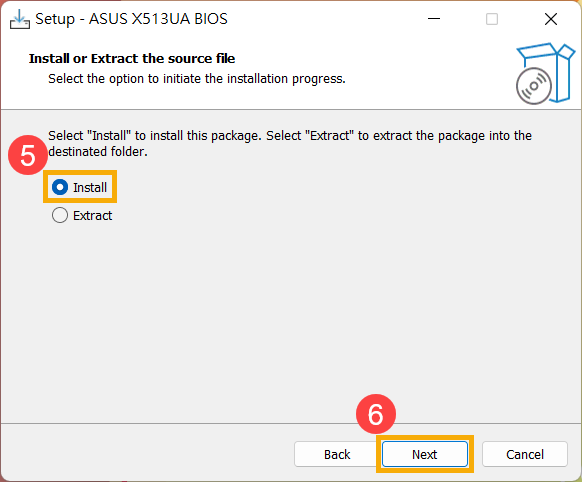
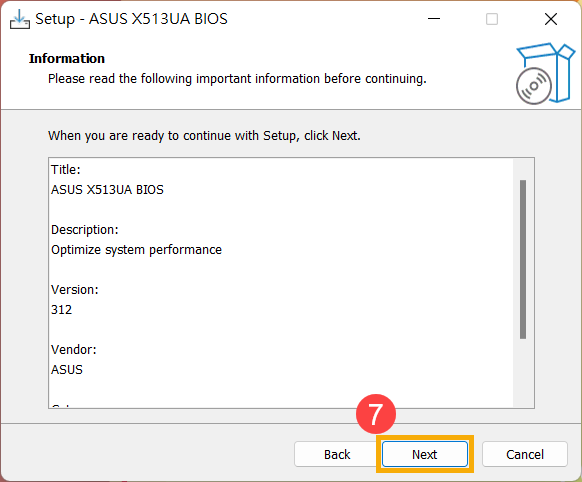
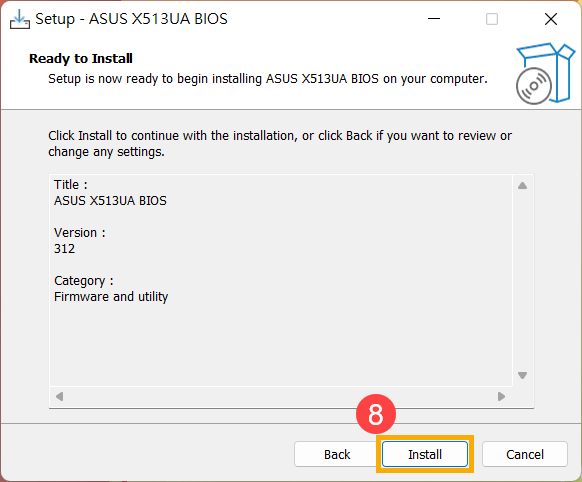
- Теперь выберите [Да, перезагрузить компьютер сейчас] ⑨ и нажмите [Готово] ⑩ . Ноутбук перезагрузится и начнется процесс обновления BIOS. После завершения обновления операционная система Windows загрузится автоматически.
Примечание: Перед тем как нажать Готово в утилите, сохраните все открытые документы/приложения, чтобы избежать потери данных.
Примечание: Пожалуйста, убедитесь, что адаптер питания подключен к ноутбуку перед выполнением обновления BIOS. Во время выполнения обновления BIOS не выключайте ноутбук, т.к. это может привести к поломке устройства.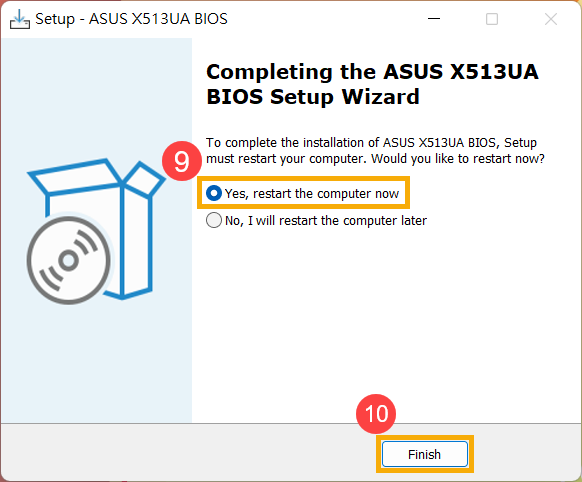
Процесс обновления BIOS. - После того, как компьютер загрузится в Windows, это будет означать, что BIOS был успешно обновлен. Здесь Вы можете узнать больше о том, как проверить версию BIOS, чтобы проверить, успешно ли обновлен BIOS.
[Windows 11/10] Центр обновления Windows
Пожалуйста, перейдите к соответствующей инструкции, исходя из текущей операционной системы Windows на вашем компьютере:
C одержание:
- Запуск обновления вручную Windows
- Остановка загрузки и установки обновлений
- Скачайте и установите обновления, если вы не рядом с ПК
- Просмотрите историю обновлений
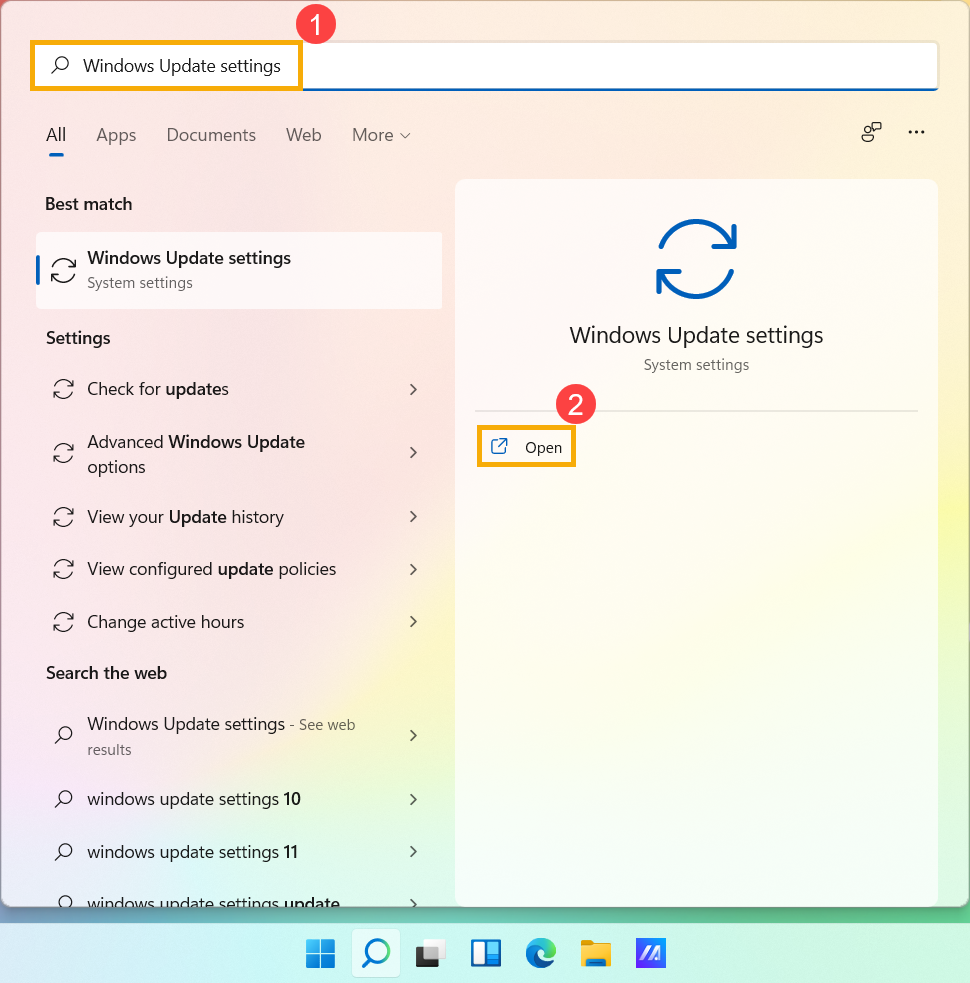
- Введите и найдите [Параметры Центра обновления Windows] ① в строке поиска Windows, затем нажмите [Открыть] ②.
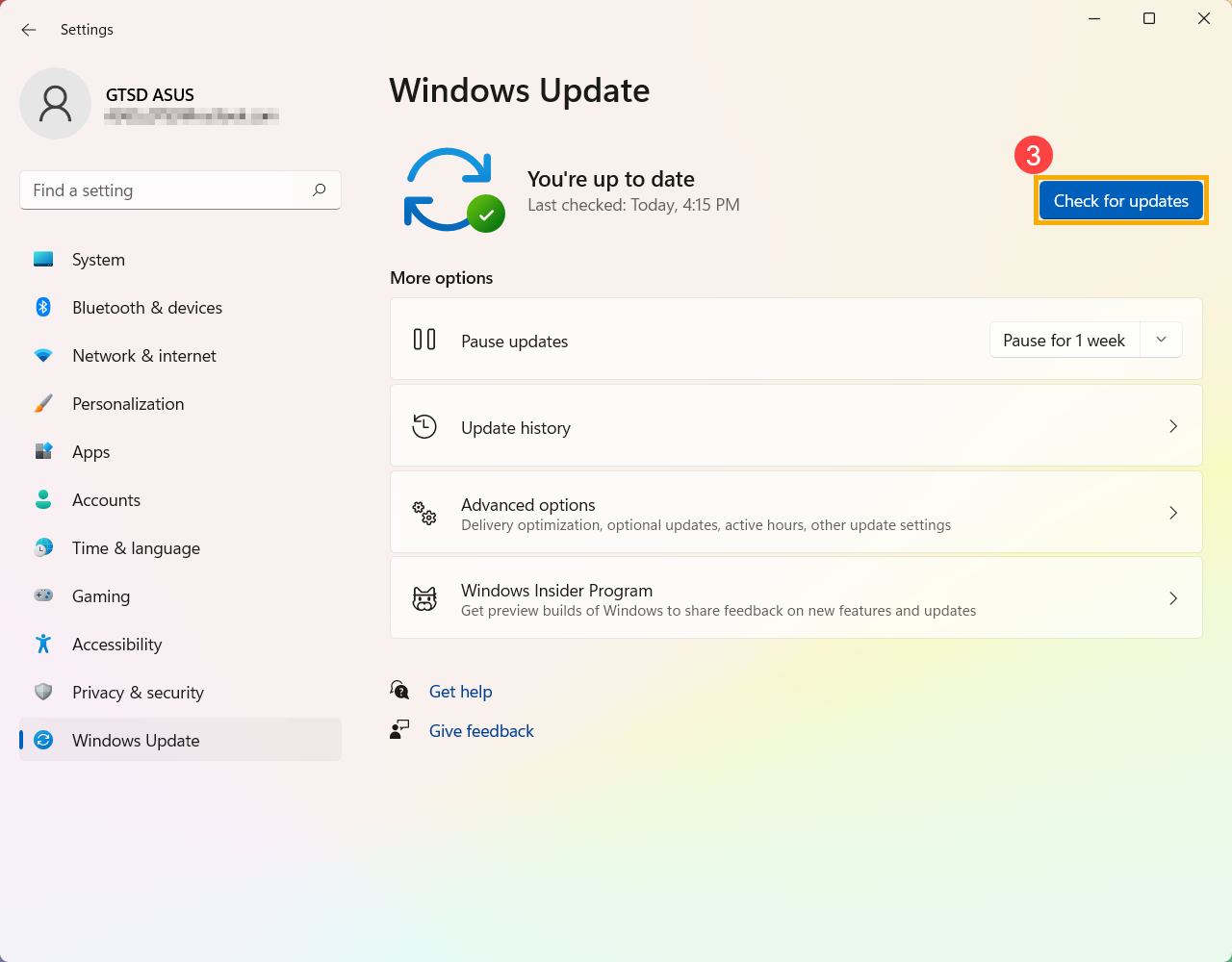
- Нажмите [Проверить наличие обновлений] ③.
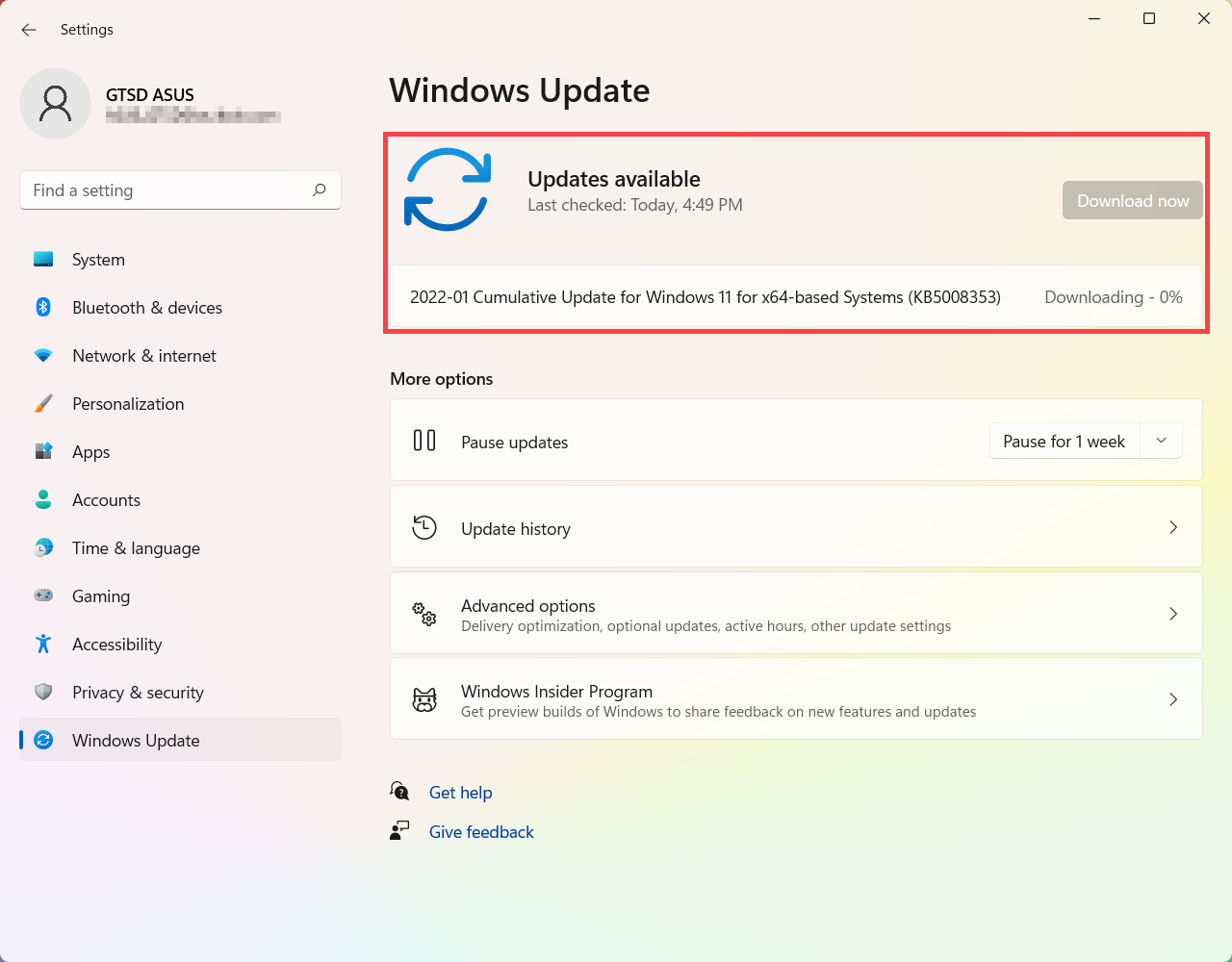
- Если для вашего компьютера доступно обновление функции, оно появится отдельно на странице Центра обновления Windows, после чего начнется загрузка и установка. Для некоторых обновлений может потребоваться дополнительное нажатие кнопки «Установить сейчас» самостоятельно.
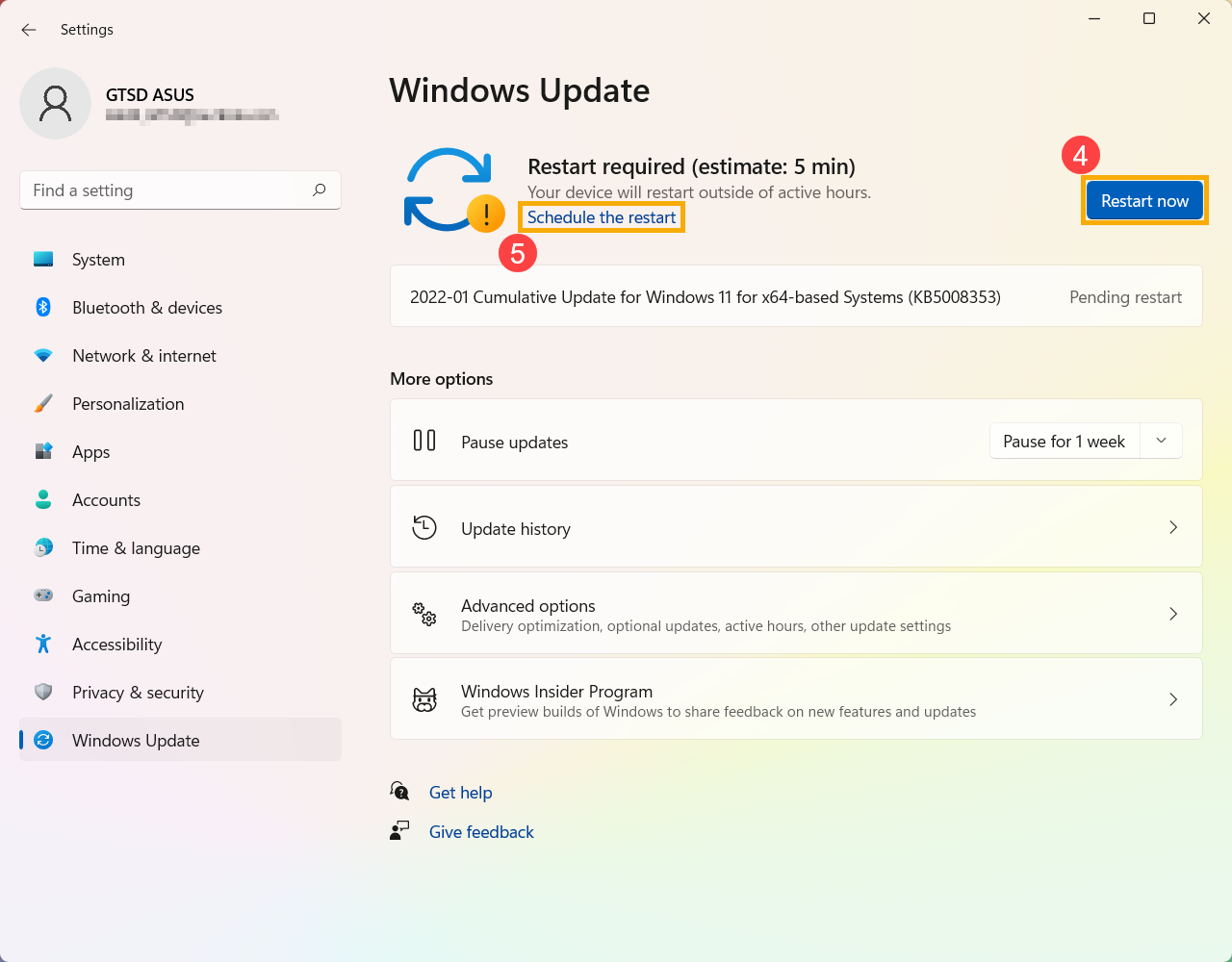
- Некоторые обновления могут потребовать перезагрузки компьютера, поэтому вы можете выбрать [Перезагрузить сейчас] ④. В противном случае, если вы пока не хотите перезагружать компьютер, вы можете выбрать [Запланировать перезагрузку] ⑤, чтобы настроить расписание перезагрузки.
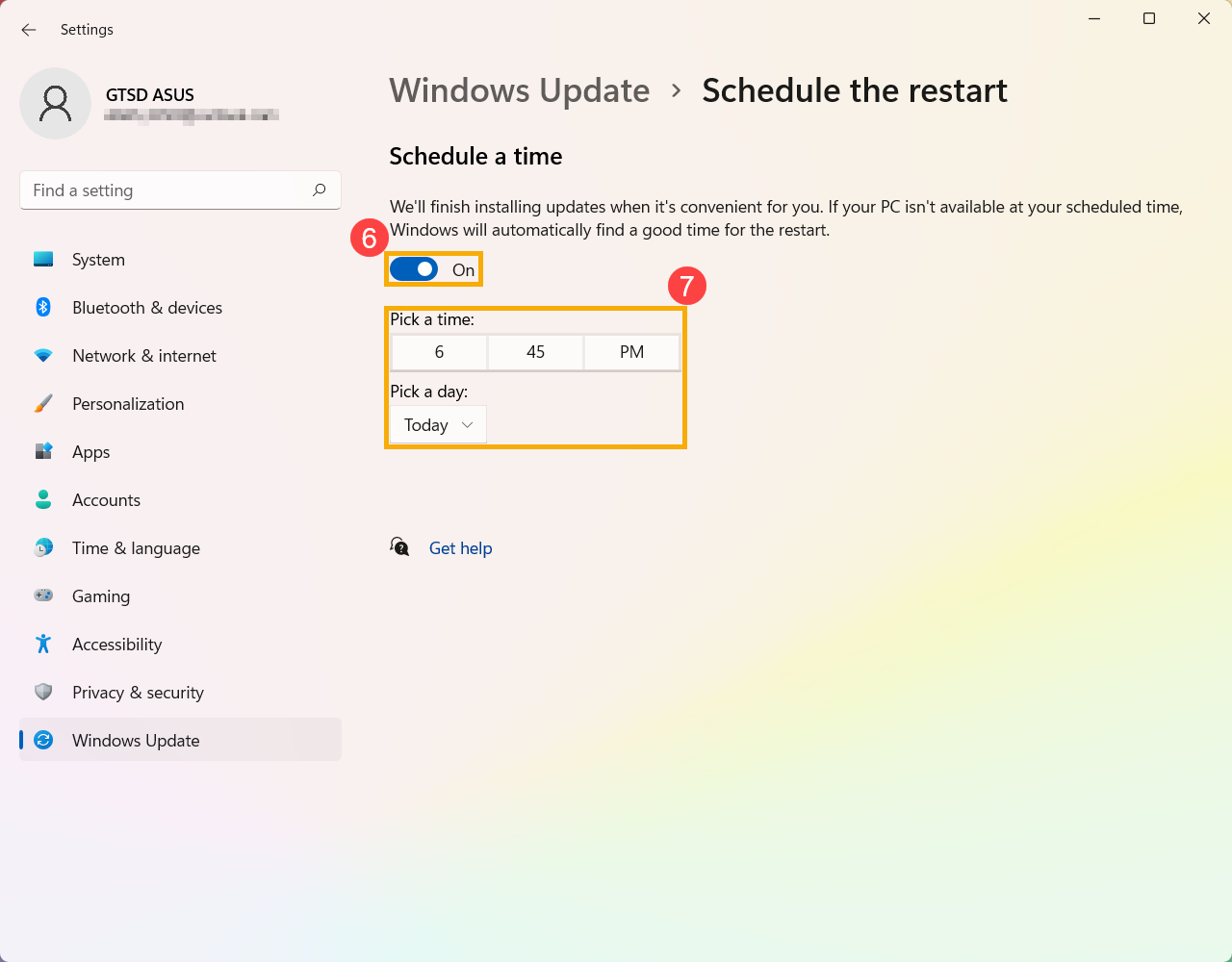
- После входа на страницу Расписание перезапуска установите для Запланировать время значение [Вкл.] ⑥, а затем выберите желаемое время и день для перезапуска ⑦.
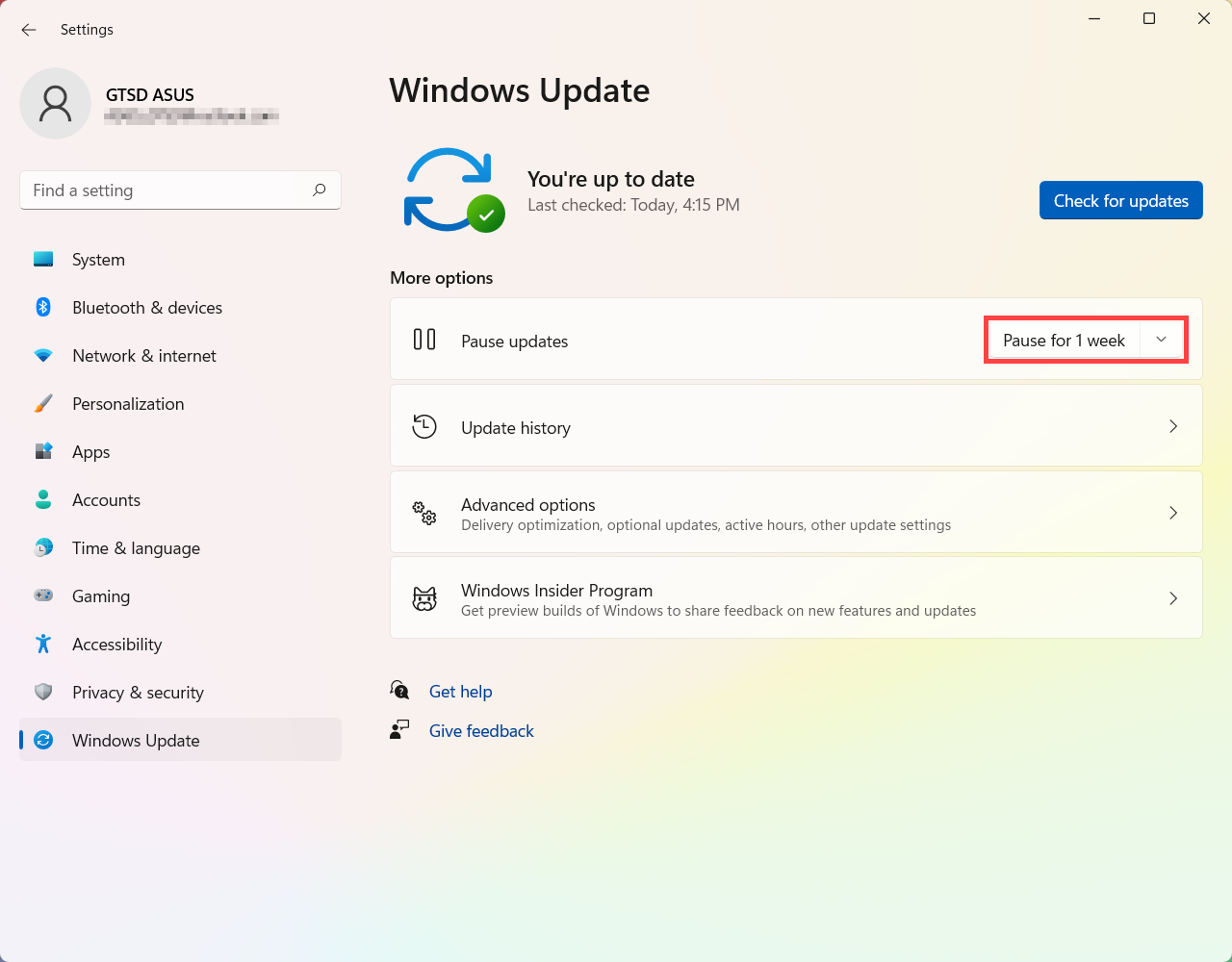
В Windows 11 вы не можете полностью остановить обновления, потому что они помогают обеспечить безопасность вашего устройства, обновления в конечном итоге необходимо будет установить и загрузить, независимо от ваших настроек обновления. Вы можете воспользоваться следующим способом, чтобы временно приостановить загрузку и установку обновлений. Но после достижения предела паузы вам нужно будет установить последние обновления, прежде чем вы сможете снова приостановить обновления.
- Выберите [Пауза на 1 неделю] на странице Центра обновления Windows. В противном случае вы можете щелкнуть меню прокрутки, чтобы выбрать период, на который вы хотите приостановить обновления.
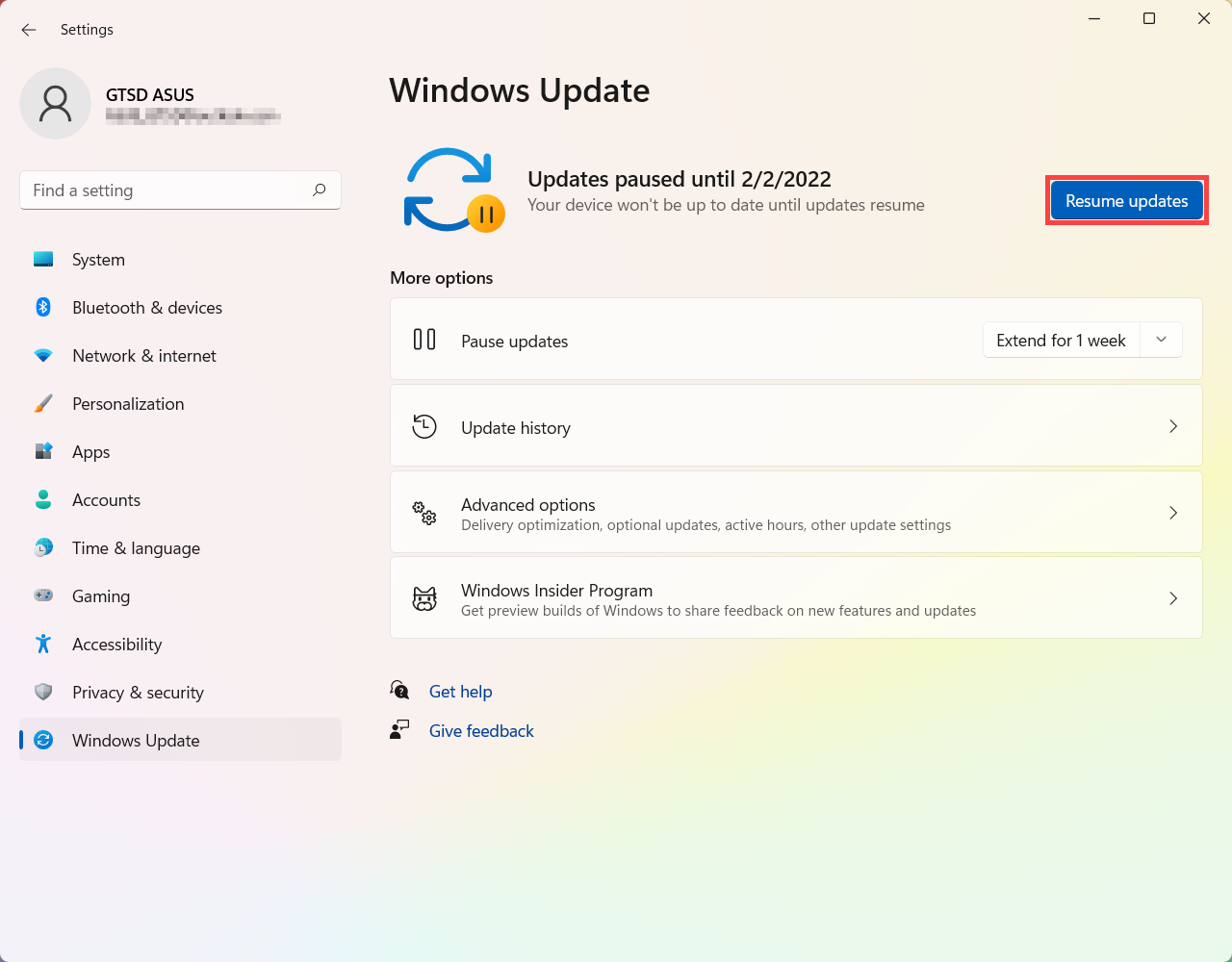
- Windows возобновит обновления через 1 неделю (Или, в зависимости от выбранного вами периода). В течение этого периода вы можете нажать [Возобновить обновления], чтобы возобновить автоматическое обновление в любое время.
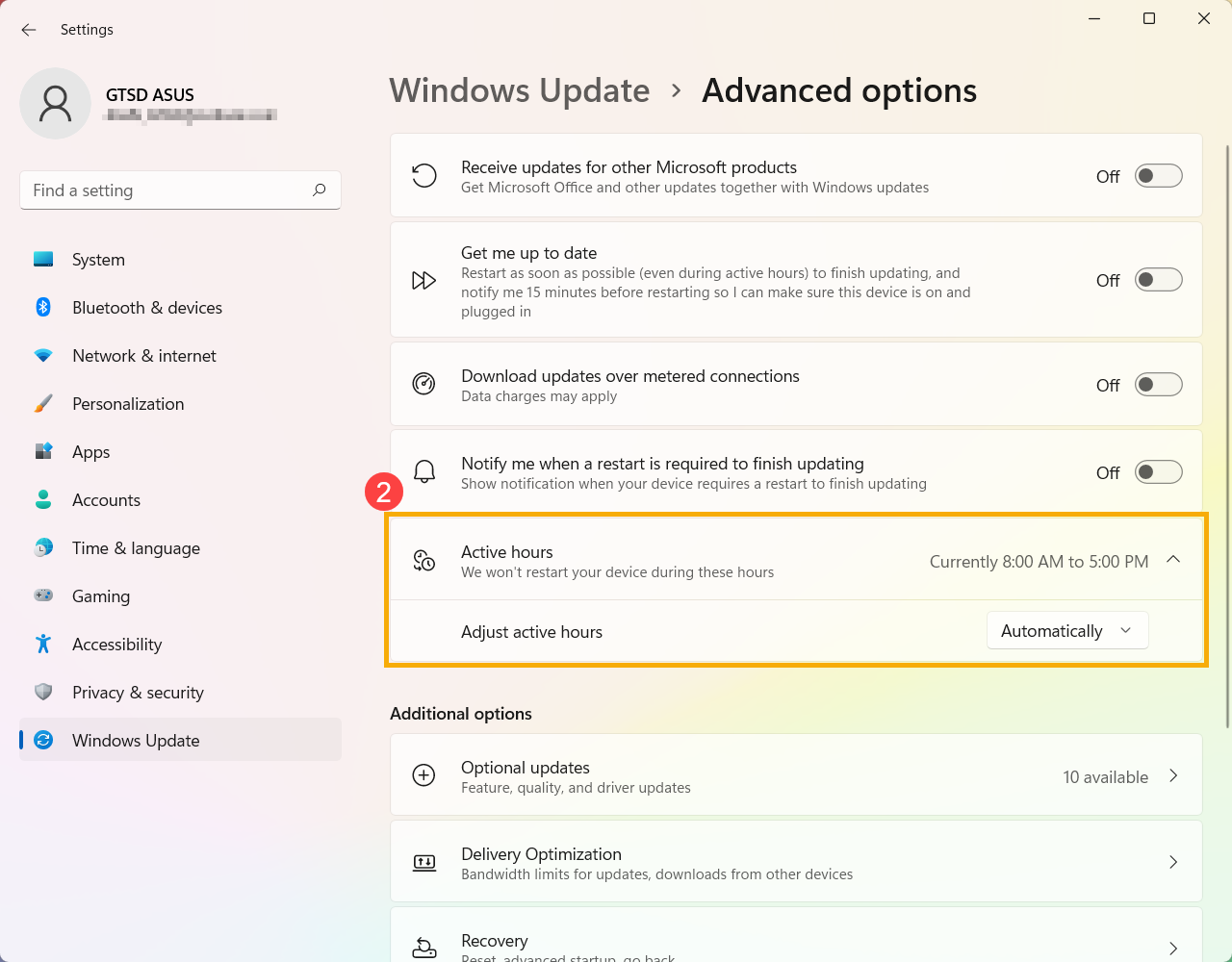
Чтобы завершить установку обновления, компьютер иногда необходимо перезагружать. Активные часы сообщают Windows, когда вы обычно находитесь за компьютером, а затем используют эту информацию для планирования обновлений, чтобы обеспечить перезапуск, когда вы не используете компьютер.
- Выберите [Дополнительные параметры] на странице Центра обновления Windows ① .
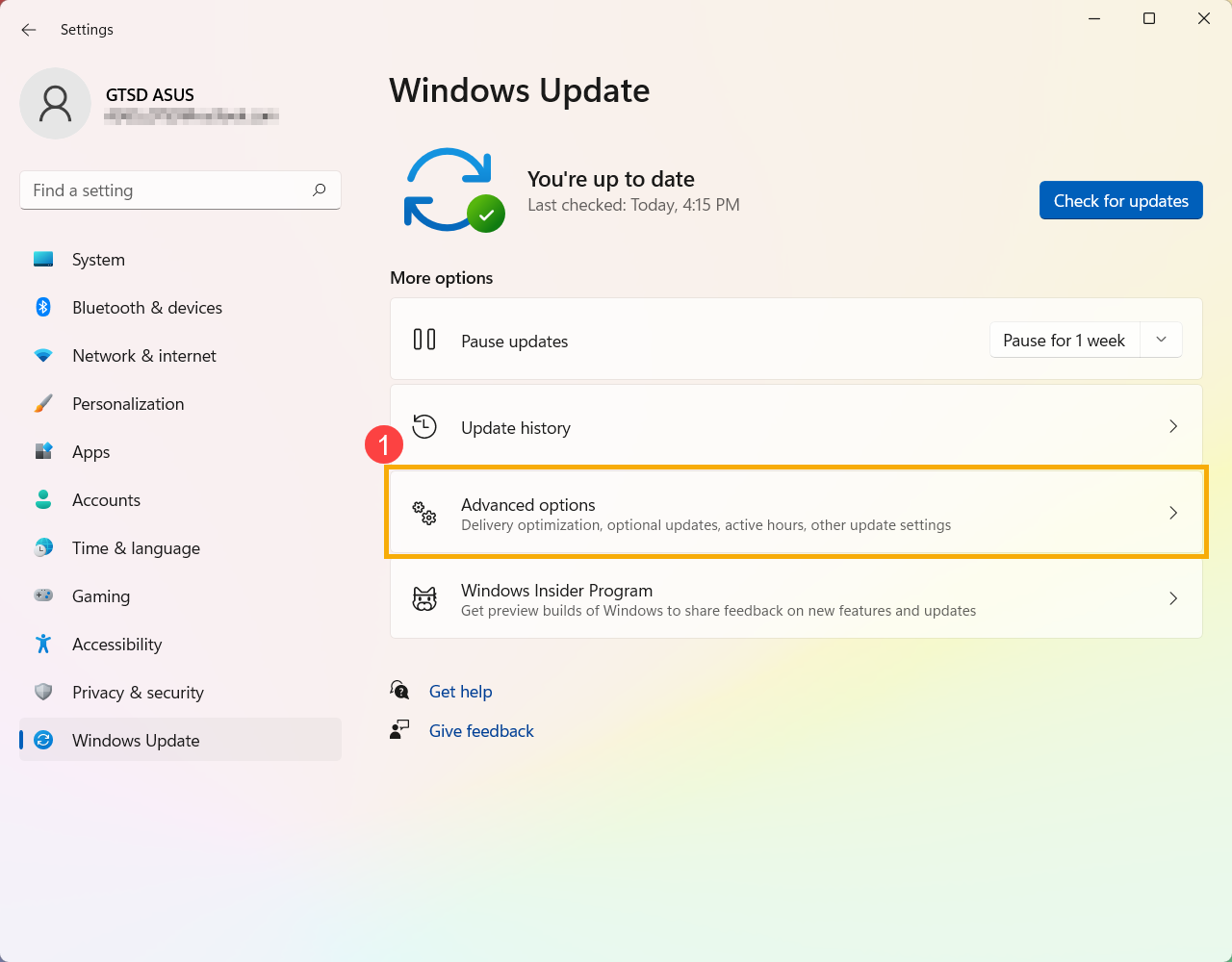
- Если вы хотите, чтобы Windows автоматически регулировала часы активности в зависимости от активности вашего устройства, установите для параметра [Настройка часов активности] значение «Автоматически» в поле «Часы активности» ② .
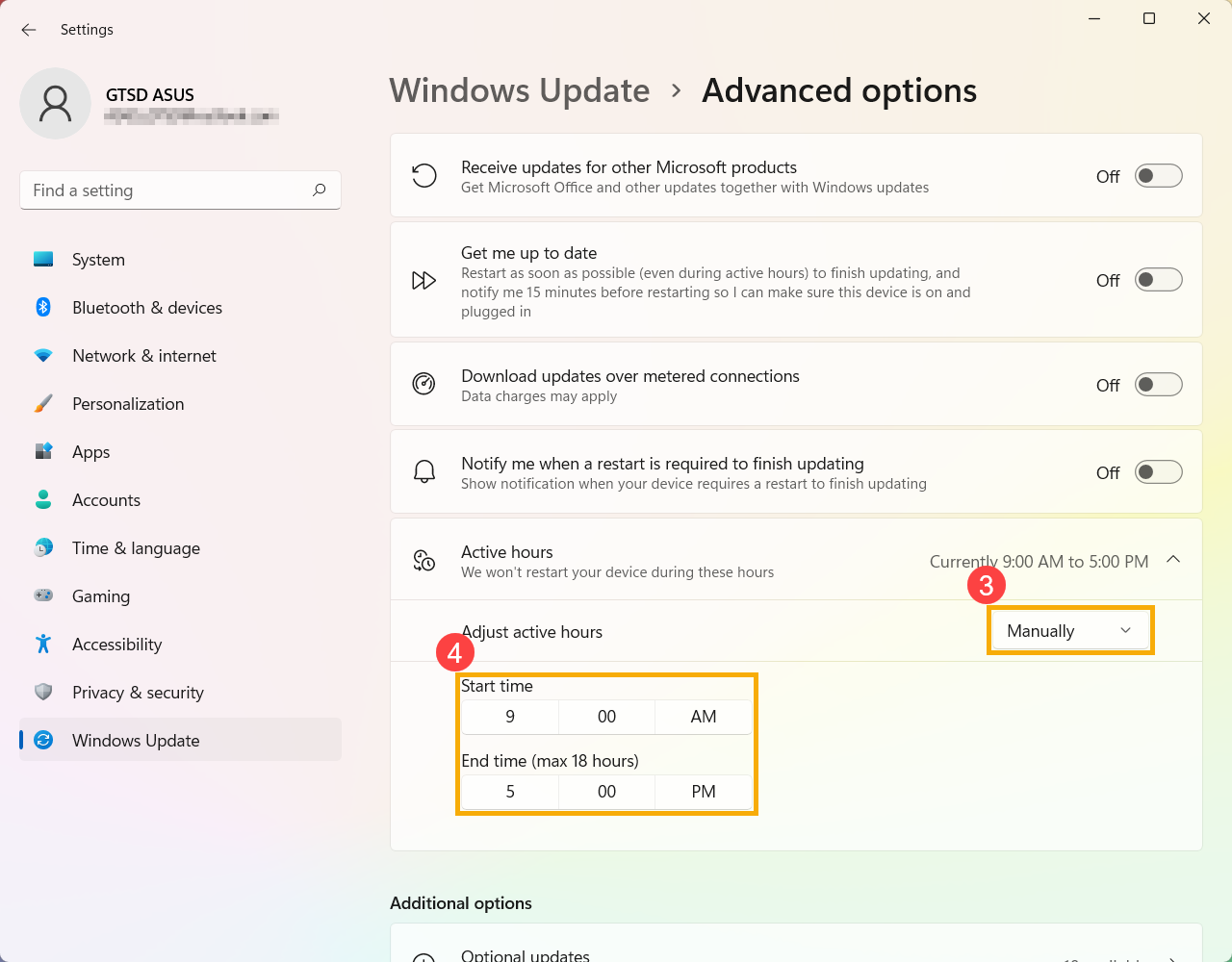
- Если вы хотите выбрать свои собственные часы активности, установите [Настроить часы активности] как Вручную в поле Часы работы ③, а затем установите время активности, когда вы обычно используете это устройство ④ .
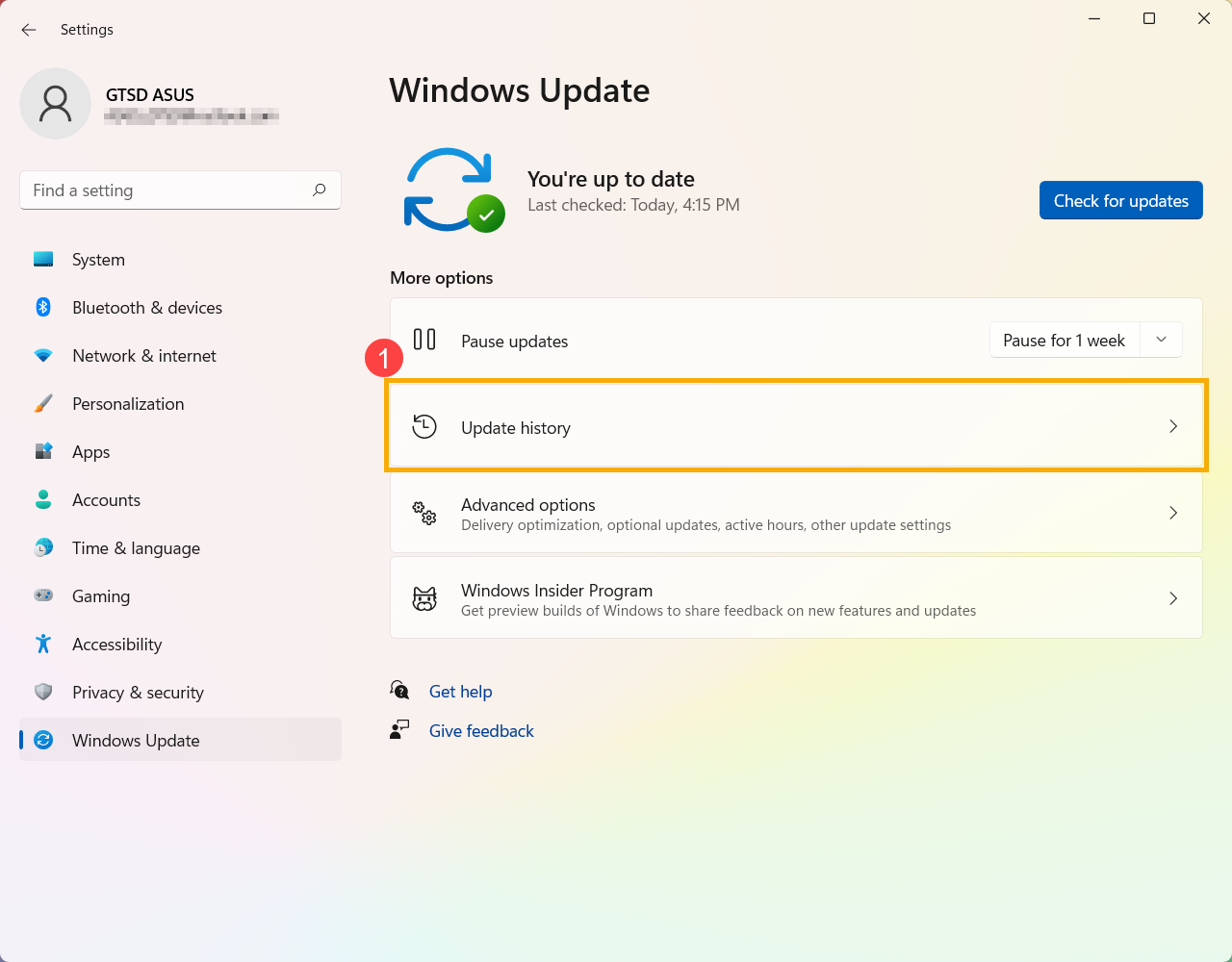
Доступна история обновлений, чтобы вы могли видеть, какие обновления были установлены и когда.
- Выберите [История обновлений] на странице Центра обновления Windows ①.
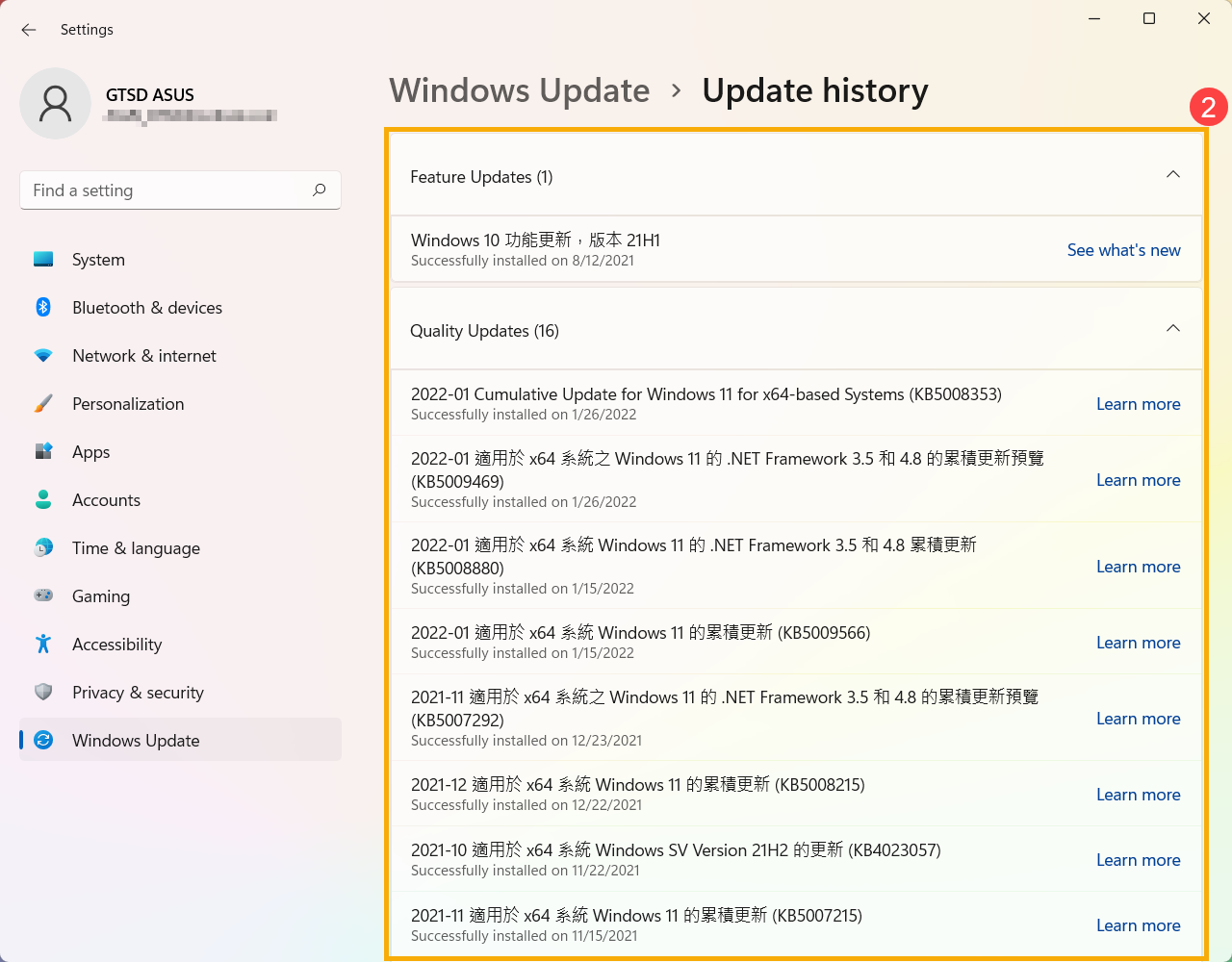
- Ниже приведена история обновлений на этом компьютере ②, которая включает в себя обновления функций, качественные обновления и обновления драйверов.
- Запуск обновления вручную Windows
- Остановить скачивание и установку обновлений
- Скачайте и установите обновления, если вы не радом с ПК
- Просмотреть историю обновлений
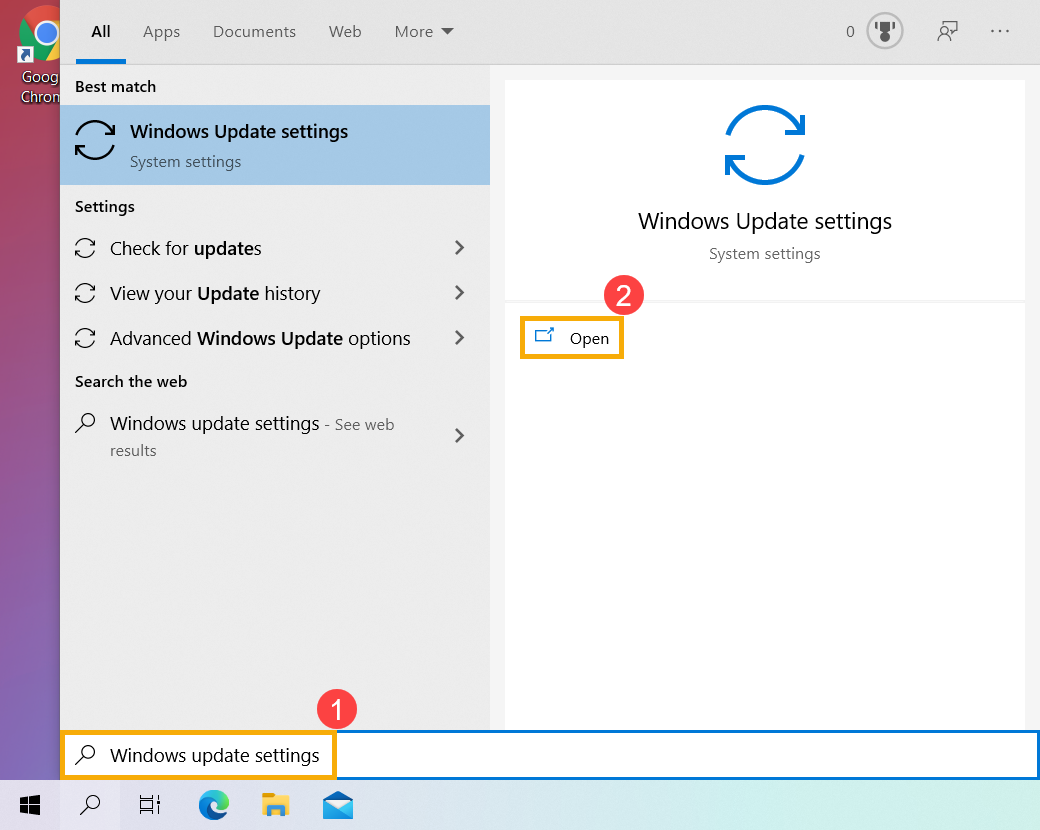
- Укажите в поисковой строке Windows [Проверить наличие обновлений] ① , нажмите [Открыть] ② .
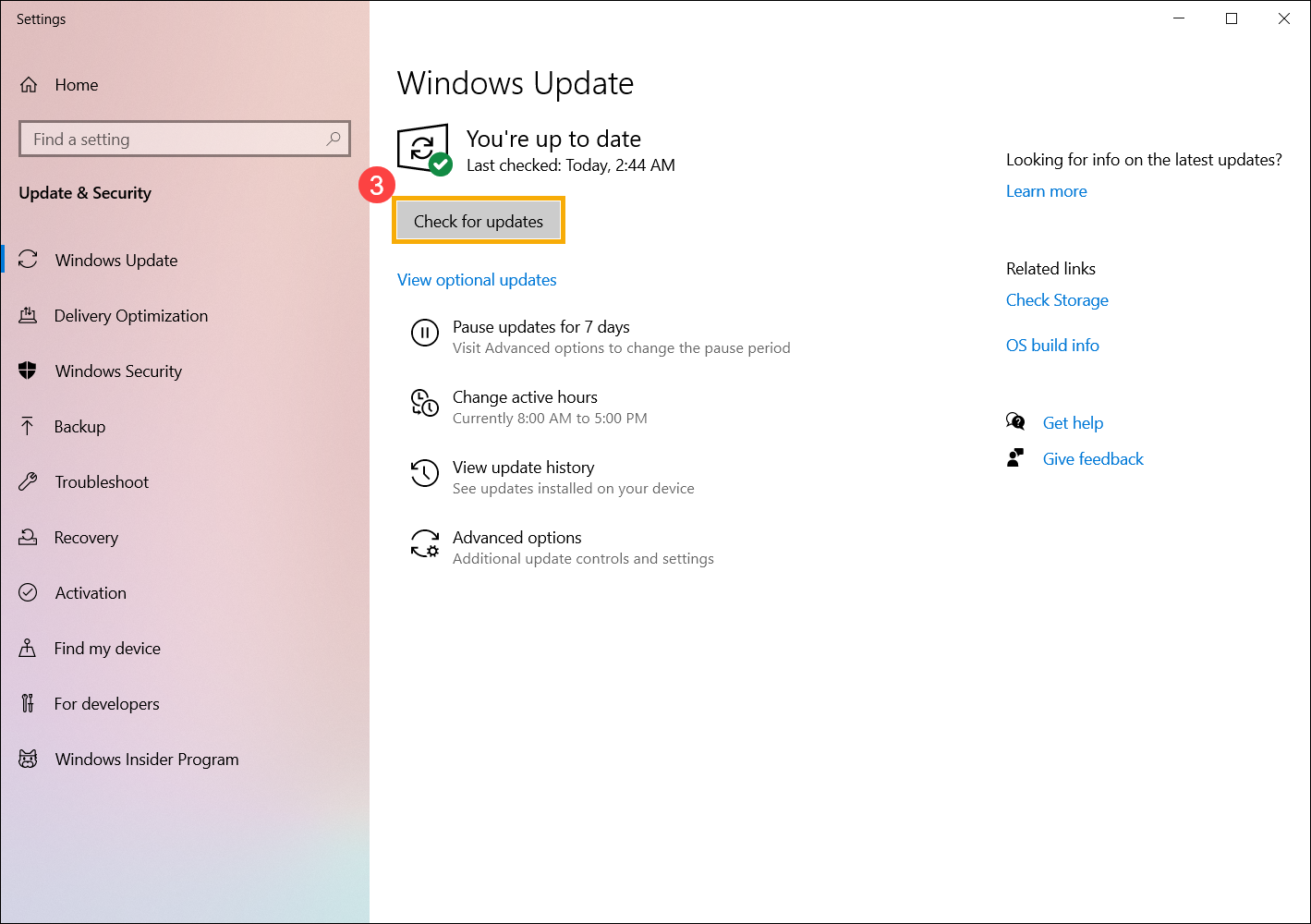
- Нажмите на [Проверить обновления] ③ .
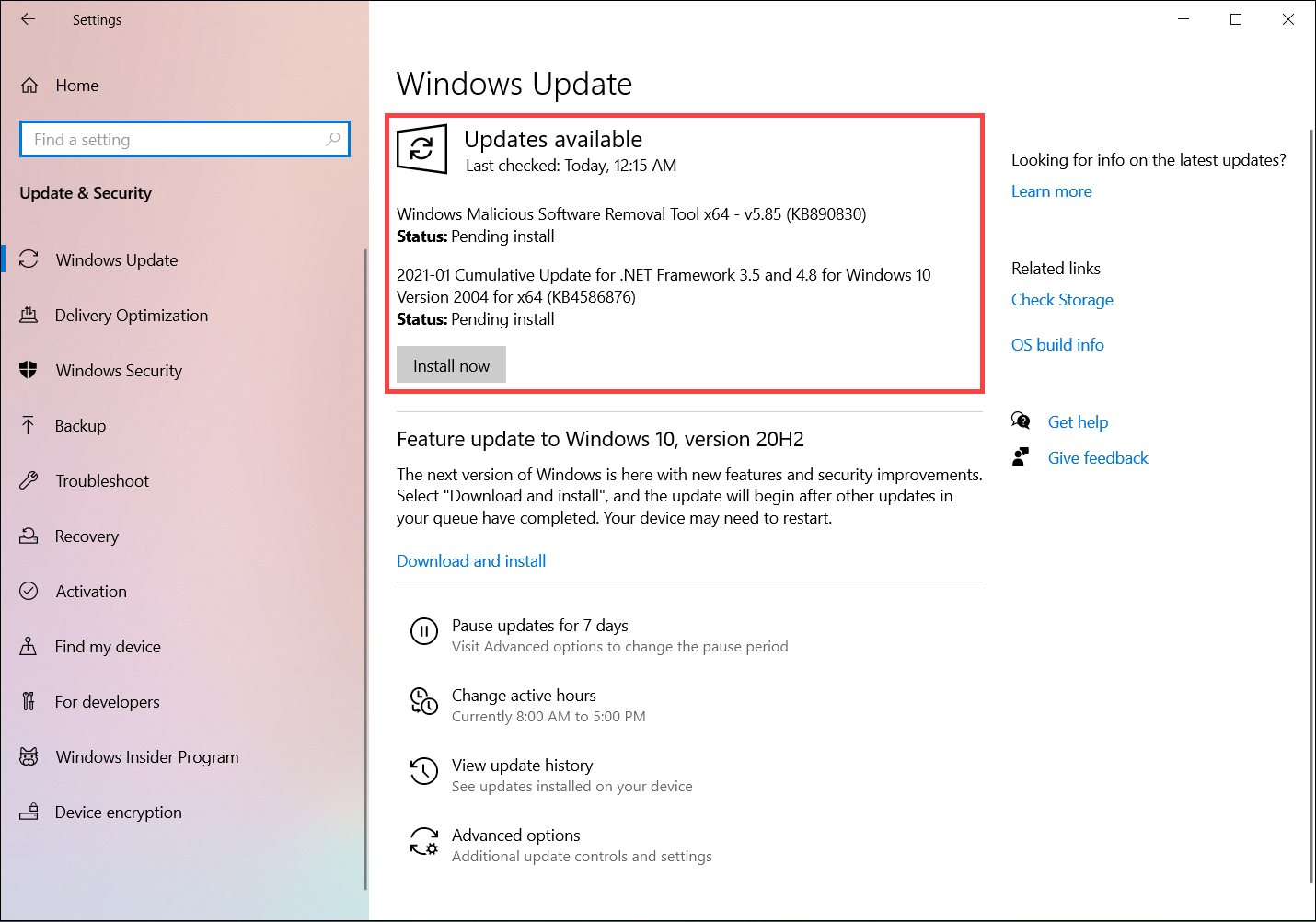
- Если для вашего компьютера доступно обновление, оно появится отдельно на странице Центра обновления Windows и начнет загрузку и установку. Для некоторых обновлений может потребоваться дополнительно нажать «Установить сейчас»
- Некоторые обновления могут требовать перезагрузки компьютера, поэтому вы можете выбрать [Перезагрузить сейчас] ④. В противном случае, если вы еще не хотите перезагружать компьютер, вы можете выбрать [Запланировать перезагрузку] ⑤, чтобы настроить расписание перезапуска.
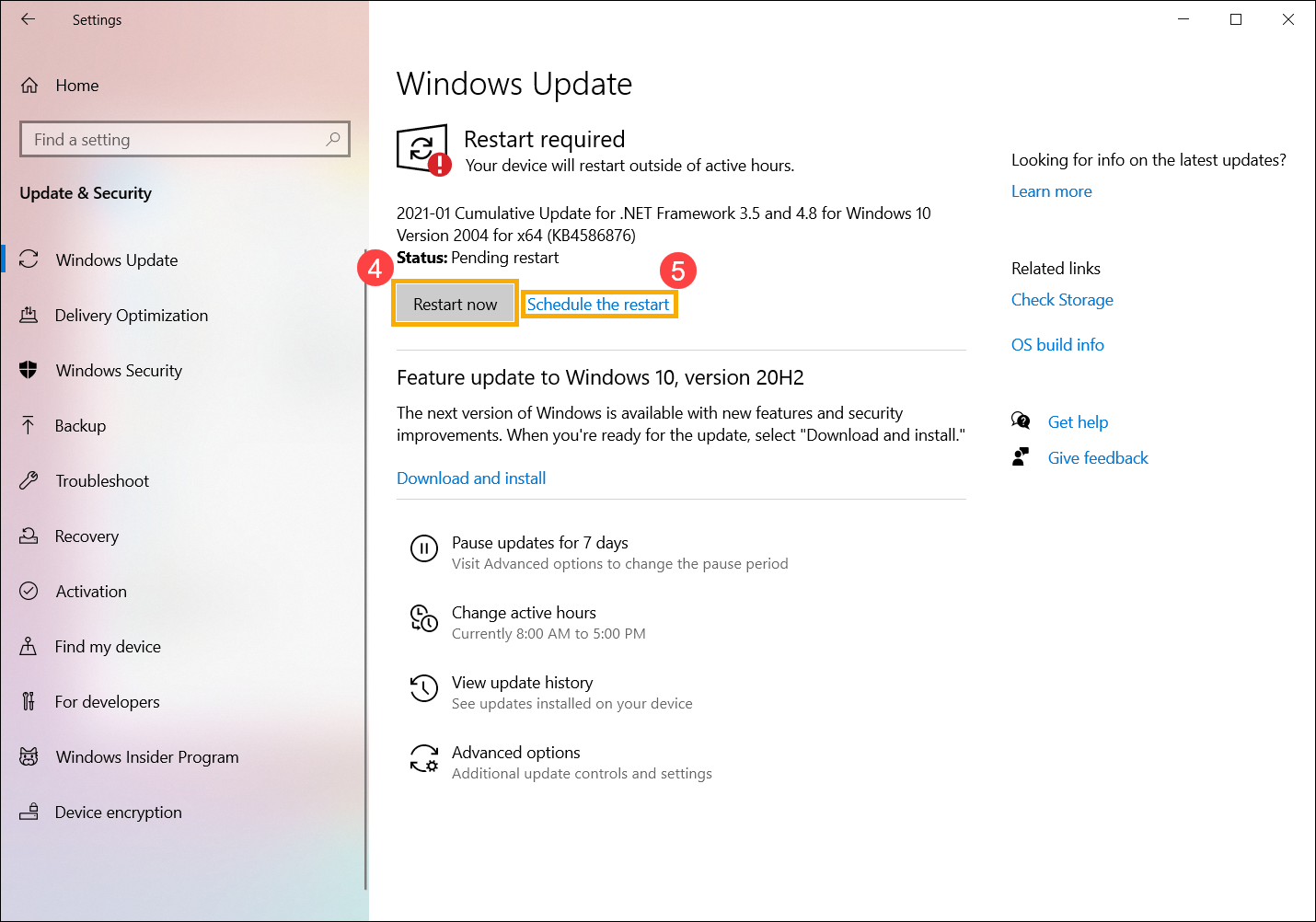
- После входа на страницу «Расписание перезапуска» установите для параметра «Запланировать время» значение [Вкл.] ⑥, а затем выберите время и день для перезапуска.
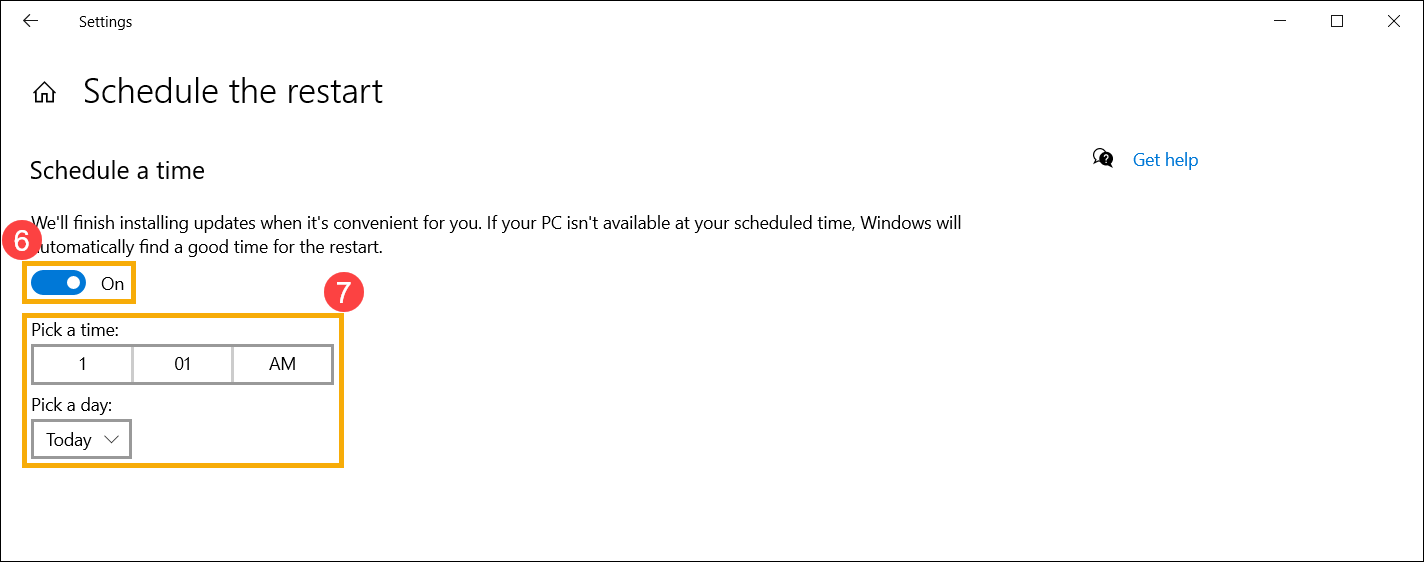
В Windows 10 вы не можете полностью остановить обновления, потому что они помогают обеспечить безопасность вашего устройства, обновления в конечном итоге необходимо будет установить и загрузить, независимо от ваших настроек обновления. Вы можете использовать следующие два способа временно приостановить загрузку и установку обновлений. Но после того, как предел паузы будет достигнут, вам нужно будет установить последние обновления, прежде чем вы сможете снова приостановить обновления.
- Выберите [Приостановить обновления на 7 дней] на странице Центра обновления Windows.
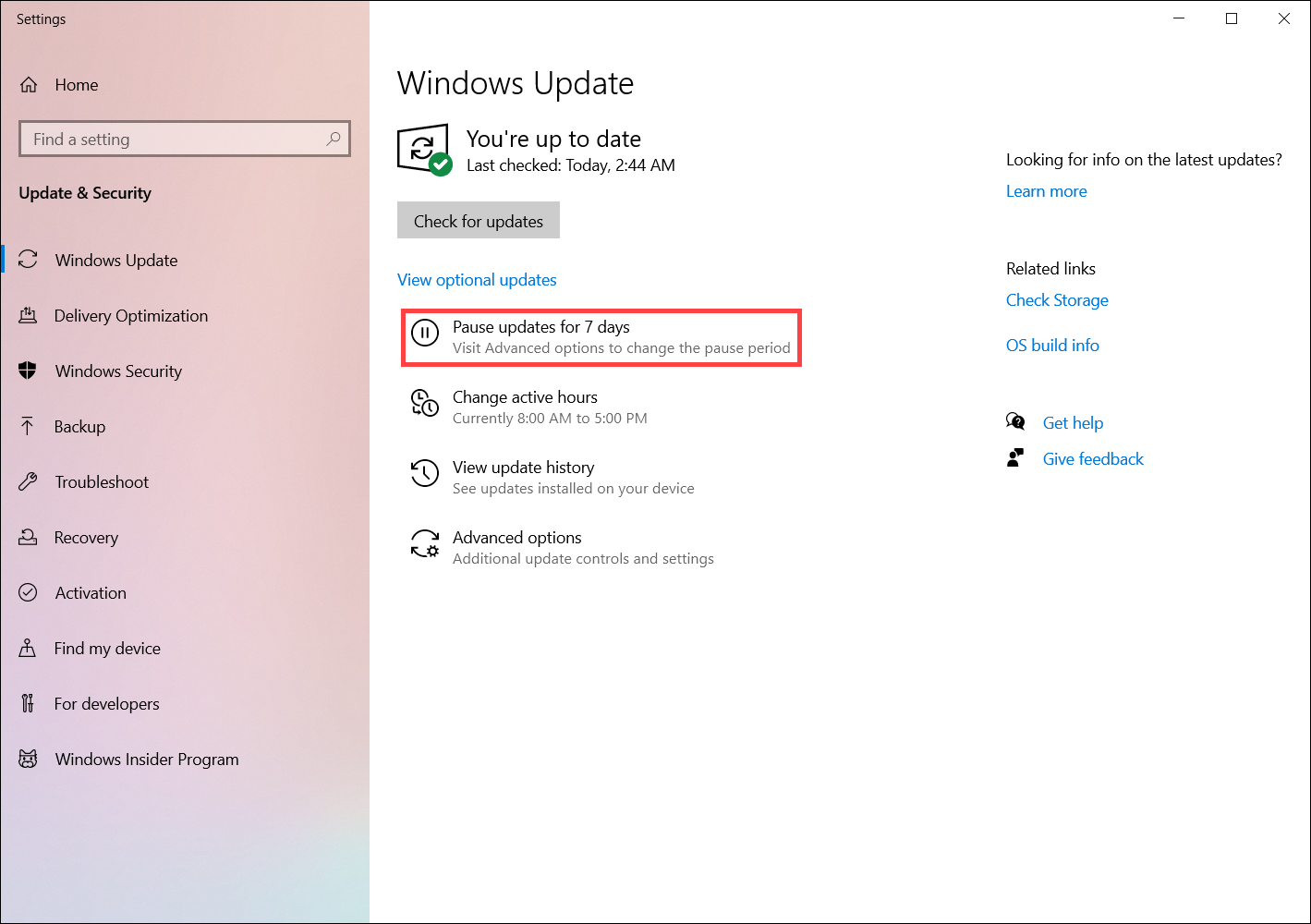
Windows возобновит обновления через 7 дней. В течение этого периода вы можете щелкнуть [Возобновить обновления], чтобы возобновить автоматическое обновление в любое время.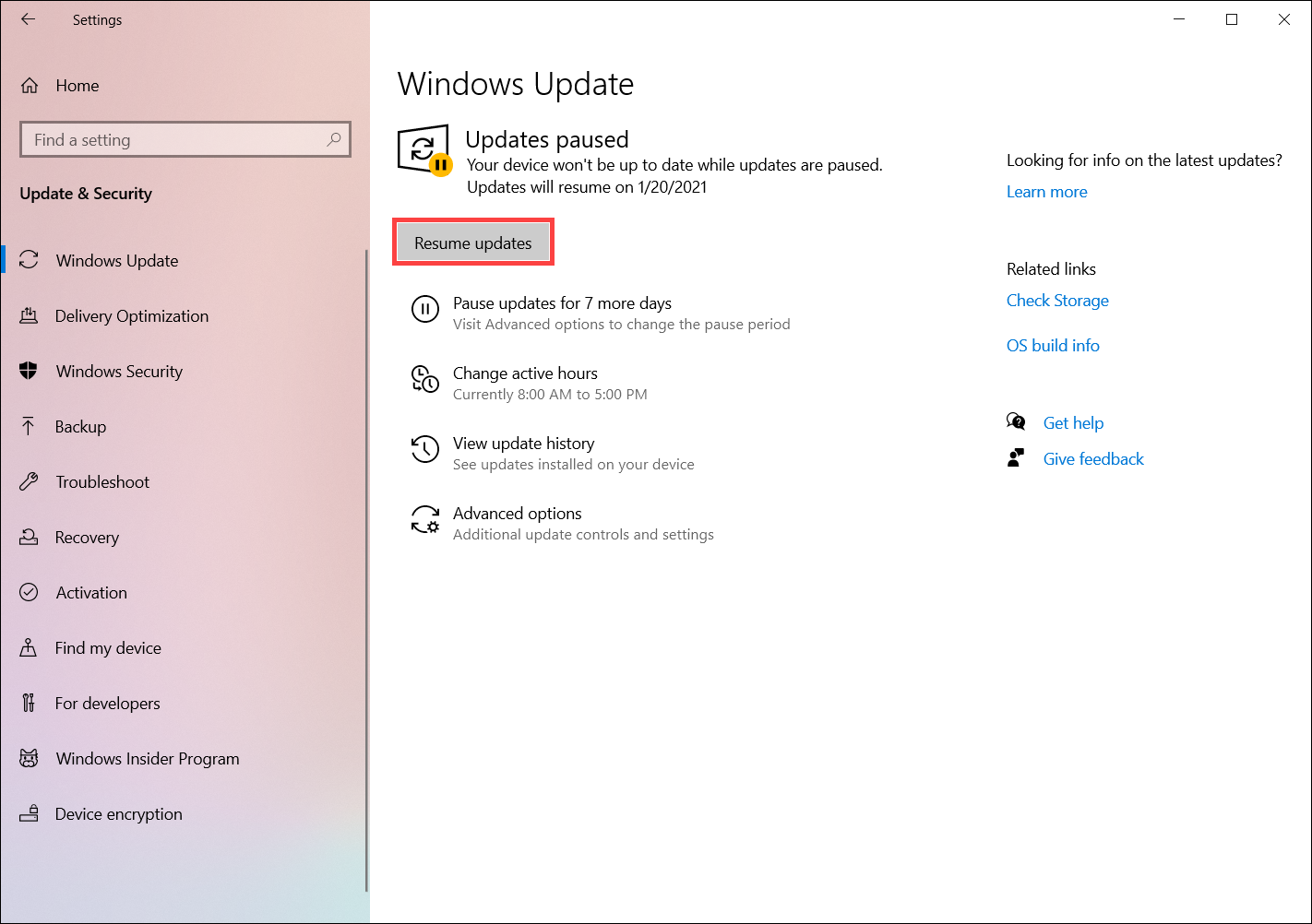
- Во втором случае выберите [Дополнительные параметры] на странице Центра обновления Windows.
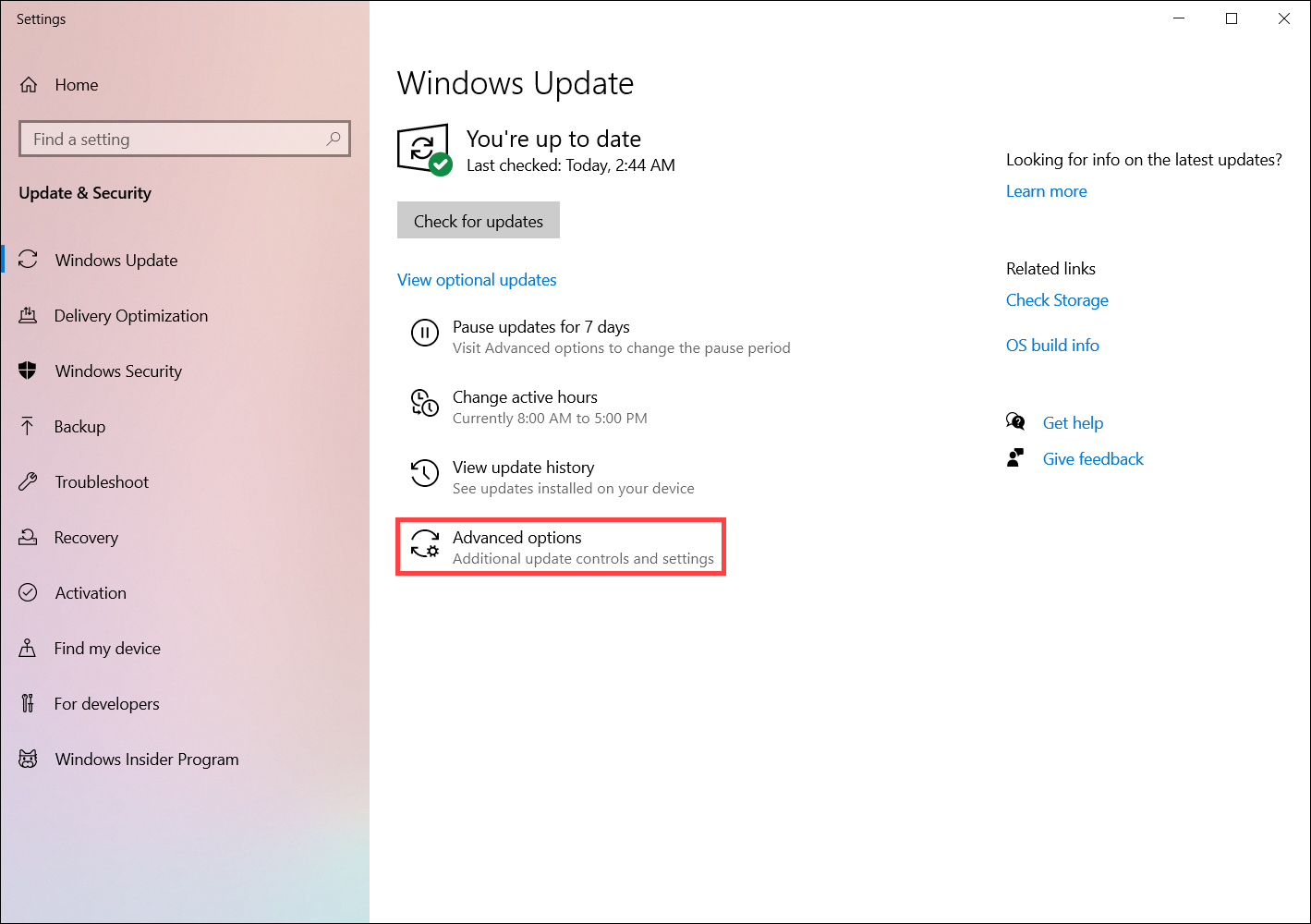
В разделе Приостановить обновления выберите дату, которую вы хотите приостановить, до 35 дней.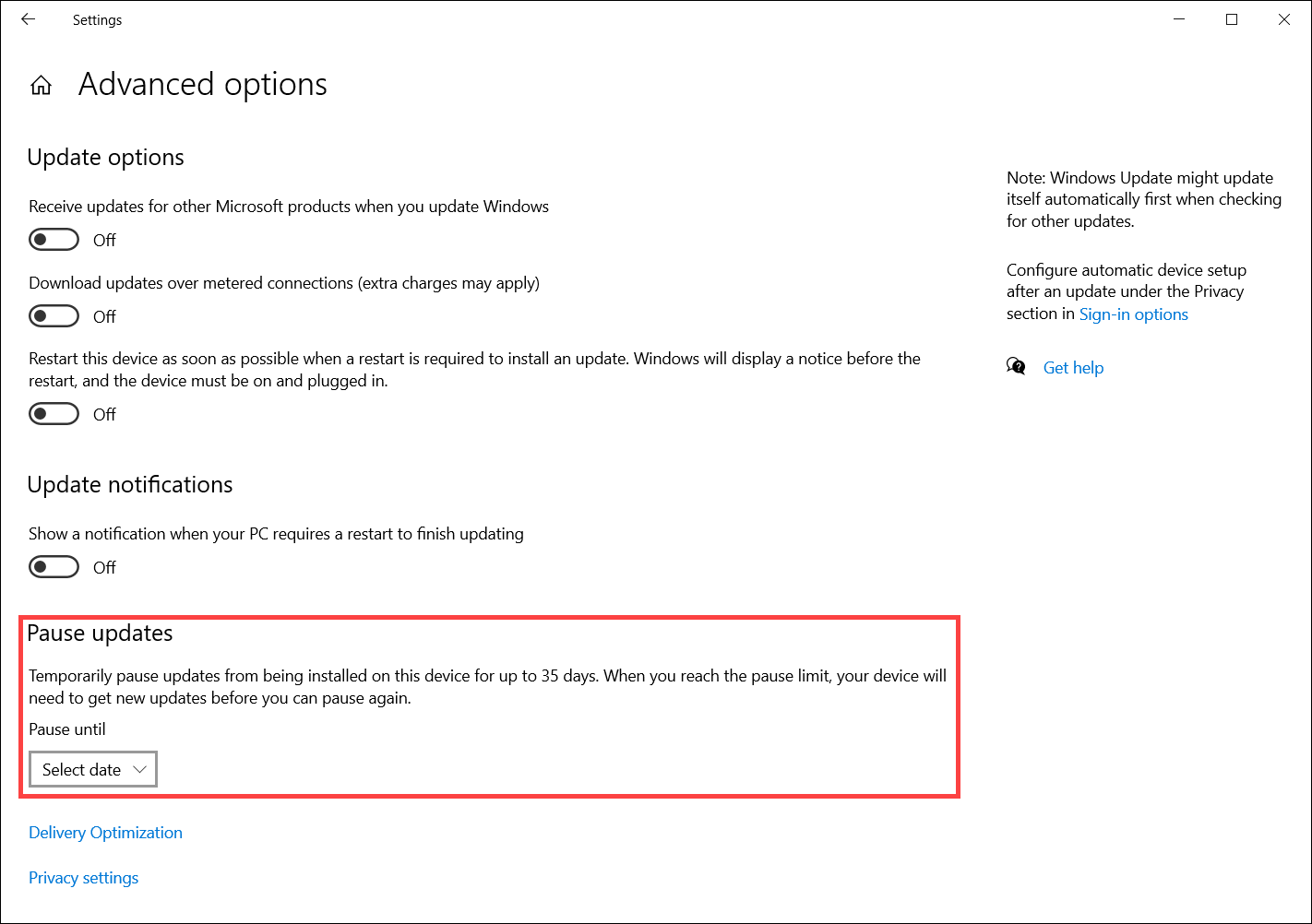
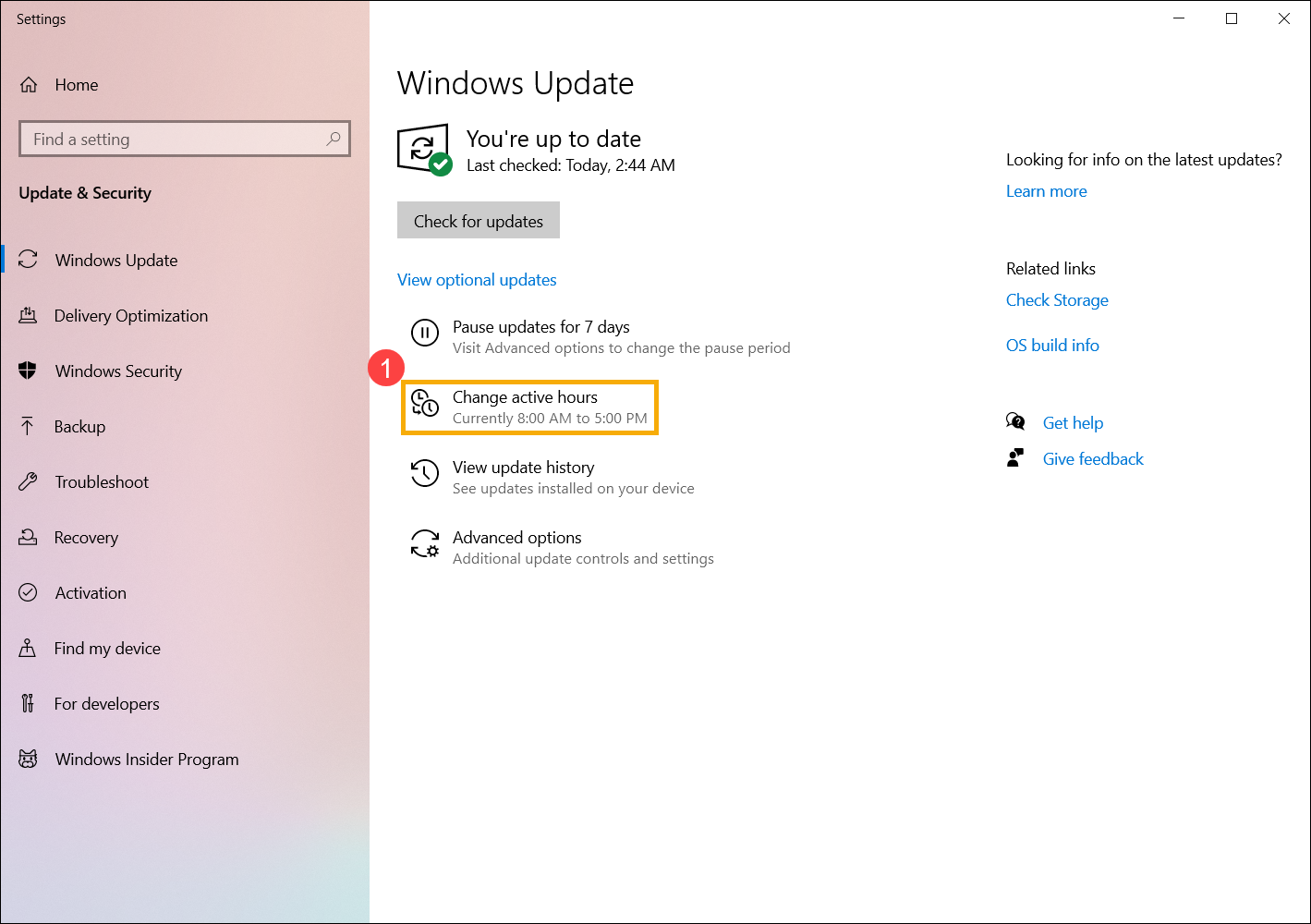
Чтобы завершить установку обновления, иногда потребуется перезагрузка вашего компьютера. Активные часы позволяют Windows знать, когда вы обычно находитесь за компьютером, а затем использовать эту информацию для планирования обновлений, чтобы убедиться, что он будет перезагружен, когда вы не используете компьютер.
- Выберите [Изменить часы активности] на странице Центра обновления Windows ①.
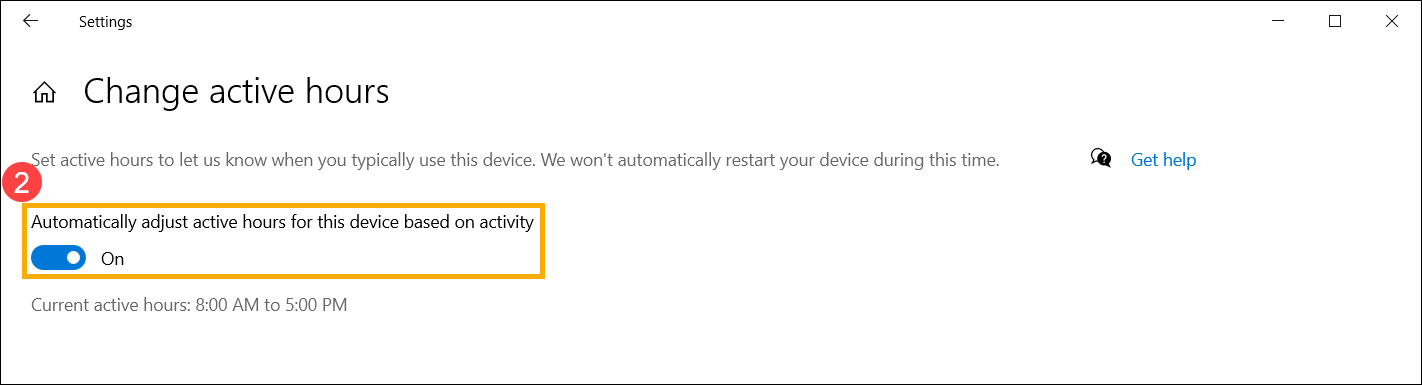
- Если вы хотите, чтобы Windows автоматически настраивала часы активности в зависимости от активности вашего устройства, установите для параметра [Автоматически настраивать часы активности для этого устройства в зависимости от активности] значение Вкл ②.
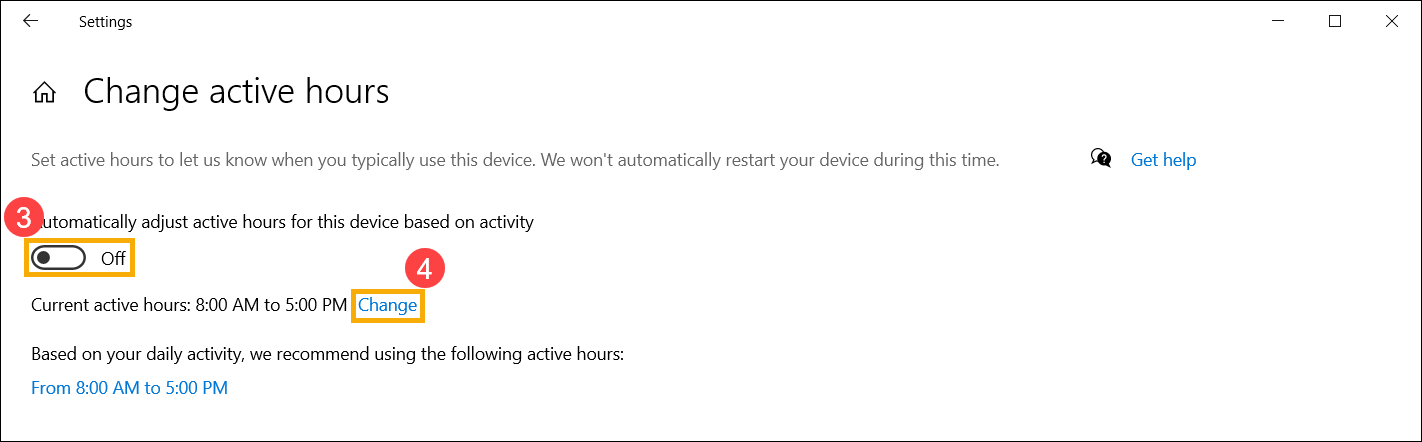
- Если вы хотите выбрать свои собственные часы активности, сначала установите для параметра [Автоматически настраивать часы активности для этого устройства в зависимости от активности] значение Выкл. Затем выберите [Изменить] ④.
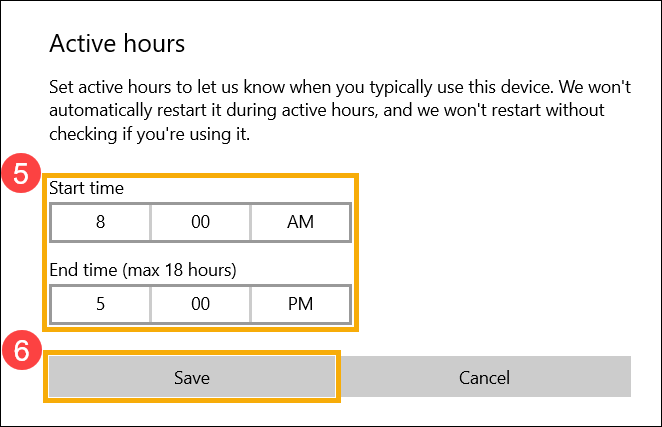
- Установите время активности, когда вы обычно используете это устройство ⑤, затем выберите [Сохранить] ⑥.
Доступна история обновлений, чтобы вы могли видеть, какие обновления были установлены и когда.
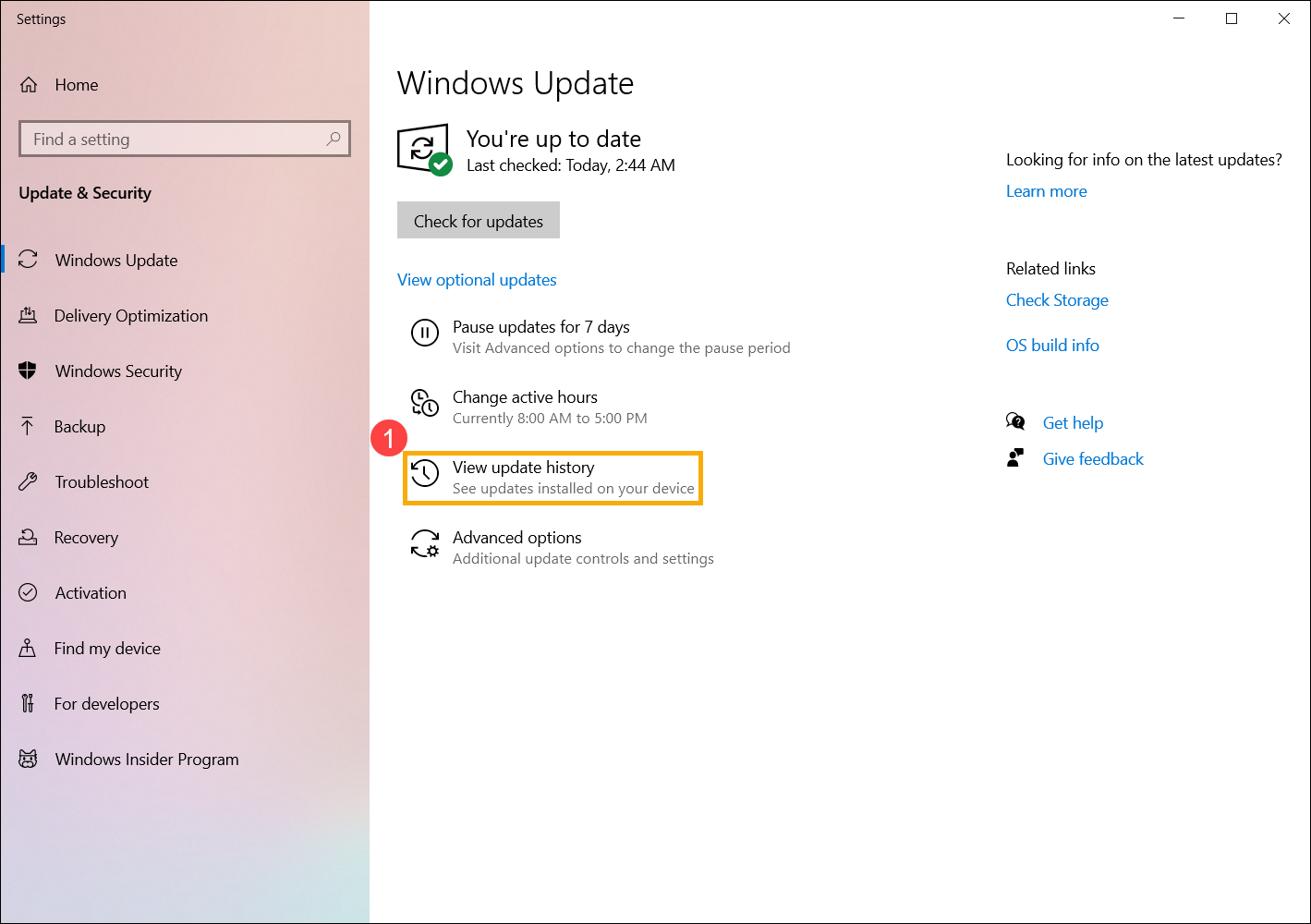
- Выберите [Просмотр истории обновлений] на странице Центра обновления Windows ①.
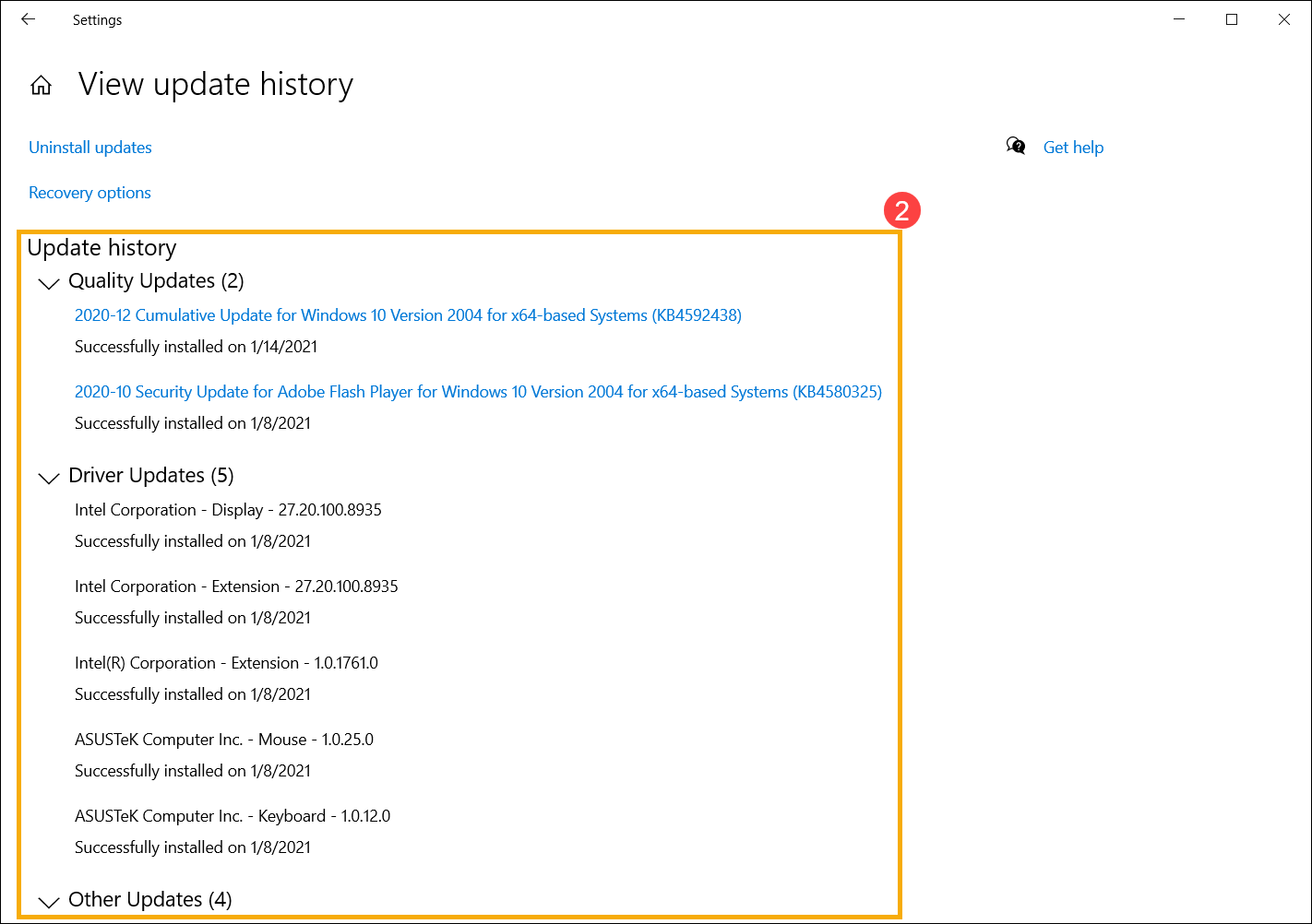
- Ниже будет перечислена история обновлений на этом компьютере ②, которая включает в себя качественные обновления, обновления функций и обновления драйверов.
[Беспроводное устройство] Как обновить прошивку роутера до последней версии через приложение ASUS Router?
[Беспроводное устройство] Как обновить прошивку роутера до последней версии через приложение ASUS Router?
[Беспроводное устройство] Как обновить прошивку роутера до последней версии через приложение ASUS Router?
В данной статье рассказывается, как обновить прошивку через приложение ASUS Router на платформах Android и iOS.
Дополнительная информация доступна в ролике на платформе «Youtube»: https://www.youtube.com/watch?v=E1H0AlRp4Ak
Введение:
При необходимости обновить прошивку роутера ASUS, при отсутствии возможности использовать проводное соединении на компьютере или роутера нет рядом, используйте функцию «Обновление прошивки» в приложении ASUS Router, чтобы выполнить процедуру обновления удалённо.
Подробности можно найти ниже.
Примечание: информация о списках поддерживаемых моделей, о совместимых версиях прошивок и по настройке роутера ASUS — доступна в нашем приложении ASUS Router.
Процесс установки на телефоне Android
В качестве примера мы возьмем Android 10.0.
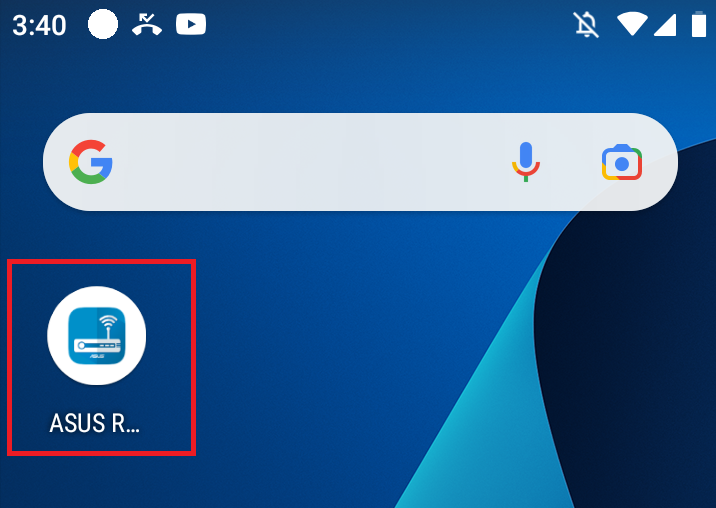
1. Запустите приложение «ASUS Router».
2. Откройте [Настройки] в правом нижнем углу.
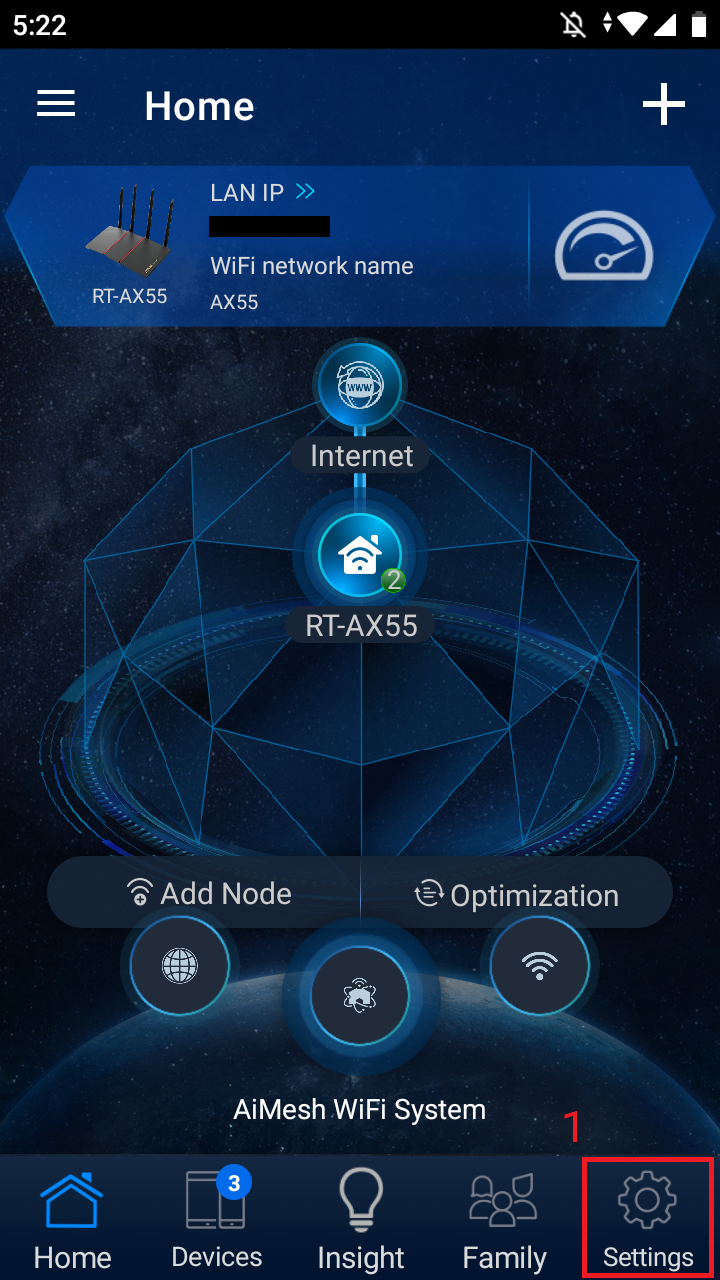
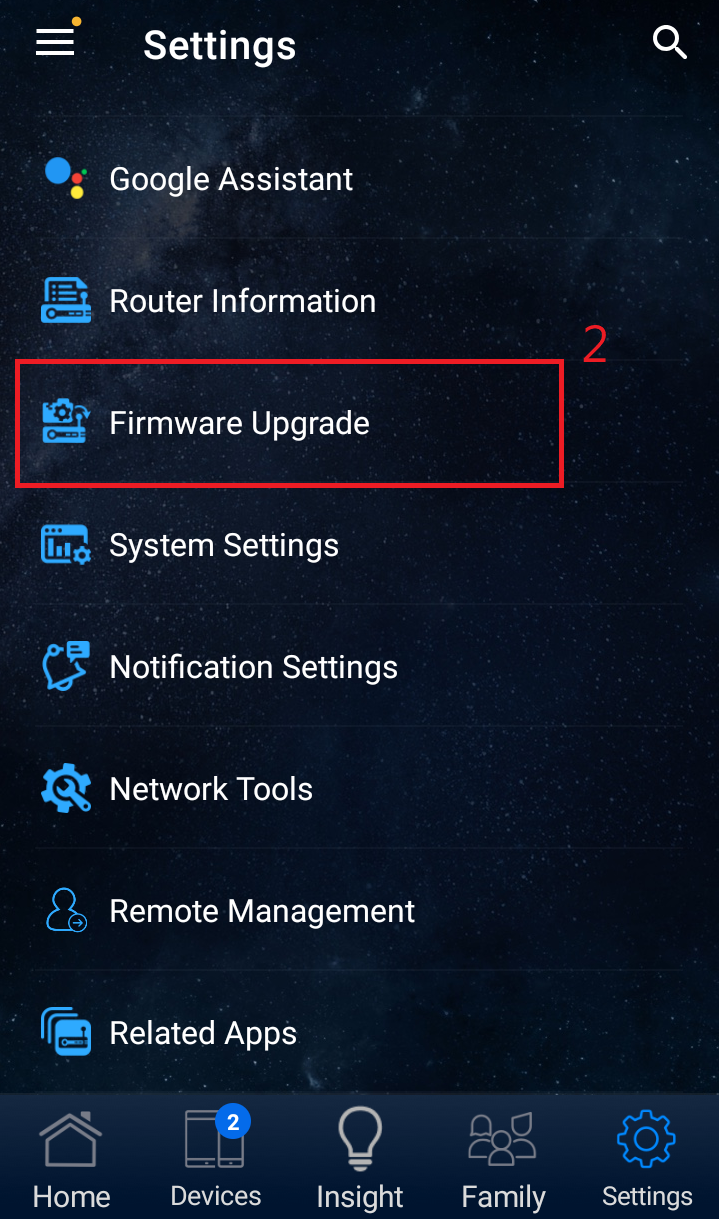
3. Выберите пункт [Обновление прошивки].
4. Выберите пункт [Проверить версию прошивки].
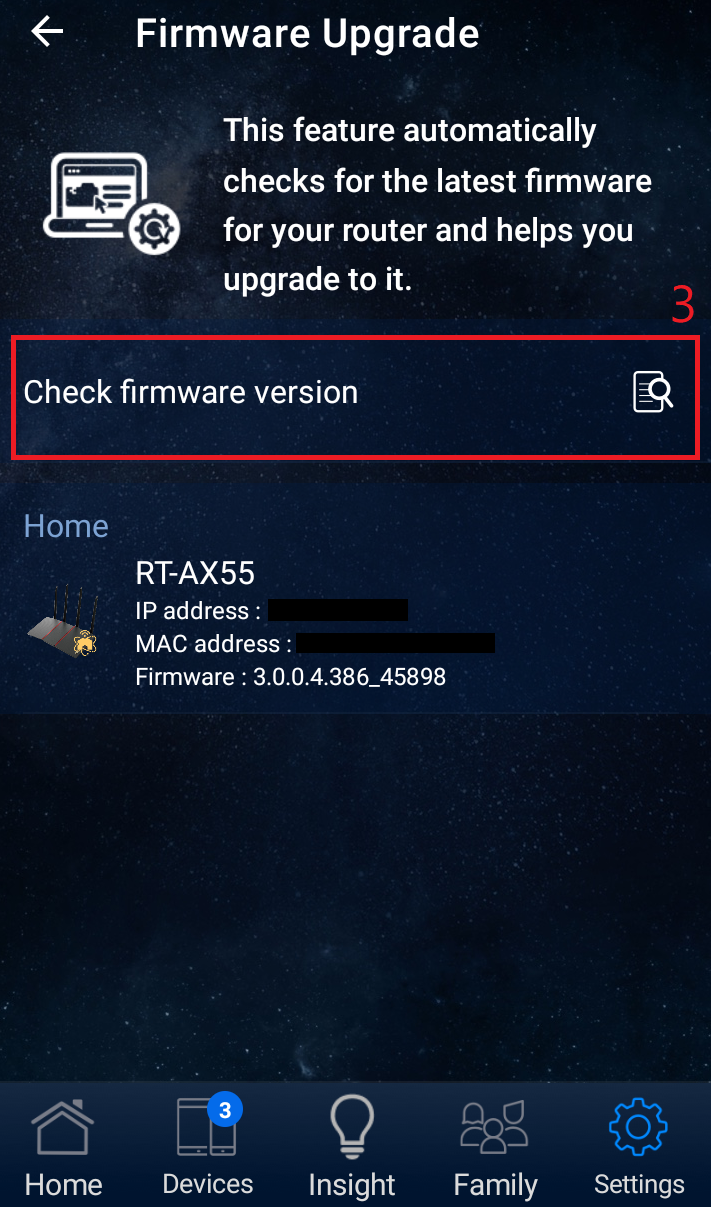
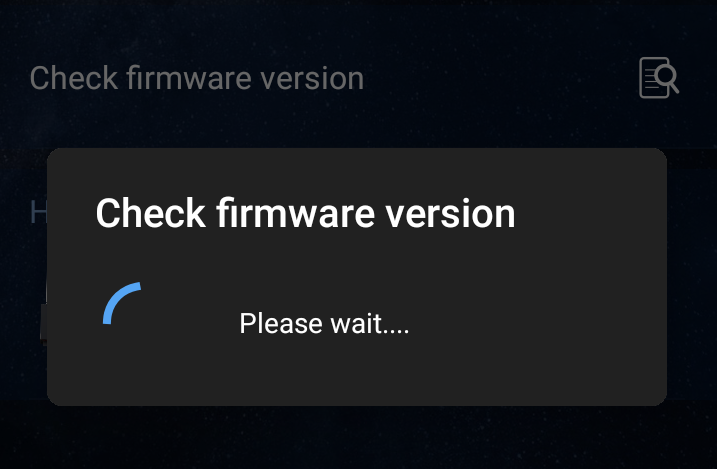
5. Проверьте версию прошивки.
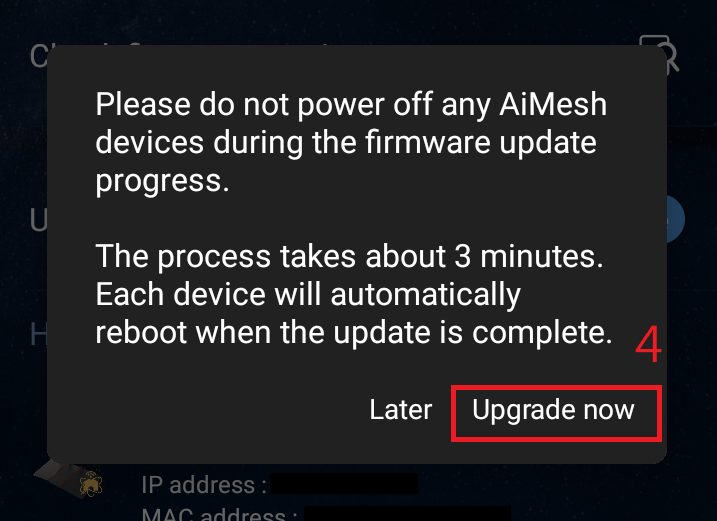
6. Выберите пункт [Обновить сейчас], когда система выведет такое уведомление.
Примечание: не выключайте устройства AiMesh во время процесса обновления прошивки. Процесс занимает около трёх минут. Каждое устройство автоматически перезагрузится после завершения обновления.
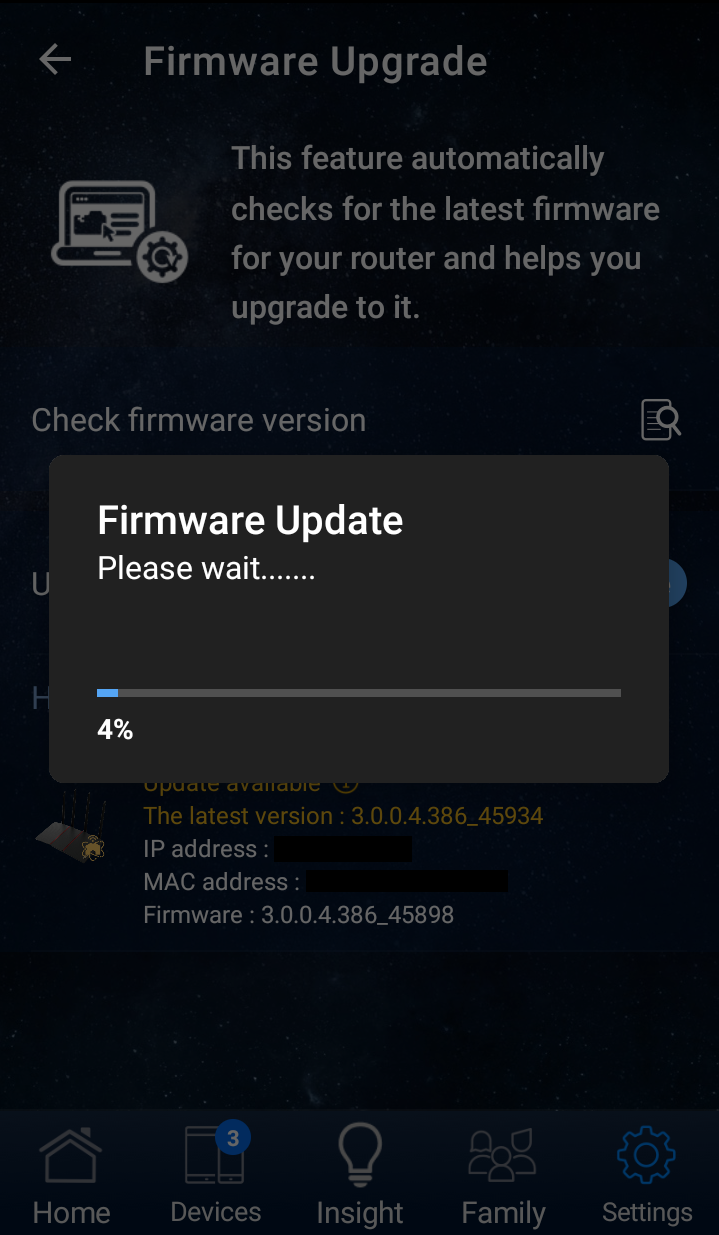
7. Прошивка обновляется.
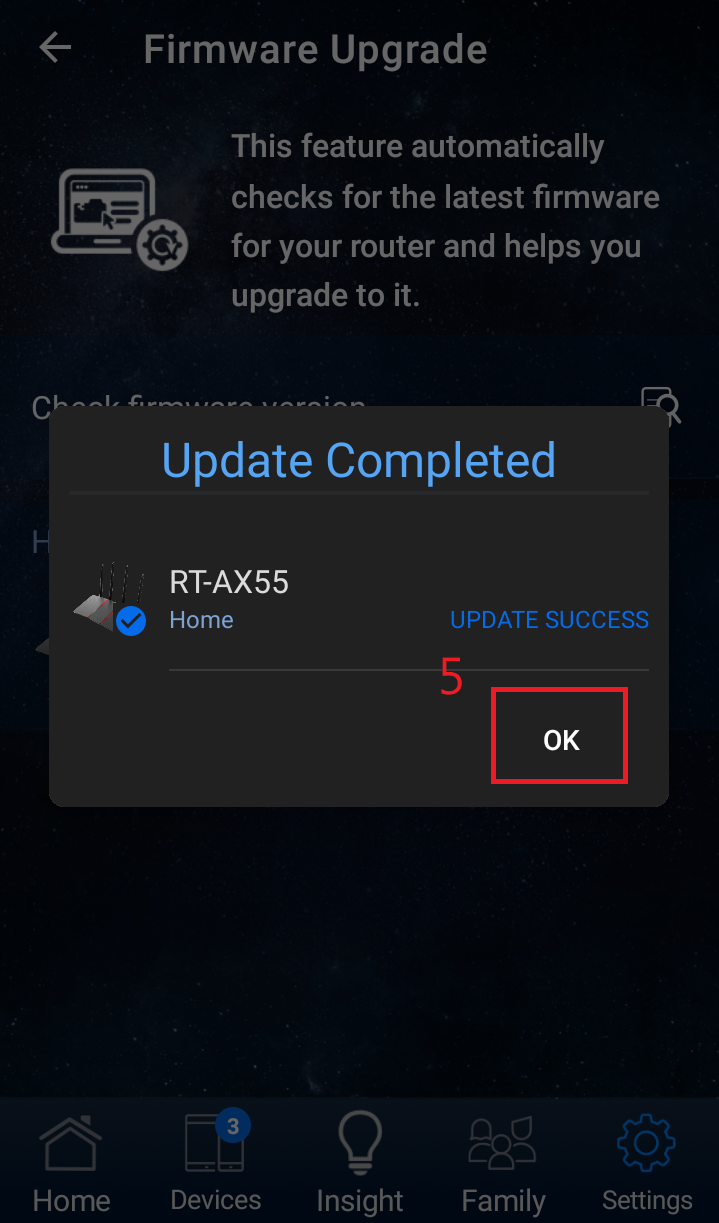
8. Обновление прошивки завершено успешно.
Процесс установки с iPhone
В качестве примера мы возьмем iOS 14.8.1.
1. Запустите приложение «ASUS Router».
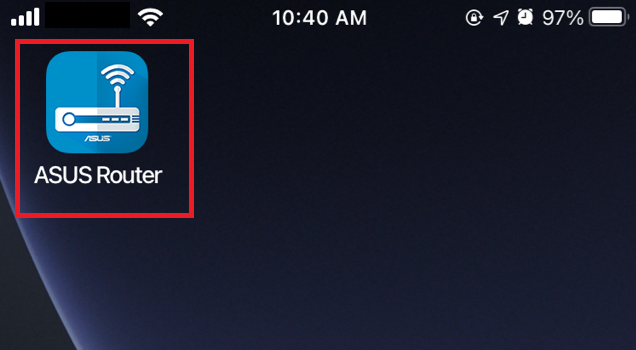
2. Откройте [Настройки] в правом нижнем углу.
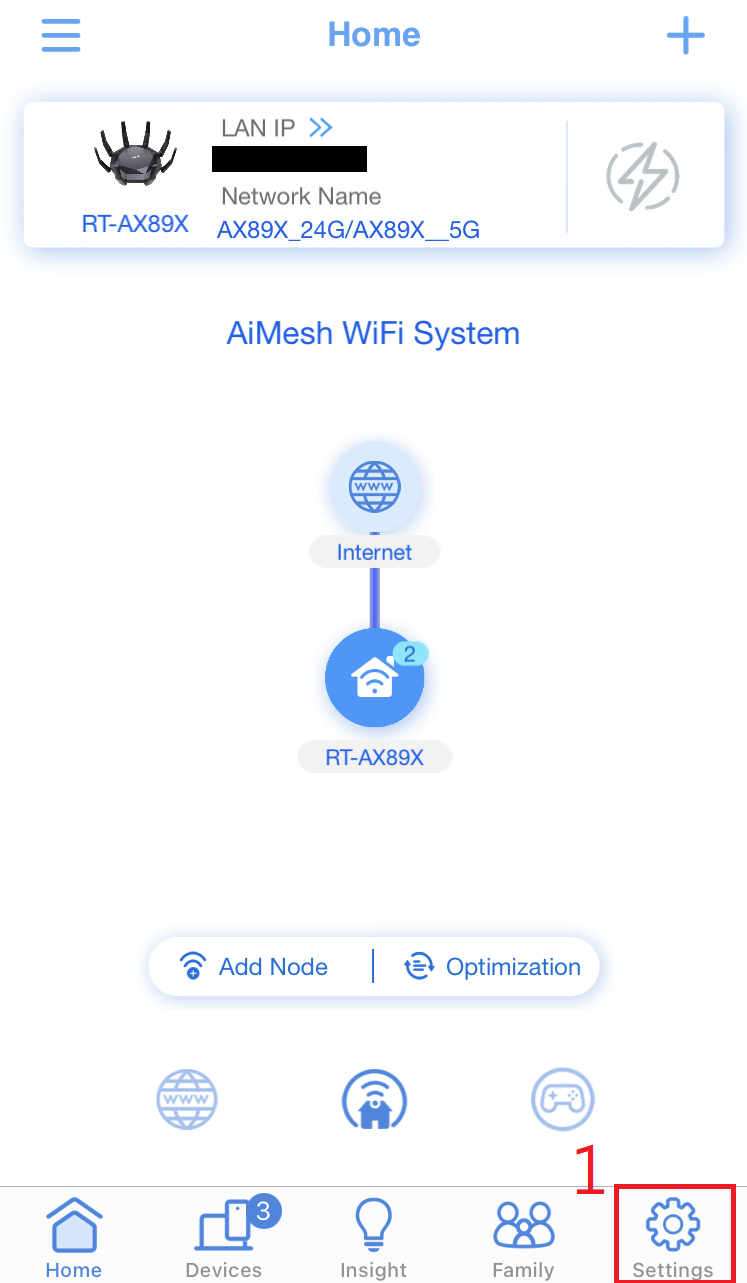
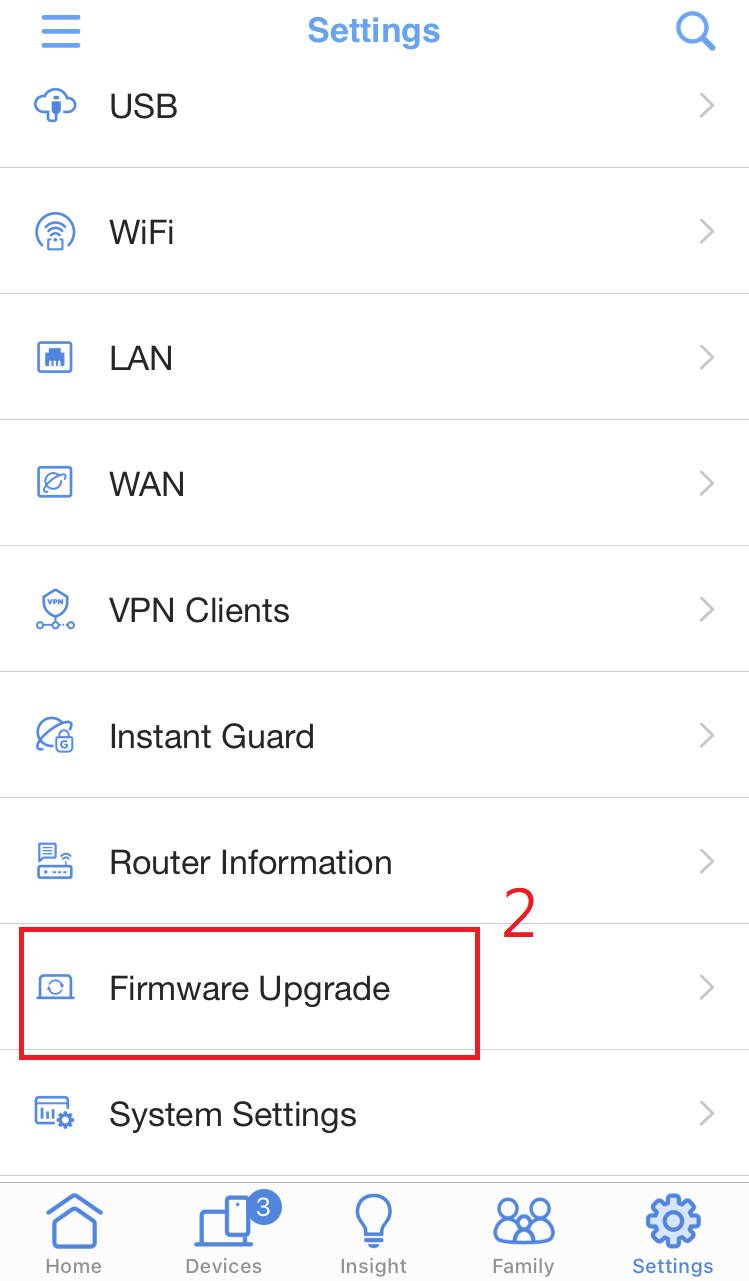
3. Выберите пункт [Обновление прошивки].
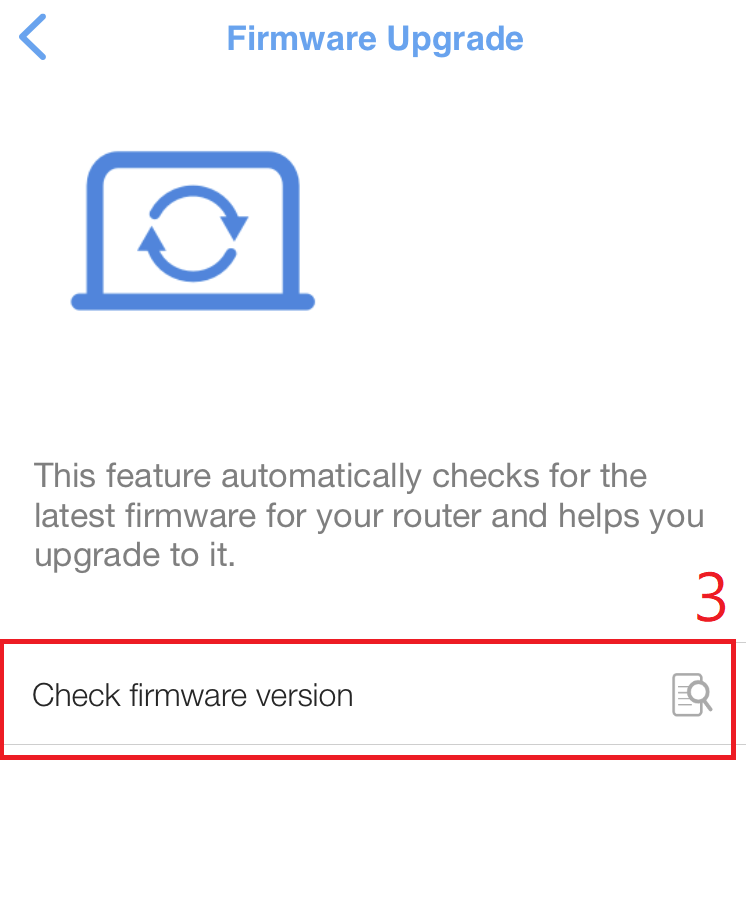
4. Выберите пункт [Проверить версию прошивки].
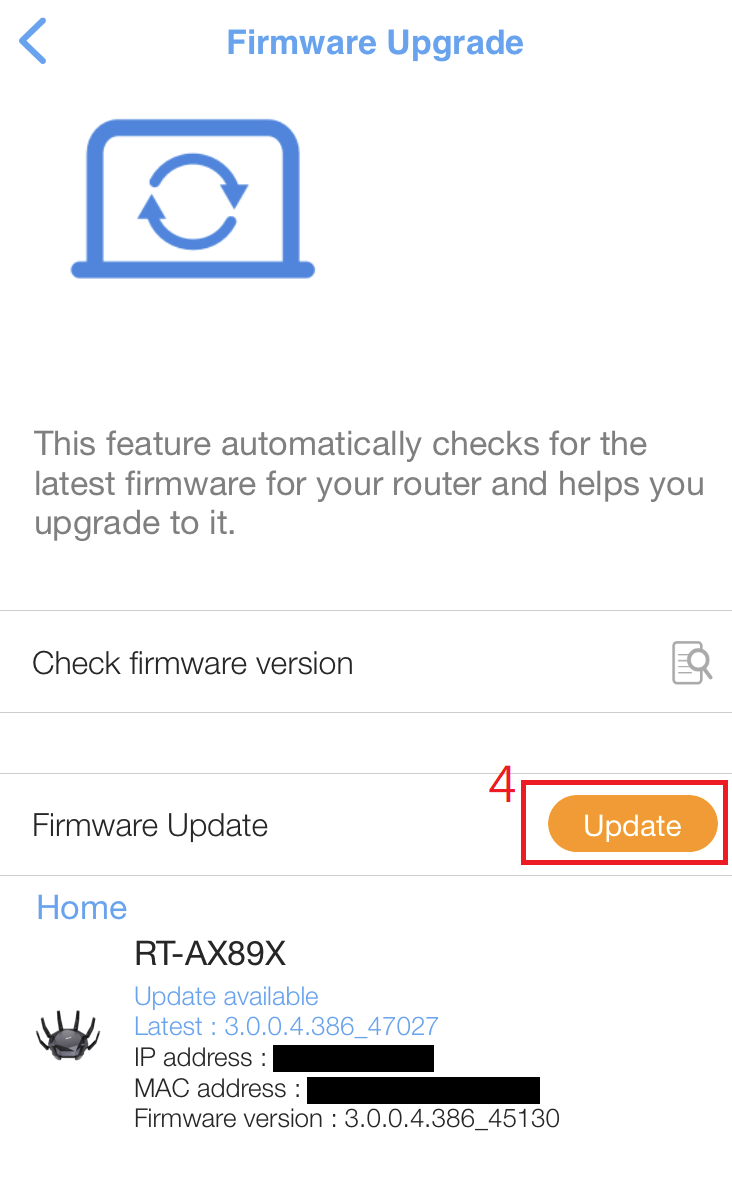
5. Нажмите [Обновить], если доступна новая версия прошивки.
6. Нажмите [ ОК ] после появления уведомления.
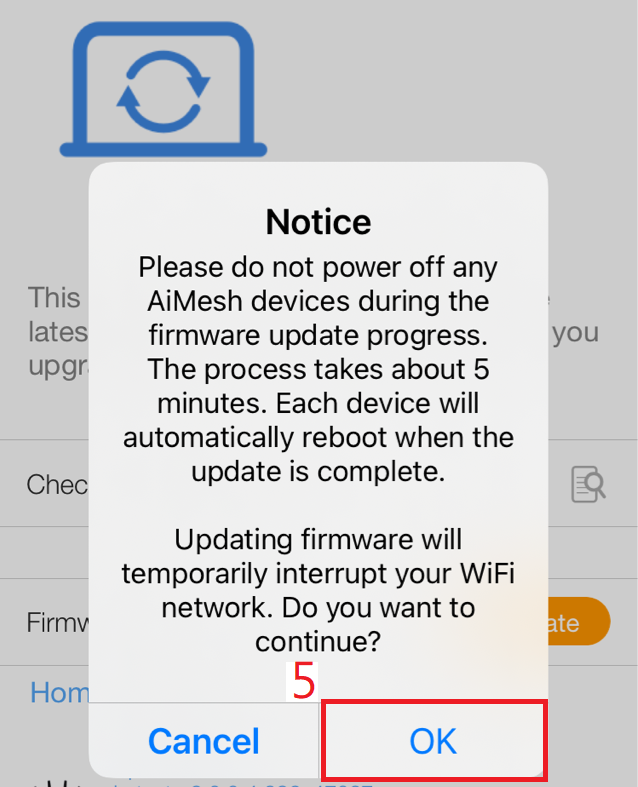
Примечание: не выключайте устройства AiMesh во время процесса обновления прошивки. Процесс занимает около трёх минут. Каждое устройство автоматически перезагрузится по завершении обновления.
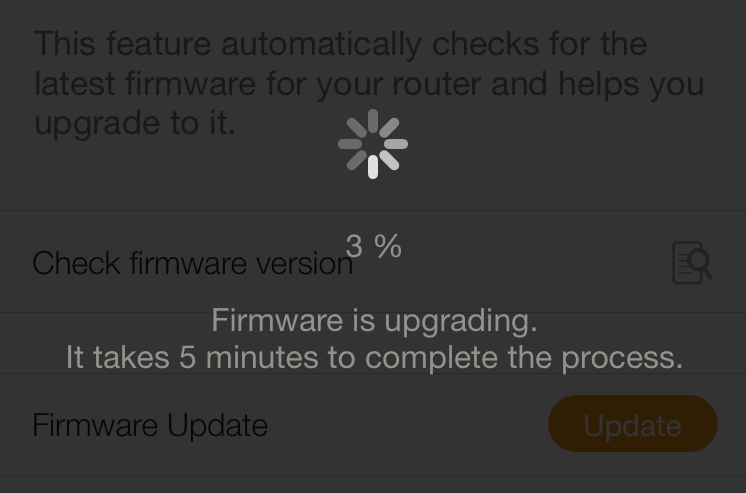
7. Прошивка обновляется.
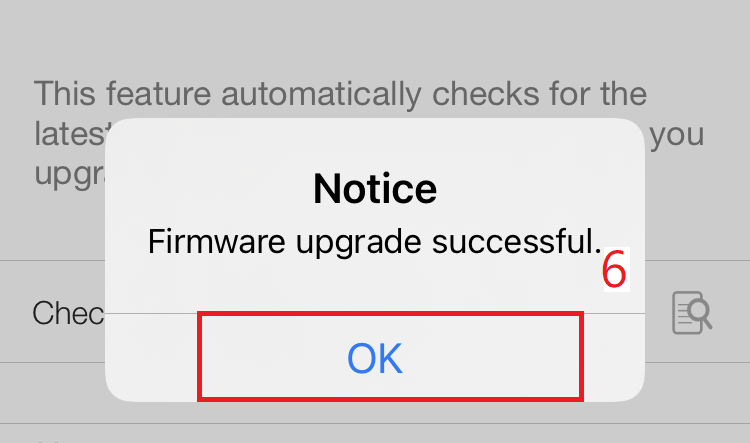
8. Обновление прошивки завершено успешно.
Часто задаваемые вопросы:
1. Требуется ли приложению ASUS Router определённая платформа установки или определённая версия прошивки?
Поддержка iOS и Android.
«Google Play» :
«App Store»:
2. Какая версия приложения/прошивки ASUS Router доступна для приложения ASUS Router?
а. Список поддерживаемых роутеров будет периодически обновляться. Проверьте список в приложении ASUS Router в Google Play™ или App Store®.
б. Приложение ASUS Router совместимо только с роутером ASUS из списка и не будет работать с другими моделями ASUS.
в. Для приложения ASUS Router требуется версия прошивки выше 3.0.0.4.380. Последние версии прошивок роутеров доступны на официальном сайте в разделе конкретного устройства ASUS.
Подробнее в статьях:
Как получить (Утилиту/Прошивку)?
Последние версии драйверов, программного обеспечения, прошивок и руководств пользователя доступны в Центре загрузки ASUS.
Если Вам нужна дополнительная информация о Центре загрузки ASUS, перейдите по этой ссылке .
Эта информация была полезной?
Что мы можем сделать, чтобы улучшить эту статью?
Связаться со службой поддержки
Пожалуйста, свяжитесь со службой поддержки, если информация выше не помогла решить Ваш вопрос.
Получить поддержку
- Приведенная выше информация может быть частично или полностью процитирована с внешних веб-сайтов или источников. Пожалуйста, обратитесь к информации на основе источника, который мы отметили. Пожалуйста, свяжитесь напрямую или спросите у источников, если есть какие-либо дополнительные вопросы, и обратите внимание, что ASUS не имеет отношения к данному контенту / услуге и не несет ответственности за него.
- Эта информация может не подходить для всех продуктов из той же категории / серии. Некоторые снимки экрана и операции могут отличаться от версий программного обеспечения.
- ASUS предоставляет вышеуказанную информацию только для справки. Если у вас есть какие-либо вопросы о содержании, пожалуйста, свяжитесь напрямую с поставщиком вышеуказанного продукта. Обратите внимание, что ASUS не несет ответственности за контент или услуги, предоставляемые вышеуказанным поставщиком продукта.
Продукты и информация
- Ноутбуки
- Сетевое оборудование
- Материнские платы
- Видеокарты
- Смартфоны
- Мониторы
- Показать все продукты
-
Item_other —>
- Моноблоки (All-in-One)
- Планшеты
- Коммерческое сетевое оборудование
- Серия ROG
- AIoT и промышленные решения
- Блоки питания
- Проекторы
- VivoWatch
- Настольные ПК
- Компактные ПК
- Внешние накопители и оптические приводы
- Звуковые карты
- Игровое сетевое оборудование
- Одноплатный компьютер
- Корпуса
- Компьютер-брелок
- Наушники и гарнитуры
- Охлаждение
- Chrome-устройства
- Коммерческие
-
Commercial_list.Item —>
- Моноблоки (All-in-One)
- Информационные панели
- Ноутбуки
- Настольные ПК
- Мониторы
- Серверы и рабочие станции
- Проекторы
- Компактные ПК
- Сетевое оборудование
- Материнские платы
- Игровые станции
- Data Storage
Программное обеспечение — Ошибка обновления прошивки
Отсканируйте QR-код, чтобы открыть эту страницу на вашем смартфоне.
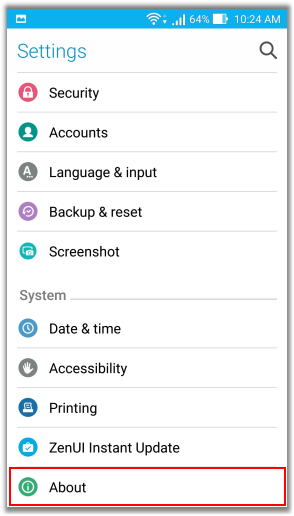
Программное обеспечение — Ошибка обновления прошивки Пожалуйста, следуйте инструкции при возникновении проблемы: 1. Убедитесь, что Вам телефон подключен к Интернету. Попробуйте выполнить обновление снова. 2. Если автоматическое обновление не удается, пожалуйста выполните обновление вручную. Краткая инструкция обновления:
2.1. Зайдите на сайт http://www.asus.com/ru/support/ и по названию модели найдите последнюю прошивку. 2.2. Подключите Ваш телефон к ПК с помощью кабеля micro-USB и скопируйте архив в корень встроенной памяти аппарата. 2.3. Отключите кабель и проверьте наличие уведомления об обновлении. 2.4. Нажмите «System Update File Detected. » и следуйте инструкции на экране.
- На время процесса обновления, пожалуйста, подключите Ваше устройство к адаптеру питания или убедитесь заранее, что уровень заряда батареи не менее 15%.
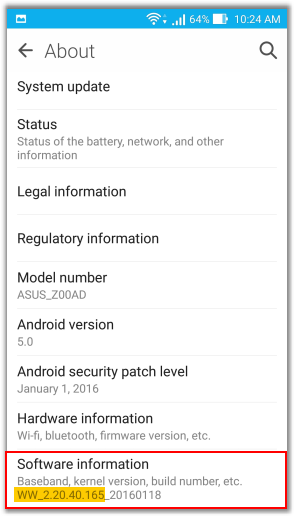
- Проверьте, что версия скачанной прошивки соответствует региону установленной версии: WW -> WW, CN -> CN, TW -> TW. Использование версии для другого региона приведет к ошибке.
- Изменение региона прошивки и откат версии не доступны.
Связанные темы:
- Как обновить прошивку на моём устройстве?
- Почему я не получаю уведомления о системных обновлениях (OTA)?
- Программное обеспечение — Ошибка обновления прошивки.