
Что нужно сделать перед продажей, передачей или обменом iPhone или iPad
Выполните следующие действия, чтобы перенести данные на новое устройство и, если требуется, удалить личную информацию со старого устройства.
Прежде чем продавать, передавать или сдавать свое устройство в обмен, необходимо перенести данные на новое устройство, а затем, если требуется, удалить их со старого устройства. Не удаляйте вручную контакты, календари, напоминания, документы, фотографии и другую информацию iCloud, когда выполнен вход в учетную запись iCloud с использованием вашего идентификатора Apple ID. Это приведет к удалению содержимого с серверов iCloud и всех устройств, подключенных к учетной записи iCloud.
Если у вас все еще есть старый iPhone или iPad
Выполните следующие действия, чтобы перенести данные на новое устройство и, если требуется, удалить личную информацию со старого устройства.
Перенос информации на новое устройство
Если вы используете iOS 11 или более поздней версии и у вас появилось новое устройство iPhone или iPad, вы можетевоспользоваться функцией «Быстрое начало» для автоматического переноса данных со старого устройства на новое. Если вы используете iOS 10 или более раннюю версию, воспользуйтесь iCloud, iTunes или Finder для переноса данных на новое устройство. Если ваш номер телефона изменится вместе с новым устройством, добавьте дополнительные доверенные номера телефонов в свою учетную запись, чтобы не потерять доступ. Если у вас больше нет доступа к старому номеру телефона, можносгенерировать код двухфакторной аутентификации на вашем старом устройстве, если это необходимо.
Если требуется, удалите свои личные данные со старого устройства
- Если ваш iPhone объединен в пару с часами Apple Watch, разорвите пару.
- Создайте резервную копию данных на устройстве.
- Если вы приобрели программу AppleCare для своего устройства, отмените программу AppleCare.
- Выполните выход из iCloud, iTunes Store и App Store.
- Если используется ОС iOS 10.3 или более поздней версии, перейдите в меню «Настройки» > [ваше имя]. Прокрутите вниз и нажмите «Выйти». Введите пароль для идентификатора Apple ID и нажмите «Выключить».
- Если используется ОС iOS 10.2 или более ранней версии, перейдите в меню «Настройки» > iCloud > «Выйти». Нажмите кнопку «Выйти» еще раз, нажмите «Удалить с [устройство]» и введите свой пароль к Apple ID. Перейдите в меню «Настройки» > «iTunes Store и App Store» > Apple ID > «Выйти».
- Если в дальнейшем вы не планируете пользоваться телефонами Apple, отмените регистрацию в службе iMessage.
- Если в вашей стране или регионе доступен обмен с доплатой в магазине и вы обмениваете устройство в Apple Store, не спешите удалять данные с него. Посетите ближайший магазин Apple Store, чтобы забрать новое устройство. После того как специалист завершит ваш обмен с доплатой, он поможет вам выполнить оставшиеся шаги прямо в магазине. Если вы осуществляете обмен с доплатой онлайн, перейдите к шагу 7.
- Вернитесь на экран «Настройки» и нажмите «Основные» > «Перенос или сброс [устройство]» > «Стереть контент и настройки». Если включена служба «Найти [устройство]», может потребоваться ввести идентификатор Apple ID и пароль. Если вы используете устройство с eSIM, выберите вариант удаления данных с устройства и профиля eSIM, когда появится соответствующий запрос.
- Если появится запрос на ввод пароля устройства или пароля ограничений, введите его. Затем нажмите «Стереть [устройство]».
- Свяжитесь с оператором связи, чтобы получить помощь по передаче прав на услуги новому владельцу. Если с устройством не используется SIM-карта, вы можете связаться с оператором связи и получить консультацию по передаче прав на услуги новому владельцу.
- Удалите старое устройство из списка доверенных устройств.
При удалении данных с iPhone или iPad функции «Найти [устройство]» и Блокировка активации отключаются.

Если у вас больше нет iPhone или iPad
Если описанные выше действия были выполнены не полностью и устройства у вас уже нет, сделайте следующее.
- Попросите нового владельца стереть весь контент и настройки, как описано выше.
- Если на устройстве используется служба iCloud и функция «Найти [устройство]», войдите в свою учетную запись на странице iCloud.com/find или в приложении «Локатор» на другом устройстве, выберите нужное устройство и нажмите «Стереть». Стерев данные с устройства, нажмите «Удалить из учетной записи».
- Если не удается выполнить ни одно из предложенных действий, измените пароль к Apple ID. В этом случае личная информация на вашем прежнем устройстве не будет удалена, но новый владелец также не сможет удалить ее из iCloud.
- Если в дальнейшем вы не планируете пользоваться телефонами Apple, отмените регистрацию в службе iMessage.
- Если вы используете службу Apple Pay, на веб-сайте iCloud.com можно удалить данные о кредитных и дебетовых картах. Выберите «Настройки учетной записи», чтобы увидеть, какие устройства используют Apple Pay, затем щелкните устройство. Нажмите «Удалить» напротив пункта Apple Pay.
- Удалите старое устройство из списка доверенных устройств.
- Если вы приобрели программу AppleCare для своего устройства, отмените программу AppleCare.
Отправка устройства Android в компанию Apple для обмена с доплатой
Перед отправкой устройства Android в компанию Apple для обмена с доплатой необходимо выполнить следующие действия.
- Резервное копирование данных.
- Сотрите данные с устройства.
- Извлеките все SIM-карты, карты памяти, чехлы и защитные пленки для экрана.
Если вам нужна помощь, обратитесь к производителю устройства.
Дополнительная информация
- Создайте резервную копию данных iPhone или iPad либо выполните восстановление из резервной копии.
- Удалите все свои карты из Apple Pay.
- Узнайте, что делать в случае утери или кражи iPhone или iPad.
- Сведения о блокировке активации.
- Независимо от модели или состояния устройства, мы можем превратить его во что-нибудь хорошее для вас и для планеты. Узнайте, как сдать iPhone или iPad по программе Apple Trade In в счет оплаты нового устройства или на утилизацию.
При выборе команды «Стереть контент и настройки» с устройства будут стерты все данные, в том числе сведения о кредитных и дебетовых картах в Apple Pay, фотографии, контакты, музыка и приложения. Службы iCloud, iMessage, FaceTime, Game Center и другие также будут отключены. При стирании данных с устройства его содержимое не будет удалено из хранилища iCloud.
Как очистить и подготовить iPhone, iPad или iPod touch к продаже
Вы решили приобрести новую модель гаджета от Apple, а старое устройство продать или передать в пользование другому человеку? Для этого его необходимо правильно подготовить: удалить личную информацию, сохранить и уберечь свои данные от использования третьими лицами.
Сохранение личных данных с iOS-устройства
Чтобы не сожалеть о том, что ваши контакты, личные фото или важные документы бесследно пропали, перед очисткой устройства для продажи сделайте резервную копию всего содержимого устройства. Для этого существует 4 способа, которые описаны ниже.
iCloud
Чтобы сохранить свои данные с помощью iCloud, выполните действия:
-
Подключите устройство к Wi-Fi и поставьте его на зарядку.
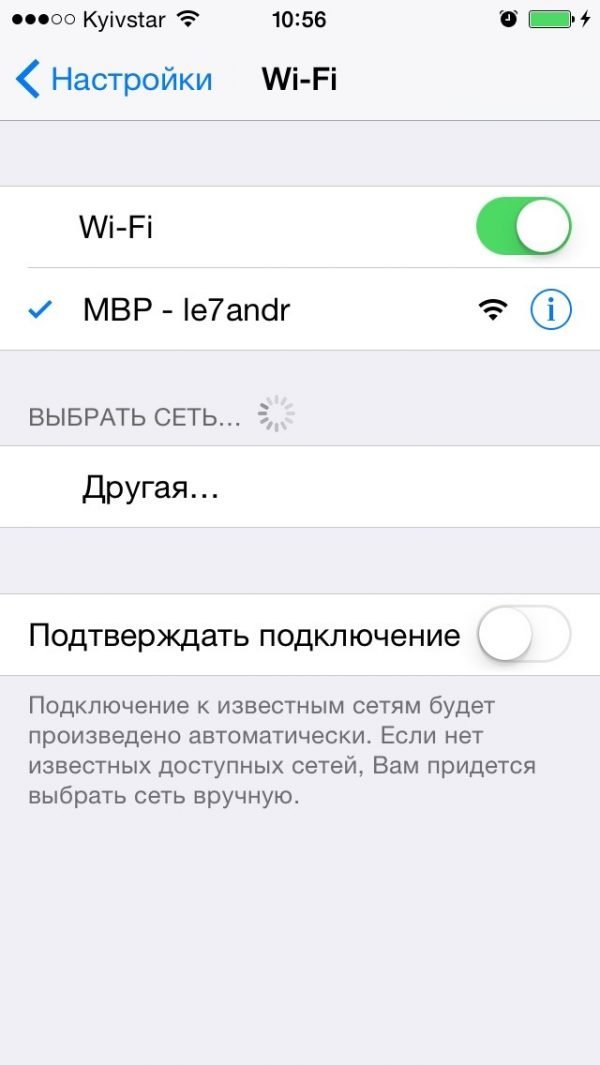
Выберите сеть Wi-Fi, к которой можно подключиться
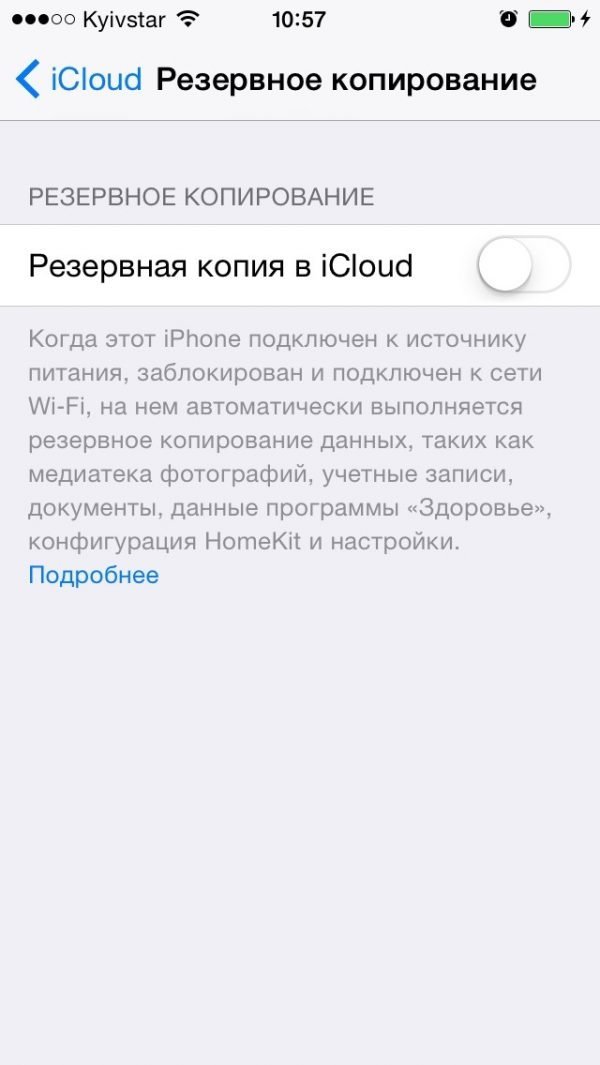
В настройках своего устройства найдите опцию «Резервная копия в iCloud» и активируйте её
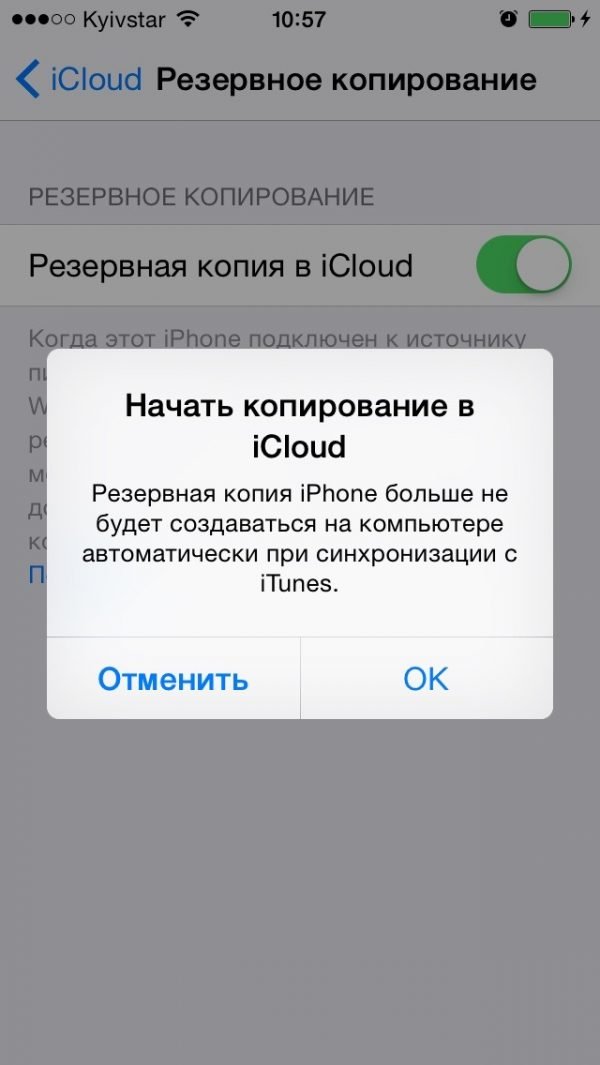
Подтвердите начало процесса копирования с помощью кнопки «ОК»
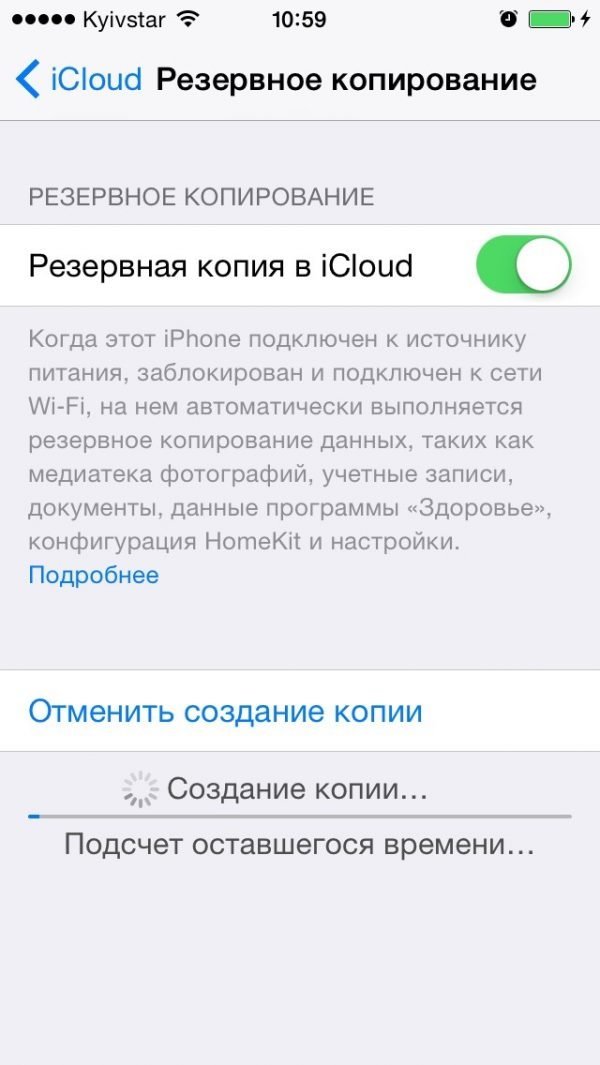
Дождитесь окончания процесса создания копии в iCloud
iTunes
Чтобы воспользоваться iTunes для копирования своих данных, следуйте инструкции:
- Подключите iPhone к компьютеру с помощью USB.
- Запустите iTunes на компьютере.
- Выберите свой iPhone в списке подключённых устройств.
- Нажмите «Создать копию сейчас».
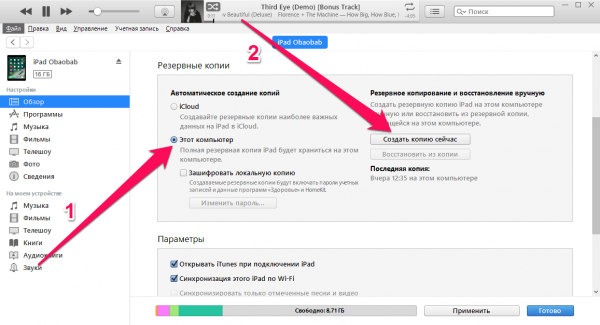
Активируйте в iTunes функцию создания резервной копии
Mac FoneTrans
Для сохранения личных файлов можно также использовать приложение Mac FoneTrans:
- Подключите устройство к компьютеру с помощью USB.
- Откройте на компьютере приложение Mac FoneTrans.
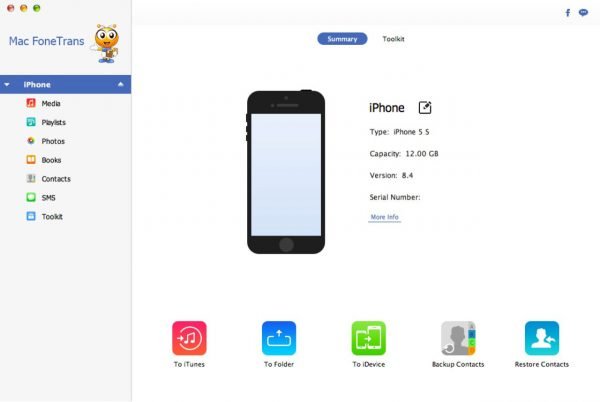
Подключите своё устройство к ПК и откройте приложение Mac FoneTrans, чтобы сделать резервную копию личных данных
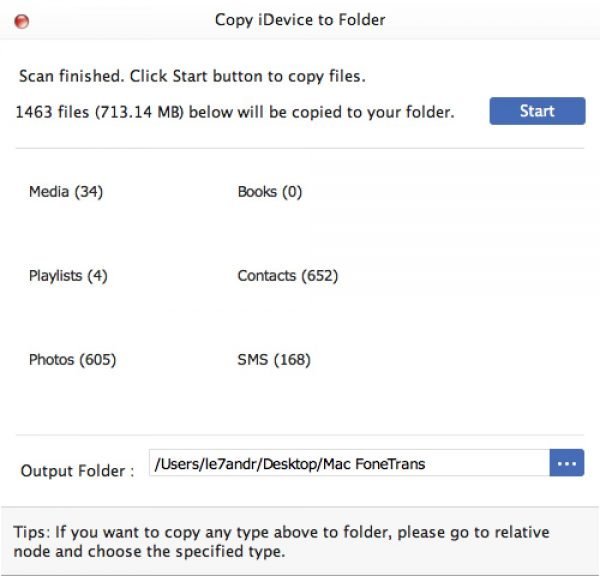
Выберите место сохранения резервной копии файлов на ПК
iMazing
Создать копию своих файлов с iOS-устройства можно и через iMazing:
- Подключите устройство к компьютеру с помощью USB.
- Запустите iMazing на компьютере.
- Выберите своё устройство из списка.
- В нижней части главного экрана нажмите на кнопку «Копия».
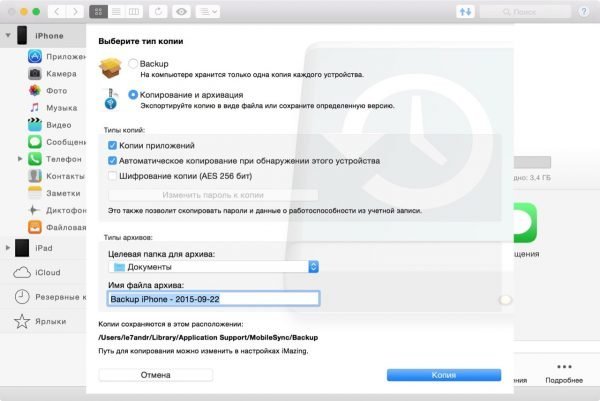
Выберите функцию «Копия» в iMazing, чтобы сохранить данные с iOS-устройства
Чтобы уменьшить вероятность потери или повреждения данных со своего устройства, сохраните их с помощью сразу нескольких вышеописанных способов.
Очистка iOS-устройства
Очистка iOS-устройства может происходить по двум сценариям. В первом — устройство ещё находится у вас и вы можете совершать с ним определённые манипуляции, во втором — устройство уже продано или потеряно и вы не имеете к нему доступа.
Если есть доступ к устройству
Перед продажей устройства важно стереть все данные на нём, чтобы впоследствии никто не мог просматривать или использовать ваш контент.
Если устройство всё ещё находится у вас, для его очистки необходимо выполнить следующие действия:
- при необходимости оборвите пару между вашим устройством и часами Apple Watch;
- создайте резервную копию (способы создания приведены выше);
- выйдите из iTunes и App Store;
- удалите данные iCloud;
- удалить все данные с устройства.
Чтобы выйти из iTunes и App Store, в настройках устройства выберите: iTunes Store / App Store — Apple ID — «Выйти».
Чтобы удалить с устройства данные, которые хранятся в iCloud, сделайте следующее:
- Выберите в настройках вашего устройства iCloud.
- Внизу страницы нажмите «Выйти». В ОС iOS 7 или более ранней версии необходимо нажать на кнопку «Удалить учётную запись».
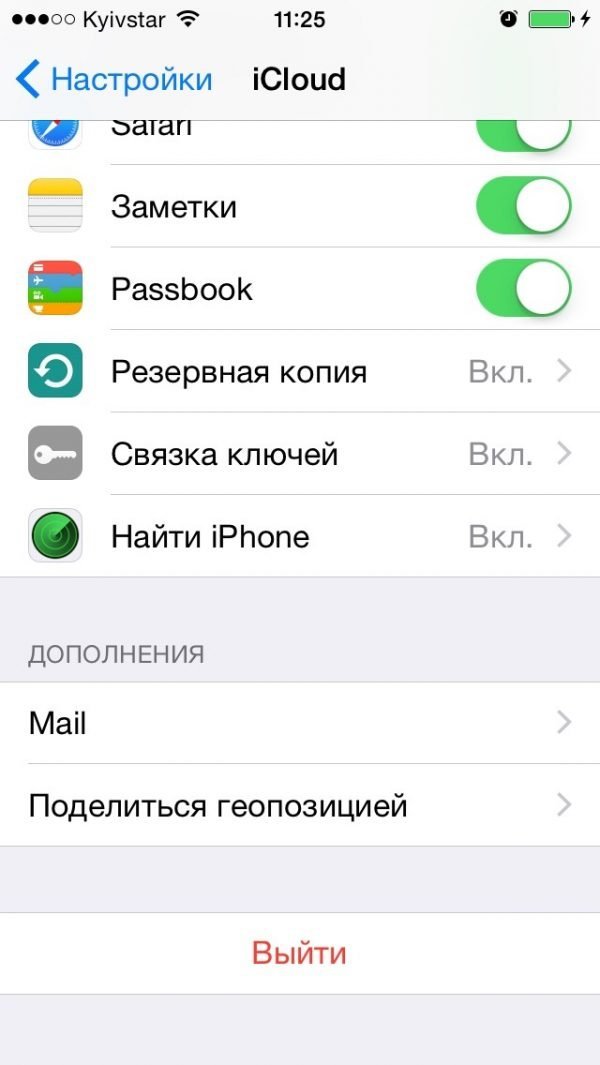
Чтобы удалить с вашего устройства данные, хранящиеся в iCloud, воспользуйтесь кнопкой «Выйти» в его настройках
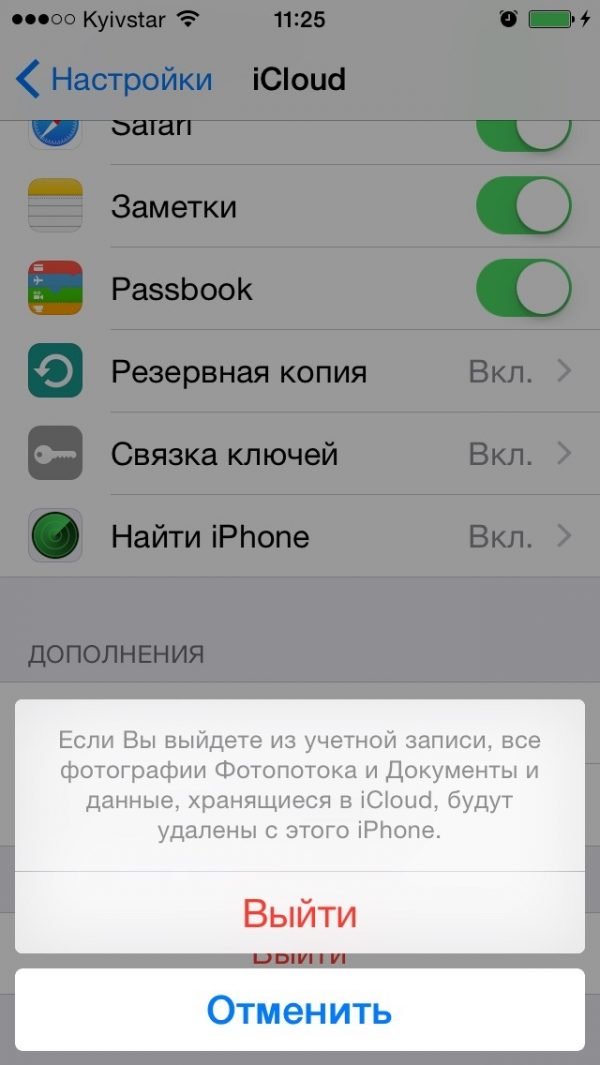
После появления предупреждения об удалении всех данных, нажмите «Выйти»
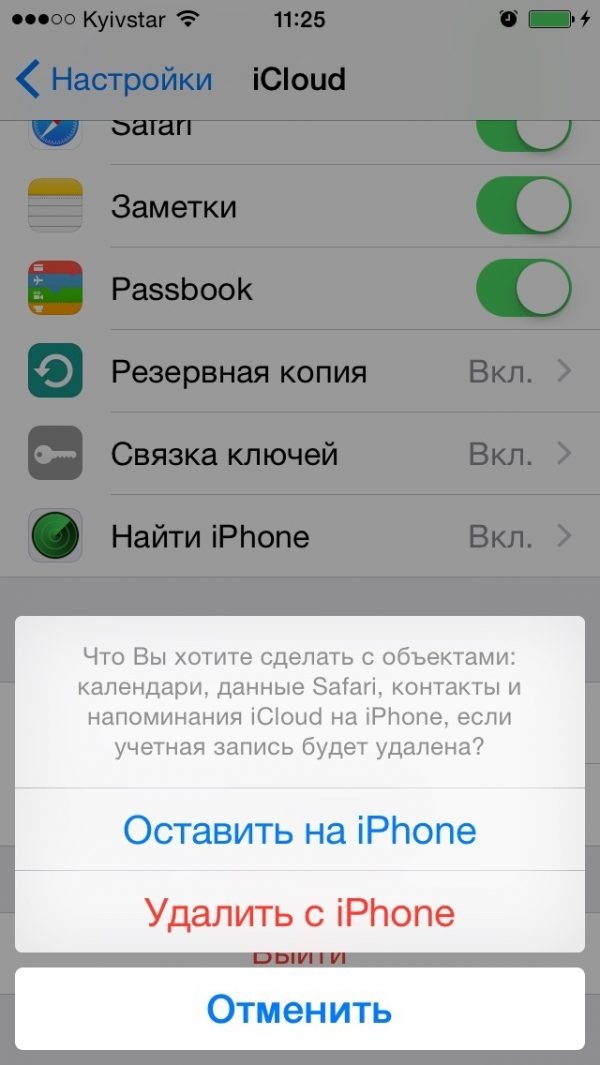
Выберите опцию «Удалить с iPhone», чтобы очистить устройство
Чтобы удалить все данные с устройства, вам необходимо выполнить следующие шаги:
-
В настройках выберите «Основные» — «Сброс» — «Стереть контент и настройки». Если включена функция «Найти iPhone», введите свой Apple ID и пароль.
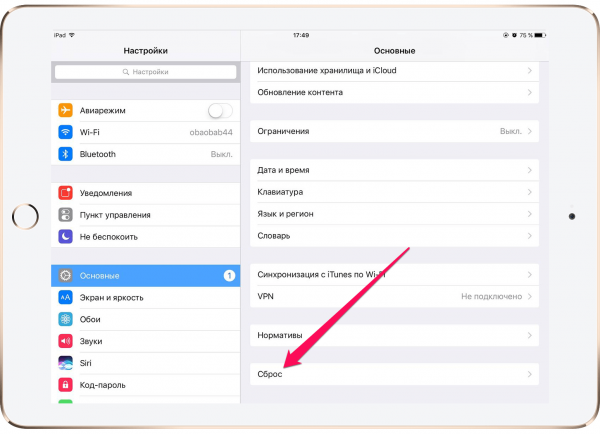
В основных настройках устройства выберите функцию «Сброс», чтобы удалить личные данные
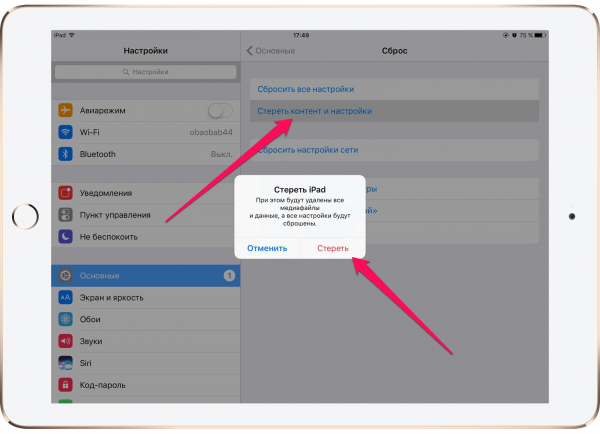
Нажмите на кнопку «Стереть», чтобы очистить своё устройство от всех данных
Видео: как удалить данные с iOS-устройства перед продажей
Если нет доступа к устройству
Даже если вы уже продали или передали своё устройство без его предварительной очистки, вы можете удалить весь контент и личную информацию удалённо. Для этого выполните следующие действия:
- Если на вашем устройстве используется функция «Найти iPhone» и служба iCloud, зайдите на сайт iCloud или в программу «Найти iPhone» на другом устройстве.
- Выберите необходимое (ваше) устройство и нажмите «Стереть».
- После этого нажмите «Удалить из учётной записи».
Если вам не удаётся удалить информацию описанным способом, заблокируйте возможность просматривать ваш контент на устройстве. Для этого измените пароль своего Apple ID. Данные с устройства не будут удалены, однако его новый владелец не сможет просматривать и использовать вашу информацию и контент.
На сайте iCloud вы также можете удалить данные дебетовых или кредитных карт, которые использовали для Apple Pay.
Перед передачей или продажей своего iOS-устройства убедитесь, что вы удалили из него всю конфиденциальную информацию. Сделать это достаточно просто. Также не забудьте создать резервную копию контента, чтобы впоследствии не сожалеть о потере важной информации или любимых фото и видео. Удачи!

Подписаться на наш канал в Яндекс.Дзен
- Автор: Юлиана Вихневич
- Распечатать
Как подготовить iPhone, iPad и Mac к продаже
Использование техники Apple вызывает массу приятных эмоций каждый день. Кажется, инженеры Apple действительно знают лучше пользователей, что им необходимо на самом деле. И действительно, надежность в работе, высокая отказоустойчивость, премиальный дизайн, и главное — идеальная оптимизация работы софта с железом сделали компьютеры из Купертино незаменимыми инструментами для профессионалов, а смартфоны, планшеты и носимую электронику — любимыми развлечениями рядовых пользователей. Кроме того, стоит отметить, что цена на гаджеты Apple в отличие от Samsung и прочих конкурирующих брендов не падает так ощутимо в течение первого года эксплуатации. Да и не каждый пользователь будет обновлять свое устройство каждый год.
Любимые гаджеты Apple тоже увы морально устаревают
Если среди владельцев iPhone действительно есть фанаты, которые покупают новую модель каждый год, то пользователи планшетов, компьютеров и умных часов, как правило, не видят смысла в частом обновлении гаджетов. В политике компании из Купертино считается хорошим тоном осуществлять программную поддержку большинства продуктов в течение не менее 5 лет, поэтому мои уже далеко не свежие по годам устройства вполне прилично работают на последних версиях программного обеспечения. Но так или иначе iPhone существенно теряет в цене на 3-4 год эксплуатации, MacBook и iPad через 5 лет уже пора менять на аппараты с более производительным и актуальным железом.
Фанаты, следящие за развитием любимой компании и регулярно посещающие наш сайт, безусловно знают, чего примерно ожидать в сентябре-октябре и принимают соответствующее решение. Я вот, например, очень ждал, когда выйдет новый MacBook Pro с клавиатурой «ножницы» и нормальным охлаждением. Такой ноутбук наконец вышел в конце 2019 года, и в этом году его можно смело покупать. Аналогично на меня не произвёл глубокое впечатление iPhone 11, поэтому я жду, что нам презентуют в сентябре и вот iPhone 12 pro max, или как он там будет называться, я уже скорее всего куплю. По слухам в этом году должен обновиться iPad Pro. Посмотрю на него, какое это будет обновление, и тогда буду принимать решение, стоит ли тратиться на него или продолжать юзать еще вполне приличный iPad Pro 2018 года.
В любом случае подобных апгрейдов старый гаджет нужно либо сдавать по trade-in, что далеко не всегда выгодно ввиду сильно низкой цены, либо же продавать на Avito, Юле ну или актуальном на территории Украины OLX.
Как подготовить iPhone к продаже
Поскольку все наши гаджеты содержат очень много личной конфиденциальной информации, то предпродажная подготовка помимо всего прочего должна предусматривать удаление соответствующих данных пользователя перед передачей устройства в чужие руки. Пока потенциальный покупатель внешне осматривает гаджет и оценивает его состояние беспокоиться о чем-то особо не стоит. Из своих рук вы можете продемонстрировать работу каких-то программ, дать прослушать фрагмент какого-то трека, но в любом случае вы должны понимать, что для демонстрации работы устройства вполне хватает того, что в него встроил производитель.
Поэтому перед возможным расставанием с гаджетом стоит убедиться, что он работает на последней актуальной версии операционной системы, отвязан от вашего Apple ID и настроен как новое устройство после полного сброса до заводских настроек. Для подобной очистки гаджета я рекомендую следующую последовательность действий.
Отключить Найти iPhone и Activaion Lock
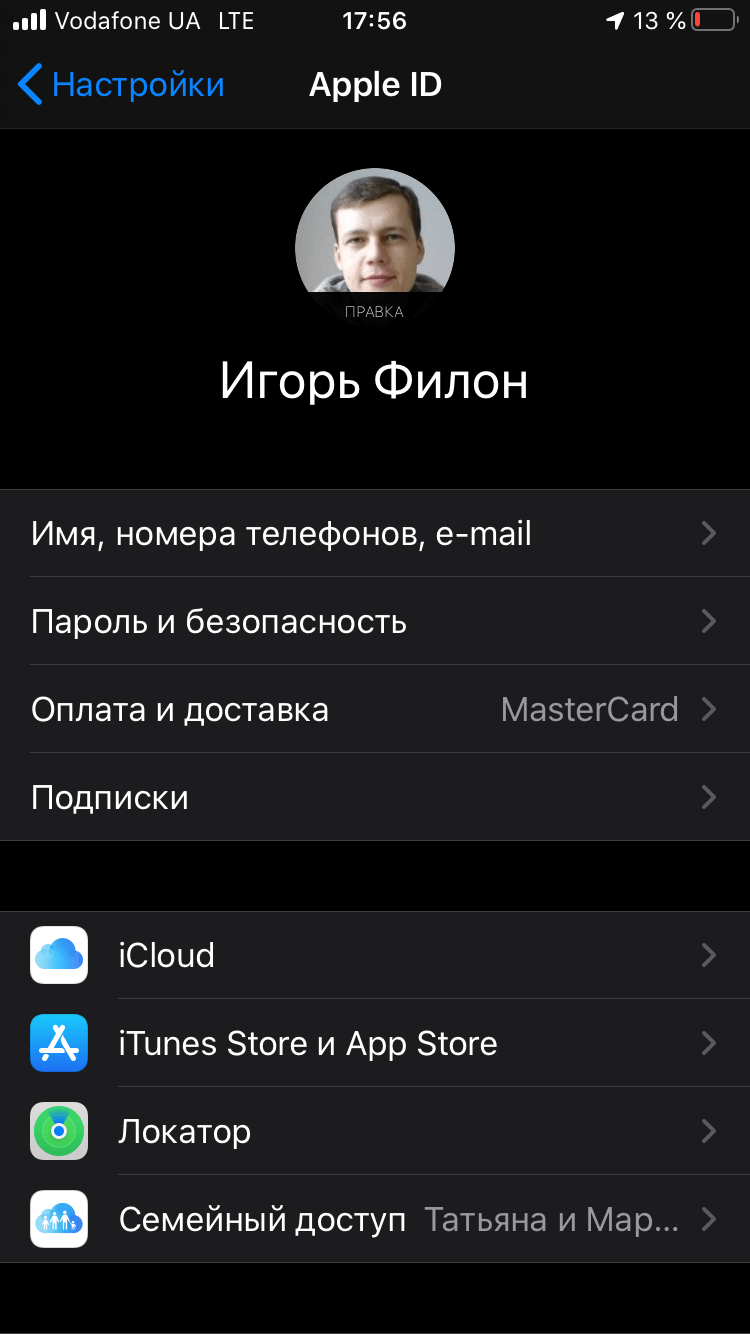
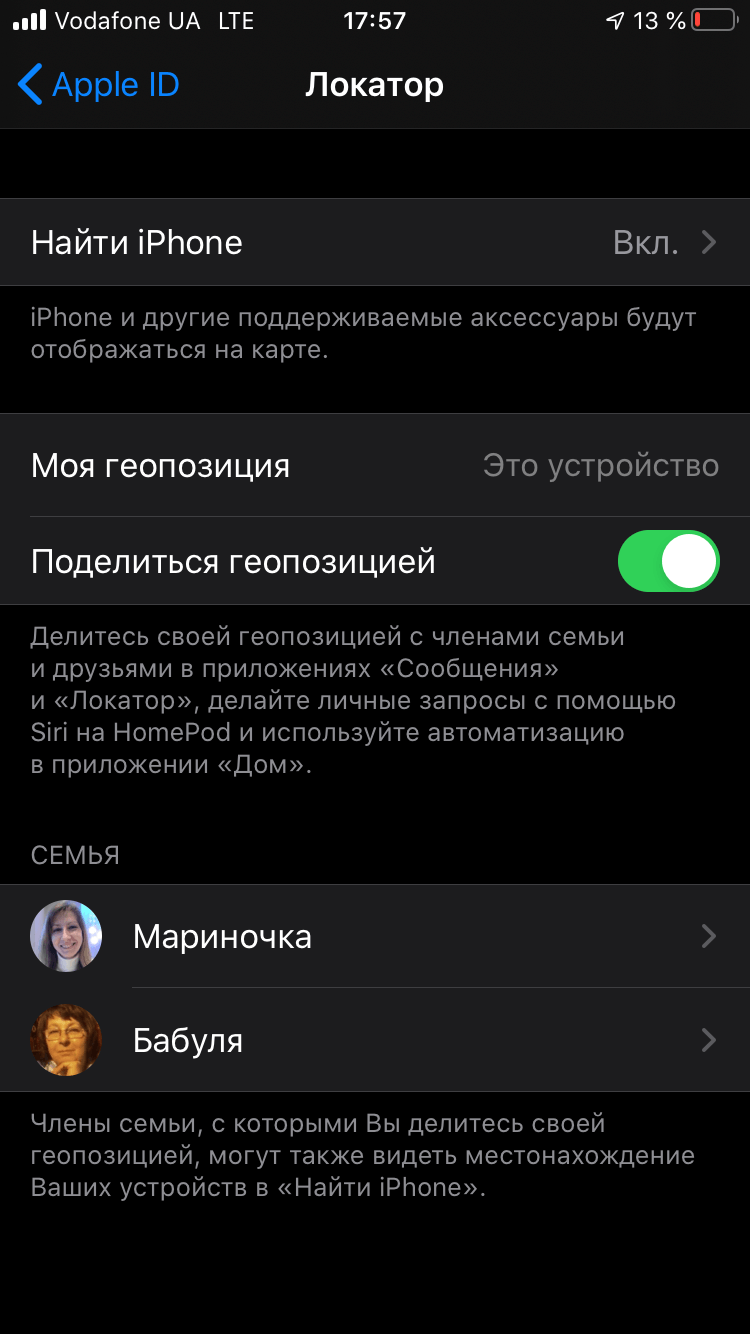
Заходим в Настройки, тапаем по своему Apple ID — это самый первый пункт, далее выбираем Локатор-Найти iPhone и отключаем пресловутую функцию. Выскочит окошко с вводом пароля от учетной записи Apple ID. Вводим пароль и нажимаем Выкл.
Отвязать iPhone от iCloud
Возвращаемся на шаг назад и пролистываем экран настроек своей учетной записи до красной надписи Выйти. Тапаем и соглашаемся с предупреждением.
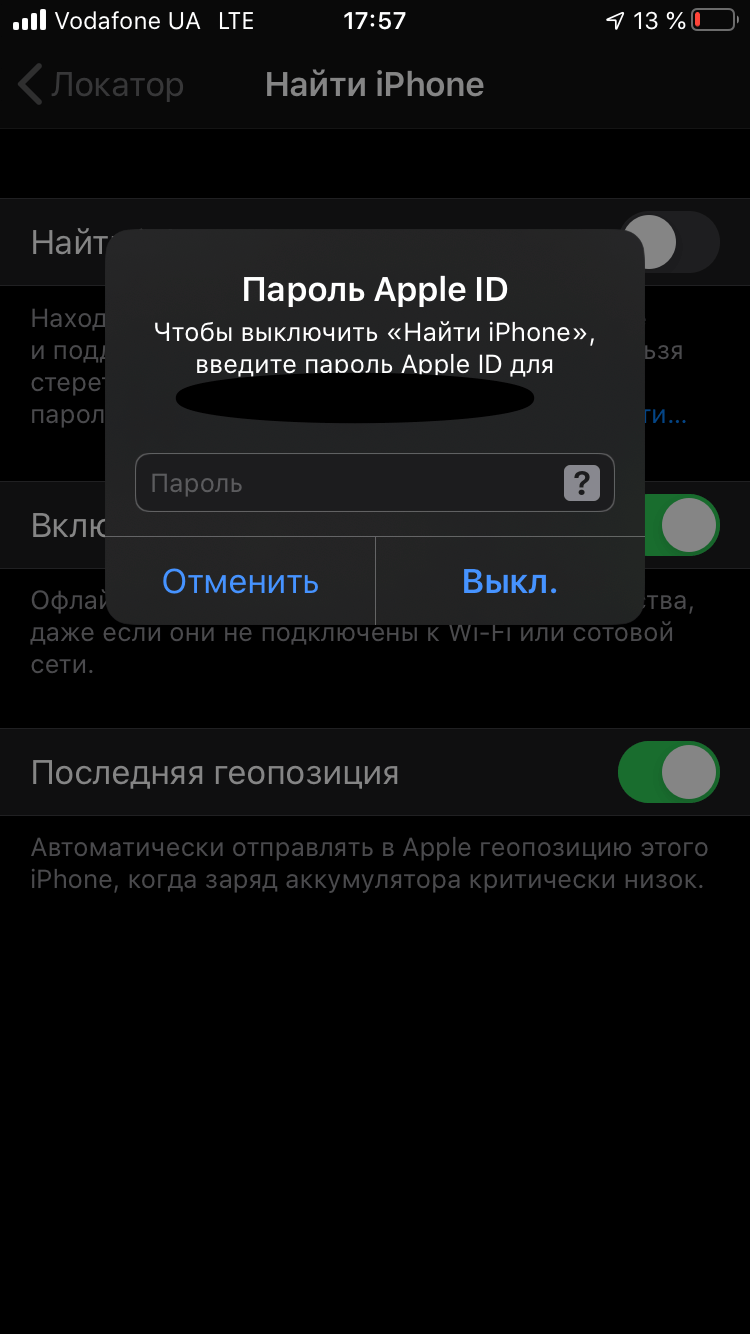
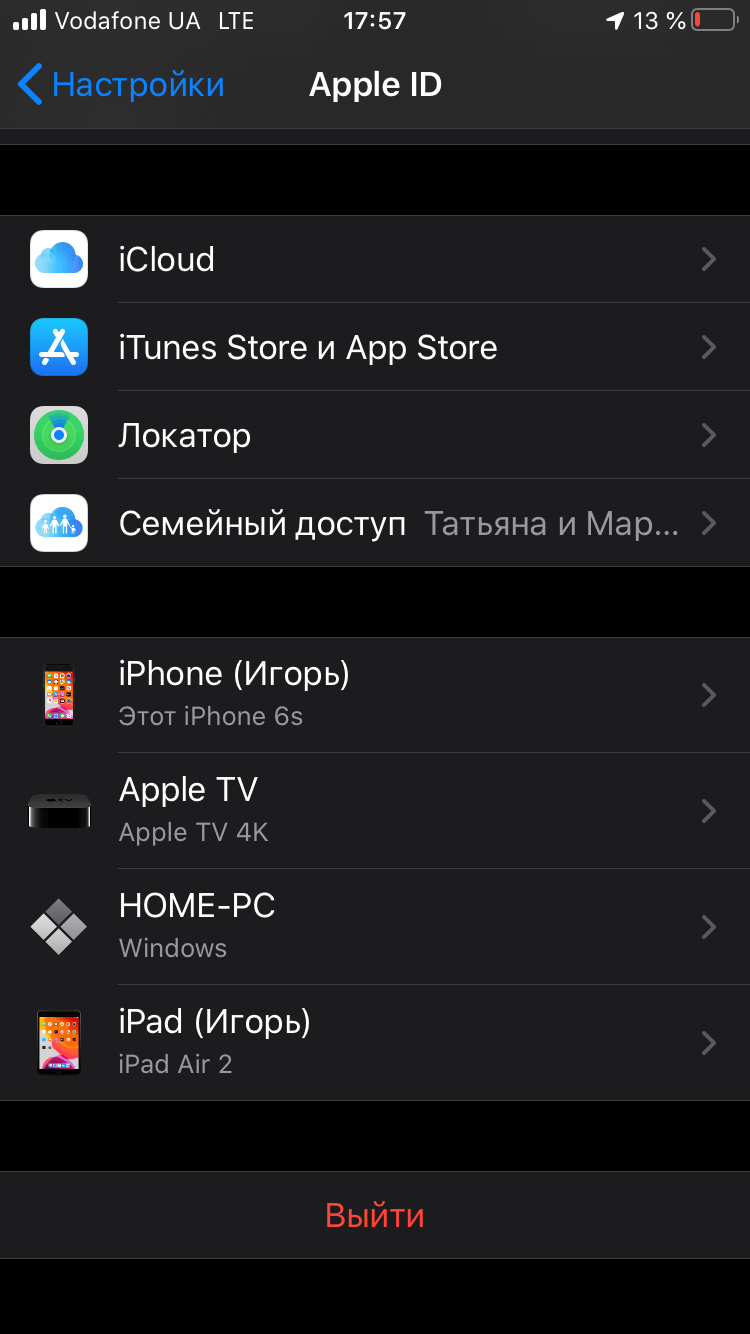
Система может спросить, что сделать с закладками сафари и некоторыми другими данными пользователя. Рекомендую выбрать удаление их с устройства. Все равно вся информация остается в облаке. При настройке нового устройства она оттуда благополучно подтянется.
Сбросить iPhone до заводских настроек
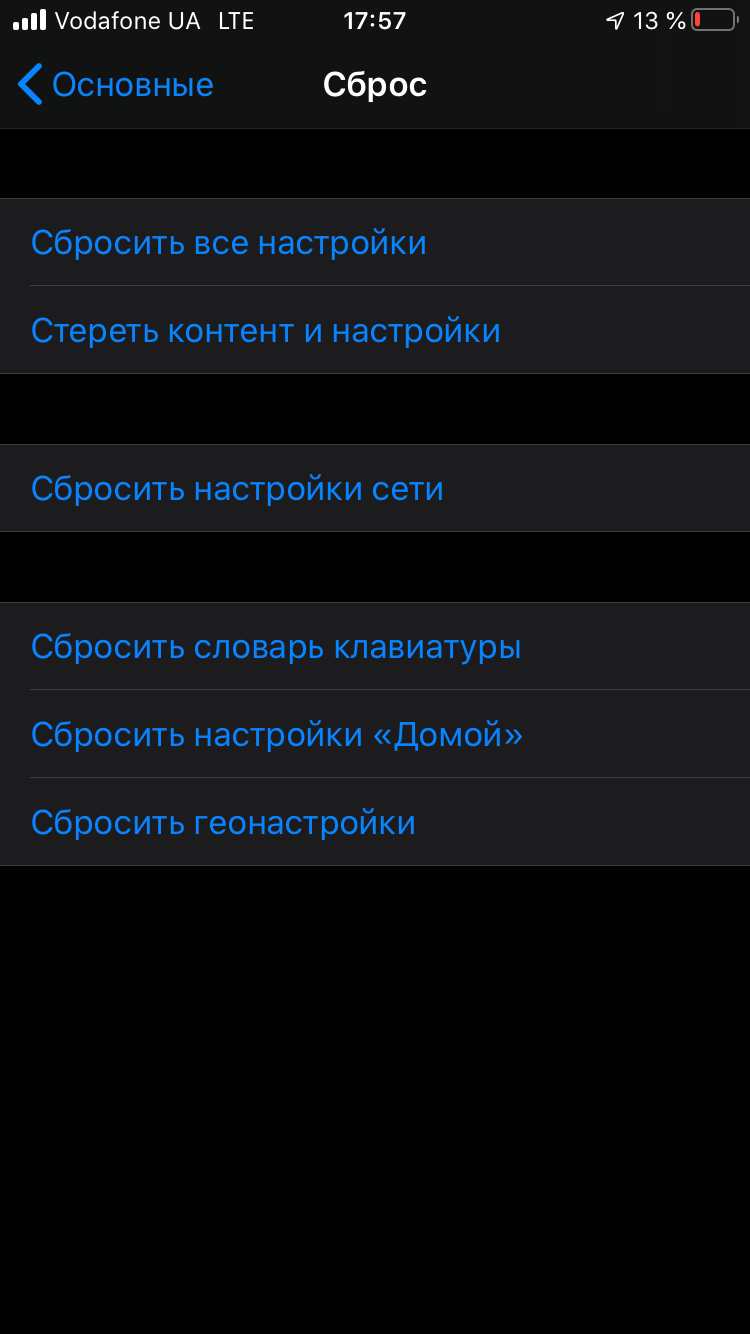
Деактивируем Mac в приложении Музыка
Аналогичную процедуру проводим в приложении Apple TV.
Отвязать Mac от iMessage
Отписываемся от сервиса iMessage. Для этого открываем приложение Сообщения. Выбираем Настройки-вкладка iMessage-Выйти. Также проверяем, произошёл ли выход из FaceTime. Данный шаг необходим, поскольку при выходе из iCloud в отличие от мобильных гаджетов Mac‘и остаются авторизованными в названных сервисах.
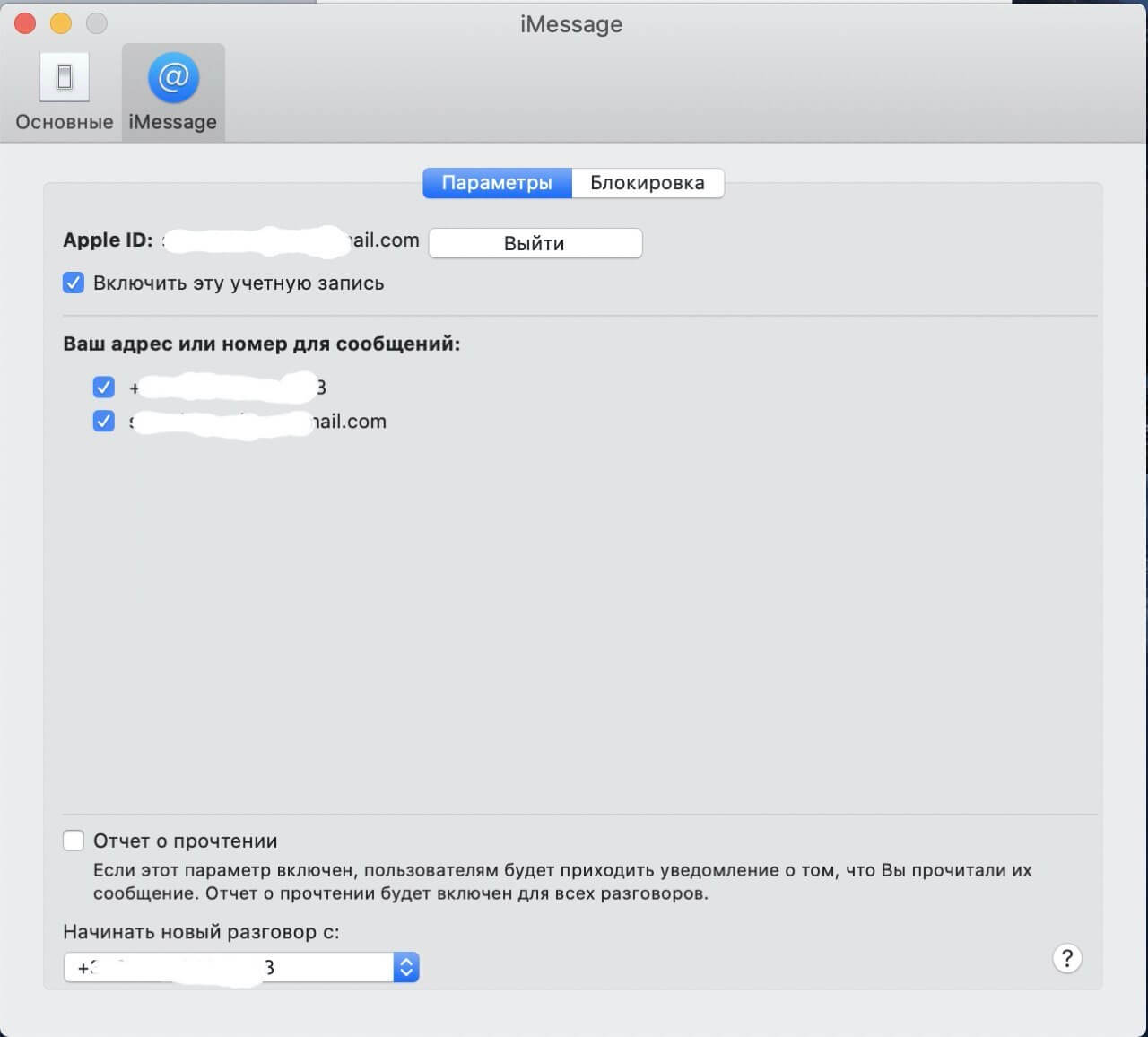
Необходимо выйти из iMessage
Отвязываем Mac от iCloud. Для этого заходим в Системные настройки, выбираем Apple ID в правом верхнем углу — выбираем Обзор и кликаем Выйти. Нужно будет ввести пароль от Apple ID и подтвердить наши действия.
В случае, если вместе с компьютером Mac не будут продаваться сопутствующие аксессуары, подключающиеся по Bluetooth (Magic mouse, AirPods и т.п.), опытные пользователи советуют отключить (забыть) их в настройках Bluetooth на Мac во избежание проблем последующего их сопряжения с новыми вашими устройствами.
Начинаем очистку компьютера. Для этого перезагружаемся с зажатыми клавишами Command+R.
Если нужно, вводим пароль и после загрузки macOS в режиме восстановления, в открывшемся окне «Утилиты macOS” выбираем Дисковую утилиту.
- В левой части окна Дисковой утилиты выбираем том с системой и данными. У большинства пользователей здесь будет один диск и на нем один том с файловой системой APFS. Дефолтная метка Macintosh HD, но может быть и другая, если пользователь переименовывал свой диск.
- Кликаем название накопителя и выбираем справа вверху вкладку «Стереть». А на ней соответствующую кнопку. Файловую систему оставляем по умолчанию. Для последних версий macOS это APFS.
- Выбираем «Стереть» и подтверждаем наше намерение.
Предлагаем подписаться на наш канал в «Яндекс.Дзен». Там вы сможете найти эксклюзивные материалы, которых нет на сайте.
Как удалить все файлы с Mac
Некоторые более продвинутые пользователи утверждают, что более безопасным способом очистки накопителя в Дисковой утилите является ни его стирание, а отдельный выбор кликом в левой части окна и последующее удаление томов на диске через меню Правка — Удалить APFC том, а затем очистка самого диска. Но мой опыт показывает, что и простое стирание вполне справляется с возложенной задачей.
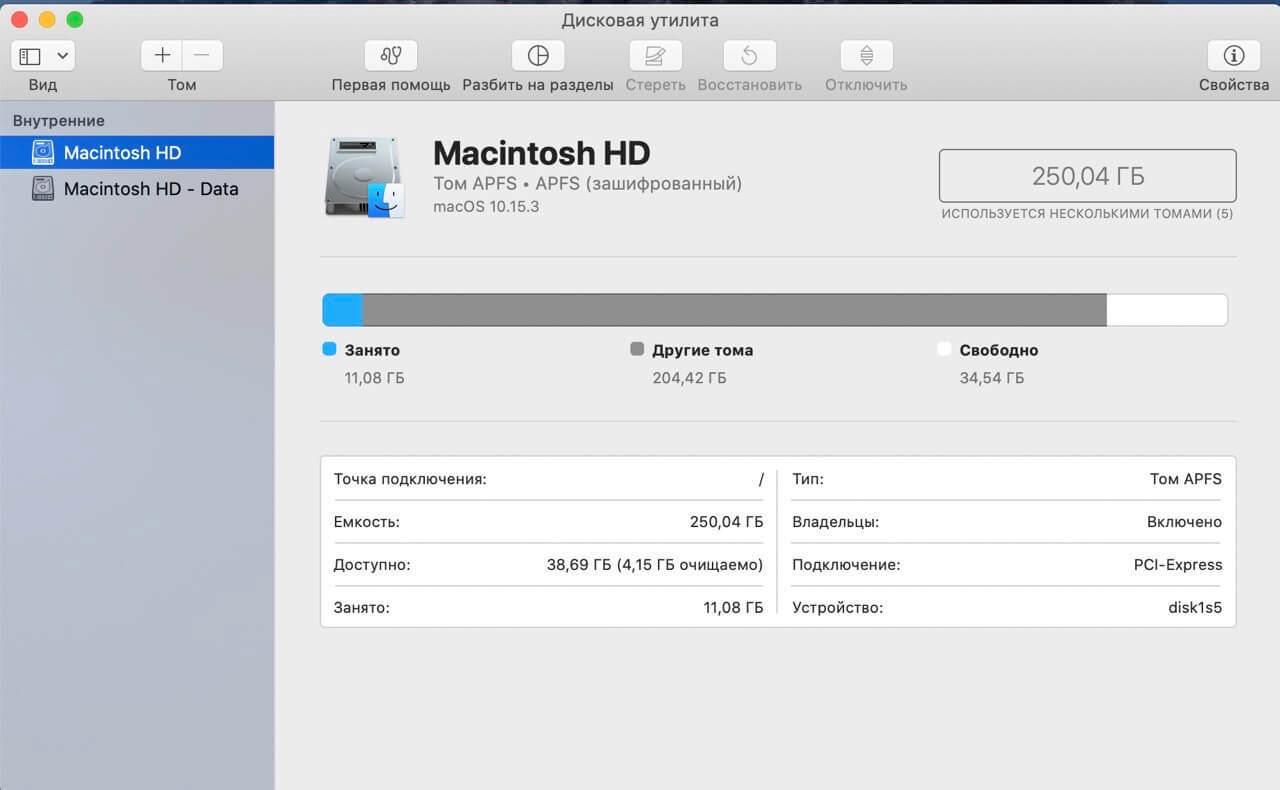
Дисковая утилита очистит диск
После очистки диска закрываем Дисковую утилиту и выбираем из окна «Утилиты macOS» команду «Переустановить macOS. Начнётся установка системы. После первой перезагрузки предстоит стандартная процедура выбора языка, подключения к WiFi и т.д. На данном этапе можно передавать компьютер новому пользователю.
Как правильно продать iPhone
От себя хочу дать еще несколько рекомендаций в отношении самого процесса расставания с гаджетом. Во-первых, старайтесь назначать встречу покупателю в людном месте, например в кафе, где вы можете спокойно обсудить все вопросы, предъявить покупателю для осмотра устройство, упаковку и сопутствующие аксессуары. Если есть возможность берите с собой близкого человека, который будет наблюдать за разворотом событий со стороны и сможет помочь вам в той или иной ситуации.
Во-вторых, ни в коем случае и ни под каким предлогом не разрешайте потенциальному покупателю вводить какие-либо логины и пароли на вашем гаджете до тех пор, пока не получите полную сумму денежной компенсации и не передадите окончательно устройство новому хозяину. Очень хорошо известны случаи, когда человек для, так сказать, более объективной оценки работы всех функций гаджета просил разрешить ему зайти на какой-то сайт, заглянуть в настройки и т.д. В результате он вводил свой Apple ID, привязывал к нему устройство, в результате чего автоматически активировались функции Локатора (Найти iPhone) и Activation Lock. Далее покупатель заявлял, что его что-то не устраивает. Гаджет вроде не плохой, но он по какой-то причине не может его купить.
А через короткое время после окончания встречи устройство в руках законного хозяина удаленно через интернет превращалось в кирпич. И уже совершенно другие люди, а не тот несостоявшийся покупатель требовали выкуп за разблокировку. Напомню, что в последнее время официальная техподдержка Apple, как правило, отказывает пользователям фирменных гаджетов в их разблокировке в таких случаях. Даже если вы докажете наличием товарного чека, что устройство принадлежит вам, специалист техподдержки ответит, что Apple просто технически не может получить доступ к конфиденциальным данным пользователей и вмешаться в работу функции Activation Lock.
А как вы обновляете свои устройства от компании из Купертино? Делитесь с нами своими историями в нашем Telegram-чате, а также не забывайте просматривать наш Дзен в Яндексе. Там публикуются эксклюзивные материалы, которых нет на сайте.
Как правильно подготовить iPhone и iPad к продаже

В настоящее время на смартфонах и планшетах находится очень много личной информации — финансовые данные, фотографии и видео, личная переписка, пароли от сервисов в Интернете, приложения и цифровые документы. Поэтому перед тем, как продать устройство, необходимо стереть с iPhone и iPad весь контент.

При подготовке к продаже или передаче мобильного устройства другому пользователю может понадобиться удалить все или некоторые файлы. При этом следует предварительно создать резервную копию содержимого и отключить некоторые функции и службы. Рекомендуем выполнить все необходимые действия в приведенной ниже последовательности.
Если iPhone или iPad еще у вас
Перед тем как передать гаджет другому пользователю, убедитесь, что вы удалили с него все личные данные. Чтобы защитить контент и откатить устройство к заводскому состоянию перед передачей новому владельцу, выполните приведенные ниже действия.
Создайте резервную копию. Для этого откройте iTunes и подключите к компьютеру свой гаджет и нажмите на его иконку в левом верхнем углу. Пролистайте вниз и нажмите «Создать копию сейчас».

В зависимости от объема сохраненных данных на устройстве на создание бекапа может уйти до 10 минут. В нем будут находиться все ваши файлы и личная информация, находящиеся в данный момент на мобильном устройстве. После покупки нового девайса на нем нужно будет проделать эту же последовательность действий, но воспользоваться кнопкой «Восстановить из копии».
Отключите сервисы Apple. Чтобы не столкнуться с проблемами доставки SMS-сообщений, необходимо выйти из iMessage. Для отключения iMessage зайдите в меню Настройки —> Сообщения и переведите тумблер «iMessage» в положение «Выключено». Рекомендуется также отключить службу FaceTime в разделе Настройки —> FaceTime.

Выйдите из iCloud. На вашем аккаунте может храниться большое количество личной информации, в том числе фотографии, документы, почта. Чтобы удалить все данные iCloud с гаджета и отключиться от учетной записи, необходимо зайти в Настройки, выбрать вкладку iCloud и нажать кнопку «Выйти». Таким образом вы удалите всю личную информацию, но при этом она сохранится в удаленном хранилище и станет снова доступна после ввода параметров аккаунта на новом устройстве.

Удалите содержимое устройства. Для удаления контента с iPhone и iPad выберите Настройки –> Основные –> Сброс, а затем — «Стереть контент и настройки». Операционная система предупредит: «Вы действительно хотите продолжить? Все медиафайлы, данные и настройки будут стерты. Это действие необратимо». В результате с устройства будут удалены все данные, включая фотографии, контакты, музыку, приложения, а также кредитные и дебетовые карты, добавленные для Apple Pay. Все службы будут отключены. При удалении данных с устройства его содержимое не будет удалено из хранилища iCloud.

После включения iPhone или iPad попросит у нового владельца выполнить активацию, как на новом устройстве после покупки.
Если iPhone или iPad у вас уже нет
Если приведенные выше инструкции не были выполнены перед продажей или передачей устройства другому человеку, выполните приведенные ниже действия.

Попросите нового владельца вашего iPhone или iPad стереть все содержимое и настройки, как описано выше. Если вы используете iCloud и функция «Найти iPhone» включена, можно стереть данные дистанционно и удалить устройство из своей учетной записи. Для этого войдите на сайт icloud.com/find, выберите свой гаджет и нажмите кнопку «Стереть». Удалив данные, нажмите кнопку «Удалить из учетной записи». После удаления контента необходимо подождать 24 часа, прежде чем можно будет активировать iMessage на новом устройстве.
Если не удается выполнить предложенные действия, измените пароль к своей учетной записи Apple ID. Изменение пароля не удаляет какие-либо личные данные, хранящиеся на устройстве, но делает невозможным удаление информации из iCloud новым владельцем.
Если вы используете Apple Pay, также можно удалить данные о кредитной или дебетовой карте на сайте iCloud.com. Для этого нажмите пункт «Настройки», чтобы просмотреть iPhone, на которых используется Apple Pay, затем выберите устройство и нажмите кнопку «Удалить» возле службы Apple Pay.