
Подготовка к продаже ноутбука с Windows 10
Подготовка ноутбука с Windows 10 к продаже предполагает удаление всех пользовательских файлов со всех установленных дисков, соответственно, перед этим важные данные необходимо перенести на отдельный носитель для их сохранения. Чтобы не пришлось этого делать вручную, рекомендуется воспользоваться встроенной функцией операционной системы, которая переносит пользовательские файлы на подключенный к компьютеру внешний накопитель. На нашем сайте есть отдельная статья, в которой рассказывается о том, как это сделать. Ознакомьтесь с содержащейся там информацией, перейдя по ссылке ниже.
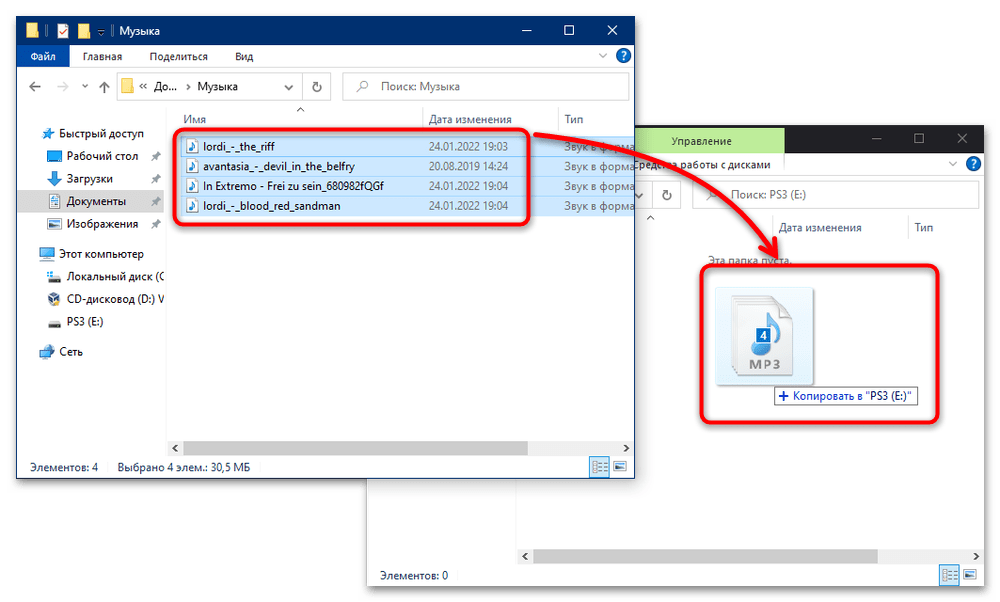
Если воспользоваться функцией резервного копирования данных у вас не получилось или вы заметили, что не все файлы перенеслись на внешний носитель, тогда сделайте это вручную или с помощью специализированного программного обеспечения от сторонних разработчиков. На нашем сайте есть руководства, в которых рассказывается о способах перемещения мультимедиа. В качестве целевого устройства, на который будут скопированы данные, там используется флешка, но алгоритм действий будет подходить и для других внешних накопителей. При необходимости кликните по одной из ссылок ниже, чтобы перейти на интересующую вас статью по этой теме.
Подробнее: Как переместить музыку / фотографии / игры с компьютера на флешку
Шаг 2: Полное удаление личных файлов
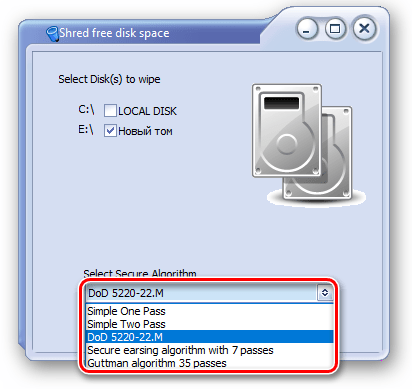
Как только все важные данные были перемещены на внешнее устройство, можно приступать к их удалению с ноутбука. Стоит отметить, что после очистки данных с диска их все равно можно будет восстановить посредством специального программного обеспечения. Поэтому важно удалять их не стандартным способом, а с помощью специализированных приложений, затирающих участки памяти после удаления файлов. Таким образом, потенциальный злоумышленник, купивший ваш ноутбук, не сможет получить в личное пользование ваши данные.
У нас есть материал с кратким описанием нужного программного обеспечения. Щелкните по следующей ссылке, чтобы ознакомиться с содержащейся там информацией. Выберите приложение, которое больше всего вам подходит, и воспользуйтесь им для полного удаления файлов с компьютера.
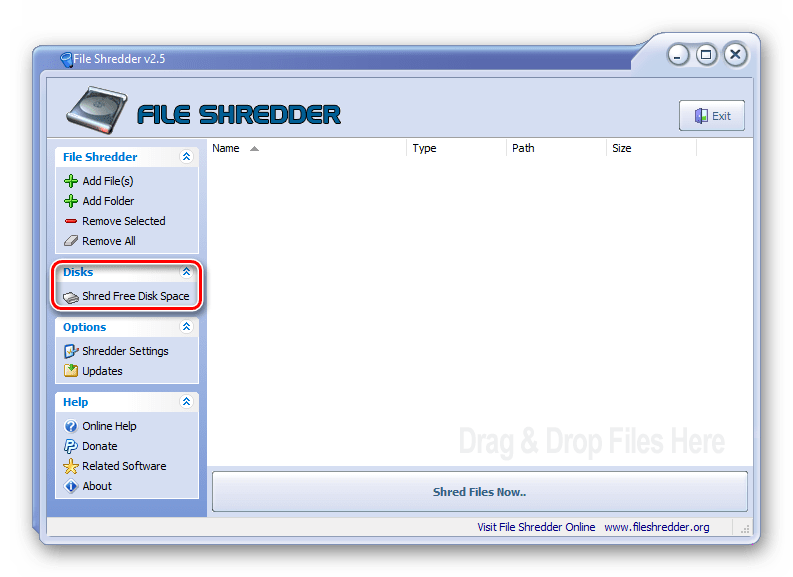
Если вы столкнулись с проблемами при использовании специализированного программного обеспечения, тогда обратитесь за помощью к другому материалу на нашем сайте. В нем автор подробно рассказывает о том, как полностью удалить файлы с компьютера, и предоставляет четыре способа выполнения поставленной задачи. Кликните по ссылке ниже, чтобы открыть в своем браузере эту статью.
Шаг 3: Откат операционной системы до заводских настроек
Зачистив всю конфиденциальную информацию на компьютере, следует провести процедуру отката операционной системы к заводским настройкам. Необходимо это для того, чтобы придать Windows 10 первозданный вид, который был у вас сразу после инсталляции. Эта процедура удаляет пользовательские файлы из системных директорий, установленные приложения и возвращает настройки всех компонентов к значениям по умолчанию. На нашем сайте есть отдельная инструкция, в которой подробно рассказывается о том, как произвести эту процедуру в Windows 10. Ознакомьтесь с содержащейся там информацией.
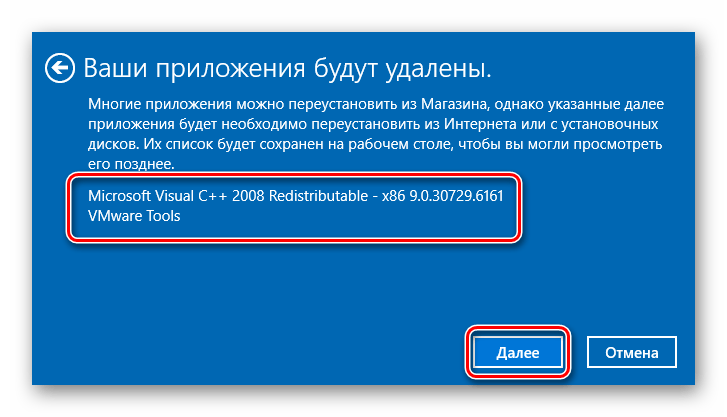
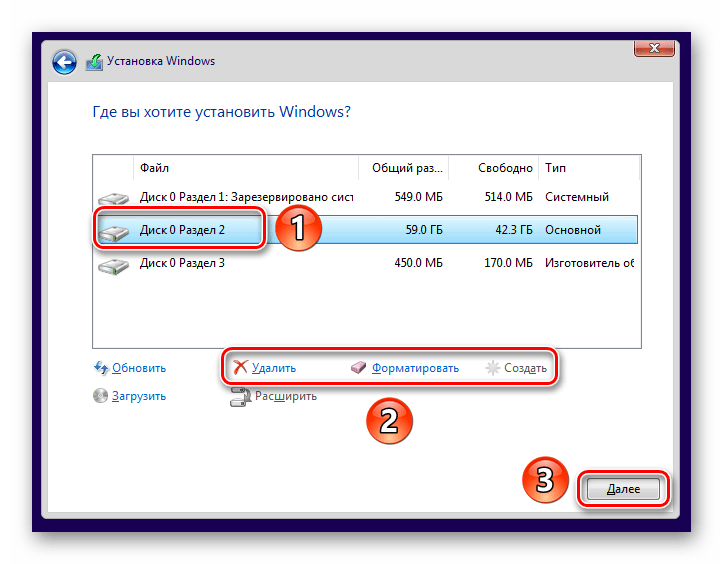
Важно! Если откатить Windows 10 у вас не получилось, тогда потребуется ее переустановить. По факту результат будет одним и тем же. Переустановка операционной системы требует от пользователя определенных навыков. Если вы никогда до этого не выполняли такую процедуру, тогда обязательно обратитесь за помощью к тематическому руководству на нашем сайте. В нем автор подробно рассказывает о каждом пункте.
Подробнее: Как переустановить операционную систему Windows 10
Шаг 4: Выход из учетной записи Microsoft
Если во время первоначальной настройки Windows 10, которая производится сразу после переустановки или отката, вы авторизовались в своем аккаунте Microsoft, тогда из него потребуется выйти, чтобы у покупателя не было возможности пользоваться им. Притом сделать это следует как в операционной системе, так и на официальном сайте компании. Этой теме посвящена отдельная статья на нашем ресурсе. Чтобы ознакомиться с изложенной там информацией, используйте приведенную ниже ссылку.

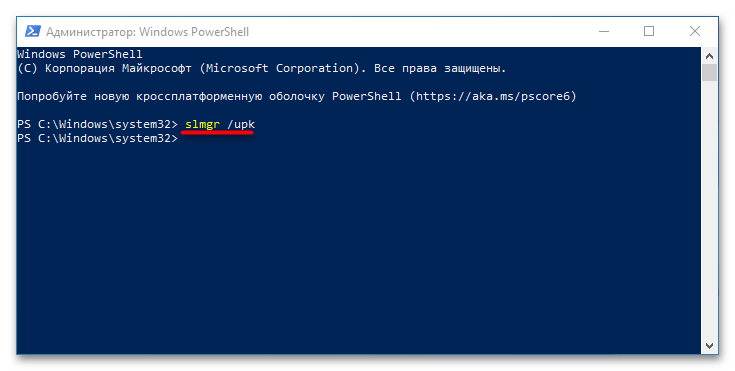
Если операционная система была лицензионной, перед продажей также потребуется удалить свой ключ продукта из Windows 10, чтобы была возможность перенести активацию на другое устройство. Эта процедура предполагает ввод специальных команд в «Командную строку» или оболочку «Windows PowerShell», запущенную от имени администратора. То, как это выполнить, мы уже рассказывали ранее.
После выполнения всех описанных выше действий ваш ноутбук будет готов к продаже. Покупатель не сможет восстановить личные данные, пользоваться лицензией Microsoft и авторизоваться в вашем аккаунте.
Как подготовить виндовс 10 к продаже
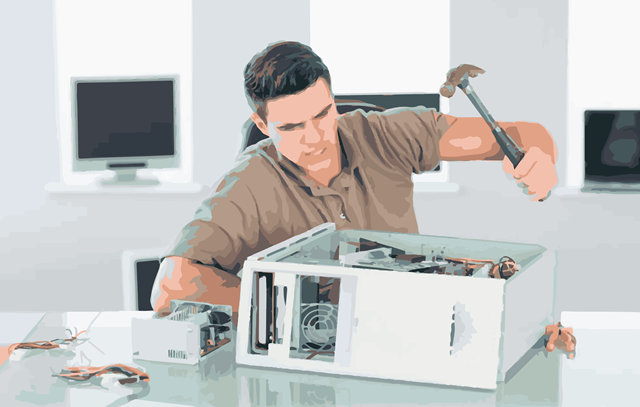
Если вы планируете продать свой старый компьютер, потому что переходите на новую систему, или вы пытаетесь заработать дополнительные деньги, чтобы позволить себе более дорогое устройство, подготовка старого оборудования – это необходимый процесс для предотвращения передачи вашей личной информации посторонним лицам. Вам также необходимо убедиться, что устройство работает правильно, чтобы получить как можно больше денег, избегая проблем с покупателем.
При подготовке устройства есть три основных шага, которые вы должны сделать для успешной продажи. Первый шаг заключается в создании резервной копии, чтобы вы не потерять свои файлы. Во-вторых, очистите диск безопасным способом, чтобы убедиться, что вы удалили свою личную информацию и приложения, и установить чистую копию Windows 10 для решения проблемы производительности и других потенциальных проблем. И третий и последний шаг включает в себя решение о том, как продать старый компьютер.
В этом руководстве по Windows 10 мы расскажем вам, как подготовиться к продаже настольного компьютера, ноутбука или планшета, не ставя под угрозу вашу личную информацию и не предоставляя другим дорогостоящее программное обеспечение.
Как подготовиться к продаже подержанного компьютера
Если вы хотите превратить ваш использованный компьютер в деньги, важно убедиться, что вы выполнили надлежащие шаги для защиты своей личной информации, лицензий дорогих приложений и оставляете устройство готовым для следующего владельца.
Резервное копирование файлов
Прежде всего убедитесь , что создали полную резервную копию всей вашей системы и ещё одну для ваших личных файлов. Резервное копирование является важным шагом на тот случай, если вам необходимо отменить изменения по любой причине. Кроме того, резервная копия файла будет полезна для хранения копии всех ваших файлов, которые вы затем сможете восстановить на другом устройстве.
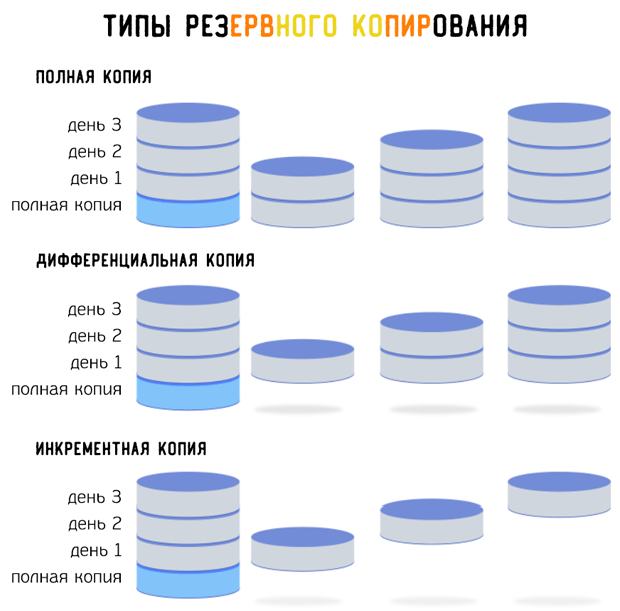
Вы можете использовать ряд сторонних решений, но Windows 10 по-прежнему включает встроенную функцию для создания резервной копии образа системы, которая позволяет создавать резервные копии установки, настроек, приложений и файлов.
Создать образ системы
Чтобы создать образ системы, подключите внешний диск с достаточным объемом памяти, а затем выполните следующие действия:
- Откройте Панель управления.
- Нажмите Система и безопасность.
- Нажмите Архивация и восстановление (Windows 7).
- На левой панели щелкните ссылку Создать образ системы.
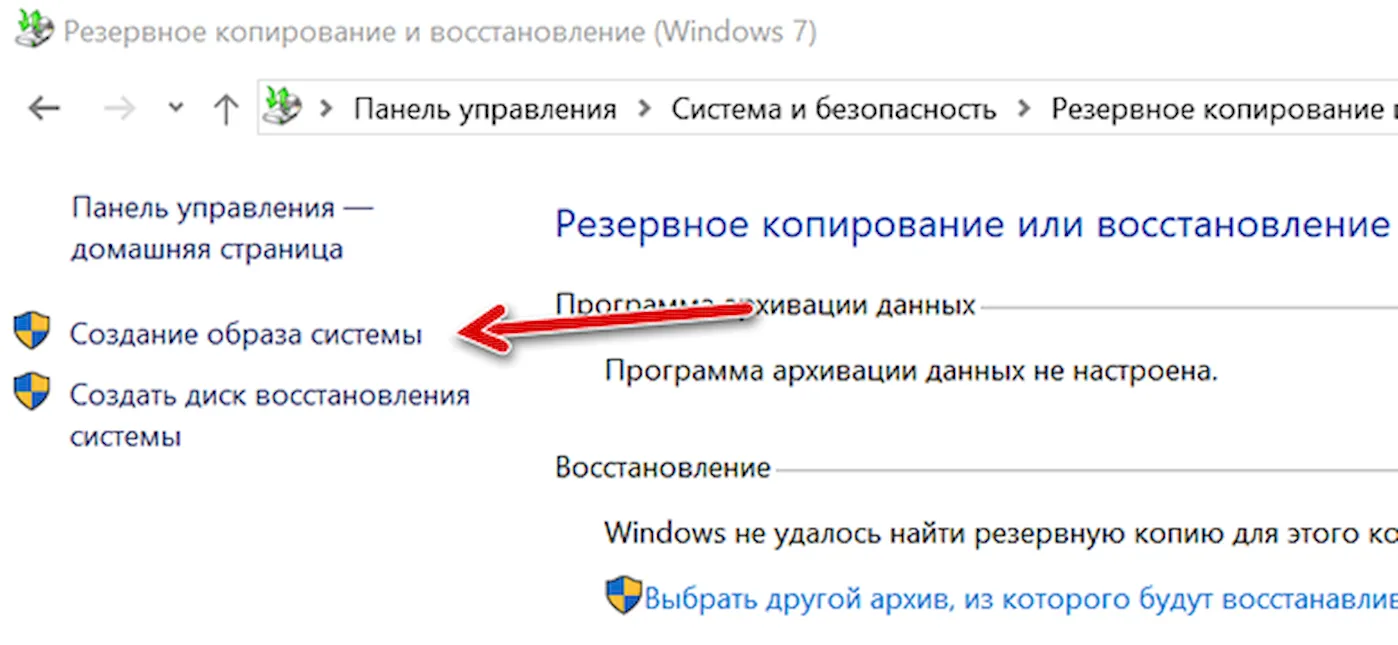
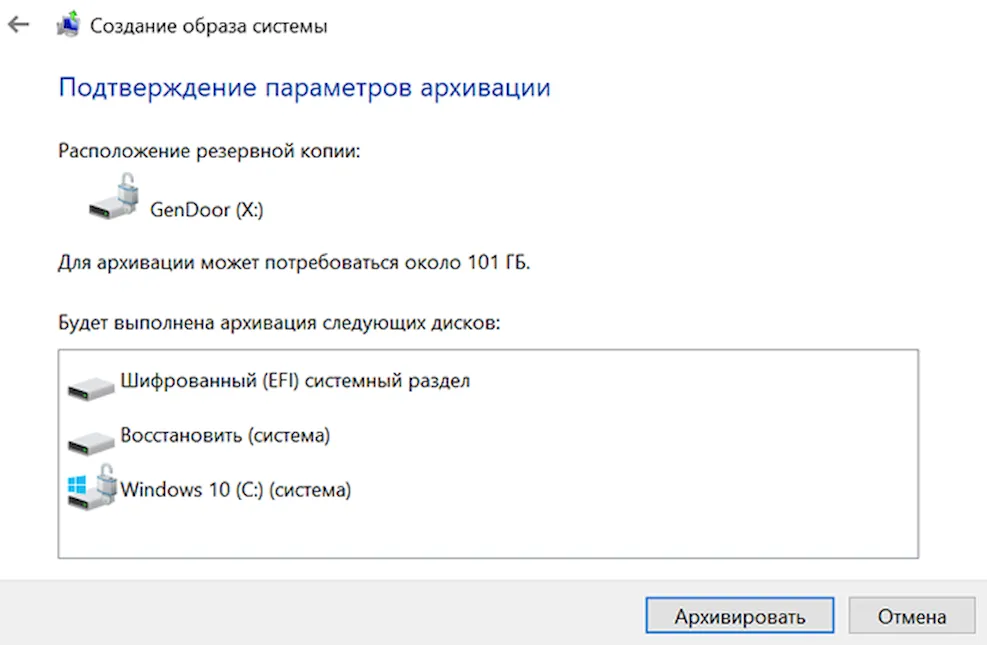
После выполнения этих действий функция создаст полную резервную копию вашего компьютера и файлов.
Создать резервную копию файла с помощью OneDrive
- Откройте Проводник.
- Найдите папку с файлами, которые вам нужно сохранить в резервной копии.
- Выберите файлы и папки.
- Нажмите кнопку Переместить в на вкладке Главная.
- Нажмите Выбрать расположение
- Выберите папку OneDrive.
После выполнения этих действий OneDrive загрузит ваши файлы в облако, сделав их доступными на всех ваших устройствах.
Создать резервную копию файла, используя внешний диск
- Откройте Проводник.
- Найдите папку с файлами, которые вам нужно сделать резервную копию.
Стирание всего с дисков
На следующем шаге вы будете использовать параметры восстановления, чтобы безопасно удалить и восстановить заводские настройки устройства, это позволит следующему владельцу использовать его в качестве нового компьютера.
Чтобы использовать функцию «Сбросить этот компьютер» для безопасного удаления всего содержимого компьютера и переустановки Windows 10, выполните следующие действия.
- Откройте Параметры.
- Нажмите Обновление и безопасность.
- Нажмите Восстановление.
- В разделе «Вернуть компьютер в исходное состояние» нажмите кнопку Начать .
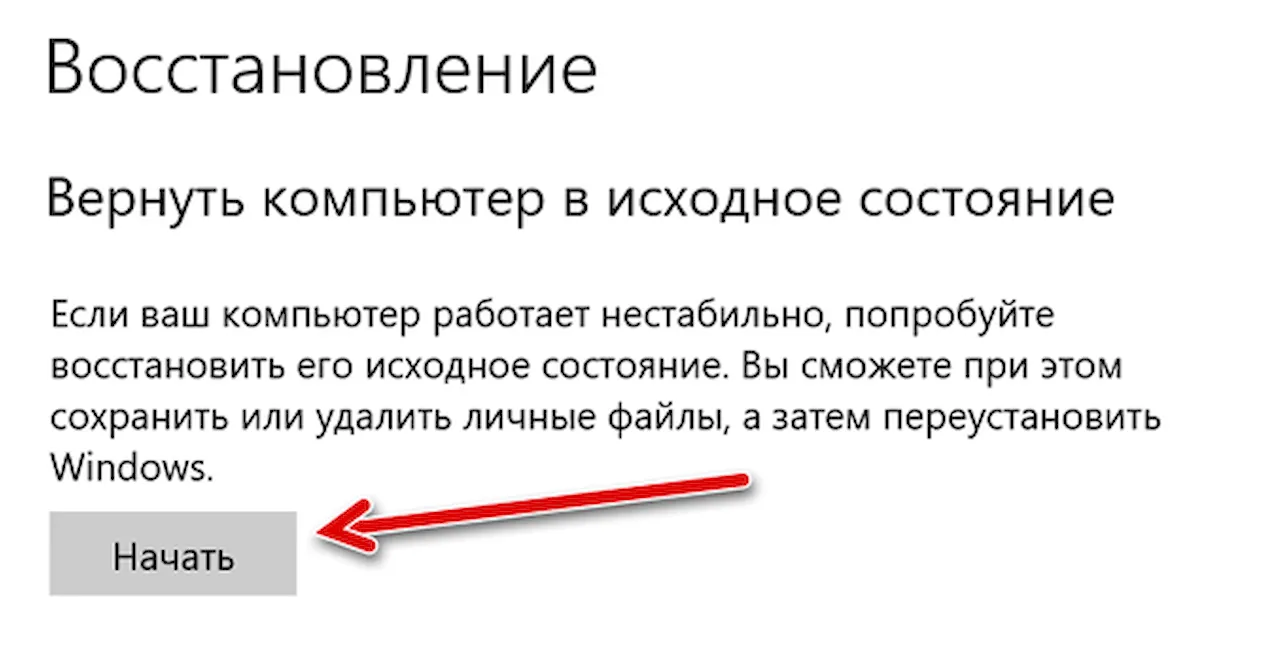
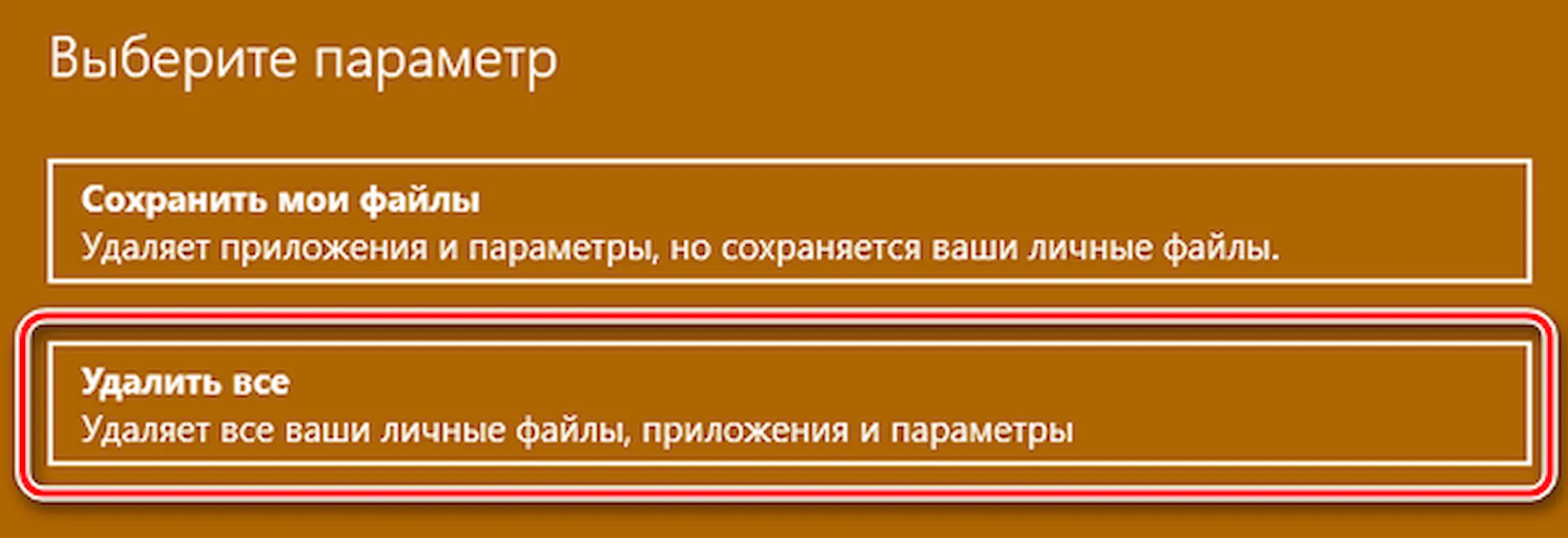
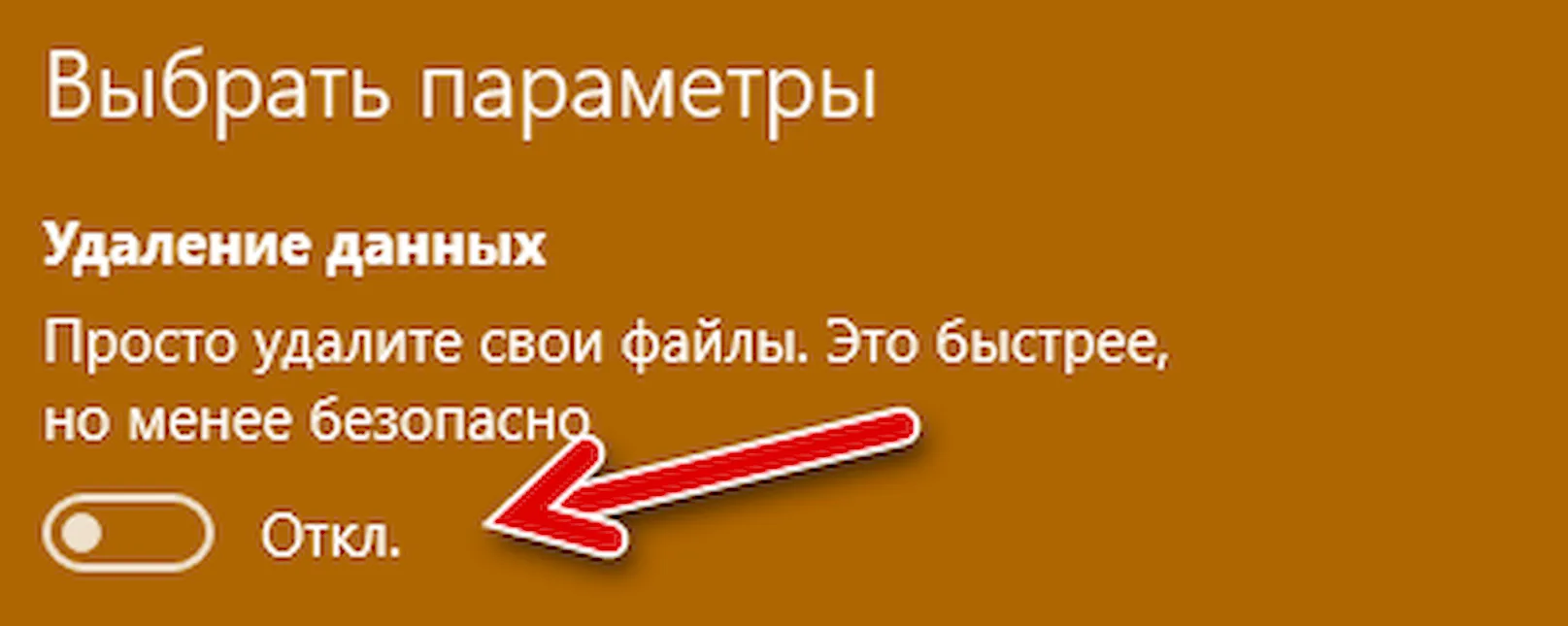 Краткое примечание. Если у вас несколько дисков, вы также увидите опцию «Диски с данными», чтобы стереть файлы со всех дисков. Если вы видите эту опцию, и это потому, что у вас подключен внешний накопитель, рекомендуется отсоединить накопитель и снова выполнить действия.
Подсказка: после завершения сброса нет необходимости завершать стандартную настройку (OOBE), поскольку это та часть, которая позволит следующему владельцу установить устройство как своё собственное. После того, как вы выполните эти шаги, жесткий диск будет очищен до исходного состояния, с удалением ваших файлов, учетных записей, настроек и приложений, а затем Windows 10 выполнит новую установку. Процесс может занять много времени, но оно того стоит, так как большинству людей не сможет восстановить ваши данные. Хотя есть несколько шагов, чтобы правильно подготовить свой старый компьютер к продаже, в целом, это не сложный процесс. Это займет немного вашего времени и поможет вам защитить вашу личную информацию, а также от возможных проблем с покупателем.
Что нужно сделать перед продажей компьютера?
Как удалить личные данные с компьютера перед продажей?
Для этого нажмите кнопку включения/выключения в меню «Пуск», а затем, удерживая нажатой кнопку [Shift], нажмите кнопку «Перезагрузка», в появившихся диалоговых окнах выберите «Устранение неполадок… / Сбросить этот компьютер / Удалить все», а после перезагрузки — «Очистить диск полностью».
Как правильно подготовить ноутбук к продаже?
Как подготовить ноутбук к продаже?
- Перенос личной информации, программ, паролей Для начала необходимо перенести личные файлы на обычную флешку, внешний жесткий диск или облачное хранилище (Яндекс Диск, Google Диск, Dropbox, SkyDrive). …
- Удаление, форматирование дисков …
- Очистка от пыли и грязи …
- Оценка состояния и выбор цены …
- Объявление о продаже
Как подготовить Windows 10 к продаже?
Стирание всего с дисков
- Откройте Параметры.
- Нажмите Обновление и безопасность.
- Нажмите Восстановление.
- В разделе «Вернуть компьютер в исходное состояние» нажмите кнопку Начать.
- Нажмите кнопку Удалить все.
- Нажмите Изменить параметры.
- Включите тумблер стирания данных. …
- Нажмите кнопку Подтвердить и Далее.
Как удалить с компьютера все кроме винды?
Щелкните правой кнопкой мыши по диску, который нужно очистить и выберите Свойства.
- На вкладке Общие нажмите кнопку Очистка диска.
- На вкладке Очистка диска установите флажки напротив файлов, которые нужно удалить, и нажмите OK.
- На вкладке Дополнительно можно удалить все точки восстановления системы, кроме самой новой.
Как удалить все файлы с компьютера Windows 10?
Для сброса компьютера к заводским настройкам на Windows 10, откройте Параметры, далее выберите раздел Обновление и безопасность, затем перейдите в категорию Восстановление. Правее под Вернуть компьютер в исходное состояние нажимите кнопку Начать. Далее нужно выбрать или Сохранить мои файлы или Удалить всё.
Как правильно удалять файлы с компьютера?
На самом деле все просто, для того чтобы удалить файл полностью (минуя корзину) достаточно выбрать нужный файл и воспользоваться комбинацией клавиш Shift+Delete. Нажимать обе клавиши одновременно ненужно, вначале нажмите «Shift», а затем не отпуская ее нажмите клавишу «Del».
Как правильно почистить ноутбук от мусора?
Удаление временных файлов
- Откройте «Компьютер». Щелкните правой кнопкой по диску, который хотите почистить, и зайдите в его свойства.
- На вкладке «Общие» щелкните «Очистка диска». Подождите, пока инструмент оценит объем, который можно освободить.
- Посмотрите список файлов, которые будут удалены, и нажмите «Ок».
Как полностью очистить жесткий диск перед продажей?
Чтобы безвозвратно стереть информацию со внешнего накопителя в Windows, можно воспользоваться одной из множества специальных утилит. Проще всего использовать бесплатную версию CCleaner. Подключите USB-накопитель, откройте программу и выберите опцию «Сервис > Стирание дисков» (Tools > Drive Wiper).
Как очистить Windows 10 перед продажей?
Также можно вернуть Windows 10 к заводским настройкам. Эта функция находится в приложении «Параметры», раздел «Восстановление и сброс», пункт «Восстановление». Чтобы полностью очистить компьютер, выберите опцию «Удалить все» и дальше следуйте указаниям мастера.
Как полностью очистить Windows 10 перед продажей?
Способ 1: Переустановка Windows через Сброс ПК в Настройках
- Нажмите [Начать]③ в разделе Сброса этого ПК.
- Выберите [Удалить все]④.
- Нажмите на [Изменить настройки]⑤.
- Основываясь на ваших требованиях, выберите предпочтительные настройки ⑥, затем нажмите [Подтвердить]⑦.
- Подтвердите настройки, затем нажмите [Далее]⑧.
Как очистить компьютер без переустановки системы?
Перейдите в «Мой компьютер». Нажмите ПКМ по нужному локальному диску и выберите «Форматировать». Установите файловую систему NTFS, галочку возле пункта «Быстрое (очистка оглавления)» и нажмите кнопку «Начать». Подтвердите намерение удалить все содержимое локального диска.
Полная очистка компьютера или ноутбука перед продажей
Если ты решился продать старый компьютер или ноутбук, служивший тебе верой и правдой, у тебя возник вполне логичный вопрос — как очистить компьютер или ноутбук перед продажей.
Зачем нужна очистка перед продажей? Тут два варианта:
- Удалить всю персональную информацию.
- Удалить все лишние приложения и очистить систему с целью увеличения быстродействия. В противном случае грамотный покупатель без проблем сможет снизить цену.
Подготавливать компьютер к продаже мы будем в несколько этапов:
- Удаление всех программ, кроме базовых.
- Форматирование не системных разделов.
- Очистка системы.
Конечно, перед очисткой необходимо скопировать информацию, которую вы хотите сохранить на какой-нибудь носитель. Если под рукой нет флешки, можно воспользоваться Google и Yandex диском.
Удаление программ перед продажей компьютера
Поскольку нам необходимо очистить компьютер или ноутбук без потери производительности вариант Ctrl+A Shift Delete нам не подойдёт. Я крайне не рекомендую удалять программы методом удаления папки программы. Существует один единственно верный способ удаления программ с компьютера.
Жмём «Пуск» > «Панель управления».
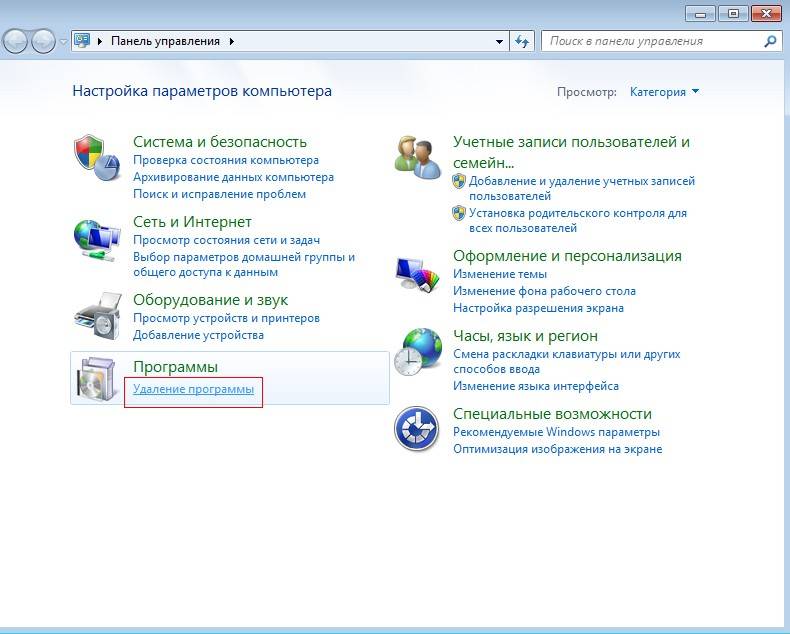
Выбираем раздел «Удаление программ».
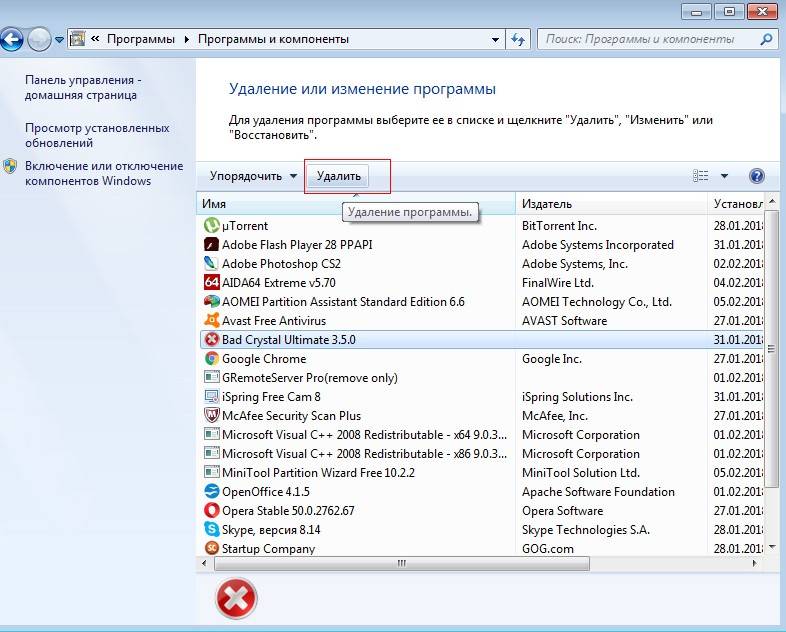
Выбираем программу из списка и жмём «Удалить». Деинсталятор у каждой программы свой. Но в большинстве случаев жмём «Ок» > «Далее» > «Далее» и т.д. Обратите внимание, что в некоторых случаях вам будет предложен выбор между «Upgrade» и «Delete». Как вы наверное догадались, выбираем Delete.
К сожалению удаление сразу нескольких программ невозможно, поэтому придётся дожидаться окончания текущего процесса для запуска нового.
Таким образом удаляем все программы, кроме драйверов, офиса, браузера и архиватора.
В браузере остаётся история, сохранённые пароли и т. д. Как очистить браузер читайте здесь: Как удалить историю браузера.
Форматирование дисков перед продажей компьютера
Форматирование позволит удалить абсолютно все данные с жёсткого диска. Форматировать будем все разделы кроме системного (Диск С:).
Открываем «Мой компьютер» и кликаем правой кнопкой мыши по нужному локальному диску.
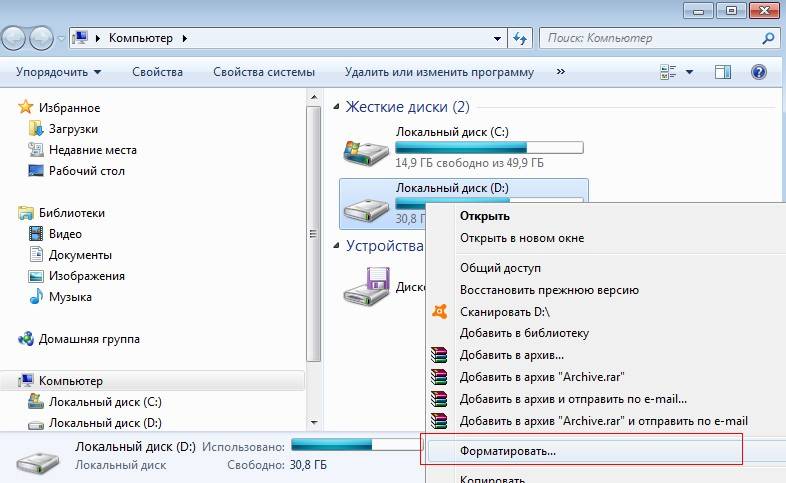
Выбираем пункт «Форматирование».
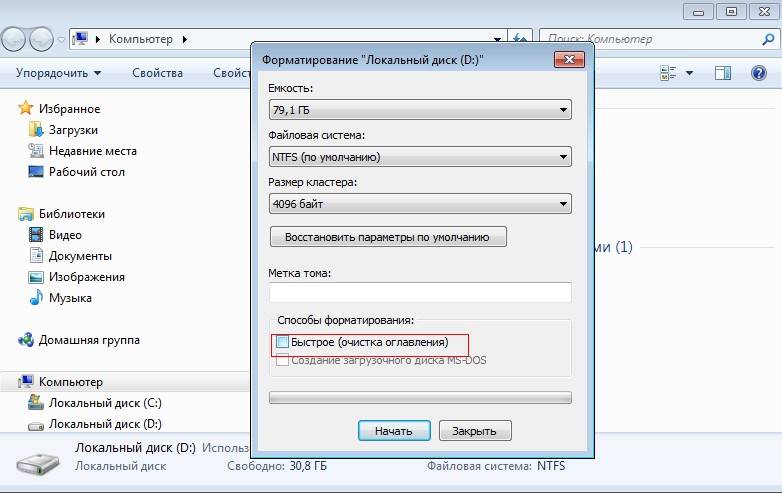
Обязательно снимаем галочку с пункта «Быстрое (очистка оглавлений)» и жмём начать. Длительность процедуры форматирования зависит от объёма раздела.
Повторяем процедуру для всех разделов, кроме системного.
Как очистить систему перед продажей компьютера
Переходим на сайт программы ccleaner и скачиваем последнюю версию.
Устанавливаем и запускаем программу.
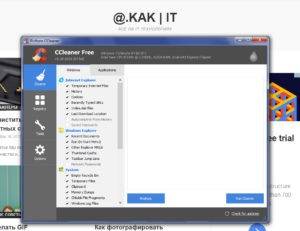
Ставим все галочки во всех разделах на всех вкладках раздела Cleaner. Эта программа удалит весь мусор, временные файлы и сохранённые пароли. Важно закрыть все программы и браузер. Жмём “Анализ”.
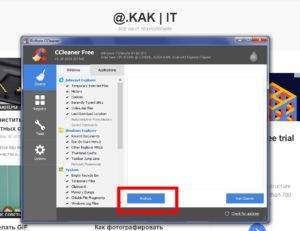
Ждём завершения анализа.
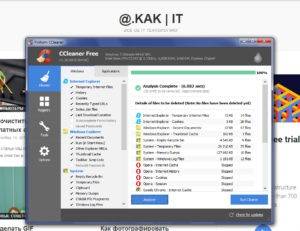
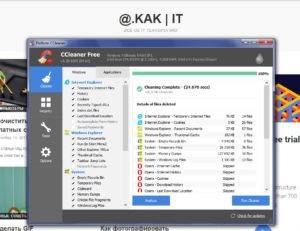
Далее жмём “Начать очистку”.
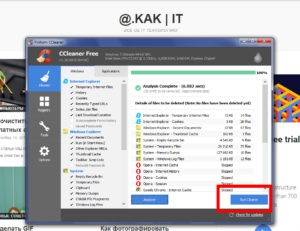
Ждём завершения очистки.
Корзина, загрузки, мои документы и рабочий стол
- Идём на рабочий стол и удаляем всё, кроме ярлыков «Мой компьютер», «Корзина», ярлыки браузеров.
- Кликаем правой кнопкой мыши и жмём «Очистить корзину».
- Переходим в папку «Загрузки» и удаляем всё содержимое.
- Идем в папку «Мои документы» и удаляем всё содержимое.
Перезагружаем компьютер. Все файлы и сохранённые пароли удалены. Осталась система и стандартные приложения.
Очистка компьютера — это неизбежный этап с которым рано или поздно сталкивается любой пользователь компьютера. Чтобы полностью почистить компьютер Windows 7/8/10 нужно выполнить несколько обязательных процедур.
Зачем необходима очистка
Полную очистку компьютера или ноутбука проводят в нескольких случаях, в основном перед продажей машины другому человеку. Операционная система Windows в процессе функционирования накапливает большое количество файлов. Сюда относятся различные временные файлы, кэшированные данные, удаленные элементы в корзине и многое другое. Много места на жестком диске может занимать и реестры. Все это со временем захламляет винчестер, из-за этого снижается общая производительность компьютера.
Конечно, самый простой способ очистить жесткий диск, а в частности диск С – это его полное форматирование, однако, далеко не всегда имеется возможность провести эту процедуру.
Подготовка к очистке
Перед очисткой компьютера от мусора необходимо произвести полную ревизию информации, которая храниться на жестком диске. Надо сохранить все важные и нужные файлы на другой носитель.
Это важно сделать так как восстановить многие файлы после чистки будет практически невозможно, а те что можно восстановить могут быть повреждены.
Использование CCleaner для очистки
Программа CCleaner – отличный инструмент для очистки компьютера от различного мусора без удаления Windows . Для скачивания доступна бесплатная версия программы.
После скачивания дистрибутива надо установить CCleaner следуя советам «Мастера установок». Когда программа установится ее можно запустить и перейти к очистке компьютера. Для этого выполняются следующие этапы:
- перейти на вкладку «Очистка»;
- выбирается пункт «Windows»;
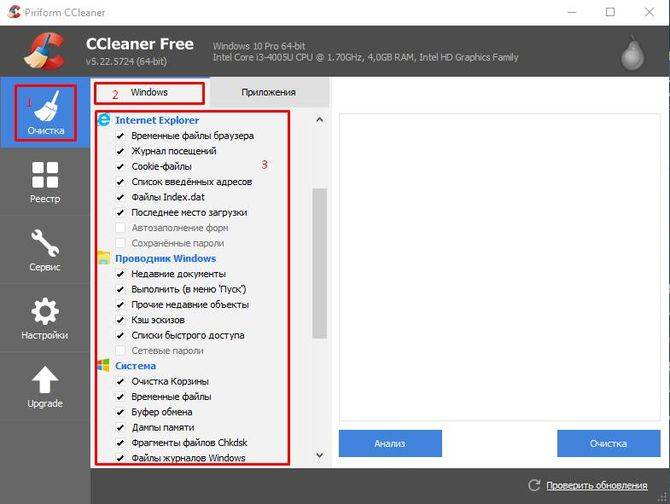
- в появившемся списке выбираются пункты, очистку которых нужно произвести. Важно обратить внимание на то, что при удалении временных файлов и удаленных в корзину они исчезают безвозвратно и восстановить их не получится;
- на вкладке «Приложения» надо из появившегося списка также выбрать пункты, которые нужно очистить. На этой вкладке при выборе соответствующего пункта могут удалиться все сохраненные пароли. Об их сохранности лучше позаботиться заранее;
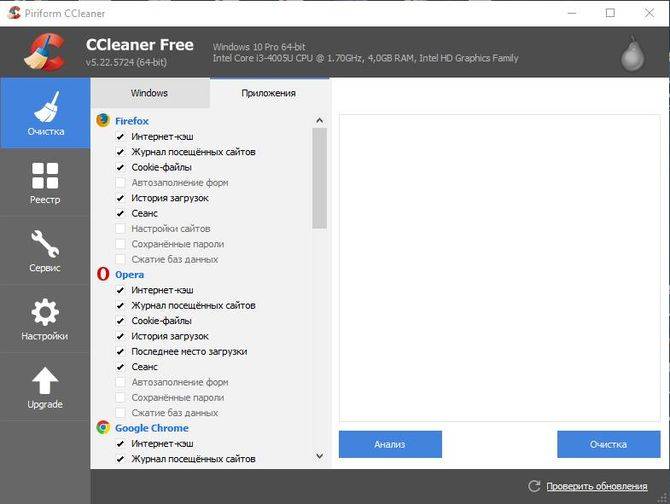
- после того как все нужные пункты на обоих вкладках будут выбраны надо нажать кнопку «Очистка» и ожидать пока программа удалит все ненужные файлы с компьютера;
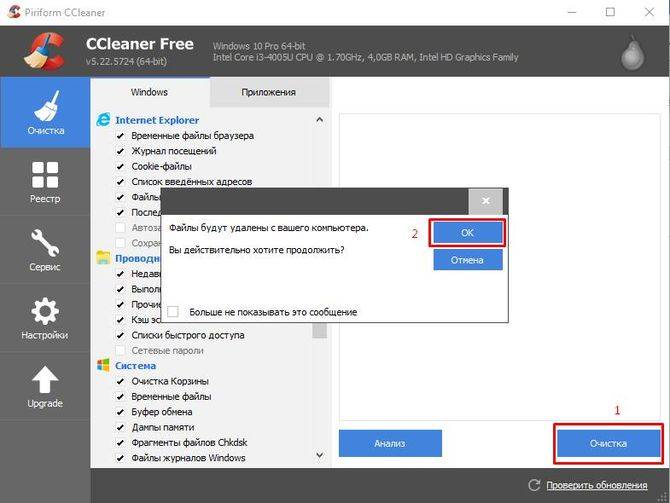
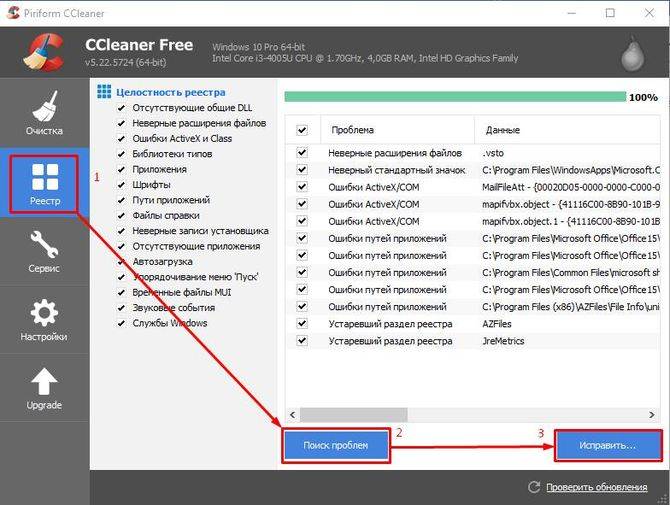
- когда очистка будет закончена можно переходить в раздел «Реестр». Выбранные по умолчанию параметры изменять не рекомендуется при отсутствии необходимых знаний;
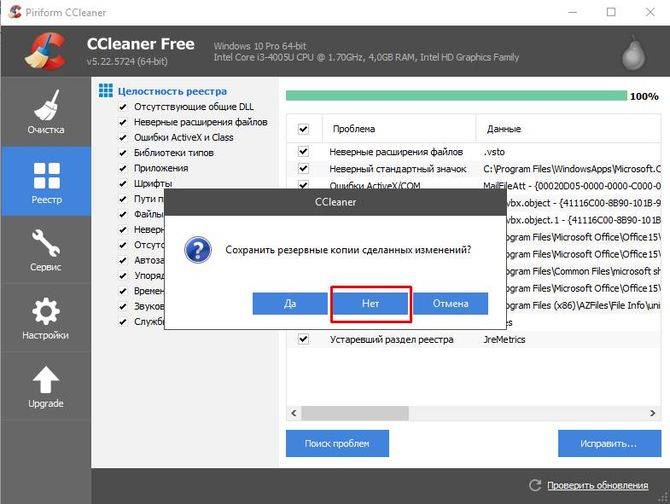
- нажимается кнопка «Поиск проблем». После окончания поиска нажимается кнопка «Исправить…»;
- в появившемся окне надо отказаться от резервного копирования.
Что собой представляет язык программирования Ruby
Очистка оперативной памяти компьютера
Для очистки оперативной памяти компьютера необходимо воспользоваться Диспетчером задач. Самый простой способ его запуска – это нажатие сочетания горячих клавиш Ctrl+Shift+Esc.
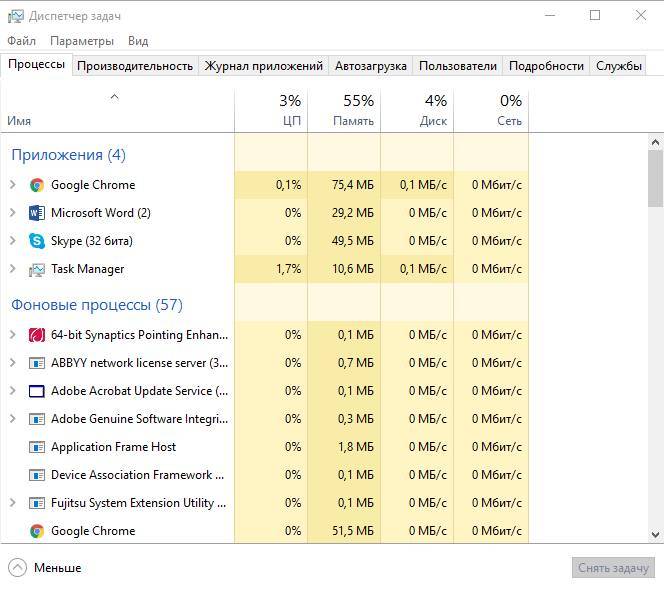
В появившемся окне необходимо перейти на вкладку «Процессы», обычно она открыта по умолчанию.
При помощи сортировки показателей «ЦП» и «Память» вычисляются процессы, нагружающие систему.
В Windows 7 остается на вкладке «Процессы», в Windows 8 и 10 надо перейти на вкладку «Подробности» и нажимать правой кнопкой мыши на процессы, которые нужно закрыть и выбирать из появившегося меню пункты «Снять задачу» или же «Завершить дерево процессов».
Некоторые процессы могут не закрываться. Это могут быть вирусы. Удалить их можно при помощи антивируса. Но также не закрываться могут и различные стандартные системные службы и другое стороннее программное обеспечение. Для полного их отключения исключаются соответствующие процессы из списка автозагрузки при запуске компьютера.
Очистка браузера
В современных компьютерах большинство данных хранится в браузерах, очисткой которых также нужно заняться. Стандартными решениями Windows можно почистить от мусора только временные данные в Internet Explorer, однако большинство пользователей использует другие программы для доступа в интернет. В каждой из них есть свой инструмент, об этом мы говорили в отдельной статье.
Для полной очистки браузера нужно удалить следующие данные:
- историю посещения страниц интернет-сайтов;
- историю загрузок;
- куки;
- данные кэша (изображения и другие данные);
- пароли и логины для входа на различные сайты;
- статистика чтения определенных новостей и поисковых запросов.
Дефрагментация
Все файлы на жестком диске хранятся в различных кластерах из-за своего большого размера. При этом запись осуществляется не всегда в соседние кластеры. Расположение данных в разных кластерах уменьшает скорость работы компьютера, поэтому кластеры надо периодически упорядочивать. Это процедура носит название дефрагментация диска.
Что такое форм-фактор – как и где используется
Для выполнения этого процесса необходимо открыть «Панель управления»:
- выбрать пункт «Дефрагментация и оптимизация дисков»;
- выбирать диск, который подвергнется дефрагментации;
- нажать кнопку «Оптимизировать».
Далее будет проводится операция по окончании которой дефрагментация будет завершена. Эта процедура повторяется со всеми томами.
Стандартные средства очистки диска
Для того чтобы воспользоваться этим способом очистки необходимо зайти в «Мой компьютер». Выбрать нужный диск и при помощи правой кнопки мыши перейти в его свойства. На вкладке «Общие» нажать кнопка «Очистка диска».
Запустится процесс, который подготовит файлы к удалению. При первом запуске этого действия оно может выполняться в течение длительного промежутка времени, в некоторых случаях может понадобиться несколько часов.
После оценки в появившемся окне ставятся галочки во всех пунктах меню и нажимается кнопка «Ок».
Надо не забыть перейти на вкладку «Дополнительно». Здесь имеется возможность удалить неиспользуемые программы и точки восстановления.
Удаление программ
Чтобы удалить ненужные программы на жестком диске нужно перейти в «Панель управления» и выбрать пункт «Удаление программ» или «Программы и компоненты» в зависимости от версии используемой операционной системы. Появиться список программ, установленных на компьютере.
Их можно удалить. Для этого необходимо нажать на нужную программу и нажать «Удалить программу». После этого при помощи деинсталлятора программы нужно удалить ПО с жесткого диска. Так нужно повторять пока все ненужные программы не будут удалены.
Форматирование диска
Крайней мерой очистки жесткого диска является его форматирование. Для этого нужно перейти в «Мой компьютер» и нажать правой кнопкой мыши на интересующий том, который подвергнется форматированию. В появившемся списке нужно выбрать раздел «Форматировать».
Профиль A2DP – что это такое и зачем используется
Нужно поставить галочку напротив пункта Быстрое (очистка оглавления). После этого нажать кнопку «Начать».
Через некоторое время диск будет отформатирован.
Читайте также:
Удалите личные данные
Скорее всего, на вашем жёстком диске остались личные фотографии, видеоролики и документы. При очистке винчестера всё это будет утеряно, поэтому сохраните всё важное. Для этого можно использовать внешний жёсткий диск или облачное хранилище.
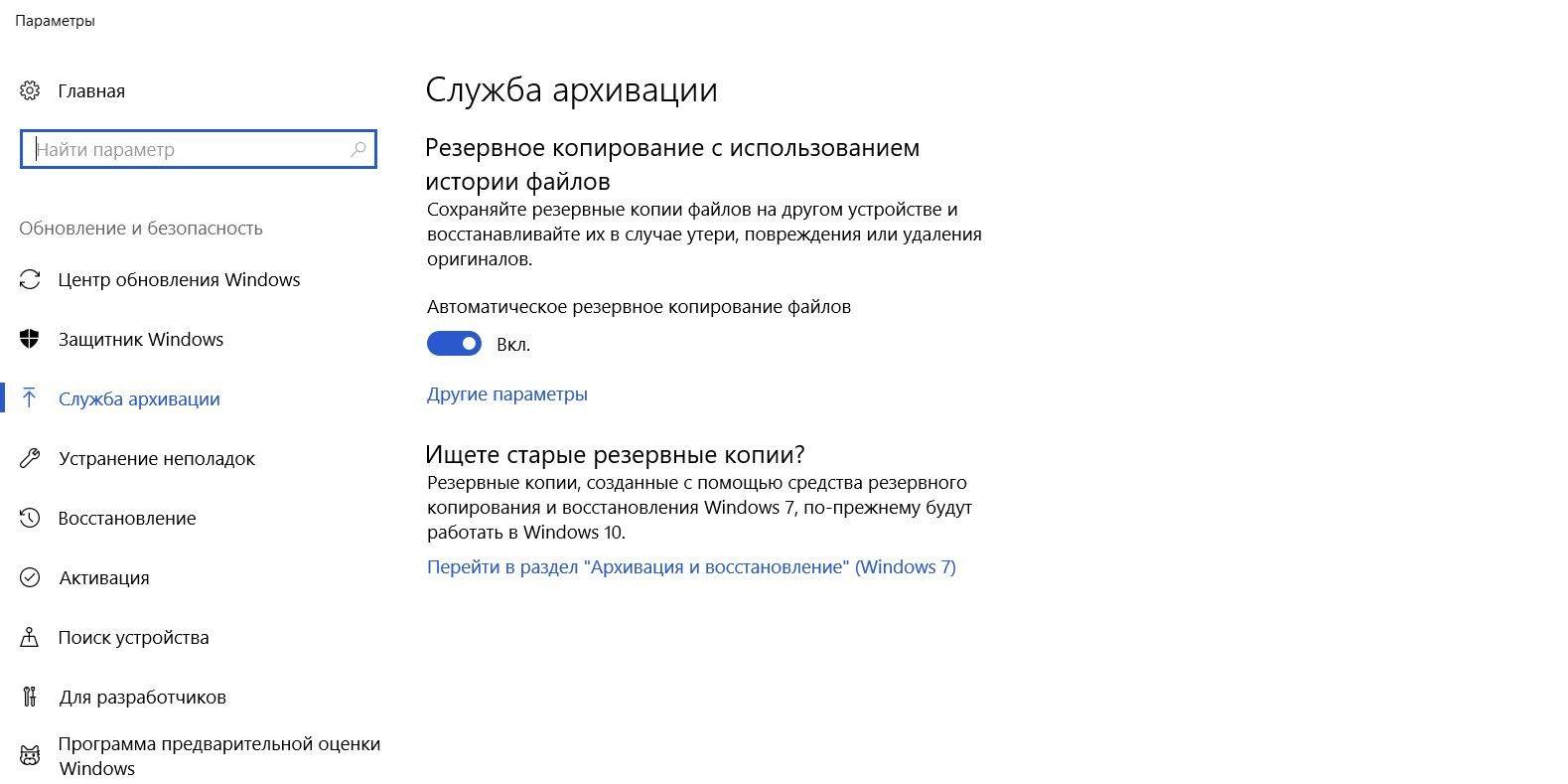
Проверьте каждую папку и вручную перенесите все необходимые файлы. Для остального воспользуйтесь функцией резервного копирования. Введите в поиске Windows 10 «Параметры резервного копирования» и добавьте диск для архивации данных. В разделе «Другие параметры» можно выбрать нужные папки и то, на каком диске они будут сохранены.
Проверьте купленные программы
Если у вас установлены программы от сторонних разработчиков, то зайдите в каждую и отвяжите лицензию от компьютера. В противном случае некоторое ПО, включая игры, придётся покупать заново.
О приложениях, купленных через Microsoft Store, беспокоиться не стоит — они привязываются к учётной записи, которую вы будете использовать на новом ПК.
Выполните очистку
Если вы перенесли со старого компьютера всё необходимое, то самое время выполнить его полную очистку. Это довольно просто, но вам следует знать, что удаление информации происходит на потребительском уровне. Среднестатистический пользователь доступа к вашим данным не получит, однако какой-нибудь хакер при желании, вероятно, сможет это сделать.
Если вы беспокоитесь по поводу своих данных, то проконсультируйтесь с экспертом и воспользуйтесь специальным программным обеспечением для более глубокой очистки. Если нет, то в поиске операционной системы введите «Вернуть компьютер в исходное состояние», нажмите кнопку «Начать» вверху страницы, выберите «Удалить всё» и следуйте инструкции.
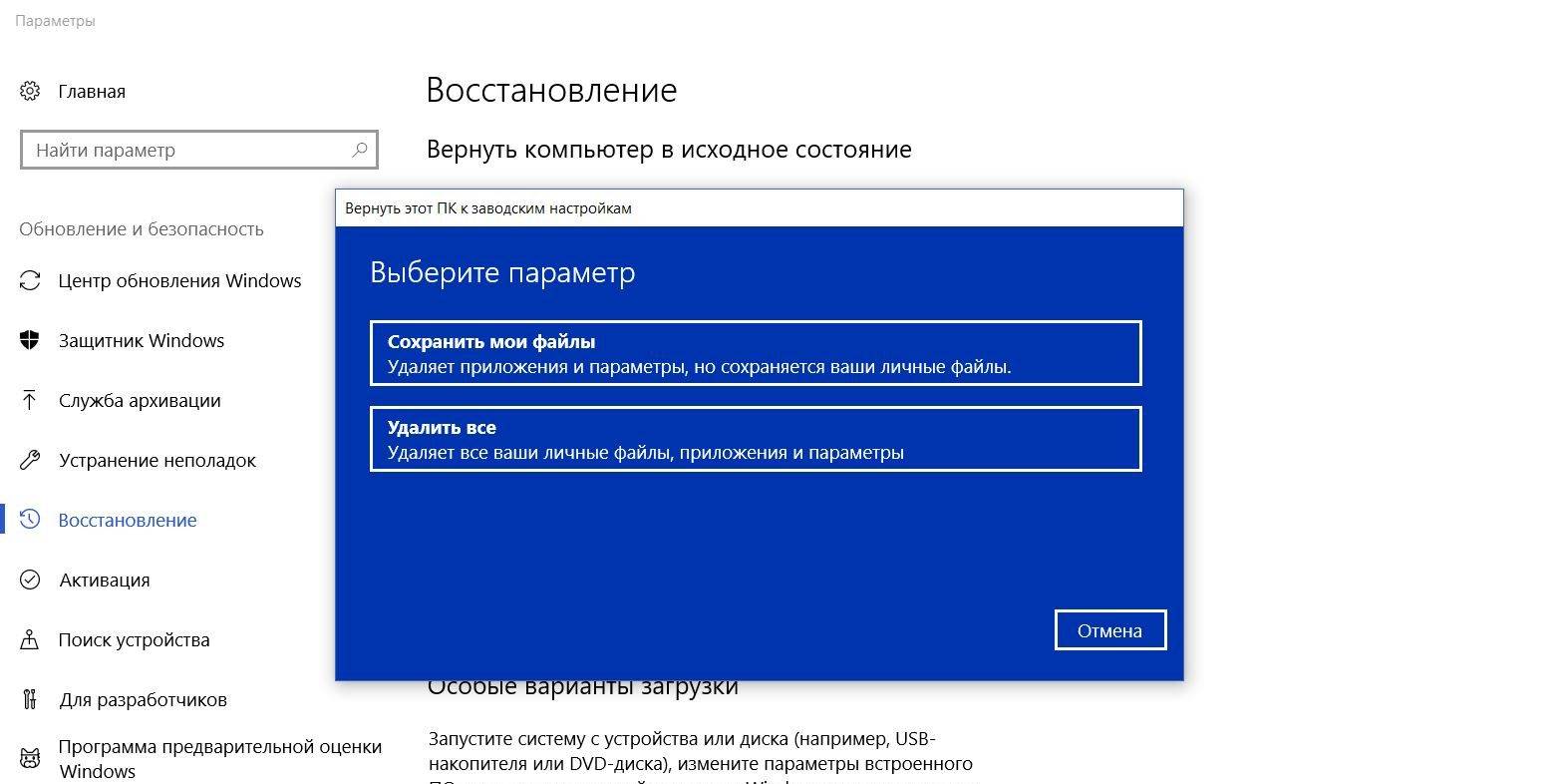
Когда закончите, на другом компьютере перейдите в раздел «Устройства» учётной записи Microsoft, найдите нужное устройство, нажмите «Дополнительные действия» и выберите «Удалить». Теперь ваш старый ПК готов для продажи.
Похожие публикации:
- Как перенести музыку из youtube music в яндекс музыку
- Как перенести приложение с андроида на андроид
- Как перенести фото в гугл фото
- Как переписать мод на другую версию майнкрафт
Как подготовить компьютер к продаже: 5 простых, но полезных советов
Решили продать компьютер? Рассказываем, как правильно и грамотно подготовить устройство к продаже. Приводим пять простых, но полезных советов.
- Приведите операционную систему компьютера по возможности к первозданному виду: удалите ненужные программы и компоненты, с помощью встроенных в состав многих современных ОС средств произведите чистку диска ПК от временных файлов и прочего цифрового мусора. Если установлен пароль на BIOS, не забудьте его обнулить.
- Перенесите хранящиеся на устройстве личные документы, фотографии, письма, переписки в мессенджерах и прочие файлы на портативный носитель. Особое внимание уделяйте данным, содержащим сведения конфиденциального характера, и приобретённым лицензиям ПО. Убедитесь в отсутствии копий файлов на ПК.
- Деактивируйте и удалите используемый на компьютере пользовательский аккаунт со всеми настройками и сохранёнными на втором шаге данными.
- При помощи бесплатной утилиты SDelete перезапишите свободное на диске ПК пространство нулями. Эта операция гарантированно удалит ранее хранившиеся на компьютере данные пользователя и сделает невозможным их восстановление новым владельцем устройства. Для работы с программой используйте аккаунт администратора. Бояться приложения SDelete не нужно: оно разработано специалистами Microsoft и не способно нарушить работу компьютера.
- Убедитесь, что в комплект выставленного на продажу ПК включены все необходимые дополнительные компоненты: блок питания (если речь идёт о ноутбуке), документация с гарантией (если она ещё действительна), диски с образом ОС и драйверами для оборудования.
Свежие записи
- Решение математических уравнений с помощью AI-чат-бота GigaChat
- Как в режиме онлайн проверить подлинность паспорта гражданина РФ
- Робот-пылесос Roidmi Eva 2023: плюсы и минусы устройства
- Широкофюзеляжный дальнемагистральный самолёт Ил-96-400М совершил первый полёт
- В России представлен 646-сильный электрический кроссовер Evolute i-JET с запасом хода 530 км
Как подготовить ноутбук к продаже windows 10
Быстрый ответ: как подготовить компьютер с Windows 10 к продаже?
В Windows 10 есть встроенный метод очистки компьютера и восстановления его до состояния «как новое».
Вы можете сохранить только свои личные файлы или стереть все, в зависимости от того, что вам нужно.
Выберите «Пуск»> «Настройки»> «Обновление и безопасность»> «Восстановление», нажмите «Начать работу» и выберите соответствующий вариант.
Как протереть компьютер, чтобы продать его?
Перезагрузите компьютер с Windows 8.1
- Откройте настройки ПК.
- Нажмите «Обновить и восстановить».
- Щелкните Восстановление.
- В разделе «Удалить все и переустановить Windows 10» нажмите кнопку «Начать».
- Нажмите кнопку Далее.
- Нажмите кнопку «Полностью очистить диск», чтобы стереть все данные на устройстве и начать все заново с копией Windows 8.1.
Как отформатировать компьютер в Windows 10?
Как сбросить настройки компьютера с Windows 10
- Перейдите в Настройки.
- Выберите «Обновление и безопасность».
- Щелкните Восстановление на левой панели.
- Нажмите «Начать» в разделе «Сбросить этот компьютер».
- Нажмите «Сохранить мои файлы» или «Удалить все» в зависимости от того, хотите ли вы сохранить файлы данных в целости.
Как подготовить компьютер к утилизации?
И как только вы закончите изучение этого руководства, вы станете настоящим профессионалом в том, «как подготовить компьютер к утилизации».
Что означает утилизация компьютера?
- Создать резервную копию.
- Очистите жесткий диск.
- Протрите внешние диски.
- Удалить историю браузера.
- Удалить программы.
- Зашифровать все файлы.
- Испытайте себя.
Как очистить ноутбук перед продажей Windows 7?
Перейдите в Панель управления, введите «переустановить Windows» и в меню «Восстановление» выберите «Дополнительные методы восстановления», затем нажмите «Переустановить Windows». Вам будет предложено сначала создать резервную копию вашего ПК.
Как мне очистить свой ноутбук перед продажей Windows 10?
В Windows 10 есть встроенный метод очистки компьютера и восстановления его до состояния «как новое». Вы можете сохранить только свои личные файлы или стереть все, в зависимости от того, что вам нужно. Выберите «Пуск»> «Настройки»> «Обновление и безопасность»> «Восстановление», нажмите «Начать работу» и выберите соответствующий вариант.
Как мне удалить всю личную информацию с моего компьютера?
Вернитесь в панель управления и нажмите «Добавить или удалить учетные записи пользователей». Щелкните свою учетную запись пользователя, а затем нажмите «Удалить учетную запись». Нажмите «Удалить файлы», а затем «Удалить учетную запись». Это необратимый процесс, и ваши личные файлы и информация будут удалены.
Как установить Windows 10 на чистый жесткий диск?
Сохраните настройки, перезагрузите компьютер, и теперь вы сможете установить Windows 10.
- Шаг 1 — Войдите в BIOS вашего компьютера.
- Шаг 2 — Настройте компьютер на загрузку с DVD или USB.
- Шаг 3. Выберите вариант чистой установки Windows 10.
- Шаг 4 — Как найти лицензионный ключ Windows 10.
- Шаг 5 — Выберите свой жесткий диск или SSD.
Как отформатировать ноутбук, не потеряв Windows 10?
Сброс этого ПК позволяет восстановить заводские настройки Windows 10 без потери файлов
- Открыть настройки.
- Щелкните Обновление и безопасность.
- На левой панели выберите Восстановление.
- Теперь на правой панели в разделе «Сбросить этот компьютер» нажмите «Начать».
- Внимательно следуйте инструкциям на экране.
Могу ли я переустановить Windows 10 бесплатно?
После окончания предложения бесплатного обновления приложение Get Windows 10 больше не доступно, и вы не сможете выполнить обновление со старой версии Windows с помощью Центра обновления Windows. Хорошей новостью является то, что вы все еще можете перейти на Windows 10 на устройстве с лицензией на Windows 7 или Windows 8.1.
Как избавиться от компьютера, который не работает?
Сохраняйте важные файлы
- Удаляйте и перезаписывайте важные файлы.
- Включите шифрование диска.
- Деавторизуйте свой компьютер.
- Удалить историю просмотров.
- Удалите свои программы.
- Проконсультируйтесь со своим работодателем по поводу политики удаления данных.
- Протрите жесткий диск.
- Или физически повредить жесткий диск.
Как уничтожить жесткий диск?
Утилизируя старый компьютер, действительно есть только один способ надежно стереть информацию с жесткого диска: вы должны уничтожить магнитный диск внутри. Используйте отвертку T7, чтобы выкрутить как можно больше винтов. Вероятно, вам удастся извлечь основную плату из корпуса.
Перерабатывает ли Best Buy компьютеры?
Все магазины в США, в том числе в Пуэрто-Рико, предлагают покупателям программы по сдаче на переработку своей старой, неиспользованной или ненужной бытовой электроники, независимо от того, где она была куплена. Автономные магазины Best Buy Mobile принимают ограниченный ассортимент старой или ненужной бытовой электроники.
Как очистить ноутбук перед его возвратом?
Перейдите в меню «Настройки», затем «Обновление и безопасность»> «Восстановление»> «Сбросить этот компьютер». Убедитесь, что вы выбрали вариант удаления всего, включая личные файлы.
Как очистить компьютер до Windows 7?
Чтобы получить к нему доступ, следуйте этим инструкциям:
- Загрузите компьютер.
- Нажмите F8 и удерживайте, пока ваша система не загрузится в Windows Advanced Boot Options.
- Выберите Repair Cour Computer.
- Выберите раскладку клавиатуры.
- Нажмите «Далее.
- Войдите в систему как пользователь с правами администратора.
- Нажмите кнопку ОК.
- В окне «Параметры восстановления системы» выберите «Восстановление при загрузке».
Где я могу продать свой старый компьютер за наличные?
Лучшие места для продажи старой электроники за наличные
- Газель. Газель — одно из лучших мест для продажи ваших старых устройств за наличные.
- Продавайте старую электронику на Amazon. Если вы хотите попробовать продать старую электронику напрямую за наличные, Amazon — отличное место, чтобы найти покупателей самостоятельно.
- ГаджетСейл.
- Раскрыть
- Босс выкупа.
- GameStop Трейд-ин.
- Целевой обмен.
- Бонус — eBay.
Как почистить мой компьютер с Windows 10?
Удаление системных файлов
- Откройте «Проводник».
- На «Этот компьютер» щелкните правой кнопкой мыши диск, на котором не хватает места, и выберите «Свойства».
- Нажмите кнопку «Очистка диска».
- Нажмите кнопку Очистить системные файлы.
- Выберите файлы, которые вы хотите удалить, чтобы освободить место, в том числе:
- Нажмите кнопку ОК.
- Нажмите кнопку «Удалить файлы».
Как удалить Windows 10 с жесткого диска?
Войдите в Управление дисками Windows 10. Щелкните правой кнопкой мыши диск или раздел, нажав «Удалить том». Шаг 2: Выберите «Да», чтобы позволить системе завершить процесс удаления. Затем вы успешно удалили или удалили свой диск с Windows 10.
Как мне удалить все с моего ноутбука?
Windows 8
- Нажмите клавишу Windows плюс клавишу «C», чтобы открыть меню чудо-кнопок.
- Выберите вариант поиска и введите переустановить в текстовое поле поиска (не нажимайте Enter).
- Выберите опцию «Настройки».
- В левой части экрана выберите Удалить все и переустановить Windows.
- На экране «Reset your PC» нажмите Next.
Переформатирование компьютера стирает все?
Форматирование жесткого диска немного безопаснее, чем простое стирание файлов. Форматирование диска не стирает данные на диске, только таблицы адресов. Однако компьютерный специалист сможет восстановить большую часть или все данные, которые были на диске до форматирования.
Сброс заводских настроек удаляет все с ноутбука?
Простое восстановление операционной системы до заводских настроек не приводит к удалению всех данных, равно как и форматирование жесткого диска перед переустановкой ОС. Чтобы действительно очистить диск, пользователям потребуется запустить программу безопасного стирания. Пользователи Linux могут попробовать команду Shred, которая аналогичным образом перезаписывает файлы.
Как безвозвратно удалить файлы в Windows 10?
Как удалить файлы навсегда в Windows 10?
- Перейдите на рабочий стол в своей ОС Windows 10.
- Щелкните правой кнопкой мыши папку «Корзина».
- Щелкните параметр «Свойства».
- В свойствах выберите диск, для которого вы хотите удалить файлы навсегда.
Как я могу получить ключ продукта Windows 10 бесплатно?
Как получить Windows 10 бесплатно: 9 способов
- Выполните обновление до Windows 10 со страницы специальных возможностей.
- Предоставьте ключ Windows 7, 8 или 8.1.
- Переустановите Windows 10, если вы уже обновились.
- Загрузите ISO-файл Windows 10.
- Пропустите ключ и игнорируйте предупреждения об активации.
- Станьте участником программы предварительной оценки Windows.
- Измените свои часы.
Вы все еще можете скачать Windows 10 бесплатно?
Вы по-прежнему можете получить Windows 10 бесплатно на сайте специальных возможностей Microsoft. Технически предложение бесплатного обновления до Windows 10 закончилось, но не на 100%. Microsoft по-прежнему предоставляет бесплатное обновление до Windows 10 всем, кто отмечает, что использует вспомогательные технологии на своем компьютере.
Могу ли я установить Windows 10 бесплатно?
Хотя вы больше не можете использовать инструмент «Получить Windows 10» для обновления из Windows 7, 8 или 8.1, по-прежнему можно загрузить установочный носитель Windows 10 из Microsoft, а затем предоставить ключ Windows 7, 8 или 8.1, когда вы его устанавливаете. Если это так, Windows 10 будет установлена и активирована на вашем компьютере.
Где можно утилизировать старую электронику?
Отнесите его в переработчик. Множество некоммерческих организаций и местных сообществ предлагают варианты, которые помогут вам утилизировать старую электронику. Одна группа, Call2Recycle, предлагает места сдачи аккумуляторных батарей и сотовых телефонов по всей территории США. Чтобы найти место, просто введите свой почтовый индекс на Call2Recycle.org.
Как избавиться от старого компьютера за деньги?
Собрав свои компьютеры и другие предметы, вы можете зарабатывать деньги, утилизируя их одним из этих четырех способов.
- Ремонт и перепродажа компьютеров.
- Продам отдельные детали от компьютеров.
- Продайте детали вашего компьютера на свалки.
- Обменяйте использованные компьютеры, ноутбуки или другие электронные предметы за наличные или подарочные карты.
Что вы делаете со старыми компьютерами, которые не работают?
Вот четыре экологически безопасных способа избавиться от старой машины.
Как подготовить ноутбук к продаже?
Для этого нажмите кнопку включения/выключения в меню «Пуск», а затем, удерживая нажатой кнопку [Shift], нажмите кнопку «Перезагрузка», в появившихся диалоговых окнах выберите «Устранение неполадок… / Сбросить этот компьютер / Удалить все», а после перезагрузки — «Очистить диск полностью».
Как подготовить Windows ноутбук к продаже?
- Выполните резервное копирование любой информации, которую необходимо сохранить.
- Выберите Пуск > Параметры > Обновление и безопасность > Резервное копирование > Добавление диска, а затем выберите внешний диск.
Как подготовить Windows 10 к продаже?
- Откройте Параметры.
- Нажмите Обновление и безопасность.
- Нажмите Восстановление.
- В разделе «Вернуть компьютер в исходное состояние» нажмите кнопку Начать.
Как удалить все пароли с компьютера перед продажей?
Как очистить систему перед продажей компьютера
Переходим на сайт программы ccleaner и скачиваем последнюю версию. Устанавливаем и запускаем программу. Ставим все галочки во всех разделах на всех вкладках раздела Cleaner. Эта программа удалит весь мусор, временные файлы и сохранённые пароли.
Как очистить ноутбук Windows 7?
- Через «Пуск» нужно перейти в панель управления.
- Выбрать «Удаление программ».
- Отметить ненужные приложения и стирать их по очереди, кликая по строчке левой клавишей мышки (ЛКМ) и отмечая «Удалить».
Как отформатировать ноутбук с Windows 10?
- Зайдите в Параметры (через пуск и значок шестеренки или клавиши Win+I) — Обновление и безопасность — Восстановление.
- В разделе «Вернуть компьютер в исходное состояние» нажмите «Начать». .
- Вам будет предложено либо сохранить личные файлы, либо удалить их.
Как удалить с компьютера Windows 10?
Нажмите кнопку Пуск , введите Конфигурация системы и щелкните Конфигурация системы. В окне Конфигурация системы перейдите на вкладку Загрузка. В списке на вкладке Загрузка выберите удаляемую систему и нажмите кнопку Удалить. Нажмите кнопку ОК.
Как полностью очистить компьютер и переустановить Windows 10?
Для сброса компьютера к заводским настройкам на Windows 10, откройте Параметры, далее выберите раздел Обновление и безопасность, затем перейдите в категорию Восстановление. Правее под Вернуть компьютер в исходное состояние нажимите кнопку Начать. Далее нужно выбрать или Сохранить мои файлы или Удалить всё.
Как вернуть виндовс 10 к заводским настройкам через биос?
- Зайдите в BIOS и выберите нужный вариант загрузки (с флешки или диска). Выберите свою флешку восстановления в меню загрузки BIOS.
- После перезагрузки откроется программа восстановления. Войдите в «Устранение неисправностей». .
- Выберите пункт «Вернуться в исходное состояние».
Как сбросить виндовс 10 до заводских настроек через командную строку?
- В дополнительных параметрах меню диагностики выберите пункт «Командная строка». .
- Другой способ — выбрать запуск с поддержкой командной строки в методах загрузки операционной системы. .
- Введите команду rstrui.exe для начала автоматической процедуры восстановления.
Как удалить с компьютера все кроме винды?
- На вкладке Общие нажмите кнопку Очистка диска.
- На вкладке Очистка диска установите флажки напротив файлов, которые нужно удалить, и нажмите OK.
- На вкладке Дополнительно можно удалить все точки восстановления системы, кроме самой новой.
Как отформатировать жесткий диск перед продажей?
Чтобы безвозвратно стереть информацию со внешнего накопителя в Windows, можно воспользоваться одной из множества специальных утилит. Проще всего использовать бесплатную версию CCleaner. Подключите USB-накопитель, откройте программу и выберите опцию «Сервис > Стирание дисков» (Tools > Drive Wiper).
Как удалить все данные с ноута?
Для сброса компьютера к заводским настройкам на Windows 10, откройте Параметры, далее выберите раздел Обновление и безопасность, затем перейдите в категорию Восстановление. Правее под Вернуть компьютер в исходное состояние нажимите кнопку Начать. Далее нужно выбрать или Сохранить мои файлы или Удалить всё.
Как сбросить Windows 7 к исходному состоянию?
В разделе «Архивация и восстановление» найдите пункт «Восстановить системные параметры или компьютер». Затем щелкните на «Расширенные методы восстановления», выберите опцию «Возвращение компьютера к первоначальным настройкам» и следуйте указаниям.
Как удалить все данные с компьютера перед продажей Windows 7?
Для этого нажмите кнопку включения/выключения в меню «Пуск», а затем, удерживая нажатой кнопку [Shift], нажмите кнопку «Перезагрузка», в появившихся диалоговых окнах выберите «Устранение неполадок… / Сбросить этот компьютер / Удалить все», а после перезагрузки — «Очистить диск полностью».
Как очистить компьютер от ненужных файлов Windows 10?
- В поле поиска на панели задач введите очистка диска, а затем выберите пункт Очистка диска из списка результатов.
- Выберите диск, который требуется очистить, и нажмите кнопку ОК.
- В разделе Удалить следующие файлы выберите типы файлов, которые требуется удалить. .
- Нажмите кнопку ОК.
Как удалить все данные с компьютера перед увольнением?
- Сделайте бэкап данных Прежде чем удалить данные с компьютера, сохраните резервную копию самых важных файлов, над которыми вы работали. .
- Проверьте USB-порты .
- Отключите голосовую и электронную почту .
- Обнулите операционную систему .
- Почистите мобильный телефон .
- Сотрите максимум цифровых следов
Как очистить компьютер до заводских настроек?
Откройте «Параметры Windows» (они скрываются за значком шестеренки в меню «Пуск»), выберите «Обновление и безопасность», а затем — «Восстановление». Чтобы сбросить настройки до заводских, нажмите «Начать» под «Вернуть компьютер в исходное состояние».
Как очистить ноутбук Windows 7?
- Через «Пуск» нужно перейти в панель управления.
- Выбрать «Удаление программ».
- Отметить ненужные приложения и стирать их по очереди, кликая по строчке левой клавишей мышки (ЛКМ) и отмечая «Удалить».
Как полностью очистить компьютер не удаляя виндовс 7?
- Перейдите в «Мой компьютер».
- Нажмите ПКМ по нужному локальному диску и выберите «Форматировать».
- Установите файловую систему NTFS, галочку возле пункта «Быстрое (очистка оглавления)» и нажмите кнопку «Начать».
- Подтвердите намерение удалить все содержимое локального диска.
Как подготовить Windows 10 к продаже?
- Откройте Параметры.
- Нажмите Обновление и безопасность.
- Нажмите Восстановление.
- В разделе «Вернуть компьютер в исходное состояние» нажмите кнопку Начать.
Как очистить компьютер перед продажей Windows XP?
Открываем проводник Windows -> выбираем диск для очистки -> клик правой кнопкой мыши -> в открывшемся окне выбираем -> свойства -> очистка диска -> выбираем нужные пункты для очистки — подтверждаем.
Как удалить все учетные записи Windows 10?
В приложении «Параметры Windows» перейдите в группу настроек «Учетные записи». Выберите вкладку «Семья и другие люди». Здесь вы увидите список всех пользователей, добавленных в текущую систему. Выберите учетную запись пользователя, с которой вы хотите расстаться, и нажмите кнопку «Удалить», которая появляется под ней.
Как очистить Windows 10 перед продажей?
Как удалить личные данные с компьютера перед продажей?
Для этого нажмите кнопку включения/выключения в меню «Пуск», а затем, удерживая нажатой кнопку [Shift], нажмите кнопку «Перезагрузка», в появившихся диалоговых окнах выберите «Устранение неполадок… / Сбросить этот компьютер / Удалить все», а после перезагрузки — «Очистить диск полностью».
Как удалить с компьютера Windows 10?
Удаление операционной системы из меню выбора операционных систем при запуске компьютера Нажмите кнопку Пуск , введите Конфигурация системы и щелкните Конфигурация системы. В окне Конфигурация системы перейдите на вкладку Загрузка. В списке на вкладке Загрузка выберите удаляемую систему и нажмите кнопку Удалить.
Как сбросить виндовс 10 до заводских настроек через командную строку?
В дополнительных параметрах меню диагностики выберите пункт «Командная строка». Другой способ — выбрать запуск с поддержкой командной строки в методах загрузки операционной системы. Введите команду rstrui.exe для начала автоматической процедуры восстановления. Дождитесь её окончания и перезагрузите устройство.
Как сделать откат системы Windows 10 через биос?
- После перезагрузки ПК вы увидите начальное меню установки Windows. .
- У вас откроется окно «Выбор действия»; выберите пункт «Диагностика».
- Откройте «Дополнительные параметры».
- Далее выберите «Восстановление системы».
Как очистить жесткий диск перед продажей?
На панели настроек Windows нажмите «Обновление и безопасность». Шаг 2: Нажмите на «Восстановление» в левом меню, затем, нажмите кнопку «Начать» в разделе «Вернуть компьютер в исходное состояние». Шаг 3: Выберите вариант «Удаление файлов и очистка диска», который удалит все личные файлы, приложения и настройки.
Как очистить жесткий диск не удаляя Windows?
- Перейдите в «Мой компьютер».
- Нажмите ПКМ по нужному локальному диску и выберите «Форматировать».
- Установите файловую систему NTFS, галочку возле пункта «Быстрое (очистка оглавления)» и нажмите кнопку «Начать».
- Подтвердите намерение удалить все содержимое локального диска.
Как удалить все файлы с компьютера Windows 10?
Для сброса компьютера к заводским настройкам на Windows 10, откройте Параметры, далее выберите раздел Обновление и безопасность, затем перейдите в категорию Восстановление. Правее под Вернуть компьютер в исходное состояние нажимите кнопку Начать. Далее нужно выбрать или Сохранить мои файлы или Удалить всё.
Похожие публикации:
- Где знак евро на клавиатуре ноутбука
- Где на ноутбуке клавиша
- Для чего нужен ноутбук кратко
- Как включить беспроводную сеть на ноутбуке windows 8