
Как подготовить под печать в иллюстраторе
1) Подскажите как при подготовке файла под печать в Иллюстраторе избавиться от градиентов?
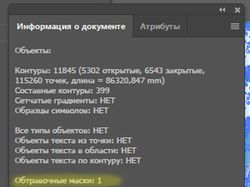
2) Правильно ли я понимаю что не нужно избавляться от обтравочных масок?
А если таки нужно, то есть ли другой путь кроме растрирования?
3)
И правильно ли я понял алгоритм подготовки
(если есть другие — подскажите)
1. Наличие отступа 5 мм и вылета 3 мм
2. Шрифты в кривых
3. Внедрение связанных объектов (палитра Links \ Embed Image )
4.Прозрачности сведены
Object > Flatten Transparency
5. Цветова модель CMYK (по идее делается еще при создании макета + реализуется при выполнении п.4, если не стоит галка Preserve Overprint and Spot Colors)
Filter > Colors > Convert to CMYK
6. Перевести абрисы в заливки
Object > Path > Offset Path
7. Удалить мусор
Select > Object > Stray Points
и
в палитрах Swatches, Brushes, Styles и Graphic Styles выполнить команду Select All Unused
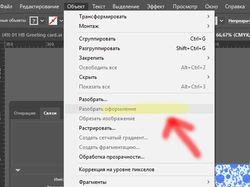
Object > Expand Appereance (Объект/Разобрать оформление)
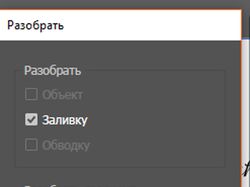
НО . Оно неактивно. Активно только
Object > Expand (Объекты/Разобрать)
Приложения:

142 сообщения
# 5 лет назад
Лучше просто переведите в пдф. Про вылеты и шрифты в кривых верно. Если офсет, то 4 мм вылеты. Если по мелочи то 2 мм.
При переводе в пдф выберите хай квалити принт, там же вылеты выставляются, там же задаете цмик,
И вроде все.

354 сообщения
# 5 лет назад
Я перевожу в ПДФ. А потом загружаю это в Корел и вижу, что там есть градиенты.
Когда я готовлю файлы в Кореле — обязательно растрирую любую интерактивность,
в том числе градиенты. Были случаи когда из-за градиента в Корел были
сбои в печати — кусок рядом становился белым.
В Иллюстраторе это не Важно?

2 сообщения
# 5 лет назад
А зачем вы после Илла в Корел помещаете ?
354 сообщения
# 5 лет назад
ОГРОМНОЕ СПАСИБО всем кто ответил — чувствую себя им ОБЯЗАННЫМ!
меня немного заблокировали в плане рассылки сообщений на Веблансере (вероятно посчитали спамером) — поэтому отвечу тут.
1) Хочу опубликовать ответы из личной переписки (которая на вход работает) — полагаю это может оказаться полезным для других пользователей сервиса.
1,1.
Лучше просто переведите в пдф. Про вылеты и шрифты в кривых верно. Если офсет, то 4 мм вылеты. Если по мелочи то 2 мм.
При переводе в пдф выберите хай квалити принт, там же вылеты выставляются, там же задаете цмик,
1.2
из Иллюстратора для печати готовят как правило ПДФ
Предварительно , сведя прозрачности, переведя шрифты и обводки в кривые , также необходимо внедрить все подлинкованные объекты, естественно не забыв про CMYK и вылеты.
А вот зачем избавляться от градиентов? Никогда этого не делала. И ни одна типография не просила это делать.
В статье на которую Вы ссылаетесь речь идет не о градиентах а о градиентных сетках (Gradient Mesh), а это совсем другое
Команда Object > Expand Appereance (Объект/Разобрать оформление) не активна , потому что Вы не использовали в работе панель Appereance — это тоже совсем другое , чем просто градиент
Почитайте здесь ссылка
А статья, на которую Вы ссылаетесь ( и градиенты) она вообще-то немного устарела. Обратите внимание на год — 2006 и версию Иллюстратора — CS2. Тогда действительно все было по-другому — файлы передавали в типографию как правило либо ai, либо eps. С pdf , мне кажется, типографии начали работать чуть позже — по крайней мере с 2008 я уже отдаю в печать только pdf : и из Иллюстратора, и из ИнДизайна, и из Корела
1,3
1. Файл/Параметры документа: выпуски во все стороны 5 мм (у всех требования разные, это максимальный выпуск, журналы просят, обычная полиграфия хватает 2-3 мм)
2. Проверяете размер жонтажной плоскости, т.е. размер страницы, чтобы не деаль А4, а потом оказалось, что делалось А5.
3. Разблокировать все объекты, потом все выделить, потом Редактирование/Редактировать цвета/Преобразовать в CMYK (чтобы RGB, пантоны и непонятно что привести в этот единый ЦМИК для полиграфии).
4. Ктрл+А — и Текст/Перевести в кривые.
5. Выделить все черные 100%, поставить птичку в атрибутах — поверх всего (оверпринт), важно, для мелкого черного текста на цветных фонах.
6. Файл/сохранить копию в пдф, выбираете стиль PDF/X-3:2002, там птичку выпуск за обрез, остальное там уже стоит.
7. Проверить в акробате ПРО размер (мышкой в правом нижнем углу высветиться, для А4 — 220х307 мм) .
1.2
Относительно Корела.
В кореле открываю — потому что я в нем работаю уже больше 10 лет. И за это время были и влеты — т.е. я четко знаю чего в макете не должно быть.
Я в Кореле чувствую себя как рыба в воде. Но соглашусь,что
— Корел будет искажать цвета (не потому что он плохой — а потому что машины заточены под Adobe)
— Файлы созданные в Adobe Illustrator (с эффектами, особенно в цветовой модели RGB ) будут искажаться при импорте в Корел. Поэтому с таким материалом лучше работать в Adobe Illustrator
Я начинал с Корела, возможно поэтому само мышление у меня идет в функционале Корела.
На мой взгляд в Кореле намного удобнее работать с обрисовкой. Лично мне удобнее манипулировать с макетом в кореле. Удобнее работать с текстом. Как минимум больше шрифтов работает в Кореле.
Но каждая лягушка . Мне надо освоить на том же уровне Иллюстратор, чтобы дать более-менее объективную оценку.
Жизнь приперает к тому что надо осваивать и Иллюстратор и Индизайн.
Отсекаем лишнее
При выводе на PostScript-устройство кривая аппроксимируется прямыми отрезками (рис. 1). Погрешность зависит от коэффициента гладкости Flatness (разрешение печати, делённое на выходное разрешение иллюстрации).

Выходное разрешение определяет количество сегментов на дюйме, используемых при интерполяции кривой. Если Flatness = 1, кривые линии иллюстрации печатаются с максимальной для данного печатного устройства гладкостью (сегмент равен точке печати), но для вывода задействован максимальный объём встроенной памяти.
В случае высокого разрешения (2400 dpi) следует задавать выходное разрешение около 800 dpi (Flatness = 3) без заметной потери качества, а при невысоких разрешениях печати (600 dpi) — равное печатному (Flatness = 1). В Adobe Illustrator коэффициент гладкости задаётся как выходное разрешение в окне Document Setup на уровне Printing and Export; в Adobe Photoshop — в окне назначения обтравочного контура Clipping Path; в CorelDraw — в окне печати Print во вкладке PostScript.
Оптимизация объектов
В Illustrator часть эффектов сложна для PostScript-вывода: прозрачность (Transparency), тень (Drop Shadow), растушёвка (Feather), размытие (Blur), свечение (Glow) (рис. 2). Сложными элементами макета считаются и растровые объекты Photoshop, наделённые растушёванными кромками и полупрозрачностью. Они вставляются в Illustartor из PSD-файла со слоями. Слои Photoshop конвертируются в объекты Illustrator с сохранением своих свойств и вида.

При выполнении растрового эффекта создаётся растровый объект, привязанный к основному векторному. Параметры определяются установками в окне Document Raster Effects Settings из меню Effects (рис. 3). Обратите внимание на его разрешение. Обычно достаточно 150–200 ppi, т. к. растровые объекты — это растушёванные полутона. Необходимое выходное разрешение можно установить в конце работы с иллюстрацией, а пока задать 72 dpi (тогда скорость прорисовки объектов будет заметно выше).

Для оптимизации обработанных растровыми эффектами объектов нужно выделить их все (включая фоновые, на которые первые ложатся) и выполнить команду Object•Flatten Transparen-cy — сведение прозрачных элементов в иллюстрации за счёт автоматического деления выделенных объектов на куски. Далее они обрабатываются так: полутоновые участки растрируются и, при необходимости, маскируются векторными формами (рис. 4), а остальные участки описываются векторными формами с эквивалентными заливками. Образуемые растровые объекты могут быть просмотрены в палитре Links. Опции сведения должны быть выставлены, как показано на рис. 5.

Помните: сведение прозрачных элементов в иллюстрации необратимо! Поэтому сначала надо сохранить работу в последней версии AI- или EPS-формата. Сохранение иллюстрации с объектами, наделёнными растровыми эффектами, в старых версиях форматов AI или EPS позволяет автоматически выполнять сведение прозрачности. Для этого выбирается соответствующая опция в окне сохранения (рис. 6).

В CorelDraw подобного средства сведения прозрачности и сложных эффектов нет. Альтернатива — команда растрирования объектов Bitmap•Convert to Bitmap. Ею растрируются объекты, обработанные эффектами прозрачности (Transparency), линзы (Lens) и тени (Shadow) совместно с нижерасположенными объектами (рис. 7). Параметры растрирования задаются, как показано на рис. 8.

Оптимизация градиентных заливок в CorelDraw
Градиенты в CorelDraw — цветовые переходы, строящиеся на основе массива шагов (Steps). Такой принцип построения, отходящий от принципа описания языком PostScript, позволяет в CorelDraw создавать такие сложные градиенты, как конический или квадратичный, которые в Illustrator вообще отсутствуют. Это определяет специфику подготовки градиентов к печати.
По умолчанию в градиенте 256 шагов. Этого вполне достаточно для любых двухцветных градиентов, но в сложных многоцветных недостаточное количество шагов приводит к явно выраженной ступенчатости (рис. 9).

Для борьбы со ступеньками нужно увеличить количество шагов до 999 (максимальное значение) в окне параметров градиента Fountein Fill, отключив замочек напротив поля Steps и указав «заветное» число 999 (рис. 10 и 11).
Однако увеличение количества шагов в градиентах может выйти боком при печати или переносе в другие программы, например в Illustrator. Чрезмерно большое количество шагов замедляет вывод или вызывает ошибку. Поэтому после сглаживания градиентов необходимо их растрировать с разрешением около 200 dpi. Если объект с градиентом имеет контур, чтобы не допустить его растрирования, нужно отсоединить контур от заливки командой Arange•Convert outline to object.

Перевод в кривые больших фрагментов текста или внедрение шрифта в файл макета
В конце работы с макетом в векторных редакторах принято переводить текст в кривые, тогда на выводе он «не слетит». Но всегда ли это нужно? Для больших массивов текста это нежелательно, т. к. макет резко усложнится и замедлится его вывод.

В Adobe Illustrator альтернатива переводу текста в кривые — внедрение шрифтов в файл макета при сохранении в форматах AI, EPS и PDF. Текст макета будет правильно отображаться, даже если в системе нет необходимого шрифта (информация о символах шрифта есть в файле макета). Методика работает только для PostScript Type 1. Шрифты форматов TrueType и OpenType в файл макета не внедряются. Для внедрения шрифта нужно в окне опций сохранения поставить флажок Include Document Fonts (рис. 12).

В CorelDraw шрифты корректно не внедряются, хотя для этого и предлагаются некоторые возможности. Поэтому перевод в кривые в этой программе обязателен. Но при преобразовании больших массивов текста CorelDraw создаёт слишком сложные объекты, состоящие из сотен кривых и тысяч вершин. Правда, если получаемый объект становится слишком сложным, программа самостоятельно разбивает его на объекты и группирует их. Но и в этом случае получаются объекты с количеством вершин более 1000, что может серьёзно замедлить вывод. В идеале в кривых должны быть представлены отдельные буквы. Именно такой результат даёт Illustrator при переводе текста в кривые. Впрочем, добиться того же можно и в CorelDraw.

Выделим весь текст в макете (Edit•Select All•Text) или только крупные текстовые блоки и выполним экспортирование текста (File•Export) в EPS, включив флажок Selected only (только выделенные объекты). В окне настроек опций EPS выставим флажок Export Text as Curves (рис. 13). Затем вставим файл EPS обратно на рабочее поле командой File•Import. При импортировании следует использовать интерпретатор PostScript (рис. 14). Кстати, в CorelDraw 10 и более ранних версиях этот метод единственно возможный при обработке блочных текстов (Paragraph text) с форматированием.
Растровые изображения: полезные советы

В Adobe Illustrator и CorelDraw вставлять растровые изображения следует без создания связи с исходным файлом (флажок Link в окне импортирования отключен). Тогда внутри векторного макета мы получаем внедрённый объект с возможностью его изменения. Поведение вставляемого изображения зависит не только от флажка Link, но и от формата растрового изображения. В случае вставки файлов TIFF и PSD, независимо от состояния флажка Link, происходит полное чтение содержания этих файлов и внедрение растра. При вставке файла EPS важно отключить флажок Link, задав внедрение файла (происходит полное чтение содержания растрового файла).
Внедрение растровых изображений в макет позволяет не передавать на вывод исходные растровые файлы. Если на выводе потребуется коррекция растра, можно экспортировать растровый объект из макета в Photoshop. Самый корректный способ — создать PDF-файл макета. Для этого в Adobe Illustrator нужно просто сохранить работу в PDF, а в CorelDraw воспользоваться средством File•Publish to PDF. Далее в Photoshop следует вставить нужное растровое изображение из PDF-файла, воспользовавшись средством File•Import•PDF Image.

Растровые изображения должны быть полностью подготовлены в Photoshop. Как минимум, следует назначить необходимый размер и разрешение, определить цветовой режим и цветовое пространство (по цветовому профилю), соответствующее рабочему полю макета. Тогда обеспечивается одинаковый вид изображения в Photoshop и Illustrator или CorelDraw. Иначе при вставке может произойти замена цветового режима и назначение рабочего цветового пространства, что приведёт к искажению цветов в изображении.

Растровые изображения можно трансформировать стандартными векторными функциями. Только осторожнее с трансформациями — некоторые нарушают качество и детальность. Масштабирование опасно, т. к. изменяет размер изображения, сохраняя количество пикселей, при этом пиксели изменяются по размеру или даже по пропорциям. Всё это изменяет разрешение, ранее заданное в Photoshop. Особенно опасно сильно увеличивать растровое изображение — разрешение может уменьшиться до недопустимого уровня. Разрешение растрового изображения контролируется в Adobe Illustrator через палитру Document Info•Embedded Images, а в CorelDraw с помощью Bitmaps•Resample.
Об авторе: Сергей Фомин (fomins@specialist.ru), преподаватель Центра компьютерного обучения при МГТУ им. Баумана «Специалист». В статье использованы фрагменты курса «Допечатная подготовка макетов для типографской и цифровой печати».
Градиент: ошибки при использовании в макете
Градиент — вид заливки в компьютерной графике, которая по заданным параметрам цвета в ключевых точках рассчитывает промежуточные цвета остальных точек. При этом создаются плавные переходы из одного цвета в другой.
(Источник: https://ru.wikipedia.org )
Зачем использовать градиент
— для придания объема изображению;
— для передачи настроения с помощью сочетания нескольких оттенков;
— для создания иллюзии перспективы, глубины, пространства.
Градиент в дизайне при правильном использовании наводит красоту и подчеркивает квалификацию дизайнера. Но применять этот инструмент следует внимательно, осторожно.

Как не испортить дизайн полиграфии градиентом
Попробуем вникнуть в суть вопроса.
Применяйте один цвет, но отличных по яркости или оттенки близкие по цветовой гамме. А вот применение цветов из триады или комплементарных оттенков — преступление! Градиент в этом случае будет содержать грязные оттенки.

Применение ярких, сочных оттенков в градиентной заливке может вызвать отторжение. Используйте простые и эстетически приятные сочетания.
2. Особенности композиции
Помните, что использование градиентной заливки смещает фокус внимания читателя от иллюстрации, рекламного сообщения. Поэтому следует совмещать градиент с однородным элементом дизайна.
3. “Фишки” дизайнеров: распределение градиента в несколько слоёв
Сомневаетесь в том, стоит ли применять заливку градиентом или у вас не выходит с его помощью воплотить свою задумку?
Сделайте градиент многослойным— это упростит вашу задачу и поможет создать с помощью простых объектов интересный эффект.

4. Градиент: проблемы при печати
Градиент не всегда воспроизводится при печати таким же образом, каким мы видим его на мониторе. Подумайте, как дизайн будет смотреться в напечатанном виде.
В Corel Draw градиент по-умолчанию имеет 256 шагов. Малое количество шагов приведёт к ступенчатости.
Чтобы избавиться от ступенек в окне параметров градиента поставьте max значение (999 шагов). Но это может негативно сказаться при печати, либо при переносе Adobe Illustrator. Поэтому после сглаживания градиентов растрируйте их с разрешением 300 dpi.
Как не допустить растрирования контура объекта, содержащего градиент
Отделите контур от заливки командой Arange — Convert outline to object в Corel Draw. Избегайте наложения слабого градиента, иначе печать получится неровной. Если они все-таки нужны, накладывайте поверх легкую текстуру или полупрозрачное изображение.
Источник: https://www.publish.ru
5. Градиент в тексте
Если залить текст градиентом,читабельность снизится. Поэтому в обычном тексте его лучше не применять (если вы хотите, чтобы этот текст был прочитан). А вот на текстовых логотипах градиент может смотреться органично, да и глаз радовать.

Не забывайте о цели дизайна
Можно создать дизайн-макет эстетичным при помощи градиента, но он не будет выполнять своей главной функции — стимулировать приобретение товара или услуги. Поэтому продумать каждую деталь в соответствии с поставленными целями.
Печать градиентов, сеток и наложения цветов
Узнайте подробнее о печати градиентов, сеток и наложения цветов в Adobe Illustrator.
На некоторых принтерах файлы с градиентами, сетками и смешениями цветов трудно напечатать равномерно (без отдельных цветовых полос), или они вообще не могут быть напечатаны целиком.
Печать градиентов, сеток и наложения цветов
На некоторых принтерах файлы с градиентами, сетками и смешениями цветов трудно напечатать равномерно (без отдельных цветовых полос), или они вообще не могут быть напечатаны целиком. Для улучшения качества печати следуйте общим правилам.
- Используйте смешение, изменяющееся по меньшей мере на 50 % между двумя и более компонентами триадного цвета.
- Применяйте более короткие смешения. Оптимальная длительность зависит от цветов смешения, но попытайтесь не использовать смешения длиннее 7,5 дюйма.
- Используйте более светлые цвета, длину темных смешений делайте короче. Наибольшая вероятность полосатости появляется из-за различия между очень темными цветами и белым.
- Применяйте линиатуру растра, обеспечивающую вывод 256 оттенков серого цвета.
- При создании градиента между двумя или более плашечными цветами назначьте плашечным цветам различные углы установки растра, когда создаете цветоделение. Если неизвестно, какие значения углов использовать, проконсультируйтесь в типографии.
- По возможности печатайте на устройство, поддерживающее язык PostScript® уровня 3.
- Если требуется выполнить печать на устройство вывода, поддерживающее PostScript уровня 2, или напечатать сетки с прозрачностью, можно задать растрирование градиентов и сеток при печати. В этом случае Illustrator преобразует градиенты и сетки из векторных объектов в изображения формата JPEG.
Растрирование градиентов и сеток при печати
Выберите команду «Файл» > «Печать».
В левой части диалогового окна «Печать» выберите пункт «Графика», затем установите флажок «Печать совместимых градиентов и сетчатых градиентов».
Примечание.
Параметр «Печать совместимых градиентов и сетчатых градиентов» может замедлить печать на принтерах с поддержкой печати градиентов, поэтому устанавливайте этот флажок только при наличии проблем с печатью.
Выбор правильной линиатуры растра для печати градиентов, сеток и смешений цветов
При печати файла иногда возникают ситуации, когда разрешение принтера в сочетании с выбранной линиатурой растра позволяют воспроизводить менее 256 уровней серого. При больших значениях линиатуры растра уменьшается количество доступных для принтера уровней серого. Например, если выполняется печать с разрешением 2400 dpi и линиатурой растра выше 150, то количество уровней серого будет меньше 256. Далее в таблице приведены максимальные значения линиатуры растра, обеспечивающие воспроизведение принтером всех 256 оттенков серого.
Разрешение устройства фотовывода
Максимальная линиатура растра
Вычисление максимальной длины смешения цветов для градиента
Программа Illustrator вычисляет количество шагов градиента на основе процентного изменения между цветами градиента. Количество шагов, в свою очередь, определяет максимальную длину смешения, при которой не возникает полошения.

Выберите инструмент «Линейка» и щелкните начальную и конечную точки градиента.
Запишите значение, представленное в палитре «Информация». Это расстояние соответствует длине градиента или смешения цветов.
Вычислите количество шагов смешения цветов по следующей формуле:
Количество шагов = 256 (количество оттенков серого) х Процентное изменение цвета Для определения процентного изменения цвета отнимите меньшее цветовое значение от большего. Например, для смешения между 20 % черного и 100 % черного изменение цвета равно 80 %, или 0,8. При смешении триадных цветов используйте максимальное изменение любого отдельного цвета. Например, рассмотрим смешение 20 % голубого, 30 % пурпурного, 80 % желтого и 60 % черного до 20 % голубого, 90 % пурпурного, 70 % желтого и 40 % черного. Процентное изменение равно 60 %, поскольку максимально изменяется пурпурный цвет: от 30 до 90 %.
С помощью количества шагов, вычисленных на шаге 3, определите, не превышает ли длина градиента максимальную длину, указанную на следующей схеме. Если значение слишком большое, уменьшите длину градиента или измените цвета.
| Количество шагов, рекомендуемое Adobe Illustrator | Максимальная длина смешения | ||
|---|---|---|---|
| Точки | Дюймы | Сантиметры | |
| 10 | 21,6 | 0,3 | 0,762 |
| 20 | 43,2 | 0,6 | 1,524 |
| 30 | 64,8 | 0,9 | 2,286 |
| 40 | 86,4 | 1,2 | 3,048 |
| 50 | 108 | 1,5 | 3,810 |
| 60 | 129,6 | 1,8 | 4,572 |
| 70 | 151,2 | 2,1 | 5,334 |
| 80 | 172,8 | 2,4 | 6,096 |
| 90 | 194,4 | 2,7 | 6,858 |
| 100 | 216 | 3 | 7,620 |
| 110 | 237,6 | 3,3 | 8,382 |
| 120 | 259,2 | 3,6 | 9,144 |
| 130 | 280,8 | 3,9 | 9,906 |
| 140 | 302,4 | 4,2 | 10,668 |
| 150 | 324 | 4,5 | 11,430 |
| 160 | 345,6 | 4,8 | 12,192 |
| 170 | 367,2 | 5,1 | 12,954 |
| 180 | 388,8 | 5,4 | 13,716 |
| 190 | 410,4 | 5,7 | 14,478 |
| 200 | 432 | 6 | 15,240 |
| 210 | 453,6 | 6,3 | 16,002 |
| 220 | 475,2 | 6,6 | 16,764 |
| 230 | 496,8 | 6,9 | 17,526 |
| 240 | 518,4 | 7,2 | 18,288 |
| 250 | 540 | 7,5 | 19,050 |
| 256 | 553 | 7,7 | 19,507 |
Что дальше?
Мы рассказали вам о печати градиентов, сеток и наложении цветов. А теперь давайте узнаем, как изменить разрешение принтера и линиатуру растра в приложении Illustrator.