
Подготовка к печати для чайников
Основная цель подготовки к печати — минимизировать количество ошибок, которые могут возникнуть при печати макета. При подготовке к печати хорошо понимать, где заканчивается ответственность дизайнера и начинается ответственность сотрудника типографии. Эта заметка призвана помочь разобраться с этим.
Василий Дриго
Дизайнер @ drigo.ru

Что нужно делать сразу? Узнать технические требования и возможности типографии, работать в правильно выбранных цветовых пространствах. Хорошо также знать про предстоящую подготовку к печати заранее, следить за разрешением растра в макетах и количеством полос.
Что нужно спросить в типографии?
Перед тем, как готовить файл в печать, узнайте формат печати, рабочий профиль CMYK, рекомендуемое разрешение растра, возможность сделать цветопробу. Все это можно узнать у менеджера или печатника типографии.
Формат и количество полос
Формат печати нужно знать, чтобы понимать, возможна ли печать в конкретной типографии в принципе. Как правило, сведения о доступных форматах есть у менеджера типографии.
Количество полос в цифровой печати (печатные листы малого формата) минимально должно быть кратно четырем, в офсетной печати книг — восьми и шестнадцати.
Понимание того, как ваш буклет или книга раскладывается на печатные листы может помочь значительно снизить затраты на печать. Печать каталога объемом 8, 16, 24 и т.д. страниц наиболее рентабельна. Для печати на машине А3 формата, оптимальная кратность полос для каталога будет составлять 4 полосы.
Например, в небольших оперативных типографиях с цифровой печатью на листах SRA3 (320×450 мм) нельзя напечатать буклет или книгу шире 210 мм, потому что разворот с вылетами не влезет на печатный лист. Если в вашем макете нет фотографий или цветных плашек под обрез, то в теории вы можете пренебречь метками реза и воспользоваться техническими полями листа для его обрезки в стопке. На практике такое не всегда возможно — для этого придется пробиться через менеджера к печатнику.
Цвет
RGB или CMYK? Для начала нужно выяснить в какой именно CMYK (с каким профилем) нужно отдавать файлы в типографию. Если выяснить этого не удается, тогда лучше использовать профиль FOGRA39, по нему обычно калибруют оборудование в Европе и России. Coated или Uncoated — это бумага с покрытием (мелованная) или без. Не уверены, что сделали все правильно — отдайте печатнику еще и оригинальные файлы в RGB. Выбрать профиль можно в настройках при создании или выводе печатного файла, а также при конвертировании изображений.
Правило черного — большие объекты в макетах нужно делать составным черным, маленькие — простым (K:100). Например, заливка всей страницы черным делается составным, а черный текст — всегда простым. При печати часто происходит небольшое несовпадение цветов и если заливать текст составным черным он часто будет размытым.
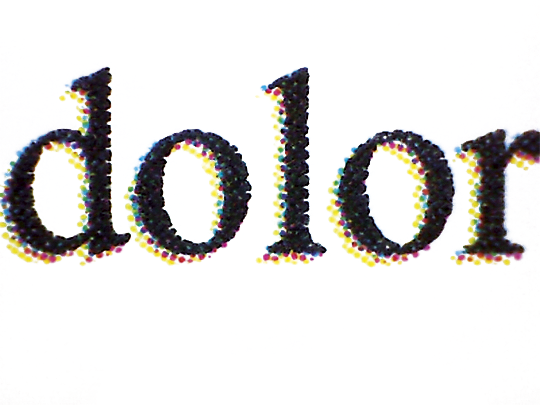
Пропорции составного черного разнятся, их можно узнать, конвертировав черный из RGB в рабочий CMYK. А еще лучше спросить в типографии рекомендуемые значения.
Registration (второй цвет в палитре Иллюстратора) никогда не используется в дизайне. Он используется для печати меток (все цвета CMYK по 100 и дают в сумме registration), больше никак использовать его не нужно.
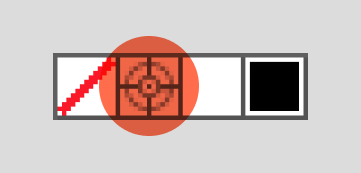
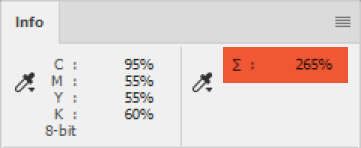
Следите за суммой красок (TIL). Обычно она не должна превышать 320. Используйте Gamut Warning (Shift+Ctrl+Y) фотошопа, он наглядно подсветит участки с избытком цвета. Если отдать файл с неверной суммой красок в типографию, лишняя краска или непредсказуемо «отрежется» RIPом (как результат — скорее всего, упадет контраст картинки) или, что хуже, перельется на бумагу и убьет тираж (бумага пропечатается насквозь, не высохнет и т. д.).
При печати — черный цвет и PANTONE всегда идут в конце. Если надо, чтобы плашечный цвет был вначале, об этом надо сказать (написать в заявке).
Шрифты и эффекты
При выводе печатного файла нужно постараться превратить все эффекты редактора (прозрачности, блюры, тени) в растровые и векторные объекты. Шрифты нужно кривить только в случае, если вас об этом специально попросили в типографии (как правило, такие просьбы касаются одно-двух страничных макетов).
Вылеты под обрез
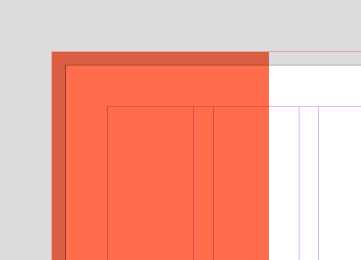
Вылеты под обрез (блиды) нужны для компенсации погрешности реза. В случае, когда обрез под формат производится вручную (например, при широкоформатной печати) вылеты можно не ставить (но нужно ставить рамку при белом фоне). Рекомендуемое значение для блидов — 3-5 мм.
Разрешение
Магические 300 dpi нужны далеко не всегда. Например, макет баннера на фасад здания в 300 dpi будет весить, как сам дом. Разрешение печати определяется расстоянием, с которого воспринимается картинка. Нормально отдавать в широкоформатную печать файлы с разрешением в 30 dpi. Обычно это указано в требованиях к макетам. Векторные объекты нужно всегда оставлять векторными.
Ложная цветопроба
Цветопроба нужна всегда, когда это возможно, на нее ориентируется печатник при подготовке макета и печати. Ложная цветопроба — цветопроба, сделанная на другой машине. Она нужна только для примерного представления о том, как будет напечатан макет, для согласования сборки и предотвращения самых грубых ошибок.
Что не нужно делать?
Раскладывать на листы, ставить метки реза, настраивать треппинг (нокаут и оверпринт), бездумно кривить шрифты. Это зона ответственности печатника, который, скорее всего, просто сбросит эти настройки и сделает все заново.
Что нужно указать в сопроводительном письме?
- Формат, вырубка, фальцовка (если есть)
- Цветность макета (PANTONE, если нужен)
- Тиснение, конгрев, лак, если есть
- Материал
- Тираж (нужна ли цветопроба)
Что отдавать?
Для биговки, фальцовки, вырубки необходимо делать схемы (в отдельных файлах), можно делать модели, приносить их или фотографировать. Можно приложить оригинальные изображения (в RGB), но лучше заранее уточнить в типографии, нужно ли это делать. Шрифты отдельно от встроенных в печатный файл прилагать не нужно. Оригиналы макетов к печатному файлу прилагать не нужно.
Правильная подготовка макетов в печать!
Подготовка дизайн-макетов к печати – процедура несложная и быстрая, если вы знаете, на что обратить внимание.
Итак, вот с чего вам следует начать:
1. Проверьте все тексты на наличие ошибок
Мелкие оплошности, такие как грамматические ошибки и опечатки, могут лишить вас сделки: клиент просто уйдет к конкурентам.
Исправление ошибок становится еще важнее, когда вы отправляете макет на печать. Как только материал попадет в руки покупателей, у вас уже не будет возможности исправить и обновить его!
Существует два вида корректуры, которые необходимо провести, прежде чем отправить файл на печать.
Лингвистическая корректура у большинства людей ассоциируется с редактированием: проверка текста на предмет грамматических ошибок, опечаток и общего впечатления от языка, которым написан текст.
Допечатная корректура (или графическая корректура)– это внешняя привлекательность текста с графической точки зрения. Обращайте внимание на слова, разбитые на части и перенесенные на новую строку, длину самих строк и даже на расстояние между строками. В первую очередь следите за длиной строк при переносе предложений.
Более короткие или длинные строки бросаются в глаза и выбиваются из общего единообразия фрагмента текста, если пробелы не расставлены должным образом.
2. Проверьте интерлиньяж, трекинг и кернинг
После вычитки текста необходимо расставить интервалы между строками и знаками. Большинство дизайнерских программ предлагают кое-какую оптимизацию шрифтов по умолчанию, но если вы не будете настраивать тексты, руководствуясь собственными визуальными предпочтениями, они могут выглядеть нелепо.

Если вы хотите, чтобы ваш дизайн выгодно отличался от остальных, используйте такие классические типографические приемы, как интерлиньяж (межстрочный интервал), трекинг (равномерный размер пробелов между знаками в отрывке текста) и кернинг (горизонтальный интервал между двумя последовательными знаками).
Текст – это композиция: каждый знак пунктуации, буква, пустое пространство и параграф должны работать сообща, чтобы читатель воспринимал текст как единое целое.
3. Проверьте размер и разрешение изображений
Обязательно проверьте разрешение изображений перед отправкой на печать. Проверьте не только разрешение отдельных фотографий, но и разрешение, в котором вы сохраняете весь документ целиком.
Материалы для печати необходимо сохранять в разрешении 300 dpi и выше. Всегда сохраняйте свои растровые файлы в самом высоком разрешении. Если возникнет необходимость, вы всегда сможете уменьшить размеры изображения, а вот добавить пиксели вряд ли получится.

Совет: никогда не увеличивайте изображения больше, чем на 20% от первоначального размера! Изменение размеров изображений в документе также отразится на их выходном разрешении. Особенно это касается крупноформатных флаеров и брошюр, а также рекламных статей, в которых присутствуют изображения с фотографическим качеством.
Если же вы печатаете картину на холсте или наружную рекламу, будет достаточно и 100 dpi.
4. Проверьте точность цветопередачи (CMYK против RGB)
То, что вы видите на мониторе, зачастую не соответствует тому, что выдаст вам принтер.
Мониторы и цифровые камеры передают цвета и свет в своем режиме, а принтеры – в своем. Если вы забудете синхронизировать их между собой, эта ошибка может стать роковой для готового варианта печати. Электроника, которая производит видимый свет или воспринимает его через сенсор, использует модель цветов RGB, потому что в этой цветовой модели синтез света происходит за счет смешивания трех базовых цветов.
В большинстве дизайнерских программ режим RGB установлен по умолчанию. Печатная машина, в свою очередь, использует режим CMYK для воспроизведения тонов различной интенсивности и создания цветовой палитры.

Этот метод, в отличие от режима RGB, заключается в добавлении цвета, с целью получить более глубокие цвета вплоть до черного, а не света, который, напротив, обесцвечивает цвета и уводит их от черного.
Для начала необходимо понять одно: если ваш компьютер и принтер говорят на разных цветовых языках, результат будет оставлять желать лучшего. Поэтому, если ваша работа предназначена для офсетной печати, создавайте ее в режиме CMYK.
5. Откалибруйте монитор
Еще один способ убедиться в точности цветопередачи – откалибровать монитор перед печатью. Если вы печатаете красочные мокапы, то неправильно настроенный монитор может запросто свести на нет все ваши усилия.
У графических дизайнеров и фотографов имеется ряд инструментов, которые помогают проверить правильность цветопередачи изображений перед отправкой файла на печать.
Изображение может выглядеть по-разному на мониторах с разными настройками.
Если вы заранее проверите цветопередачу изображения, то сможете избежать возможных ошибок при печати и как следствие, сэкономите уйму денег.
Важно понимать, что мониторы у заказчика и дизайнера могут быть откалиброваны по-разному, и это может привести к недопониманию. В этом случае рекомендуется взглянуть на изображение на разных устройствах или, что еще лучше, отпечатать его на принтере.
Даже если цвета будут отличаться от тех, что вы получите в типографии, вы все равно сможете заметить отличия, которых не видно на мониторе.
6. Установите метки и выпуск за обрез
Перенос макета из цифровой реальности в физическую автоматически подразумевает, что вы установите обрезные метки и вылеты за обрез. Эти метки отмечают края макета и те места, где он должен обрезаться после печати. Они придадут вашему документу профессиональный законченный вид.

Обрезные метки (crop marks) указывают на те места, где бумага будет обрезаться, а выпуск за обрез (bleed) позволяет понять, до какой степени фрагменты текста или объекты могут выходить за пределы границ страницы.
Макетное поле (slug) – это область, которая находится за пределами выпуска за обрез, она предназначена для записей инструкций по работе с принтером, дополнительной информации о печати и других рабочих моментов.
Если вы проигнорируете выпуск за обрез, вы рискуете получить белое поле там, где страница выходит за пределы цифрового дизайна.
Если ваш текст или изображения упираются в обрезанный край или сгиб, стоит добавить припуск на бумаге и расширить границы изображения. Незначительные изменения макета могут обернуться проблемами с симметрией, если макет обрезается или прошивается.
Чтобы лучше разобраться в тонкостях настройки обрезных меток, вылета за обрез, макетного поля и т.д., прочитайте это полезное руководство от Adobe:
7. Позаботьтесь о схеме спуска полос
Схема спуска полос – процедура компоновки всех страниц файла на бумаге таким образом, чтобы печать шла быстрее, и можно было избежать излишней траты бумаги.

Раньше подготовка подобных материалов к печати требовала значительной организации. Чтобы напечатать буклеты и брошюры, нужно было выстроить страницы в очередь и проследить за тем, чтобы они шли ровно стык в стык.
Благодаря возможностям Adobe InDesign и другим издательским программам процесс преобразования многостраничного файла в отпечатанную брошюру или буклет стал намного проще.
Совет: не забудьте оставить немного пустого места в центре под переплет.
8. Создайте файл PDF в высоком разрешении
Если вы выполнили все вышеперечисленные действия, настало время сохранить макет. PDF-формат лучше всего подходит для печати без потери качества. Когда макет будет готов, сохраните его в PDF. Теперь вы готовы двигаться дальше!
9. Выберите подходящую бумагу
Бумага решает все. Последний шаг перед тем, как отдать макеты в типографию — выбор бумаги.
В зависимости от выбранного типа, бумага вызывает разные тактильные ощущения и смотрятся по-разному. Например, вы можете добиться того же профессионального результата, если замените плотную матовую бумагу менее дорогую полуматовую. Подумайте, какого эффекта вы хотите добиться, прежде чем передать макет в типографию.

Если вы прошли все этапы допечатной подготовки и избежали «подводных камней», значит, вам удалось сохранить свой макет в целости и сохранности и ничего не потерять при его передаче в типографию.
Таким образом, допечатная подготовка помогает устранять мелкие ошибки, которые могли бы обернуться большими проблемами.
Несколько простых действий — и вы сэкономите деньги а заодно убедитесь, что ваша работа будет напечатана в соответствии с высокими стандартами!
Как правильно подготовить файлы к печати в типографию?
Как правильно подготовить файлы к печати в типографию?
Если Вы это читаете, то скорее всего предоставленные Вами файлы в печать не подходят по техтребованиям. В данной статье мы не будем разбирать такие сложные для неопытного пользователя термины как цветовые профиля, оверпринт, трепинг и прочие сложно произносимые слова. И Вам не придется читать скучные техтребования типографий с непонятными словами, мы разберем все простым языком с картинками!
Мы просто научим Вас как правильно сделать эскиз в печать для любой типографии!
Обсудим только основные ошибки свойственные простым эскизам (например, для цифровой печати). Мы поможем избежать Вам лишних нервов, траты времени и денег на допечатную подготовку технически неправильно сделанных эскизов! Мы разложим основные ошибки при верстке макетов по пунктам, так Вам будет легче найти нужную информацию.
Часто к нам обращаются рестораны с уже готовыми эскизами меню (которые им сделал несомненно творчески одаренный, но технически не совсем подкованный человек), и часто бывает так что эти эскизы жизненно несовместимы с их реализацией на практике. Начнем по порядку с самых популярных:
#1 Вылеты под обрез
Что же такое вылеты и как их правильно сделать? Разберем на примере листовки формата А4. Размер листа А4 210х297мм, прибавим вылеты с каждой стороны по +3мм и получим 216х303мм — это ДОобрезной размер. За пределы формата А4 210х297мм (ПОСЛЕобрезной размер) должны выходить фоновые объекты, не текст и не белая рамочка. А важные элементы эскиза (такие как текст, изображения, логотип) которые не должны быть зарезаны, располагаются в пределах размера 200х287мм. В современной полиграфии под вылеты достаточно прибавить +3мм к ПОСЛЕобрезному формату с каждой стороны.


Зачем это нужно? Дело в том, что при печати на бумаге изображение может слегка сместиться или повернутся (на 1-2мм). Это нормальная погрешность, например, для цифровых печатных машин, особенно на плотной бумаге и особенно при двусторонней печати. После того как тираж отпечатан его не режут супер лазером каждый листик отдельно, а стопкой отдают на механический резак, где прямо так пачкой и режут в нужный размер, вот Вам еще 1-2мм погрешность. Плюс-минус 1-2мм туда, сюда и у постпечатников появляется поле для маневра. Получается, чтобы в итоге получить необходимый размер без части соседнего изображения или белой полосы с одной стороны (или нескольких сторон) необходимо сначала сделать +3мм лишнего эскиза, а потом его срезать до ПОСЛЕобрезного формата, а лишнее выбросить. Это касается всего что печатается и режется в нужный размер (буклеты, каталоги, листовки, визитки и т.п.). Если вылеты под обрез не добавить, то и качественный продукт без дефектов тоже сделать не получится.
#2 Крепления в папку или сшивка
При верстке эскиза обязательно нужно учитывать крепления если меню собирается на пружину, скрепку или в папку. Мы рекомендуем производить верстку эскиза сразу с уже отмеченными зонами крепления или сшивки. Причем необходимо учесть, что на первой странице крепление будет слева, а на второй справа, на третьей опять слева и т.д. Главное, чтобы под крепления не попадали важные элементы эскиза, такие как текст.
Сшивка в папку на болты
Сшивка на скрепку, пружину или КБС
Сшивка на разжимные кольца или кольцевой механизм в папку
#3 CMYK и RGB
RGB — цветовая модель для отображения на мониторе. Состоит из Red — Красный, Green — Зеленый и Blue — Синий. Изображения, созданные в модели RGB при переводе в CMYK, потеряет часть цвета и станет более тусклой.
CMYK — это цветовая модель для печатных машин (в особенности типографских), состоит из Cyan — Голубой, Magenta — Малиновый, Yellow — Желтый + отдельной краской идет К — черный. Смешиваясь между собой эти цвета дают картинку на бумаге.
Почему так получается? Если совсем уж просто объяснять — то дело в том, что монитор является источником света, а изображение на бумаге нет. Человек видит от листа бумаги отраженный свет. Можно сымитировать на бумаге яркое изображение если подсветить лист сзади яркими лампами равномерно (вроде как лайт-боксы). Но на практике это не применимо. Поэтому на бумаге НИКОГДА не будет изображение таким же ярким и с таким же большим цветовым охватом как на мониторе.
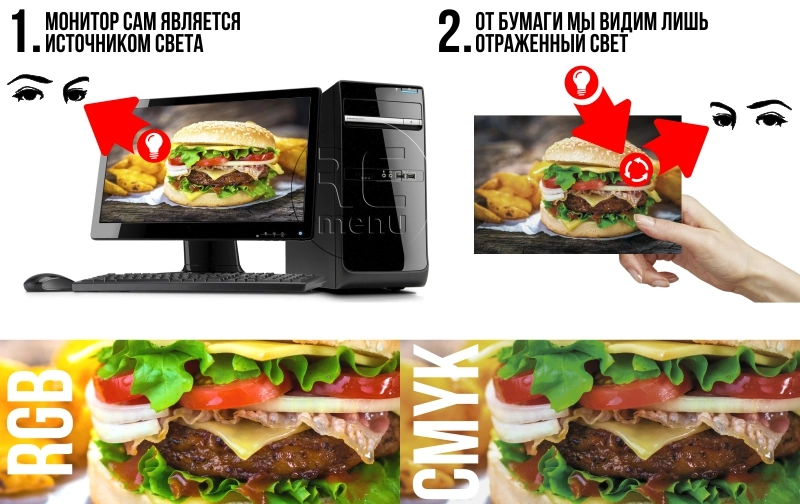
Чем грозит не соблюдение правил? Печать файла в режиме RGB в типографии приведет к тому что при конвертации, например, черный напечатается не чистым черным как 0-0-0-100, а составным. Получится цвет как 91-82-79-88 и выглядеть будет не черным, а сильно темно коричневым или очень темно синим и т.д. Цвет зависит от многих вещей (цветовых профилей, например). Кроме того, на лист ляжет избыток тонера что скажется на приклеивании ламината (в этом случае мы точно гарантию не даем на отклеивание). Цифровые машины (и офсетные) все равно печатают в CMYK и ваш файл как ни крути будет переведен в режим CMYK перед печатью самой печатной машиной (или при допечатной подготовке) с неизвестным результатом на выходе. Изменения по цвету неизбежны, например, красный уже не будет чистым красным, а станет бордовым или желтоватым и так далее — белый станет серым, синий станет фиолетовым.
#4 Растровые изображения
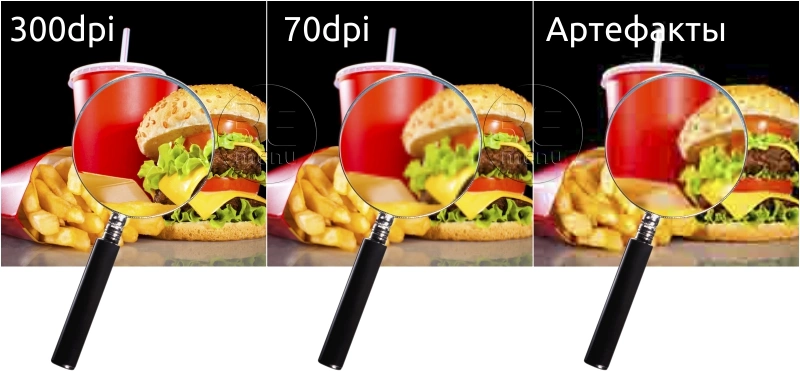
Все растровые изображения в эскизе должны иметь разрешение 300dpi (точек на дюйм) при масштабе 1:1 для достижения максимального качества печати. Часто в эскизах используются изображения из интернета низкого разрешения, а еще хуже — имеющие артефакты от компрессии. Это чревато низким качеством печати.
#5 Метки реза, кресты и цветовые шкалы
Никогда и нигде нельзя ставить кропы, метки, шкалы, для чего угодно (резки, биговки) и вообще все что не относится к эскизу! Делать это можно только в одном случае — если Вы самостоятельно будете печатать, ламинировать, резать и собирать этот тираж 😉
Во всех остальных случаях это задача и привилегия препресса! Подобная информация излагается в техническом задании отдельно от файлов в печать.
#6 Как правильно сохранить для печати в типографии готовый эскиз?
Есть два самых простых варианта, которые обязательно у Вас примут в печать при условии выполнения всех выше перечисленных рекомендаций. Это формат PDF/X-1a и растровый файл TIFF. Каждый из них именно для Вас будет удобен в конкретной ситуации, рассмотрим подробнее:
PDF/X-1a
Этот формат самый удобный, идеально подходит для многостраничных изделий. Когда сохраняете Ваш эскиз для отправки в полиграфию на печать делайте это с заготовкой (preset) PDF/X-1a, в каждой графической программе есть такая, со следующими параметрами:
1. Размер страницы равен ДОобрезному размеру эскиза
2. На каждой странице документа одна полоса
3. Все цвета при экспорте автоматически конвертируются в CMYK
4. Отключите любую компрессию в документе (LZW, JPG, ZIP и т.п.)
5. Не используйте метки, шкалы и т.п. (это не Вам решать на каком формате листа будет отпечатан эскиз)
6. При экспорте не забудьте выставить в настройках 300dpi для растровых объектов и желательно отключить компрессию.
Почему именно PDF/X-1a? Именно этот формат любим всеми типографиями. Его применение устраняет наиболее распространенные ошибки при подготовке файлов к печати. И даже если Вы чтото сделали не так, после экспорта результат будет явно виден в готовом файле PDF.
TIFF
Если Вы делаете эскиз в Photoshop то это формат Вам подходит идеально. Или, например, для наружной широкоформатной печати — баннеры, плакаты и т.п. Также можно экспортировать эскиз из любой попуряной программы для векторной графики в растровый TIFF, тоже подойдет. Вот некоторые рекомендации для Photoshop:
1. Создавая новый документ сразу выберите цветовую модель CMYK
2. Сразу задайте размеры листа в ДОобрезном формате
3. И обязательно установите разрешение документа как 300dpi
Почему именно TIFF? Это самый популярный растровый формат для передачи файла в печать без искажений и артефактов (как например JPG), а также в правильном размере и масштабе. Подобный формат (при соблюдении условий) у Вас примет в печать любая типография.
Глоссарий:
ДОобрезной формат — размер эскиза с вылетами под обрез, например, для А4 это 216х303мм (с вылетами по 3мм с каждой стороны).
ПОСЛЕобрезной формат — размер готового изделия которое Вы получаете на руки.
Допечатная подготовка — подготовка файлов к печати на необходимом оборудовании и формате носителя, установка меток реза и т.п. Также называется PrePress, подробнее можно ознакомиться здесь. >
Рекомендации:
- Прежде чем начать верстку эскиза создайте документ сразу с вылетами в ДОобрезном формате и убедитесь, что в документе выставлено цветовое пространство CMYK;
- Разметьте область (направляющими или просто прямоугольниками) ДОобрезного, ПОСЛЕобрезного формата и верстайте эскиз в размер на -5мм меньше чем ПОСЛЕобрезной размер;
- Сразу отметьте (например, направляющими) где на листе попадают элементы сшивки, такие как пружина, болты, кольцевой механизм или разжимные кольца. Это позволит избежать попадания отверстий для крепления на важные элементы дизайна (текст, фотографии).
- При должных знаниях уточните у Вашей типографии какие цветовые профиля используют они, и установите себе такие же для максимального попадания в цвет.
Важно сделать не только красивый, но и технически правильный макет, иначе всю красоту можно запороть, когда пружина или кольцевой механизм в эскизе попадает на текст в уже отпечатанном варианте, а Вы этого не предусмотрели.
Тем, кто готовит более сложные эскизы с пантонными цветами, выборочным лаком, оверпринтом и т.п., необходимы более широкие и профессиональные знания, не описанные в данной статье.
Сохраните себе в закладки эту страницу как шпаргалку, и Вы всегда сможете освежить себе память, если потребуется.
- Полиграфия онлайн
- Сувенирная продукция
- Интерьерная печать онлайн
- Календари онлайн
Как подготовить афишу к печати?
У вас есть макет и вы хотите напечатать 1000 афиш формата А1? Если макет разрабатывал дизайнер, то беспокоится не о чем — макет уже подготовлен в соответствии с требованиями к печати. Если вы разрабатывали макет самостоятельно, то стоит проверить.
Зачем знать, как готовить макет к печати?
Печатные машины в типографии намного сложнее, чем офисный принтер. И чтобы вы получили именно такую печатную продукцию, которую планировали и вовремя, файл должен быть подготовлен в соответствии с требованиями к печати.
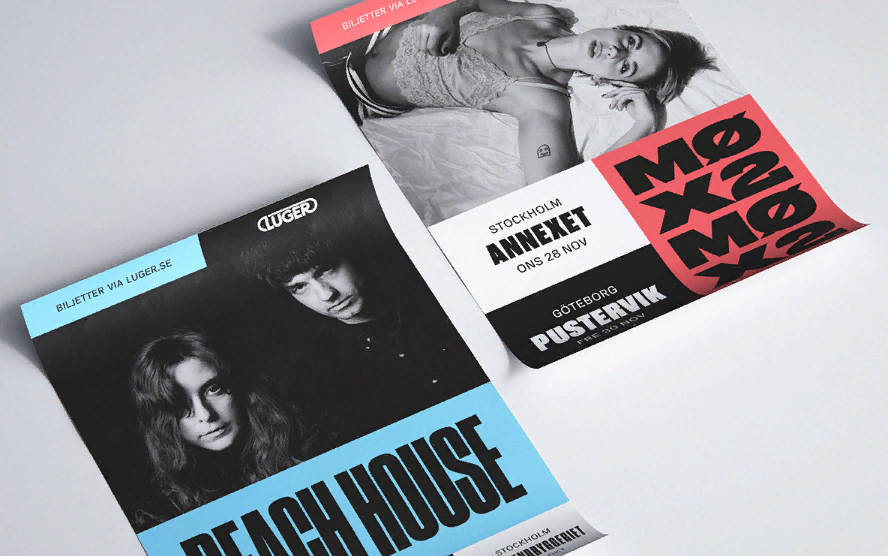
Мы подготовили для вас чек-лист, который поможет избежать проблем при печати.
- Указать в макете тот же формат, который будете печатать.
- Перевести все элементы макета в CMYK. Для офсетной печати нужна именно эта цветовая модель. Это не значит, что типография не примет ваш макет, если он в цветовой модели RGB, но при переводе из RGB в CMYK цвета вашего макета могут стать более блёклыми, поэтому лучше сразу работать в CMYK.
- Добавить вылеты. Вылеты — это продолжение всех цветных элементов за край обрезного формата на 2–5 мм, они необходимы, чтобы избежать брака при резке.
- Подобрать изображения с разрешением 300 dpi.
- Не размещать текст или другие значимые элементы слишком близко к границе обрезного формата.
- Переведите шрифты в кривые или переведите макет в формат pdf.
- Помните, что на афиши чаще всего смотрят издалека. Поэтому не используйте мелкий или нечитабельный шрифт.
Если вы не уверены в собственных силах, то можете просто загрузить макет в личном кабинете после оформления заказа и ваш макет будет проверен и исправлен в соответствии с требованиями к печати. Быстро и бесплатно. Такое вот волшебство!