
Что делать если Samsung A32 лагает
Когда самсунг А32 начинает тормозить причины есть, и она не одна. Лагает часто при использовании приложений, которые пытаетесь использовать.
Конечно, когда тупит Samsung A32 это раздражает, о причины не так серизны, как вам может показаться.
Если самсунг а32 глючит, то проблемы связаны с производительностью и их в большинстве случает легко решить.
Я знаю почему так происходит и что делать. Вам нужно сделать, несколько процедур, чтобы восстановить производительность вашего девайса.
Первое решение
Чаще всего самсунг а32 начинает тормозить если много приложений работает фоне. У него не так уже много оперативной памяти, чтобы позволить себе такую роскошь.
Приложения, работающие в фоне, приводят к тому, что телефон начнет лагать, через чрезмерное использование процессора и оперативной памяти.
Первое, что потребуется — нажать кнопку «Недавние приложения» (первая снизу), чтобы просмотреть приложения, которые остались.
Далее нажмите «Закрыть все», чтобы принудительно остановить их все одним нажатием. Теперь внимательно наблюдайте за своим телефоном, чтобы узнать, не слишком ли он тормозит, когда открываете приложения.
Второе решение
Второе решение — принудительный перезапуск. Это обновит память вашего самсунга а32, а также освобождает ЦП, ОЗУ и фоновые службы.
Для этого жмите и держите уменьшения громкости и питания не менее восьми секунд. Смартфон выключится и включится, а появится лого, обе кнопки отпустите. После завершения проверьте работу.
Третье решение
Сброс настроек вернет все настройки к заводским и ничего не удалит из ваших файлов. Когда дело доходит до эффективности, вы можете быть уверены, что это решит многие проблемы.
Найти сброс можно в меню «Настройки» (общие настройки). Вам не понадобится создавать резервную копию. Поэтому сбросить и ваш Galaxy A32 начнет работать без сбоев.
Четвертое решение
Если проблема продолжается, то у вас нет другого выбора, кроме как делать полный сброс с полным удалением своих данных.
Сброс устранит все проблемы, но теперь нужно создать резервную копию, если конечно не хотите потерять свои видео и фотки.
Вам будет предложено снова настроить свой самсунг а32, как это вы делали сразу когда пришли с магазина. Хорошего дня.
Как заставить самсунг а32 работать быстрее

Как бы вы не старались ускорить свой смартфон самсунг а32, получить реактивную скорость вы не сможете.
Не те у него компоненты, особенно процессор Mediatek MT6769V/CU Helio G80 (12 nm). Это не компьютер.
В телефоне возможности разогнать процессор для ускорения устройства нет, также как и поменять на более производительный.
В samsung A32 на скорость влияют несколько факторов, в частности память и приложения. Вы можете выполнить сброс.
Только это может быть лишь временным решением, поскольку, когда вы снова начнете использовать свое устройство, вы можете столкнуться с теми же проблемами.
Старайтесь всегда следить за памятью — маленький объем может вызвать серьезные проблемы с производительностью.
Убедитесь, что все ваши файлы, такие как фотографии и видео, находятся на внешней памяти (например, на карте памяти SD).
Приложения, которые не используете лучше удалить. Старайтесь не иметь много открытых одновременно вкладок.
Так как при многозадачности самсунг а32 может зависать и отключите фоновые приложения.
В плей маркете есть приложения увеличить скорость самсунга а32, только их нужно установить и проверить как себя поведет телефон.
Они вносят изменения в систему, но в то же время само приложение будет жрать ресурс. Поэтому если эти изменения окажутся лишними, то ваш самсунг а32 может еще больше замедлится. Хорошего дня.
Как ускорить работу стареющей модели Samsung Galaxy

Есть объективные причины, когда со временем смартфоны Android начинают работать медленнее:
— устаревшая версия ОС Android.
— заканчивается место в хранилище постоянной памяти.
— установлено очень много приложений, работающих в фоновом режиме.
— установлена обновлённая Операционная Система, которая не оптимизирована для более ранних моделей телефона.
И поэтому, если ваш телефон Samsung начал заметно подтормаживать, то вы можете подумать, что пришло время обновить его. И если вам уже не помогает перезагрузка с его выключением и включением заново, то прежде чем вы начнёте подбор нового варианта современного смартфона, попробуйте предпринять ещё несколько шагов, чтобы уменьшить или устранить это нарастающее торможение в работе.
Что можно сделать в настройках телефона Samsung Galaxy, чтобы повысить его скорость?
Когда ваш «изношенный» телефон начинает тормозить, то эти простые приёмы помогут ускорить его работу:
1. Оптимизация смартфона через приложение «Обслуживание устройства» 2. Обновите всё программное обеспечение телефона 3. Обновите отдельные приложения из Galaxy Store 4. Отключите анимацию 5. Ограничьте приложения, работающие в фоновом режиме 6. Освободите место для хранения в памяти смартфона 7. Сбросьте настройки телефона до заводских
1. Оптимизация смартфона через приложение «Обслуживание устройства»
Если Ваше устройство последнее время работает медленно, и вы беспокоитесь, что устройство может быть уязвимо для атак вредоносных программ, то произведите «оптимизацию» с помощью приложения «Обслуживание устройства», чтобы повысить его производительность и защитить от угроз безопасности.
Для этого запустите приложение «Обслуживание устройства» с экрана приложений и нажмите на кнопку «Оптимизировать». Будет проведена автоматическая оптимизация производительности устройства, настроек безопасности, работы батареи и настроек управления устройством.
Приложение поможет повысить скорость работы устройства, выполнить проверку на угрозы безопасности и оптимизировать энергопотребление.


2. Обновите всё программное обеспечение телефона
Обновления часто приносят улучшения производительности смартфона и его безопасности, за счёт усовершенствования работы приложений. Все эти вещи важны и могут ускорить работу вашего Galaxy.
Предлагаем ознакомиться со статьёй «Как обновить приложения на смартфоне Samsung» с подробной инструкцией по обновлению всех приложений.
3. Обновите отдельные приложения из Galaxy Store
Вы можете обнаружить, что у вас наблюдаются замедления в приложениях из магазина Galaxy Store, которые вы используете чаще всего: некоторые из них могут работать медленно, но остальные работают с приемлемой скоростью. В этом случае откройте магазин приложений Galaxy Store и обновите в первую очередь приложения, в которых наблюдаются сбои.
Для этого вы можете обратиться к инструкции, приведённой в статье «Как обновить собственные приложения Samsung в Galaxy Store?».
Также Вы можете обновить приложения, установленные через Google Play Маркет.
Для этого после запуска Play Маркет нажмите на изображение своего профиля в правом верхнем углу в Google Play Маркет, далее выберите пункт «Управление приложениями и устройством» и перейдите на вкладку «Управление». Далее, не отменяя режим «Установленные», нужно нажать на кнопку «Доступны обновления». После этого нужно отметить проблемные приложения для обновления (в нашем случае приложение Telegram) и нажать на кнопку «Обновить» вверху экрана.

4. Отключите анимацию
Особенно старый телефон уже не в состоянии плавно работать с анимацией Android. Если это так, подумайте о том, чтобы отключить анимацию на своем телефоне. Для этого сначала нужно включить режим разработчика. Порядок включения режима «Параметры разработчика» описан в статье Как включить режим разработчика на смартфоне Samsung , для перехода к ней нажмите здесь.
После этого запустите Настройки телефона.
В Настройках телефона откройте раздел «Параметры разработчика».
В разделе «Параметры разработчика» прокрутите вниз до раздела Отрисовка. В этом пункте:

- Нажмите пункт «Анимация окон» и выберите «Без анимации».
- Нажмите пункт «Анимации переходов» и выберите «Без анимации».
- Нажмите пункт «Длительность анимации» и выберите «Без анимации».
У вашего телефона больше не будет такого эффектного пользовательского интерфейса, но он может работать быстрее, что стоит того, чтобы пойти на компромисс.
5. Ограничьте приложения, работающие в фоновом режиме
Большинство телефонов Android умеют замораживать приложения, работающие в фоновом режиме, чтобы они не влияли на производительность вашего телефона. Однако если вы сталкиваетесь с замедлением работы смартфона в целом, то вы можете ограничить количество приложений, которые могут работать в фоновом режиме.
А для этого необходимо включить режим разработчика – раздел «Параметры разработчика». (инструкцию Как включить режим разработчика на смартфоне Samsung смотри выше)
Теперь перейдите в Настройки телефона.
После откройте раздел «Параметры разработчика» и прокрутите вниз страницу до раздела «Лимит фоновых процессов». Здесь выберите пункт «Лимит фоновых процессов» и выберите наиболее подходящий для вас вариант. Вы можете остановить работу любого приложения в фоновом режиме или разрешить работу от одного до четырёх приложений, если вы не используете их активно.

Хотя это может улучшить производительность вашего телефона, но имейте в виду, что это негативно скажется на времени автономной работы, так как смартфону придется запускать большинство приложений каждый раз, когда вы их открываете, что занимает больше системных ресурсов и, как следствие, сокращает время автономной работы.
6. Освободите место для хранения в памяти смартфона
Иногда слишком много приложений и слишком много сохранённых данных также могут замедлить работу вашего смартфона. Освобождение места может значительно повысить его производительность. Если ваш телефон работает нестабильно, проверьте библиотеку приложений и удалите все приложения, которые вы больше не используете. Для этого вы можете воспользоваться инструкцией приведённой в статье Удаление приложений, засоряющих память смартфона Samsung. Для перехода к статье нажмите здесь.
7. Сбросьте настройки телефона до заводских.
Если ничего не помогает, можно попробовать выполнить сброс настроек до заводских, который в настройках телефона сейчас называется «Сброс данных» в разделе «Общие настройки», чтобы стереть все данные и восстановить заводские настройки. Однако это приведёт к удалению всей накопленной вами информации со смартфона, включая фотографии и документы, так что это крайний вариант.
Обязательно до «Сброса данных» проверьте, правильно ли работает резервирование данных смартфона, и обязательно сделайте резервную копию устройства, чтобы избежать потери данных. Порядок резервирования описан в «Как сохранить данные приложений и их настройки на смартфоне Samsung», а порядок восстановления в статье «Как восстановить данные и настройки приложений на смартфоне Samsung».
Как заставить самсунг А52 работать быстрее

У вас медленно работает самсунг А52. Мы покажем, как его ускорить, ведь безусловно, наиболее востребованным пользователями является повышение производительности.
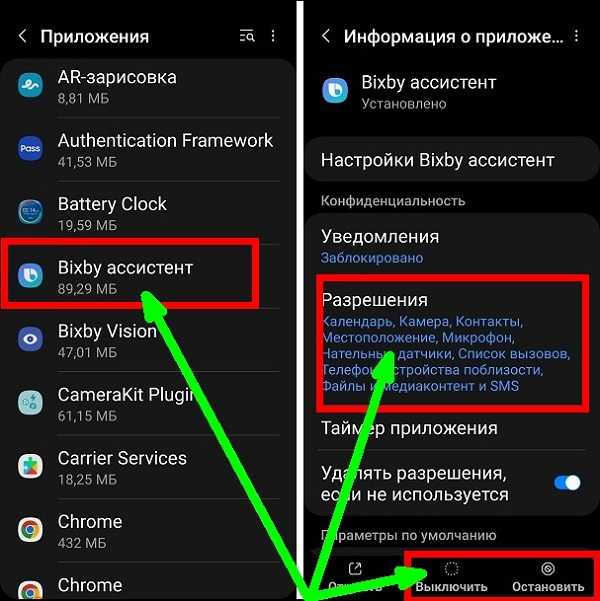
Вначале отключите биксби, так как вы им точно не пользуетесь – он не понимает русский язык.
Хотя Samsung A52 не позволяет полностью деактивировать Bixby, вы можем поиграть с его параметрами, чтобы предотвратить его отображение в системе с последующей экономией ресурсов, которые это влечет за собой.
Первый шаг к отключению Bixby через главный экран. Это так же просто, как щелкнуть пустое место на рабочем столе.
Перейдите в настройках в раздел приложения. Там найдите все биксби и деактивируйте все его разделы.
Это голосовой ответ, автоматическое прослушивание, голосовая активация, использование с заблокированным телефоном… и также заблокируйте все разрешения.
ОТКЛЮЧИТЕ АВТОМАТИЧЕСКИЕ ОБНОВЛЕНИЯ ПРИЛОЖЕНИЙ
Одна из самых больших нагрузок для процессора — Google Play вместе с сервисами. Они потребляет больше всего ресурсов в системе.
Поэтому отключение автоматического обновления приложений в Google Play необходимо, если хотите ускорить свой самсунг а52 и получить дополнительную производительность.
Сделать это можно, зайдя в настройки приложения Google Play. Затем нажмите «Обновлять приложения автоматически» и отметьте «Не обновлять приложения автоматически» как активное поле.
УСКОРЬТЕ СИСТЕМНУЮ АНИМАЦИЮ
Чтобы ускорить анимацию Samsung a52, первое, что нам нужно сделать, это включить настройки разработчика/
В разделе «Сведения о телефоне», перейдите в «Сведения о ПО» и щелкните быстро 7 раз на номер сборки.
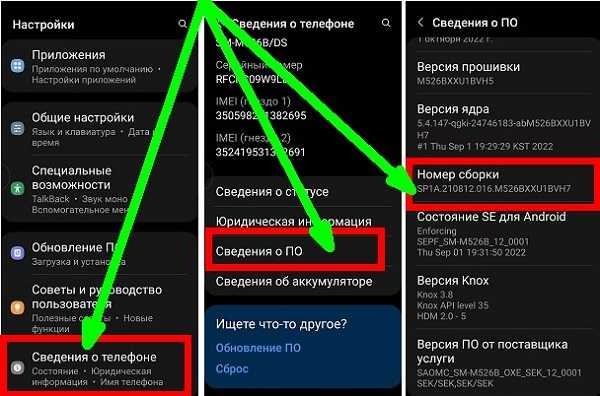
Как только в приложении «Настройки» появится новое меню «Параметры разработчика», мы получим к нему доступ и укажите значение 0,5x в следующих разделах: анимация окон, анимация переходов и длительность анимации.
ОГРАНИЧЬТЕ ФОНОВЫЕ ПРОЦЕССЫ
В тех же настройках разработчика мы можем найти еще одну опцию, которая позволяет нам ограничивать процессы приложений в фоновом режиме.
Рассматриваемый параметр можно найти чуть ниже параметров «Масштаб анимации» с названием «Ограничить фоновые процессы» в разделе «Приложения».
Оказавшись внутри него, мы выберем минимальное количество процессов в системе. (рекомендую выброть всего один).
Мы рекомендуем ограничить систему 2 или 3 процессами, хотя это будет зависеть от объема оперативной памяти мобильного устройства.
ОТКЛЮЧИТЕ ФОНОВУЮ ПРОВЕРКУ
Ограничение фоновых процессов не освобождает систему от выполнения соответствующих проверок на наличие новых уведомлений или предупреждений.
Чтобы деактивировать указанную проверку, нам нужно перейти в раздел фоновой проверки в настройках разработчика.
В этом случае рекомендуется деактивировать приложения, которые мы используем меньше всего, если мы не хотим пропускать уведомления из таких приложений, как WhatsApp, Instagram или Twitter.
Да, будьте очень осторожны с системными приложениями при деактивации фоновых проверок, так как они могут вызвать конфликты, которые в конечном итоге повлияют на работу телефона.
ДЕРЖИТЕ ВО ВНУТРЕННЕЙ ПАМЯТИ СВОБОДНОЕ МЕСТО
Чем больше объем занимаемой памяти, тем большее количество проверок памяти необходимо выполнить системе для поиска определенного каталога или файла. Поэтому очень важно, чтобы внутренняя память была как можно более чистой.
Удалите приложения, которые больше не используете, удалите файлы WhatsApp (аудиозаметки, резервные копии, видео…), удалите дубликаты фотографий, очистите папки неустановленных приложений… Любой способ хорош, чтобы сохранить как можно больше места в памяти.
ОТКЛЮЧИТЬ EDGE
Отключение Edge Screen — это еще один метод, который рекомендуется использовать чтобы ускорить самсунг а52.
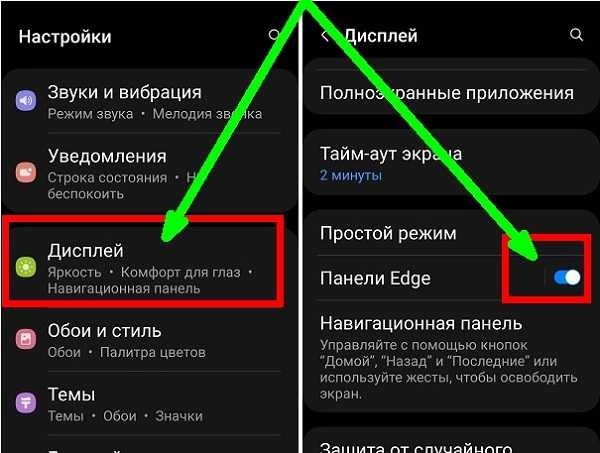
И хорошо известно, что приложения, которые перекрывают другие, потребляют значительное количество ресурсов оперативной памяти.
СМЕНИТЕ ЛАУНЧЕР НА NOVA LAUNCHER
Родной лаунчер Самсунга не выделяется самым шустрым из всех. К счастью, есть много других, работа которых аналогична Android Stock.
Nova Launcher, Action Launcher, Slim Launcher и Pixel Launcher — это несколько программ запуска, которые обеспечивают наилучшую производительность на мобильном устройстве.
4 Комментариев к “Как заставить самсунг А52 работать быстрее”
Евгений :
А что такое лаунчер и как его сменить?))) Было бы здорово немного расписать этот момент. А так все супер! Спасибо большое за рекомендации. Телефон ожил и летает.