
Как восстановить или обновить программное обеспечение Apple TV через USB?
Последний Apple TV имеет встроенную функцию обновления, которая загружает и устанавливает новое программное обеспечение, доступное через меню устройства «Settings». Но если по каким-то причинам вы не хотите обновляться с помощью беспроводного интерфейса, вы всегда сможете сделать это с помощью USB подключения к iTunes, и восстановить программное обеспечение оттуда же, если у вас возникнут проблемы с обновлением.
Подключение Apple TV к компьютеру
1. Прежде всего, отключите Apple TV. Необходимо отключить соединение HDMI с вашим домашним кинотеатром и шнур питания. Если вы используете оптический аудио кабель для подключения к A/V ресиверу, отключите его также.
2. Теперь подключите Apple TV к вашему Mac, с помощью кабеля Micro USB. Сегодня Mac поставляются на рынок с огромным выбором аксессуаров, но если у вас нет кабеля, вы можете приобрести его в ближайшем компьютерном магазине.
3. Запустите iTunes, если он ещё не запущен. Apple TV должен появиться в исходном меню.
Теперь, когда вы получили доступ к вашему Apple TV через Mac, есть два варианта действий, в зависимости от того, что вам необходимо.
Обновление Apple TV
1. Загрузите последнюю версию прошивки с помощью прямой ссылки. Прошивку, как правило, достаточно простой найти через поисковую систему Google. Вот ссылка на последнюю версию программного обеспечения (4,2) для Apple TV. Вам необходимо искать файл с расширением «.ipsw».
«Option» (Настройки) + клик по кнопке «Restore» (Восстановить) на экране Apple TV в itunes. Откроется диалоговое окно с текстом «Укажите местоположение программного обеспечения Apple TV», файл, загруженный в первом шаге. После выбора файла, нажмите кнопку «Choose» (Выбрать), чтобы продолжить установку.
Восстановление Apple TV
Просто нажмите кнопку «Restore» (Востановить) в iTunes на экране Apple TV.
iTunes запросит подтверждение, для этого нажмите «Restore and Update» (Восстановление и Обновление), чтобы продолжить.
Я понимаю, что Apple старается упростить оборудование насколько возможно, но в некоторых случаях я бы предпочел иные варианты обращению к встроенным инструментам обновления или необходимости вызова службы поддержки Apple.
Источник: gigaom.com
Специально для AppleInsider.ru
Обновление программного обеспечения Apple TV
Когда обновления ПО будут доступны, на экране Apple TV появится соответствующее сообщение. Вы можете также самостоятельно проверять наличие обновлений или настроить Apple TV на выполнение настроек автоматически.
Проверка наличия обновлений. В разделе «Настройки» выберите «Система» > «Обновления ПО» и выберите «Проверка наличия обновлений». Если обновления доступны, появится соответствующее обновление. Выберите вариант «Загрузить и установить», чтобы начать загрузку. Не отключайте Apple TV в процессе установки обновлений. Индикатор статуса может медленно мигать во время обновления.
Настройка автоматических обновлений. В разделе «Настройки» выберите «Система» > «Обновления ПО» и выберите «Обновлять автоматически».
- Начало работы
- Обзор
- Пульт Apple TV Remote
- Настройка Apple TV
- Настройка учетных записей
- Ваш Apple ID
- Учетные записи для других поставщиков контента
- Управление Apple TV
- Управление программами
- Контроль над воспроизведением
- Настройка аудио
- Настройка экрана «Домой»
- Быстрое переключение между программами
- Использование Apple TV Remote
- Подсоединение пульта Apple TV Remote к Apple TV
- Зарядка пульта Apple TV Remote
- Использование пульта Apple TV Remote для игр
- Регулировка уровня чувствительности сенсорной поверхности Touch
- Поиск и просмотр фильмов и телешоу в iTunes
- Настройки фильмов и телешоу iTunes
- Начальные сведения о программе «App Store»
- Поиск программ
- Покупка и загрузка программ
- Просмотр фотографий и видео
- Создание слайд-шоу
- Фотографии в качестве заставки
- Начальные сведения о программе «Музыка»
- Исполняется…
- Раздел «Для вас»
- Новое
- Радио
- Моя музыка
- Плейлисты
- Поиск музыки
- Настройки программы «Музыка»
- Потоковая передача контента с помощью Домашней коллекции
- Просмотр фотографий с компьютера на Apple TV
- Поиск по текстовому запросу
- Выбор результатов поиска
- Поиск конкретной программы
- Ограничение просмотра для разных материалов
- Управление хранилищем
- Использование Apple TV несколькими пользователям
- Семейный доступ
- Изменение настроек видео и аудио
- Подключение устройств Bluetooth к Apple TV
- Управление домашним кинотеатром с помощью пульта Apple TV Remote
- Использование универсального пульта ДУ для управления Apple TV
- Изменение настроек сети
- Изменение языка и региона
- Устранение проблем
- Перезагрузка Apple TV
- Восстановление Apple TV
- Обновление программного обеспечения Apple TV
- Функции универсального доступа
- Сочетания клавиш для универсального доступа
- Аудиодескрипция
- Жирный шрифт
- Субтитры
- Увеличение контраста экрана
- Уменьшение движения на экране
- VoiceOver
- Увеличение
- Важная информация по безопасности и эксплуатации
- Сайт поддержки Apple TV
- Заявление о соответствии Apple TV требованиям Федерального агентства США по связи (FCC)
- Заявление о соответствии Apple TV нормативным требованиям Канады
- Утилизация и вторичная переработка
- Соответствие стандарту ENERGY STAR®
- Apple и окружающая среда
Обновление Apple TV не может быть загружено в это время [2021]
Столкнулись с трудностями при обновлении Apple TV? Однако даже если вы столкнетесь с неприятностями, такими как сбой обновления программного обеспечения Apple TV или Apple TV не может загрузить обновление за раз, вам необходимо обновить телевизор, чтобы улучшить работу. Вы обязательно обновите Apple TV до последней версии, как только попытаетесь исправить ошибку обновления программного обеспечения Apple TV.
Apple TV 4K, Apple TV 3-го поколения, Apple TV 5-го поколения, Apple TV 6-го поколения.
Чтобы обновить Apple TV, вам понадобится хорошее интернет-соединение и терпение. Потому что мы не знаем, сколько времени потребуется для завершения обновления. Прежде всего, ознакомьтесь с идеальным способом обновления Apple TV.
- Убедитесь, что Wi-Fi Интернет или Ethernet работают или нет
- Перезагрузите или отключите Apple TV
- Apple TV 4-го поколения или новее или Apple TV 4k: «Настройки»> «Система»> «Перезагрузить».
- Apple TV 3-го поколения: Настройки> Общие> Перезагрузить.
Отключите Apple TV от питания и подождите шесть секунд. После этого попробуйте загрузить и установить обновление программного обеспечения на Apple TV.
Программы для Windows, мобильные приложения, игры — ВСЁ БЕСПЛАТНО, в нашем закрытом телеграмм канале — Подписывайтесь:)
Использование пульта Apple TV Remote
- Siri Remote или Apple TV: удерживайте и Кнопка меню, когда индикатор на Apple TV мигает.
- Алюминиевый или белый пульт Apple Remote: удерживайте нажатой кнопку «Меню» и «Вниз», когда на Apple TV мигает индикатор.
Как обновить Apple TV: следуйте инструкциям ниже

Ошибка обновления программного обеспечения Apple TV
Если вы пытаетесь обновить свой Apple TV ложным способом, просмотрите следующие шаги по обновлению Apple TV,
Шаг №1: Зайдите в «Настройки» на Apple TV.
Шаг № 2: Щелкните «Система».
Шаг № 3: Затем выберите «Обновления программного обеспечения».
Шаг № 4: Наконец, выберите «Обновить программное обеспечение».
Шаг № 5: Если доступно какое-либо ожидающее обновление, нажмите «Загрузить и установить». [latest available tvOS firmware is tvOS 14.3 or later]
Шаг № 6: В зависимости от скорости интернет-соединения обновление займет время.
Шаг № 7: После загрузки обновления на Apple TV оно подготовится к установке.
Примечание. Убедитесь, что вы не отключили шнур питания и кабель Ethernet (если вы не используете Wi-Fi).
Это оно! Это простая процедура обновления Apple TV.
Теперь, если вы не можете обновить Apple TV в данный момент, чтобы узнать, как справиться с ситуацией, с нетерпением ждем ответа.
Обновить программное обеспечение Apple TV Обновить автоматически
Автоматически обновляйте программное обеспечение Apple TV. Обновление в настройках телевизора, перейдите в приложение «Настройки» на Apple TV> Система> Обновление ПО> Включите автоматическое обновление.
Исправление 1. Убедитесь, что подключение к Интернету работает.
Иногда, когда мы ставим устройство на обновление и из-за необычной активности интернет-провайдера, Apple TV зависает в обновлении, и мы оказываемся беспомощными. В качестве альтернативы, если вы используете Wi-Fi, попробуйте подключить кабель Ethernet напрямую к Apple TV.
Исправление 2: подождите некоторое время
Подождите некоторое время – это тоже один из способов решения любой странной проблемы. Если вы видите, что обновление Apple TV зависло или приостановлено, просто расслабьтесь и не выключайте телевизор. Тем не менее, вы не обнаружили никаких изменений в индикаторе выполнения, немедленно обратитесь в службу поддержки Apple и оставьте Apple TV включенным. Не выключайте телевизор.
Исправление 3: стереть все настройки
В качестве альтернативы сам Apple TV способен исправлять ошибки и сбои, препятствующие бесперебойной работе. Поэтому, если Apple TV просит вас перезагрузить или стереть все настройки, выберите «Перезагрузить». После перезагрузки Apple TV попробуйте обновить его. Опять же, если вам будет предложено перезапустить или стереть все настройки, выберите «Удалить все настройки».
Наконец, у вас есть только один вариант – воспользоваться помощью Apple. Служба поддержки команда. Отправьте нам отзыв, если у вас возникнут проблемы, и получите дополнительную помощь.
Программы для Windows, мобильные приложения, игры — ВСЁ БЕСПЛАТНО, в нашем закрытом телеграмм канале — Подписывайтесь:)
Как обновить Apple TV
Каждое обновление Apple TV содержит исправления ошибок, улучшенную функциональность и, в целом, более удобную работу с программным обеспечением tvOS. Мы рекомендуем обновлять ваш Apple TV до последней версии программного обеспечения, и для этого вам потребуется либо выполнить обновление программного обеспечения Apple TV вручную, либо настроить автоматическое выполнение последнего обновления Apple TV при появлении новой версии tvOS. Мы покажем вам, как это сделать!
Перейти к:
- Нужно ли обновлять мой Apple TV?
- Как обновить Apple TV вручную
- Как установить автоматические обновления Apple TV
Нужно ли обновлять мой Apple TV?
Во-первых, важно развеять распространенное заблуждение. Да, Apple TV нужно обновить! Как и другие устройства Apple, каждый Apple TV оснащен проприетарным программным обеспечением Apple, в данном случае tvOS. По состоянию на 24 мая 2021 г. последняя версия программного обеспечения Apple TV – tvOS 14.6. Каждое обновление вносит улучшения в функциональность и безопасность вашего Apple TV, поэтому важно поддерживать ваше устройство в актуальном состоянии!
Как обновить Apple TV вручную
Вы можете выполнить обновление Apple TV вручную, если на вашем устройстве не настроено автоматическое обновление.
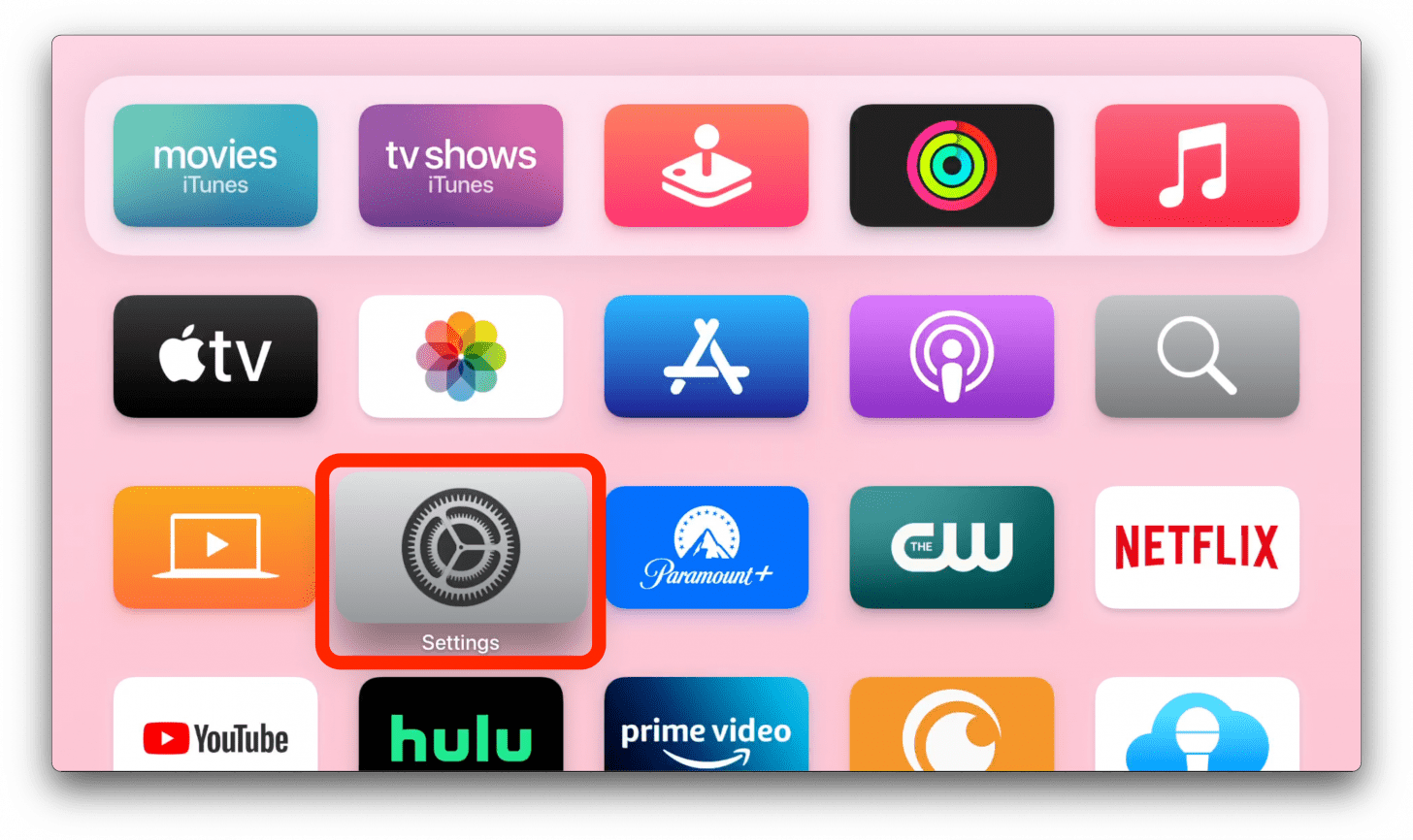
-
Открыть Настройки на вашем Apple TV.
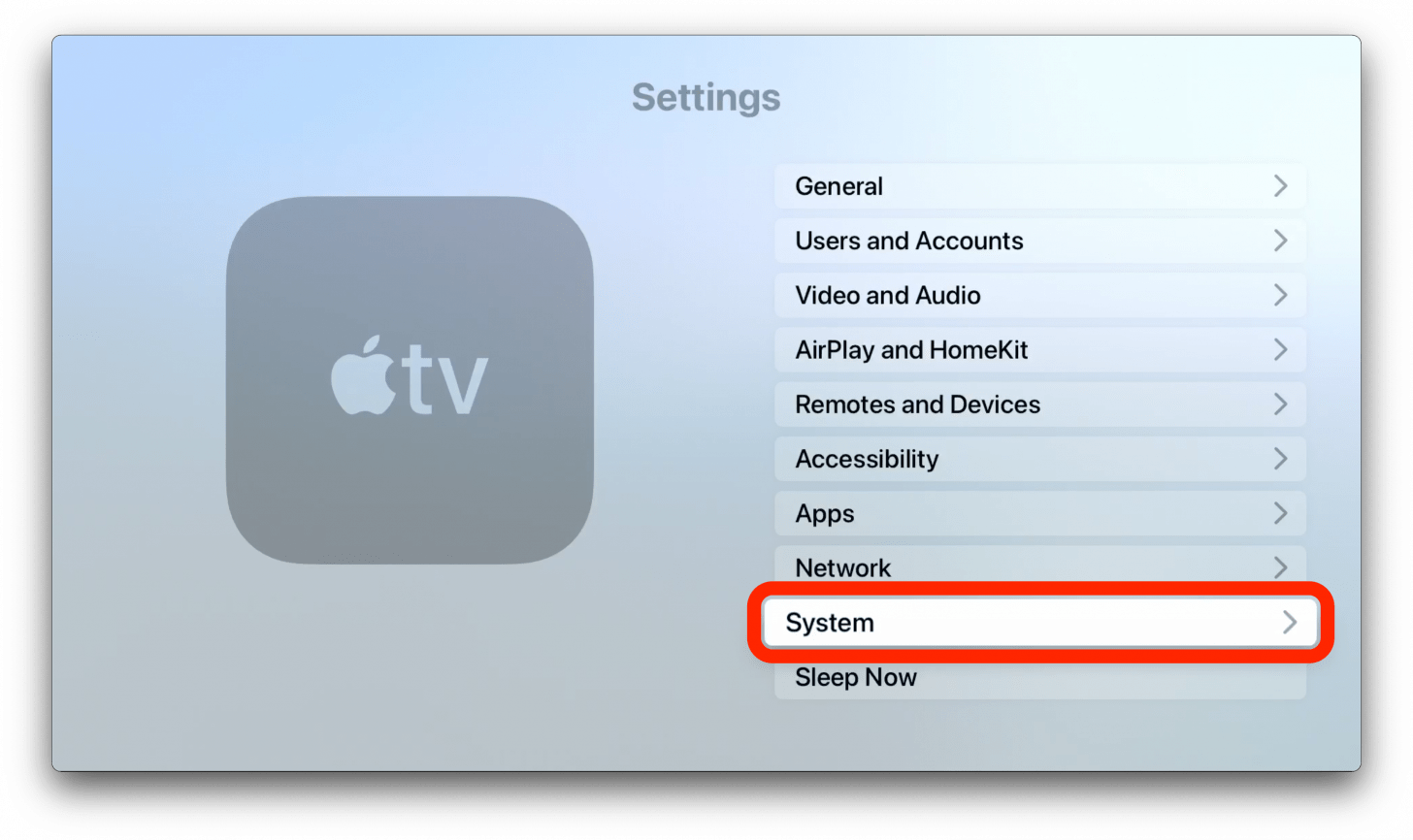
Выбирать Система (для Apple TV 4K или HD) или Общий (для старых телевизоров Apple TV).
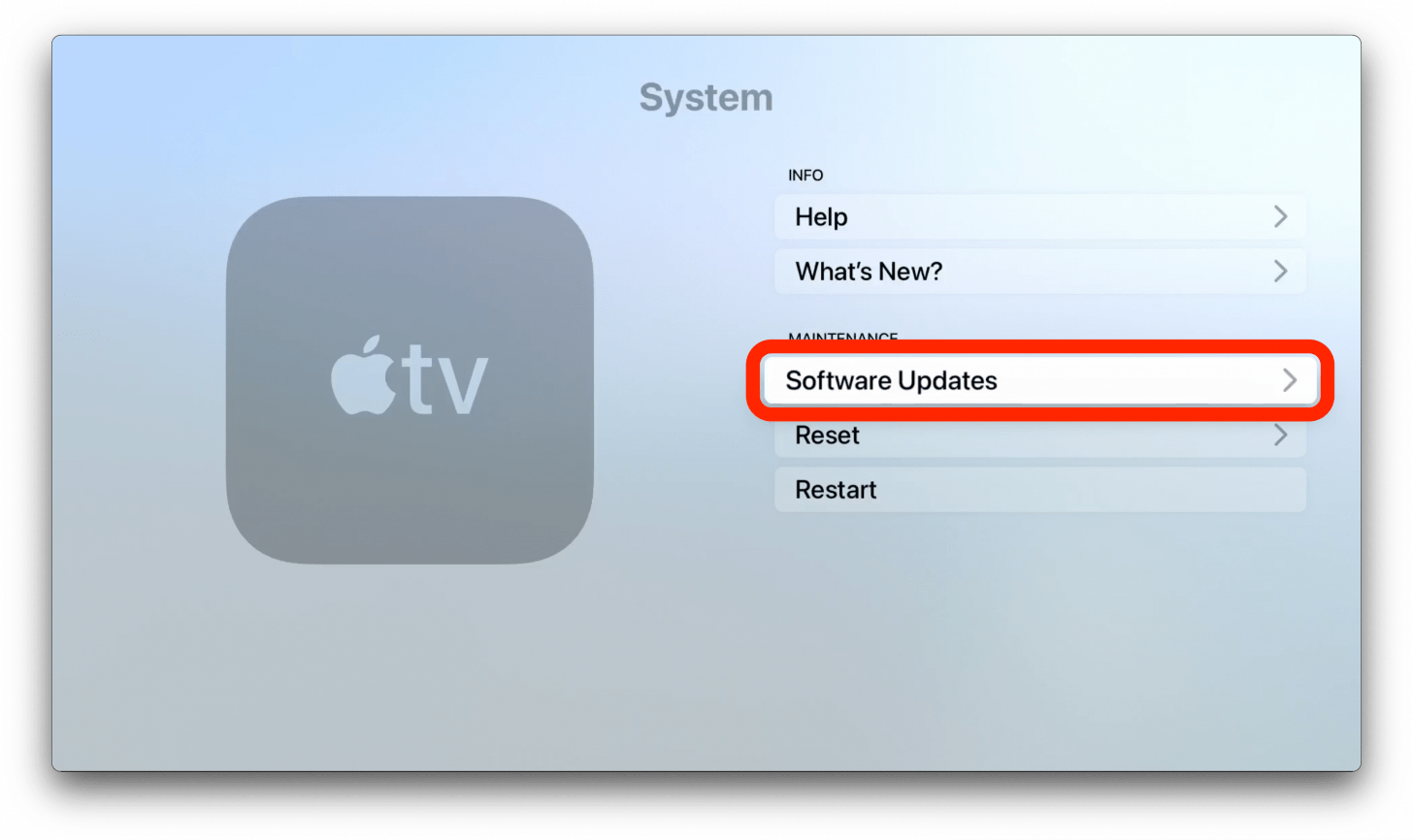
Выбирать Программные обновления.
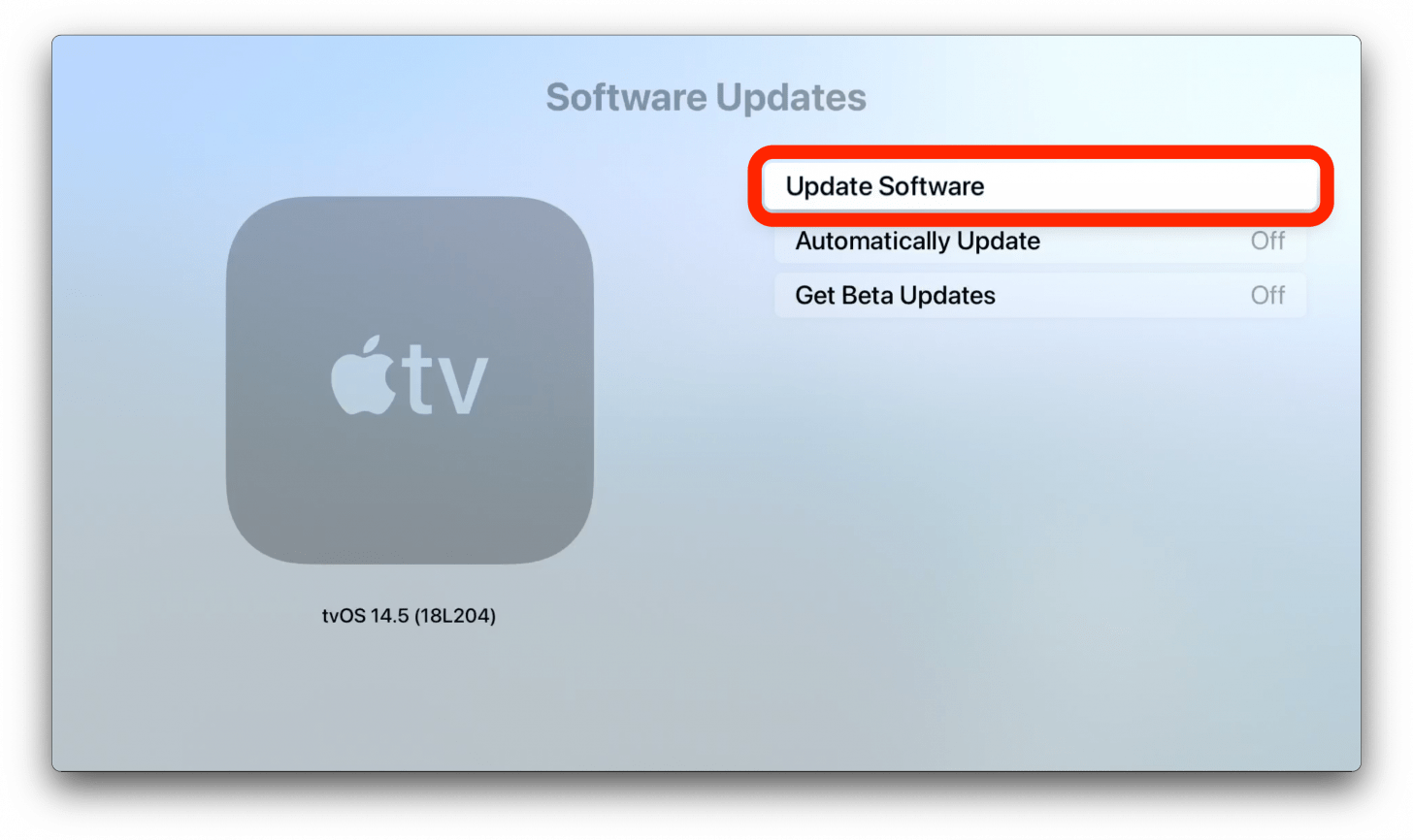
Выбирать Обновление программного обеспечения.

Если доступно обновление, выберите Установить или Загрузить и установить, в зависимости от того, что доступно.
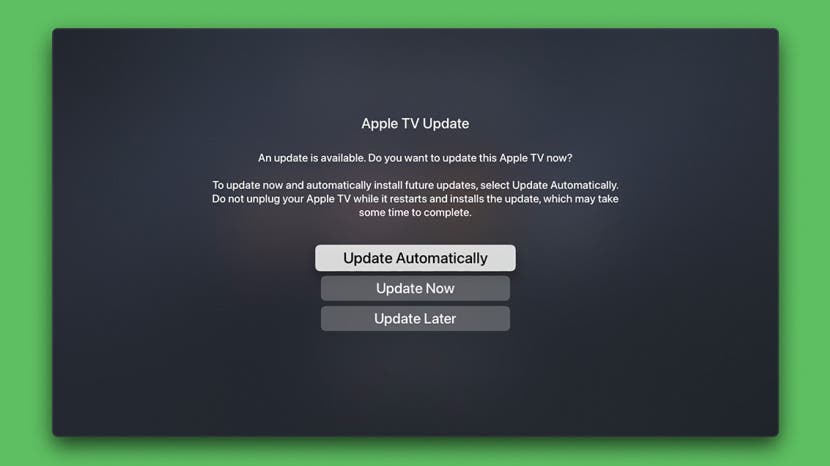
Теперь обновление для Apple TV будет загружено и установлено в два этапа. Во время обновления на экране вашего телевизора будут отображаться сообщения, подобные приведенному ниже. Не отключайте и не выключайте Apple TV, пока он завершит этот процесс. После успешной установки обновления ваш Apple TV автоматически перезагрузится.
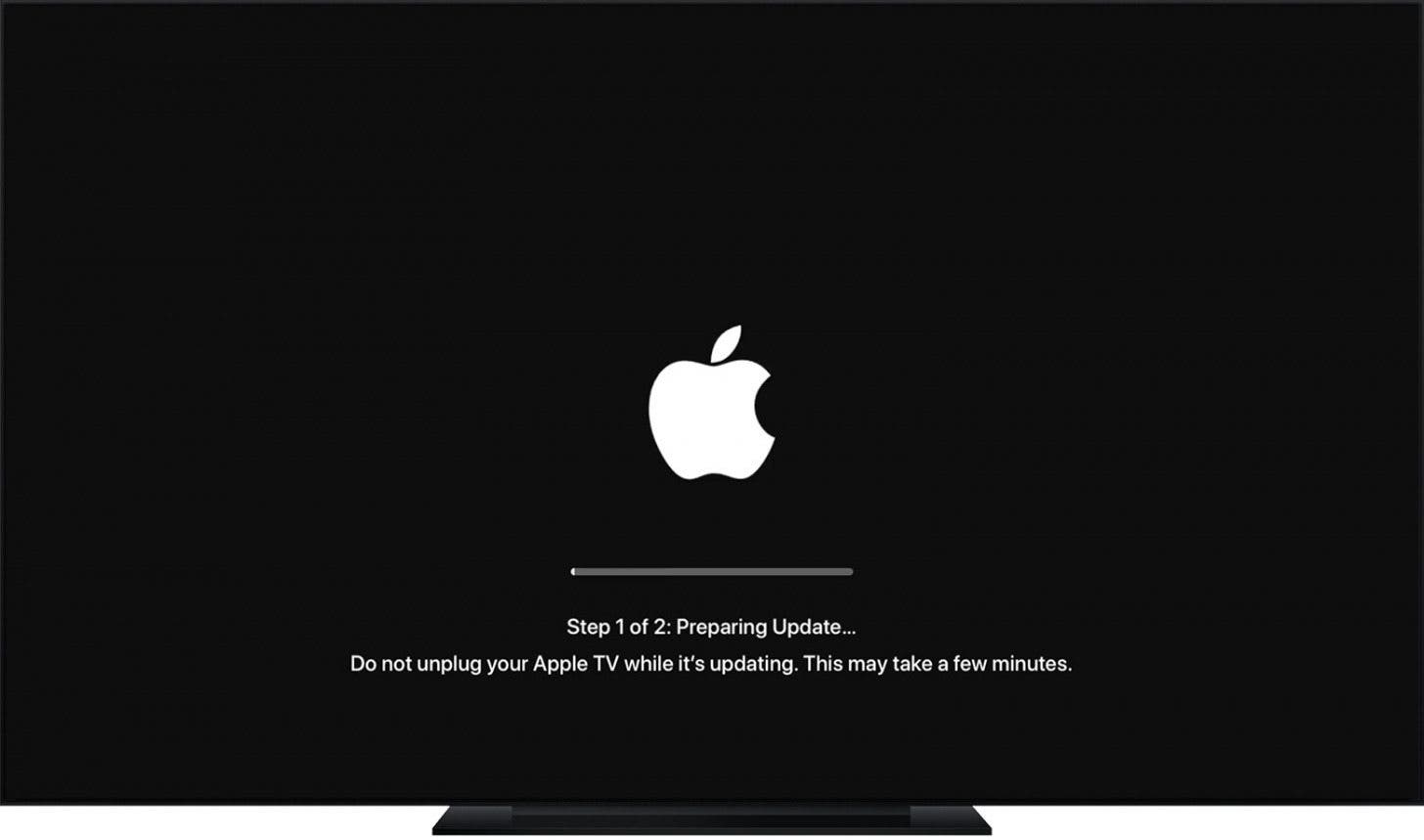
Изображение любезно предоставлено Apple
Как установить автоматические обновления Apple TV
Попытка оставаться в курсе каждого обновления программного обеспечения Apple TV может быть огромной болью. Если вы не хотите вручную устанавливать каждое обновление Apple TV, вы всегда можете изменить настройки, чтобы обновления выполнялись автоматически, когда они доступны.
Если для вашего Apple TV доступно обновление, вы можете включить его, чтобы увидеть сообщение с просьбой настроить автоматические обновления или выбрать «Обновить сейчас» или «Обновить позже» в соответствии с вашими предпочтениями. В этом случае просто выберите «Обновлять автоматически», чтобы изменить настройки, чтобы последнее обновление Apple TV выполнялось автоматически.
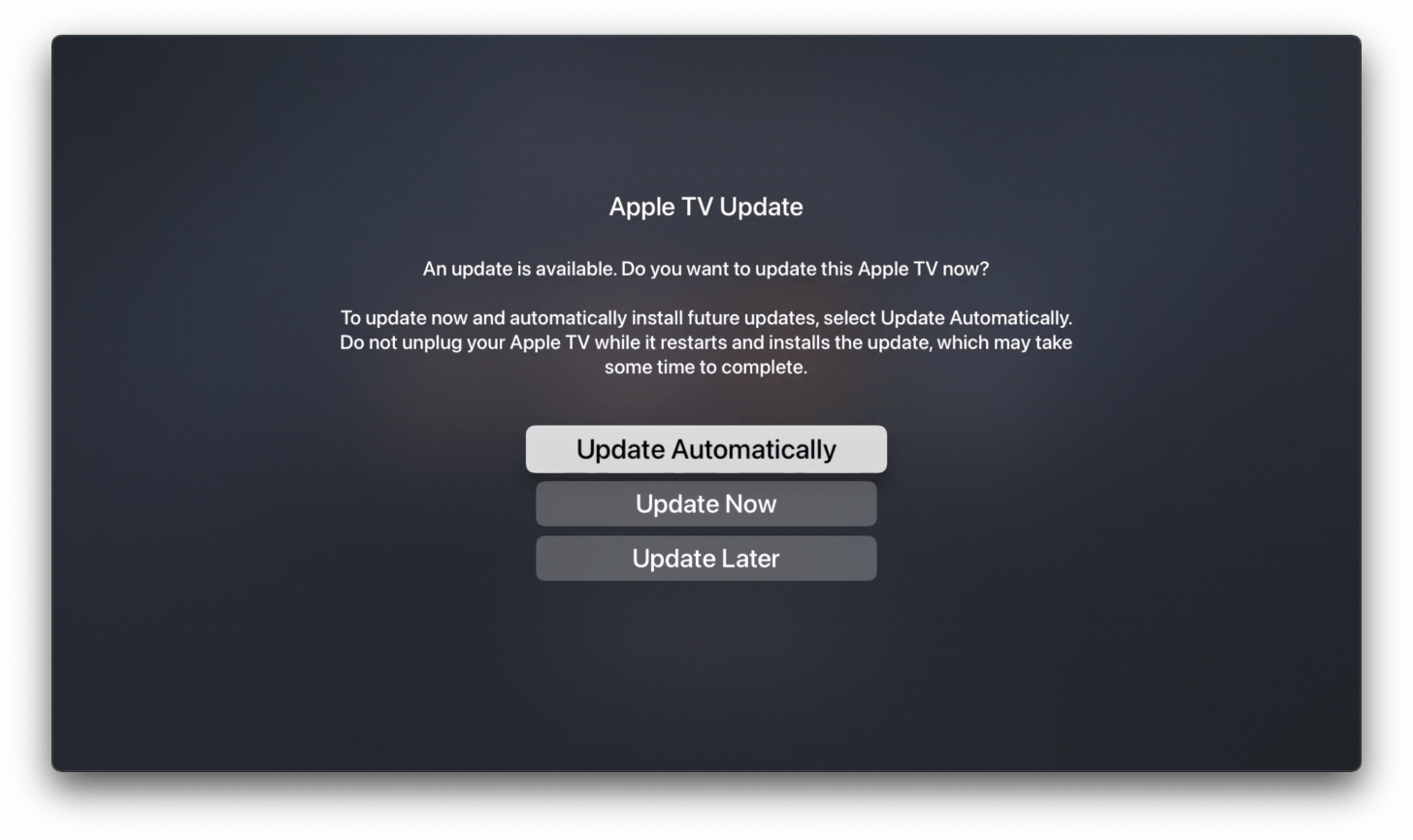
Если вы делаете это между обновлениями, вам необходимо получить доступ к настройкам Apple TV, чтобы установить автоматические обновления программного обеспечения Apple TV. Сделать это:
- Открыть Настройки на вашем Apple TV.
Выбирать Система (для Apple TV 4K или HD) или Общий (для старых телевизоров Apple TV).
Выбирать Программные обновления.
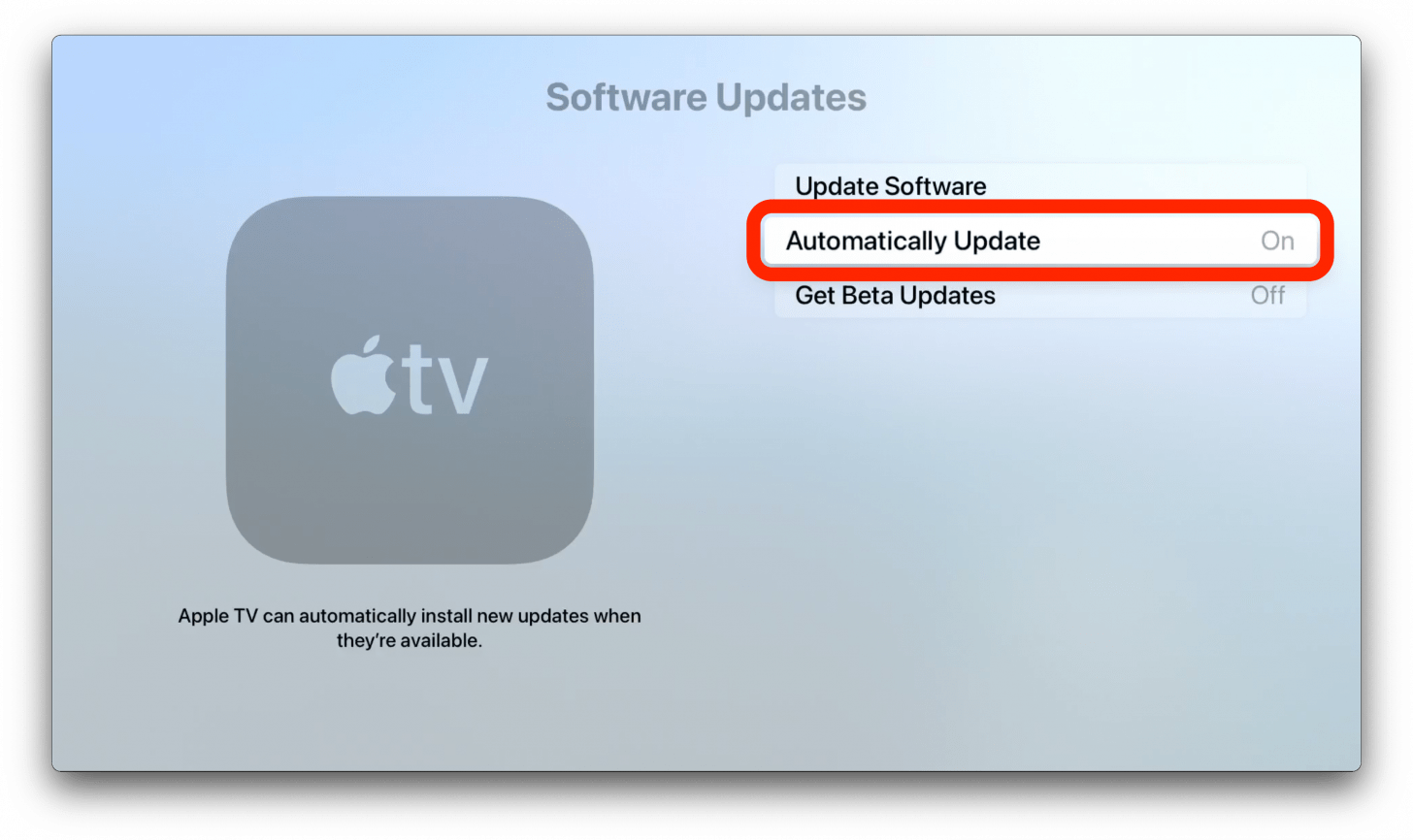
Выбирать Автоматически обновлять (для Apple TV 4K или HD) или Обновлять автоматически (для старых телевизоров Apple TV).
Теперь обновления Apple TV будут устанавливаться автоматически, когда они будут доступны, и вам не придется каждый раз выполнять процесс установки tvOS вручную.