
Как настроить eSIM на смартфоне Xiaomi
Технология eSIM в России активно развивается и пользуется большой популярностью у абонентов. Ведь с ее помощью можно получить доступ к услугам связи, не устанавливая физическую SIM-карту в смартфон. Если вы больше не хотите постоянно переставлять симки разных операторов, то можете включить eSIM на Xiaomi, благо с недавнего времени устройства китайской компании обзавелись поддержкой столь важной технологии. Сегодня поговорим обо всех тонкостях настройки виртуальной SIM-карты, которые помогут вам раз и навсегда забыть о неудобных пластиковых карточках.
Наконец-то технология eSIM пришла и на смартфоны Xiaomi!
Смартфоны Xiaomi с eSIM
Далеко не каждый смартфон Xiaomi поддерживает eSIM. Китайская компания начала обкатывать эту технологию всего пару лет назад, да и то не на всех рынках. Общедоступной она стала только в конце 2022 года, а на момент публикации материала настроить виртуальную SIM-карту можно на четырех телефонах с еСИМ:
Поддержка еСИМ заявлена только на смартфонах, предназначенных для международного или российского рынка. То есть, если вы купите китайскую версию Xiaomi 13, то включить виртуальную SIM-карту не получится, так как в КНР эта технология запрещена, в отличие от России и других европейских стран.
⚡ Подпишись на AndroidInsider в Дзене, чтобы получать новости из мира Андроид первым
Еще один важный момент касается поддерживаемых операторов. На Xiaomi 12T Pro доступны eSIM от МегаФона, МТС, билайна и Tele2, а на смартфонах Xiaomi 13-й серии помимо виртуальных симок «большой четверки» можно активировать eSIM СберМобайла.
Актуальную информацию о том, какие телефоны Xiaomi поддерживают eSIM, а также сведения об операторах-партнерах вы получите на специальной странице официального сайта компании, ссылка на которую представлена выше.
Как оформить eSIM у оператора
Узнали, поддерживает ли Xiaomi eSIM? Тогда приступайте к настройке. Но сначала вам придется оформить виртуальную SIM-карту через своего оператора, даже если вы уже являетесь абонентом с физической симкой. С этой целью можно обратиться в офис компании, предоставляющей услуги связи, но легче всего установить приложение и выполнить несколько простых шагов:
- Откройте приложение своего оператора (в моем примере используется билайн).
- Нажмите кнопку «Выпустить eSIM».
- Выберите, нужно ли приобрести новую eSIM, или вы хотите заменить физическую симку на виртуальную.
- Нажмите кнопку «Получить eSIM» и следуйте инструкциям, появившимся на экране.
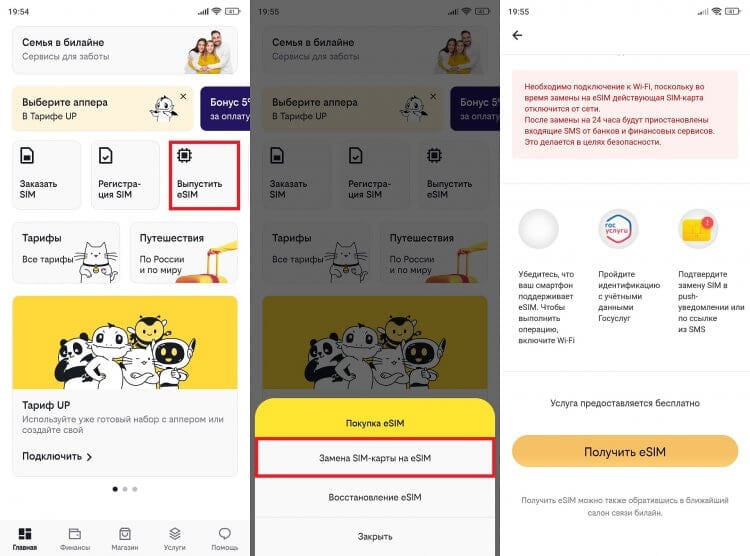
Сначала нужно оформить eSIM у оператора
Даже действующим клиентам для оформления eSIM необходимо пройти идентификацию на Госуслугах. Если вы это сделаете, то получите QR и код активации, которые понадобятся для дальнейшей настройки.
❗ Поделись своим мнением или задай вопрос в нашем телеграм-чате
Как подключить eSIM на Xiaomi
Настроить eSIM на Xiaomi можно при первом же включении смартфона на этапе, когда устройство просит установить симку. Если вы пропустили этот момент, то для начала потребуется включить еСИМ:
- Откройте настройки смартфона.
- Перейдите в раздел «SIM-карты и мобильные сети».
- Активируйте переключатель «Использовать eSIM».
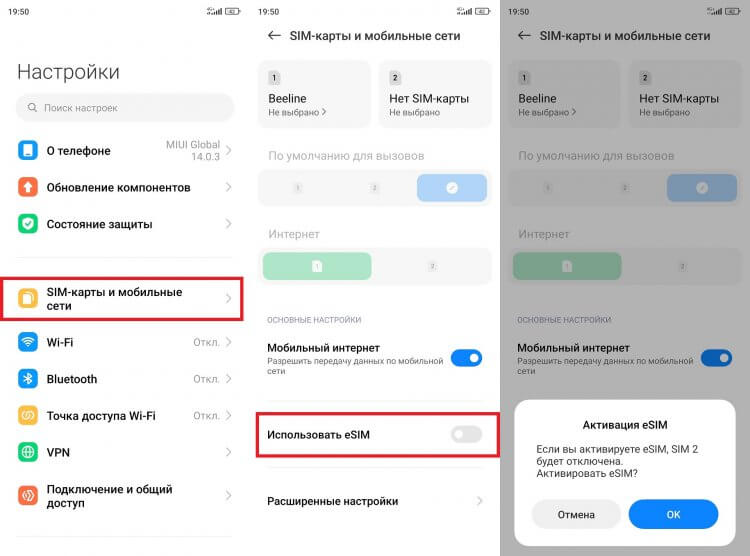
Изначально технология отключена, поэтому первым делом ее нужно активировать
После этого автоматически отключится SIM-карта, которая была установлена во второй слот смартфона. И так будет всегда при активации eSIM. То есть одновременно у вас получится пользоваться одной физической симкой и одной виртуальной. Ну а после активации переключателя останется лишь завершить настройку:
- В разделе «SIM-карты и мобильные сети» откройте вкладку «Управление eSIM».
- Нажмите «Добавить тарифный план».
- Камерой отсканируйте QR-код, полученный у оператора, или выберите изображение с QR из галереи.
- Альтернативный вариант — самостоятельная регистрация, доступная по нажатию на кнопку «Добавить вручную», где вам предлагается ввести код активации.
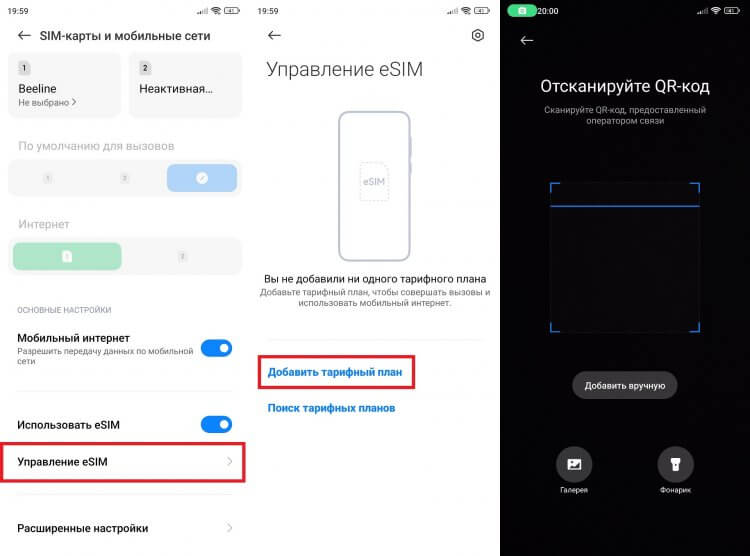
Раздел настройки eSIM появится только после включения технологии
Компания Xiaomi не говорит, сколько еСИМ можно добавить на ее устройства. Однако пользователи форума 4PDA опытным путем выяснили, что смартфон Xiaomi 12T Pro поддерживает добавление шести виртуальных SIM-карт. При попытке активировать седьмую на экране появляется сообщение «Удалите все профили, которые больше не нужны, чтобы на вашем устройстве было достаточно места для новых». Скорее всего, подобное ограничение есть и на других Xiaomi с eSIM.
�� Загляни в телеграм-канал Сундук Али-Бабы, где мы собрали лучшие товары с АлиЭкспресс
Переключаться между виртуальными СИМ-картами предлагается во вкладке «Управление eSIM». Хотя вы сможете добавить сразу 6 еСИМ, одновременно будет работать только одна из них. Также легким движением руки лишние eSIM удаляются, а сама технология, отвечающая за работу виртуальной симки, отключается в разделе «SIM-карты и мобильные сети».

Теги
- Мобильные технологии
- Новичкам в Android
- Смартфоны Xiaomi
Сведения о карте eSIM на iPhone
Узнайте, что такое карта eSIM, как настроить ее на iPhone и как перенести на нее физическую SIM-карту.
Что такое eSIM на iPhone?
eSIM — это стандартная цифровая SIM-карта, которая позволяет активировать сотовый тариф вашего оператора без необходимости использовать физическую SIM-карту. Вы можете установить восемь или более карт eSIM на iPhone и использовать два телефонных номера одновременно.
Что вам понадобится
- iPhone XS, iPhone XS Max, iPhone XR или более поздние модели
- Оператор сотовой связи или международный поставщик услуг, который поддерживает eSIM
- Ваш новый iPhone должен быть подключен к сети Wi-Fi*.
Карты eSIM для iPhone недоступны на территории континентального Китая. В Гонконге и Макао карты eSIM поддерживаются на некоторых моделях iPhone. Узнайте об использовании двух карт nano-SIM на территории континентального Китая, в Гонконге и Макао. Для путешественников, посещающих континентальный Китай и желающих использовать eSIM с предоплаченным тарифным планом, такая возможность предоставляется многими международными поставщиками услуг.
* Устройства iPhone 14 и более поздние модели только с eSIM можно активировать без сети Wi-Fi.

Как настроить eSIM на iPhone
Для настройки eSIM обычно нужно только включить новое устройство iPhone и следовать инструкциям на экране.
Активировать eSIM во время настройки iPhone можно, если ваш оператор поддерживает активацию eSIM оператором или быстрый перенос eSIM. Активация eSIM оператором подразумевает, что ваш оператор привязывает карту eSIM к вашему устройству iPhone в момент его покупки. Быстрый перенос eSIM подразумевает перенос SIM-карты с предыдущего устройства iPhone на новое без необходимости обращаться к оператору. Если вам подходит один из этих способов, чтобы активировать eSIM во время настройки, включите iPhone и следуйте инструкциям.
Некоторые операторы поддерживают перенос номера телефона с предыдущего устройства iPhone на новое без необходимости обращаться к ним. Выполните вход на оба устройства с использованием своего идентификатора Apple ID или убедитесь, что предыдущее устройство iPhone разблокировано, находится поблизости с включенным Bluetooth и работает под управлением iOS 16 или более поздней версии.
Вы также можете воспользоваться этими вариантами позже для добавления или переноса eSIM. Если эти варианты недоступны, обратитесь к своему оператору, чтобы активировать eSIM с помощью QR-кода или приложения вашего оператора для iPhone.
Если вы приобрели iPhone 14 или более поздней модели в США, ваше устройство iPhone активируется вместе с eSIM. Чтобы использовать активацию eSIM оператором, быстрый перенос eSIM или другой метод для активации eSIM, включите iPhone и следуйте инструкциям.
Использование активации eSIM оператором на iPhone
Некоторые операторы и международные поставщики услуг могут привязать новую карту eSIM к вашему устройству iPhone для упрощения настройки. Обычно это происходит, когда вы покупаете устройство iPhone, привязанное к оператору, в магазине Apple в США или у оператора, и предоставляете информацию о своем сотовом тарифе. Если при покупке к устройству iPhone привязали карту eSIM, включите iPhone и следуйте инструкциям, чтобы активировать ее.
Если вы переходите на iPhone (например, с телефона Android), обратитесь к своему оператору, чтобы перенести свой номер телефона на iPhone путем активации eSIM оператором или с помощью сканирования QR-кода, предоставленного оператором.
Если вы обратились к своему оператору за картой eSIM после настройки iPhone и он выполнил активацию eSIM оператором, выполните следующие действия:
- Убедитесь, что на оба устройства выполнен вход с использованием одного идентификатора Apple ID, устройства разблокированы, находятся поблизости друг друга с включенным Bluetooth и работают под управлением iOS 16 или более поздней версии.
- Если появится уведомление «Сотовый тариф готов к установке», нажмите его.
- В приложении «Настройки» нажмите «Сотовый тариф готов к установке».
- Нажмите «Продолжить» внизу экрана.
- Выполните вызов с iPhone, чтобы проверить подключение к сотовой сети. Если вызов выполнить невозможно, обратитесь к оператору сотовой связи.
- Если активированный сотовый тариф заменяет план, активированный для физической SIM-карты, извлеките ее. Затем перезапустите iPhone.
Использование быстрого переноса eSIM на iPhone
Некоторые операторы поддерживают перенос SIM-карт с предыдущего устройства iPhone на новое без необходимости обращаться к ним. Кроме того, вы можете преобразовать свою текущую физическую SIM-карту в eSIM.
Если у вас нет доступа к текущему устройству iPhone, обратитесь к своему оператору для переноса eSIM.
Во время настройки iPhone, если вас просят перенести SIM-карту, следуйте инструкциям на экране, чтобы перенести физическую SIM-карту или eSIM. Если необходимо перенести больше одной SIM-карты на новое устройство iPhone, для переноса дополнительных SIM-карт выполните следующие действия.
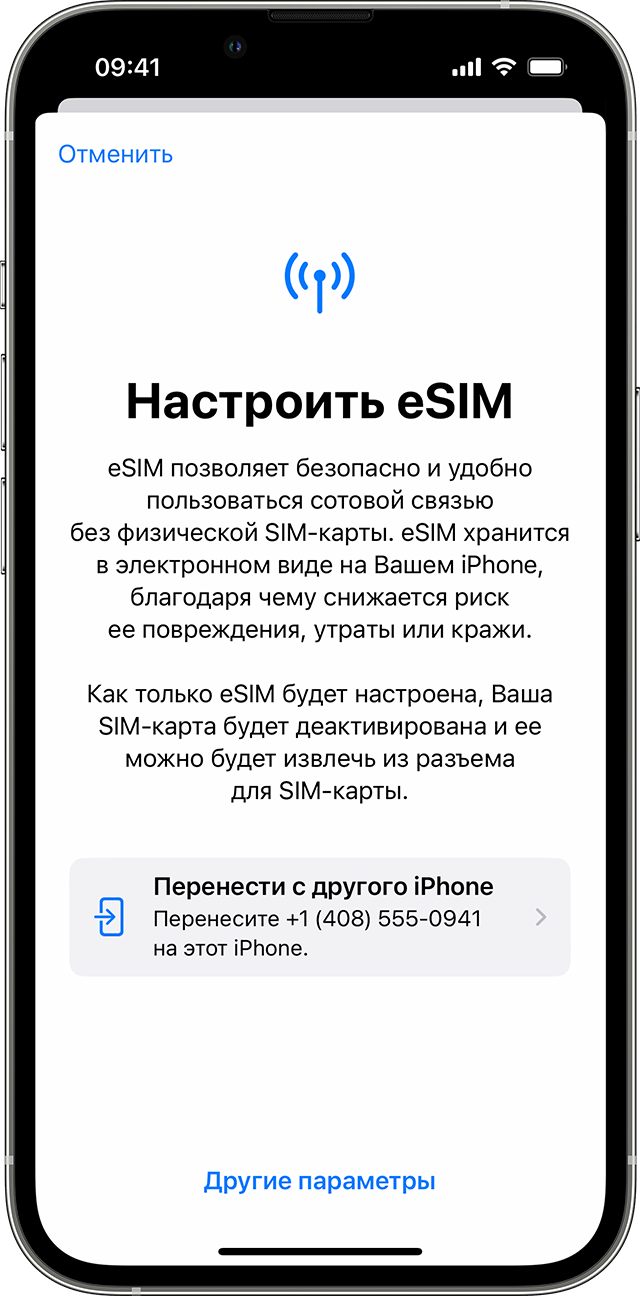
Перенос физической SIM-карты или карты eSIM с предыдущего устройства iPhone на карту eSIM на новом устройстве iPhone после настройки
- На новом iPhone перейдите в меню «Настройки» > «Сотовая связь» > «Добавление сотового тарифа».
- Выберите сотовый тариф, который необходимо перенести с другого устройства iPhone. Если список номеров отсутствует, нажмите «Перенести с другого iPhone». На обоих устройствах должна быть установлена ОС iOS 16 или более поздней версии.
- На предыдущем iPhone появятся инструкции. Следуйте им, чтобы подтвердить перенос. Для подтверждения нажмите «Перенести» или, если требуется указать код проверки, введите код, который отображается на вашем новом устройстве iPhone.
- Дождитесь активации сотового тарифа на новом iPhone. Предыдущая SIM-карта будет деактивирована после активации сотового тарифа на новом устройстве iPhone.
- При отображении на новом iPhone баннера с текстом Finish Setting Up Your Carrier’s Cellular Plan (Завершение настройки сотового тарифа оператора), нажмите на него. Вы будете перенаправлены на веб-страницу своего оператора, чтобы перенести карту eSIM. Если вам нужна помощь, обратитесь к своему оператору связи.
Преобразование физической SIM-карты в карту eSIM на том же iPhone
Можно преобразовать физическую SIM-карту в eSIM на том же iPhone, если ваш оператор предоставляет такую возможность. Выполните указанные ниже действия.
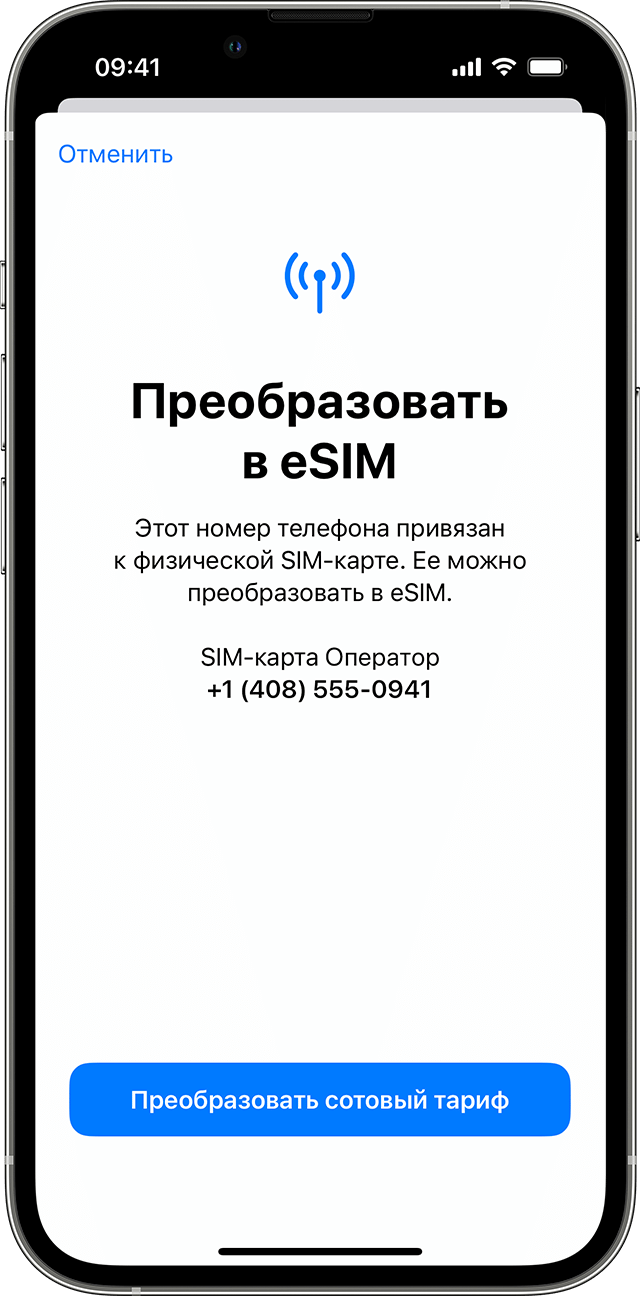
- На iPhone выберите «Настройки» > «Сотовая связь».
- Нажмите «Преобразовать в eSIM».
Если кнопка «Преобразовать в eSIM» отсутствует, оператор не предоставляет эту возможность. Обратитесь к оператору, чтобы перенести свой номер телефона с физической SIM-карты на eSIM путем активации eSIM оператором или с помощью сканирования QR-кода. - Нажмите «Преобразовать сотовый тариф».
- Нажмите «Преобразовать в eSIM».
- Дождитесь активации карты eSIM. Предыдущая SIM-карта будет деактивирована после активации сотового тарифа на новом iPhone.
- Извлеките физическую SIM-карту из iPhone. Затем перезапустите iPhone.
Сканирование QR-кода или использование приложения оператора
Если ваш оператор не поддерживает активацию eSIM оператором или быстрый перенос eSIM, вы можете отсканировать QR-код, предоставленный оператором.
Чтобы активировать eSIM во время настройки iPhone, выполните следующие действия.
- Перейдите на экран «Настройка сотовых данных», нажмите «По QR‑коду».
- Следуйте инструкциям на экране.
Чтобы активировать eSIM после настройки iPhone, запросите у своего оператора QR-код. Затем выполните указанные ниже действия.
- Откройте приложение «Камера» и отсканируйте QR-код.
- Когда отобразится уведомление «Обнаружен сотовый тариф», нажмите его.
- Нажмите «Продолжить» внизу экрана.
- Нажмите «Добавить сотовый тариф».
Если будет предложено ввести код подтверждения для активации карты eSIM, введите число, предоставленное оператором.
Если ваш оператор поддерживает активацию eSIM с помощью приложения, загрузите приложение оператора из App Store и следуйте инструкциям.
Ввод информации eSIM вручную в случае необходимости
- Свяжитесь со своим оператором, чтобы получить данные eSIM, которые необходимо ввести.
- Перейдите в меню «Настройки».
- Нажмите «Сотовая связь» или «Мобильные данные».
- Нажмите «Добавить сотовый тариф».
- Выберите вариант «Ввести данные вручную» в нижней части экрана iPhone.
Дополнительная информация
- Невозможно настроить карту eSIM.
- При необходимости удалите данные с карты eSIM.
- Узнайте, как использовать две SIM-карты, одна из которых eSIM.
- Найдите операторов сотовой связи и международных поставщиков услуг, которые предлагают обслуживание по eSIM.
- Использование карты eSIM в iPhone за рубежом.
Что такое eSIM — 5 подсказок и доходчивое объяснение по ее распознаванию в телефоне
Не у всех мобилок есть такая функция. Поэтому проясняем что она из себя представляет и как понять, есть ли в смартфоне.
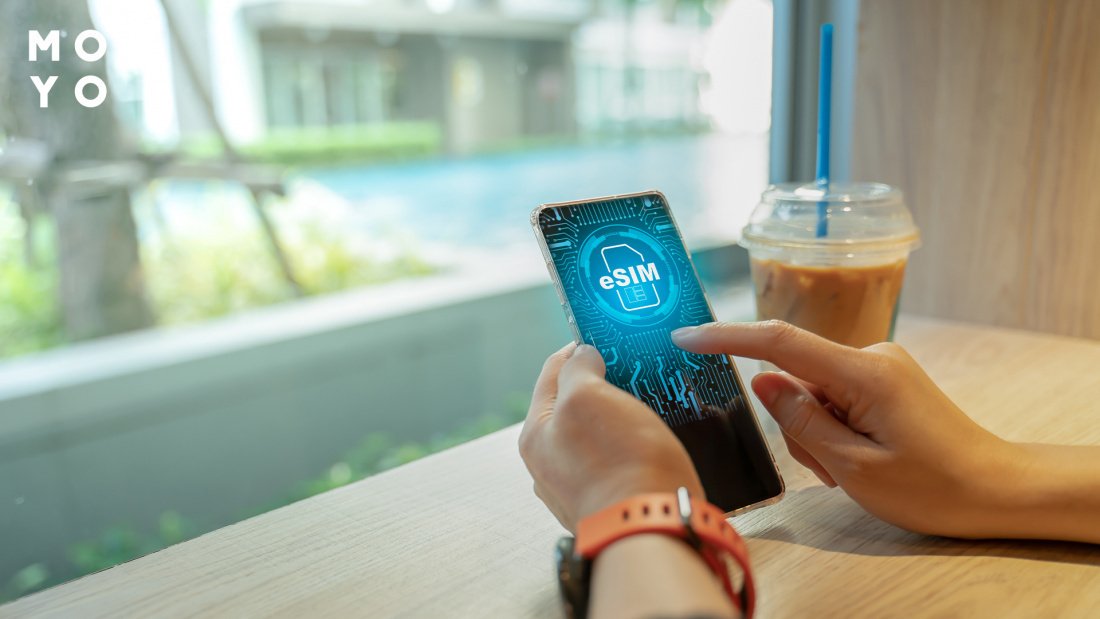
Что такое eSIM
eSIM — это оцифрованная симка, встроенная в смартфон, смарт-часы или планшет. Эта особенность исключает необходимость в физической сим-карте, которую нужно вставлять в устройство.
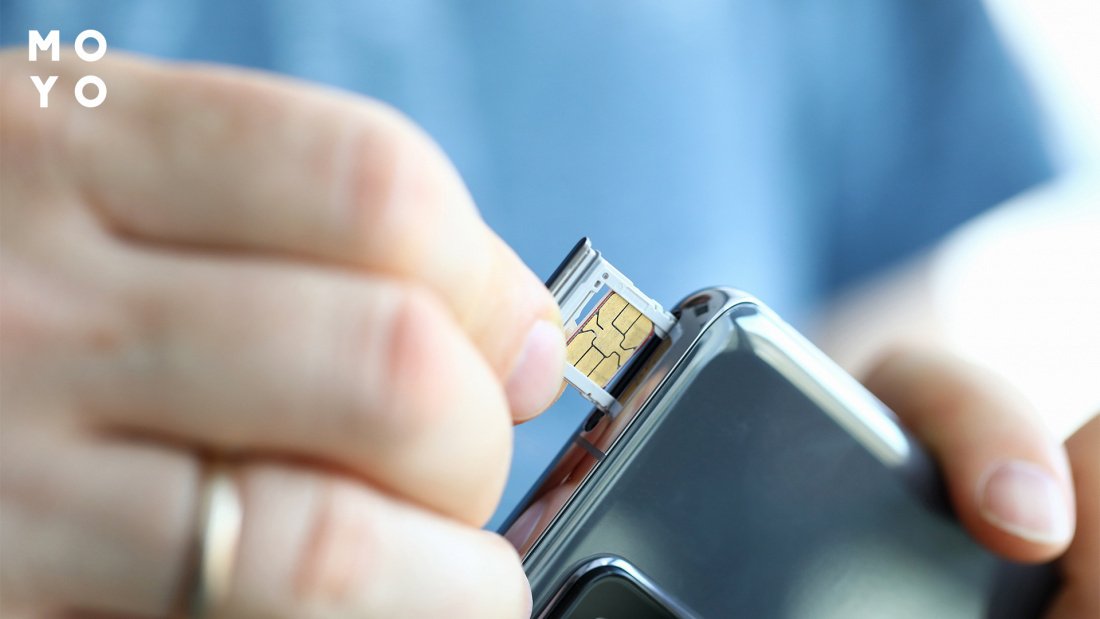
У привычной симки предусмотрен идентификатор, связанный с конкретной учеткой в мобилке. У eSIM то же самое, только без физической карты. Вместо этого наша информация хранится в мини чипе внутри телефона и запрограммирована на конкретные сведения об учетной записи.
Эта выгодно нам. Во-первых, eSIM поддерживает тарифный план мобильной связи без осязаемой симки. Что особенно ценно для маленьких устройств, в которых даже миллиметр имеет значение. Во-вторых, проще переключаться между операторами без необходимости менять физическую сим. Поэтому вполне себе можно завести два или более номера разных операторов на одном устройстве с выгодными тарифами. Это идеально подходит для людей, которые путешествуют по миру или хотят иметь по отдельности личные и рабочие номера на одном телефоне.
Однако не каждый смартфон поддерживают такую технологию. Поэтому при покупке мобильника важно уточнять это у продавца. Или у оператора мобильной связи.
Как работает esim
eSIM функционирует так же как и традиционная симка. Ведь это, по сути, небольшой чип, встроенный в телефон. Он припаян к материнской плате и надежно хранит данные. У чипа в распоряжении небольшой объем перезаписываемой памяти, где он может хранить мобильные сетевые данные.
Чтобы задействовать eSIM, нужен скан QR-кода или руками написать данные, которые даст оператор, чтобы запустить услуги.
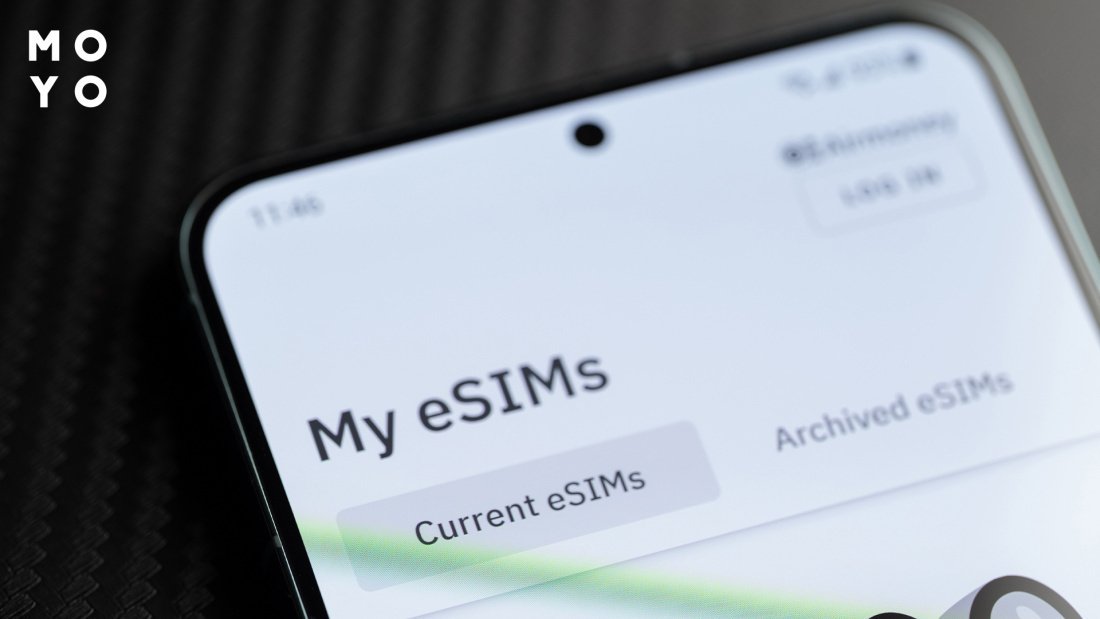
Данные на виртуальной карте можно будет перезаписывать, и в этом плюс, поскольку можно потом менять оператора, не заморачиваясь с физической симкой. Когда возникнет потребность в смене оператора, новый перезапишет сведения eSIM с обновленными сведениями о сети.
Виртуальные карты могут хранить несколько сетевых профилей. Эта функция позволяет переключаться между ними без извлечения и замены сим-карты. Что особенно удобно для тех, кто часто бывает за границей. Или же тех, кто разделяет номера телефонов на «дом-работа». Можно удаленно управлять профилями eSIM:
добавлять или удалять услуги без привязки к мобилке.
Как узнать, поддерживает ли телефон eSIM
Чтобы это определить, нужно проделать для Android и Эйпл разные действия. Схожесть в одном, она самая простая и очевидная, — зайти на официальный сайт производителя и найти характеристики своего девайса. Если мобилка с eSIM, это будет указано.
Касаемо пользователей iPhone: начиная с XS, XS Max, XR и от одиннадцатой серии, у устройств есть это новшество. Если же сомневаетесь, можете проверить это прямо сейчас на своем «яблоке»:
- Перейдите в настройки, проскрольте и нажмите «Общие», → «О программе».
- Двигайтесь вниз, если ваш iPhone поддерживает eSIM, увидите раздел «Цифровая SIM-карта».
Поддержка виртуальной симки на Андроиде более фрагментарна, поскольку зависит от конкретной модели и производителя. Телефоны Google Pixel и Samsung Galaxy наделены eSIM. Но все же лучше проверить это на сайте производителя или в настройках/руководстве своей мобилки.
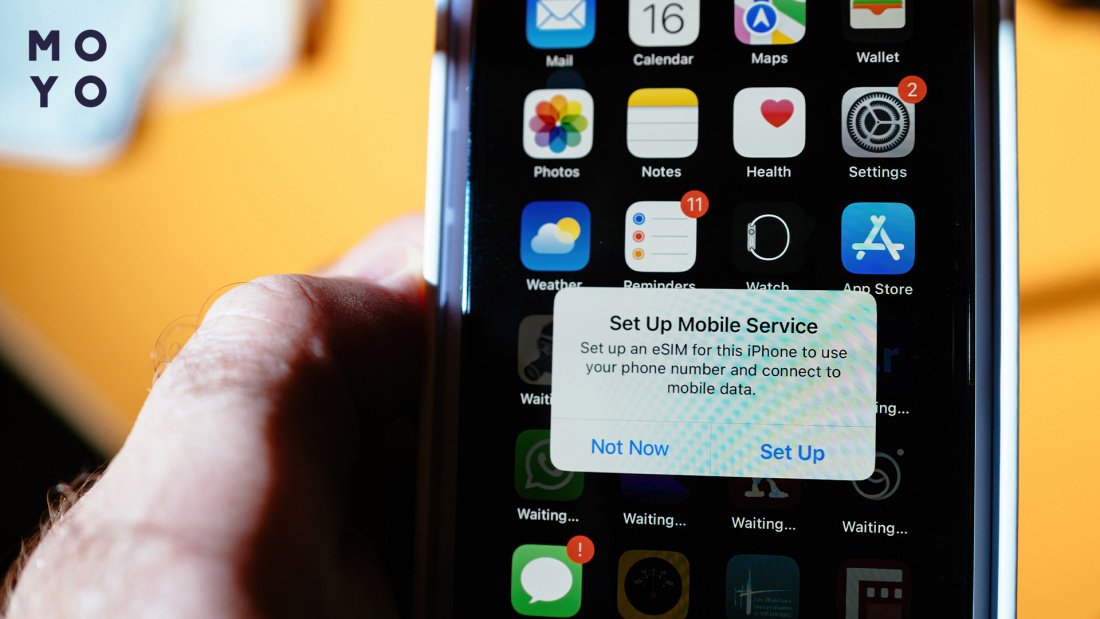
Пошагово для Samsung Galaxy выполняются такие действия:
- Заходите в меню «Настройки», потом «Подключения» и «Диспетчер SIM-карт».
- Если отобразился «Добавление мобильного тарифного плана» — поздравляем: eSIM доступна для вас, а нет — тогда и взятки гладки.
Однако есть нюанс: даже если устройство поддерживает такое новшество, а оператор нет, работать ничего не будет. Стоит обратиться к своему поставщику услуг, чтобы выяснить, предлагает он eSIM или нет. Если ответ утвердительный, тогда дело за малым — остается лишь включить ее.
На примере Самсунга:
- Заходят в «Настройки» → «Подключения» → «Диспетчер SIM-карт».
- Кликают на «Добавление тарифного плана мобилки», потом «Добавление с помощью QR-кода» или «Добавление через код активации».
- Следуют инструкциям, которые появляются на экране.
- Для подключения eSIM иногда запрашивается EID-код (электронная идентификация). Его ищут в «Настройках» → «Сведения о телефоне» → «Состояние» → «EID».
Какие телефоны поддерживают eSIM: таблица
- iPhone XR, XS, XS Max,
- 11, 11 Pro, 11 Pro Max,
- SE 2 (2020), 12 Mini, 12, 12 Pro, 12 Pro Max,
- 13, 13 Mini, 13 Pro, 13 Pro Max,
- SE 3 (2022), 14, 14 Plus, 14 Pro, 14 Pro Max
- Pixel 2, Pixel 2 XL,
- Pixel 3, Pixel 3 XL, Pixel 3a XL,
- Pixel 3e,
- Pixel 4, Pixel 4a, Pixel 4 XL,
- Pixel 5, Pixel 5a,
- Pixel 6, Pixel 6a, Pixel 6 Pro,
- Pixel 7, Pixel 7 Pro
- Z Flip, Z Flip 3 5G, Z Flip 4,
- Fold, Z Fold2 5G, Z Fold3 5G, Z
- Fold4, S20, S21, S21+ 5G, S21 Ultra-5G,
- S22, S22+, S22 Ultra,
- Note 20 Ultra-5G, Galaxy Note 20
- Rakuten, Mini, Big-S, Big,
- Hand, Hand 5G
- Find X3 Pro, Reno 5 A,
- Find X5, Find X5 Pro
eSIM есть не только в мобилках. Она также доступна на айпадах и в эйпловских смарт-часах, а также в Samsung Galaxy Watch.
Операторы, которые поддерживают электронные сим-карты
Эта технология усиленно развивается, поэтому модели, указанные в таблице, — не панацея. Их становится все больше и больше. Вот почему так важно штудировать информацию на сайтах производителей. Или у операторов мобильной связи. Кстати, в Украине поддерживают эту функцию Киевстар, Vodafone Украина и lifecell.
Из публикации мы уже знаем, что Apple, Google и Samsung лидируют во внедрении такого новшества. Другие марки тоже задних не пасут, поэтому нужно сверяться со спецификациями своего оператора связи и производителя мобилки, чтобы быть в курсе достижений, касаемых eSIM.
Как проверить поддерживает ли телефон esim
Copyright (c) 2023, Intercom, Inc. (legal@intercom.io) with Reserved Font Name «Poppins». This Font Software is licensed under the SIL Open Font License, Version 1.1. Copyright (c) 2023, Intercom, Inc. (legal@intercom.io) with Reserved Font Name «Poppins». This Font Software is licensed under the SIL Open Font License, Version 1.1.

Как проверить, есть ли на вашем iPhone ограничения на использования eSIM
Как проверить, есть ли на вашем iPhone ограничения на использования eSIM
Обновлено больше недели назад
1. Зайдите в Настройки.
2. Нажмите «Основные».
3. Перейдите в раздел «Об этом устройстве».
4. Прокрутите вниз и найдите параметр «Блокировка оператором».
Если рядом с этим вы видите «SIM без ограничений», это означает, что ваш iPhone разблокирован.
⚠️ Если устройство заблокировано, это означает, что вы можете использовать SIM-карту / eSIM только того оператора связи, у которого вы купили устройство.
Чтобы разблокировать его, вам просто нужно связаться с этим оператором связи и запросить «разблокировку» устройства.