
Как сделать резервную копию на компьютере Apple и сохранить всю важную информацию
Начиная с iOS 5, резервные копии Айфонов создаются в облаке iCloud. Настраивается это настолько просто, что не вызывает проблем даже у тех пользователей, кто далек от мира технологий. Apple уже давно просят добавить такую же возможность и для Макбуков. Но даже с учетом того, что можно приобрести iCloud на 2 ТБ, сделать это до сих пор нельзя. Поэтому остается, как и прежде, взять внешний накопитель побольше, запустить утилиту Time Machine и создавать резервную копию с помощью нее.
Обязательно создавайте резервные копии в Time Machine перед крупными обновлениями
❗️ЕЩЕ БОЛЬШЕ СТАТЕЙ ОБ APPLE ИЩИТЕ В НАШЕМ ДЗЕНЕ СОВЕРШЕННО БЕСПЛАТНО
Кажется, что для настройки нужно много времени и какие-то специальные навыки. Но спешу вас обрадовать. Резервное копирование macOS, в отличие от Windows, включается не сложнее, чем на Айфоне. Рассказываем, как настроить резервное копирование на компьютерах Apple с помощью Time Machine и при необходимости изменить содержимое копии.
Внешний жесткий диск для компьютера
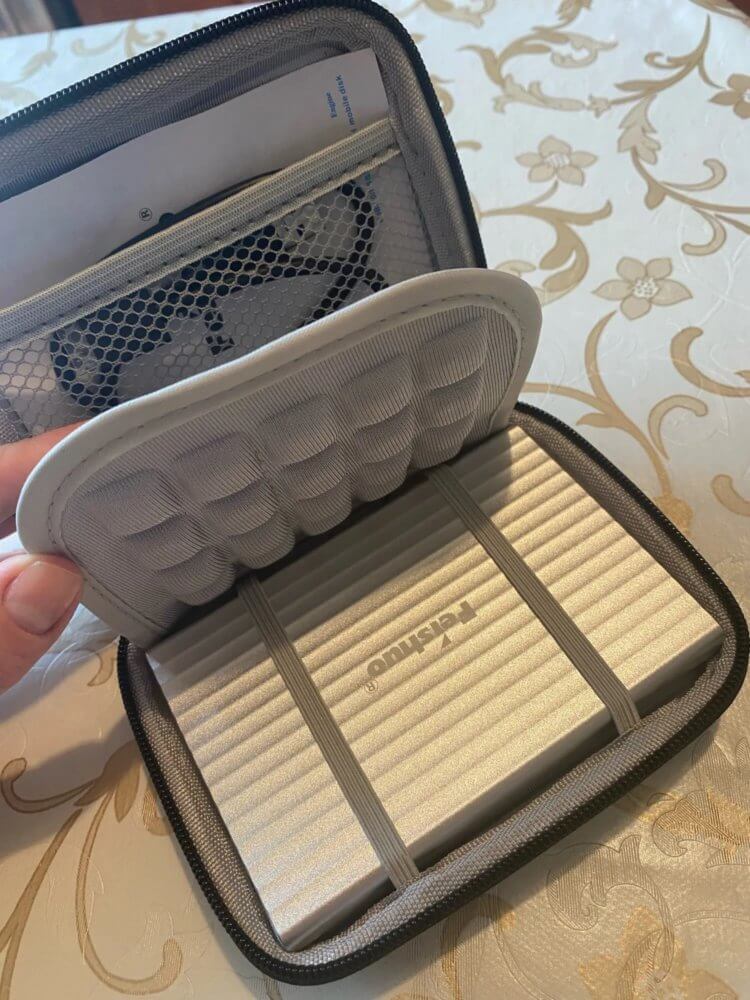
В комплекте с накопителем вы получите вот такой кейс для хранения и переноски
Перед тем как переходить к созданию резервной копии, необходимо подготовить внешний накопитель для нее. Я рекомендую обзавестись обычным внешним жестким диском или SSD накопителем. На AliExpress очень неплохие цены на такие устройства, поэтому вы легко сможете подобрать хранилище нужного объема.
Кстати об объеме. Если вы хотите включить в резервную копию все, что хранится на вашем Макбуке, то следует выбирать внешний накопитель не меньше, чем ваша встроенная память. Тогда точно все поместится и не возникнет никаких проблем. Но я бы советовал выбирать накопитель в два раза больше. В таком случае храниться на нем будет несколько копий, и в случае восстановления вы сможете выбирать из них.
❗️ПОДПИСЫВАЙСЯ НА ТЕЛЕГРАМ-КАНАЛ СУНДУК АЛИБАБЫ, ЧТОБЫ ПОКУПАТЬ ТОЛЬКО ЛУЧШИЕ ТОВАРЫ С АЛИЭКСПРЕСС
Но и этого мало. Большая часть внешних накопителей настроены на работу с Windows и имеют файловую систему NTFS. К сожалению, macOS даже при наличии соответствующих драйверов не умеет делать резервные копии на таком жестком диске. Поэтому его необходимо отформатировать:
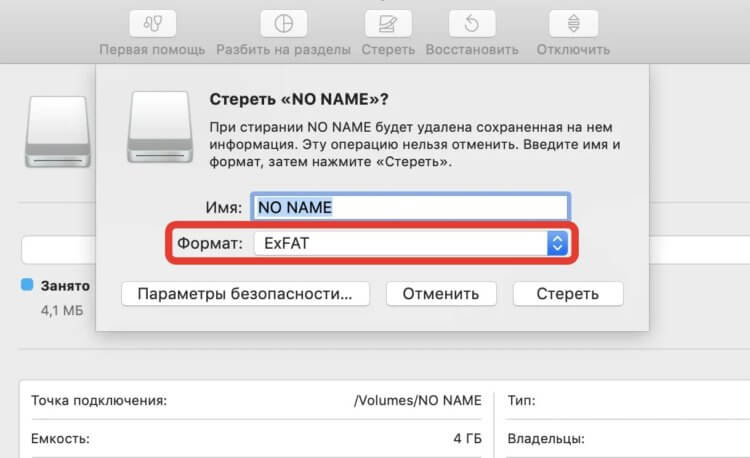
Обязательно выбирайте ExFAT так как FAT32 не позволит записывать большие файлы
- Подключите накопитель к Макбуку;
- Через поиск или в Launchpad найдите приложение “Дисковая утилита”;
- Запустите ее и переключитесь на накопитель, на который будут сохраняться резервные копии;
- Нажмите кнопку “Стереть”, задайте имя и выберите формат “ExFAT”.
Дождитесь, пока накопитель будет отформатирован, и теперь можете переходить к созданию резервной копии. Обратите внимание, что команда “Стереть” не только изменит файловую систему, но и сотрет все содержимое с накопителя. Поэтому убедитесь, что нем нет ничего ценного.
Резервная копия Макбука
Как только подготовительная работа завершена, можем начинать создавать резервную копию. Будьте готовы к тому, что первое копирование может идти несколько часов. Все это время Макбук желательно держать включенным и на зарядке. Тогда вы сможете избежать проблем и процесс пойдет несколько бодрее:
- Откройте системные настройки и перейдите в раздел “Time Machine”;
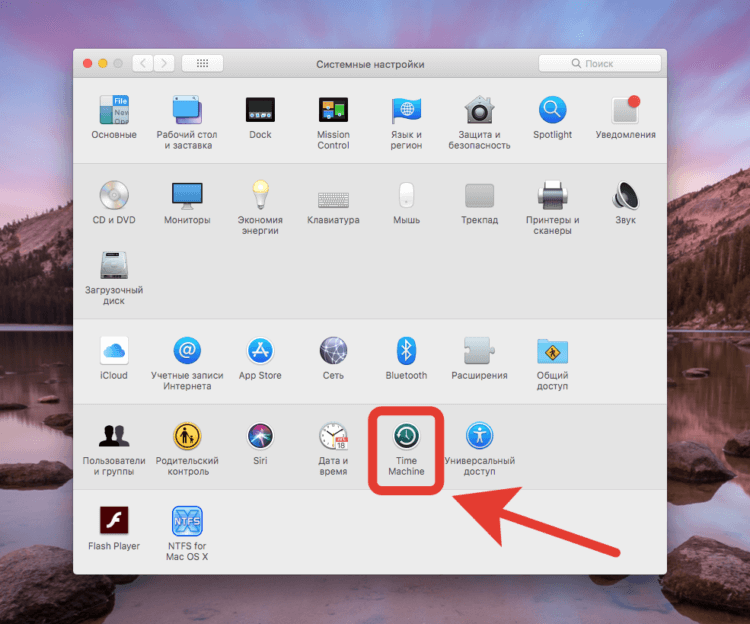
Time Machine есть на всех, даже старых Макбуках
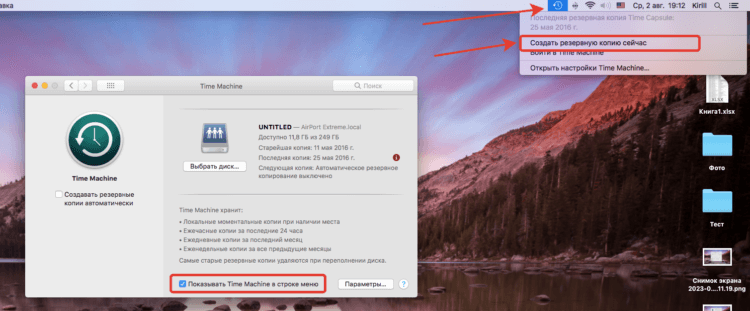
Копию придется создавать вручную из статус-бара
❗️ПОДПИШИСЬ НА НАШ ЧАТИК В ТЕЛЕГРАМЕ. ТАМ ТЕБЕ ОТВЕТЯТ НА ЛЮБЫЕ ВОПРОСЫ
Теперь остается подождать, пока macOS подготовит все файлы и скопирует их на внешний жесткий диск. Вторая и последующие резервные копии Макбука будут создаваться значительно быстрее за счет того, что система будет заменять только те файлы, которые изменились.
Как автоматически создать резервную копию Макбука
Как и Айфон, Макбук можно настроить на создание автоматических резервных копий. Они будут создаваться ежедневно в одно и то же время. В macOS Ventura вы можете менять частоту резервного копирования. На старых версиях системы все стандартно, и отредактировать этот параметр нельзя. Вот как включается автоматическое резервное копирование в Макбуке:
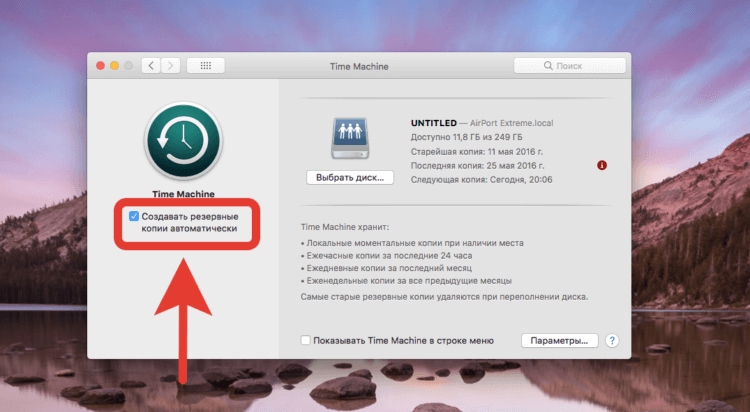
Переключиться на автоматическое копирование можно одной галочкой
- Откройте системные настройки и перейдите в раздел “Time Machine”;
- Поставьте галочку на “Создавать резервные копии автоматически”.
Теперь вам не надо переживать, что вы забыли создать копию. Компьютер все будет делать автоматически, и вмешиваться в процесс вам не потребуется.
Настроить резервную копию Time Machine
Кстати, содержимое резервной копии можно очень гибко настроить. В пару касаний из нее исключаются ненужные файлы и папки, За счет этого можно очень неплохо сэкономить место на внешнем накопителе. Делается это следующим образом:
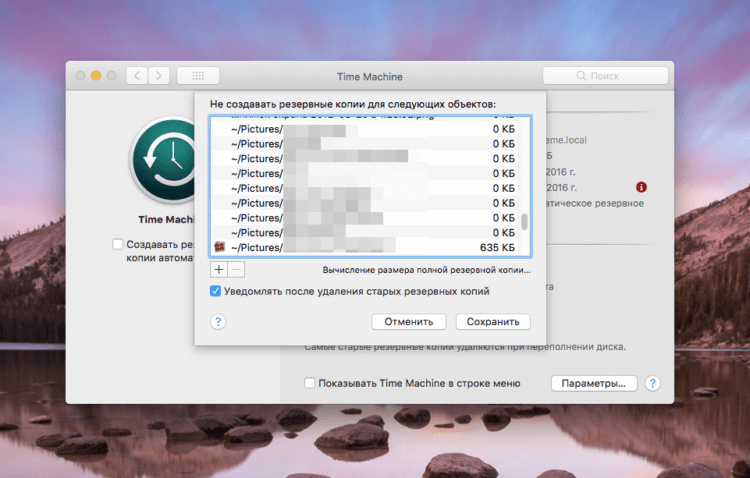
Здесь вы можете выбрать файлы и папки, которые на надо включать в копию
- Откройте системные настройки и перейдите в раздел “Time Machine”;
- Нажмите кнопку “Параметры” в правом нижнем углу;
- В открывшемся окне с помощью “+” добавьте те файлы и папки, которые не надо включать в резервную копию;
- После того как вы закончите, просто нажмите “Сохранить”.
На главное странице раздел Time Machine вы сразу увидите, как уменьшится следующая резервная копия. Всем владельцам Макбуков советую заморочиться с настройкой Time Machine. С помощью этой утилиты вы никогда не потеряете важные файлы и папки и легко переедете со старого Мака на новый.
Резервное копирование содержимого компьютера Mac с помощью Time Machine
Если у вас есть USB-накопитель или другой внешний накопитель, вы можете использовать Time Machine для автоматического резервного копирования файлов, включая приложения, музыку, фотографии, электронную почту и документы.
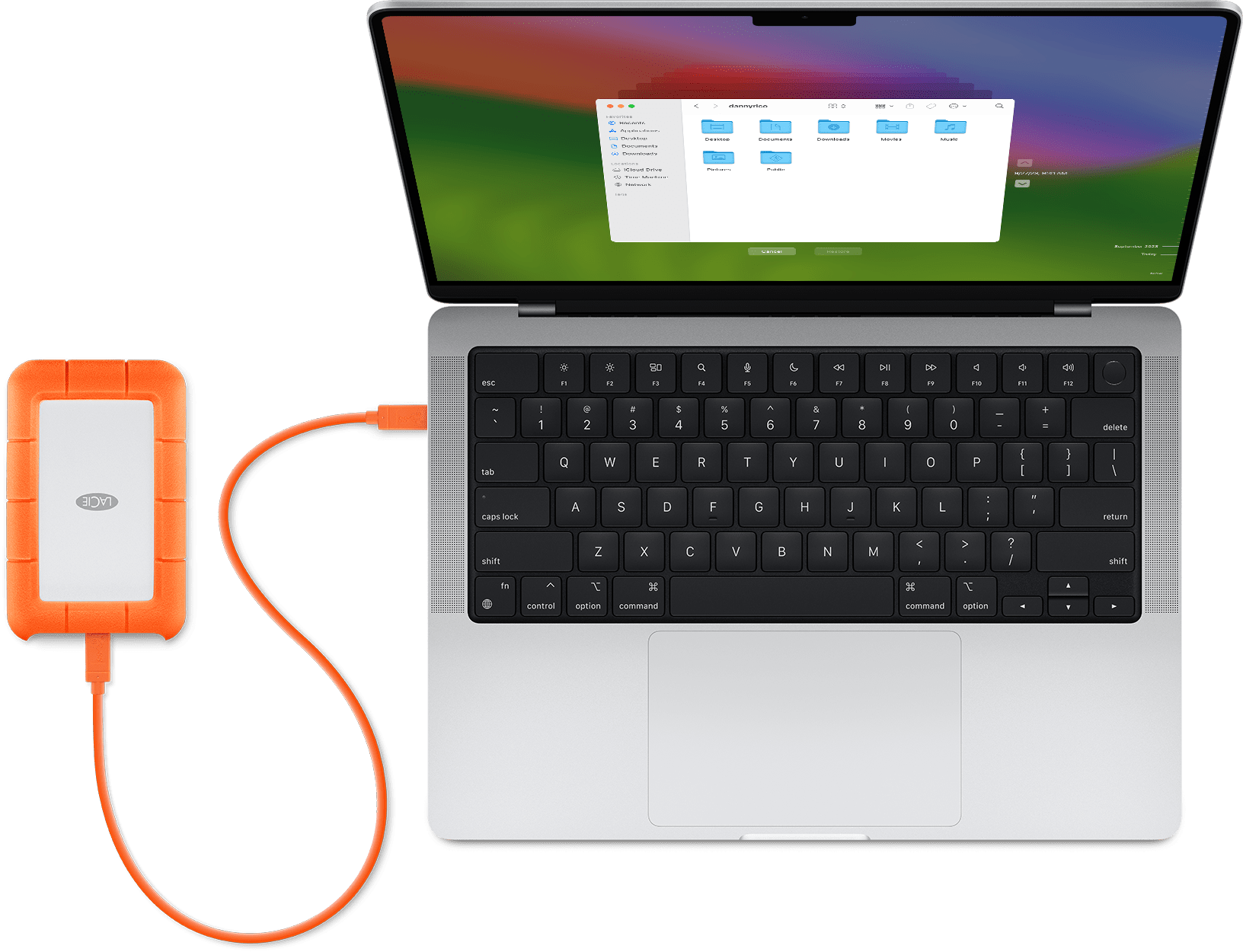
Подключение накопителя к Mac
- Используйте накопитель, который по крайней мере в два раза превышает объем вашего компьютера Mac. Например, если компьютер Mac имеет емкость 1 ТБ, резервный диск в идеале должен иметь не менее 2 ТБ емкости. Если Time Machine нуждается в большем пространстве для хранения, компьютер Mac сообщит вам об этом.
- Используйте резервный диск Time Machine только для резервного копирования Time Machine, а не для хранения других файлов.*
Настройка накопителя в качестве резервного диска
Изучите этапы настройки в вашей версии macOS или выполните следующие действия в macOS Ventura или более поздней версии:
- В меню Apple в углу экрана выберите «Системные настройки».
- Щелкните «Основные» в боковом меню, затем щелкните «Time Machine» в правой части окна.
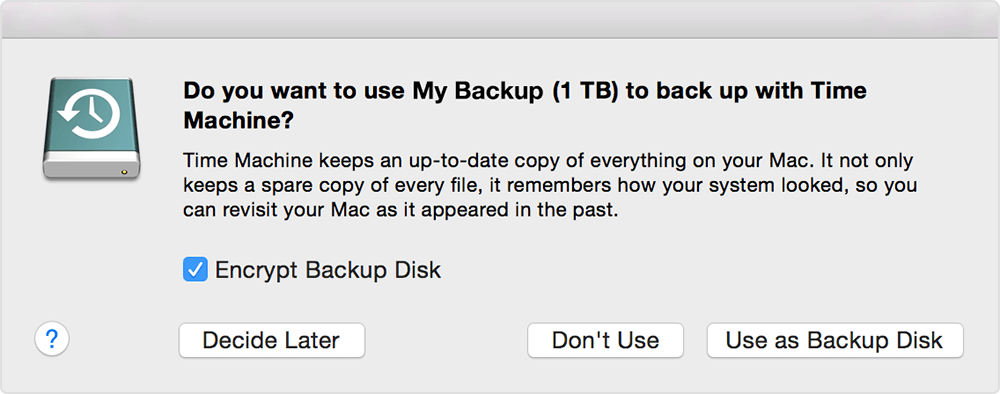
- Щелкните «Добавить резервный диск» или нажмите кнопку «Добавить» (+).
- Выберите подключенный накопитель и щелкните «Настроить диск».
- Во время настройки:
- Компьютер Mac может спросить, хотите ли вы отформатировать накопитель, чтобы его можно было использовать для Time Machine. Отформатируйте его или выберите другой резервный диск или том.
- Компьютер Mac может спросить, должен ли этот компьютер подать заявку на существующие резервные копии, созданные на другом компьютере. Подайте заявку на резервные копии, если хотите, чтобы они стали частью резервных копий для этого компьютера Mac.
После настройки компьютер Mac сразу же начинает использовать накопитель для создания резервных копий.
Создание резервной копии

Чтобы создать резервную копию сейчас, выберите «Создать резервную копию сейчас» в меню Time Machine из строки меню. Или дождитесь следующего автоматического резервного копирования.
Используйте то же меню, чтобы остановить или пропустить резервное копирование, а также проверить его выполнение. В верхней части меню отображается, насколько выполнено текущее резервное копирование или дата и время последнего резервного копирования:
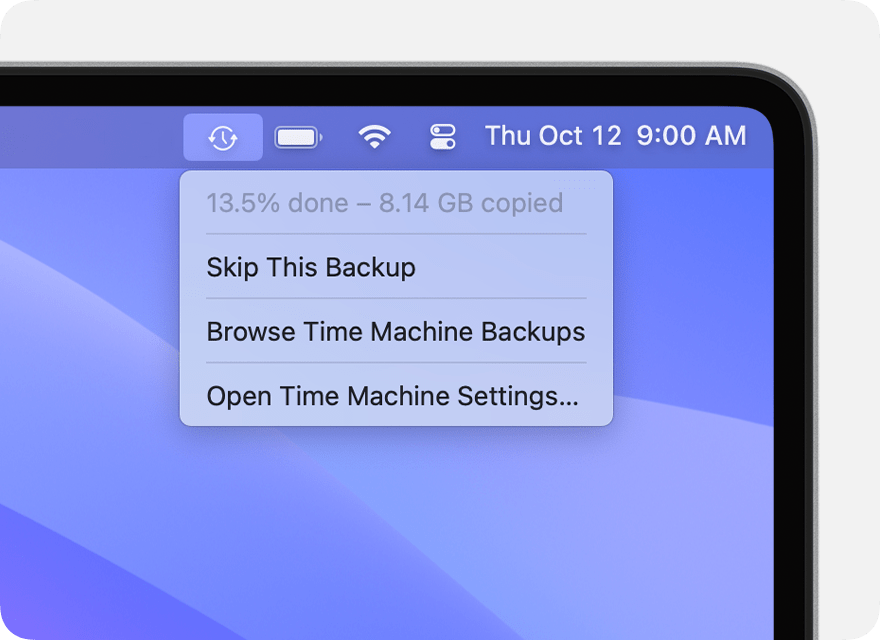
Резервное копирование выполняется
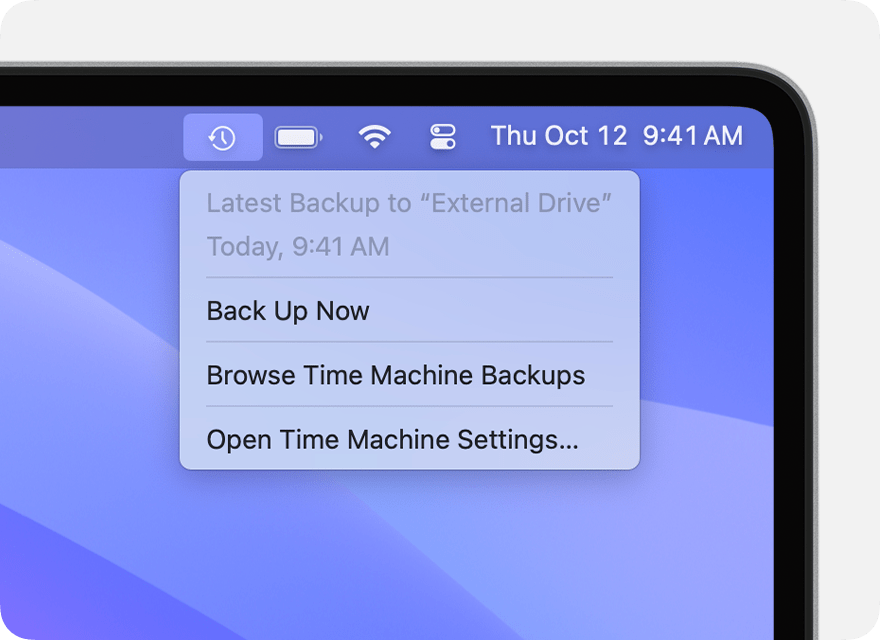
Резервное копирование выполнено
Если вы не видите это меню, убедитесь, что Настройки Control Center (macOS Ventura или более поздняя версия) или Настройки рабочего стола и строки меню (macOS Monterey или более ранняя версия) настроены на отображение Time Machine в строке меню.
Частота и продолжительность резервного копирования
Time Machine автоматически создает резервные копии за последние 24 часа каждый час, резервные копии за последний месяц каждый день и резервные копии за все предыдущие месяцы каждую неделю. Самые старые резервные копии удаляются по мере заполнения диска.
Чтобы изменить частоту резервного копирования в macOS Ventura или более поздней версии, выберите «Открыть настройки Time Machine» в меню Time Machine . Щелкните «Параметры», затем выберите настройку в меню «Частота резервного копирования».
Первое резервное копирование может занять больше времени, чем вы ожидаете, но можно продолжать использовать компьютер Mac во время резервного копирования. Time Machine создает резервные копии только тех файлов, которые были изменены с момента последнего резервного копирования, поэтому последующие сеансы будут занимать меньше времени.
Восстановление данных на компьютере Mac из резервной копии
После того, как вы создали резервную копию Time Machine, ее можно использовать для восстановления любых ваших файлов на тот же или другой компьютер Mac.
Как сделать резервную копию Mac на внешний жесткий диск без Time Machine

Специалист по написанию технических текстов, который создает различные типы статей, от обзоров до практических статей для Mac.
Поскольку на ваш Mac устанавливается все больше и больше приложений, ваш системе не хватит памяти приложений и вам может потребоваться создать резервную копию некоторых приложений или файлов на внешнем жестком диске.
Time Machine позволяет пользователям Mac автоматически создавать резервные копии, но бывают случаи, когда это может пойти не так. Здесь мы проведем вас через как сделать резервную копию Mac на внешний жесткий диск без Time Machine. Вы можете попробовать создать резервную копию данных вручную самостоятельно или с помощью облачного диска или другого стороннего программного обеспечения для резервного копирования вашего Mac.
Если ваш компьютер или локальная резервная копия удалены, вы сможете использовать внешний жесткий диск для восстановления более ранней версии ваших файлов или импорта клона резервной копии на новый Mac.
Часть 1. Недостатки использования Time Machine для резервного копирования
Большинство пользователей Apple предпочитают использовать Time Machine для резервного копирования данных Mac, чтобы гарантировать, что их компьютерные файлы не будут потеряны из-за различных сбоев. Есть ли недостатки резервного копирования Time Machine?
Time Machine будет запускать резервные копии только при подключенном жестком диске. Беспроводной процесс настройки Time Machine на диске NAS выполняется со скоростью улитки. Он также занимает больше места для хранения из-за добавочных резервных копий; вам нужен жесткий диск с не менее 1 ТБ.
С Time Machine есть вероятность, что вы потеряете данные на своем Mac, ваш диск может зависнуть или ваш компьютер может не загрузиться. Также сложнее получить данные с твердотельных накопителей. Заражение вредоносным ПО может сделать данные невосстановимыми. Как видите, резервное копирование данных Mac на внешний жесткий диск может повысить уровень безопасности.
Часть 2. Как сделать резервную копию Mac на внешний жесткий диск без Time Machine
Здесь мы покажем вам 3 быстрых метода. Вам не нужно полагаться на Time Machine, чтобы легко создавать резервные копии вашего Mac.
Внимание: Перед резервным копированием компьютера Mac, независимо от того, используете ли вы Time Machine или нет,
- почисти свой Mac и удалите все ненужные файлы;
- Проверь это на вашем внешнем диске достаточно места получать все данные на свой компьютер;
- убедитесь, что внешний жесткий диск правильно отформатирован (если есть проблема с форматом, можно отформатировать внешний жесткий диск чтобы сделать его совместимым с устройствами macOS).
Способ 1: резервное копирование Mac вручную на внешний жесткий диск
Следуя приведенным ниже шагам, вы можете вручную создать резервную копию данных Mac на внешний жесткий диск без Time Machine:
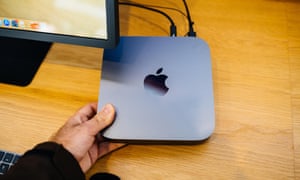
- Подключите внешний жесткий диск к вашему устройству Mac.
- Иногда значок вашего внешнего диска будет отображаться на рабочем столе Mac, вы можете щелкнуть значок, чтобы открыть папку, а затем перетащить файлы Mac, которые вы хотите создать резервную копию.
- Или вы можете нажать Finder >Настройки и изучить «Жесткие диски» в «Показать эти предметы на рабочем столе«.
- Теперь запустите резервный диск, создать папку с файлами и введите желаемое имя.
- Откройте Mac диск, откройте Папка с файлами пользователей, а затем выделите все файлы, включая элементы, для которых требуется создать резервную копию.
- Теперь перетащите все выделенные файлы или папки в Место назначения резервной копии вы только что создали.
- Сядьте поудобнее и дождитесь окончания процесса.
Сколько времени займет резервное копирование Mac? Это зависит от объема данных Mac. Чем больше у вас файлов, тем больше времени требуется для их копирования и вставки на внешнее запоминающее устройство.
Способ 2: резервное копирование Mac с помощью специализированного стороннего программного обеспечения
Резервное копирование вручную требует терпения святого. Если вы гонитесь за временем, попробуйте бесплатный сторонний инструмент для резервного копирования Mac на внешний жесткий диск или в другое хранилище.
Вы можете скачать и установить специализированный сторонний инструмент для резервного копирования, например «EASEUS Todo Backup» для Mac, чтобы выполнить работу без скремблирования. Вот как сделать резервную копию Mac на внешний жесткий диск без Time Machine:
Шаг 1. Откройте и запустите стороннее программное обеспечение для резервного копирования.
Нажмите на начальную вкладку Резервное копирование или просто нажмите кнопку «+» в левом нижнем углу, чтобы создать проект резервного копирования, затем назовите его и выберите OK.
Шаг 2. Настройте расположение резервных данных
Настроить расположение данных где вы хотите заархивировать данные Mac в качестве резервных копий. Затем нажмите OK , чтобы подтвердить действие.
Шаг 3. Добавьте файлы или папки Mac в проект резервного копирования
Нажмите на Файл + чтобы точно выбрать элементы для добавления в проект, и нажмите синюю кнопку запуска, чтобы создать резервную копию данных на внешнем устройстве.
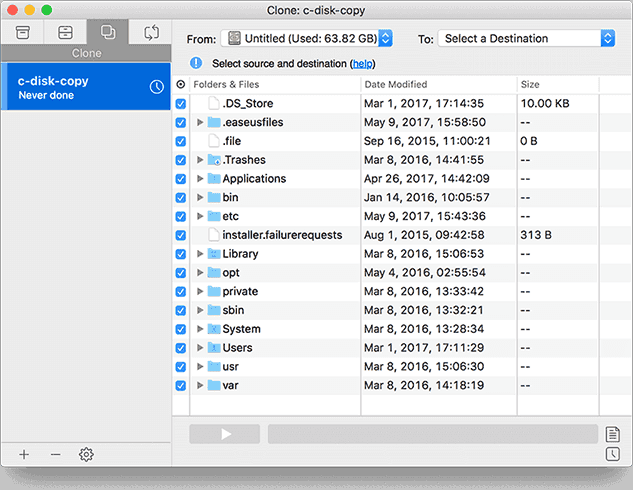
Вы также можете использовать программное обеспечение для клонирования, если хотите создать резервную копию загрузочных данных. Возможно, вам потребуется переформатировать диск, чтобы подготовить его к резервному копированию, и вызвать «Дисковая утилита«.
Способ 3. Сделайте резервную копию данных Mac с помощью облачного диска
Вы также можете выбрать онлайнового резервного копирования чтобы сохранить данные вашего Mac, если вам не нравится резервное копирование вручную или сторонние инструменты резервного копирования. Здесь мы представим некоторые онлайн-сервисы, которые помогут вам резервное копирование Mac без Time Machine.
№1. iCloud
Для подписчиков Apple с хранилищем iCloud это предлагает безопасное резервное копирование данных. Это удобно для владельцев нескольких устройств, таких как iPhone, iPad и Mac. Настройка резервного копирования позволяет вам получать доступ к одним и тем же файлам на ваших устройствах. Резервное копирование в iCloud также устраняет необходимость во внешнем диске.
В отличие от других методов резервного копирования, вы не можете получить клон вашего старого Mac на новый, включая приложения или настройки. Он позволяет получить доступ ко всем данным, хранящимся в iCloud, или приложениям, загруженным из магазина приложений.
№ 2. Дропбокс или Google Диск
Dropbox и Google Drive предоставляют эффективные альтернативы iCloud, если вы хотите синхронизировать или обмениваться файлами. Сервисы облачного хранилища позволяют легко обмениваться файлами с вашей сетью вместо резервного копирования всего вашего контента.
Планы передачи данных, которые убирают большие объемы данных, остаются за стеной платных услуг. Однако вы не сможете получить доступ к клону вашего устройства в случае потери или повреждения. Теоретически вы должны сохранить образ диска вашего компьютера в облаке и восстановить его.

№3. Другие способы удаленного резервного копирования
Специализированные онлайн-сервисы резервного копирования, такие как естественный кокс будет хранить данные вашего Mac через Интернет за установленную плату. CrashPlan это бесплатная альтернатива, позволяющая синхронизировать данные с диском на другом компьютере. С другой стороны, этот метод требует высокоскоростных широкополосных услуг.
Золотые советы: очистите свой Mac перед резервным копированием
Резервное копирование видео и больших файлов означает больше места, если вы в конечном итоге столкнетесь с бесполезными дубликатами. Вы можете использовать функции «Поиск дубликатов», «Очистка от нежелательной почты» и «Большие и старые файлы» iMyMac PowerMyMac для экономии места для хранения.
Массовые дубликаты занимают больше слотов и снижают производительность вашего Mac. Поиск дубликатов невооруженным глазом — это поиск по принципу «иголка в стоге сена».
Теперь, когда вы знаете, как сделать резервную копию вашего компьютера Mac, не полагаясь на Time Machine, мы предлагаем вам очистите устройство Mac перед выполнением любого резервного копирования, и вы не хотите тратить время на резервное копирование бесполезных ненужных файлов, верно?
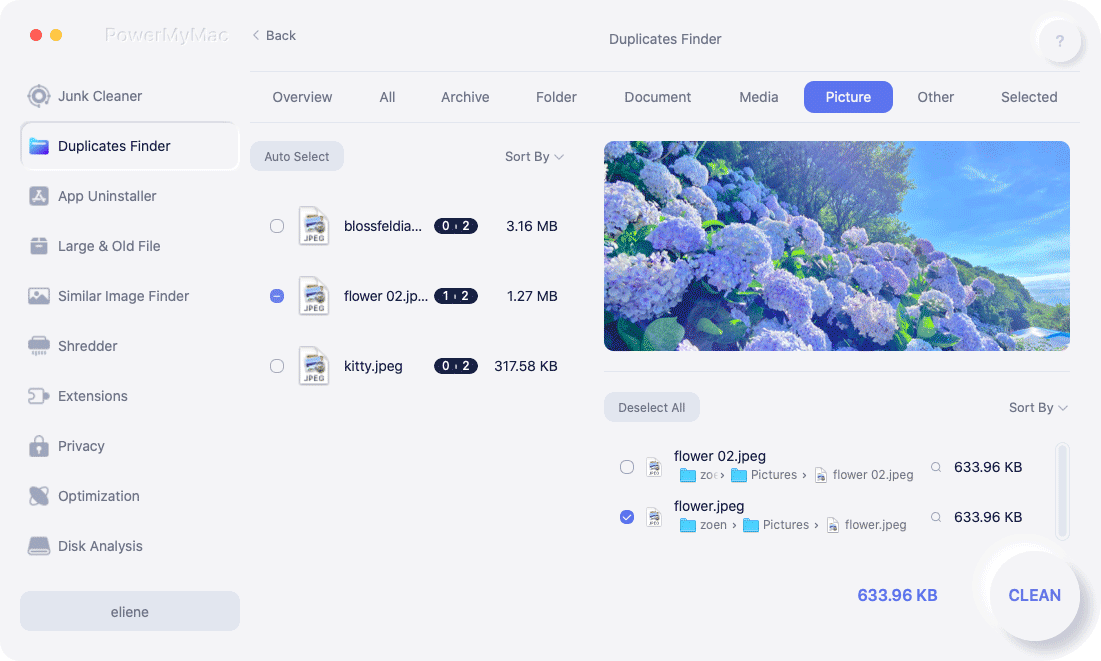
Модуль PowerMyMac «Поиск дубликатов» охватывает каждый реестр в вашей системе, чтобы обнаруживать и удалять дубликаты. Если у вас есть несколько резервных копий для разных файлов этот инструмент может изменить правила игры, обнаружив и удалив дубликаты файлов перед резервным копированием вашего Mac на внешний жесткий диск.
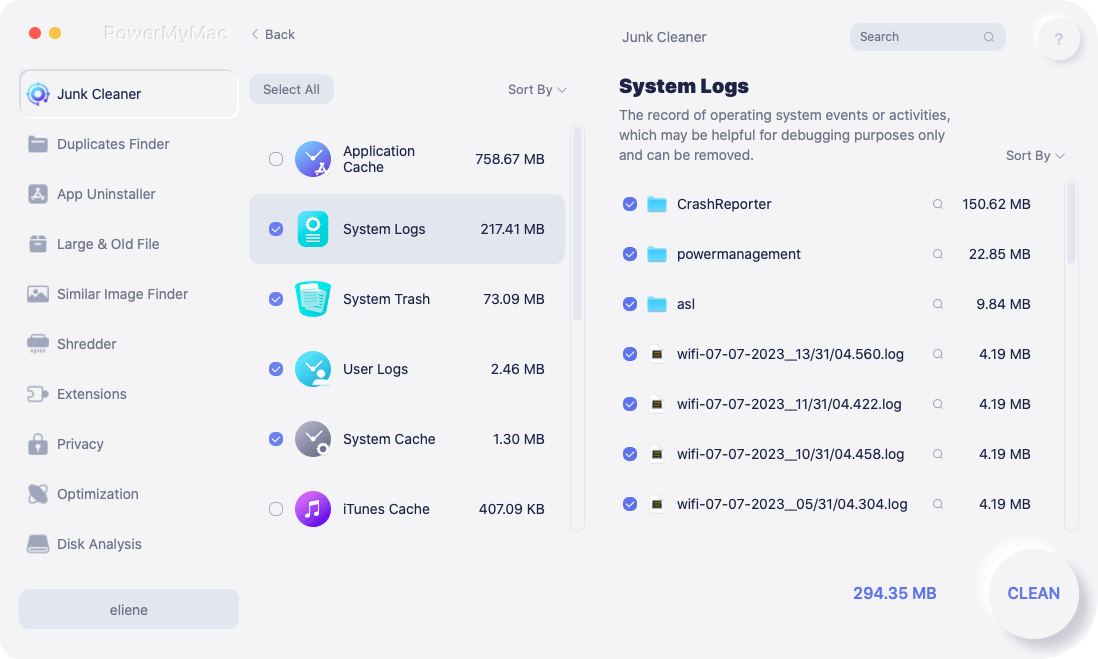
Вы можете использовать инструмент PowerMyMac для очистить весь кеш, старые файлы, дубликаты файлов, временные или поврежденные файлы, бесполезное программное обеспечение и многое другое с вашего Mac всего за несколько минут! И этот очиститель Mac также может помочь вам очистить корзину.
Он не только очищает системный мусор на вашем Mac, но также оптимизирует и ускоряет ваш компьютер Mac, чтобы последующий процесс резервного копирования проходил более гладко!
Заключение
знание как сделать резервную копию вашего Mac на внешний жесткий диск без Time Machine будет держать вас в безопасности, зная, что вы никогда не сможете потерять или перебрать данные после неудачных сценариев. Вы можете создать резервную копию вручную или использовать сторонний/онлайн-инструмент, чтобы сделать это проще простого.
Внешнее устройство хранения обеспечивает безопасность данных резервного копирования, чем Time Machine. Вы также можете клонировать свой Mac и сделать данные загрузочными с другого устройства.
У вас есть другой способ резервного копирования вашего Mac без Time Machine? Поделитесь этим с любопытными читателями в комментариях ниже.
Рейтинг: 4.6 / 5 (на основе 108 рейтинги)
Резервное копирование данных на диск Mac
Disk Drill позволяет выполнять резервное копирование данных на Mac OS X, создавая побайтовую копию на образ диска. Этот образ диска (или DMG) является точной копией вашего жесткого диска, и его необходимо будет сохранить на отдельный внешний жесткий диск. Резервное копирование вашего жесткого диска Mac, который работает с перебоями, — восстановление данных Mac — никогда не было таким простым.
Рано или поздно в работе всех жестких дисков начинают появляться сбои. Например, открытие файлов начинает занимать несколько минут, а не секунд. Возможно, вы даже слышите странные звуки, исходящие из вашего Mac. Также могут появляться странные сообщения о поврежденных файлах.
Вместо того, чтобы игнорировать эти симптомы, мы советуем создать резервную копию данных на Mac как можно скорее. Поскольку пока ваш диск работает, программа для резервного копирования данных Disk Drill Mac может создать точную копию жесткого диска, сохранить её и восстановить данные при необходимости. Состояние жесткого диска со временем только ухудшится, поэтому, чем скорее вы создадите копию (образ диска или DMG) вашего жесткого диска, тем больше шансов уберечь все ваши файлы от потери.
Disk Drill позволяет быстро и безболезненно создать резервную копию на OS X. Disk Drill учитывает каждый бит данных, который находится на диске, даже те области, которые помечены как свободное пространство, где все еще могут находиться удаленные файлы. После этого вы можете выполнить восстановление данных с помощью Disk Drill и вернуть потерянные файлы прямо из образа резервного диска.
#1 Запустите Disk Drill
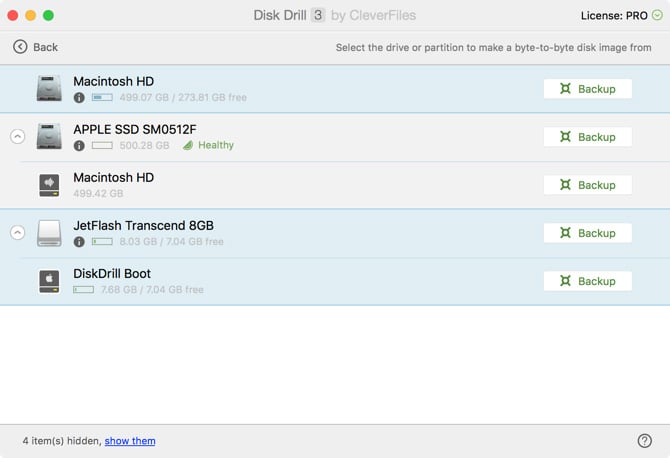
Чтобы приступить к процессу создания резервной копии вашего Mac и сделать копию всего содержимого вашего жесткого диска, запустите Disk Drill. Нажмите «Резервное копирование» в верхнем меню и выберите «Создать резервную копию DMG». Следуйте инструкциям, которые будут предложены Disk Drill, чтобы создать побайтовый образ диска.
Сначала выберите диск или раздел для резервного копирования, а затем укажите куда сохранить файл резервной копии. Нажмите «Сохранить» и после создания резервной копии используйте опцию Disk Drill «Подключить образ диска», чтобы cмонтировать созданный файл DMG.