
Как создать новую учетную запись Майкрософт?
Учетная запись Майкрософт предоставляет доступ к продуктам и службам Майкрософт только с одним именем входа. Вот как его настроить:
- Перейдите к account.microsoft.com, выберите Войти, а затем — Создать!
- Если вы хотите создать новый адрес электронной почты, выберите Создать новый адрес электронной почты, выберите Далее и следуйте инструкциям.


Нужна дополнительная помощь?
Нужны дополнительные параметры?
Изучите преимущества подписки, просмотрите учебные курсы, узнайте, как защитить свое устройство и т. д.




В сообществах можно задавать вопросы и отвечать на них, отправлять отзывы и консультироваться с экспертами разных профилей.
Создание учетной записи в Windows 10
Если Вы используете ПК с другими людьми, желательно, чтобы у каждого человека была своя учетная запись. В таком случае каждый пользователь может персонально настроить свой профиль. Учетные записи также помогают контролировать, какие файлы и приложения могут использовать юзеры, и какие изменения они могут вносить на компьютер. Существует два вида учетной записи:
- Локальная — содержит профиль пользователя, который может использоваться только на данном компьютере. Для использования нужно выбрать имя юзера, и ввести пароль если требуется.
- Microsoft — использует адрес электронной почты и пароль для входа в сервисы Microsoft с Windows 10, тем самым настройки профиля не привязываются к конкретному ПК, а могут быть синхронизированы с другими устройствами.
В данном руководстве рассмотрим, как создать нового пользователя на Windows 10 локального типа. Добавление учетной записи Майкрософт тема отдельной статьи. Файлы профиля создаются после первого входа в новую учетку. Для проделывания шагов руководства Вам нужно быть администратором.
Добавление через параметры

Комбинацией кнопки Win + I зайдите в параметры. Посетите раздел «Учетные записи».

Слева выберите «Семья и другие люди». Справа щелкните ссылку добавления нового пользователя.

Далее выполните нажатие на ссылку, которая указывает на отсутствие данных для входа этого человека.

Следующий шаг – нажатие ссылки добавления пользователя без учетки Microsoft.

Напишите имя юзера. Если необходимо задайте пароль и подтвердите его. При использовании пароля обязательно выберите 3 контрольных вопроса и впишите на них ответы. Щелкните «Далее».

Теперь учетная запись создана. Папка профиля добавиться, как только будет совершен первый вход в учетку. По умолчанию новой учетки будет присвоен тип «Стандартный пользователь», но Вы можете заменить его на «Администратор» по необходимости. Для этого ЛКМ щелкните на новую учетную запись, для появления скрытых кнопок. Далее щелкните кнопку изменения типа учетки.

В этом окошке задайте нужный Вам тип учетной записи. Нажмите OK.
Создание через netplwiz

Вызовите окно «Выполнить» Виндовс 10. Напечатайте в строку ввода netplwiz, кликните OK.

Убедитесь, что установлен флажок на опции требования ввода имени юзера и пароля. Нажмите «Добавить».

Щелкните ссылку входа без учетки Майкрософт, которая не рекомендуется.

Соответственно сделайте выбор в сторону локальной учетной записи.

Введите имя, задайте по необходимости пароль и подсказку к нему. Кликните «Далее».

Чтобы добавить учетную запись в Windows 10 нажмите «Готово».

В окошке netplwiz появиться новая учетка, группа у которой «Пользователи». Чтобы изменить группу, выделите учетку, нажав «Свойства».

Переместитесь на вкладку «Членство в группах», задав уровень доступа, например, администратора. Нажмите OK и OK.
Добавление через локальные пользователи и группы

Оснастка локальных юзеров и групп не доступна в редакции Windows 10 Домашняя (Home). Если Ваша редакция выше можете использовать этот способ. Запустите «Выполнить» (Win + R). Напечатайте lusrmgr.msc, кликнув OK.

Кликните на раздел «Пользователи». Справа щелкните на «Дополнительные действия», выбрав в меню «Новый пользователь».

Заполните поле «Пользователь». Другие поля заполняйте по Вашей надобности. В нижней части окошка можете не трогать флажки, а оставить по умолчанию. Чтобы добавить пользователя, щелкните «Создать». Далее закройте окно.

Для того, чтобы юзер приобрел права администратора, щелкните по новой учетке ПКМ, выбрав «Свойства».

В разделе «Членство в группах», кликните «Добавить». В нижнем поле ввода напишите «Администраторы», щелкнув OK и еще раз OK.
Создание через Cmd
Добавить пользователя в Windows 10 можно также через командную строку. Запустите Cmd с повышенными правами (читайте здесь). Впишите такую конструкцию:
net user «XXXX» /add
Где XXXX – имя юзера. Задав свое название, щелкните Enter. Конструкция выше создает пользователя без парольной защиты, чтобы была защита, используйте следующую конструкцию:
net user » XXXX » «YYYY» /add
Где XXXX – имя юзера, а YYYY Ваш пароль. Не забывайте нажимать Enter после ввода конструкций. В результате создастся тип учетной записи «стандартный пользователь». Если ему нужно добавить статус админа, тогда используйте такую конструкцию:
net localgroup Администраторы «XXXX» /add

Где XXXX, как уже ясно, это имя юзера. Кликните Enter.

В результате использования одного из методов выше добавиться пользователь. Нажмите «Пуск», затем на иконку управления учетками, где Вы увидите новые имена, выберите нужное. Далее подождите, когда профиль сформируется.
Теперь Вы знаете, как создать учетную запись в Windows 10 разнообразными способами. Если на одном ПК два юзера, однозначно нужно добавлять второй профиль, а может даже и несколько. Также важным аспектом является перевод учетки в административный статус.
Посмотрите еще статьи:
- Изменение названия учетной записи Windows 10 несколькими способами
- Изменение имени папки пользователя в ОС Windows 10
- Удаление пользователя в ОС Windows 10
Как создать новую учетную запись в Windows 10
Часто пользователи Windows 10 используют не одну, а сразу несколько учетных записей. Создание в системе дополнительных профилей уместно в тех случаях, когда требуется сделать разные интерфейсы для решения разных задач или же необходимо разграничить права доступа к данным. Давайте посмотрим, как создать новую учетную запись в Windows 10 и какие штатные средства для этого предусмотрены.
Утилита Параметры
Добавление нового пользователя удобнее всего производить через встроенную оснастку «Параметры». Для запуска приложения нажмите сочетание клавиш Win+I, а потом в появившемся окне зайдите в раздел «Учетные записи».
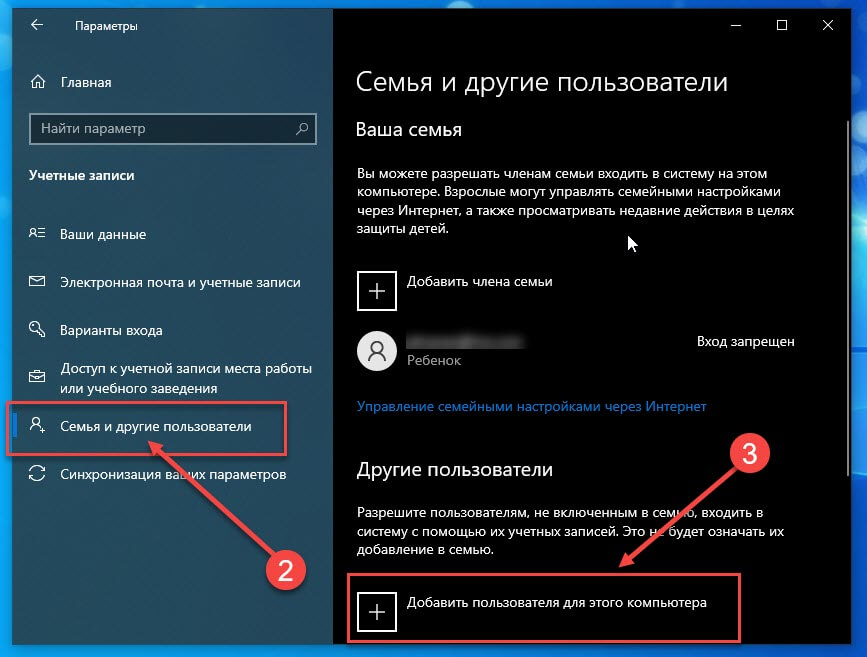
Далее с помощью расположенного слева меню перейдите на страницу «Семья и другие пользователи».
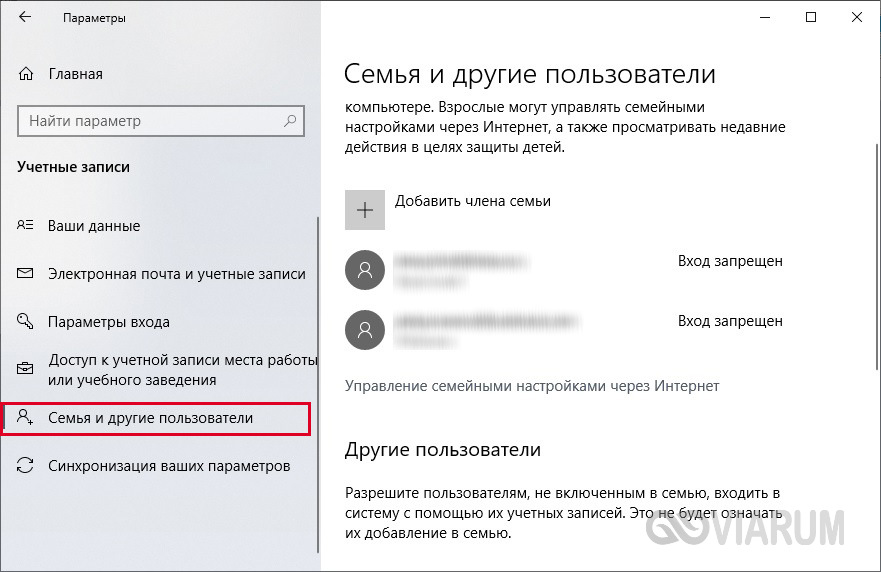
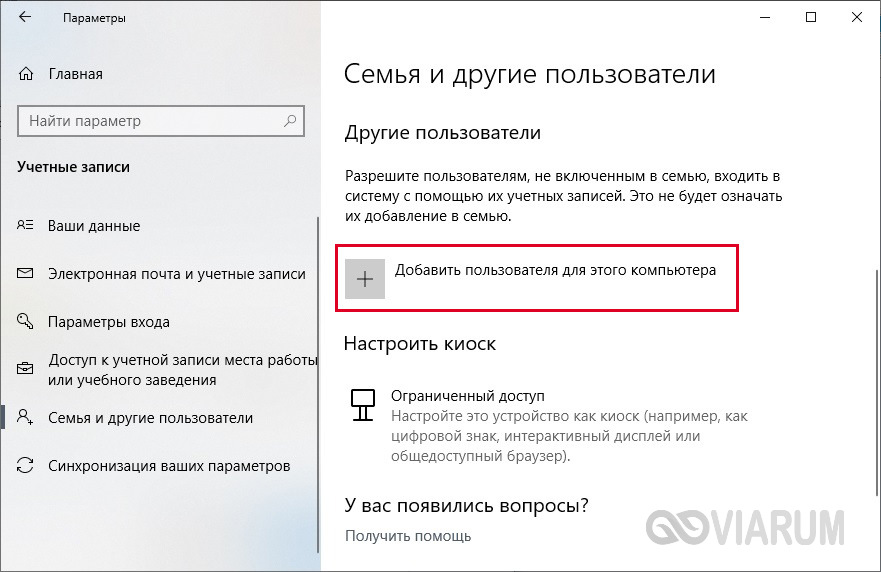
Здесь имеется два блока для создания новых учетных записей. Один из них позволяет добавить пользователя как члена семьи, другой – не включая его в семью. Мы выберем второй способ. Под заголовком «Другие пользователи» найдем и нажмем кнопку «Добавить пользователя для этого компьютера».
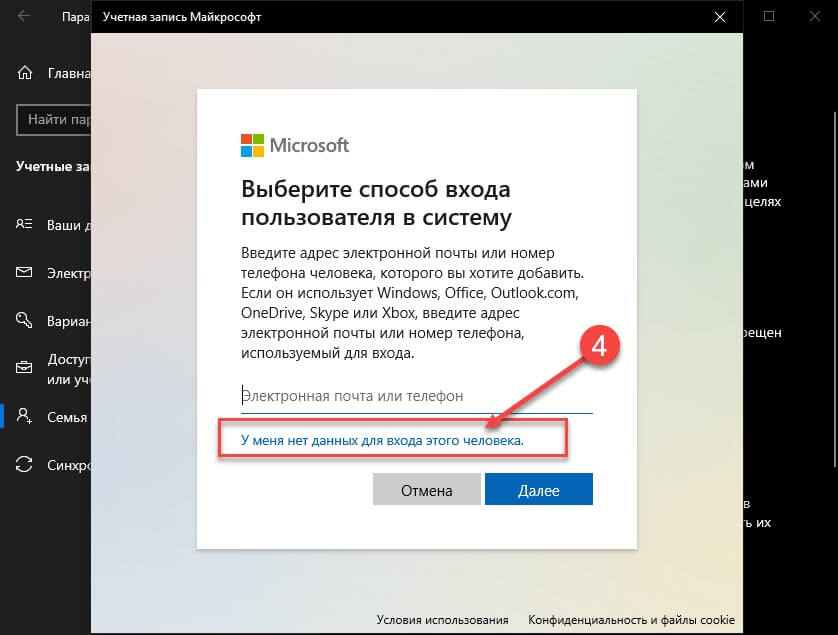
В следующем окне кликнем по ссылке «У меня нет данных для входа этого человека».

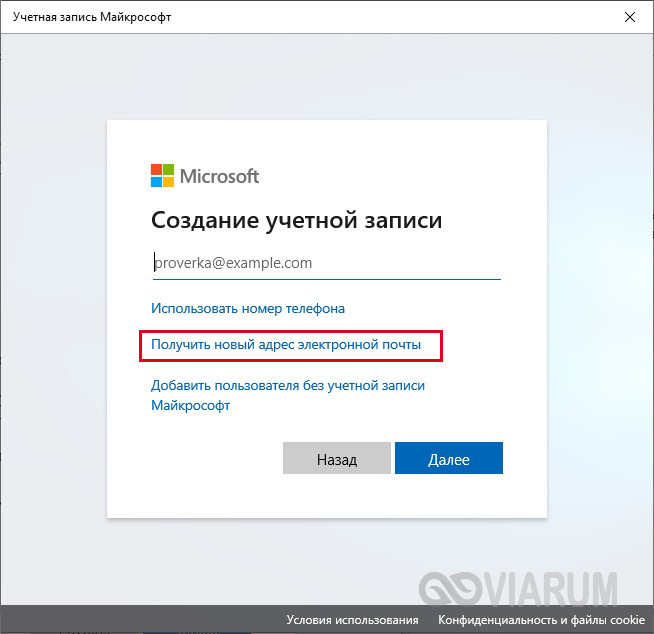
Далее необходимо ввести адрес уже зарегистрированного почтового ящика или же создать новую почту с использованием сервисов Майкрософт. Если у вас есть рабочий e-mail, то впишите его и нажмите «Далее», а затем укажите имя пользователя и пароль.


Мы же нажмем на ссылку «Получить новый адрес электронной почты» и создадим ящик в зоне outlook.com (еще доступен домен hotmail.com).
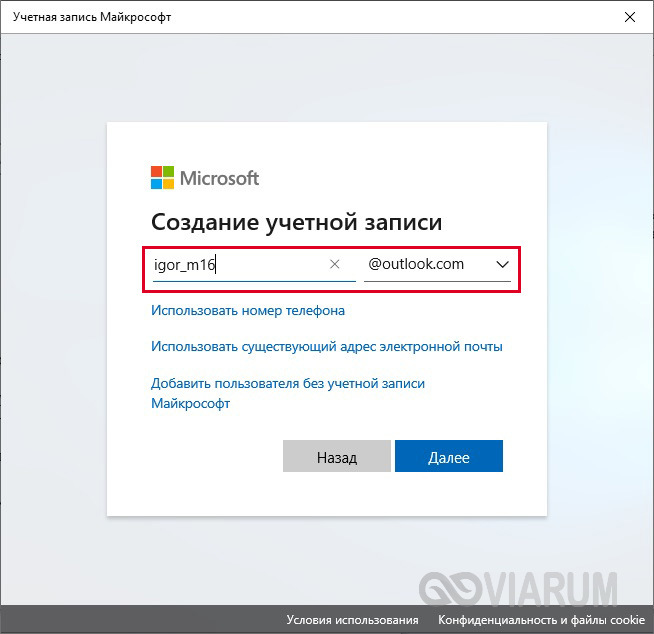
На следующих этапах нужно задать пароль, указать имя и фамилию, а также страну и день рождения.


После ввода всей этой информации, нажав в очередной раз «Далее», вы, наконец, завершите процедуру создания новой учетной записи Windows 10. Это будет учетная запись Майкрософт, дающая возможность пользоваться фирменными сервисами разработчиков системы и осуществлять синхронизацию устройств.

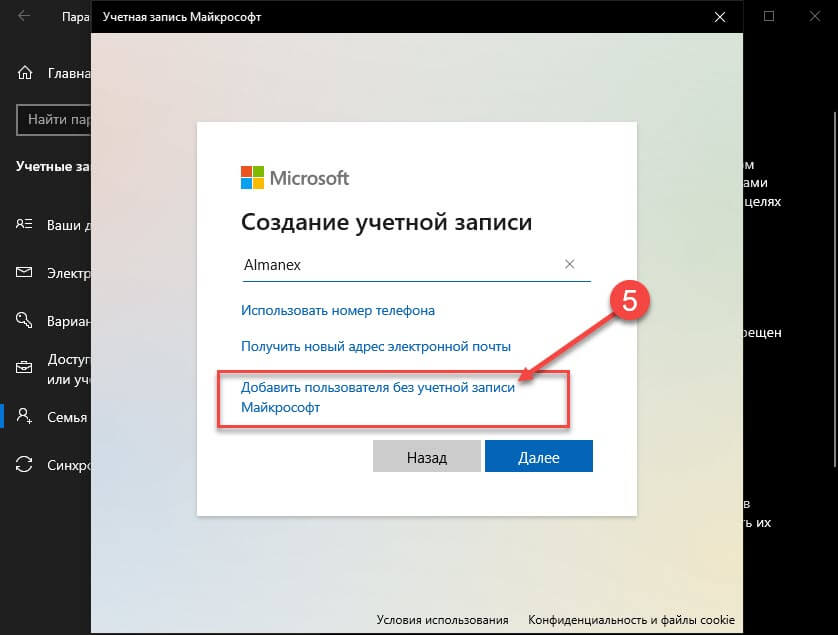
Если вы хотите добавить локальную учетную запись без привязки к почтовым ящикам, то на первом этапе создания «учетки» перейдите по ссылке «Добавить пользователя без учетной записи Майкрософт».

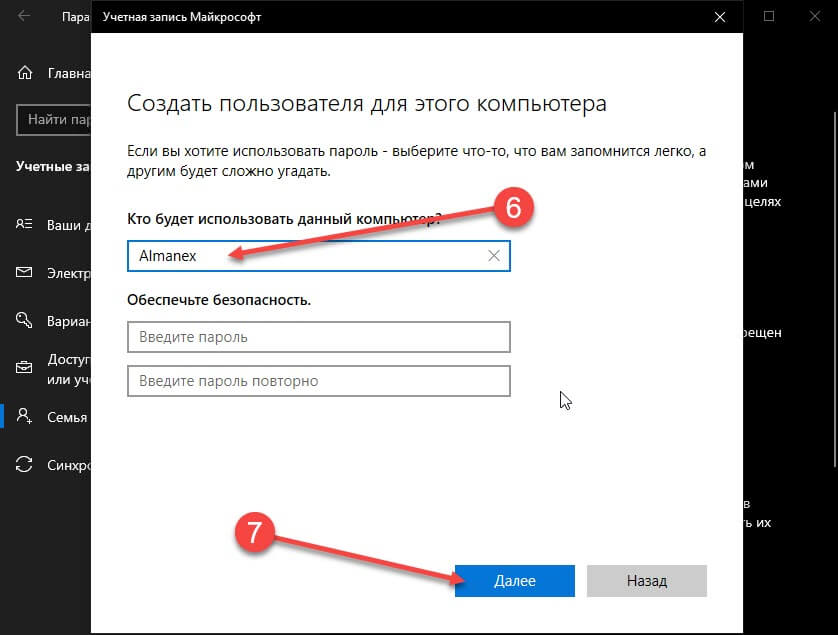
В этом случае потребуется ввести только имя пользователя и пароль плюс дополнительно ответить на три контрольных вопроса.
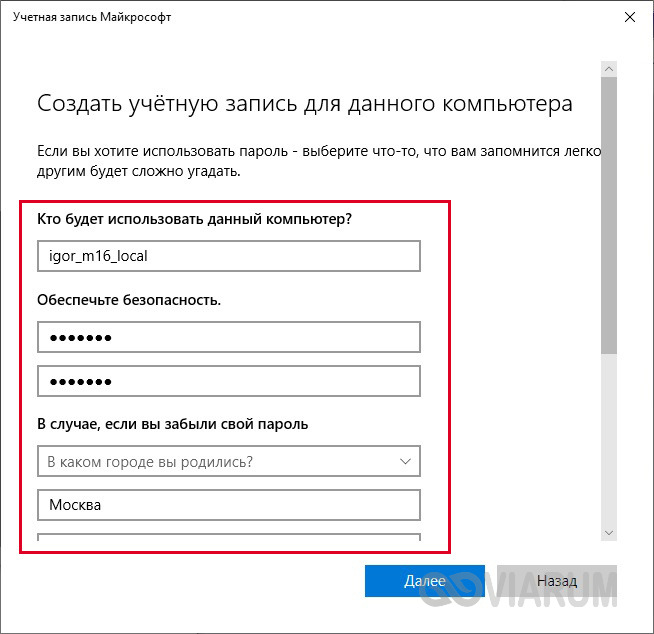
Вновь созданный профиль будет подписан как «Локальная учетная запись».

Инструмент Учетные записи пользователей
В Windows 10 есть еще одна оснастка для добавления новых аккаунтов. Запускается она командой control userpasswords2 из строки «Выполнить».

В появившемся интерфейсе приведен список уже имеющихся пользователей, а для создания нового необходимо нажать кнопку «Добавить…»

Далее алгоритм действий примерно такой же, как и при использовании утилиты «Параметры». Предлагается либо ввести уже имеющийся рабочий e-mail, созданный при помощи сторонних платформ, либо перейти к регистрации через сервисы Майкрософт. Если выберете первый вариант, то в следующих окнах потребуется указать сведения о пользователе – имя, фамилию, дату рождения, пол, телефон. Также необходимо задать пароль.


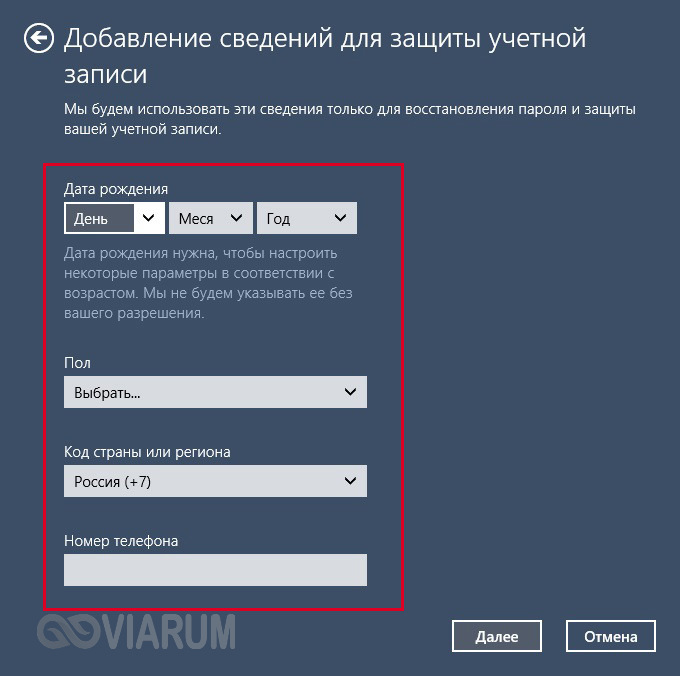
На заключительном этапе осуществляется проверка путем ввода капчи.

Если вы нажали «Зарегистрировать новый адрес электронной почты», то в следующем окне помимо ввода данных пользователя нужно будет указать название почтового ящика.


Вот в принципе и все. В статье мы подробно расписали, как создать новую учетную запись на Windows 10 через штатную оснастку системы. Любой из двух доступных инструментов дает одинаковый результат, а проблемы в ходе выполнения процедуры возникают крайне редко.
Как создать учетную запись локального пользователя без пароля в Windows 10.
Если вы являетесь единственным пользователем вашего компьютера, возможно, вы захотите создать учетную запись без пароля. Или, возможно, вы не захотите устанавливать пароль для учетной записи вашего ребенка на компьютере.
Обратите внимание, что вы можете создать учетную запись без пароля только для локальных пользователей. Если вы пытаетесь создать учетную запись в Windows 10 с помощью своей учетной записи Microsoft, то вам придется использовать пароль учетной записи Microsoft для входа в систему. Однако вы можете настроить Windows 10 для автоматического входа без запроса пароля.
Мы не рекомендуем создавать учетную запись пользователя без пароля, поскольку любой, кто имеет доступ к вашему компьютеру, может получить доступ к вашим данным на нем. Вы должны установить надежный пароль и шифровать диски, если вы часто носите с собой свой ноутбук или планшет.
Используйте приведенные ниже инструкции для создания учетной записи локального пользователя без пароля в Windows 10.
Способ 1 из 2
Создать учетную запись пользователя без пароля в Windows 10
Шаг 1: На компьютере с Windows 10 перейдите в «Параметры» → « Учетные записи» → « Семья и другие пользователи».
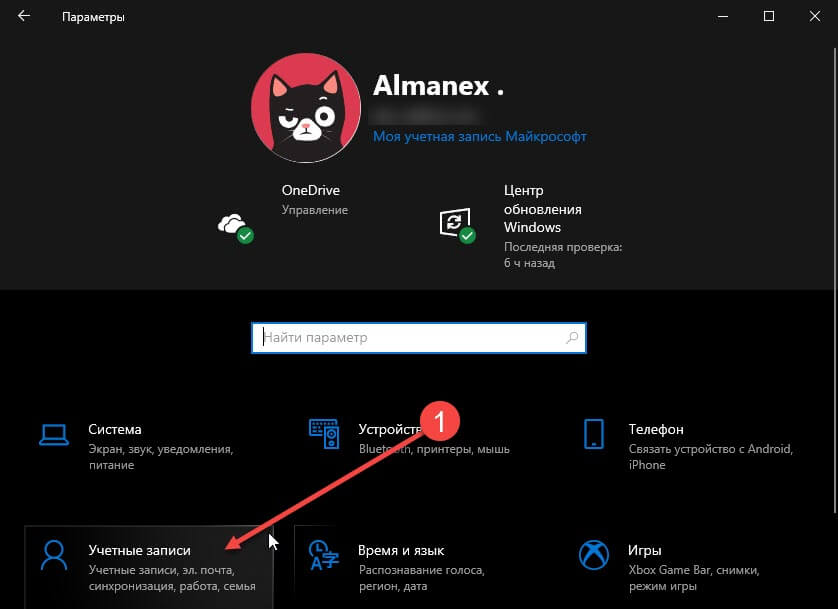
Шаг 2: В разделе «Другие пользователи» нажмите «Добавить пользователя для этого компьютера». Откроется диалоговое окно создания учетной записи.
Шаг 3: Здесь нажмите на ссылку «У меня данных для входа этого человека».
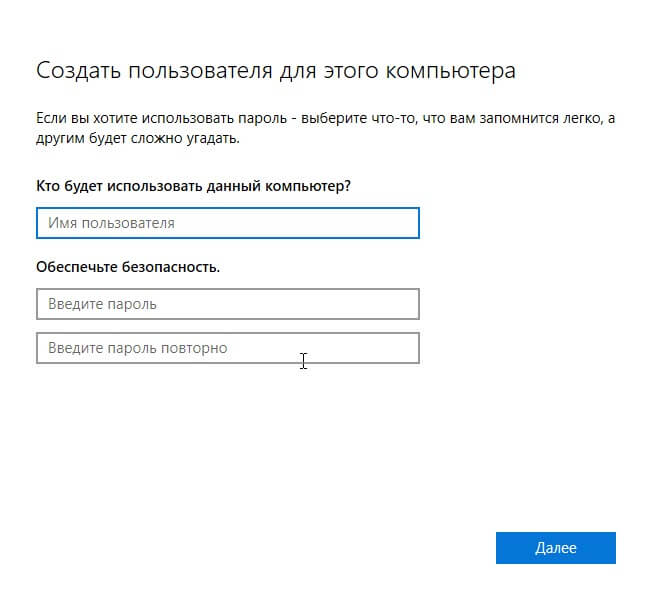
ПРИМЕЧАНИЕ. Если вместо диалогового окна, указанного выше, отображается следующее диалоговое окно (отображается, когда компьютер не подключен к Интернету), введите имя своей учетной записи, оставьте поля пароля и подтверждения пароля пустыми, а затем нажмите кнопку «Далее», чтобы создать локальная учетная запись без пароля.
Шаг 4: В появившемся диалоговом окне нажмите на ссылку «Добавить пользователя без учетной записи Microsoft».
Шаг 5: Теперь введите желаемое имя для учетной записи пользователя, а затем ничего не вводите пароль. Нажмите кнопку «Далее», чтобы создать учетную запись.
Способ 2 из 2
Настройте локальную учетную запись Windows 10 без пароля
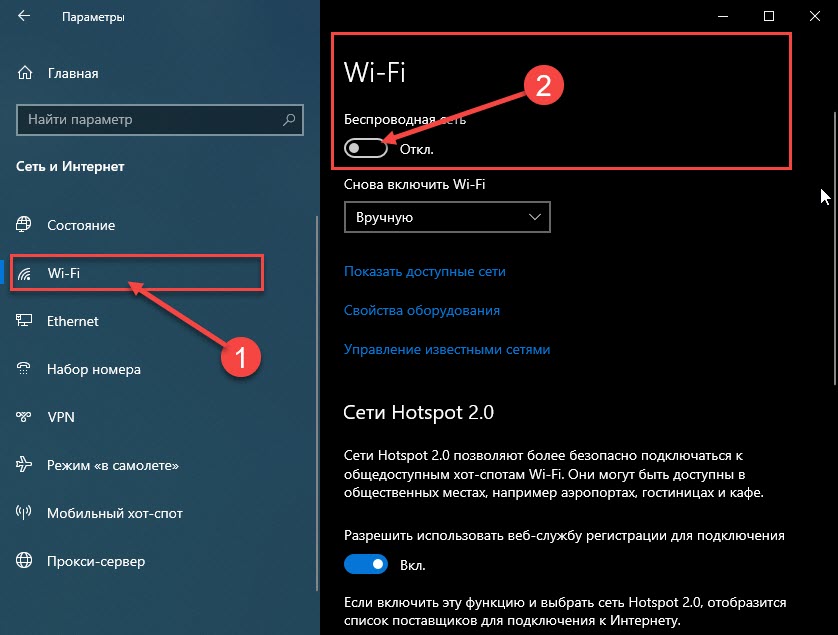
Шаг 1: Отключите Wi-Fi на вашем компьютере или отсоедините кабель Ethernet.
Чтобы отключить Wi-Fi, перейдите в «Параметры» → « Сеть и Интернет» → «Wi-Fi» и передвиньте ползунок «Беспроводная сеть» переключателя в крайнее левое положение.
Шаг 2: Перейдите на страницу «Параметры» → « Учетные записи» → « Семья и другие пользователи» и нажмите «Добавить пользователя для этого компьютера».
Шаг 3: Как вы можете видеть на рисунке ниже, Windows 10 предлагает вам создать учетную запись локального пользователя вместо того, чтобы предлагать вам создать учетную запись Microsoft, когда вы находитесь в автономном режиме.
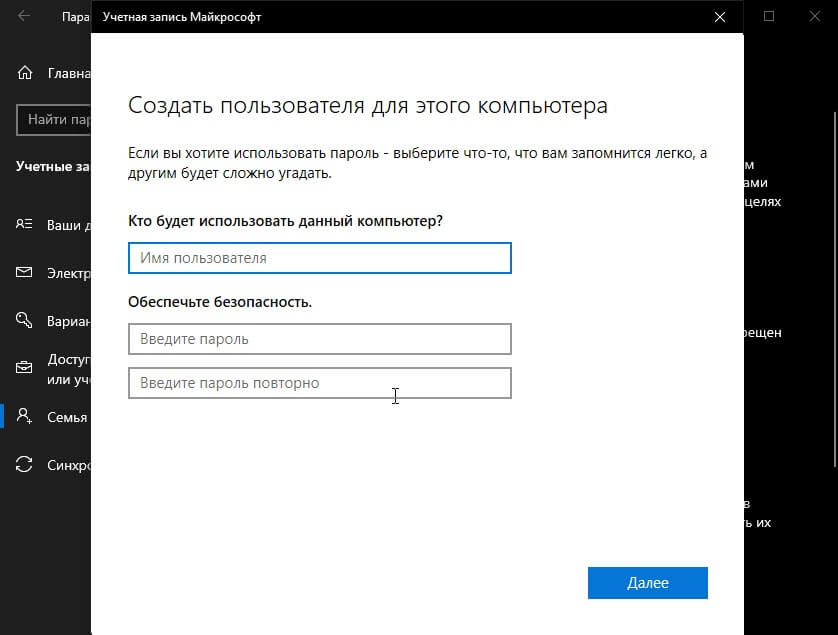
Шаг 4: Введите имя учетной записи пользователя, которое вы хотите использовать для своей новой локальной учетной записи. Чтобы создать учетную запись без пароля, вам необходимо оставить поле пароль пустым. Наконец, нажмите кнопку «Далее» , чтобы создать учетную запись без пароля.