
Вход в подписки Visual Studio с рабочей или учебной учетной записью
Порядок действий для входа в подписку Visual Studio зависит от типа используемой учетной записи. Например, вы можете использовать учетную запись Майкрософт (MSA) или адрес электронной почты, предоставленный вашим работодателем или учебным заведением. С января 2019 г. выполнять вход в некоторые подписки можно с помощью учетной записи GitHub.
В этой статье приведены действия по входу с помощью адреса электронной почты, предоставленного вашей работой или учебным заведением.
Вход с рабочей или учебной учетной записью
- Перейдите на страницу https://my.visualstudio.com.
- Введите адрес электронной почты, для которого назначена новая подписка Visual Studio.
Примечание. Этот адрес также указан в приветственном письме новому подписчику. Если вы не можете найти это сообщение, проверьте папки с нежелательными сообщениями.
Тип используемой подписки отображается в синей полосе в верхней части портала.
Также в правом верхнем углу, прямо под именем пользователя, указана текущая выбранная подписка. В нем говорится: «Показывающая», а затем подписка. Если у вас есть несколько подписок, щелкните стрелку вниз и выберите другую подписку.
Портал подписки Visual Studio Subscriptions и портал администрирования не поддерживают арендаторов GCC High, также называемых частными или государственными доменами. Это также относится к подписчикам, которые пытаются войти в Visual Studio IDE. Чтобы получить доступ к подпискам Visual Studio, вашей организации потребуется общедоступный арендатор. Чтобы получить дополнительную помощь по созданию общедоступного арендатора, обратитесь в поддержку Azure.
Использование учетной записи Майкрософт (MSA) для входа в рабочую или учебную учетную запись
- Переход к https://my.visualstudio.com.
- Введите адрес электронной почты, назначенный новой подписке Visual Studio.
Примечание. Этот адрес также указан в приветственном письме подписчику. Если приветственное письмо не получено, проверьте папки нежелательной почты.
- Выберите рабочую или учебную учетную запись, если подписка связана с учетной записью Work или School, связанной с клиентом Microsoft Entra.
- Выберите «Личное» , если подписка связана с адресом электронной почты «Корпоративный», но также была преобразована в личную учетную запись Майкрософт (MSA).
Примечание. Этот вариант относится к большинству подписчиков, которые ранее уже использовали подписки Visual Studio (прежнее название — MSDN).
Часто задаваемые вопросы
Вопрос: Я не могу выполнить вход с использованием рабочего или учебного электронного адреса.
Ответ. Наиболее распространенной причиной проблем со входом является попытка войти в систему с помощью учетной записи, отличной от той, которая связана с подпиской. Если вы используете несколько различных адресов электронной почты, возможно, вы пытаетесь выполнить вход, используя неправильный адрес. Попробуйте войти с помощью другого адреса. Если не получится, вы можете обратиться за помощью в службу поддержки по подпискам.
Вопрос. Я не вижу свою подписку. Где они находятся?
Ответ. У многих пользователей есть несколько подписок. Если вы можете войти на портал подписок по адресу https://my.visualstudio.com, но не видите свою подписку, у этого есть две основные причины:
- Вы выполнили вход с другой учетной записью Майкрософт. Возможно, у вас несколько подписок, таких как подписка профессиональный или корпоративный, и членство в Visual Studio Dev Essentials, использующее разные адреса электронной почты. Чтобы просмотреть другие подписки, выйдите и снова войдите, используя другую учетную запись MSA.
- К одному адресу электронной почты привязано несколько подписок. Чтобы просмотреть все подписки, связанные с адресом электронной почты, посетите https://my.visualstudio.com/subscriptions и выберите подписку, которую хотите использовать.
Ресурсы
По вопросам продаж, использования подписок, учетных записей и выставления счетов для подписок Visual Studio обратитесь в службу поддержки подписок Visual Studio.
См. также
- Документация по Visual Studio
- Документация по Azure DevOps
- Документация по Azure
- Документация по Microsoft 365
Учетная запись разработчика Windows в подписках Visual Studio
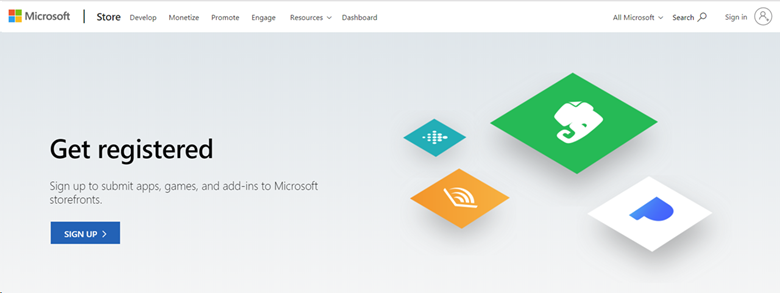
Учетная запись разработчика Windows, включенная в выбранные подписки Visual Studio, позволяет отправлять в Магазин Windows платные и бесплатные приложения Windows.
Шаги активации
Чтобы использовать учетную запись разработчика Windows, необходимо настроить учетную запись или войти с помощью существующей учетной записи.
Для создания учетной записи разработчика Windows требуется использование учетной записи Майкрософт (MSA). Использование учетных записей Microsoft Entra не поддерживается.
Для этого процесса рекомендуется создать использовать окно браузера в режиме конфиденциального просмотра. Например, в Google Chrome откройте новое окно в режиме «Инкогнито». В Internet Explorer создайте окно в режиме InPrivate.
- Войдите на портал https://my.visualstudio.com/benefits.
- Найдите плитку «Учетная запись разработчика Windows» в разделе «Сервис» и выберите ссылку «Получить код » в нижней части плитки преимущества. Скопируйте код в буфер обмена, а затем нажмите кнопку «Активировать«.
Пригодность
| Уровень подписки | Каналы | Преимущества | Возможность возобновления |
|---|---|---|---|
| Visual Studio Enterprise (ценовая категория «Стандартный») | Корпоративная лицензия, Azure, розничная версия, некоторые версии не для перепродажи* | в составе | Да |
| Подписка Visual Studio Enterprise с GitHub Enterprise | VL | в составе | Да |
| Visual Studio Professional (ценовая категория «Стандартный») | Корпоративная лицензия, Azure, розничная версия | в составе | Да |
| Подписка Visual Studio Professional с GitHub Enterprise | VL | в составе | Да |
| Visual Studio Test Professional (стандартная) | Корпоративная лицензия, розничная версия | Недоступно | Неприменимо |
| MSDN Platforms (стандартная) | Корпоративная лицензия, розничная версия | Недоступно | Неприменимо |
| Visual Studio Enterprise, Visual Studio Professional (ежемесячная облачная) | Azure | Недоступно | Неприменимо |
* Включает: Не для перепродажи (NFR), FTE, Visual Studio Industry Partner (VSIP), BizSpark, MCT Software & Services Developer, Наиболее ценный профессионал (MVP), региональный директор (RD). Исключает: Microsoft Cloud Partner Program, Imagine, MCT Software & Services, NFR Basic.
Корпорация Майкрософт больше не предлагает годовые подписки на Visual Studio Professional и Visual Studio Enterprise в рамках облачных подписок. Никаких изменений не предвидится в том, что существующие клиенты могут продлить, изменить или отменить свои подписки. Новым клиентам мы рекомендуем ознакомиться с расценками на Visual Studio и вариантами покупки на этой странице: https://visualstudio.microsoft.com/vs/pricing/.
Что делать, если вы не знаете свой уровень подписки? Подключитесь к https://my.visualstudio.com/subscriptions для просмотра всех подписок, назначенных вашему адресу электронной почты. Если вы не видите все подписки, возможно, у вас есть один или несколько назначенных другому адресу электронной почты. Чтобы просмотреть эти подписки, необходимо войти с помощью этого адреса электронной почты.
Ресурсы поддержки
- Нужна помощью с учетной записью разработчика Windows? Изучите ресурсы в разделе поддержки в центре разработчика Windows.
- Разработка для Windows
- По вопросам продаж, использования подписок, учетных записей и выставления счетов для подписок Visual Studio обратитесь в службу поддержки подписок Visual Studio.
- У вас есть вопросы о Visual Studio IDE, Azure DevOps Services или других продуктах или службах Visual Studio? Перейдите на страницу поддержки Visual Studio.
См. также
- Документация по Visual Studio
- Документация по Azure DevOps
- Документация по Azure
- Документация по Microsoft 365
Следующие шаги
Не забудьте активировать эти замечательные преимущества, чтобы максимально эффективно использовать подписку Visual Studio:
- Visual Studio
- Azure DevOps
- Предложение/кредиты Azure DevTest
Обновил Visual Studio 2017 на 2019
Кто не в курсе, у фирмы «Microsoft» есть три варианта программы «Visual Studio» (это интегрированная среда разработки компьютерных программ). Эти варианты следующие:
Visual Studio Community
Visual Studio Professional
Visual Studio Enterprise
(Я в 2018 году установил на свой компьютер программу «Visual Studio Community 2017» и активно пользовался ею эти два года. О ее установке я писал тут: выбор, установка, работа.)
Из них бесплатная — только «Visual Studio Community». Для двух остальных предусмотрен некий бесплатный пробный период, по окончании которого программой станет невозможно пользоваться без оплаты.
У всех этих вариантов программ есть версии. Ключевые изменения в версии обозначаются годом. Например: ключевые версии выходили в последнее время в 2015, 2017 и 2019 годах. Разница между этими версиями настолько велика, что фирма «Microsoft» посчитала нужным дать возможность разработчикам работать на одном компьютере сразу с несколькими версиями одного и того же варианта «Visual Studio». Например, на одном компьютере можно работать одновременно и с «Visual Studio Community 2017» и с «Visual Studio Community 2019». Такая возможность в терминологии фирмы «Microsoft» называется работа «side by side» (по-русски «бок о бок»), то есть совместная работа двух разных версий одной и той же программы на одном компьютере.
Из-за этого я не могу установленную у меня программу «Visual Studio Community 2017» напрямую обновить на последнюю на сегодня версию «Visual Studio Community 2019». Ведь фактически это две разные программы.
Поэтому и обновлять нужно, подразумевая, что это две разные программы. Я сначала удалил «Visual Studio Community 2017», а затем установил «Visual Studio Community 2019» (по идее, можно было и наоборот; или вообще оставить обе эти версии установленными и работающими бок о бок).
Для удаления программы «Visual Studio Community 2017» я использовал программу «Visual Studio Installer» (по-русски «Установщик Visual Studio»), которая автоматически установилась в 2018 году вместе с программой «Visual Studio Community 2017». Ее можно найти через меню «Пуск» операционной системы «Windows». Эта программа может устанавливать, обновлять и удалять программу «Visual Studio Community 2017». В начале своей работы она может потребовать сначала обновить себя, что сама же и проделывает.
Для установки программы «Visual Studio Community 2019» следует скачать файл программы-установщика с сайта фирмы «Microsoft» и запустить его:
https://visualstudio.microsoft.com/ru/vs/community/
Программа-установщик установится, скачает файлы среды «Visual Studio Community 2019» и установит ее на компьютер.
Важное замечание. Я написал выше, что программой «Visual Studio Community» можно пользоваться бесплатно. Это так, но есть одно условие. Сразу после установки в течение некоторого пробного периода программой можно будет пользоваться. По истечении пробного периода потребуется войти в программу с помощью логина и пароля своей так называемой «учетной записи персонализации». Без этого пользоваться программой будет нельзя.
Процесс регистрации своей «учетной записи персонализации» является бесплатным. Создать свою учетную запись можно тут:
https://account.microsoft.com
Этим лучше заняться сразу после установки «Visual Studio Community 2019», а не откладывать на потом. Пробный период может закончиться в самый неподходящий момент.
Я вообще ненавижу всякие регистрации, но тут пришлось. Можно рассматривать время, потраченное на регистрацию, как плату за пользование «Visual Studio Community».
Мне же на сегодня заводить новую учетную запись уже не пришлось, так как я завел ее в 2018 году, когда устанавливал «Visual Studio Community 2017». Теперь, после установки «Visual Studio Community 2019», просто совершил вход с логином и паролем той же учетной записи.
Эта же запись может пригодиться при пользовании другими программами и услугами фирмы «Microsoft».
Некоторые опасаются того, что кто-то в фирме «Microsoft» (или еще где-то) будет при этом знать, какими программами и услугами мы пользуемся, но меня это не пугает.
Как создать учетную запись visual studio 2019
Use Server Explorer with Visual Studio 2022, Visual Studio 2019, Visual Studio 2017 to browse your Oracle schema and launch one of the many integrated Oracle designers and wizards to create and alter schema objects.
Oracle Autonomous Database Integration
View and Manage your Oracle Autonomous Databases from Server Explorer. You can quickly create Always Free Autonomous Database instances from Visual Studio, automatically download credentials files and be connected to the database to work on code within minutes. To learn more, view this step-by-step walkthrough.
PL/SQL Editor and Debugger
The fully integrated PL/SQL Editor and Debugger allows you to leverage all of your favorite Visual Studio debugging features from within PL/SQL code. Seamlessly step from your .NET code into your PL/SQL stored procedure code and back out again.
Schema Compare Tools
View differences between two schemas and generate a diff script that can modify a target schema to match the source schema. Compare live database instances and/or an Oracle Database Project Version 2 containing a set of SQL scripts representing a schema.
Multitenant Container Database Administration Features
Developers can easily and quickly create, clone, plug or unplug pluggable databases for use during development and testing.
Entity Framework Designers and Wizards
Use Visual Studio’s Entity Designer for Database First and Model First object-relational mapping. («Code First» is also supported).
Automatic .NET Code Generation
Use the Visual Studio Datasources Window, the Dataset Designer, and the TableAdapter Configuration Wizard to drag and drop and automatically generate .NET code.
Application Tuning Tools
Use Oracle Performance Analyzer to tune your .NET application’s use of Oracle Database via a single click of a button. The database is then monitored under load and recommendations are made, such as modifications to SQL or adding an index on a table. You can also tune Ad-hoc SQL statements in Query Window with SQL Tuning Advisor.
SQL Script Lifecycle with Source Control Integration
Generate SQL scripts for Oracle schema objects that your .NET application uses, manage them in an Oracle Database Project, check them into source control, edit the scripts in the Oracle SQL Editor, and execute them with a built in SQL*Plus execution engine.
Oracle Advanced Queuing (AQ) Designers
Create, modify and administer your Queues and Queue Tables.
User-Defined Types (UDTs)
View UDTs in Server Explorer. Create UDTs in Oracle with multiple designers. A UDT Custom Class code generation wizard makes using UDTs from .NET code easy and fast.
Manage Users, Roles and Privileges
Create Users and Roles using graphical designers. Assign privileges to the roles and assign roles to users. View the Users and Roles in Server Explorer.
Import Table Wizard
This wizard makes it easy to import tables and their data from Oracle databases, or from external datasources such as Microsoft SQL Server, Microsoft Access and Excel spreadsheets.
Data Editing, Stored Procedure Testing, Adhoc SQL Execution
When testing your .NET application you can use the Oracle Data Window to insert and update Oracle data. There’s also a testbed for testing stored procedures and an Oracle Query Window for executing adhoc SQL statements.
Documentation
The integrated context sensitive online help, including the Oracle SQL and PL/SQL Users Guides puts the Oracle documentation at your fingertips. For information on how to install the documentation, please see the release notes.