
Как сделать монитор основным дисплеем – 3 способа изменения нумерации в Win 10
Десятая версия операционной системы Виндовс значительно отличается от предыдущих, поэтому некоторые настройки и инструкции придется изучить заново. Например, пользователю будет полезно знать, как сделать монитор на ПК основным или дополнительным дисплеем в операционной системе Win 10. Юзеру необходимо подготовить комп для выполнения настройки и учесть некоторые рекомендации мастеров.
Перед началом работы

Управлять объектами в десятой версии Виндовса можно с помощью встроенных инструментов операционной системы. Этапы действий пользователя:
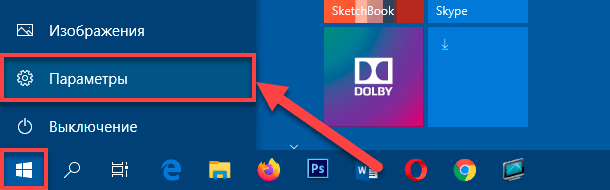
- кликнуть по кнопке «Пуск» на рабочем столе персонального устройства (стационарного или портативного);
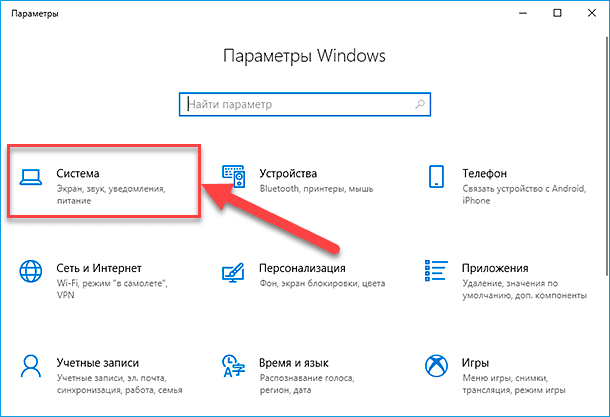
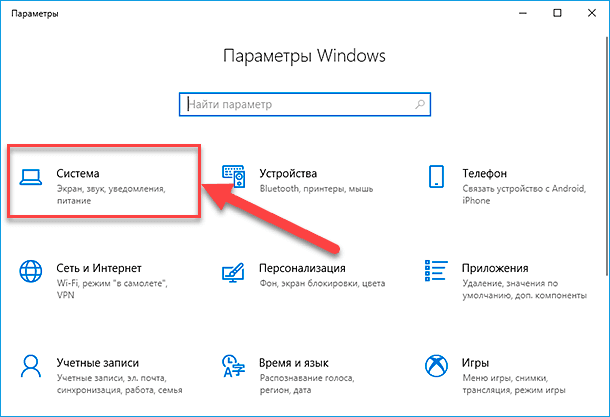
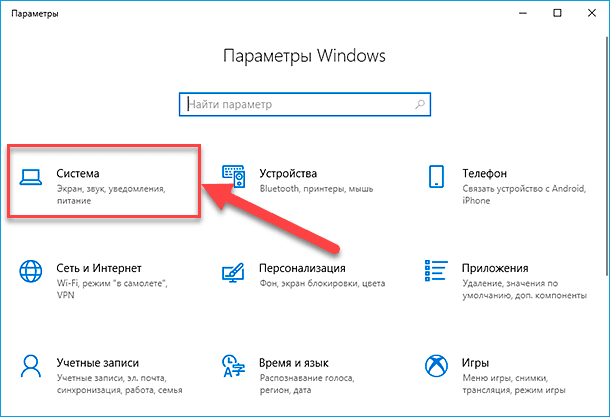
- перейти к разделу «Параметры»;
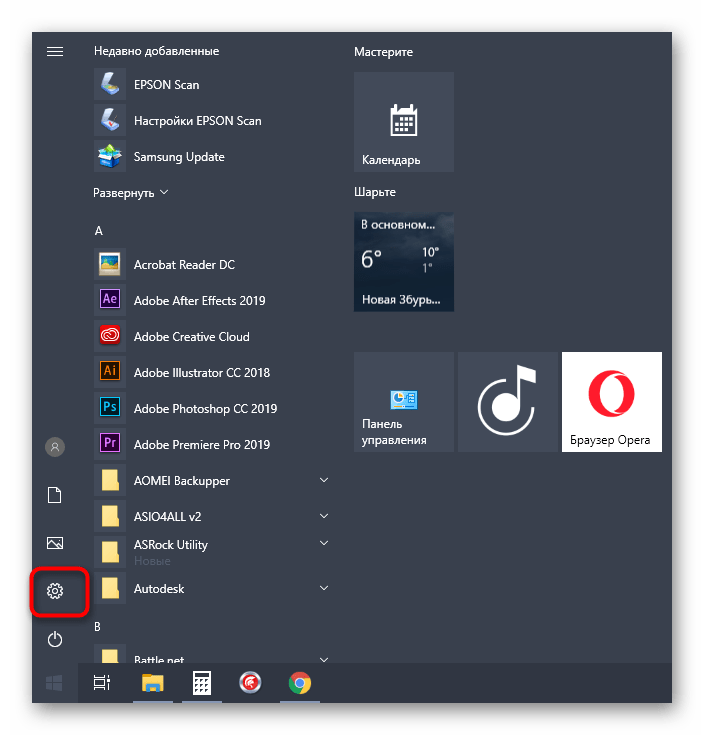
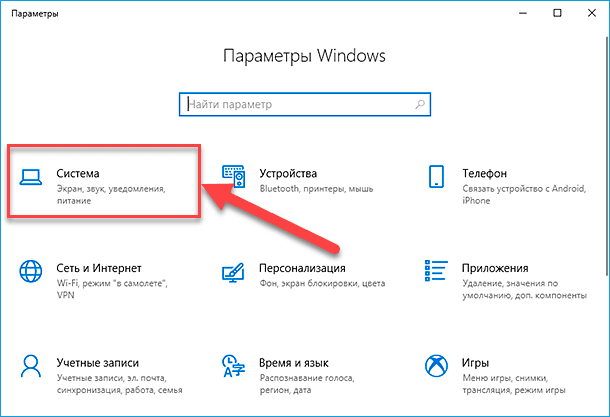
- открыть подраздел «Система-Дисплей», где пользователю будут доступны настройки дополнительных устройств – например, поменять местами изображения в Windows 10, сменить разрешение или ориентацию.
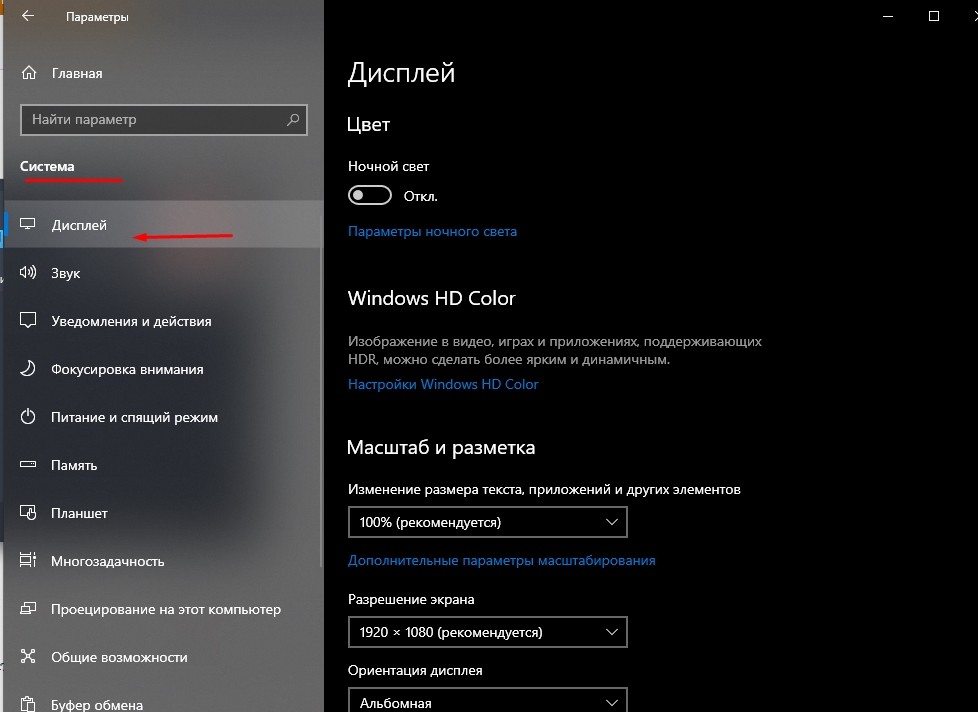
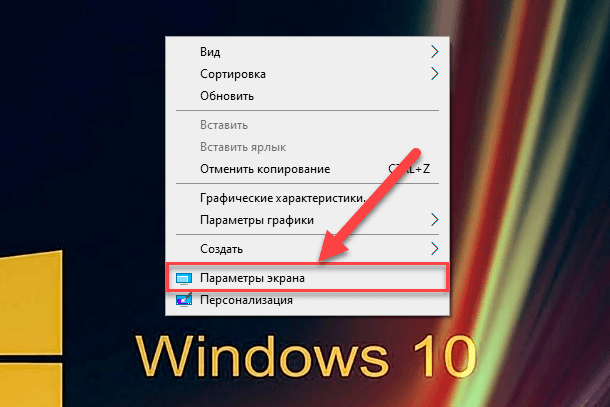
Внимание! Другой вариант изменения действующих характеристик – кликнуть по рабочему столу правой клавишей мышки, в контекстном меню выбрать пункт «Параметры экрана», далее откроется такое же окно настроек, как в указанной инструкции.
Как изменить порядок мониторов
Данная характеристика отображается на мониторе персонального компьютера в разделе «Параметры». Чтобы проверить настройки, необходимо выполнить пункты инструкции предыдущего блока – на последнем этапе будет отображено то количество подключенных экранов, которое задействовано в данный момент.
Нумерация позволяет упростить процесс проверки показателей идентификации и упорядочивания персональных устройств.
Идентификация монитора
Для того чтобы проверить показатели нумерации, необходимо выполнить следующие шаги:
- нажать на кнопку «Пуск», перейти к блоку «Параметры»;
- открыть подраздел «Система», затем «Дисплей»;
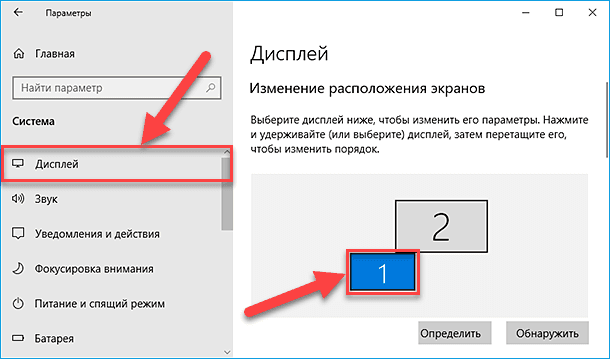
- в правой части рабочего окна кликнуть по строке «Изменить порядок дисплеев» и пункт «Идентифицировать».

В открытом окне отобразится информация о порядковых номерах подсоединенных элементов.
Обнаружение монитора
Если пользователь подключил дополнительный экран, но он по каким-то причинам не отображается в общем списке под отдельным номером, необходимо запустить процесс обнаружения. Инструкция:
- зайти в раздел «Параметры» через кнопку «Пуск» или поисковую строку;

- перейти к вкладке настроек (как в предыдущем варианте действий – блоки «Система», затем «Дисплей»);
- нажать «Изменить порядок».
В данном пункте нужно кликнуть по строке «Обнаружить». Процедура занимает немного времени, после чего на экране появится перечень доступных устройств. Если необходимого элемента нет, нужно проверить корректность подключения.
Упорядочение мониторов
Для корректной работы с дисплеями нужно их правильно упорядочить. Необходимые действия:
- как в предыдущих пунктах перейти к настройкам дополнительных экранов («Пуск» – «Параметры» – «Дисплей»);

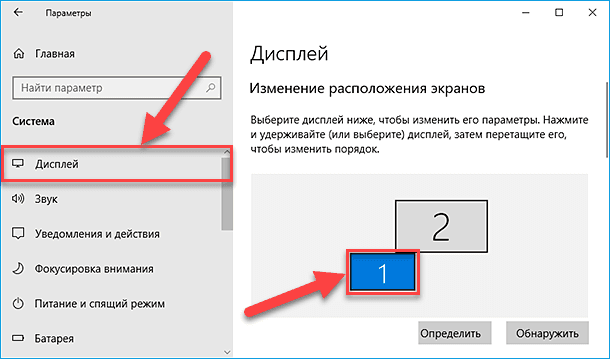
- в отдельном рабочем окне отобразится список механизмов с нумерацией;
- чтобы изменить порядок, придется перетащить нужный объект.

Внимание! Ограничений по установлению порядка и расположения нет. Пользователь может сменить назначение основного и дополнительного экранов в любой момент без перезагрузки ПК.
Работа на нескольких экранах соединенных между собой устройств – ноутбуки, стационарные компьютеры, телевизор, другие – необходима для исполнения некоторых трудовых процессов и проектов. Пользователю необходимо установить главный дисплей и указать очередность выполнения задач для остальных мониторов. Сделать это можно, используя представленные инструкции.
Как подключить и настроить несколько мониторов в «Windows 10»?
Возникла потребность в совместном использовании двух или трех мониторов? Читайте как их правильно подключить и настроить, воспользовавшись встроенными функциями «Windows 10». Мы рассмотрим: в каком порядке выставить мониторы, как выбрать масштаб, ориентацию, частоту обновления и разрешение мониторов, настроить цветовой профиль экрана и многое другое.
- Введение
- Предварительная подготовка мониторов к настройке
- Перестановка дисплеев в «Windows 10» в правильном порядке
- Как настроить масштаб изображения для каждого монитора в «Windows 10»?
- Выбор правильной шкалы масштабирования
- Пользовательское масштабирование
- Настройка разрешения экрана
- Выбор верной ориентации дисплея
- Переключение режимов просмотра с помощью функции «Проецировать»
- Настройка пользовательского цветового профиля
- Персонализированная настройка изображения рабочего стола для каждого монитора
Введение
Несколько одновременно работающих мониторов, подключенных к одному персональному компьютеру, способны обеспечить чистоту рабочего стола. Например, запущенная потоковая передача данных отображается на одном мониторе, а на втором происходит интерактивное общение со зрителями в режиме реального времени. Оба процесса не будут пересекаться и оказывать какое-либо воздействие друг на друга, требуя переключения между операциями или деления экрана под каждое приложение.
Несколько подключенных мониторов к одному персональному компьютеру не только расширят платформу для отображения запущенных процессов, но и придадут эстетический вид рабочему месту, а также создадут нужную атмосферу комфорта. Тем не менее, без корректного подключения и правильной настройки мониторы работать не будут.
Перейти к просмотру

Предварительная подготовка мониторов к настройке
Перед непосредственным запуском процедуры настройки мониторов пользователям необходимо убедится, что все необходимые соединительные кабели между персональным компьютером и устройствами визуальной трансляции изображения подключены. Процедура подразумевает проверку подключения питания и видеосигнала при помощи таких кабелей, как «VGA», «DVI», «HDMI» или «DisplayPort» (рекомендуется).
Примечание. «DisplayPort» – интерфейс, являющийся стандартом, принятым «VESA» («Video Electronics Standard Association»), и предназначенный для передачи аудио, видео, «USB» и других данных с высокой скоростью.
Если пользователи стопроцентно не уверены, что смогут правильно подключить кабели к монитору, то обратите внимание на марку и модель изделия (обычно искомые сведения можно обнаружить на наклейке, находящейся на корпусе дисплея с обратной стороны рядом с контактными разъемами). По обнаруженным данным конкретного монитора пользователи с легкостью смогут отыскать востребованное руководство по использованию устройства в сети «Интернет» для лучшего понимания, как правильно и безошибочно произвести процедуру подключения соответствующих кабелей.
Перейти к просмотру
Перестановка дисплеев в «Windows 10» в правильном порядке
Одним из важнейших этапов установки двух и более мониторов является правильное их подключение. Пользователи могут без проблем подключить один монитор к любым доступным видео портам персонального компьютера, находящимся на видео карте или материнской плате, но при использовании двух и более дисплеев их легко задействовать в неверном порядке. Однако даже при неправильной последовательности подключения, мониторы будут работать исправно, только пользователи могут столкнуться с некоторыми проблемами, такими как использование мыши на экране монитора и отображением запущенных приложений. Нарушенный порядок задействования мониторов останется до тех пор, пока он не будет изменен, в соответствующих настройках операционной системы Windows 10, и не установлен в нужной последовательности.
Чтобы устранить проблемы, вызванные неверным порядком подключения дисплеев, пользователям потребуется осуществить простую операцию перестановки мониторов, следуя представленным далее пошаговым действиям.
-
Доступ к востребованным настройкам экрана пользователи могут получить из системного приложения «Параметры», содержащего все основные служебные инструменты управления операционной системы «Windows 10». Для запуска востребованного приложения существует несколько способов, один из которых подразумевает использование главного пользовательского меню «Windows». В левом нижнем углу экрана на «Панели задач» расположена кнопка «Пуск», нажав на которую левой кнопкой мыши востребованное основное пользовательское меню будет отображено. В левом боковом закрепленном вертикальном дополнительном меню представлены несколько кнопок управления. Наведите курсор мыши на кнопку, представленную в виде «сложной шестеренки», и в раскрывающейся панели меню выберите раздел «Параметры», для мгновенного запуска искомого одноименного приложения.
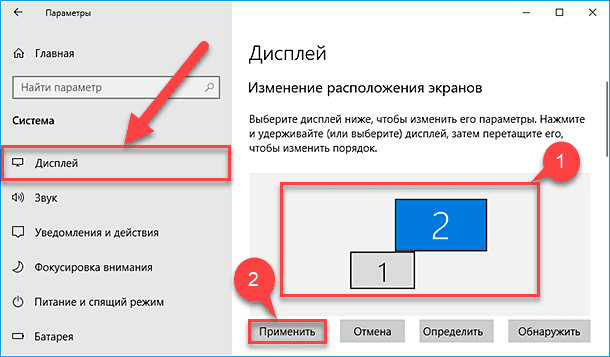
После исполнения представленных выше пошаговых действий, операционная система «Windows 10» запомнит установленное положение мониторов и задействует установленный порядок для дальнейшего применения. Теперь пользователи могут использовать каждый монитор, согласно собственных персональных приоритетов, и запускать любые востребованные приложения без каких-либо проблем.
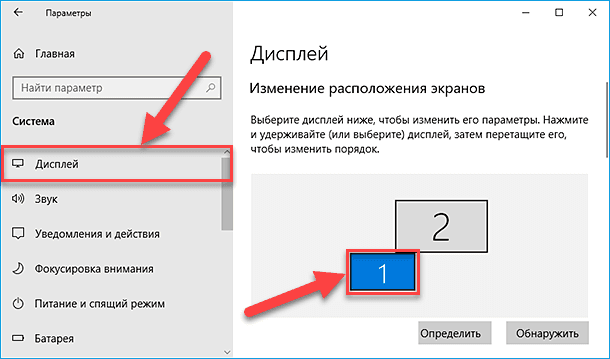
Если в определенный момент трудно вспомнить, какой порядок подключения мониторов был выбран, то в разделе «Изменение расположения экранов» нажмите на кнопку «Определить». В левом нижнем углу экранов каждого из подключенных мониторов появятся соответствующие номера, согласно принятой в настройках последовательности соединения. Если один из мониторов не отображается в соответствующем разделе «Дисплей», то необходимо убедиться, что конкретное устройство вывода видеосигнала получает питание и правильно подключено к компьютеру. После проверки соединения нажмите на кнопку «Обнаружить» для последующей идентификации устройства. Если после проверки цепей подключения и последующей попытки определения монитор не обнаружен, то сбросьте все соединения (или перезагрузите компьютер) и попробуйте повторить весь процесс поиска и учета мониторов заново, нажав на кнопку «Определить».
Как настроить масштаб изображения для каждого монитора в «Windows 10»?
При подключении нескольких мониторов к одному персональному компьютеру, ответственная служба операционной системы «Windows 10» в автоматическом режиме определяет подключенные устройства и осуществляет их оптимальную настройку. Однако, в зависимости от персонализированных требований и предпочтений конкретного потребителя, система также предоставляет возможность произвести пользователям окончательную самостоятельную настройку отдельных параметров, таких как масштаб, разрешение и ориентация, для каждого подключенного монитора.
Выбор правильной шкалы масштабирования
В «Windows 10» существуют параметры для изменения значений масштабирования, которые особенно полезны при настройке мониторов, обладающих различными размерами и расширениями экранов. Возможность самостоятельно устанавливать отдельные предпочитаемые критерии представления итогового отображения содержимого поможет добиться значительного улучшения качества визуальной передачи текста, приложений и других элементов, связанных с эстетическим оформлением и одинаковым форматом изображения на всех экранах монитора, исходя из личных особенностей зрительного восприятия каждого пользователя. Примером необходимости индивидуальной настройки масштабирования может выступать монитор, имеющий сверхвысокое разрешение формата «Ultra HD», в котором установка персональных пользовательских настроек масштаба безусловно поможет, за счет увеличения или уменьшения конечных размеров элементов, добиться их оптимальной удобочитаемости и соразмерности с поверхностью рабочего стола.
Чтобы установить подходящее значение масштаба, соответствующее предъявляемым требованиям, пользователям необходимо выполнить следующий упорядоченный алгоритм пошаговых действий.
-
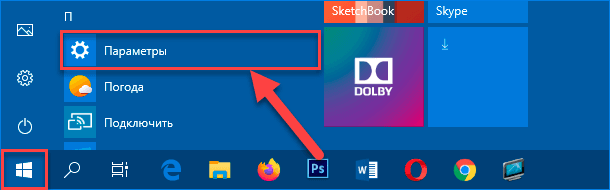
Откройте системное приложение «Параметры», задействуя следующий простой способ, являющийся одним из многих доступных в операционной системе «Windows 10». Нажмите на «Панели задач» в нижнем левом углу рабочего стола на кнопку «Пуск» и добейтесь отображения главного пользовательского меню. Используя колесо вращения компьютерной мыши или ползунок полосы прокрутки для перемещения по упорядоченному по алфавиту списку установленных на компьютере приложений и программ, отыщите и выберите раздел «Параметры», мгновенно открывающий одноименное окно востребованного приложения.
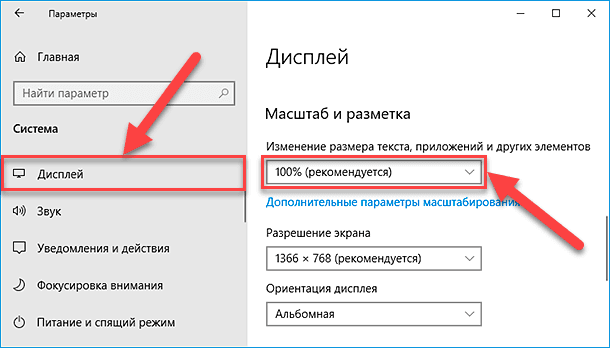
После исполнения всех пунктов описанного пошагового алгоритма масштаб выбранного монитора примет установленное значение. Если возникнет потребность изменить масштаб других подключенных мониторов, то пользователям следует повторить действия из пунктов «№ 4» и «№ 5». Все заданные пользователями настройки масштабирования, индивидуально подобранные для каждого конкретного монитора, автоматически применяются, обновляя итоговый размер представления, и сохраняются операционной системой «Windows 10».
Несмотря на присутствующую в системе возможность производить непосредственную настройку востребованных параметров масштабирования для каждого монитора, рекомендуется по возможности использовать дисплеи одной и той же марки и модели с одинаковой конфигурацией. В противном случае пользователи могут столкнуться с отдельными проблемами, связанными с корректным и соразмерным отображением элементов.
Примечание. Если для полноценного исполнения востребованных операций пользователям требуется расширить рабочий стол за счет приобретения дополнительного монитора, то для ознакомления с доступным ассортиментом и выбора подходящего, исходя из предъявляемых требований, образца стоит обратить внимание на предложения сетевых специализированных торговых площадок. Зачастую каждая модель, помимо обязательного перечня доступных системных характеристик, содержит обзоры и отзывы конкретных покупателей и сервисных специалистов, освещающих как достоинства, так и возможные недостатки каждой модели. По результатам испытаний и опыту непосредственного использования конечными потребителями, пользователи смогут подобрать наиболее приемлемый вариант монитора. Например, одна из популярных моделей «Dell Ultra Sharp U2719D» будет интересна пользователям, приоритетом для которых являются такие характеристики, как тонкий корпус, достаточно большой размер, высокоточная цветопередача, совместимость с креплением «VESA» (позволяет устанавливать монитор на стену) и относительно невысокая стоимость.
Пользовательское масштабирование
В операционной системе «Windows 10» пользователи могут произвести процедуру настраиваемого масштабирования, которое будет применено ко всем подключенным дисплеям. Однако данная операция может привести к тому, что отдельный текст, приложения и другие элементы могут стать нечитаемыми, при отсутствии поддержки конкретным монитором заданного значения масштаба, и восстановить исходные параметры будет довольно трудно. Если все же решение об увеличении пользовательского размера масштабирования принято и произвести данную операцию необходимо, то следуйте представленной далее последовательной упорядоченной пошаговой инструкции.
-
Для настройки пользовательского масштабирования необходимо перейти в ответственный раздел системного приложения «Параметры». Один из возможных способов позволяет напрямую сразу перейти в непосредственно востребованный раздел «Дисплей», расположенный на вкладке «Система». Нажмите на пустом пространстве рабочего стола правой кнопкой мыши и в, представленном по результатам описанных действий, всплывающем контекстном меню выберите, из доступных вариантов, раздел «Параметры экрана» (обычно находится в конце списка), щелкнув его левой кнопкой мыши.
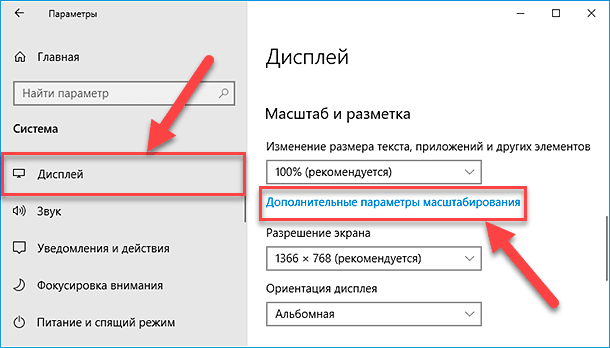
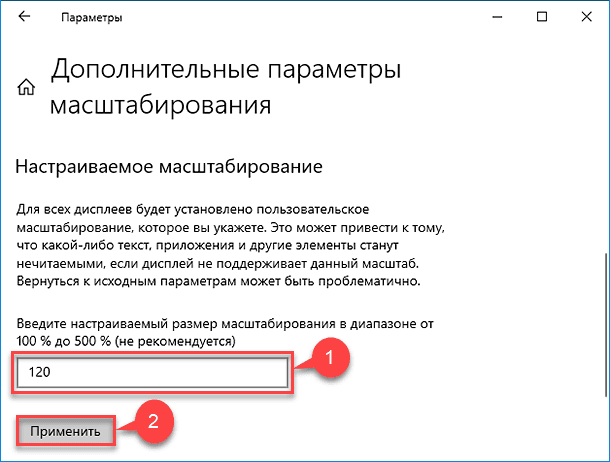
После выполнения пошаговой инструкции пользователям потребуется выйти из своей учетной записи и снова войти, чтобы проверить новые настройки. Если установленная конфигурация масштабирования не соответствует ожиданиям или некорректно выглядит на экране монитора, тогда повторите заново описанные в инструкции действия и установите другое удобное значение, увеличив или уменьшив процент пользовательского коэффициента масштабирования.
Если впоследствии возникнет необходимость воспользоваться предопределенными настройками масштаба, то предварительно потребуется отключить пользовательское масштабирование и выйти из системы. Сбросу настроек будет способствовать текстовая ссылка, нажав на которую установленные изменения пользовательского коэффициента настраиваемого масштабирования будут отменены, и компьютер автоматически совершит перезагрузку. После загрузки системы можно приступить к настройке масштаба посредством, заданных по умолчанию, параметров. Без обязательного отключения пользовательского масштабирования, заложенными в системе настройками воспользоваться не удастся.
Настройка разрешения экрана
Обычно, при подключении монитора к персональному компьютеру, операционная система «Windows 10» определяет и автоматически устанавливает рекомендуемое разрешение экрана в пикселях. Но пользователи также могут самостоятельно, пользуясь заложенными возможностями «Windows 10», вручную изменить заданное системой числовое соотношение. Одним из важных компонентов, непосредственно влияющим на выбор конечного значения разрешения экрана безусловно является количество пикселей на единицу площади экрана. И чем оно больше, тем выше будет четкость итогового изображения.
При желании отказаться от предустановленного значения разрешения экрана и установить собственный вариант конечного размера, пользователям предстоит выполнить простой последовательный алгоритм упорядоченных шагов.
-
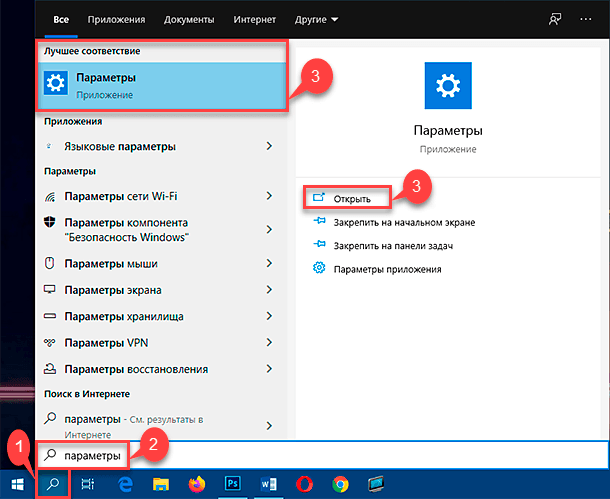
Для исполнения операции по изменению рекомендованного значения разрешения экрана воспользуйтесь возможностями системного приложения «Параметры», открыв его ранее описанным или другим доступным способом. Например, нажмите на «Панели задач» в нижнем левом углу рабочего стола на кнопку «Поиск», выполненную в виде схематически изображенного значка «лупы», и во всплывающей панели в поле поискового запроса введите фразу «параметры». В разделе «Лучшее соответствие» ответственная служба системы отобразит искомый результат. Щелкните по нему левой кнопкой мыши или нажмите на кнопку «Открыть» в правом боковом меню управления поисковой панели для мгновенного запуска востребованного приложения «Параметры».
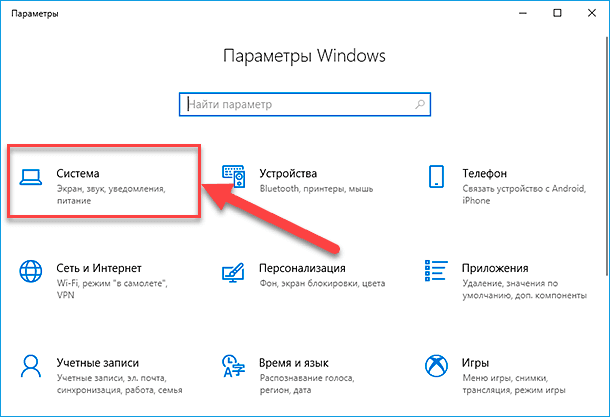
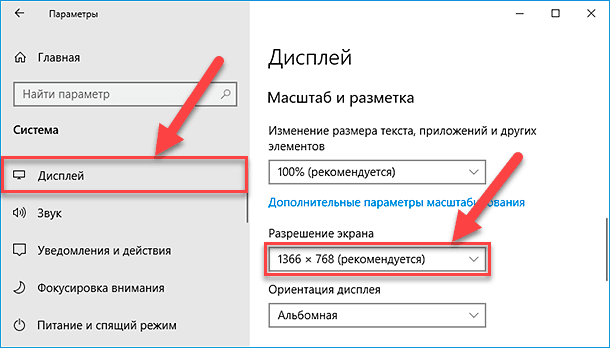
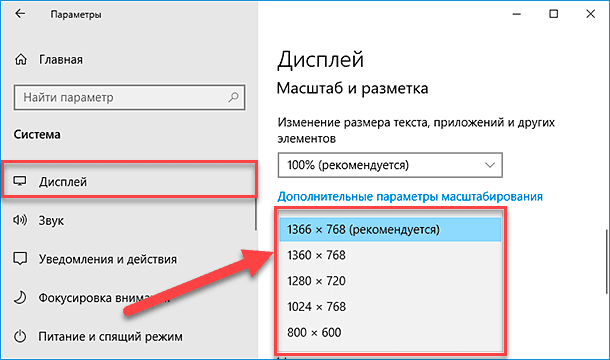
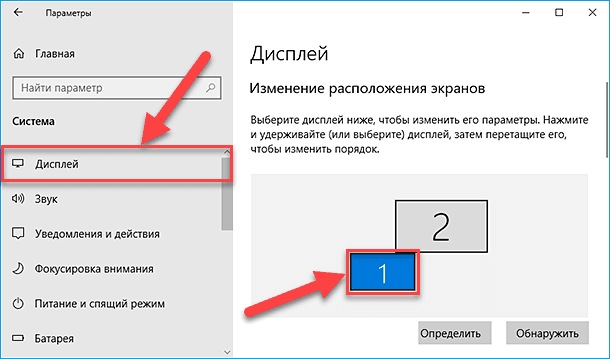
Затем выполнить последовательно пункты «№ 4» и «№ 5», представленные в пошаговой инструкции по настройке расширения экрана монитора, и установить предпочитаемое значение размера на отмеченном дополнительном дисплее.
Примечание. Если возникает потребность увеличить размер текста и других элементов на экране, то следует изменить настройки масштабирования, а не параметр «Разрешение экрана».
Выбор верной ориентации дисплея
Операционная система «Windows 10» оснащена набором вариаций настроек, управляющих несколькими подключенными к персональному компьютеру мониторами, часть из которых были рассмотрены нами в предыдущих разделах, такие как подключение нескольких мониторов к одному устройству, увеличение или уменьшение масштаба изображения и выбор расширения для экрана монитора. В данном разделе мы опишем простой способ изменения ориентации используемого дисплея. Как правило, подобный параметр отображения содержимого экрана имеет всего два варианта: альбомная и книжная направленность. По умолчанию, в настройках монитора используется альбомная ориентация, но при желании, пользователи могут изменить способ отображения с альбомного на книжный, который преобразует положение рабочего стола и перевернет его на «90 градусов» против часовой стрелки. Однако настройки параметров ориентации в операционной системе «Windows 10» данными вариантами не ограничиваются и дополнены способами отображения экрана, позволяющими перевернуть альбомную или книжную ориентацию на «180 градусов», что поможет подобрать действительно удобный или востребованный в конкретный момент вариант представления содержимого на экране.
Параметр выбора ориентации особенно полезен, когда у пользователей присутствуют в наличии мониторы с вращающимися подставками и требуется менять отображение для чтения или работы с программными кодами. Для изменения ориентации экрана монитора следуйте пошаговой упорядоченной инструкции, представленной далее.
-
Воспользуйтесь одним и описанным в данном руководстве способов и откройте системное приложение «Параметры», или примените другой доступный вариант. Например, нажмите совместно комбинацию горячих клавиш «Windows + X» или щелкните правой кнопкой мыши по кнопке «Пуск», расположенной в нижнем левом углу рабочего стола на «Панели задач», и откройте меню «Опытного пользователя». В представленном перечне служебных инструментов и разрешенных действий выберите раздел «Параметры» для запуска одноименного востребованного приложения.
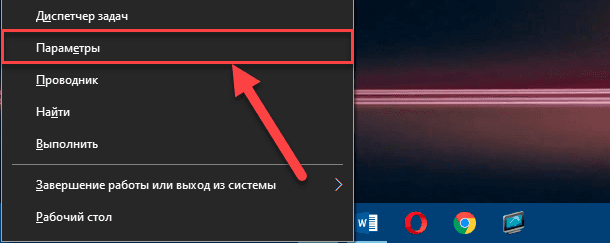
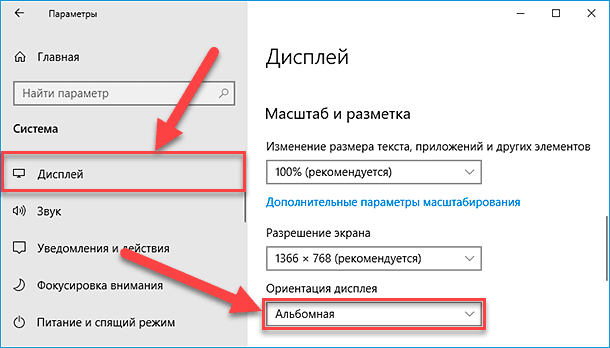
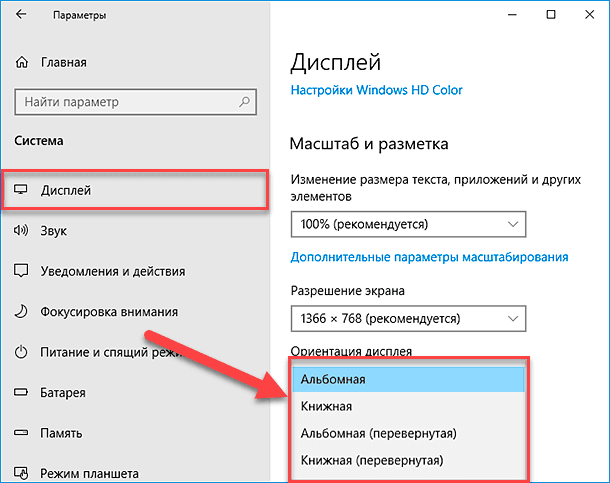
По завершению, ориентация дисплея будет изменена в соответствии с установленными параметрами.
Как выбрать режим просмотра нескольких дисплеев в «Windows 10»?
Используя доступные настройки операционной системы, пользователи также могут выбрать для своих подключенных дисплеев режим просмотра. Например, если на персональном компьютере используются совместно два монитора, то можно расширить главный экран на оба дисплея, значительно увеличив рабочее пространство, или зеркально отразить мониторы, для дублирования информации на каждом из них, что является идеальным вариантом при показе презентации. Если пользователи задействуют ноутбук с внешним монитором, то можно даже отключить основной дисплей и использовать только второй монитор в качестве основного.
Чтобы изменить режим просмотра в операционной системе «Windows 10» следует выполнить простой алгоритм упорядоченных действий.
-
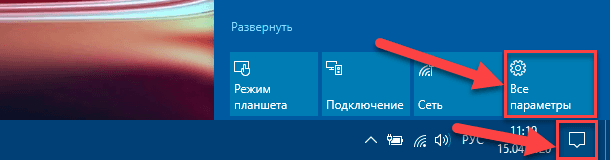
Какой вариант не предпочли бы пользователи в качестве режима отображения содержимого на экране монитора, следует обратиться за помощью к возможностям приложения «Параметры», открыть которое можно многими способами. Например, нажмите на «Панели задач» в нижнем правом углу рабочего стола на кнопку «Центр уведомлений Windows». В открывшейся всплывающей боковой панели отыщите в нижней ее части перечень кнопок быстрого действия и щелкните левой кнопкой мыши вариант «Все параметры», мгновенно открывающий востребованное приложение «Параметры».
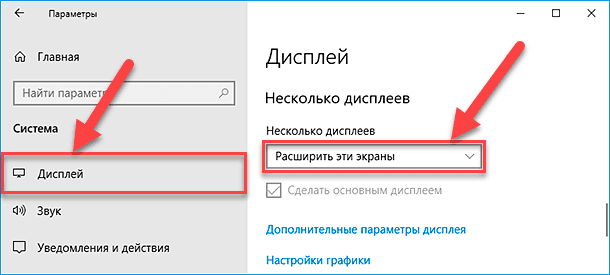
- «Дублировать эти экраны» – отображает один и тот же рабочий стол на обоих дисплеях.
- «Расширить эти экраны» – расширяет основной рабочий стол за счет задействования дополнительного дисплея, формируя единое пространство.
- «Показать только на 1 (2)» – выводит изображение рабочего стола исключительно на указанном номере монитора.
Отметьте любой, востребованный в данный момент, вариант, чтобы установить соответствующий режим просмотра на указанном активном мониторе.
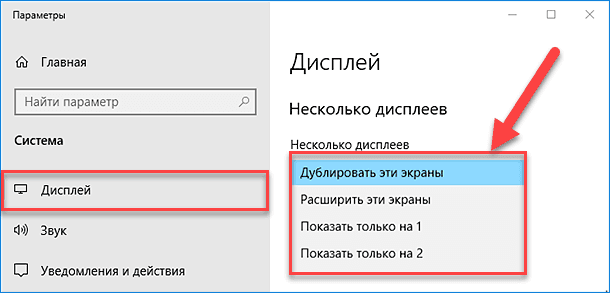
После выполнения представленного пошагового алгоритма действий, пользователям может потребоваться повторить шаги «№ 4», «№ 5» и «№ 6», чтобы установить режим отображения на остальных мониторах. Также отдельно обратите внимание, что данные настройки позволяют установить любой из подключенных к компьютеру мониторов в качестве основного дисплея.
Переключение режимов просмотра с помощью функции «Проецировать»
Как известно из предыдущего раздела, переключать режимы просмотра экрана мониторов можно классическим способом при помощи приложения «Параметры», но данный вариант для обычного пользователя несколько затратный по времени и весьма трудоемкий. Поэтому с целью сокращения временного интервала, необходимого для переключения режимов просмотра, операционная система «Windows 10» предоставляет возможность переключать форматы отображения при помощи функции «Проецировать». Данный инструментарий позволяет существенно экономить значительное количество времени пользователя, так как функция вызывается при помощи сочетания горячих клавиш «Windows + P». После применения указанной комбинации, открывается всплывающая боковая панель в правой части экрана, содержащая четыре вариации возможного взаимодействия с мониторами.
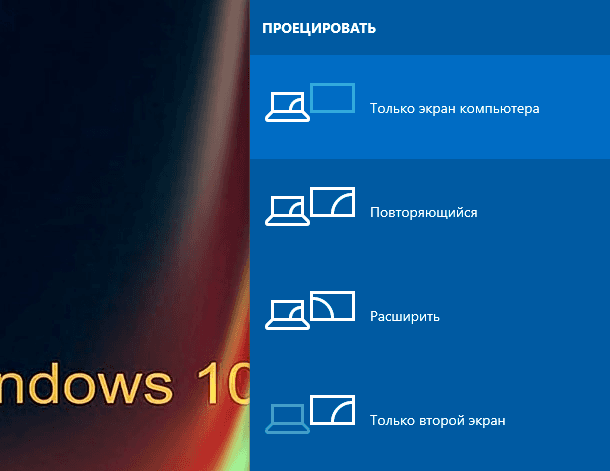
Параметры представлены следующими режимами:
- «Только экран компьютера» – при работе с данным режимом используется только основной дисплей, а второй дисплей никак не будет задействован, иными словами он будет находиться в режиме ожидания.
- «Повторяющийся» – все дополнительно подключенные мониторы будут транслировать работу основного (главного) монитора.
- «Расширить» – предоставляет пользователю возможность расширить свой рабочий стол на дополнительные доступные мониторы.
- «Только второй экран» – используются все дисплеи кроме основного.
Как правило, пользователи, при задействовании нескольких мониторов, совместно подключенных к стационарному персональному компьютеру или ноутбуку, предпочитают устанавливать режимы «Расширить» или «Повторяющийся». Первый вариант «Расширить» станет незаменимым помощником при работе с большими объемными графическими или другими видами файлов, полноценно разместить которые на экране одного монитора проблематично, или в случае необходимости увеличения площади рабочего стола. Режим просмотра «Повторяющийся» будет востребован при осуществлении демонстрационных показов, например, выводе презентации с основного монитора на дополнительный большой экран или телевизор.
Вариант «Только второй экран» отлично подходит пользователям при желании переключиться с ограниченного экрана ноутбука на большой подключенный внешний монитор с широкой диагональю экрана.
Как управлять расширенными настройками в «Windows 10»?
Поскольку не все мониторы созданы равными и обладающими одинаковыми характеристиками, не рекомендуется в обязательном порядке изменять расширенные настройки дисплея. Однако, в отдельных случаях, пользователям может потребоваться внести некоторые корректировки с целью повышения точности цветопередачи и устранения мерцания экрана.
Важно. Мы рекомендуем производить изменение расширенных настроек только в том случае, если пользователи действительно обладают соответствующим представлением о порядке, методологии и возможных последствиях в результате своих действий. Как правило, стандартный выбор операционной системы «Windows 10», заданный по умолчанию, для большинства мониторов является достаточным и полностью удовлетворяющим.
Настройка пользовательского цветового профиля
В современных мониторах существует большой выбор разнообразных цветов и оттенков. В старых мониторах цветовая палитра красок куда более ограничена. Из-за присутствующего различия, выраженного в дефиците красок и оттенков, картинка на экране мониторов старого образца становится менее информативной и не обеспечивает реальную цветопередачу. Поэтому, если подключенный монитор имеет заметные отличия от привычного стандарта цветового отображения картинки, в операционной системе «Windows 10» присутствует возможность использовать пользовательский цветовой профиль для повышения точности передачи цвета.
Чтобы произвести корректную настройку цветовой палитры дисплея пользователям предстоит выполнить простой пошаговый порядок последовательных действий.
-
Откройте приложение «Параметры» для доступа к востребованным элементам управления настройкой цветопередачи. Например, отыщите на рабочем столе ярлык «Этот компьютер» и дважды щелкните его левой кнопкой мыши для отображения окна проводника файлов «Windows».
Как сделать монитор основным дисплеем на Windows 10 и Windows 11
При использовании нескольких экранов появляется необходимость переключения основного монитора. Ведь именно на нем запускаются программы, игры, открывается меню «Пуск» и уведомления.
В этой статье мы рассмотрим несколько способов, как сделать второй монитор основным дисплеем на компьютере с операционными системами Windows 11, Windows 10 и Windows 7.
Настройки Windows 11
В Windows 11 настройка монитора выполняется через новое меню « Параметры ». Чтобы открыть это меню кликните правой кнопкой мышки по рабочему столу и выберите « Параметры экрана ».
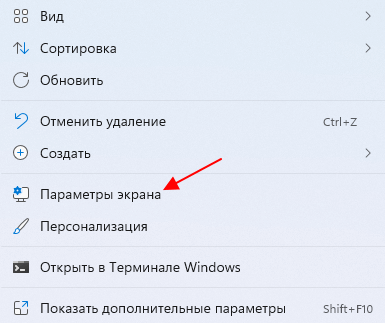
В результате откроется меню « Параметры », раздел « Система – Дисплей ». Здесь расположены все основные параметры экрана в Windows 11. Например, здесь можно изменить разрешение, ориентацию, масштаб изображения, а также настройки для нескольких мониторов.
Чтобы сделать монитор основным дисплеем на Windows 11нужно выделить его мышкой, кливнув по его номеру, открыть блок « Несколько дисплеев » и установить отметку « Сделать основным дисплеем ».
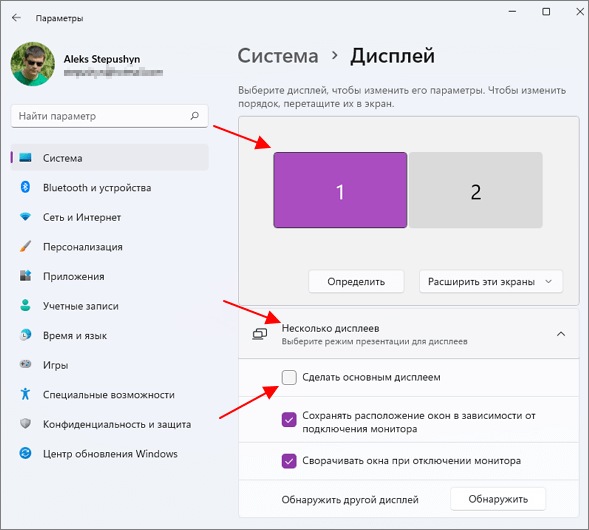
Сразу после включения данной опции настройки будут применены и указанный монитор станет основным.
Настройки Windows 10
Если у вас операционная система Windows 10, то для управления монитором также нужно использовать меню « Параметры ». Для того чтобы открыть данное меню нажмите правой кнопкой мышки по рабочему столу и перейдите « Параметры экрана ».
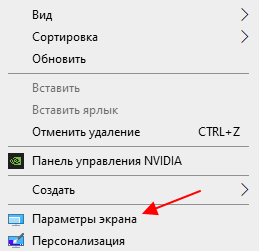
В результате откроется меню « Параметры », раздел « Система – Дисплей ». Здесь доступны все основные настройки монитора в Windows 10. Например, разрешение, ориентация, масштаб изображения, а также опции для нескольких мониторов.
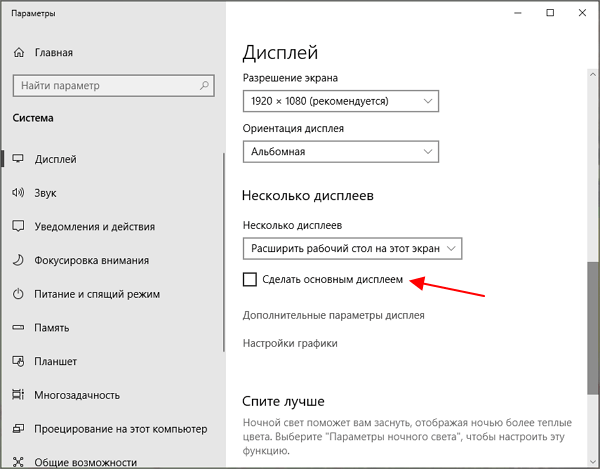
Чтобы сделать монитор основным дисплеем на Windows 10 нужно выделить его мышкой, кливнув по его номеру.
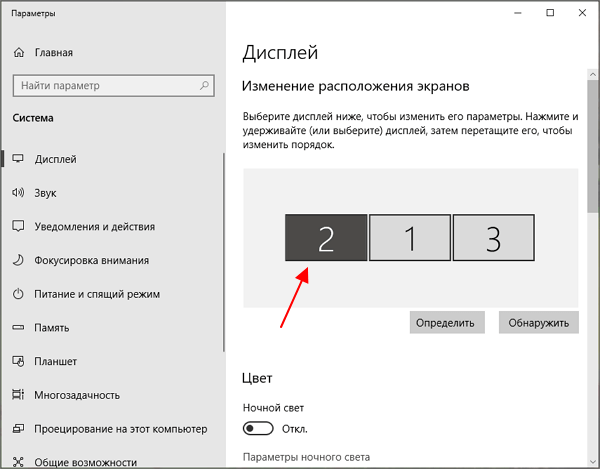
После этого нужно пролистать настройки вниз и установить отметку « Сделать основным дисплеем ».
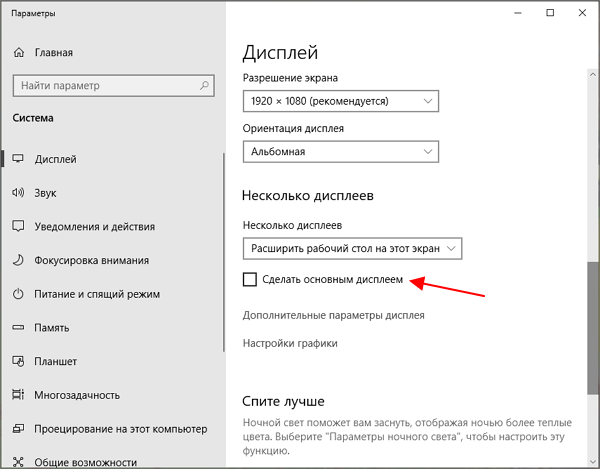
Настройки применятся автоматически. Сразу после включения данной опции, выбранный монитор станет основным.
Настройки Windows 7
В Windows 7 выбор основного монитора выполняется схожим образом, но вместо меню « Параметры » используется « Панель управления ». Самый быстрый способ перейти к нужным настройкам, это кликнуть правой кнопкой мышки по рабочему столу и выбрать « Разрешение экрана ».
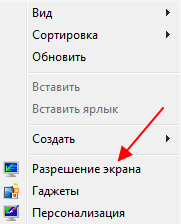
После этого появится окно с настройками монитора. Здесь нужно кликнуть мышкой по монитору, который нужно сделать основным, и включить опцию « Сделать основным ».
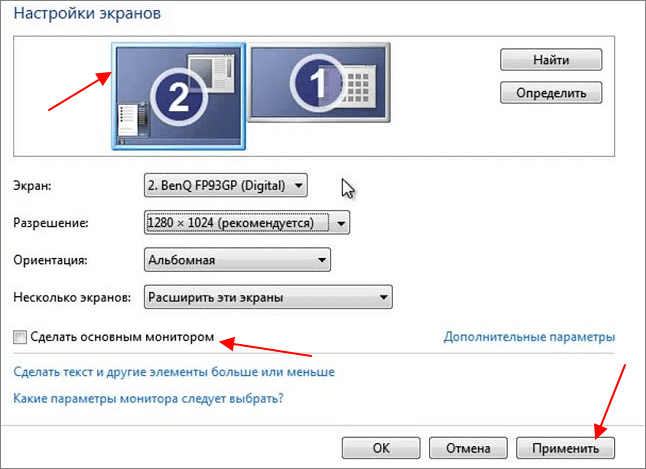
После этого нужно сохранить настройки нажатием кнопки « Применить » и выбранный монитор станет основным.
Панель управления NVIDIA
Также сменить основной монитор можно через настройки драйвера видеокарты. Например, если у вас видеокарта от NVIDIA, то это можно сделать через « Панель управления NVIDIA ». Этот способ одинаково работает как в Windows 7, так и в Windows 10.
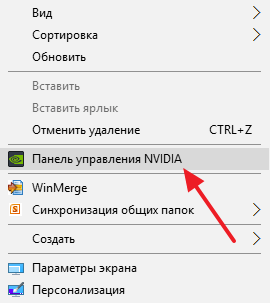
Чтобы открыть « Панель управления NVIDIA » нужно кликнуть правой кнопкой по рабочему столу и выбрать соответствующий пункт.
В открывшемся окне нужно перейти в раздел « Дисплей — Установка нескольких дисплеев », кликнуть правой кнопкой мышки по нужному монитору и выбрать пункт « Сделать основным ».
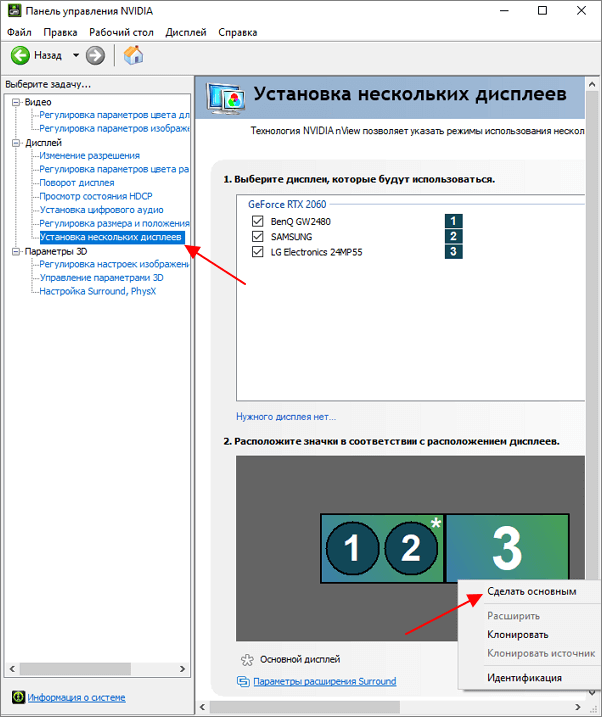
После изменения настроек нужно нажать на кнопку « Применить » и выбранный монитор будет установлен как основной.
Командная строка
Чтобы каждый раз не менять настройки вручную, можно использовать бесплатную утилиту NirCmd от NirSoft (скачать). Это консольная программа, которая позволяет менять основной монитор через командную строку. Для того чтобы воспользоваться этим способом скачайте NirCmd и распакуйте в любую папку.
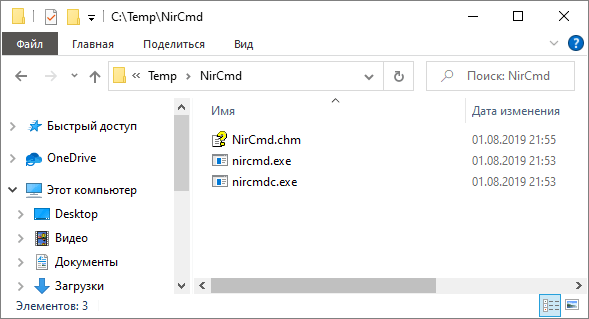
После этого откройте командную строку в папке с программой и выполните указанную ниже команду. В данной команде « 1 » — это номер монитора, который необходимо сделать основным.
nircmdc setprimarydisplay 1
Используя эту команду можно создать BAT-файл с его помощью переключать основной монитор буквально в 1 клик.
Monitor Profile Switcher
Еще один способ быстрой смены основного монитора — это бесплатная программа Monitor Profile Switcher (скачать). Данная программа позволяет сохранить несколько конфигураций мониторов и после этого переключаться между ними буквально в пару кликов.
Monitor Profile Switcher не требует установки и готова к работе сразу после скачивания. При запуске программы в системном трее появляется иконка, с помощью которой можно сохранять и активировать профили. Для постоянной работы, программу нужно добавить в автозагрузку.
После запуска Monitor Profile Switcher нужно настроить мониторы в подходящую конфигурацию и сохранить ее как профиль. Дальше нужно настроить другую конфигурацию мониторов и снова сохранить как профиль.
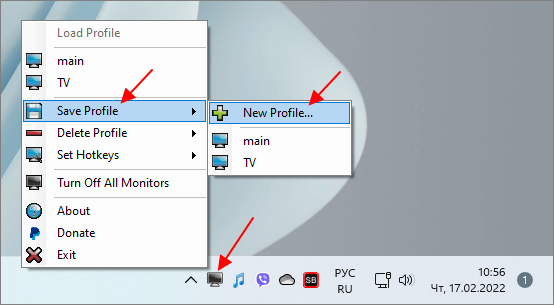
Профиль сохраняет выбор основного монитора, разрешение, расположение и другие настройки для всех подключенных мониторов. При переключении профилей все эти настройки восстанавливаются.
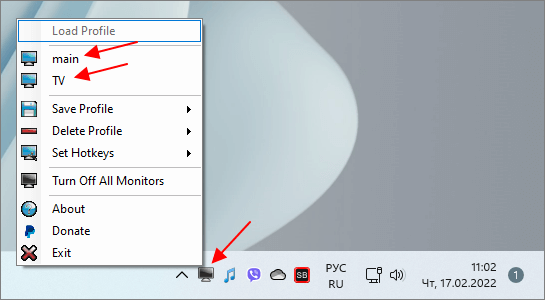
Профили можно переключать вручную, с помощью меню программы, или настроить комбинации клавиш.
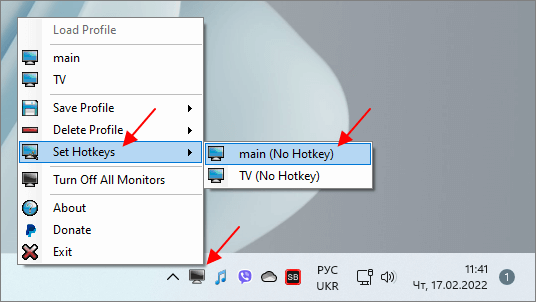
Таким образом можно быстро менять основной монитор. Программа Monitor Profile Switcher работает на Windows 7, Windows 10 и Windows 11.
- Как подключить монитор к компьютеру
- Как подключить два монитора к одному компьютеру
- Как подключить второй монитор к компьютеру
- Что такое IPS
- Как изменить разрешение экрана в Windows 10
Создатель сайта comp-security.net, автор более 2000 статей о ремонте компьютеров, работе с программами, настройке операционных систем.
Остались вопросы?
Задайте вопрос в комментариях под статьей или на странице «Задать вопрос» и вы обязательно получите ответ.
[Советы и трюки] Отключаем менюбар на внешнем мониторе
Операционная система OS X Mavericks получила много обновленных функций, но особый акцент был сделан на изменениях, связанных с работой с несколькими дисплеями. Так, например, теперь когда вы меняете «Рабочий стол» на одном из экранов, на другом/других он не меняется, что очень удобно (напомним, в Mountain Lion «Рабочий стол» менялся везде). Но некоторые неудобные моменты все равно остались. Вот скажите, для чего нужен менюбар и на одном, и на другом дисплее? Конечно, не нужен. Так давайте его отключим.

Для отключения менюбара на дисплее внешнего монитора, необходимо зайти в «Системные настройки» в Mission Control и убрать галочку рядом с надписью «Мониторы с разными пространствами». Не самый простой способ, конечно. Точнее, способ-то простой, но догадаться до такого «пути» без подсказки было бы весьма сложно.
Для того, чтобы настройки сохранились и применились, нужно выйти из системы или перезагрузить Mac – что вам удобнее. Сразу после этого, на каждом из дисплеев будет «самостоятельное пространство», переключиться между которыми можно будет с помощью трекпада или мыши. Лишь на одном дисплее будет Dock и менюбар (если на втором вы его выключили).
А вот еще полезная наводка от коллег из macilove.com: при желании можно выбрать основной монитор – зайдите в «Системные настройки» – «Мониторы» – «Расположение». Вам нужно схватить белую линию и перетащить ее на нужный монитор, он и будет главным. А переместив синий фон, вы сможете изменить расположение экранов относительно друг друга.