
Открывайте для себя мир
Исследуйте новые места по всему миру или рядом с вами
Открывайте новое
Мы изменили дизайн вкладки «Что рядом», чтобы вам было проще находить, где поесть и чем заняться, рядом с вашим домом или в поездке.
Персональные рекомендации
Мы подбираем для вас новые и популярные места, исходя из ваших интересов.
Списки
Вы можете создавать списки мест, где хотите побывать и добавлять заметки для сохраненных мест. Для списков можно настроить уровень доступа, чтобы они были видны только вам, вашим друзьям или всем пользователям. А ещё вы можете просматривать списки, созданные издателями, местными экспертами и Google.
Связывайтесь с компаниями, которые вас интересуют
Подписывайтесь на избранное
Подписывайтесь на любимые компании, чтобы следить за новостями, узнавать о предложениях и многом другом.
Бронируйте заранее
Быстро получайте информацию
Отправляйте компаниям сообщения через Google Карты, чтобы быстро узнавать все, что вас интересует.
Уверенная навигация
Всегда актуальная информация о загруженности дорог
Выбирайте лучшие маршруты прямо в поездке с учетом информации о пробках, авариях, перекрытых дорогах и передвижных радарах, которая поступает в реальном времени. Сообщайте об инцидентах, чтобы другие водители тоже знали, что происходит.
Голосовое управление с помощью Google Ассистента
Мы интегрировали Google Ассистента в Google Карты. Теперь отправлять сообщения, звонить, слушать музыку и получать информацию можно с помощью голосового управления, когда вы за рулем. Чтобы начать работу, произнесите «Окей, Google».
Сведения об общественном транспорте в реальном времени
Получайте актуальную информацию об автобусах и поездах, например о времени отправления или о том, насколько заполнен салон. Местоположение автобусов показано на карте, поэтому вы всегда будете знать, стоит ли спешить на остановку.
Подробные указания, куда идти
Включив «Улицы в AR-режиме», вы будете видеть стрелки и подсказки, обозначающие ваш маршрут, поверх изображения окружающей местности. Так вам будет намного проще ориентироваться, и вы не пропустите нужный поворот.
Создаем карту шаг за шагом
Просмотр улиц – это виртуальное представление окружающей реальности, созданное на основе миллионов панорамных фотографий в Google Картах. Снимки создаем не только мы, но и наши пользователи. Благодаря этому любой получает возможность отправиться в виртуальное путешествие по нашей планете.
Link to Youtube Video (visible only when JS is disabled)
Визуальные путешествия
Панорамы помогают вам готовиться к путешествиям и лучше ориентироваться на местности. Исследуйте известные мировые достопримечательности, галереи и музеи на экране своего устройства или смотрите исторические снимки в Просмотре улиц, чтобы узнать, как со временем менялся облик разных мест.
Карта местности где мы есть
Как посмотреть карты со спутника (улицы, дома, достопримечательности видим реальными глазами в 3D)
Всем доброго времени!
Даже обычный сегодняшний смартфон (что уж говорить о ПК) позволяет не только совершать звонки и вести переписку, но и выполнять роль карты (как путеводитель может показать не только маршрут, но дать и возможность очутиться в том месте, где вам необходимо).
Причем, вы можете просматривать не только карты с видом сверху, но и посмотреть как выглядит улица или дом глазами реального человека (т.е. так, как будто вы сами окажетесь на этой улице и будете по ней идти!). Согласитесь, это весьма удобно если вы направляетесь в незнакомую часть города или просто давно не видели отчий дом ��.
Ниже представлю несколько наиболее удобных сервисов с подобными картами. Отмечу, что все нижеприведенные сервисы доступны только в онлайн-режиме (если у вас нет интернет-подключения — просмотреть карты вы не сможете).
Сервисы для просмотра спутниковых карт
Instant Street View
Этот сервис я поставил первым, т.к. он не требует регистрации, быстро подгружается как при работе с ПК, так и с телефона. После перехода на сайт — вы можете сразу же указать город и улицу, которую ищите (сервис автоматически на этапе ввода подскажет несколько вариантов!).
Примечание : кстати, порекомендовал бы сразу перевести режим просмотра на «Спутник» и включить просмотр улиц. См. стрелки на скриншоте ниже.
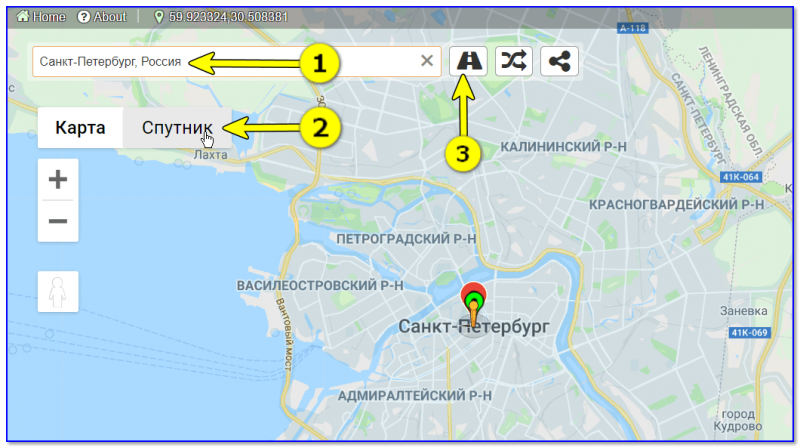
Скриншот карты с сервиса instantstreetview.com (переключение в режим просмотра улиц)
Далее в левом углу экрана вы сможете наблюдать небольшую карту с видом сверху (на ней можно быстро найти определенный адрес), а на основном — будет отображаться улица так, как будто вы на ней сами (в 3D, см. фото ниже). Режим позволяет очень быстро сориентироваться в любом незнакомом городе/улице.
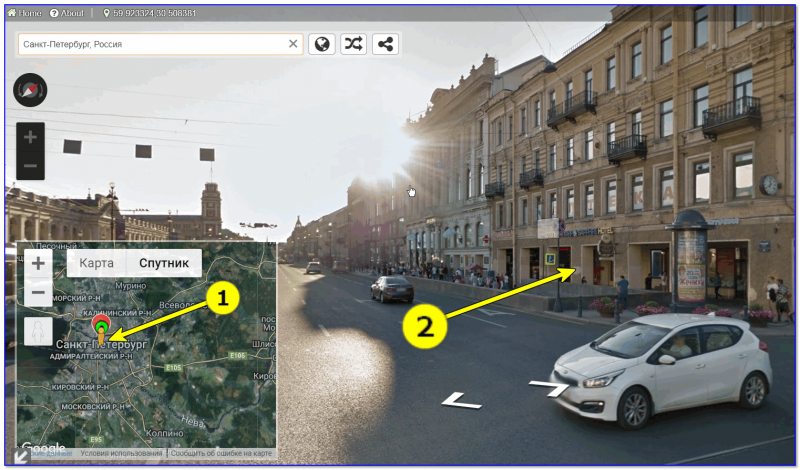
Просмотр улиц глазами реального человека
Есть и более привычный вариант просмотра — вид сверху. Обратите внимание, что если у вас на смартфоне включена и работает геолокация — вы сможете на спутниковом снимке увидеть, где вы сейчас находитесь (узнать координаты).
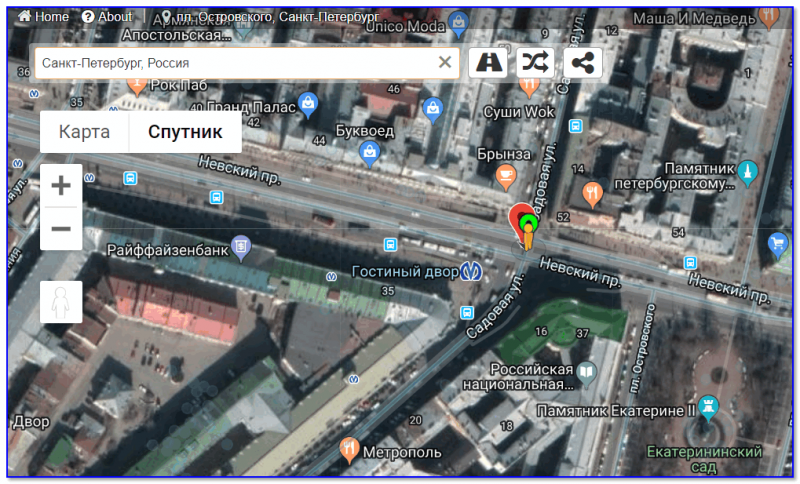
Снимок со спутника
Примечание : сервис Instant Street View использует Google-карты и ряд др. аналогичных сервисов для представления результатов (т.е. выполняет роль агрегатора и сборщика).
Google Maps
Сервис Google Maps (карты от Google) — один из самых известных и популярных в Мире. Многие другие агрегаторы используют их снимки для представления результатов.
Что касается представления нашей страны — то в Google Maps можно просмотреть карту практически любого города (пожалуй, исключением здесь будут небольшие районные центры, села).
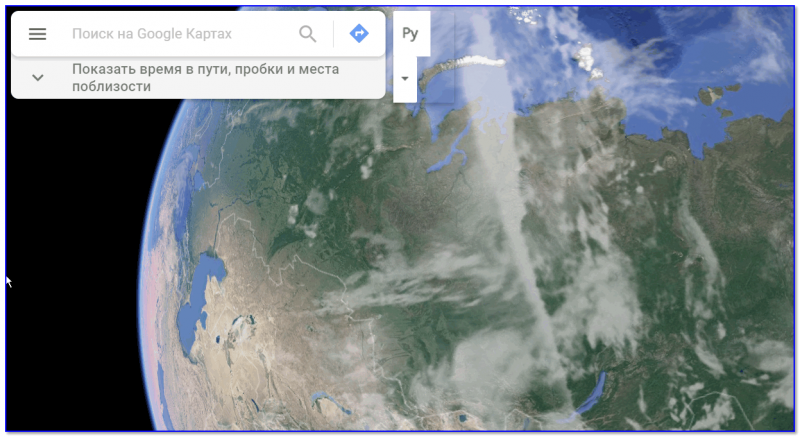
Вид на землю со спутника (Google Maps)
Причем, Google «знает» достопримечательности всех крупных городов (см. скрин ниже), подскажет с выбором гостиницы, кафе, проложит маршрут как добраться до того или иного места. Весьма удобно!
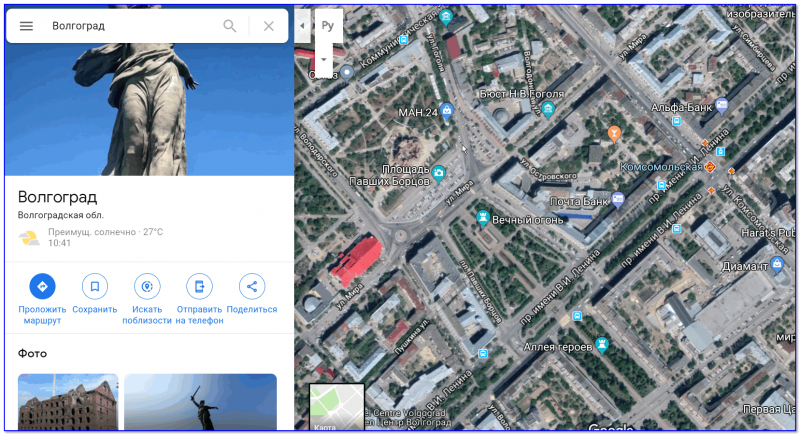
Вид сверху (город Волгоград)
Ну и нельзя на отметить 3D панорамные снимки — они позволяют просмотреть только самые известные достопримечательности и основные улицы города. Если ваш дом находится где-нибудь рядом с большим проспектом или шоссе (например) — наверняка вы сможете найти и его.
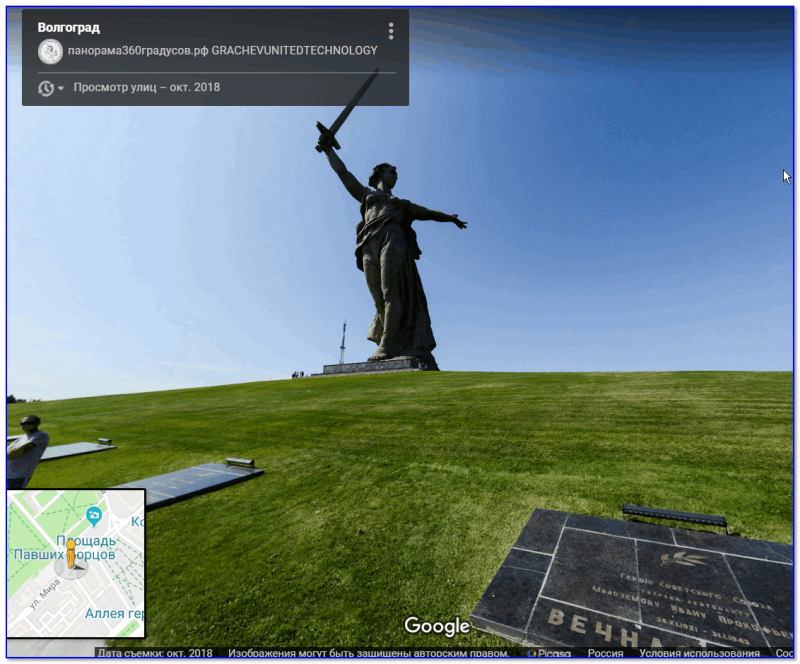
3D просмотр достопримечательностей
Zoom Earth
Этот сервис уникальный в своем роде и весьма интересный. Дело в том, что снимки Земли к нему приходят с нескольких спутников (если верить описанию, то NASA поставляет изображение со спутников «VIIRS», «Terra» и «Aqua»).
Не могу не отметить, что на сервисе Zoom Earth собраны не только текущие снимки, но и сделанные 3-5 и более лет назад. Это позволяет сравнить как изменилась местность за прошедшие года.
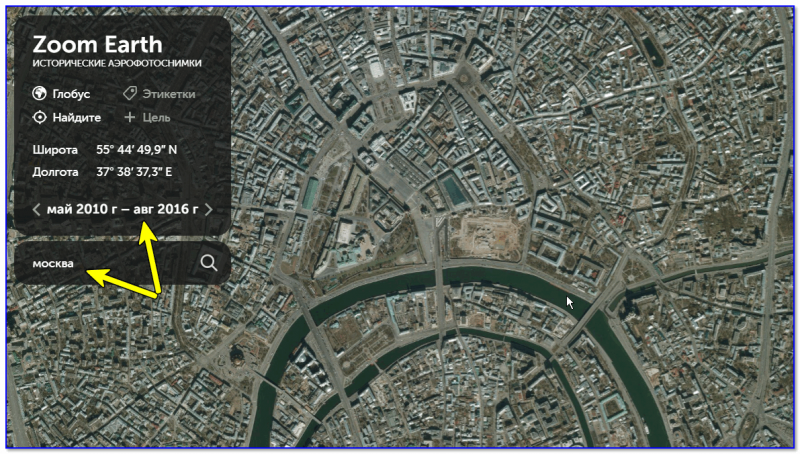
Скрин с сайта Zoom Earth
Zoom Earth позволяет искать города, улицы, отображает координаты (широту, долготу), позволяет менять масштаб (от просмотра всей планеты — до просмотра конкретного дома).
Yandex Maps
Это карты от самого известного российского поисковика. Позволяют в 2-к клика мышкой найти любую улицу и здание в любом российском городе.
Также карты позволяют построить ближайший маршрут из точки А в точку Б, включить панорамный вид улицы, узнать где какие магазины, кафе, заправки и т.д. В общем, целый большой справочник.
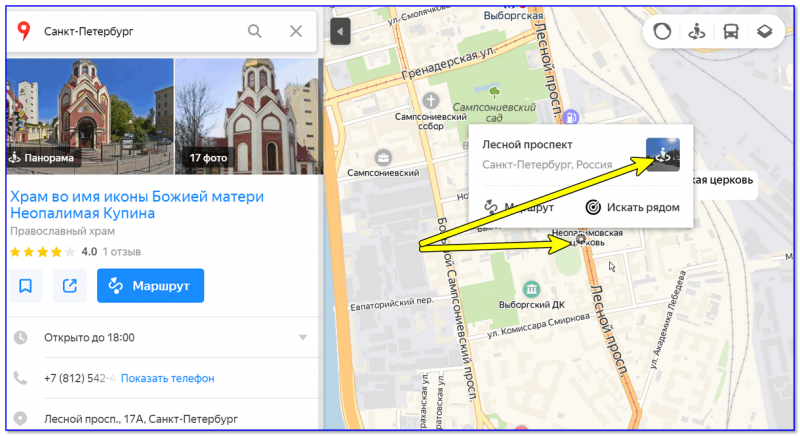
Яндекс-карты — просмотр панорамы
Примечание : если вы не запретили Яндексу определять вашу геолокацию — сервис автоматически определит ваше текущее местоположение и подсветит его на карте.
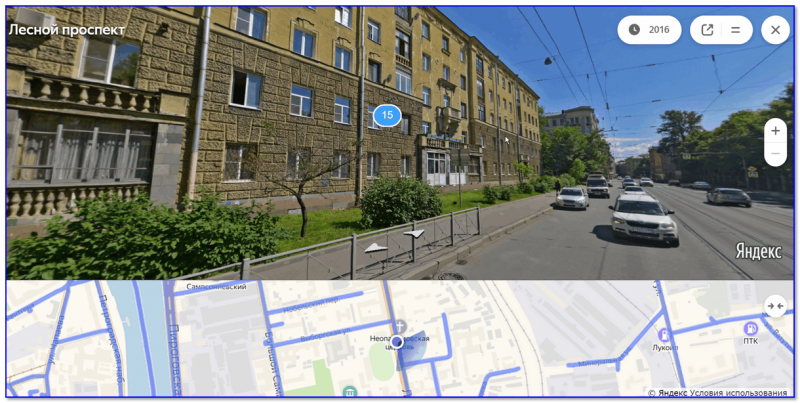
Панорамный вид (Яндекс-карты)
Map Quest
Бесплатный американский сервис, предоставляющий доступ к спутниковым картам всем желающим. По точности детализации сервис конкурирует с Google Maps (по крайней мере в США). Также отмечу, что сервис регулярно проводит обновление карт, улучшает детализацию, повышает качество снимков.
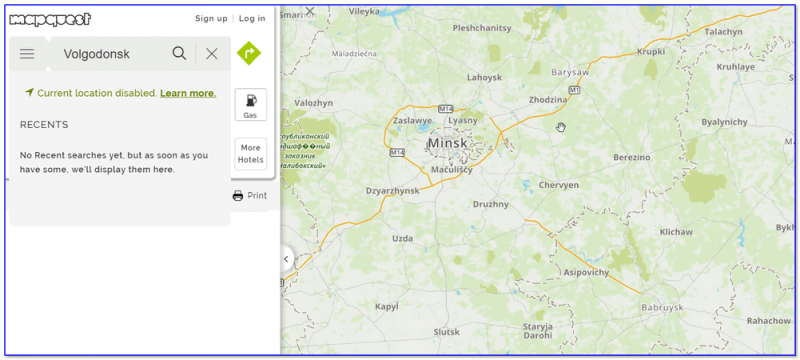
Map Quest — скриншоты карты
Для переключения карты на снимки со спутника —обратите внимание на панельку справа. Она не только позволяет менять масштаб, но распечатать карту, построить маршрут, изменить вид и др.
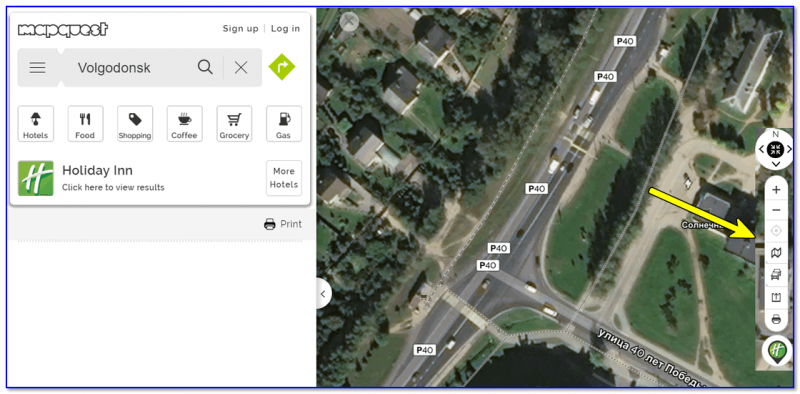
Панелька для настройки карт (например, переключение на вид со спутника)
Rand Mc Nally
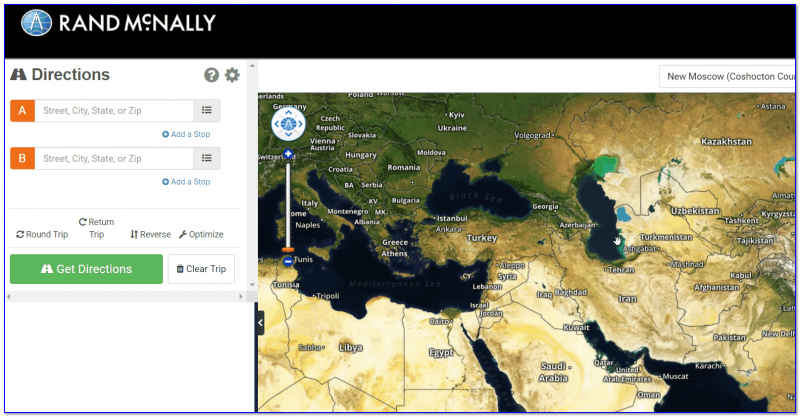
С одной стороны достаточно простой сервис, с другой — с помощью него мне удалось просмотреть детальные снимки даже небольших деревенек в России, Белоруссии, Украине. Качество снимков весьма и весьма достойное, рекомендую всем, кто что-то не находит в предыдущих сервисах.
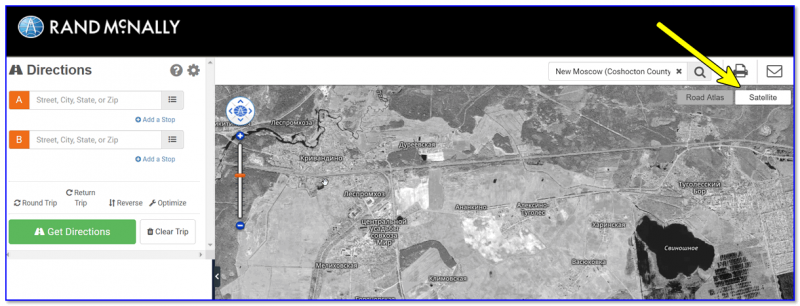
Скриншот работы сервиса and Mc Nally
Кстати, весьма интересный вид открывается взору, если подняться на максимальную высоту (изменить масштаб). Сервис очень красочно показывает не только карту, но и наличие пустынь, лесов, морей и т.д. (если у вас большой и яркий монитор — карта завораживает. ).

�� Близко к теме!
Виртуальный телескоп или как посмотреть космос и планеты, не отходя от ПК �� (снимки из космоса: Земля, Луна, Марс, Юпитер, Сатурн, и т.д.).
Трехмерные карты городов в реальном времени или виртуальные прогулки
В случае, если не все знакомы с таким понятием как «Панорамы улиц» на картах, спешу заполнить данный пробел.
Впервые возможность путешествовать по улицам города не выходя из-за компьютера, появилась на Google картах, и по понятным причинам остается самой прокаченной именно на этом сервисе.
В ниже представленном окне можно совершить виртуальную прогулку по городу Москва . Воспользуйтесь стрелками навигации в левом верхнем углу изображения. Вы можете менять ракурс обзора и при помощи стрелок на клавиатуре. Чтобы передвигаться по картинке, можно кликать в области изображения. Стрелочки на улицах города показывают маршруты.
Государственная Третьяковская галерея
А в этом интерактивном окне вы можете совершить виртуальную онлайн прогулку по залам Третьяковской галереи! В левом верхнем углу изображения можно переключаться между этажами музея, что очень удобно:
Храм Христа Спасителя
А если вы желаете прогуляться по таким мегаполисам как Нью-Йорк, Париж, Лондон, Мадрид, Рим, Барселона и Прага не выходя из дома то обязательно зайдите на наши статьи:
«Панорамы улиц» можно сравнить с изучением городов со спутников в реальном времени. Ведь вбивая в поиск «Москва со спутника в реальном времени» пользователи наверняка хотят увидеть ближайшие улицы или даже свой дом в наилучшем ракурсе. К сожалению, со спутника в реальном времени такое не осуществить, если только не использовать специальную аппаратуру.
А для простых пользователей, не желающих заморачиваться лишними проблемами, и пригодятся «Панорамы улиц», они выступают полноценной заменой спутниковых карт, плюс дают полный обзор нужного нам места.

Ну а если вы хотите совершить путешествие со спутниками в реальном времени , то вам сюда.
Отдельно стоит упомянуть, что отправиться на виртуальную прогулку в России пока можно только по Москве, используя сервис «Панорамы улиц» от Яндекс.Карты.
Помимо прогулки данный сервис дает возможность:
— совершить путешествие по городу и посмотреть достопримечательности;
— спланировать маршрут поездки в незнакомом месте, своими глазами посмотрев на развязки и дорожные знаки;
— поделиться с друзьями интересными местами, в которых вы побывали;
Пешком по картам иду по привычке: 5 онлайн-сервисов для прогулки по улицам

Тяга к путешествиям живет в каждом из нас с рождения. Хочется побывать и там, и здесь, но мир невероятно огромен. Чтобы лично посетить все привлекательные уголки планеты, не хватит и жизни.
Нет возможности поехать туда, куда тянет и влечет? Еще 20 лет назад вам пришлось бы довольствоваться мечтами и рассказами бывалых. Но сегодня можно организовать себе прогулку по виртуальным улочкам и тропам многих населенных мест Земли буквально парой кликов. Чтобы увидеть мир своими глазами, достаточно карт с панорамными снимками – сервисов, которые дают обзор окружающей местности на 360° «от первого лица», то есть с позиции человека, идущего по улице или управляющего автомобилем. Об этих сервисах и пойдет речь дальше.
Google Maps
Google Maps в представлении не нуждается. Без преувеличения – это самая популярная онлайн карта в мире. С ее помощью можно:
- посмотреть карту мира или населенного пункта;
- проложить маршрут в реальном времени;
- узнать расписание движения общественного транспорта;
- вызвать навигацию (для мобильной версии);
- просмотреть панорамы улиц и многое другое.
В Google Maps содержится сотни тысяч планов и детальных аэрофотоснимков нашей планеты. И даже орбитальные снимки Луны и Марса.
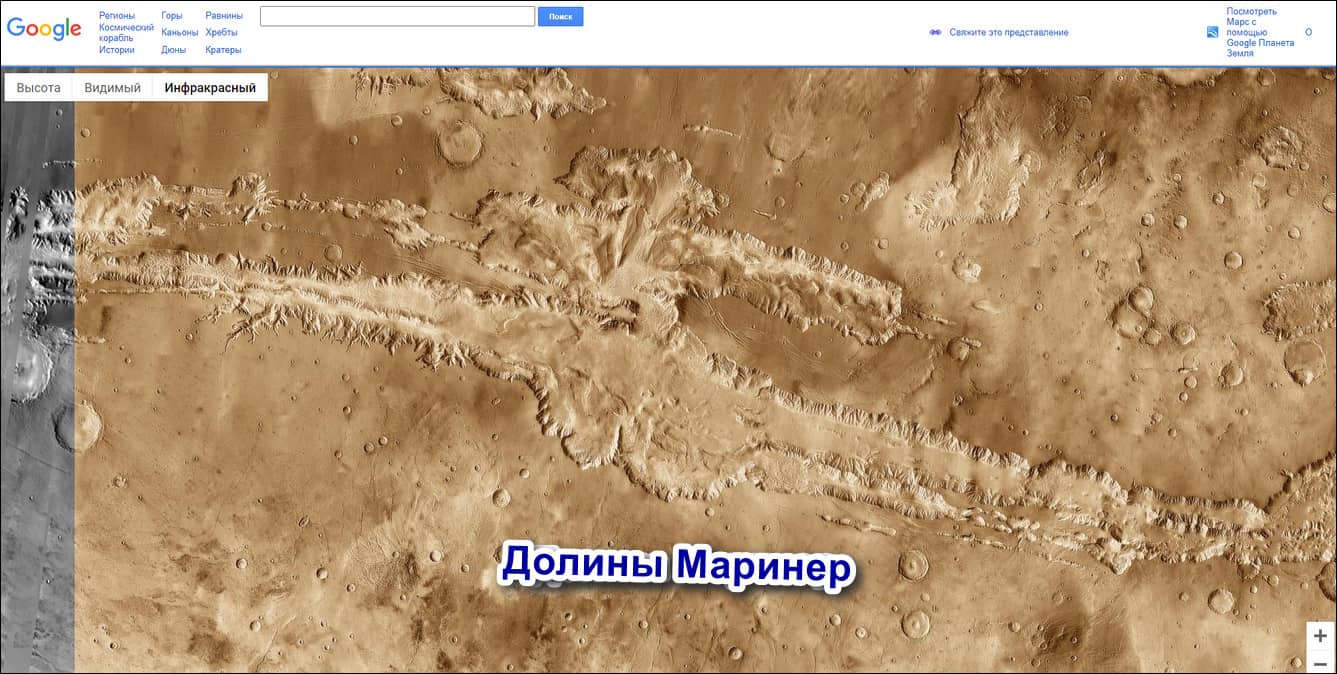
Что касается панорамных фото, на этот счет Гугл может предложить детальные снимки всех крупных городов и природных достопримечательностей на Земле.
Как виртуально прогуляться по карте Гугл
- Найдите интересующее место.
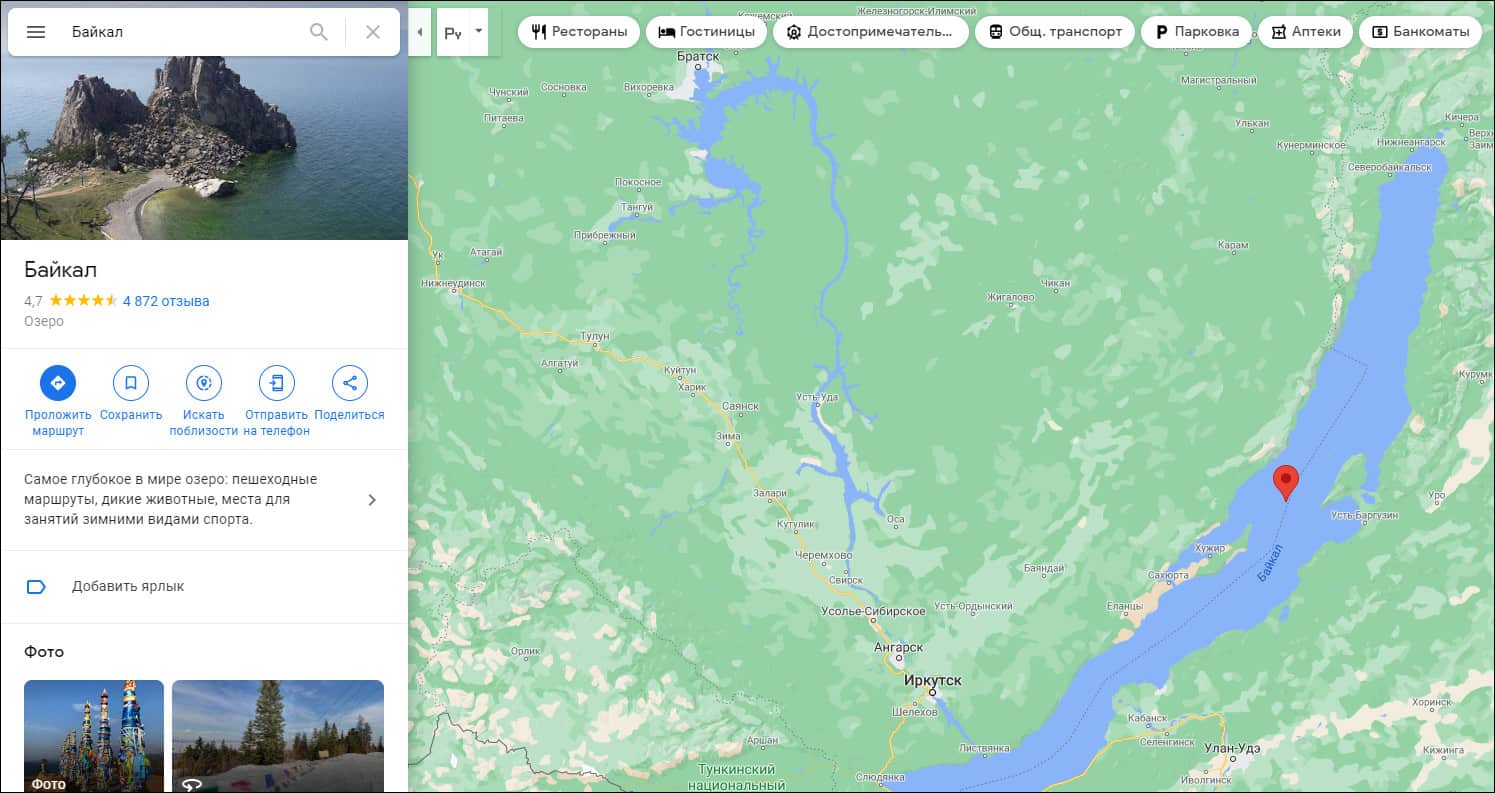
- Перетащите мышкой человечка, который находится на панели справа внизу, в место, где есть панорамные снимки (выделены голубыми линиями или кружком).
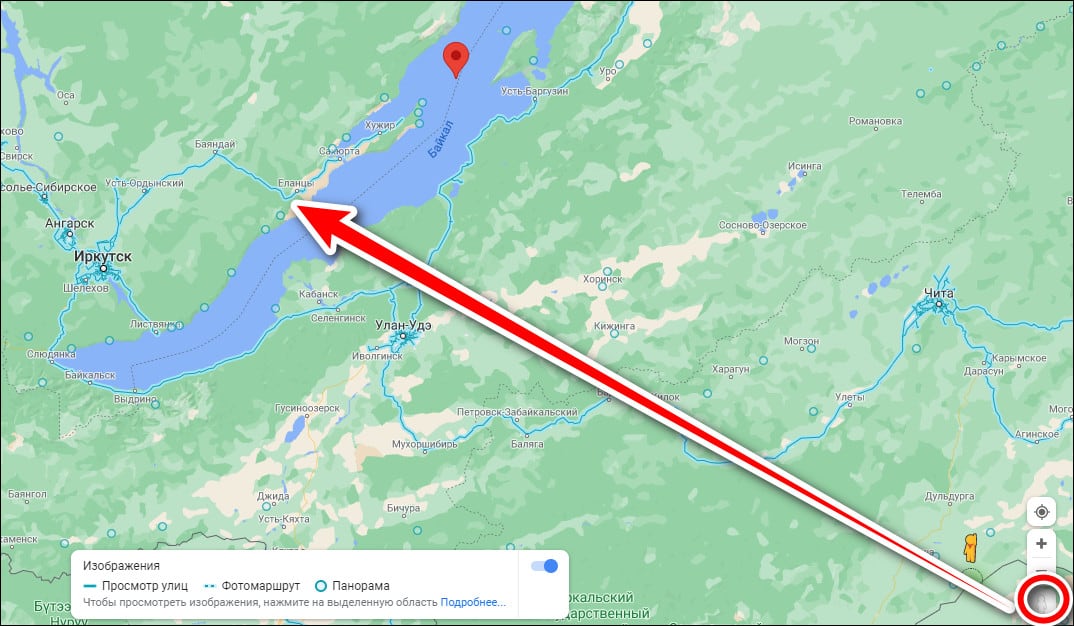
Кликая мышкой по снимку, вы сможете перемещаться по местности.
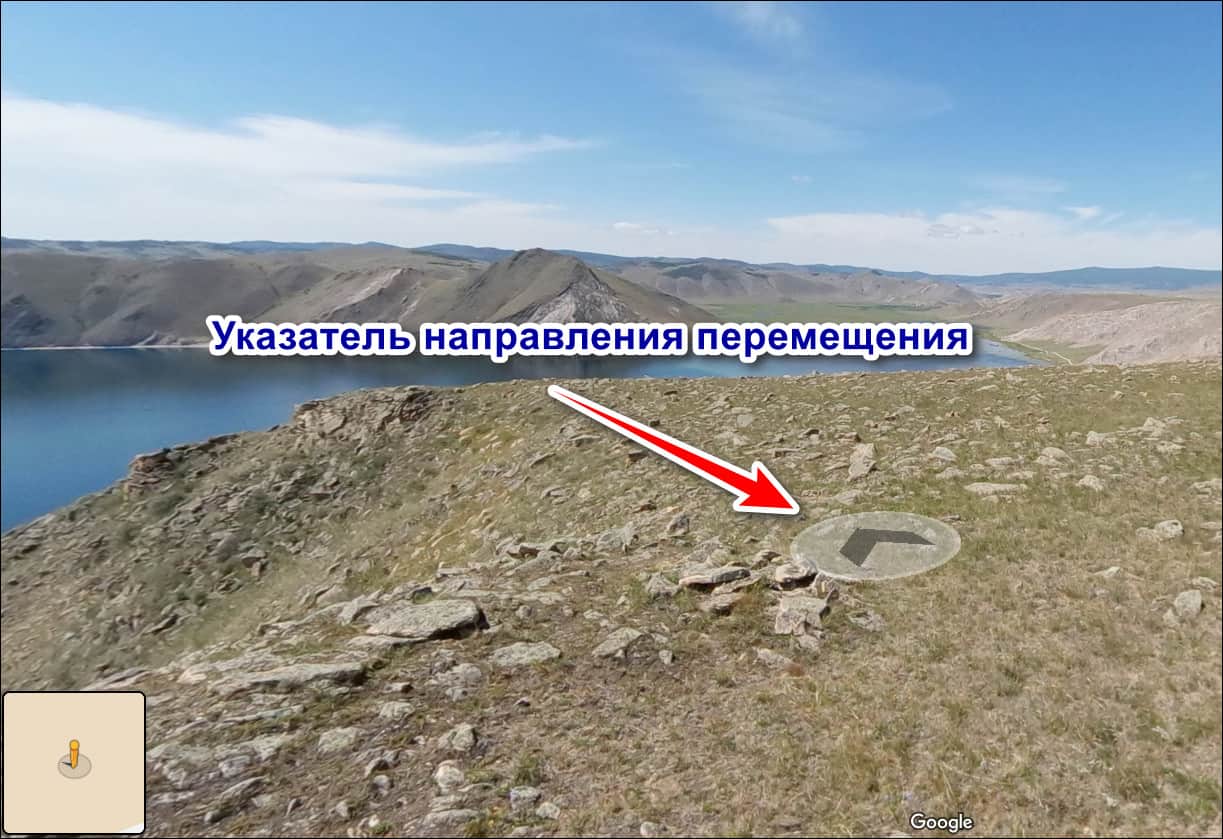
Просмотр панорамы в сервисе Гугл Карты по умолчанию доступен только в браузере, в мобильном приложении такой возможности нет. Для доступа к снимкам с телефона на базе Андроид установите программу Google Street View (Google Просмотр улиц).
Принцип работы в приложении принципиально не отличается от сервиса Гугл Карты на компьютере:
- Найдите интересующее место.

- Максимально приблизите карту, а затем нажмите кнопку «Искать в этой области».

После этого сервис откроет ближайшую к центру панораму. Чтобы перемещаться по снимку, проведите по голубой линии на себя. А если такой линии нет, значит, это одиночный кадр без возможности виртуального перемещения.
Яндекс.Карты
Яндекс.Карты на просторах СНГ не менее популярный сервис, чем Google Maps. Функционально он идентичен американскому конкуренту, но его локальный характер сказывается не лучшим образом на количестве зарубежных панорам.
В Яндекс картах можно погулять только по крупным населенным пунктам и полюбоваться достопримечательностям только России, ближнего зарубежья и популярных туристических стран.

Но есть у него и пара преимуществ:
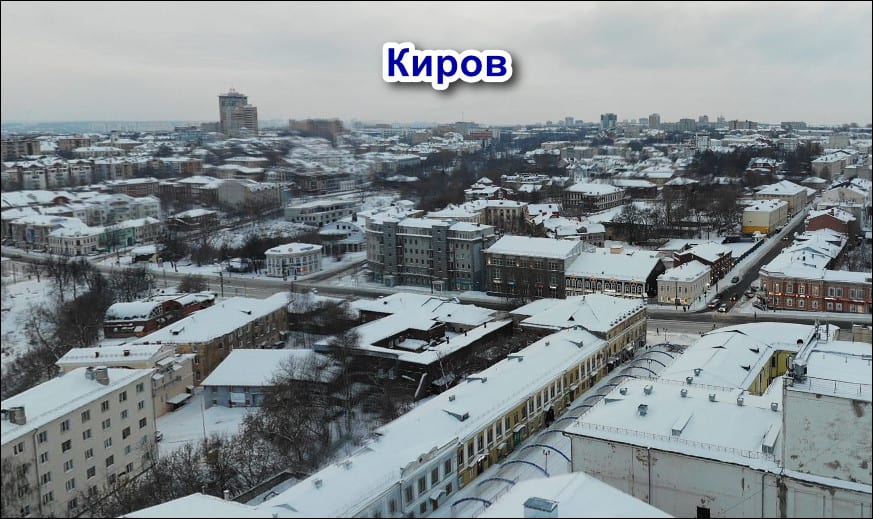
-
Панорамные снимки городов с высоты птичьего полета. Ходить по улицам не получится, зато можно увидеть весь город сверху.
Прочие возможности Яндекс Карт:
- просмотр схемы зданий;
- отображение движения общественно транспорта на карте;
- поиск подробной информации об объекте;
- конструктор маршрутов (ручное создание удобного маршрута навигации) и т. д.
Виртуальная прогулка в Яндекс картах
Чтобы открыть панорамы в Яндекс картах, нажмите левой клавишей мыши по иконке с человечком в меню управления справа вверху, затем дважды кликните левой клавишей по месту, которое хотите посмотреть на панорамах.
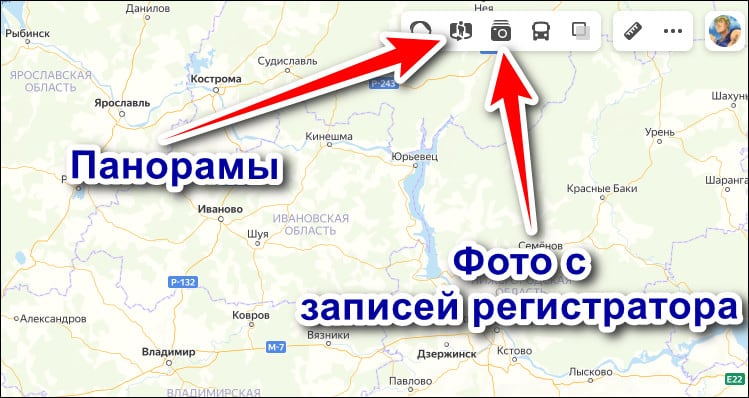
Мобильное приложение Яндекс.Карты, в отличие от Google Maps, содержит встроенный модуль с панорамами. Чтобы активировать эту функцию:
- Нажмите на иконку с двумя прямоугольниками над значком пробок.

- В новом меню выберите опцию «Панорамы».

- Далее тапом по нужному месту выбирайте область для обзора.
«Панорамы» на официальном сайте мэра Москвы
Московские «Панорамы» не отличаются выдающимся функционалом. Здесь можно сравнить панорамные снимки улиц города в разное время и увидеть-таки «как преобразилась Москва при Собянине». Однако, несмотря на очевидный саркастический смысл этого выражения, некоторые улицы действительно выглядят не так, как 5-10 лет назад.
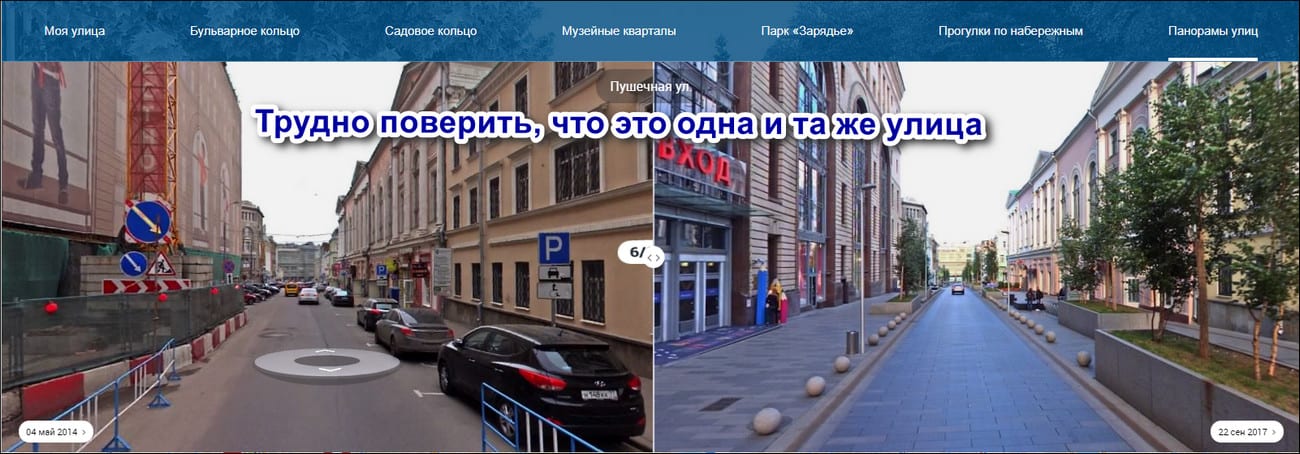
Как работает сервис Московские «Панорамы»
- Кликните на карте внизу улицу, которую хотите посмотреть.
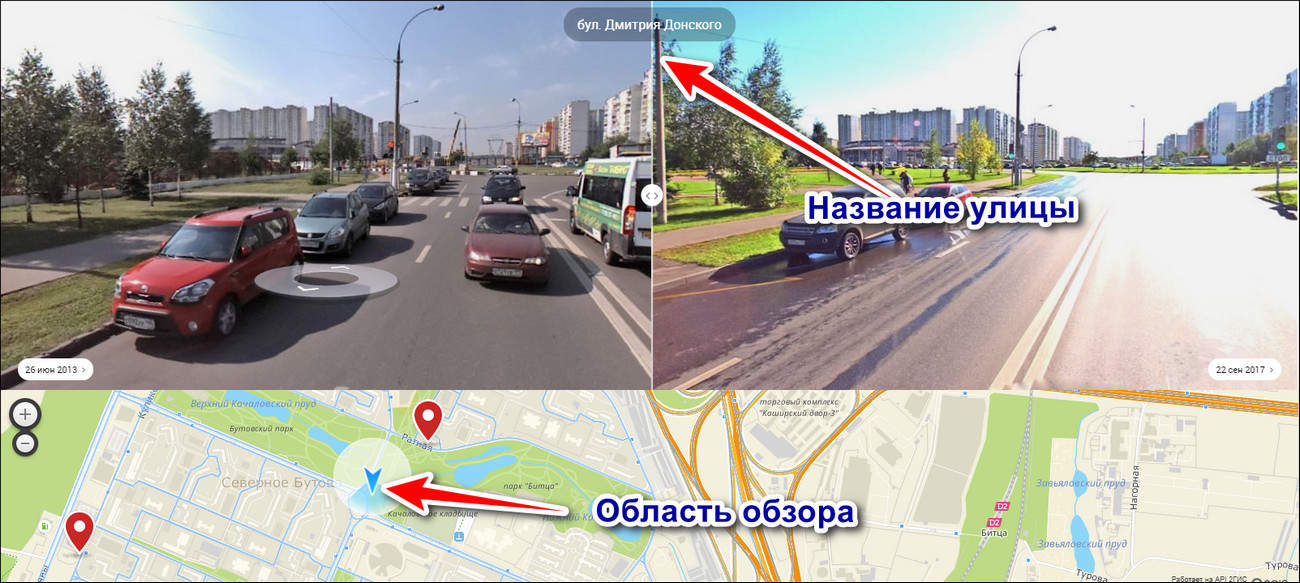
- Нажмите на поле с датой в углу фото и выберите из списка период, когда панорама была снята (мне кажется, что самое интересное – это сравнивать максимально удаленные даты).
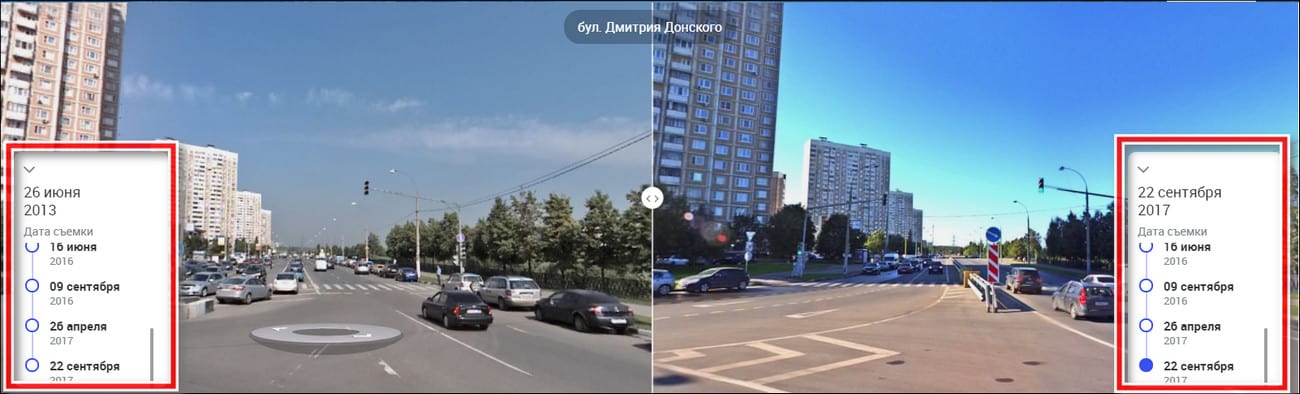
Для передвижения по карте щелкайте мышью в интересующем направлении. При этом сдвигаются обе части панорамы.
Google Earth
Google Earth – это те же карты Гугл, только оформленные в виде 3д модели Земли (виртуального глобуса) с возможностью просмотра спутниковых снимков области и панорамы выбранной точки. Это развлекательный сервис, ну или с большой натяжкой образовательный, он не может похвастаться таким функционалом как Гугл Карты. Здесь пользователям доступны только изучение карт и аэрофотоснимков, а также просмотр улиц или достопримечательностей на панорамных снимках.
Как пользоваться Google Earth

Для большего погружения в космическую атмосферу включите в настройках анимацию облаков и отключите координатную сетку.

Чтобы увидеть область на спутниковом снимке, найдите интересующее место на глобусе,
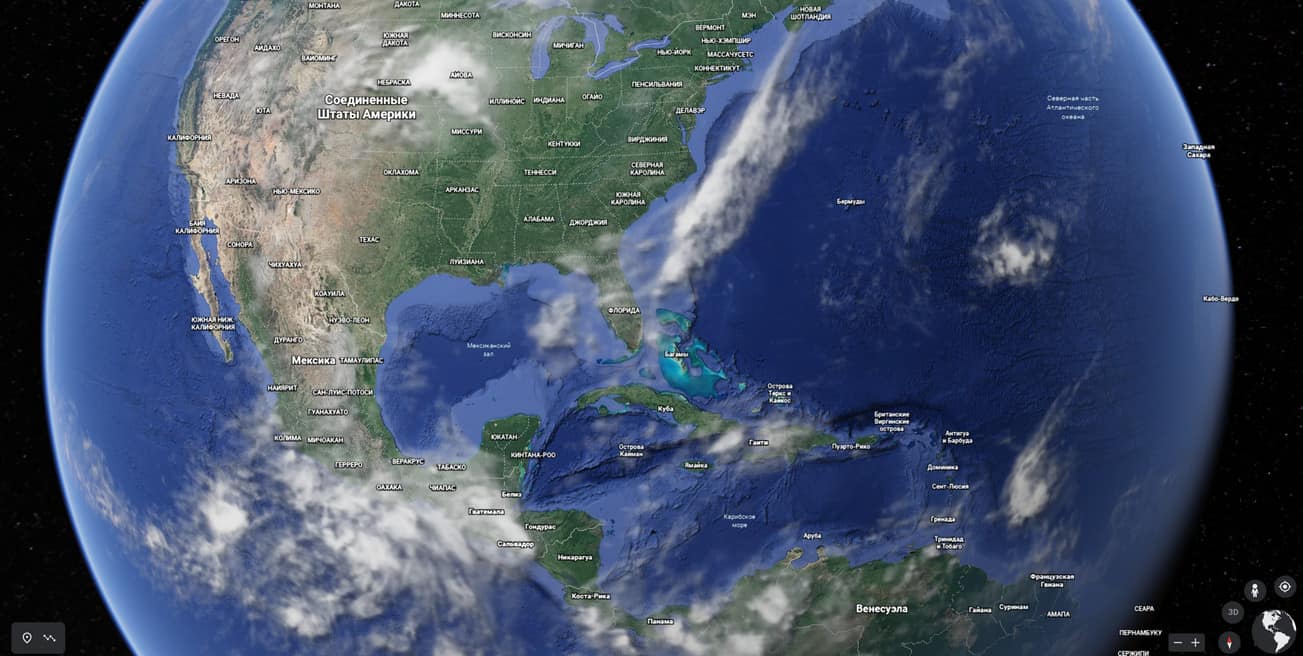
Затем приблизите его колесиком мышки. Различать объекты получается с километра, а с 20-30 метров их уже отлично видно.
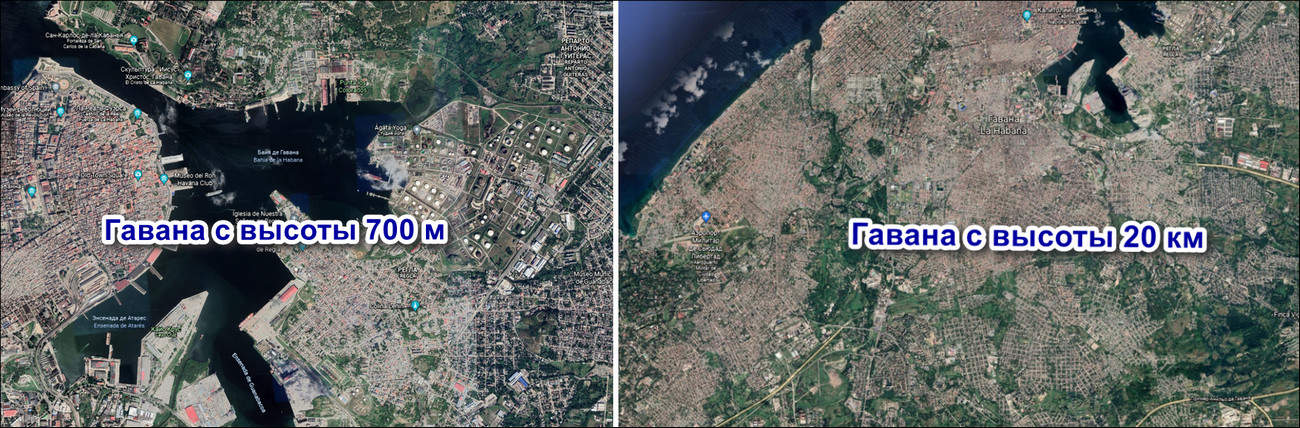
Чтобы открыть панораму, перетащите в нужное место человечка, который находится на панели справа внизу.

Хочу подчеркнуть, что в плане виртуальных прогулок Google Earth – скорее развлекательный ресурс. Просмотр реальных улиц в каком-то конкретном городе намного удобнее реализован в Гугл- и Яндекс-картах. Поиск по адресу или координатам работает здесь неплохо, но анимации переходов с отдалением на орбиту и назад при смене локаций отнимают слишком много времени.
Кстати, я открыл для себя такое развлечение: раскручиваю посильнее 3D модель планеты, а потом закидываю человечка куда-нибудь в центр шара. В результате попадаю в такие места, куда никогда бы не догадался заглянуть специально. Например, однажды попал на панораму, снятую на Марианских островах. А я и не знал, что в районе Марианской впадины есть острова.
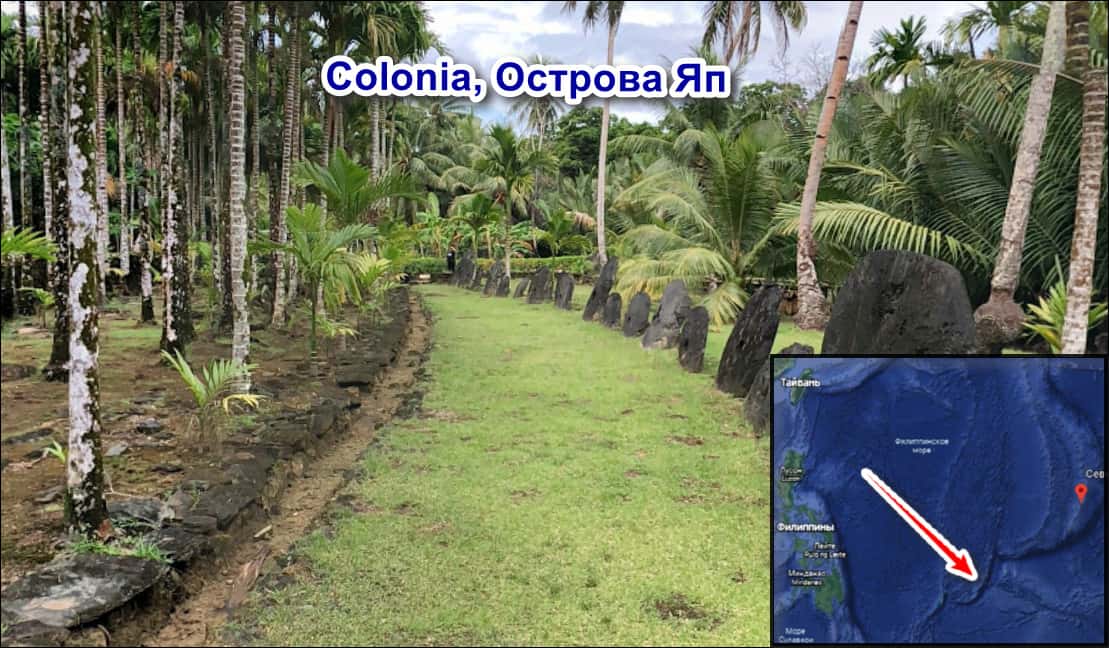
Попробуйте, может и вам понравится.
The Secret Door
The Secret Door – это еще один развлекательный сервис, который базируется на Гугл картах. Название «Секретная дверь» не зря намекает на загадочную и волшебную атмосферу.
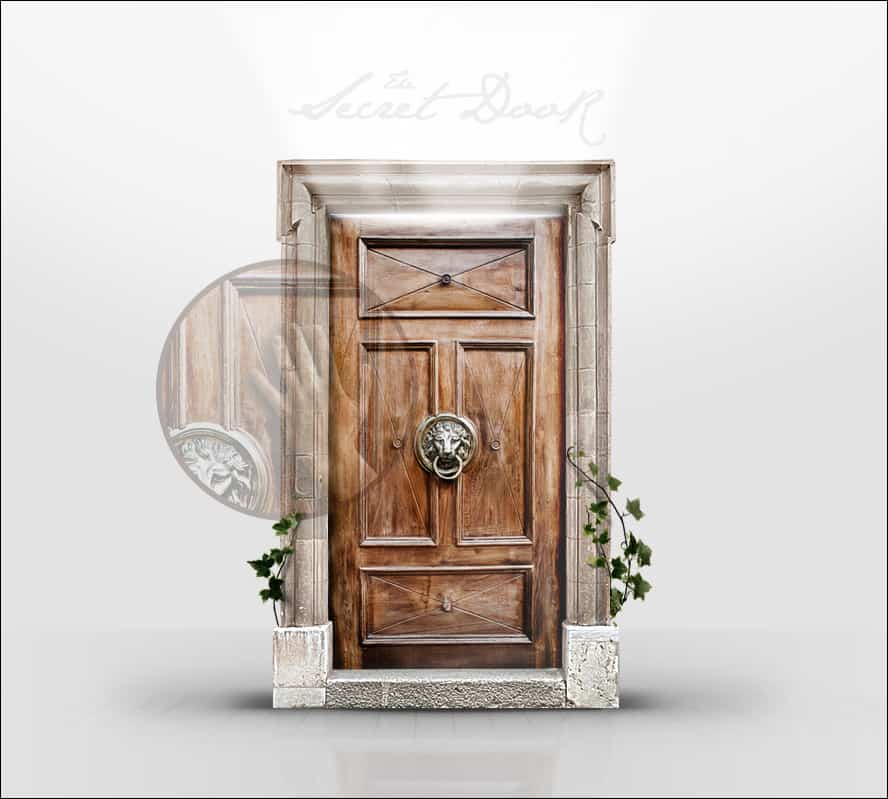
Идея настолько же проста, насколько и гениальна. Открывая «дверь», вы попадаете на панорамный снимок случайно области, которой может быть городская улица, музей, заповедник, магазин сувениров – абсолютно произвольная панорама из Гугл. Сервис редко «закидывает» в локальные панорамы, чаще всего попадаются те, по которым можно гулять.

Некоторые локации угадываются сразу, другие без подсказки не отгадать.
Управление The Secret Door такое же простое, как и сам сервис
- Чтобы начать виртуальное путешествие, кликните по двери (войти).
- Для смены локации кликните по надписи «Take me someone else» (Дай мне что-нибудь другое), тогда сервис сразу перенесет вас в какую-нибудь иную область. Либо вернитесь к двери с помощью «Return to the Door» и откройте ее снова.
- Если хочется узнать, куда именно вы попали, кликните надпись: «Просмотр на Google картах».

На мой взгляд, The Secret Door – отличный убийца времени. Вроде бы только сел, глядь, а уже полтора часа прошло. Единственное, что я бы записал ему в минус – это однообразное звуковое сопровождение. Оно неплохо воспринимается первые 3-5 минут, потом надоедает. Чтобы расслабиться как следует, рекомендую отключить звук на сайте в браузере, а фоном поставить свою любимую музыку.

Но будьте осторожны! Проходя через очередную «Секретную дверь» можно заблудится в лабиринте миров Гугла.
Похожие публикации:
- Какое действие не характеризует первоклассное выражение javascript
- Какое приложение позволяет открывать файлы обозначенные следующим значком
- Какой бензонасос лучше поставить на заз 968м
- Какой карбюратор лучше поставить на уаз
Как отмечать места путешествий в Google Maps?
Визуально спланировать маршрут будущего путешествия или отметить метками места, где уже были — всё это может выполнить в Google Maps, при этом построить маршруты и рассчитать расстояние. А так же отмечать маршруты поездок, пеших походов. В общем, идеальный способ связать путешествия с картами, чтобы всё было интерактивно и познавательно.
Знакомство с сервисом
Давайте попробуем разобраться с этим полезнейшим для путешественников сервисом, а так же познакомимся со скретч картами, которые можно повесить дома на стену и помечать посещённые государства.
Не знаю как у вас, но во мне Гугл Мапс всегда вызывал какой-то ступор, я всегда думал, что им очень тяжело пользоваться и просто не решался сесть и разобраться. Но, как сказал Че Гевара: «Давайте будем реалистами и совершим невозможное», и я пересилил свою фобию перед Google Maps, и выбрал день чтобы полностью в нём разобраться. И вновь убедился, что всё, что поначалу кажется сложным, получается в итоге простым и понятным.

Тем более, что ранее у нас с Вами уже был опыт работы c сервисом Google Календарь, когда мы научились планировать дела и путешествия.
Идеально сервис работает в родном для Google браузере — Ghrome, в Опере вообще не важно отображается и подтормаживает. Во время работы с картами советую пользоваться Хромом или Мозилой.
Создание своего маршрута / карты путешествия в google maps
Так, давайте создадим свои метки на карте. Первым делом зайдите на google maps и перейдите в раздел «Мои маршруты», здесь надо будет кликнуть на ссылку «Создать»:

На созданной карте вы увидите слой, он чем-то напоминает слои в Фотошопе. Под формой поиска находится панель инструментов, которая доступна для работы. А именно:
- Инструмент «Рука» для выбора объекта на карте. Позволяет выделять выставленные на карте места, чтобы просмотреть их описание, редактировать и.т.п;
- Инструментом выставляют маркеры на карте, помечают места и так далее. Основной инструмент в Google Maps для туриста;
- — этот инструмент отвечает за прокладывания линий и маршрутов на карте. Линия может быть прямой между двумя городами или ломанной через несколько городов (точек на карте). Расчёт маршрута для автомобиля, велосипеда осуществляется на основе автомобильных дорог;
- Линейка помогает измерить расстояние и площадь.
Поэтому берём инструмент и для начала расставим маркеры по тем локациям, в которых мы уже были:

Все метки месторасположения будут добавляться в один слой, который автоматически был создан с новой картой.
Добавление к меткам на карте фотографий и видео
После того как расставили необходимые маркеры по карте, можно начать их наполнять описанием, видео или фотографиями.

Для этого выбираем инструмент , выделяем необходимый для редактирования маркер и кликаем по иконке с фотоаппаратом:

Далее откроется окно для загрузки и прикрепления контента к маркеру. Это могут быть фото загруженное где-нибудь в интернете, либо видео с Youtube. Изображение так же можно найти поиском Google по картинкам. Напрямую загрузить фотографию с компьютера в Google Maps нельзя.
Если вы не знаете куда загрузить вашу фотографию в интернете, чтобы была прямая ссылка для вставки, то советую сервис ipic.su либо пользуйтесь облачным сервисом хранения файлов dropbox.
Как измерить расстояние пути и проложить маршрут?
Для измерения расстояния существует два способа — с помощью инструмента «линейка» и «линия». Сейчас подробнее рассмотрим работу каждого из них.

Пример работы инструмента «Линейка»
1. Линейка подойдёт для измерения расстояния по прямой, от пункта А к пункту Б. Если начертить какую-то замкнутую фигуру с помощью «линейки», то можно будет увидеть площадь этой фигуры.
2. С помощью лини можно нарисовать какую-нибудь замкнутую фигуру, к примеру, территорию по которой вы сейчас путешествуете. Так же как с линейкой, по замкнутой фигуре вам будет доступная информация по её площади и расстояния по границам.
Прокладывания маршрута на карте для автомобиля выполняется так же с помощью линии. Вы ставите точку A, а затем точку B и сервис просчитывает расстояние и путь по официальным автодорогам.

Слева на фото выделенная область «Линией», справа проложенный маршрут

Маршрут создается на новом слое. Чтобы получить детальную статистика, зайдите в меню слоя с проложенным маршрутом и кликните по ссылке «Детали маршрута», чтобы осмотреть весь путь подробнее:

У маршрута можно изменять средство передвижения, это может быть велосипед или пеший путь. Но это актуально больше для Европы, Америки, где существуют велосипедные дороги и их добавляют к картам.
Как отметить координаты на карте?
Если вы знаете координаты определённой местности, то в поисковой строке Google Maps вбиваете широту и долготу через пробел. Важно именно в такой последовательности! Разделитель между градусами и десятичными минутами — точка.
| Северная широта | N (N47.11) | Положительное число (47.11) |
| Южная широта | S (S47.11) | Отрицательное число (-47.11) |
| Восточная долгота | E (E36.12) | Положительное число (36.12) |
| Западная долгота | W (W36.12) | Отрицательное число (-36.12) |
Давайте для примера найдём координаты затонувшего судна Британия из книги «Дети капитана Гранта», Жюль Верна.
— «Там, — продолжал Гарри Грант, — постоянно терпя жестокие лишения, они бросили этот документ под сто пятьдесят третьим градусом долготы и тридцать седьмым градусом одиннадцатой минутой широты. Окажите им помощь, или они погибнут».
По сюжету книги известно, что южное полушарие и западная часть. Пересчитаем минуты в десятичные и получим координаты для карты:
Если вы отметили точку и хотите её показать друзьям. То, как уже описано выше, создаёте новую карту, добавляете на слой эту точку и теперь можете делиться ссылкой с любым человеком.
лучшие посты
Кому удобен и ближе Яндекс, предлагаю посмотреть подобную статью про фиксирование мест путешествий в Яндекс Картах. Возможности печати более расширены!
Работа со слоями на карте
Пользу слоёв я увидел в том, чтобы разделять места и маршруты по их назначению. К примеру, я на одном слое выставляю маркеры мест где я уже был, а на втором слое отмечаю те страны и города, в которых я хочу побывать в будущем. И все выставленные метки по каждого слоя будут одновременно отображаться на одной карте.
Можно будет наслаивать слои друг на друга и уже редактировать каждый отдельно. «Редактировать» сильно сказано, ведь на самом деле мы сможем не так уж и много, а именно: изменять стиль слоя, редактировать таблицу с данными, отключать и включать его отображение.

Отмеченный маршрут путешествия на карте (кликабельно)
В примере карты, которую я делаю для этой статья, цвет маркеров (меток) выставляю разным, чтобы было визуальное различие. Кроме маркеров в меню можно редактировать стиль отображения, а так же и для маршрутов с линиями.
Импортирование посещенных мест из Excel в Google Maps
Если у вас много мест, которые вы хотите отметить на карте, то можно будет подготовить таблицу в Excel, которую затем импортировать в карту. Очень удобно и экономит время.
Базовая таблица будет состоять из трёх столбцов:
- Месторасположение маркера. Это могут быть как точные координаты (широта и долгота), так и просто название местности. Я использую название города в котором был и через запятую указываю страну. Страну надо указывать потому, что некоторые названия городов повторяются и программа может расставить много ненужных маркеров. Так же старайтесь писать названия без ошибок;
- Второй столбец это название маркера, которое будет отображаться в заголовке и в меню;
- Третий столбец будет отвечать за описание, в котором можно указать любую информацию касающуюся этой местности.

Пример импортируемого файла Excel:
В произвольной форме можно указывать ещё столбцы, это могут быть номера телефонов, сайты, название отелей и всё что угодно. Вся информация из дополнительных колонок будет находиться в описании к отметке.

Теперь, чтобы добавить все данные на карту, создайте новый слой, после чего нажмите на кнопку «Импорт». В открывшемся меню выберите ваш xls файл или таблицу с Google Drive.
В открывшемся окне сервис предложит выбрать столбцы, отвечающие за месторасположение и названия маркеров, после этого нажимайте «Готово». Через несколько секунд вся таблица с данными будет загружена на карту и доступна для редактирования.
Карта на которой можно отмечать места наклейками либо стирать

Это так называемые Скретч карты, которые в свою очередь делятся на два подтипа — c заклеиванием или стиранием посещённых мест. Посмотреть и купить такие карты, вы можете в книжном магазине Лабиринт .
Очень просто отметить на карте места где был, достаточно взять монетку и аккуратно стереть позолоченный слой. По аналогии с лотерейными билетами. Страны на скретч картах раскрашены разными цветами, а у больших государств, вроде США, России и Канады, ещё есть внутренние разделения по штатам, республиками и т.д.