
Карта где можно ходить по улицам и по дорогам во весь экран
Некоторые элементы карты не могут быть вставлены на сайт. Откройте предпросмотр и проверьте вид вашей будущей карты.
Поставить маркер Мои карты Очистить карту
Поставьте маркер на карту в то место, где нужно исправить ошибку.
Подробно опишите что должно быть исправлено в этом месте Отправить сообщение об ошибке
Новая карта
Добавить на карту:
Очистить карту Сохранить карту
Экспорт данных: Копировать ссылку
Создать новую карту
Чтобы сохранить карту в своем аккаунте, войдите на сайт через
Добавить в избранное
Бэкап локаций
Импорт локаций на сайт
Если вы ранее делали бэкап локаций, то расположенная ниже форма позволит сделать импорт (локации из бекапа загрузить на сайт). Импортированные локации будут добавлены к уже сохраненным
Вставьте сохраненный ранее бэкап в текстовом виде сюда:
Создаем карту шаг за шагом
Просмотр улиц – это виртуальное представление окружающей реальности, созданное на основе миллионов панорамных фотографий в Google Картах. Снимки создаем не только мы, но и наши пользователи. Благодаря этому любой получает возможность отправиться в виртуальное путешествие по нашей планете.
Link to Youtube Video (visible only when JS is disabled)
Визуальные путешествия
Панорамы помогают вам готовиться к путешествиям и лучше ориентироваться на местности. Исследуйте известные мировые достопримечательности, галереи и музеи на экране своего устройства или смотрите исторические снимки в Просмотре улиц, чтобы узнать, как со временем менялся облик разных мест.
Почему мы не предоставляем в аренду навигаторы и секреты использования Google Maps
Действительно, при бронировании машины у нас на сайте в списке дополнительного оборудования вы не найдете навигаторов. Это сделано сознательно. Дело в том, что автомобильные навигаторы, как отдельные устройства, на сегодняшний день являются устаревшей технологией. По удобству использования и гибкости настройки они не могут сравниться с навигационными приложениями в смартфонах – Google Maps, Maps.me или Яндекс.Навигатор.
Самое популярное навигационное приложение на сегодня – Google Maps . Поэтому ниже мы дадим несколько советов, как использовать это приложение в автомобильном путешествии по новой стране.
Содержание:
- Сохраняйте карты офлайн для использования без интернета
- Как скачать офлайн-карту
- Как перевести Google Maps в режим офлайн
- Минусы офлайн режима
- Как построить маршрут из трех и более точек
Сохраняйте карты офлайн для использования без интернета
Пользоваться Google Maps можно как в режиме онлайн, так и без постоянного подключения к интернету. В путешествиях режим офлайн будет очень кстати, если мобильный интернет стоит дорого или вы отправляетесь туда, где связь слабая.
Как скачать офлайн-карту
Для использования приложения офлайн нужно заранее скачать на смартфон необходимую область карты:
- Откройте приложение Карты
 .
. - Проверьте подключение к интернету и вошли ли вы в свой аккаунт.
- Найдите то место, куда вы собираетесь отправиться.
- В правом верхнем углу экрана нажмите на фото профиля

 Офлайн-карты.

- Нажмите на значок «Выбрать карту» Скачать.


Для удобства использования сохраненные карты можно переименовывать. Так в будущем будет легко найти и удалить ненужные карты, ведь они много весят и занимают место в памяти устройства.
Для этого нажмите на значок «Ещё»
 Переименовать.


Чтобы офлайн-карты не «кушали» трафик тогда, когда вам это неудобно, настройте режим их обновления заранее. Это можно сделать, нажав значок настроек .
Если хотите скачивать карты только при наличии Wi-Fi, выберите в настройках скачивания «Только когда доступен Wi-Fi».


Во многих кафе и ресторанах есть бесплатный Wi-Fi. Логин и пароль можно попросить у персонала.
Как перевести Google Maps в режим офлайн
Автономный офлайн режим для приложения при включенном мобильном интернете пока доступен только для Android. Приложение для iOS использует офлайн-карты, если скорость интернета слишком медленная или при полном отключении мобильного интернета на телефоне.
Чтобы приложение для Android не использовало мобильный интернет, его нужно перевести в режим «Только по Wi-Fi». Для этого нажмите на фото профиля
Настройки. Включите режим «Только по Wi-Fi».
Минусы офлайн режима
- Доступны только автомобильные маршруты.
- Нет данных о пробках и перекрытых дорогах.
- Нельзя проложить альтернативные варианты пути.
- Нельзя посмотреть данные об интересующей вас точке (время работы, телефоны, отзывы и тд.).
- Маршрут может не прокладываться, если его часть проходит через область, которая не скачана.
Поэтому мы советуем прокладывать маршрут заранее, еще в зоне Wi-Fi, и сохранять нужную область карт для использования офлайн. Так вы сможете без подключения к интернету вновь построить маршрут и проехать по нему.
В приложении для Android сохранить область маршрута можно с помощью специального всплывающего сообщения. Также вы можете добавить ярлык на маршрут на главный экран телефона.


Лучше всего купить местную симкарту: стоит 3-10 евро, но прибавляет массу комфорта в путешествии.
Как построить маршрут из трех и более точек
В приложении Google Maps можно построить маршрут, соединяющий до 10 точек:
- Откройте на смартфоне приложение Карты .
- При помощи строки «Поиск»
 найдите то место, куда вы хотите отправиться.
 - Нажмите кнопку «Маршрут»
 .
. - В строке «Откуда» укажите точку старта вашего путешествия. Приложение проложит оптимальный путь.
- Для добавления третьей и последующих точек нажмите значок «Ещё» Добавить остановку.

Если хотите посетить более 10 мест – сделайте несколько маршрутов.
Используйте списки мест
В Google Maps можно сохранять места в коллекции. Их можно сделать приватными и тогда они будут доступны только вам, ими можно делиться с друзьями с помощью короткой ссылки, а можно делать публичные подборки.
Это удобно для планирования путешествия в целом. Когда вы готовитесь к поездке, то читаете блоги, отзывы, путеводители. Наверняка, вы находите упоминания достопримечательностей, которые точно планируете посетить. Лучший способ сохранить перечень таких точек – создать список в Google Maps. Для этого нажмите в нижнем меню приложения значок «Сохранено».

Вы можете использовать системные списки ❤ «Избранное», ⚑ «Хочу посетить» и ⭐«Помеченные места», а можете создать свои. Например, «Рекомендуемые рестораны», «Лучшие пляжи» или «Фотоспоты». Разница в том, что у системных точек есть особенные маркеры на карте, а все точки созданных вами списков отмечаются одинаковыми флажками.
Далее вы можете каждую находку сохранять в один из списков. При сохранении достопримечательности полезно оставлять свой комментарий, чтобы в путешествии вспомнить, чем оно вас заинтересовало.

К примеру, вы можете сохранить свои апартаменты, забронированные на путешествие, в ❤ «Избранном». Они будут выделены на карте сердечками. А если вы весь отпуск будете жить в одном месте, то сохраните его, как ?домашний адрес. Очень удобно из любой точки страны прокладывать маршрут до отеля в два клика: тап на строке поиска и тап на ?«Дом».


Все интересные места вы можете собирать в списке ⚑ «Хочу посетить». А те, которые обязательны к посещению – в ⭐«Отмеченные места».
Все пункты из ваших списков будут всегда видны на карте. И в путешествии вам будет достаточно взглянуть на карту и выбрать направление на завтра в сторону максимального скопления отметок.

По мере посещения достопримечательностей удаляйте их отметки. Так вы будете видеть только те точки, которые еще не посетили, и планирование поездки на следующий день всегда будет легкой задачей на 10 минут.
Всегда проверяйте предложенный маршрут
Каким бы умным не был искусственный интеллект Google, но алгоритмы Google Maps иногда заводят туристов то в горы, то на проселочные дороги, то на закрытые территории. Поэтому мы настоятельно рекомендуем всегда проверять путь, который предложило приложение. Зачастую, оно не видит различий между неширокой, но популярной трассой, и горным серпантином. Но это легко увидеть, если взглянуть на карту в режиме «Спутник» с бóльшим приближением.

Проселки, серпантины не имеют разметки и на них очень мало машин на спутниковых снимках. И вдоль таких дорог нет ни остановок общественного транспорта, ни парковочных карманов, ни другой инфраструктуры.


А закрытые территории сразу видно по специфической архитектуре, планировке и крупным объектам на земле.
Если даже после изучения спутниковых снимков вы не уверены, что приложение ведет вас по удобным дорогам, то перейдите в режим просмотра улиц (поставьте точку на дороге, а потом нажмите изображение панорамного снимка).

Во-первых, если автомобили проекта Street View не проезжали по этой дороге и этот режим недоступен на выбранной дороге, это верный знак, что и вам туда тоже не нужно ехать. Во-вторых, если снимки есть, то вы сможете визуально оценить качество дороги.
Вторая причина неверных маршрутов – государственные границы. Чаще всего, неожиданные ошибки Google Maps допускает именно при пересечении границ.
Например, маршрут из Будвы (Черногория) в Сплит (Хорватия) приложение прокладывает через КПП Bijača и Nova Sela. Однако в этом месте пересечь границу для иностранца невозможно. Это не международные КПП.

Правильный путь должен проходить по побережью через боснийский город Неум.

Видимо, информация о доступности пограничных переходов не соответствует действительности. Так что всегда контролируйте маршрут около границ, когда планируете посетить несколько стран.
Прежде такая же проблема наблюдалась с паромными переправами, но сейчас маршруты с паромами строятся корректно. Вероятно, вскоре и проблема с границами уйдет в прошлое.
Заранее ищите парковку в пункте назначения
Если вы планируете отправиться куда-то в центре города, скорее всего, вы столкнетесь с проблемой поиска парковки. Лучше всего найти место стоянки заранее и проложить путь не к достопримечательности, а сразу до парковки.
Чтобы найти паркинг около места назначения, найдите пункт назначения на карте. Затем в строке поиска введите на английском слово «Parking».

Приложение предложит список парковок, отсортированных по удаленности от вашего пункта назначения.
Важно учитывать, что не все стоянки, найденные таким образом, доступны для почасовой тарификации. Поэтому кликните на каждый пункт и изучите фотографии и отзывы. Так вы поймете наверняка, подходит ли вам это место.Бесплатные парковки удобно искать по спутниковым снимкам. Откройте участок карты вокруг вашего пункта назначения и переключитесь в режим «Спутник». Ищите скопления машин во дворах.

Чем хаотичнее стоят машины, тем вероятнее, что эта парковка бесплатная.
Сохраняйте место последней парковки
В конце маршрута, когда вы уже оказались в пункте назначения, сохраните место своей парковки. Для этого нажмите на синюю точку, которая показывает ваше местоположение, а затем кнопку «Сохранить место парковки».


Нажмите ее, чтобы на карте появилась временная отметка со знаком парковки. Так вы с легкостью вернетесь к своей машине после пешей прогулки, как бы далеко вы не забрели.
- Предложение прокатчикам
- Партнёрская программа
- Подробнее о нас
- Контакты
Навигация в горах — карты, GPS приемники и полезные программы
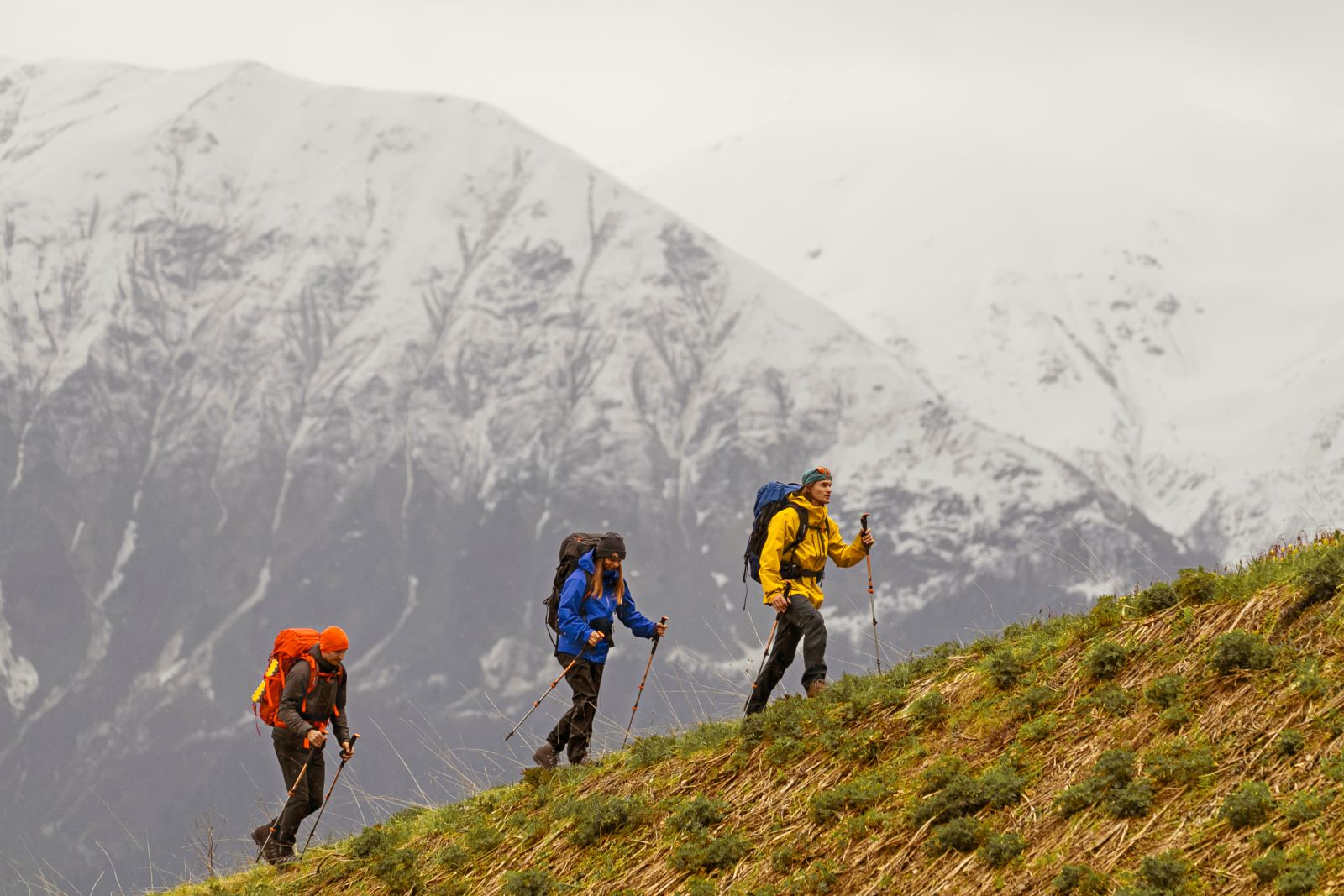
Успех похода во многом зависит от работы с картами и планирования маршрута. Расскажем, какими сервисами и программами пользоваться для того, чтобы ваше путешествие было продуманным и безопасным.
Эксперт отдела Бивак в магазине «Альпиндустрия» на Первомайской. Ходит в горы больше пятнадцати лет: за столько лет узнал о походах и походном снаряжении всё и научит вас
Еще каких-то двадцать-тридцать лет назад поиск карт и описания горных районов был довольно нетривиальной задачей — в продаже были доступны только путеводители по самым популярным маршрутам, а если вы собирались в нехоженый район, то в поисках информации обращались в местные турклубы и хорошо, если она там оказывалась — съездить в соседний город, чтобы перерисовать схему нужного хребта было вполне обычным делом. Конечно, сейчас многое изменилось — мы привыкли искать нужную информацию в интернете, в конце летнего сезона восхождений онлайн библиотеки турклубов пополняются новыми отчетами с описаниями и фотографиями. Работа с картами и планирование маршрута, безусловно, стали сильно проще. Тем не менее, от того, насколько хорошо будет проведена эта работа, во многом зависит успех всего мероприятия. В этом материале пойдет речь о картах и навигации в горных походах. Мы поговорим о картах, работе с электронными картами, программах для навигации и о работе с GPS приемниками.
(4).jpg)
Совмещая полезное с полезным. Хорошо, когда на работе есть цветной принтер. Листы будут склеены, проклеены скотчем, получится отличная туристическая карта.
Топографические карты, карты Генштаба СССР и ГГЦ
Итак, какие карты годятся для планирования похода? Если, например, мы пойдем в ближайший книжный магазин и купим там атлас автодорог европейской части России, может ли он нам пригодится? Такого рода карты годятся только для сбора первичной информации — посмотреть какие ближайшие города находятся в районе нашего похода, посмотреть, до какой станции покупать билет на поезд, прикинуть варианты заброски — выброски. Для планирования маршрута в горах нам в первую очередь необходимо понимать рельеф местности, поэтому наличие на карте горизонталей (изолиний) будет обязательным условием — по ним можно оценить рельеф местности и крутизну склонов. Естественно, необходимо понимать характер склонов — нам будет нужна информация о каменных россыпях и сбросах. Нас интересуют горные вершины и перевалы, естественно с указанием их высоты. Грунтовые дороги и тропы, реки, ручьи и родники, границы зон леса и альпийских лугов, морены и ледники – чем подробнее будет карта, тем удобнее нам с ней будет работать. Детализация карты напрямую зависит от её масштаба — чаще всего используются пятисотметровки, километровки и двухкилометровки. Первые достаточно хорошо детализированы, но если вы планируете брать их с собой, то объём бумаги может вас неприятно удивить. Пятисотметровки удобнее всего использовать для построения маршрута, а брать с собой лучше километровки, на которых при необходимости, можно отметить нужную информацию.
Бумажные карты популярных туристических районов можно купить в профильных магазинах и на сайтах, например, вот такие: карты. Хотя гораздо чаще на просторах интернета можно встретить карты Генштаба СССР. Как становится понятно из названия, эти карты создавались во времена советского союза, делались в первую очередь для нужд армии, имеют отличную для своего времени деталировку и вполне подходят для нужд туристов, но перед тем, как начать их использовать необходимо прояснить несколько моментов. Основной заключается в том, что эти карты не обновлялись больше тридцати лет — для глухих районов они вполне годятся, но вблизи крупных городов уже полностью бесполезны. Второй момент состоит в том, что на этих картах не обозначались военные гарнизоны и закрытые города, поэтому уже на местности есть риск неожиданно упереться в глухой забор. Карты ГГЦ — карты государственного ГИС центра (Географические Информационные Системы) по сути являются аналогом карт генштаба, но более современные и актуальные.
А вообще, есть ли смысл в поиске бумажных карт? Одно только измерение расстояния того же дневного перехода, без курвиметра, отнимает массу времени, а для того, чтобы найти координаты нужных объектов все равно придется открывать интернет. Бумажные карты хороши для планирования на самых ранних этапах — помедитировать на предполагаемый район, прикинуть варианты прохождения, места старта и финиша, заброску. Детальную проработку маршрута гораздо удобнее делать за компьютером. Тем более, что в итоге вы можете самостоятельно распечатать карту любого необходимого вам района, в любом масштабе и со всеми нужными вам пометками. О том, как это сделать, речь пойдет в следующем разделе.
- Верховья долины Алаарчи — К-43-53-г — схема (карта) взаимного расположение вершин и перевалов Средней Азии (Тянь-Шань) Альпиндустрия 300 ₽ В корзину
База Куэльпорр — Q-36-8-в,г — рекреационная схема (карта) туристского полигона Хибинские тундры Альпиндустрия 300 ₽ В корзину
Город Теберда — К-37-24-в — схема (карта) взаимного расположение вершин и перевалов Большого Кавказа Альпиндустрия 300 ₽ В корзину
Гермочехол для карты Sealline Map Case SealLine 3 490 ₽ 2 443 ₽ В корзину
Онлайн ресурсы: OpenStreetMap, Nakarte.me, Manymap и другие
Так вот, если мы сядем за компьютер и откроем Яндекс карты, могут ли они нам помочь в подготовке маршрута? Не сильно больше, чем тот же атлас автодорог. Эти карты создавались для навигации по дорогам общего пользования, акцент в них сделан на городскую среду: разработчиков больше интересует организации в офисном центре, чем горные тропы — это и понятно, у этих карт совершенно другая целевая аудитория. Тем не менее и от них есть некоторая польза — посмотреть расписание общественного транспорта, узнать, где находятся нужные остановки, прикинуть время в пути, все это очень удобно делать с помощью Яндекса. Если вы забрасываетесь на место старта на своей машине, то с помощью фотографий пользователей можно оценить реальное состояние дорог, по которым придется добираться и прикинуть их проходимость. Конечно, при разработке маршрута нам нужны специальные ресурсы. Начинать разговор необходимо с OpenStreetMap.
www.openstreetmap.org – это проект по созданию всеобъемлющей топографической карты мира. Его основатель, Стив Кост, был вдохновлен идеей Википедии и задумал создать аналогичный проект в области онлайн картографии. OpenStreetMap аналогично Википедии развивается благодаря усилиям энтузиастов. Когда вы впервые открываете сайт, вы увидите карту с довольно посредственной детализацией. Необходимо понимать, что OpenStreetMap нужно рассматривать не сточки зрения карты, это скорее огромная база топографических данных, к которой открыт доступ для всех желающих. Если вы смаштабируете карту на интересном для вас районе, справа, во вкладке «слои» включите «данные карты», теперь все линии и точки на карте стали синего цвета и что самое главное, теперь они кликабельны и доступны для просмотра. Собственно, это и есть база данных. Люди, которые ходили в этом районе, записывали треки, отмечали места стоянок, седловины перевалов, одним словом, собирали информацию о районе, а затем выкладывали ее на сайте. Кликнув по какому-либо объекту, слева появится окно с его описанием. Вверху будут координаты объекта, если это тропа, то это будет набор точек, можно посмотреть, когда в последний раз вносились правки и соответственно оценить актуальность информации. Если автор постарался, то можно встретить полноценное описание объекта, но чаще всего используется набор «тегов», в которых зашифрована основная информация. Смысл тегов интуитивно понятен, но как правило они тоже кликабельны, и вы всегда можете посмотреть их расшифровку. И самое главное, вернувшись из похода, вы можете открыть сайт, дополнить описания и добавить свои точки, пополнив туристическую копилку знаний.
.jpg)
Фрагмент OpenStreetMap с включенными данными карты. Рыжим выделена точка – стоянка на седловине перевала Ирикчат. Слева можно посмотреть описание точки – координаты, дата последнего изменения и другое.
Если OpenStreetMap больше подходит для сбора и проверки информации о маршруте, то непосредственно для работы с картами и собственно подготовки плана похода нам поможет портал www.nakarte.me. Это абсолютно бесплатный сайт, не требует регистраций и подписок, позволяет не только просматривать различные карты, но и строить маршруты, подгружать и редактировать треки.
В правом верхнем углу сайта можно посмотреть доступные варианты карт — в качестве основной используется OpenStreetMap, там же доступны ее различные слои OpenTopo, OpenCycleMap и другие. Если вы привыкли к картам ГГЦ они так же доступны в трех масштабах, карты генштаба, спутниковые снимки там тоже можно найти. Открыв настройки блока можно посмотреть все доступные варианты карт. Обратите внимание на очень полезную вкладку Mountain Passes – сайт позволяет подгрузить на карту каталог перевалов турклуба Вестра, так сразу на карте будут видны категории перевалов, а кликнув по названию вы попадете на сайт турклуба с описанием этого перевала и со списком доступных отчетов о походах, где он упоминается.
В правом нижнем углу находится блок работы с треками. Вы можете подгружать на сайт свои треки, изменять их, объединять несколько треков в один и выгружать их потом обратно на компьютер. Верхний левый угол — в нем сгруппированы основные инструменты: линейка которая позволяет рисовать треки и попутно измерять расстояние, можно включить координатный курсор, он будет показывать координаты объектов на карте. И наконец левый нижний угол, там находиться блок печати карт — можно выбрать масштаб и размер бумаги, а дальше спокойно сохранить нужные листы, распечатать их на принтере и у вас на руках будет готовая карта..jpg)
Страница nakarte.me: развернуты все блоки, для большей наглядности включен слой opentopo.
Сайты manymap.io, Plotaroute.com по функционалу во многом аналогичны порталу nakarte.me, но в них, во-первых, реализована возможность автоматически строить трек по тропам, а во-вторых, в них можно создать личный кабинет, где можно хранить отредактированные треки и обмениваться ими с другими пользователями.
Мобильные программы для навигации
Итак, достаточно ли распечатать хорошую карту и просто положить её в рюкзак? Конечно нет, с бумажной картой нужно работать. Проще, если ваш поход проходит в зоне среднегорья — пространство открытое, долины хорошо просматриваются и здесь сложно заблудиться. В условиях Хибин, Южного Урала или Алтая, где часто приходится спускаться в зону леса, сверятся с картой приходится гораздо чаще. Что бы упростить себе оперативную навигацию на местности уже давно используются различные GPS навигаторы. Конечно, на маленьком экране не удобно рассматривать весь район целиком, поэтому если вам придется перестраивать маршрут на ходу, лучше это делать с опорой на традиционную карту, а вот для ориентирования на местности в режиме реального времени эти устройства очень удобны: они не только показывают ваше местоположение на карте здесь и сейчас, но и подскажет расстояние и направление до любой интересующей вас точки — седловины перевала, стоянки или родника. Навигатор записывает пройденный вами маршрут и может вернуть вас по нему обратно к месту старта — если вы вышли на восхождение и не успели в погодное окно, по собственному треку можно вернуться обратно в лагерь практически след в след. В условиях низкой видимости, на сложном рельефе, это очень полезная функция. Не говоря уже о том, что вы можете заранее загрузить треки в навигатор и перемещаться по ним, что в целом упростит вам навигацию на маршруте.
Естественно, возникает резонный вопрос, можно ли использовать мобильный телефон в качестве навигатора? В целом да, но есть нюансы: в первую очередь, это касается приема сигналов спутников — в густом лесу, оврагах, в сильный снегопад, телефон может терять сигнал спутника. Второе, это вопрос энергопотребления — у телефона оно априори выше и как минимум нужно следить за расходом энергии, а в целом неплохо запастись павербанком. И наконец, нужно решить вопрос сохранности прибора, а именно обзавестись ударопрочным чехлом и в целом стараться не повредить устройство. Если вы планируете радиальные выходы или простой поход на два — три дня, то смартфон вполне может заменить вам навигатор. Для многодневных походов и тем более восхождений гораздо лучше приобрести специализированное устройство.
На текущий момент одно из доступных и самых популярных картографических приложений для телефона это OrganicMap. Приложение построено на основе карт OpenStreetMap, полностью бесплатно, и имеет очень простой и интуитивно понятный интерфейс. Вы можете загрузить любое количество карт, в приложении они разбиты по областям, можно загружать сторонние треки и точки, строить маршруты, а также вносить изменения на карту. Приложение не требует особых настроек, в меню вы можете скачать нужные вам карты, в верхнем левом углу в настройках слоев включить изолинии и можно пользоваться.
Тем, кому хочется больших возможностей можно порекомендовать GuruMapPro – у этого приложения гораздо больший функционал, оно позволяет подгружать разные карты, накладывать слои, редактировать и сохранять треки. Нужно понимать, GuruMapPro это платное приложение, его бесплатная версия GuruMap имеет очень усеченный интерфейс и ограничения на загрузку карт, треков и маршрутных точек. Для новых пользователей есть бесплатный семидневный период, когда вы можете попробовать полную версию.
.jpg)
Озеро Сылтран – Кёль и окрестности, в Приэльбрусье. С лева на право OrganicMap, GuruMap и Яндекс карты =) Информативность разных программ на лицо.
Портативные GPS навигаторы
Это специализированный инструмент для определения своего местоположения и ориентации на местности. Все они выполнены в ударопрочном и влагозащищенном корпусе. Когда мы говорим навигатор, то подразумеваем устройства Garmin — эта компания не монополист, но абсолютный лидер по числу проданных туристических навигаторов, поэтому рассматривать американские приборы Magelan или отечественные RGK в ввиду их малые количества мы не будем, а сосредоточимся на Garmin.
В целом не имеет значения, какую модель вы выберете, интерфейс меню и логика управления у всех туристических навигаторов Garmin одинаковая. По аналогии с мобильным телефоном, управление навигатором интуитивно понятно, на некоторых моментах настройки стоит заострить внимание. Первый раздел, это Система: во вкладке «Спутниковая система» доступно три варианта — GPS, GPS + Glonass и Демо режим. Разницы между первыми двумя нет никакой, а в демо режиме устройство отключает антенну и перестает искать спутники. Соответственно первые два режима используются для навигации, а демо режим можно включать, когда вы настраиваете устройство, например, когда дома загружаете карты и треки. Обратите внимание на раздел «Тип батареи» — выбирайте в зависимости от того, какой источник питания вы используете, это влияет на корректное отображение остатка заряда. В разделе «Режим USB» выберите накопитель — это понадобиться в будущем, когда будем загружать на устройство карты и треки. В разделе Экран можно настроить цветовые схемы, таймер подсветки, а также активировать режим экономии энергии. Аналогично в разделе Тоны, можно настроить звуковое сопровождение. В разделе «Карта» можно выбрать размер шрифта, количество полей данных, а в дополнительных настройках выбрать уровень детализации карты. В разделе Треки, во вкладке «Путевой Журнал» можно выбрать вариант записи трека: не записывать, записывать, но не показывать на карте или записывать и показывать. В разделе Архивация можно выбрать вариант сохранения трека: при заполнении, еженедельно, ежедневно. Этот раздел важен, если вы планируете после похода сохранить свой трек и как-то с ним работать. Если выбрать вариант «при заполнении», то устройство будет архивировать треки по заполнении оперативной памяти. В итоге вы можете получить мешанину из разных треков с разных походов, с которыми невозможно работать. Удобнее выбрать вариант ежедневно — так навигатор будет сохранять трек каждый день, а дата сохранения будет именем трека. Треки сохраняются в памяти устройства в папке GPX – Archive. В разделе Формат Координат вы можете выбрать вариант отображения координат объектов на местности: градусы — минуты — секунды, градусы — минуты — доли минут либо градусы — доли градусов. Первый вариант исторически самый старый и чаще всего встречается на картах и в различных источниках. Вы можете выбрать любой, который вам покажется более удобным. В этом же разделе проверьте, что у вас установлен датум WGS84.
Как правило, приборы Garmin поставляются вместе с картой ТопоРф. В целом карта не самая подробная, но для работы годится. Обновить ее можно с помощью программы Garmin Express. В качестве альтернативы на устройство можно установить карты OpenStreetMap – как уже говорилось выше, эти карты гораздо более информативны. Скачать их можно, например, здесь: https://garmin.gis-lab.info/. Можно скачать карту России целиком или по областям. В итоге у вас загрузится файл формата img. Процесс установки карт на навигатор элементарен: подключаете навигатор к компьютеру, он распознает два устройства: собственно, навигатор и его карту памяти. Копируем файл карты на карту памяти — никаких папок создавать не нужно. Далее отключаем устройство от компьютера, перезагружаем его, открываем меню — карты — сведения о карте — там вы увидите загруженную вами карту. Включаете её, а дальше устройство будет отображать ее на экране. Вы можете загружать разные карты и переключаться между ними при необходимости. В интернете есть масса сайтов, где можно скачать карты для навигатора, для лучшей наглядности можно дополнительно скачать изолинии и тени рельефа для карты, но в этом случае, слабые устройства могут медленнее подгружать карту. Варианты карт для Garmin не ограничиваются только сборками OpenStreetMap, при желании вы можете загрузить на устройство те же карты Генштаба СССР.
.jpg)
Карта OpenStreetMap нв экране навигатора.
Аналогично картам в навигатор можно загрузить сторонний трек в формате gpx. Для этого так же подключаем навигатор к компьютеру, но в отличие от карт, треки нужно загружать в само устройство: открываем Garmin, копируем файл трека в папку GPX. Далее отключаем устройство от компьютера, открываем меню, менеджер треков, выбираем загруженный нами трек. По желанию вы можете просто показать его на карте, а можете запустить ведение, тогда устройство поведет вас по этому треку.
Для подключения навигатора к компьютеру нужно установить программу Garmin BaseCamp https://www.garmin.ru/support/basecamp.php – программа бесплатная и не требует регистрации. С ее помощью можно просматривать карту, загруженную на устройство, смотреть и редактировать загруженные треки, прописывать маршрутные точки и сохранять их на устройстве.
.jpg)
Слева в верхнем блоке отображаются загруженные на навигаторе карты, в нижнем блоке данные пользователя – точки и маршрутные карты. На центральном экране вид карты OSM для Garmin.
Интерфейс программы имеет несколько архаичный вид, но в целом понятен для неискушенного пользователя.
В целом, наличие в группе навигатора и умение им пользоваться очень сильно повышает безопасность на маршруте.
Выбирайте сервисы и планируйте маршруты. До встречи в горах!
- Рюкзак Deuter Futura Air Trek 45+10 SL женский Deuter 28 590 ₽ В корзину
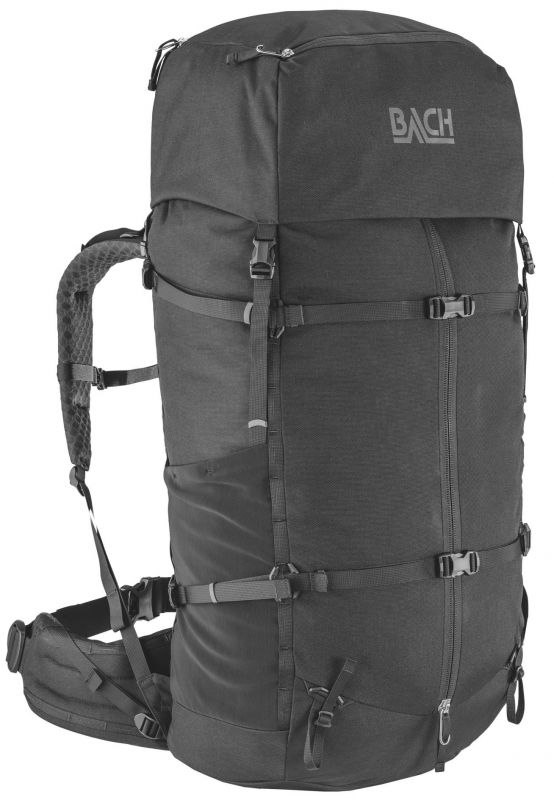
Рюкзак Bach Specialist 90 Bach 46 790 ₽
 В корзину