
Как убрать зеленые галочки с ярлыков в Windows 10?
После получения очередного обновления для Windows 10 на начальном экране монитора может появиться сообщение с предложением настроить ОС. Мало кто читает пункты такого предложения и как результат – зеленые галочки на ярлыках на рабочем столе. Появляются такие галочки на ярлыках программ, папках, файлах и указывают на синхронизацию рабочего стола с программой OneDrive. Также сторонние программы-антивирусы могут обладать функцией синхронизации данных с облаком. Поэтому, чтобы убрать зеленые галочки, стоит решить проблему с синхронизацией.
Убираем зеленые галочки с ярлыков в Windows 10
Для того, чтобы убрать зеленые галочки с ярлыков в Windows 10, стоит нажать в системном трее правой кнопкой мыши на OneDrive и выбрать «Параметры» (если OneDrive не запущен, то нужно его запустить вручную).
После вызова «Параметров» появится новое окно. Нужно перейти во вкладку «Резервное копирование» и нажать на кнопке «Управление резервным копированием».
Теперь снимаем галочку с рабочего стола и отключаем синхронизацию резервного копирования.
ВАЖНО! После отключения синхронизации с рабочего стола могут пропасть все ярлыки. Их можно вернуть, открыв OneDrive и скопировать содержимое с папки «Рабочий стол».
Если у вас нет папки «Рабочий стол» в OneDrive, то нужно вновь вызвать «Параметры» OneDrive и перейти во вкладку «Учетная запись». Здесь нужно нажать на «Выбрать папки» и установить отметку «Рабочий стол».
После перезагрузки ПК все ярлыки вернуться на свое место.
Как убрать флажки в проводнике на Windows 10
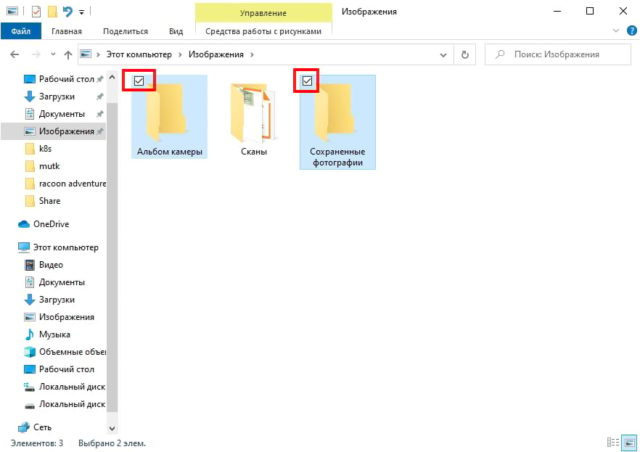
П роводник Windows 10 может отображать флажки, когда Вы выбираете файл. Это облегчает управление файлами с сенсорным экраном, но Вы можете предпочесть классический опыт без этих флажков. Вот как их отключить.
При включенной опции флажки выглядят как небольшой квадрат — либо пустой, либо с галочкой внутри них — рядом со значком, миниатюрой или именем файла. Они появляются в любом режиме Проводника.
Эта функция впервые появилась в Windows Vista и обычно включалась по умолчанию в Windows 8 на устройствах с сенсорным экраном. Вы даже можете использовать флажки элементов в Windows 7.
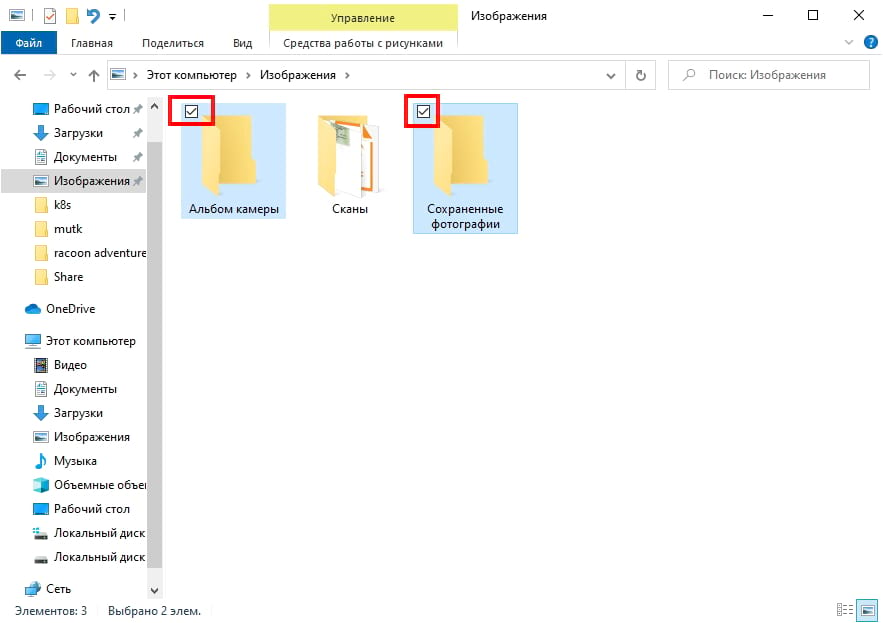
Отключить флажки через проводник
Вы можете удалить эти флажки из самого Проводника.
Сначала откройте проводник. Чтобы сделать это быстро, нажмите Windows + E или щелкните значок папки на панели задач, если проводник закреплен там. Вы также найдете Проводник в меню «Пуск».
На панели ленты в верхней части окна проводника перейдите на вкладку «Вид».
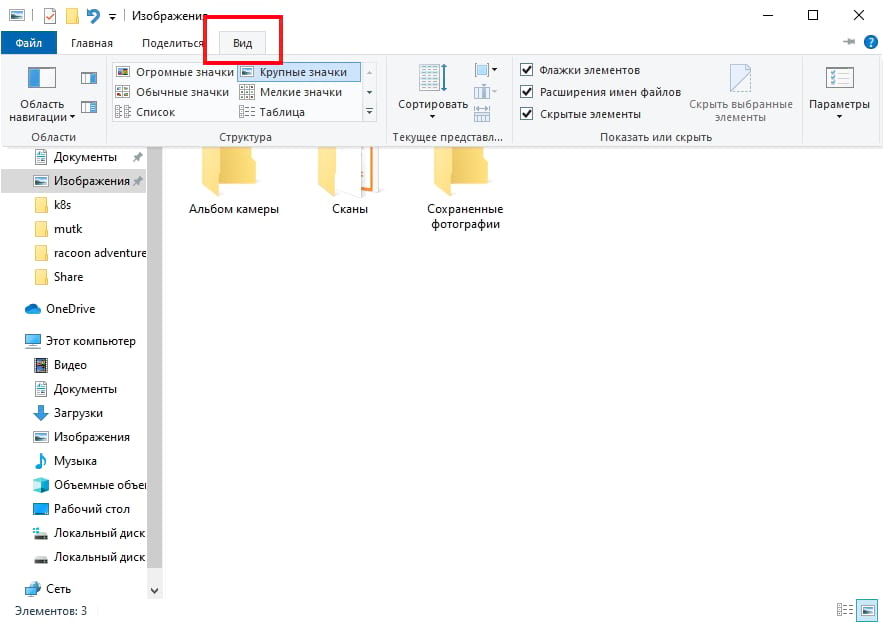
Найдите «Флажки элементов» на панели инструментов Вид и щелкните по нему.

Если эта функция была включена, флажок рядом с каждым файлом исчезнет. После выбора файлов они больше не будут отображаться рядом с ними.
Если Вы хотите снова включить эту функцию, вернитесь на панель инструментов «Вид» в проводнике и снова установите флажок рядом с «Флажки элементов». Выберите эту опцию, когда Вы хотите скрыть и показать флажки.
Альтернативный метод: используйте окно параметров папки
Также можно отключить флажки элемента с помощью параметров папки в проводнике. Для этого откройте окно проводника и нажмите «Вид» на панели инструментов. Нажмите кнопку «Параметры», и Вы увидите окно «Параметры папки».
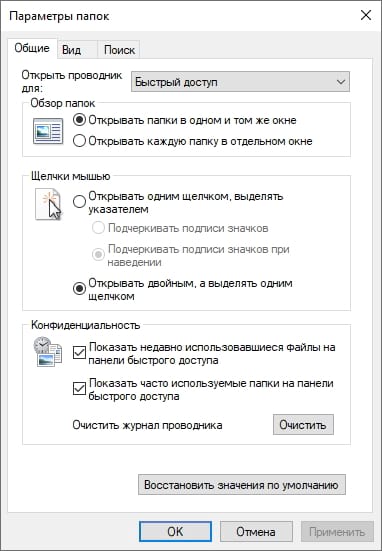
Перейдите на вкладку «Вид». Прокручивайте список вниз, пока не увидите «Использовать флажки для выбора элементов». Снимите флажок, затем нажмите Применить.
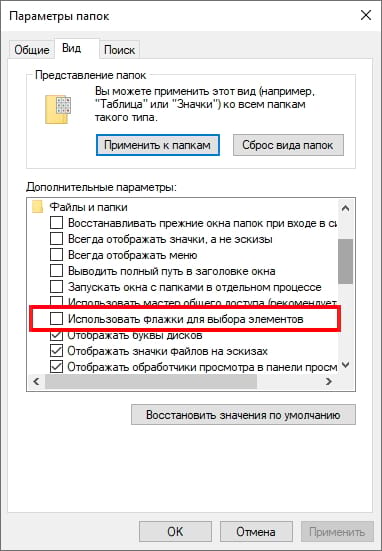
После этого закройте окно «Свойства папки», и флажки в проводнике исчезнут.
Как убрать галочки с ярлыков в Windows 10: почему появились

Чтобы убрать галочки на ярлыках в Windows 10, нужно выполнить следующие шаги:
- Нажмите правой кнопкой мыши на рабочем столе и выберите “Персонализация”.
- В меню слева выберите “Цвета”.
- Пролистайте вниз до раздела “Дополнительные настройки цвета”.
- Отключите опцию “Выделять новые элементы на панели задач и в окнах”.
- Перезагрузите компьютер.
Галочки на ярлыках должны исчезнуть после перезагрузки. Если это не помогло, попробуйте выполнить следующие действия:
- Нажмите правой кнопкой мыши на ярлыке, у которого вы хотите убрать галочку.
- Выберите “Свойства”.
- В меню “Свойства” выберите вкладку “Свойства”.
- Отключите опцию “Чтобы выделить элемент, щелкните по нему”.
- Нажмите “ОК”.
Если галочки на ярлыках все еще не исчезли, попробуйте обновить драйверы видеокарты и выполнить очистку системы от временных файлов и мусора.
Почему появились галочки на ярлыках Windows 10
Появление галочек на ярлыках в Windows 10 обычно связано с активацией функции “Контроль доступности файлов” (File Access Control) или функции “Облегчение доступа” (Ease of Access).
Функция “Контроль доступности файлов” добавляет галочки на ярлыках для обозначения файлов и папок, на которые у пользователя нет доступа. Это может произойти, если вы работаете в корпоративной сети или в домашней группе и доступ к определенным файлам и папкам ограничен правами доступа.
Функция “Облегчение доступа” может включать опцию “Отображать галочки на ярлыках”, которая используется для облегчения использования Проводника Windows для людей с ограниченными возможностями. Эта функция может включаться как по умолчанию, так и пользователем вручную.
Если вам не нужны галочки на ярлыках, вы можете отключить эту функцию. Для этого откройте Проводник Windows, выберите “Вид” -> “Параметры” -> “Изменить параметры папок и поиска”. Затем перейдите на вкладку “Вид” и снимите галочку с опции “Отображать галочки на ярлыках”. Нажмите “Применить” и “ОК”, чтобы сохранить изменения. Если эта опция отключена, галочки на ярлыках не будут отображаться.
+ zhivye-oboi-windows.ru Настройка сети Windows 10: способы создания подключения и домашней группы
Почему на рабочем столе появились зеленые галочки
Появление зеленых галочек на рабочем столе Windows 10 обычно связано с функцией “Файловый атрибут” (File Attribute), которая используется для обозначения того, что файлы были проверены и являются безопасными для использования.
Эта функция появляется в том случае, если вы включили опцию “Файловый атрибут” в настройках антивирусной программы. Антивирусная программа сканирует файлы и, если они являются безопасными, добавляет зеленую галочку на рабочий стол, чтобы указать на их безопасность.
Если вам не нужны зеленые галочки на рабочем столе, вы можете отключить эту функцию в настройках антивирусной программы. Однако мы рекомендуем не отключать эту функцию, так как это может привести к возникновению угроз безопасности для вашей системы.
Если на значках рабочего стола появляются зеленые галки или красные крестики, а пользователь операционной системы Windows 10 задается вопросом, как убрать эти галочки с ярлыков, то в первую очередь стоит разобраться в причинах их появления. Решение о том, отключать ли их, а также выбор конкретного метода будет зависеть от понимания назначения этих символов.
Возможные причины
Если вы видите зеленые галочки на ярлыках на рабочем столе, на вашем компьютере включена синхронизация с облачным хранилищем OneDrive. Эта служба предназначена для синхронизации различных файлов, объектов и документов, хранящихся на компьютере, с виртуальным пространством, размещенным на сервере Microsoft. Такую синхронизацию нельзя включить автоматически, что означает, что конкретный пользователь или администратор операционной системы специально включил этот инструмент.
Причина появления красных крестиков на этикетках – другой программный продукт – Norton Online Backup. Красные символы указывают на то, что Norton выполняет резервное копирование файлов на компьютере пользователя. Сохраняя эти файлы в облаке, сервис может обеспечить безопасное хранение, восстановление и передачу файлов с одного устройства на другое.
+ zhivye-oboi-windows.ru Как в Windows 11 восстановить классический микшер громкости
Как решить проблему с зелеными галочками на ярлыках в Windows 10
Если пользователь ознакомился с причинами появления таких флажков на ярлыках и самостоятельно принял решение об их отключении, то можно применить несколько способов.
Отключение отображения зеленых галочек
Один из способов избавиться от зеленых символов, появившихся на ярлыках, – это принудительно отключить соответствующие уведомления. Для этого выполните следующие действия:
- Откройте меню «Пуск», найдите в нем значок раздела «Настройки» и запустите его.

- В списке общих настроек Windows нужно найти ссылку «Персонализация» и запустить ее.

- Используя меню, расположенное в левой части окна, вам необходимо перейти в раздел «Темы».

- В этом разделе выберите пункт «Настройки значков рабочего стола», затем в появившемся меню необходимо снять флажок «Разрешить темам изменять значки на рабочем столе».

- После применения настроек нужно вернуться в основной раздел меню «Пуск», где нужно найти и открыть раздел «Панель управления».

- Затем перейдите в меню «Параметры проводника» и перейдите на вкладку «Просмотр».

- Внизу этой вкладки найдите параметр «Показывать уведомления поставщика синхронизации», снимите флажок и примените настройки.

После выполнения описанных действий вам необходимо перезагрузить систему. Примененные настройки вступят в силу, и зеленые галочки на значках больше не появятся, хотя функция синхронизации продолжит работать.
Norton Online Backup
Чтобы красные кресты не появлялись на ярлыках приложений, вам необходимо отключить функцию резервного копирования или полностью удалить приложение Online Backup.
Чтобы отключить функцию, необходимо выполнить следующие действия:
- Из меню «Пуск» или на рабочем столе вам нужно запустить приложение Norton.
- В открывшемся окне программы нужно найти раздел, отвечающий за создание резервных копий: «Online Backup».
- В этом меню вам необходимо снять все флажки с перечисленных типов файлов резервных копий.
- Сохраните ваши настройки и перезагрузите вашу систему.
+ zhivye-oboi-windows.ru Что делать, если при запуске старой игры на Windows 10 появляется ошибка DirectDraw

Впоследствии функция резервирования прекратит свою работу. Но если пользователь решит полностью удалить это предложение, для его удаления потребуется:
- Откройте меню «Пуск», выберите раздел «Панель управления».

- В появившемся окне найдите пункт «Программы и компоненты», затем откройте его.

- В общем списке программ выберите приложение Norton и нажмите кнопку «Удалить».
- Затем, следуя текстовым инструкциям меню приложения, выполните действия по удалению до логического завершения.

После перезагрузки компьютера Norton Online Backup больше не будет выполнять резервное копирование и будет отображать красные значки на ярлыках.
Отключение синхронизации в OneDrive
Чтобы полностью остановить синхронизацию и, как следствие, удалить ярлыки с зеленых флажков, вам необходимо отключить OneDrive. Из-за этого:
- На панели задач нужно найти значок приложения, щелкнуть по нему правой кнопкой мыши и в появившемся меню выбрать пункт «Параметры».

- В открывшемся окне перейдите на вкладку «Учетные записи», затем нажмите кнопку «Выбрать папки».

- В появившемся меню снимите выделение со всех элементов, для которых приложение синхронизирует.

- После применения настроек и закрытия окна перезагрузите компьютер.

После загрузки операционной системы вы можете убедиться, что функция отключена и на ярлыках нет галки.
Таким образом, используя один из описанных методов, пользователь Windows 10 сможет решить проблему отображения зеленой и красной меток на значках рабочего стола.
Источник изображения: it-tehnik.ru
Алексей Игнатьев/ автор статьи
Специалист и эксперт zhivye-oboi-windows.ru — профессиональный консультант, системный администратор.
Опыт работы в этой сфере 7 лет.
Как убрать стрелки с ярлыков Windows 10
В этой инструкции — пошаговое описание того, как убрать стрелки с ярлыков в Windows 10, а также при желании заменить их на свои собственные изображения или вернуть к первоначальному виду. Также ниже имеется видео инструкция, в которой продемонстрированы все описываемые действия.
Убираем стрелки с ярлыков с помощью редактора реестра
Примечание: ниже будет описано два варианта одного способа убрать изображения стрелок с ярлыков, при этом в первом случае будут задействованы только те средства и ресурсы, что имеются в самой Windows 10, а результат будет не идеальным, во втором придется прибегнуть к загрузке или созданию отдельного файла для последующего его использования.
Для описываемых ниже действий, запустите редактор реестра Windows 10, для этого нажмите клавиши Win+R (где Win — клавиша с эмблемой ОС) и введите regedit в окно «Выполнить».
В левой части редактора реестра перейдите к разделу HKEY_LOCAL_MACHINE\ SOFTWARE\ Microsoft\ Windows\ CurrentVersion\ Explorer\
Посмотрите, присутствует ли в этом разделе подраздел с именем «Shell Icons». Если такового нет, то кликните правой кнопкой мыши по «папке» Explorer — Создать — Раздел и задайте ему указанное имя (без кавычек). После этого выберите раздел Shell Icons.
Кликните правой кнопкой мыши в правой части редактора реестра и выберите «Создать» — «Строковый параметр». Задайте имя «29» (без кавычек) для данного параметра.
После создания, дважды кликните по нему и введите в поле «Значение» следующее (опять же, без кавычек, лучше первый вариант): «%windir%\System32\shell32.dll,-50» или «%windir%\System32\imageres.dll,-17». Обновление 2017: в комментариях сообщают, что начиная с версии Windows 10 1703 (Creators Update) работает только пустое значение.
После этого закройте редактор реестра и либо перезапустите процесс Explorer.exe (Проводник) с использованием диспетчера задач, либо просто перезагрузите компьютер.
После перезагрузки стрелки с ярлыков исчезнут, однако могут появиться «прозрачные квадраты» с рамкой, что тоже не очень хорошо, но единственный возможный вариант без использования сторонних ресурсов.
Для того, чтобы решить эту проблему, мы можем задать для строкового параметра «29» не изображение из системной библиотеки imageres.dll, а пустую иконку, которую можно найти и скачать в интернете по запросу «blank.ico» (у себя не выкладываю, поскольку я вообще не выкладываю на этом сайте каких-либо загрузок), либо создать самому (например, в каком-либо онлайн-редакторе иконок).
После того, как такая иконка найдена и сохранена где-либо на компьютере, в редакторе реестра снова перейдите к параметру «29», который был создан ранее (если не был, то процесс описан выше), кликните по нему мышью дважды и в поле «Значение» введите путь к файлу пустой иконки, а через запятую — 0 (ноль), например, C:\Blank.ico,0 (см. скриншот).
После этого так же закройте редактор реестра и перезагрузите компьютер или перезапустите процесс Explorer.exe. В этот раз стрелки с ярлыков полностью исчезнут, каких-либо рамок тоже не будет.
Видео инструкция
Также записал видео руководство, в котором наглядно показаны все необходимые действия для того, чтобы убрать стрелки с ярлыков в Windows 10 (оба способа). Возможно, кому-то такая подача информации покажется более удобной и понятной.
Возвращаем или изменяем стрелки
Если по той или иной причине вам потребовалось вернуть стрелки ярлыков, то сделать это можно двумя способами:
- Удалить созданный строковый параметр в редакторе реестра.
- Задать для него значение %windir%\System32\shell32.dll,-30 (это расположение стандартной стрелки в Windows 10).
Также вы можете изменить такую стрелку на свою собственную, указав соответствующий путь к файлу .ico с вашим изображением стрелки. И, наконец, многие сторонние программы для оформления или твиков системы также позволяют убирать стрелки с ярлыков, однако не думаю, что это та цель, ради которой следует пользоваться дополнительным ПО.
А вдруг и это будет интересно:
- Лучшие бесплатные программы для Windows
- В манифесте указана неизвестная структура в Microsoft Store — варианты решения
- Как добавить комментарии, теги и рейтинги к папке Windows
- Не удается войти в учетную запись Windows — как исправить?
- Некоторые параметры задает системный администратор в параметрах электропитания — как исправить?
- Как удалить Галерею в Windows 11
- Windows 11
- Windows 10
- Android
- Загрузочная флешка
- Лечение вирусов
- Восстановление данных
- Установка с флешки
- Настройка роутера
- Всё про Windows
- В контакте
- Одноклассники
-
Пётр 14.02.2018 в 23:41
- Dmitry 15.02.2018 в 10:11
- Пётр 16.02.2018 в 20:06