
Как сохранить закладки в Яндекс браузере
Иногда при работе с компьютером или ноутбуком может произойти непредвиденный сбой системы или аппаратной составляющей: появится критическая ошибка системы, повредятся важные данные жесткого диска, выйдет из строя какое-то комплектующее. Иногда это застает пользователей непосредственно во время пользования интернетом. Зачастую результатом таких ошибок является переустановка системы. Чтобы не потерять свои закладки (особенно, если адрес длинный или сложно запоминаемый), стоит сохранить закладки или хотя бы перенести их на другой браузер, если система все еще работоспособна.
Как сохранить закладки в Яндекс браузере
Сохранение закладок
- Кликнуть по иконке из трех полосок в правом верхнем углу.

Кликаем по иконке из трех полосок в правом верхнем углу

Открываем пункт «Настройки»

Выбираем меню «Закладки» в верхней строке

Открываем меню опции «Действия» левым щелчком мышки

Выбираем пункт «Экспортировать закладки в файл HTML»

Выбираем папку для загрузки файла, нажимаем «Сохранить»
Восстановление закладок
Восстановить недавно удаленную закладку можно следующим образом:
-
Открыть настройки браузера.
Кликаем по иконке из трех полосок в правом верхнем углу

Наводим курсор мышки на пункт «Закладки»

Открываем «Диспетчер закладок»
Открываем меню опции «Действия» левым щелчком мышки

Нажимаем левой кнопкой мышки по строке «Отмена удаления»
На заметку! Такой способ временный и работает до перезапуска браузера.
Восстановить постоянно может помочь откат системы до последнего изменения:
-
Нужно найти инструмент «Восстановление системы», через меню «Пуск».

В поле для поиска меню «Пуск» вводим «восстановление системы», открываем программу

Ставим флажок «Показывать другие точки»

Выделяем левым кликом мышки, выбранную точку, нажимаем «Далее»

Нажимаем «Готово»
Перенос закладок в другой браузер
Рассмотрим перенос закладок из Яндекс браузера в Гугл Хром. Для этого необходимо:
-
Найти в главном меню пункт работы с закладками (обычно он называется «Диспетчер закладок» или вынесен в отдельный пункт).

Открываем меню настроек, нажимаем по строке «Закладки»

Выбираем строку «Импорт закладок и настроек»

Выбираем вариант «HTML-файл с закладками»

Открываем папку, где сохранен файл с закладками Яндекса, щелкаем по файлу, нажимаем «Открыть»

Активируем бегунок «Показывать панель закладок» по желанию, нажимаем «Готово»
Сохранение закладок в браузере перед переустановкой системы
- Выполнить действия, описанные в начале статьи.
Открываем «Диспетчер закладок»
Выбираем пункт «Экспортировать закладки в файл HTML»

Выбираем флешку, нажимаем «Сохранить»
После переустановки начать импортировать закладки с внешнего носителя:
- Вставить флешку, на которую ранее сохраняли файл с закладками.
- Перейти в настройки, далее в «Закладки», затем выбрать «Импортировать закладки».

Открываем меню настроек, выбираем «Закладки», затем «Импортировать закладки»

Выбираем файл с закладками

Нажимаем «Выберите файл»

Открываем флешку, кликаем по файлу с закладками, нажимаем «Открыть»

Нажимаем «Готово», по желанию активировав пункт «Всегда показывать панель…»
Синхронизация Яндекс-браузера
- Войти в свой аккаунт или создать его.

Входим в свой аккаунт
Открываем пункт «Настройки»

Находим строку «Синхронизация», нажимаем «Настроить синхронизацию»

Нажимаем «Включить синхронизацию»

Нажимаем «Закрыть окно»
Если учетной записи еще нет, то откроется окно создания учетной записи.
-
Под строками для ввода логина и пароля нужно найти строчку «Регистрация» и нажать на нее.

Нажимаем по ссылке «Регистрация»

Заполняем поля, нажимаем «Зарегистрироваться»

Вводим данные, нажимаем «Включить синхронизацию»

Выбираем подходящий вариант

В строке «Синхронизация» проверяем надпись

Нажимаем на кнопку «Показать параметры»

Меняем настройки по желанию
Синхронизация позволит переустановить браузер в случае неполадок, не боясь потерять все ссылки и пароли к учетным записям.
Импорт в Яндекс из другого браузера
- Выбрать в главном меню строку управления закладками.
Наводим курсор мышки на пункт «Закладки»
Открываем меню настроек, выбираем «Закладки», затем «Импортировать закладки»

Из списка выбираем нужный браузер

Нажимаем «Перенести»

Нажимаем по кнопке «Готово»
Прямой перенос
На данный момент импорт закладок из Яндекс-браузера возможен только через html-файл. В настройках браузеров других производителей (по крайней мере, таких, как Microsoft Edge, Internet Explorer, Google Chrome) отсутствует выбор «Яндекса» как браузера для переноски закладок.
Импорт закладок из других браузеров
В текущей версии «Яндекса» присутствует возможность импортировать закладки из:
- Opera;
- Google Chrome;
- Internet Explorer;
- Mozilla Firefox.
Перенос закладок из таких браузеров, как Microsoft Edge возможен только при помощи html. Для этого нужно:
-
Через диспетчер закладок в «Яндексе» выбрать «Экспорт в html-файл».
Открываем «Диспетчер закладок»
Открываем меню опции «Действия» левым щелчком мышки
Выбираем пункт «Экспортировать закладки в файл HTML»
Выбираем папку для загрузки файла, нажимаем «Сохранить»

Кликаем по трем точкам в правом верхнем углу, нажимаем «Импортировать»
Нажимаем «Выберите файл»
Открываем папку, где сохранен файл с закладками Яндекса, щелкаем по файлу, нажимаем «Открыть»
Что перенесется из «Яндекса» при импорте:
- история – можно просмотреть страницы, которые когда-либо открывались в «Яндексе»;
- избранное и закладки – важные и интересные страницы теперь будут и в новом браузере;
- сохраненные пароли – если в браузере хранились пароли, то они перенесутся в новый браузер и их не придется запоминать или сбрасывать;
- последние открытые вкладки – если вдруг «Яндекс» по какой-то причине экстренно закрыл окно, то в новом браузере можно будет сразу продолжить с места, на котором произошел сбой.
Видео — Как сделать и сохранить закладки в Яндекс Браузере
Видео — Как в Яндекс.Браузере импортировать-экспортировать закладки
Понравилась статья?
Сохраните, чтобы не потерять!
Перенос закладок из Яндекс.Браузера в Firefox
Фаерфокс в настоящий момент является чрезвычайно удобным интернет-обозревателем для компьютера (присутствуют и версии для мобильных устройств). Поэтому многие пользователи решают перейти на него с других подобных программ, при этом сохранив свои данные. К счастью, существует простой способ, как перенести закладки из Яндекс.Браузера в Мозилу. В процессе повествования мы также рассмотрим несколько вариантов достижения желаемого, обратную ситуацию.
Инструкция
Для переноса данных из веб-обозревателя от Яндекса в «Огненную лисицу» очень удобно пользоваться функцией экспорта сведений об избранных сайтах в файл, а вслед за этим – импорта из него же. А для обратной процедуры достаточно прибегнуть к автоматическому импорту. Рассмотрим каждый из случаев по отдельности.
Случай №1: Через файл
Таким способом выйдет перенести информацию об избранных интернет-страницах с Яндекса в Фаерфокс. Делается все так:
- Запускаем браузер от компании Yandex.
- Используем сочетание клавиш Ctrl + Shift + O.
- Кликаем на иконку вызова меню, изображенную на этой картинке:
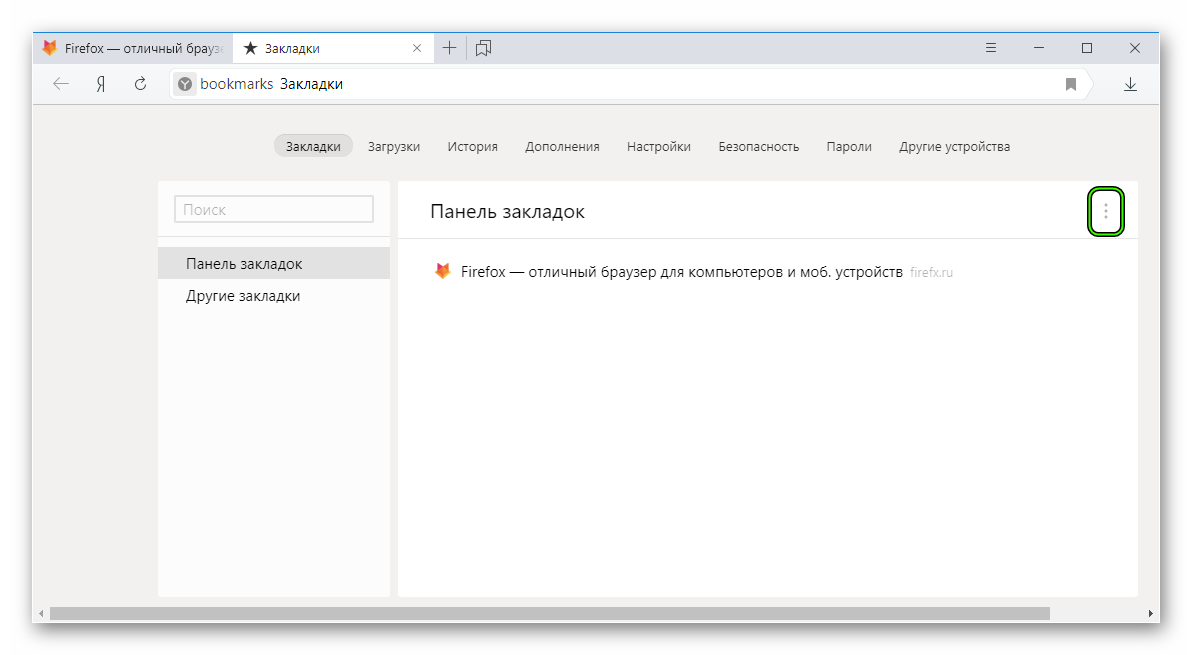
- Выбираем последний пункт («Экспорт…»).
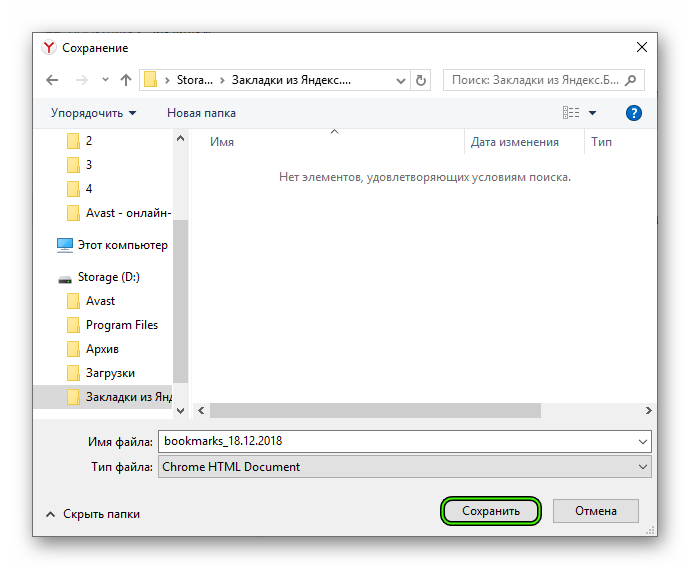
- Сохраняем документ в удобный каталог.
- Далее, запускаем Firefox.
- Жмем на клавиатуре Ctrl + Shift + B.
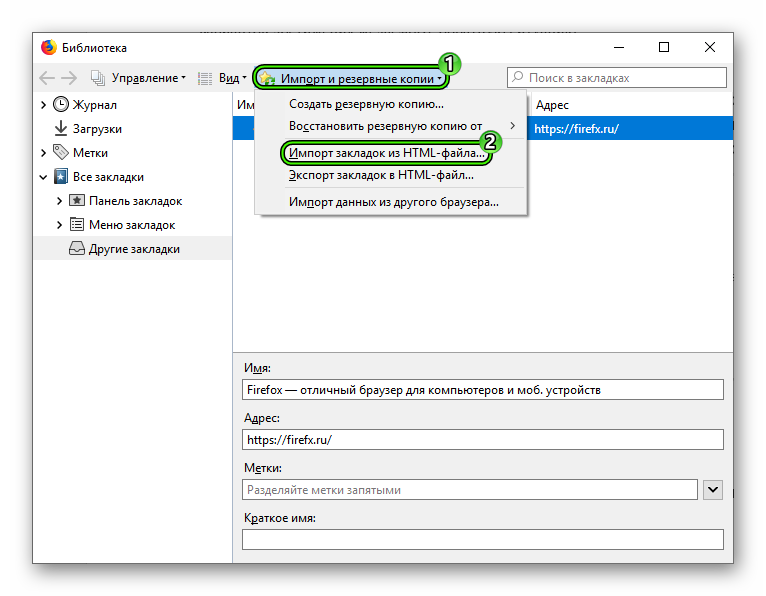
- В верхней части окна выбираем сначала «Импорт и резервные копии», а затем «Импорт…».
- Указываем путь до ранее сохраненного документа с расширением html и завершаем процедуру.
Случай №2: Автоматический импорт
А теперь рассмотрим инструкцию для обратной процедуры:
- Запустите Yandex Browser.
- В адресную строку вставьте browser://settings и потом нажмите Enter.
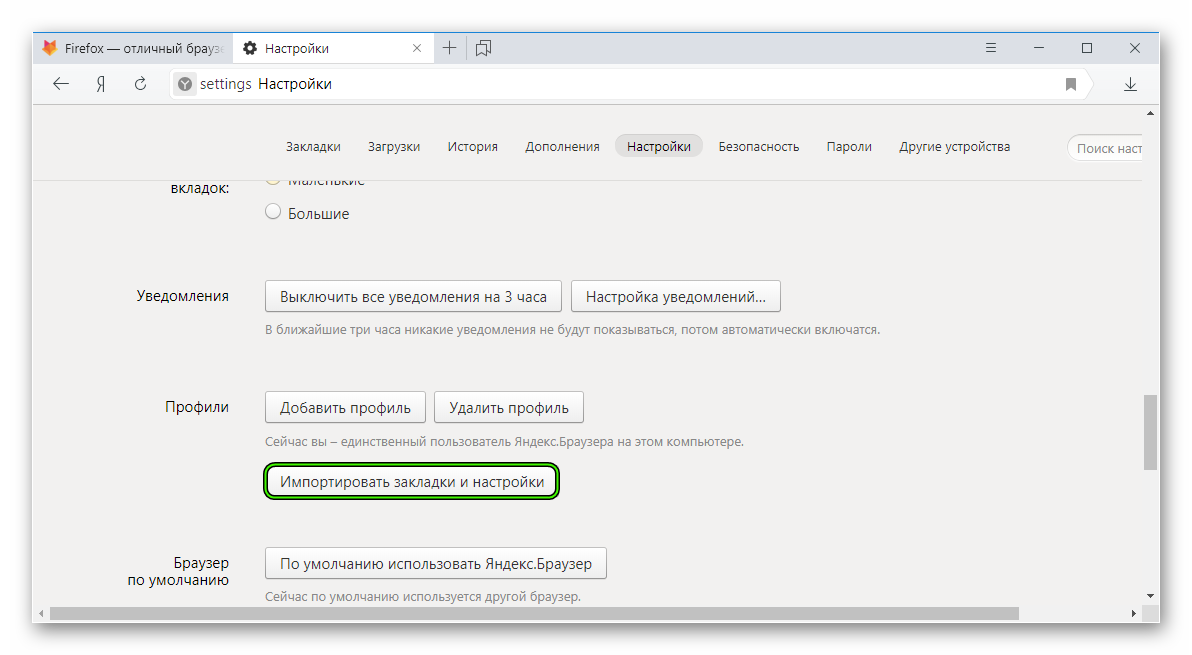
- Пролистайте страницу параметров до раздела «Профиль».
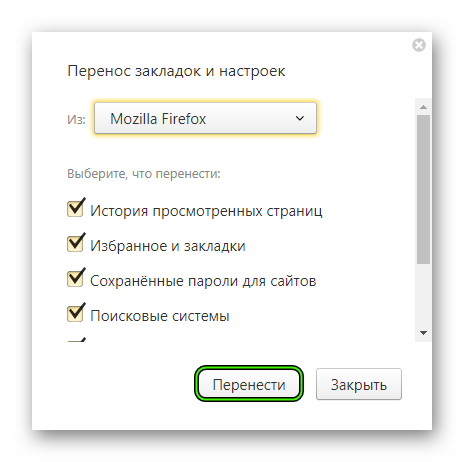
- Здесь кликните на «Импортировать закладки и настройки».
- В графе «Из:» выберите MozillaFirefox, выделите желаемые пункты и нажмите «Перенести».
Подведем итоги
Импорт закладок в Firefox из Яндекс.Браузера осуществляется чрезвычайно просто. То же самое касается и обратной операции. Причем существует два способа, как перенести избранные сайты, каждый из которых по-своему удобен.
Как перенести закладки
в другой браузер

Все браузеры имеют в своем арсенале закладки. В Microsoft Edge и Internet Explorer они называются «Избранное», но их предназначение от этого не меняется. Добавив в закладки понравившуюся интернет-страницу, мы в любой момент можем быстро на нее вернуться.
В связи с большим разнообразием браузеров, а также устройств, на которых они используются (компьютеры, ноутбуки, планшеты, смартфоны и др.), у многих из нас возникает необходимость копирования закладок из одного браузера в другой. Способов решения этой задачи существует несколько. Какой из них выбрать — зависит от конкретной ситуации, а также от личных предпочтений пользователя.
Надеюсь, что на этой странице каждый читатель сможет найти подходящий ему вариант. В частности, здесь рассмотрены следующие способы:
1. Копирование и синхронизация закладок браузеров между устройствами через онлайн-сервисы (в том числе между компьютером и планшетом или смартфоном на Андроиде); >>>
2. Экспорт закладок из браузера в HTML-файл с последующим их копированием из этого файла в другой браузер (в том числе и в браузер другого компьютера); >>>
3. «Прямое» копирование закладок из браузера в браузер на одном компьютере; >>>
4. Копирование закладок из браузера в браузер при помощи специальных программ (в том числе и в браузер другого компьютера). >>>
Способ 1
Использование онлайн-сервисов синхронизации браузеров
Существует много онлайн-сервисов, через которые закладки можно копировать с компьютера на другие устройства (компьютер, планшет, смартфон), а также в обратном направлении. Все они работают по следующему принципу.
После несложной регистрации, пользователю бесплатно предоставляется определенное дисковое пространство в облаке или на сервере в Интернете. Это пространство служит своеобразным буфером, через который и осуществляется передача закладок между браузерами разных устройств. Чтобы передача происходила, каждый браузер необходимо подключить к этому буферу. Подключение возможно только по паролю.
Почти на всех таких онлайн-сервисах реализован механизм автоматической синхронизации, благодаря чему изменение закладок, сделанное в одном браузере, через непродолжительное время появляется во всех остальных браузерах.
Кроме закладок, через такие сервисы можно синхронизировать другие параметры браузеров: пароли, настройки автозаполнения форм, куки и др.
Все сервисы онлайн-синхронизации можно разделить на 2 группы:
1. Сервисы синхронизации какого-то одного браузера (например, сервис синхронизации Opera или сервис синхронизации Firefox);
2. Кроссбраузерные онлайн-сервисы, поддерживающие синхронизацию разных браузеров (например, Xmarks).
Рассмотрим эти сервисы подробнее.
Синхронизация Google Chrome
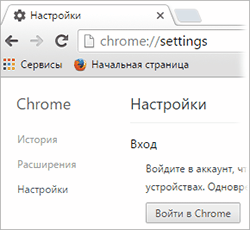
Сервис предназначен для синхронизации браузеров Chrome, используемых на компьютере, планшете, смарфоне или другом устройстве.
Как известно, компания Google использует одну учетную запись пользователя для всех своих сервисов и программ.
Не стал исключением и браузер Google Chrome. Если вы уже пользуетесь почтовым ящиком на gmail.com, облачным хранилищем GoogleDrive или любым другим сервисом Google, вы можете использовать свою учетную запись для синхронизации браузера Chrome.
Если такой записи нет, необходимо зарегистрировать аккаунт в Google на странице https://accounts.google.com/SignUP?hl=ru. При чем, сделать это можно из любого браузера, не обязательно из Chrome.
Порядок подключения браузера Chrome к существующей учетной записи:
• в правом верхнем углу окна Chrome щелкнуть мышкой по кнопке входа в меню (с тремя горизонтальными линиями ≡ );
• в появившемся меню щелкнуть по пункту «Настройки»;
• в открывшейся вкладке нажать кнопку «Войти в Chrome»;
• в следующем окне указать адрес электронной почты и пароль, использованные при регистрации аккаунта Google, и нажать кнопку «Войти».
Подробнее о настройке синхронизации Google Chrome можно узнать на официальном сайте — https://support.google.com/chrome/answer/165139.
Синхронизация Яндекс.Браузера

Сервис синхронизирует Яндекс.Браузеры, используемые на разных устройствах.
Процесс синхронизации Яндекс.Браузера почти такой же, как и в Google Chrome.
Для синхронизации необходимо быть зарегистрированным на любом из сервисов Яндекса (почта, Яндекс.Диск, Яндекс.Деньги или др.). Если раньше Вы никогда не регистрировались в Яндексе, сделать это можно на странице https://passport.yandex.ru/registration?mode=register. Регистрироваться можно из любого браузера.
Для подключения Яндекс.Браузера к существующему аккаунту необходимо:
• в правом верхнем углу окна Яндекс.Браузера щелкнуть мышкой по кнопке с тремя горизонтальными линиями ≡ ;
• в появившемся меню выбрать «Синхронизация»;
• в следующем окне в соответствующих полях указать электронную почту и пароль, использованные при регистрации на Яндексе, после чего нажать кнопку «Включить синхронизацию».
Более подробно о синхронизации Яндекс.Браузера можно узнать на официальном сайте — https://yandex.ru/support/yabrowser/features/synchronization.xml.
Cинхронизация Opera
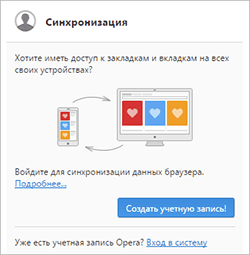
Сервис синхронизирует браузеры Opera на разных устройствах, в том числе планшетах, смартфонах.
Чтобы активировать синхронизацию, необходимо зарегистрироваться, действуя следующим образом:
• щелкнуть мышкой по кнопке с логотипом Opera в левом верхнем углу браузера и в открывшемся меню выбрать пункт «Синхронизация»;
• в появившемся окне нажать кнопку «Создать учетную запись» (см. изображение) и затем заполнить все необходимые формы.
Чтобы подключить другие устройства к зарегистрированной учетной записи Opera, необходимо открыть то же самое окно, в котором вместо «Создать учетную запись» нажать на «Вход в систему», после чего указать электронную почту и пароль, использованные при регистрации.
Cинхронизация Mozilla Firefox
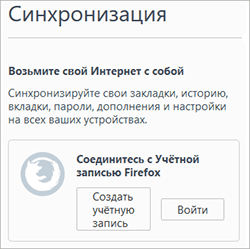
Сервис предназначен для синхронизации браузеров Mozilla Firefox, используемых на разных устройствах, в том числе планшетах, смартфонах.
Чтобы воспользоваться синхронизацией необходимо пройти процедуру регистрации. Делается это так:
• в правом верхнем углу окна Firefox щелкнуть мышкой по кнопке с 3 полосками ≡ ;
• в появившемся меню щелкнуть по пункту «Войти в синхронизацию»;
• откроется вкладка, на которой необходимо нажать кнопку «Создать учетную запись» (см. изображение) и затем заполнить необходимые формы (электронная почта, пароль, возраст).
Чтобы включить синхронизацию на других устройствах, необходимо на каждом из них в браузере Firefox сделать все, перечисленное выше, но вместо кнопки «Создать учетную запись» нажать кнопку «Войти», после чего указать адрес электронной почты и пароль, использованные при регистрации учетной записи.
Подробно процесс синхронизации описан на официальном сайте Firefox (https://support.mozilla.org/ru/kb/kak-mne-nastroit-firefox-sync).
Кроссбраузерный сервис синхронизации Xmarks
Сервис онлайн-синхронизации Xmarks может использоваться в двух вариантах — обычном (бесплатно) и премиум (12$ в год).
Бесплатно поддерживаются браузеры:
• Mozilla Firefox (на устройствах Windows, Mac OS X, Linux);
• Chrome (на устройствах с Windows, Mac OS X, Linux);
• Safari (только на устройствах с Mac OS X).
Чтобы воспользоваться синхронизацией Xmarks, необходимо:
• зарегистрировать учетную запись в Xmarks;
• на компьютере установить соответствующее приложение: для Firefox и Chrome — дополнение к браузеру, для синхронизации закладок Internet Explorer — программу-синхронизатор;
• во время установки упомянутых в предыдущем пункте приложений указать в их настройках электронную почту и пароль, которые были использованы при регистрации учетной записи Xmarks.
Сервис синхронизации Xmarks бесплатно доступен также и на Андроид-планшетах и смартфонах. Для этого необходимо установить программу Xmarks из Play Маркета и подключить ее к своей учетной записи. Примечательно, что на Андроид-устройствах бесплатный Xmarks не интегрируется с каким то конкретным браузером, а работает как отдельный менеджер закладок с базовыми функциями.
В премиум-варианте возможности Xmarks значительно шире. В частности, добавляется полноценная поддержка популярных мобильных платформ: iPhone / iPad, Андроид, Windows Phone, BlackBerry и многое другое.
Способ 2
Сохранение закладок браузера в HTML-файл
с последующим их копированием из этого файла в другой браузер
Способ работает почти во всех распространенных браузерах, в частности, в Google Chrome, Chromium, Яндекс.Браузер, Firefox, Opera, Safari, Internet Explorer.
Он может использоваться для переноса закладок как в пределах одного компьютера, так и для их копирования на другой компьютер, восстановления закладок после переустановки браузера, резервного копирования и др.
Главным недостатком способа является то, что он не подходит для браузеров, работающих на Андроид-устройствах, а также некоторых десктопных браузеров (Microsoft Edge).
В каждом конкретном браузере нужен свой порядок действий, в частности:
Google Chrome, Яндекс.Браузер, Chromium
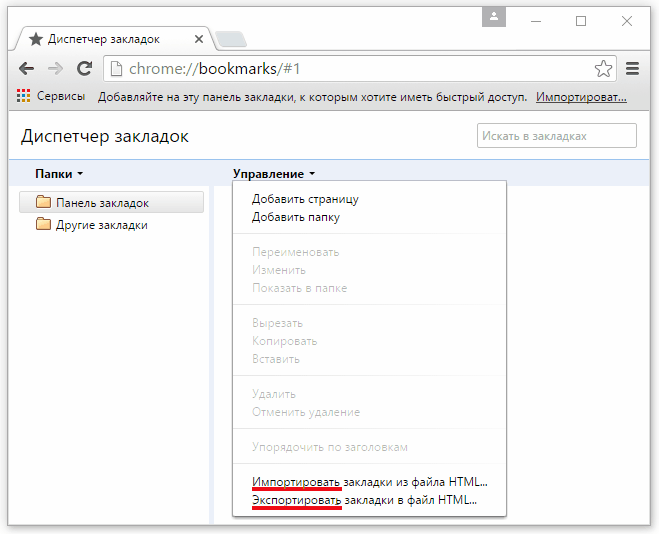
• зайти в меню браузера (кнопка в виде 3 параллельных черточек ≡ ) и пройти по пути: «Закладки» ⇒ «Диспетчер закладок». Или же можно воспользоваться комбинацией клавиш «Ctrl»+»Shift»+»O» («о» — латинское);
• в открывшемся диспетчере закладок щелкнуть по пункту «Управление» или «Упорядочить» (в Яндекс.Браузере) и в выпадающем списке выбрать «Экспортировать закладки в файл HTML» либо «Импортировать закладки из файла HTML», в зависимости от того, что нужно сделать.
Ну а дальше все интуитивно понятно — указать куда нужно сохранить файл с закладками или же выбрать существующий HTML-файл для импорта из него закладок в браузер.
Opera
В браузере Opera есть возможность импорта закладок из файла HTML, но отсутствует возможность их экспорта. Проблема решается установкой специального дополнения с официального сайта, но об этом чуть ниже. Сначала рассмотрим порядок импорта закладок.
Импорт закладок:
• щелкнуть мышкой по кнопке с логотипом Opera в левом верхнем углу окна браузера;
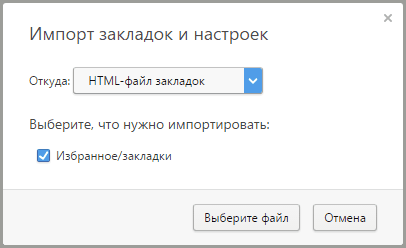
• в открывшемся меню пройти по пути «Другие инструменты» ⇒ «Импорт закладок и настроек»;
• в появившемся окне, в выпадающем списке, выбрать пункт «HTML-файл закладок» и нажать кнопку «Выберите файл», после чего продолжать отвечать на вопросы до завершения импорта.
Экспорт закладок:

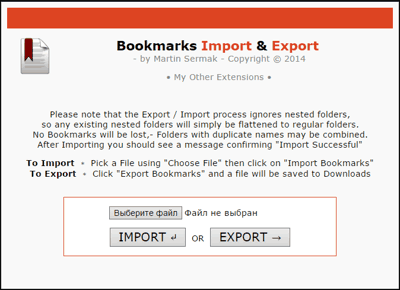
• после установки дополнения в правом верхнем углу окна браузера появится значок , при нажатии на который оно запустится. Чтобы экспортировать закладки в файл HTML, необходимо нажать кнопку «Export» в окне дополнения (см. изображение ниже). Файл с закладками тут же будет создан в папке «Загрузки» (с названием Bookmarks.html).
Дополнение «Bookmarks Import & Export» можно использовать также и для импорта закладок в Opera из файла HTML (кнопка «Import»).
Mozilla Firefox

• зайти в меню закладок, нажав кнопку , и выбрать пункт «Показать все закладки». Можно также воспользоваться комбинацией клавиш «Ctrl»+»Shift»+»b»;
• в появившемся окне щелкнуть мышкой по пункту «Импорт и резервные копии», после чего откроется меню, из которого можно запустить экспорт или импорт закладок из HTML-файла (см. изображение ниже).
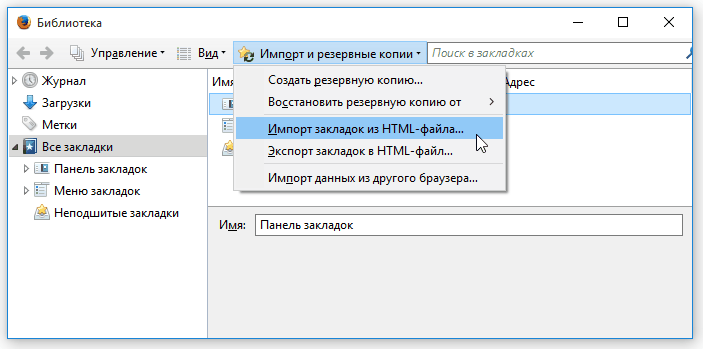
Safari
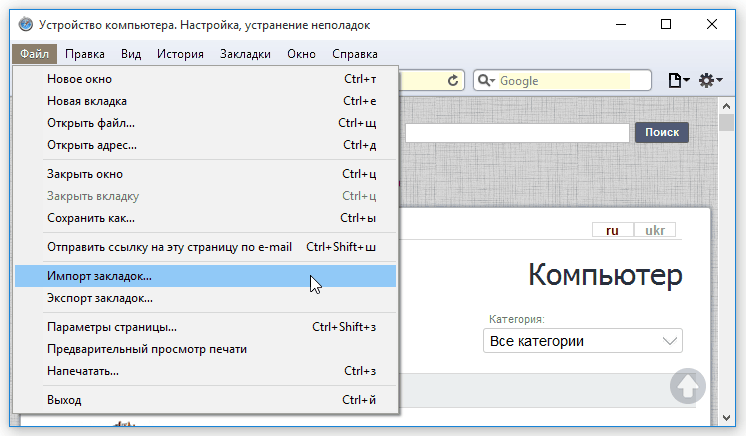
• в левом верхнем углу окна браузера щелкнуть мышкой по пункту «Файл» (если этот пункт не отображается, нужно на клавиатуре нажать клавишу «Alt»);
• в открывшемся меню выбрать «Импорт закладок» или «Экспорт закладок», в зависимости от того, что нужно сделать (см. изображение), и дальше продолжать отвечать на вопросы до окончания процесса.
Internet Explorer
• в левом верхнем углу окна браузера щелкнуть мышкой по пункту «Файл» и в появившемся меню выбрать «Импорт и экспорт».
Если пункт «Файл» в левом верхнем углу не отображается, нужно переместить указатель мышки над адресную строку браузера, нажать правую кнопку мышки и в появившемся списке выбрать пункт «Строка меню»;
• после щелчка по пункту «Импорт и экспорт» откроется окно с названием «Параметры импорта и экспорта». Пошагово отвечая на вопросы, можно экспортировать закладки в файл HTML, или импортировать их в браузер из уже существующего файла. При этом, нужно не забывать, что в Internet Explorer закладки называются «Избранное».

Способ 3
Прямое копирование закладок из браузера в браузер в пределах одного компьютера
Этот способ имеет несколько существенных недостатков:
• он не подходит для переноса закладок на другой компьютер, ноутбук, планшет или смартфон;
• он не работает в Safari, а также в некоторых других браузерах;
• каждый браузер может копировать закладки напрямую только из поддерживаемого им браузера (см. ниже).
Позитивным моментом является то, что при прямом копировании, кроме закладок, копируются также другие параметры браузера: история просмотров, пароли, настройки автозаполнения форм, поисковых систем, файлы cookie и др.
Воспользоваться этим способом предлагают многие браузеры во время их установки или при первом запуске на компьютере. Но сделать это можно и позже. Порядок действий зависит от браузера:
Chrome, Яндекс.Браузер, Chromium

• открыть меню настроек браузера, щелкнув левой кнопкой мышки по соответствующему значку в правом верхнем углу его окна (с 3 параллельными линиями ≡ );
• в этом меню пройти по пути «Закладки» ⇒ «Импортировать закладки . «;
• в открывшемся окне выбрать браузер, из которого нужно перенести закладки, и нажать кнопку «Импорт» или «Перенести».
Скопировать закладки можно:
• в Chrome — из Internet Explorer и Mozilla Firefox;
• в Chromium — из Microsoft Edge, Internet Explorer и Mozilla Firefox;
• в Яндекс.Браузер — из Microsoft Edge, Internet Explorer, Mozilla Firefox, Opera, Google Chrome.
Mozilla Firefox


• открыть меню закладок браузера, нажав мышкой кнопку , и выбрать пункт «Показать все закладки». Можно также воспользоваться комбинацией клавиш «Ctrl»+»Shift»+»b»;
• в появившемся окне щелкнуть мышкой по пункту «Импорт и резервные копии»;
• откроется меню, в котором нужно выбрать «Импорт данных из другого браузера . » (см. изображение).
Запустится мастер импорта, отвечая на вопросы которого в Firefox можно скопировать закладки, пароли и другие настройки из Microsoft Edge, Internet Explorer, Chrome, Chromium, Safari.
Opera
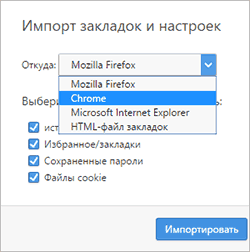
• щелкнуть левой кнопкой мышки по кнопке с логотипом Opera в левом верхнем углу окна браузера;
• откроется меню, в котором нужно пройти по пути «Другие инструменты» — «Импорт закладок и настроек»;
• в появившемся окне, в выпадающем списке, выбрать браузер, из которого необходимо перенести закладки, и нажать кнопку «Импортировать».
Этим способом в Opera можно скопировать закладки и другие настройки из Internet Explorer, Chrome, Mozilla Firefox.
Internet Explorer

• в левом верхнем углу окна браузера щелкнуть мышкой по пункту «Файл» (если он не отображается, переместите указатель мышки над адресную строку браузера, нажмите правую кнопку мышки и выберите пункт «Строка меню»);
• после щелчка по пункту «Файл» в появившемся меню выбрать «Импорт и экспорт»;
• откроется окно с названием «Параметры импорта и экспорта» (см. изображение). В нем нужно выбрать «Импортировать из другого браузера», нажать кнопку «Далее» и продолжать отвечать на вопросы до завершения процесса копирования. При этом, нужно помнить, что в Internet Explorer закладки называются «Избранное».
В Internet Explorer этим способом можно перенести закладки из браузеров Chrome и Safari.
Microsoft Edge

• в правом верхнем углу окна браузера щелкнуть мышкой по кнопке с троеточием «. » и в открывшемся боковом меню выбрать пункт «Настройки»;
• откроется меню настроек, в котором нужно щелкнуть мышкой по гиперссылке с названием «Импорт избранного из другого браузера»;
• в следующем меню необходимо выбрать браузер, из которого требуется перенести закладки, и нажать кнопку «Импортировать».
В Microsoft Edge этим способом можно перенести закладки из Internet Explorer и Chrome.
Способ 4
Перенос закладок при помощи специальных программ
Программ для переноса закладок существует много. Наиболее удобными среди них являются Transmute, LinkCollector и Linkman.
Transmute
Программа Transmute бесплатная, имеет поддержку русского языка, работает с браузерами: Chrome, Microsoft Edge, Internet Explorer, Firefox, Opera, Pale Moon, Safari, Konqueror, Chromium, Avant Browser, K-Melon, SeaMonkey.
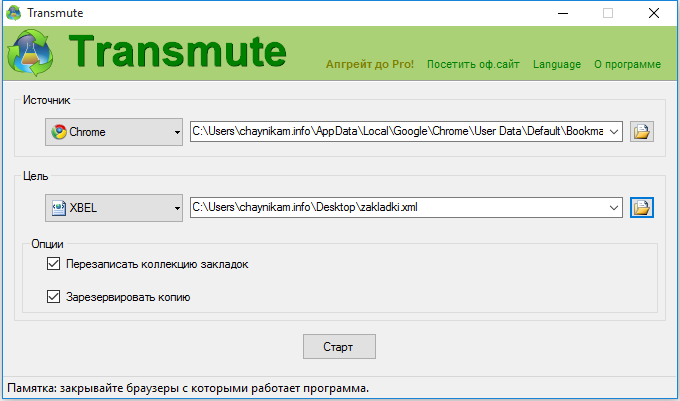
В пределах одного компьютера Transmute «умеет» напрямую переносить закладки из одного браузера в другой. Кроме того, программа может сохранять закладки браузера в файл XBEL (с расширением .xml), и затем из него копировать их в другой поддерживаемый браузер. Эту ее особенность можно использовать для переноса закладок на другой компьютер.
После переноса закладок программой Transmute, в целевом браузере, как правило, требуется их упорядочение.
Пользоваться программой просто — указать источник и цель копирования (браузер или XBEL-файл), нажать кнопку «Старт», затем еще раз подтвердить копирование и дождаться окончания процесса.
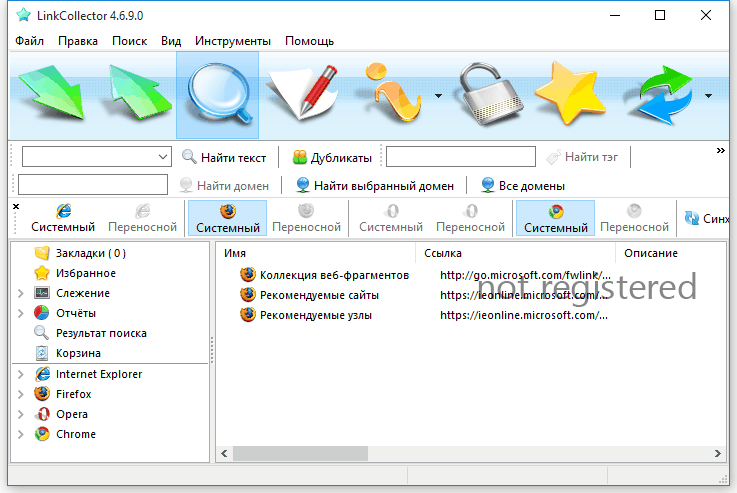
LinkCollector
Программа LinkCollector не требует установки, запускается с флешки, платная, но в течение первых 30 дней ее можно использовать бесплатно. Работает только с браузерами Internet Explorer, Firefox, Opera, Chrome.
Программа может копировать закладки из указанных браузеров в собственную базу, а также экспортировать их в любой из них.
LinkCollector обладает значительным арсеналом средств для обработки закладок, находящихся в ее базе, в частности, инструментами для:
• синхронизации закладок между браузерами;
• поиска и удаления дублей;
• редактирования закладок (название, URL, описание, теги);
• шифрования базы закладок;
• резервного копирования закладок;
• импорта и экспорта закладок в отдельный файл и др.
Программа удобна для копирования и синхронизации закладок между поддерживаемыми браузерами в пределах одного компьютера, а также их переноса на другой компьютер.
Linkman
Программа Linkman работает со всеми популярными браузерами, в частности, Mozilla Firefox, Internet Explorer, Google Chrome, Opera и др.
Она может копировать закладки из браузеров в собственную базу данных, а также импортировать их обратно из базы в браузеры. Закладки можно добавлять в базу также и непосредственно из окна самой программы.
Есть возможность экспорта закладок в отдельный файл и их добавления в программу из такого файла, а также синхронизации закладок между компьютерами через сеть Интернет.
Закладки, находящиеся в базе Linkman, можно сортировать, корректировать, искать среди них дубли и удалять их.
Программа разработана в двух вариантах — бесплатном «Linkman Lite» и платном «Linkman Pro» (24,95$). Функциональные возможности бесплатной версии существенно ограничены.

ПОДЕЛИТЬСЯ:

НАПИСАТЬ АВТОРУ
Похожие материалы

Где хранятся закладки Google Chrome на компьютере с Windows
Google Chrome является самым популярным браузером. На момент написания этой статьи больше половины всех читателей нашего сайта пользуются именно им. И если вы тоже отдаете предпочтение Chrome, вам может быть полезной следующая информация.
Чтобы перенести закладки Google Chrome с одного компьютера на другой, можно воспользоваться онлайн-синхронизацией. Но можно сделать это и просто скопировав файлы. О том, что это за файлы и где они хранятся, и пойдет речь дальше.

Как изменить папку загрузки в Microsoft Edge
В Windows 10, кроме Internet Explorer, включен новый браузер Microsoft Edge. Он достаточно удобный в использовании и обладает рядом преимуществ.
Вместе с тем, в нем отсутствуют некоторые возможности, которые уже стали обязательными для браузеров. В частности, в настройках Microsoft Edge невозможно изменить папку загрузок. Все файлы, загружаемые через этот браузер, попадают исключительно в стандартную папку «Загрузки» Windows и ничего поделать с этим нельзя.
Но способ частичного решения проблемы все-таки есть.

Как удалить историю браузера
Каждый браузер во время его использования «запоминает» страницы, посещенные пользователем. Эта функция весьма полезна. Например, она позволяет быстро вернуться на какую-то интересную страницу, если Вы забыли добавить ее в закладки.
Но если вы не хотите, чтобы кто-то другой мог просмотреть журнал вашей активности в Интернете, историю браузера можно удалить. Сделать это можно при помощи специальных программ, или же из настроек браузера. Последний вариант не требует установки дополнительного программного обеспечения, но порядок действий в каждом конкретном браузере будет отличаться.
Здесь описан порядок удаления истории браузеров Mozilla Firefox, Opera, Chrome, Яндекс.Браузер, Safari, Microsoft Edge и Internet Explorer.

Настройка автосохранения в Word
Автосохранение в Word — весьма полезная функция. Особенно, если приходится часто работать с текстом, а компьютер подключен к электросети напрямую, без блока бесперебойного питания. Лично меня оно много раз спасало.
По умолчанию, Word автоматически сохраняет открытые документы каждые 10 минут в папке «C:\Users\Папка_текущего_пользователя\AppData\Roaming\Microsoft\Word\». Если компьютер вдруг внезапно выключился, при следующем открытии программы Word пользователю будет предложено открыть сохраненные копии, или же удалить их, если необходимость в них отсутствует.
Указанные выше параметры можно изменить, заставив компьютер осуществлять автосохранение в любой другой папке, а также увеличив или уменьшив его частоту. Затрудняюсь придумать пример, когда это может понадобиться, но автосохранение Word при желании можно вообще отключить.

Где находится папка Автозагрузка в Windows 8, 10
Бывалые пользователи Windows привыкли к тому, что в меню «Пуск» компьютера есть папка «Автозагрузка». Файлы или ярлыки, добавленные в эту папку, автоматически стартуют вместе с операционной системой.
Этот весьма удобный инструмент по каким-то причинам не был включен в меню «Пуск» Windows 8 и Windows 10. Тем не менее, он по-прежнему присутствует во всех версиях этой ОС. Как открыть папку «Автозагрузка» в Windows 8 и Windows 10 речь пойдет в этой статье.

Как защитить от изменений или снять защиту с листа или книги Microsoft Excel
Microsoft Excel позволяет защищать от изменений как отдельные листы в книге (файле), так и книгу целиком, в том числе с установкой пароля. Установить или снять защиту не сложно. Тем не менее, даже у опытных пользователей с этим могут возникнуть проблемы. Иногда, работая с файлом Excel, созданным другим пользователем, люди даже не понимают, почему они не могут изменить некоторые его элементы или структуру, начинают сетовать на сложность и неудобство Microsoft Excel и т.д. На самом же деле нужно просто понимать, как это работает.

ПОКАЗАТЬ ЕЩЕ
Экспорт (импорт) закладок в Яндекс Браузере

Иногда возникает необходимость сделать экспорт — импорт закладок из одного браузера в другой, а иногда при переустановке операционной системы, сохранить закладки в файл, с последующим импортом закладок в браузер.
В этой статье я расскажу, как делать экспорт и импорт закладок в Yandex Браузере .
Опции экспорта – импорта закладок в Yandex Браузере, расположена довольно далеко, поэтому начнем с начала.

Кликаем по плюсику для открытия новой вкладки и выбираем опцию «закладки»

Далее в открывшейся вкладке «Диспечер закладок» выбираем параметр «Упорядочить»

В выпадающем меню будет предложено совершить две операции: экспортировать закладки в файл HTML и импортировать закладки из файла HTML .
Экспортировав и сохранив закладки в файл HTML, этот файл можно импортировать снова в браузер после переустановки системы и таким образом не потерять ценные ссылки на нужные сайты. Сохранять этот файл

нужно в таком месте, которое не будет затронуто при переустановке системы, например на другом логическом диске.
Для импорта сохраненных закладок проходим тот же
Браузеры Opera, Googl, Fire Fox не могут импортировать закладки напрямую из Yandex Браузера, но с помощью HTML файла закладки можно перенести и в них. Но об этом в отдельной статье.