
Как сохранить закладки в Яндекс Браузере
Закладки из Яндекс браузера можно сохранить файлом html себе на персональный компьютер. Если вам интересен данный способ сохранения своих заметок из браузера, то читайте мою инструкцию ниже, и вы узнаете, как сохранить закладки в формате html или с помощью синхронизации.
На компьютере
Способ по экспорту всех закладок на персональный компьютер выглядит следующим образом:
Все в html файл
- Зайдем в раздел с настройками Яндекса. Для этого кликаем левой кнопкой мыши по трем линиям вверху страницы, а затем жмем на значок в виде шестеренки.
- После этого запустится меню браузера. Переходим в пункт «Закладки», который находится первый в списке среди всех разделов.

- Нас перебросит на страницу со всеми ранее сохраненными сайтами. Правее строчки «Панель закладок» находится иконка, которая с виду выглядит, как три точки, кликаем на неё ЛКМ.

- В выдвинувшемся окошке находим графу «Экспорт закладок в файл HTML».

- После этих действий откроется новое окно «Сохранить как». Там нужно будет выбрать место, куда будут экспортироваться все закладки из нашего браузера. Для удобства я выберу рабочий стол. Так же там можно будет изменить имя файла, поменяем его на «Все закладки».

- Как все сделали, кликаем левой кнопкой мыши на кнопку «Сохранить». Теперь на нашем рабочем столе, или в месте, куда вы выбрали экспорт данного файла, появится такой значок.

- Если нажать на него несколько раз левой кнопкой мыши, откроется страница в яндексе со следующим содержанием:

- Уже из этого окна можно будет перейти на любой сайт, который мы сохранили ранее. Щелкнем, например, на графу «Добро пожаловать ВКонтакте».

- Как видно из скриншота выше, мы легко смогли попасть на наш сохраненный сайт.
С помощью файла Bookmarks
Это был способ по сохранению всех закладок сразу. Теперь разберем файл, который сохраняет и запоминает все наши закладки. Называется он – Bookmarks. Благодаря данному файлу, можно будет перенести все наши старые закладки в браузер, после его переустановки. Файл Bookmarks возможно найти следующим образом: C:\Users\User\AppData\Local\Yandex\YandexBrowser
- Кликаем правой кнопкой мыши на ярлык Яндекс браузера. В самом низу появившегося окна будет пункт «Свойства». Жмем на него.

- В запустившемся окошке жмем на графу «Расположение файла».

- Откроется папка «Application». Нам она не нужна, поэтому перейдем в раздел «YandexBrowser». Делается это при помощи клика левой кнопки мыши на данную строку.

- После этого переходим в папку «User Data».

- Теперь в «Default».

- В данной папке и находится наш файл «Bookmarks», остается его теперь лишь найти. После нахождения его можно копировать и сохранить в безопасное место. А как браузер переустановлен, можно его загрузить в специальный раздел, и наши закладки вернутся на своё место.

Сохраняем одну закладку
Для того чтобы сохранить одну конкретную закладку в формате html на компьютере, воспользуемся следующим способом:
- Свернем браузер так, чтобы осталось видно кусочек свободного промежутка на рабочем столе.

- В левой части окна Яндекса кликнем левой кнопкой мыши на значок звездочки.

- После этого жмем на строчку «Панель закладок».

- Выбираем любую закладку, и зажимаем левую кнопку прямо на ней. Перетягиваем заметку на рабочий стол.

- Готово! Теперь на нашем рабочем столе будет отображаться закладка со страницей ВК в формате html.

- Если мы нажмем на неё несколько раз ЛКМ, то запустится ранее сохраненный нами сайт.

На телефон
Если мы хотим сохранить какой-либо сайт из закладок себе на мобильное устройство, то нужно будет воспользоваться таким способом:
- Зайдем в раздел с нашими «помеченными» сайтами. Делается это через главную страницу браузера, при помощи клика по этому значку:

- В запустившемся разделе перейдем в самое первое окно, которое отмечено звездочкой.

- Теперь на область закладки, которую хотим сохранить на телефон, зажмем пальцем. После этого вылезет следующее окно:

- Кликаем на пунктик «Поделиться». Всплывет меню с выбором места экспорта. Выбираем вариант «Сохранить на диск».

- После этих действий появится новое окно. В нем можно выбрать название будущего документа, аккаунт, куда будет сохранена закладка, а так же папку. Как все отредактировано, жмем кнопку «Сохранить».

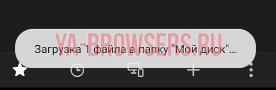
- Как это выполнено, внизу экрана будет отображена надпись «Загрузка одного файла».
- После скачки файла, заходим в наш диск и кликаем на скачанный ранее файл. В моем случае, он будет иметь название «Мобильная версия ВКонтакте».
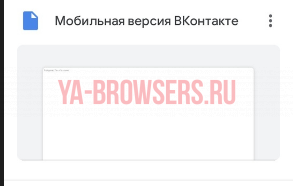
- Откроется файл с одной единственной ссылкой.

- Выделяем её полностью и жмем на слово «Открыть».

- В моем случае всплыло окно с выбором браузера, через который будет открыта данная ссылка. У вас может такого и не быть, но все же выбираем Яндекс и кликаем на графу «Всегда».

- Вот собственно и все, что нужно было сделать. После выполнения всех действий, будет запущен наш сохраненный сайт. В моей ситуации – это ВКонтакте.

Синхронизация
Благодаря данной функции Яндекса, можно будет перенести данные браузера на любое другое устройство. Делаться это может по различным причинам, если вы хотите узнать про процесс синхронизации более подробно, то ознакомьтесь с этой статьей — https://ya-browsers.ru/nastrojki/sinhronizatsiya-yandeks-brauzera) . Из неё вы узнаете:
- Что дает синхронизация;
- Как её настроить на компьютере;
- Как активировать синхронизацию на телефоне;
- Почему не работает синхронизация.
Все же разберемся в данной статье, как включить синхронизация на телефоне или компьютере. Ниже будет представлена более подробная инструкция.
На пк
Синхронизация на персональном компьютере включается следующим образом:
- Кликаем левой кнопкой на три линии вверху страницы Яндекс браузера.

- В новом окне увидим желтую кнопку «Сохранить данные», жмем на неё, после чего откроется окно с синхронизацией. Кликаем на строку «Включить синхронизацию».

- Как это сделали, нас перебросит на страницу, где можно установить яндекс диск для хранения файлов и работы с ними. Так же можно будет изменить настройки данных синхронизации. Жмем на пункт «Закрыть окно».

- После этих действий синхронизация в браузере с нашим аккаунтом будет успешно активирована.
На телефоне
Если вы хотите включить синхронизацию в мобильной версии Яндекс браузера, то выполните следующие действия:
- Рядом с поисковой строкой найдем три точки и кликнем на них. Откроется меню браузера, в котором увидим пункт «Синхронизация», нужно будет нажать на синюю надпись «Сохранить».

- Если вы ранее не авторизовывались в Яндексе, то вам предложут это сделать. А если у вас уже есть войденный аккаунт, то появится вот такая страница, на которой нужно кликнуть в область графы «Закрыть»

Из данной статьи вы узнали, как сохранить все закладки себе на персональный компьютер, а так же теперь можете сохранить по одной заметке не только на ПК, но и на телефон.
Сохраняем закладки Яндекс браузера на компьютер или флешку в html-файл

Вопрос – как не потерять закладки после замены яндекс браузера или переустановки Windows остаётся для многих неопытных пользователей открытым? В самом деле: это осознаёшь только тогда, когда теряешь интересные сохранённые странички, например, при аварии ОС — бац, приходится переустанавливать систему или браузер, и, как следствие, потеря ценных сохранённых данных. Всё это оттого, что, большинство начинающих знакомство с интернет, с трудом разбираются в системных недрах браузера — накопленное богатство теряется! Горе-горькое! Научимся же, чтобы больше не терять по крупицам сложенное богатство полезных закладок: в теме – Яндекс Браузер.
Давайте по быстренькому с этой проблемой разберёмся:
как сохранить закладки браузера в случае его замены или переустановки Windows
Запускаем яндекс браузер… заходим в настройки… (смотрим на фотки) …в правом верхнем углу Я.Б жмём “значок меню настроек” откроется такое замечательное окошко инструментов браузера-обозревателя…  Далее (что интересно) нужно выбрать одноимённое подменю – т.е жмите “Настройки”… Нас замечательным образом перенесёт на страничку утончённых настроек всеми дополнениями браузера: нам же нужна опция “Закладок”. …и коли требуется, то и выбираем в верхнем горизонтальном меню ссылку «закладки».
  Перед нами предстанут все сохранённые в недрах браузера закладки на странички, …в виде такой забавной ленты ссылок книзу… Переходим к следующему фото: …и перенесём взор опять же к правому верхнему углу окна браузера; отыскиваем регулятор «упорядочить» – смело жмём! Выпадет другое окошко настроек закладок Яндекс-обозревателя-браузера…
Здесь нужно выбрать ни что иное как «Экспортировать закладки в html файл» (таким образом мы сохраним html файл всех наших закладок у себя на компьютере) — …придумываем имя файлу в котором будут спрятаны закладки и помещаем его в заранее подготовленное место (в папку).
Всё это дело ещё можно хранить как в облаке (на Яндекс Диск, например), так и на флешке или где-то на ином внешнем диске…
как восстановить закладки Яндекс браузера из сохранённого файла html
примечание: …после переустановки операционной системы виндовз или замены программы браузера, для того, чтобы привинтить свои сохранённые закладки к новенькому Яндекс браузеру, поступаете в обратном от описанного выше порядке: с той разницей что в этом случае нужно кликнуть опцию «Скопировать из html файла…» понимаете !? нужно указать наш ранее сохранённый файл закладок: бекап. ГОТОВО !! теперь все наши прежние накопленные закладки браузера Яндекс снова с нами (главное не забывать время от времени делать бэкпчик этих закладок)).
Отныне вы знаете как не терять свои закладки при смене системы или любимого другого браузера (подобная функция существует абсолютно во всех браузерах — кстати и тема: Браузеры -Обозреватели) в которой много полезного добра…
Очень рекомендую познакомиться со статьёй коллеги: она написана в следствие поступающих комментариев, в которых отражено негодование многих пользователей – в связи с обновлением Яндекс Браузера перестали работать настройки!! а именно – невозможно восстановить сохранённый html файл закладок. А вот как всё же научиться сохранять и восстанавливать сохранённые закладки, рассказано ТУТ . и ещё многое полезное в выборке соответствующих меток… Оч. рекомендую… !! Очень!
Думаю, самое время поделиться информацией этой статьи с другом! Смелее жмите на кнопочки ниже…
На этом занавес представления опускается…
…на рампы пыль печальная ложится…

Online консультация по настройкам и созданию сайтов на WordPress
. город веб мастеров Михалика.ru © — запросто с WordPress — ATs media squad
Очень полезное кино о том, чтобы не потерять сохранённые пароли!! Очень рекомендую познакомиться с текстом и программкой.
. вопросы в комментариях — помогу, в чём дюжу.
mihalica.ru !
Михаил ATs — владелец блога запросто с Вордпресс — в сети нтернет давным-давно.
. веб разработчик студии ATs media: помогу в создании, раскрутке, развитии и целенаправленном сопровождении твоего ресурса в сети. — заказы, вопросы. разработка.
Как сохранить закладки в Гугл Хром (Яндекс Браузере)
Если вы хотите сменить браузер, но при этом не потерять свои закладки, для этого необходимо их экспортировать. Сохранить закладки (то есть экспортировать их в файл), очень просто, это делается буквально в несколько “шагов”.
Кстати, экспортировать закладки нужно не только по причине смены браузера, так например это необходимо сделать перед переустановкой операционной системы.
Процесс экспорта закладок в Хромоподобных браузерах практически идентичен, будь то сам Chromium, Google Chrome, SRWare Iron, Яндекс Браузер, и т.д. их достаточно много.
Рассмотрим экспорт закладок на примере Chromium (для Google Chrome, и т.д. процесс будет таким же).
Нажимаем в верхнем правом углу на “три точки” – закладки – диспетчер закладок. Либо используем комбинацию клавиш: Ctrl + Shift + O.

Кстати, так же можно ввести в адресной строке браузера “chrome://bookmarks” и нажать Enter.
Далее нажимаем на три вертикальные точки (которые находятся чуть ниже адресной строки).

Выбираем пункт “экспортировать закладки”.

Выскочит окно проводника Windows с вопросом, куда сохранить файл bookmarks-сегодняшняя дата.html. Выберите удобное место сохранения этого файла (по умолчанию сохраняется в документах, можно выбрать любое другое место, или съемный носитель, например флешку). В этом файле находится информация о всех ваших закладках.
Как сохранить закладки в Яндекс Браузере
Здесь делается все точно также, однако есть небольшие изменения в интерфейсе.
Нажимаем кнопку “избранное” (находится вверху, над адресной строкой, справа), нажимаем на три вертикальные точки – открыть диспетчер закладок.

P.S. можно использовать все ту же комбинацию клавиш Ctrl + Shift + O, или ввести в адресной строке браузера browser://bookmarks (даже если вы введете chrome://bookmarks, браузер вас поймет, и откроет диспетчер закладок).
Напротив “панель закладок” жмем на три точки, и выбираем “экспорт закладок в файл HTML”. Выбираете место для сохранения, по желанию меняете имя (можно оставить по умолчанию).

Как импортировать закладки
Ваши действия при импорте закладок точно такие же как и при экспорте. Посмотрите на скриншоты выше, над пунктом экспорт закладок, располагается пункт меню импорт закладок, вот его то и жмем.
Далее используя проводник Windows, выбираем сохраненный нами ранее файл закладок, и нажимаем “открыть”.
Как не потерять закладки Яндекс браузера, сохраняем в html

Как не потерять закладки после переустановки Windows или замены браузера. вопрос острейший для неопытного пользователя интернет. В самом деле: путешествуешь-путешествуешь по web-морям, отыскиваешь интересные для себя моменты, сохраняешь накопленное, а тут — бац, приходится переустанавливать систему или браузер. И оттого, что, большинство начинающих с трудом разбираются в этих системных недрах — накопленное богатство теряется! Беда! Давайте сделаем так, чтобы больше не терять накопленное по крупицам богатство закладок на полезные странички.
заходим в настройки браузера…  …выбираем в верхнем горизонтальном меню «закладки» Перед вами предстанут все ваши сохранённые браузером странички.
  Далее фото…
Как полностью удалить с ПК Яндекс Браузер?
Как не потерять закладки после переустановки Windows или замены браузера

…теперь, в правой стороне браузера открываем «упорядочить» Далее «Экспортировать закладки в html файл» — придумываем имя и помещаем в заранее подготовленное место (в папку). Всё это дело можно хранить как в облаке (на Яндекс Диск, например) так и на флешке или где-то на внешнем диске…
как восстановить закладки яндекс браузера
примечание: …после переустановки виндовз или браузера, для того чтобы вернуть свои закладки в новенький браузер, поступаете в обратном от описанного выше порядке: выбираете «Скопировать из html файла…» и у вас все ваши прежние закладки снова с вами.
Вот как бы мы и закончили с закладками и их разбором! И теперь вы знаете как не терять свои закладки при смене системы или любимого браузера (подобная функция существует абсолютно во всех браузерах — кстати как почистить браузер). Думаю, самое время поделиться информацией с другом! Смелее жмите на кнопочки ниже… А также подписывайтесь… в следующих статьях вас ждёт много нового и интересного… а главное — полезного!
Вот новая статья (дополнение), которая поможет решить задачи в связи с его обновлённой версией — отказом настроек «восстановления закладок» Яндекс Браузера, — научимся восстанавливать html закладки из файла, а также рассмотрим способ сохранения браузера целиком, или пользовательского файла. Очень полезно для БЫСТРОГО восстановления привычной работоспособности браузера… при смене винды или самого обозревателя…
как продлить антивирус Аваст ещё на год — бесплатно.
все статьи: Сергей Кролл ATs владелец, автор cайта COMPLITRA.RU
. веб разработчик студии ATs media — запросто с WordPress
занимаюсь с 2007-года веб разработкой — преимущественно работаю с WordPress в студии ATs media