
Блокировка клавиатуры – Инструкция по эксплуатации Nokia 3310
Внимание! Текст в этом документе был распознан автоматически. Для просмотра оригинальной страницы Вы можете воспользоваться режимом «Оригинал».
Advertising
Для отключения блокировки:
(Снять блок), затем без перерыва 0[^>.
При заблокированной клавиатуре:
• На дисплее отображается индикатор ^
• Ответ на вызов, а также отклонение и завершение вызова выполняются как обычно.
Во время разговора телефон функционирует обычным образом.
• Микротелефонная гарнитура HDC-5 используется стандартным способом.
Г~П. Примечание. При включенной функции блокировки клавиатуры сохраняется
возможность вызова службы экстренной помош,и, номер которой запрограммирован
в памяти телефона (112). Номер выводится на дисплей только после ввода всех его
цифр.
Совет. Если над клавишей выведен текст Прослушать, для прослушивания голосовых
сообшений нажмите эту клавишу.
Функция блокировки клавиатуры позволяет исключить случайные нажатия клавиш (например, (У
когда телефон находится в кармане или в сумке).
Для включения блокировки:
В режиме ожидания нажмите
(Меню) , затем без перерыва 05^.
©2001 Nokia Mobile Phones. All rights reserved.
Nokia 3310 .

Чтобы ознакомиться с инструкцией выберите файл в списке, который вы хотите скачать, нажмите на кнопку «Скачать» и вы перейдете на страницу, где необходимо будет ввести код с картинки. При правильном ответе на месте картинки появится кнопка для получения файла.
Если в поле с файлом есть кнопка «Просмотр», это значит, что можно просмотреть инструкцию онлайн, без необходимости скачивать ее на компьютер.
В случае если материал по вашему не полный или нужна дополнительная информация по этому устройству, например драйвер, дополнительные файлы например, прошивка или микропрограмма, то вы можете задать вопрос модераторм и участникам нашего сообщества, которые постараются оперативно отреагировать на ваш вопрос.
Также вы можете просмотривать инструкции на своем устройстве Android
Как заблокировать сим-карту на NOKIA 3310?
Как активировать защиту от блокировки SIM -карты в NOKIA 3310? Как настроить PIN -код в NOKIA 3310? Как использовать защиту PIN -кодом в NOKIA 3310? Как изменить PIN-код на SIM-карте в NOKIA 3310? Как отключить защиту PIN -кодом в NOKIA 3310?
Знаете ли вы, насколько полезна защита PIN-кодом в NOKIA 3310? В приведенной ниже инструкции мы покажем вам, как плавно настроить блокировку SIM -карты в NOKIA 3310. Если вы хотите использовать PIN -код в NOKIA 3310, оставайтесь с нами и узнайте, как использовать настройки для активации защиты от блокировки SIM -карты в NOKIA 3310. Следуйте нашему руководству и легко заблокируйте SIM-карту .
- В самом начале разблокируйте ваш NOKIA 3310 и зайдите в Настройки .

- На втором шаге выберите Безопасность и конфиденциальность .

- После этого перейдите в Дополнительные настройки , чтобы перейти к дополнительным параметрам.

- Теперь выберите Шифрование и учетные данные .

- Настало время нажать « Установить блокировку SIM-карты» 1 .

- После этого включите блокировку SIM -карты переключателем.

- В заключительной части введите PIN-код собственной SIM-карты .

- Идеальная работа! PIN-код SIM-карты активирован.
Как мне установить блокировку моей сим-карты на NOKIA 3310? — HardReset.info
Рейтинг: 3,2 — 131 отзывы
Если Вам помогло это решение, поделитесь им с другими чтобы помочь им, и подписывайтесь на наши страницы в Facebook, Twitter and Instagram
Где находится черный список в телефоне Nokia 3310 4G
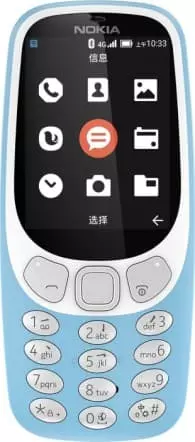
Наличие черного списка – одна из важнейших функций смартфона. Она позволяет блокировать номера, с которых звонят спамеры и просто нежеланные люди. Правда, в определенный момент может возникнуть потребность удалить один или несколько контактов из списка заблокированных. И в таком случае важно знать, где черный список в телефоне Nokia 3310 4G.
Принцип работы черного списка
Чтобы понять, где находится черный список, сначала нужно разобраться, как работает функция. Ведь заблокировать номер можно самыми разными средствами. Вот лишь основные варианты блокировки:
- через стандартное приложение «Телефон»;
- при помощи специальной программы;
- путем активации услуги от оператора связи;
- в мессенджере.
Таким образом, каждый указанный способ блокировки имеет свой черный список. То есть вы можете добавить человека в ЧС через обычную звонилку, но он все равно сможет дозвониться через условный WhatsApp.
Способы просмотра черного списка
Сейчас более подробно о том, как посмотреть черный список в телефоне Nokia 3310 4G в зависимости от способа блокировки абонента. Для этого рассмотрим основные варианты добавления номеров в blacklist.
Стандартная звонилка
На Nokia 3310 4G, как и на любом другом смартфоне с ОС Андроид на борту, есть встроенное приложение «Телефон». Программа имеет собственный черный список, который автоматически блокирует звонки с нежелательных номеров. Чтобы ознакомиться с заблокированными абонентами, нужно:
- Открыть стандартное приложения для совершения звонков.
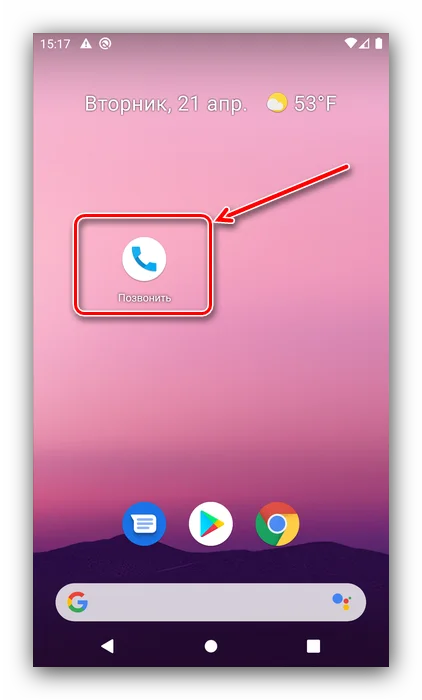
- Перейти в настройки, кликнув по иконке с тремя точками.
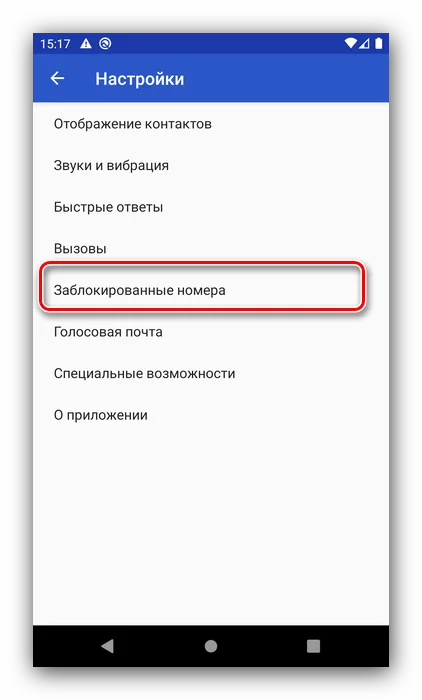
- Выбрать «Заблокированные номера».
- Ознакомиться со списком и при необходимости разблокировать нужного абонента.
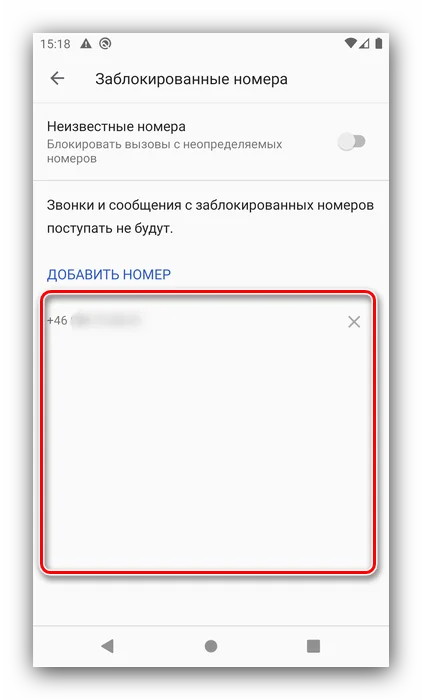
Также через данный пункт настроек осуществляется добавление людей из списка контактов в ЧС. Если номер был записан в телефонной книге, то рядом с ним отобразится имя человека.
Личный кабинет оператора
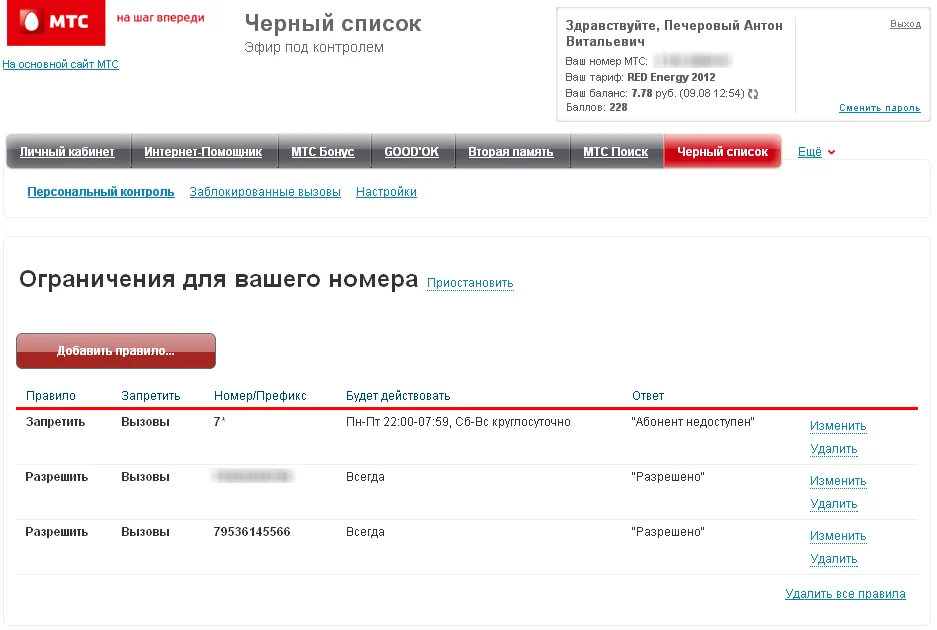
Функция блокировки нежелательных номеров распространяется практически всеми операторами сотовой связи в качестве платной услуги. Фактически она дублирует возможности стандартной звонилки, однако получить список заблокированных контактов через «Телефон» не получится. Как правило, ЧС отображается в фирменном приложении оператора и личном кабинете клиента. Здесь же осуществляется взаимодействие с номерами.
Специальное приложение
При помощи Play Market на смартфон Nokia 3310 4G можно поставить узкоспециализированную программу, которая отвечает за блокировку нежелательных абонентов. Так, если вы используете приложение Blacklist, для ознакомления с черным списком нужно:
- Запустить программу.
- Перейти в раздел «Черный список».
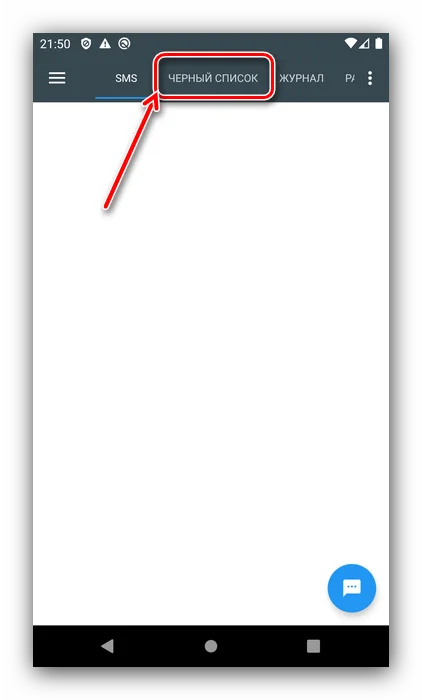
- Ознакомиться со списком заблокированных номеров.
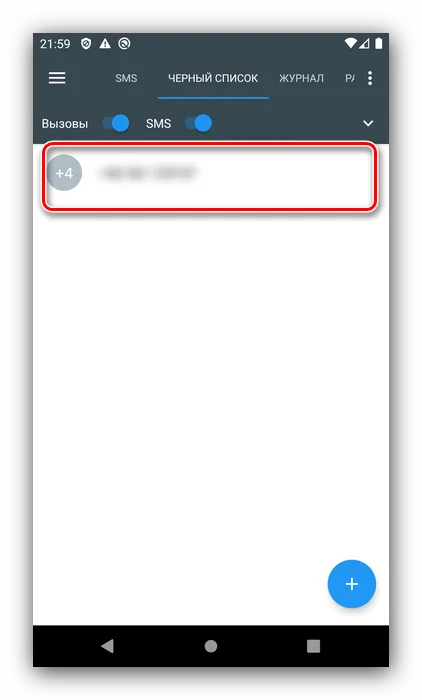
По аналогии со стандартной звонилкой через Blacklist и другие подобные приложения можно всячески взаимодействовать с абонентами, блокируя отдельно звонки или SMS-сообщения. Также предусматривается возможность добавления и исключения номеров из ЧС.
Черный список в мессенджере
Как уже отмечалось в начале материала, человек, заблокированный через стандартную звонилку, может связаться с владельцем Nokia 3310 4G средствами мессенджера. Это вынуждает блокировать номер не только через «Телефон», но и через WhatsApp или Telegram в зависимости от того, какое приложение используется для переписок.
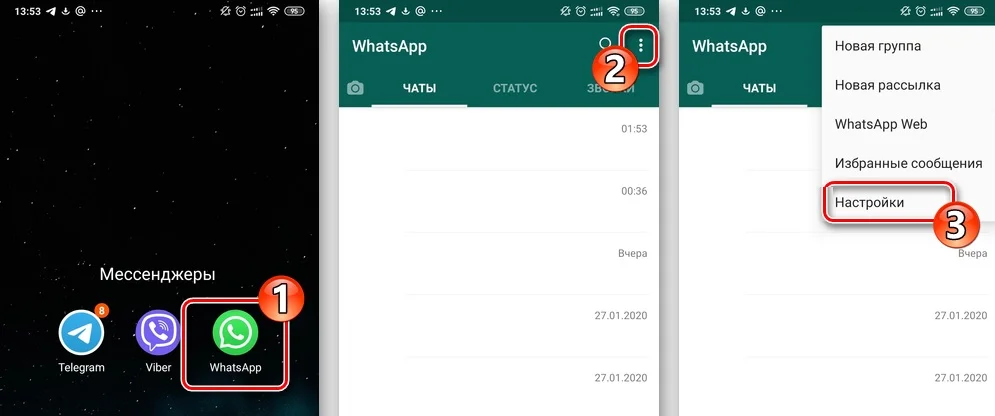
Рассмотрим способ просмотра ЧС в мессенджере на примере WhatsApp:
- Запустите программу.
- Нажмите на кнопку в виде трех точек.
- Выберите «Настройки».
- Перейдите в раздел «Аккаунт», а затем – «Приватность».
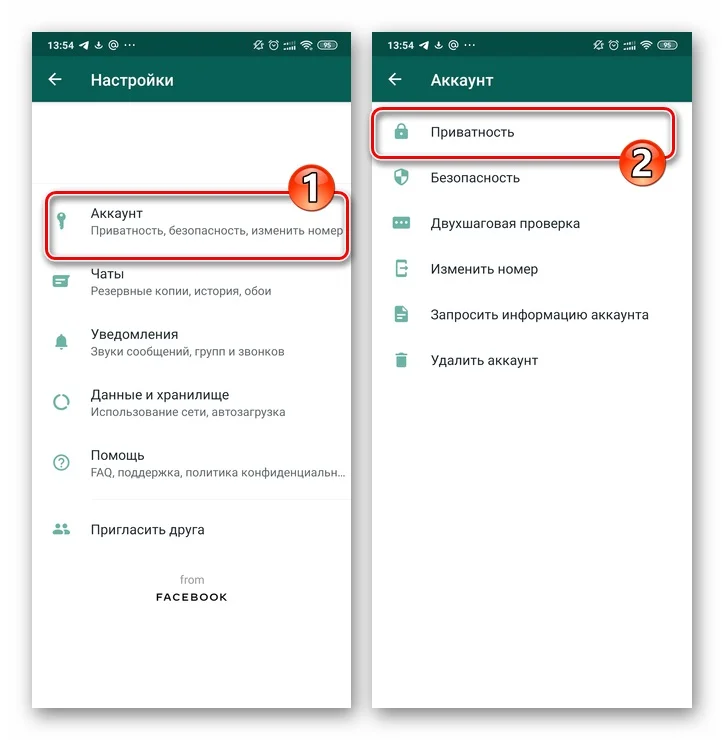
- В нижней части страницы откройте вкладку «Заблокированные».
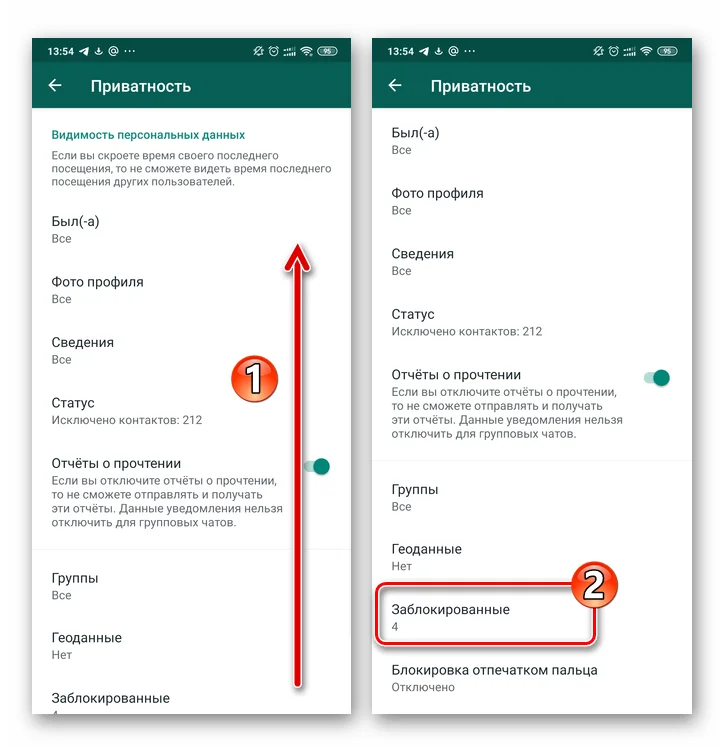
- Ознакомьтесь с номерами ЧС.
Похожим образом проверка списка заблокированных контактов осуществляется через Telegram, Viber и другие мессенджеры. В то же время названия некоторых пунктов меню будут отличаться.
Поделитесь страницей с друзьями: