
Как добавить номер в черный список на смартфоне Samsung Galaxy
Если вы хотите избавиться от надоедливых звонков от мошенников или продавцов, которые реализовывают различные товары по телефону, тогда читайте дальше. Все смартфоны линейки Samsung Galaxy обладают таким функционалом по умолчанию, так что никаких приложений устанавливать не придется. Но мы также расскажем о решениях от сторонних разработчиков, которые предлагают больше возможностей.
Оба способа позволяют блокировать не только входящие звонки, но и сообщения.
Как внести номер в черный список на Samsung Galaxy стандартными методами
- Откройте номеронабиратель на телефоне
- Нажмите по номеру в журнале или в контактах


-
Откройте приложение “Сообщения”


Как заблокировать номер и сообщения на смартфоне Samsung с помощью программы
Если вы также хотите управлять своим списком заблокированных звонков, тогда попробуйте бесплатное приложение “Черный список”. Оно позволяет пополнить черный список сохраненным контактом, номером из журнала или просто добавить вручную.


По блокировке телефон перестает информировать вас о входящем звонке или сообщении, но их история хранится в самом приложении, так что вы всегда будете знать о попытке к вам дозвониться или написать.
- Блокировка всех неизвестных номеров (которых нет в контактах)
- Блокировка номеров, которые начинаются на определенный цифры
- Уведомления о номерах, которые вы добавили в черный список
- Экспорт списка заблокированных номеров
- Блокировка всех смс
- Блокировка приватных, то есть скрытых номеров.


Приложение очень легкое и не требует много ресурсов для работы в фоне. Если вы пользуетесь программами для ускорения работы системы смартфона, тогда необходимо добавить данный инструмент в исключения, поскольку они могут конфликтовать.
Как заблокировать номер на Самсунге: инструкция по блокировке неизвестных номеров

Способ, как заблокировать номер на Самсунге, встроен в систему. Вам не придётся устанавливать дополнительные программы – только если будет нужен расширенный функционал. Добавить надоедливые номера в «чёрный список» или убрать их оттуда можно с помощью простой инструкции, которую я приведу ниже. Более того, вы можете ограничить СМС и ММС и заблокировать звонки от неизвестных контактов. О том, как как в телефоне Самсунг заблокировать контакт различными способами – далее в статье.
Как заблокировать номер на Самсунге
Способ 1: через Настройки
Чтобы заблокировать на Самсунге номер телефона, выполните такие действия:
- Перейдите в приложение телефона.
- Нажмите три точки в углу экрана, и затем перейдите на Настройки.
- Откройте пункт «Блокировка номеров».
- Введите любой номер, который хотите заблокировать. Либо нажмите на иконку справа и выберите контакт из телефонной книги.
- После ввода нажмите на плюсик, который появится справа.
Способ 2: через контакт
Существует ещё один способ, как заблокировать абонента в телефоне Самсунг напрямую. Чтобы добавить абонента в «чёрный список» на Самсунге:
- перейдите в приложение «Телефон»;
- найдите нежелательный контакт и нажмите на нём. Затем нажмите на иконку информации об абоненте;

- в углу экрана есть три точки – выберите их. После этого вы сможете добавить номер в чёрный список;

- нажав на три точки ещё раз, вы таким же образом можете разблокировать контакт.
Способ 3: через Сообщения
Ещё один способ блокировки абонентов – через Сообщения.
Чтобы заблокировать контакт:
- Перейдите в приложение смс-сообщений.
- Зайдите в разговор и нажмите три точки в углу, вызвав меню.
- Нажмите «Блокировать номер».

- После этого подтвердите действие. При необходимости вы можете удалить весь разговор.

Что произойдёт, если позвонит заблокированный абонент
При звонке заблокированный абонент услышит сигнал, будто вызов отклонён. Иногда это также могут быть длинные гудки дозвона. Но чаще всего это будут именно короткие гудки, будто абонент разговаривает.
На смартфоне Самсунг, который должен был принять звонок, ничего не отобразится. Но если перейти в приложение «Телефон», во вкладке «Последние» будут отображены все вызовы. На заблокированные попытки укажет иконка с перечёркнутым кругом.
Кстати, а вы знали, как поставить вспышку при звонке? Если нет, то о данной удобной функции мы тоже успели рассказать.

Что означает «блокировать по адресу»
В некоторых моделях Самсунг присутствует опция блокировки сообщений – СМС и ММС. При этом контакты могут вас набирать. Это значит «блокировать по адресу» в телефоне Самсунг, что не очень понятно по названию. Такой чёрный список можно очистить, перейдя в приложение Сообщения – настройки – общие настройки. Там должен быть пункт «Чёрный список смс» или подобная надпись. Его можно удалить.
Как разблокировать номер
Чтобы удалить номер из «чёрного списка» и разблокировать абонента, проделайте такие действия:
- Перейдите в приложение «Телефон».
- Нажмите на три точки в верхнем правом углу экрана, а затем на надписи Настройки.
- Откройте «Блокировку номеров».
- Вы увидите список контактов, а справа от них – иконки «минус».
- Нажатие на «минус» удалит абонента из «чёрного списка».

В более ранних версиях Андроид инструкция выглядит иначе:
- Перейдите в Настройки.
- Пункт Вызовы.
- Строка «Отклонение вызова».
- Раздел «Чёрный список».

- Отметьте галочкой контакты, которые нужно убрать из списка и нажмите «Корзину».

Как заблокировать неизвестные номера
Чтобы заблокировать скрытый номер на Самсунге достаточно включить один переключатель. Для этого:
- Перейдите в приложение телефона и его настройки с помощью трёх точек в углу экрана.
- Нажмите на пункт «Блокировка номеров».
- Выше списка контактов есть переключатель. Активируйте его.

Теперь любые анонимные и скрытые абоненты, имя которых не определяется смартфоном, не смогут вам дозвониться.
Если вы хотите, чтобы на смартфон могли дозвониться только абоненты, которые есть в адресной книге, то нужно воспользоваться функцией «не беспокоить». В этом случае абонент будет слышать длинные гудки, а не короткие, а вы будете видеть звонки, как неотвеченные. Но в целом эффект блокировки для вас будет выглядеть так же.
Инструкция, как заблокировать все неизвестные номера на Самсунге:
- Перейдите к Настройкам.
- Откройте Уведомления (от 9-ой версии Андроид и выше) или Звук и вибрация (для версий ниже).
- Зайдите в пункт «Не беспокоить».
- Откройте «Разрешить исключения».
- Поочередно зайдите в пункты «Вызовы от» и «Сообщения от» и выберите «Только контакты». Для версии Андроид ниже 9-ой также отметьте пункты Другое, повторные вызовы, разрешить уведомления.

- Также для Андроида ниже 9-ой версии зайдите в пункт Скрывать визуальные уведомления. Отметьте их как для включенного, так и для выключенного экрана.

- Вернитесь назад и активируйте режим «Не беспокоить».
Теперь при звонке неизвестного абонента ничего не произойдёт. Вы только увидите пропущенную запись в области уведомлений.
Отключить подобную блокировку всех неизвестных контактов можно просто выйдя из режима «Не беспокоить», а вернуть – заново включив его. На Самсунг указанные выше настройки нужно выполнить только один раз в начале.
Дополнительные способы блокировки
Кроме блокировки контактов на уровне смартфона, вы можете обратиться непосредственно к оператору. Многие мобильные компании предоставляют услугу «Чёрный список». Но, по моему мнению, настройки телефона более гибкие и быстрые.
Ещё один способ заблокировать контакт – установить специальное приложение. В Плей Маркете много таких бесплатных программ. Например, Calls Blacklist. Но вы можете найти там и другие утилиты. С помощью такого ПО можно настроить блокировку скрытых и неизвестных номеров, отдельную блокировку СМС и ММС, а также стандартную работу с Чёрным списком. Причём некоторые операции будет выполнить проще, чем в указанных выше «родных» для смартфона инструкциях. Тем не менее, такие утилиты будут быстрее разряжать батарею смартфона.
Теперь вы знаете все способы, как заблокировать и разблокировать контакты, как посмотреть заблокированные номера на Самсунге, как ограничить звонки от скрытых и неизвестных абонентов. Надеюсь, данная информация вам пригодится и сделает использование смартфона от Самсунг ещё удобнее.
Черный список в телефоне Самсунг: Где найти, как занести и как убрать?
Во многих брендах смартфонов есть свой Black List. С его помощью можно отсеивать сообщения от нежелательных абонентов. Рассмотрим чёрный список в телефонах бренда Самсунг: где можно его найти, как туда занести абонента, а потом убрать. Обо всём по порядку вы узнаете в данной статье.
Для чего нужен чёрный список в Samsung
Большинство из нас сталкивались с ситуациями, когда нас донимают знакомые или незнакомые люди звонками по телефону. Чёрный список был создан для того, чтобы мы смогли блокировать ненужные входящие SMS или звонки на своём телефоне . Создавать перечень из номеров, которые не смогут до нас дозвониться. В мобильных устройствах Самсунг такой список скрывает короткие текстовые и мультимедийные сообщения в специальную папку заблокированных. При этом пользователь получает уведомление, что хранилище спама пополнилось.
Где найти Black List в телефоне Самсунг
Приложение « Чёрный список » в смартфонах Samsung может находится в разных местах. Это зависит не только от модели устройства, но и от версии ОС Android, которой он обладает.
Для того, чтобы открыть ЧС, перейдите в приложение «Телефон»:
-
В окне с цифровой клавиатурой для набора номера или комбинации выберите три точки вверху;
Способы блокировки скрытого номера на Android
На каждом Android-смартфоне присутствует функция определения номера, автоматически отображающая информацию о входящем звонке. Однако в некоторых случаях по тем или иным причинам номер мобильного телефона оказывается скрытым и не позволяет идентифицировать абонента, например, чтобы занести его в черный список. В ходе настоящей инструкции мы расскажем о нескольких способах блокировки входящих звонков со скрытыми данными.
Блокировка скрытых номеров на Android
Для выполнения описываемой процедуры можно поступить несколькими способами вне зависимости от используемого устройства и установленной версии операционной системы. Существуют как стандартные методы, доступные по умолчанию на телефоне, так и сторонние, требующие скачивания одного из специальных приложений. Во всех случаях функция блокировки предоставляется бесплатно и распространяется на все входящие звонки со скрытых номеров.
Способ 1: Calls Blacklist
При помощи приложения Calls Blacklist позволяется полностью заблокировать скрытые номера, будь то получаемые от неизвестных абонентов сообщения или телефонные вызовы. Данная программа поддерживает русский язык и в главную очередь нацелена на блокировку номеров. При этом она автоматически запускает при включении устройства и работает в качестве фонового приложения.
- Запустите приложение и с помощью верхней панели перейдите на страницу «Черный список». Проследите, чтобы ползунки «Вызовы» и «SMS» были в активированном состоянии.
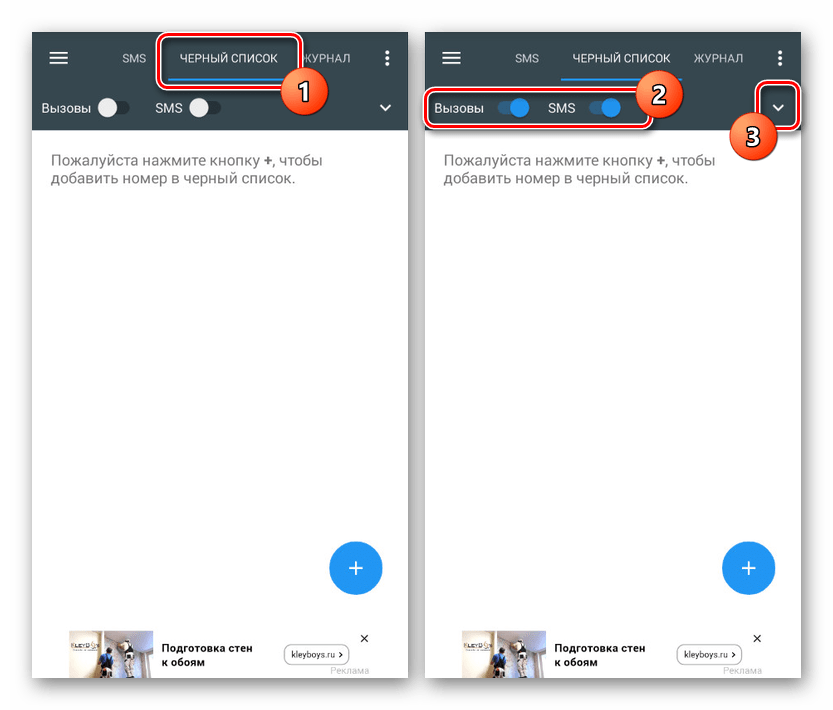
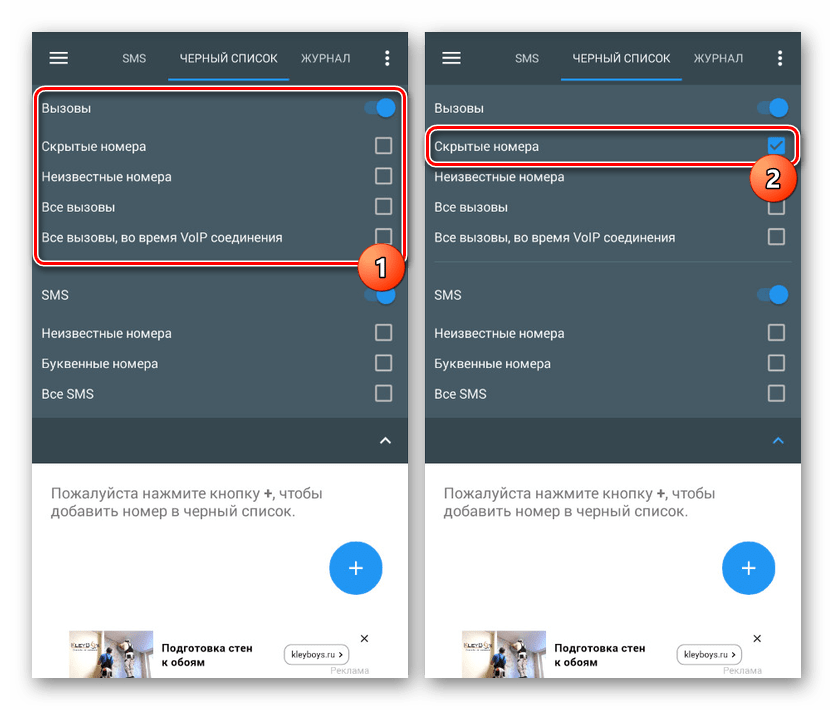
- Нажмите по стрелочке с правой стороны от упомянутых пунктов для доступа к параметрам. Здесь установите галочку «Скрытые номера» для блокировки всех неопознанных звонков.
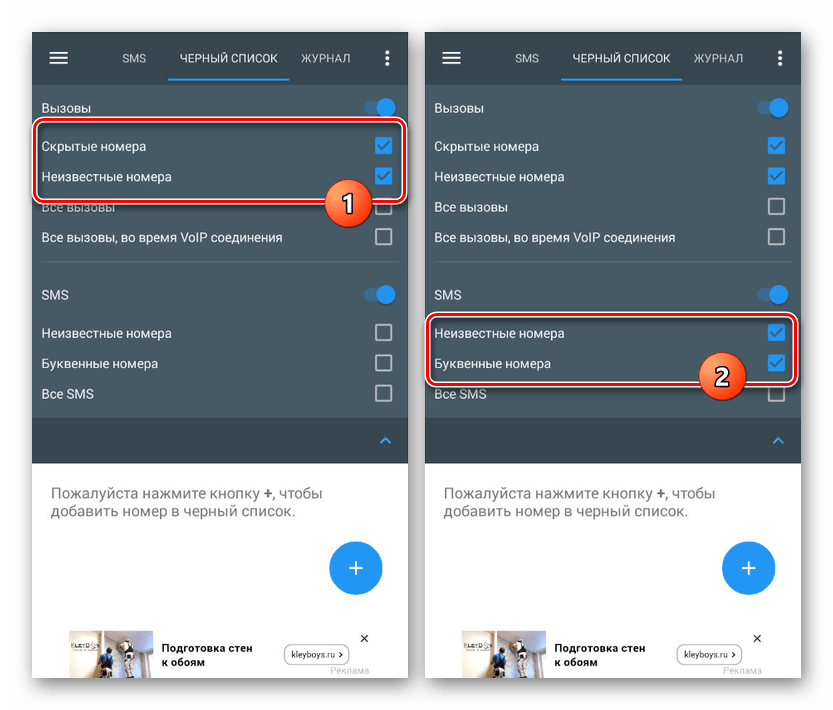
- По аналогии со скрытыми номерами также можно включить блокировку звонков и СМС от неизвестных абонентов. В таком случае будут проигнорированы все вызовы, поступающие от людей, не входящих в список контактов.
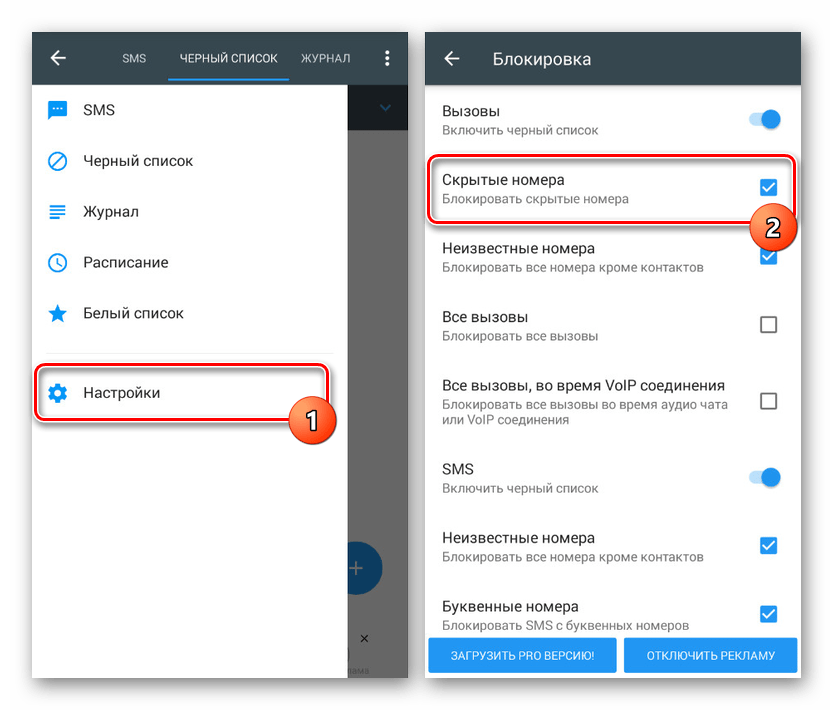
- В качестве альтернативы из главного меню приложения доступен раздел «Настройки». Отсюда аналогичным образом можете перейти на страницу «Блокировка» и установить все нужные галочки.
- Стоит дополнительно упомянуть платную функцию для PRO-версии программы, позволяющую установить защиту настроек паролем. Это нужно на случай, если телефоном пользуется кто-то, кроме вас.
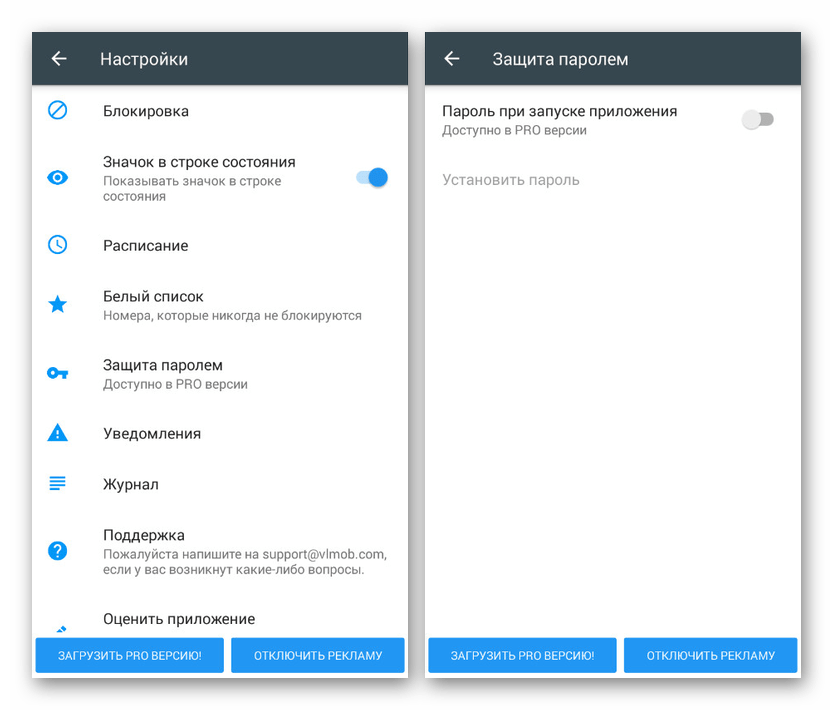
При условии активного использования смартфона для общения посредством телефонии этот вариант является лучшим, так как несмотря на фоновый процесс, запрет на вызовы и SMS работает эффективнее, чем у большинства аналогов. К тому же все достаточно важные функции предоставляются на безвозмездной основе.
Способ 2: Стандартные средства
Как мы упоминали ранее, на Android-устройствах есть стандартные функции для блокировки скрытых номеров. В отличие от сторонних приложений доступны подобные возможности не всегда. Проверить и активировать блокировку можно практически так же, как и в ранее рассмотренных вариантах, открыв «Настройки» в стандартном приложении «Телефон» или воспользовавшись системными параметрами.
Настройки вызовов
- Откройте приложение для звонков и перейдите на вкладку «Телефон». В правом нижнем углу экрана нажмите по кнопке с тремя точками и выберите пункт «Заблокировано». Данный раздел называется по-разному в зависимости от прошивки Android или отсутствовать в вызванном меню — вместо этого из меню с тремя точками выберите пункт «Настройки» и уже там ищите раздел, отвечающий за блокировку номеров.
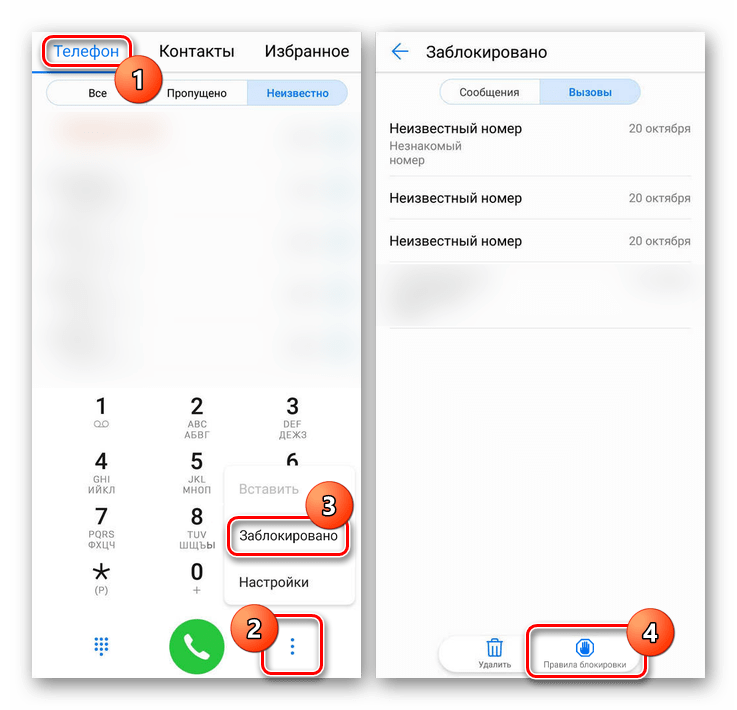
- На открывшейся странице тапните по кнопке «Правила блокировки» и, оказавшись в одноименной разделе, нажмите «Правила блокировки вызовов». Обратите внимание, в будущем отсюда также можно будет заблокировать сообщения, выбрав ниже расположенный пункт.
- После перехода воспользуйтесь ползунком «Блокировать неизвестные/скрытые номера» и на этом процедуру остается завершить.

Правила блокировки
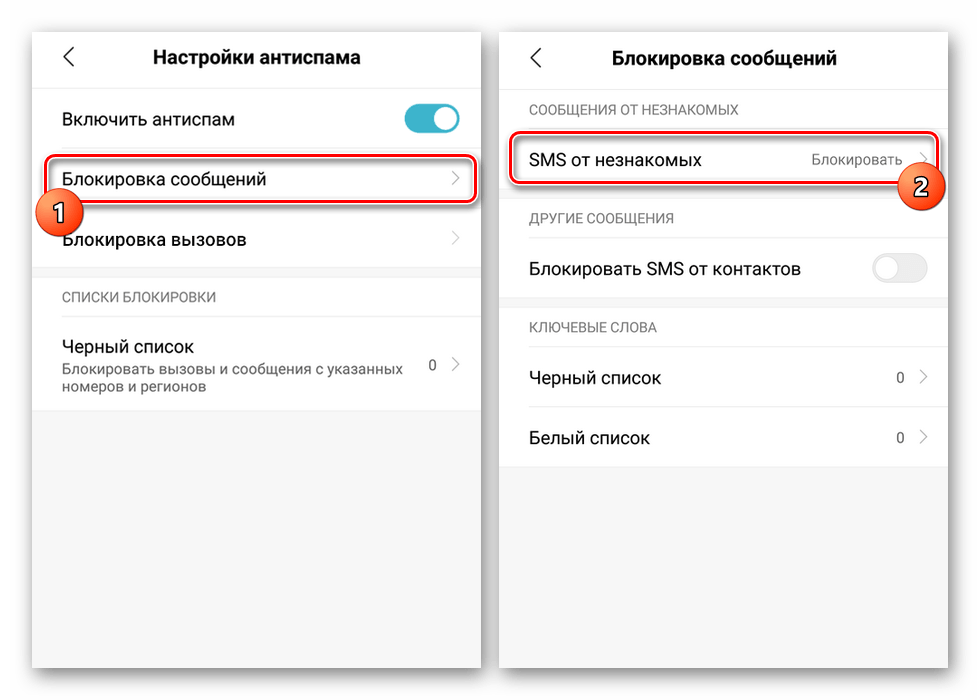
- Если в приложении для звонков отсутствуют упомянутые разделы, перейдите в параметры смартфона, выберите «Системные приложения» и нажмите по строке «Настройки вызовов». Следом за этим воспользуйтесь пунктом «Антиспам» в нижней части окна.
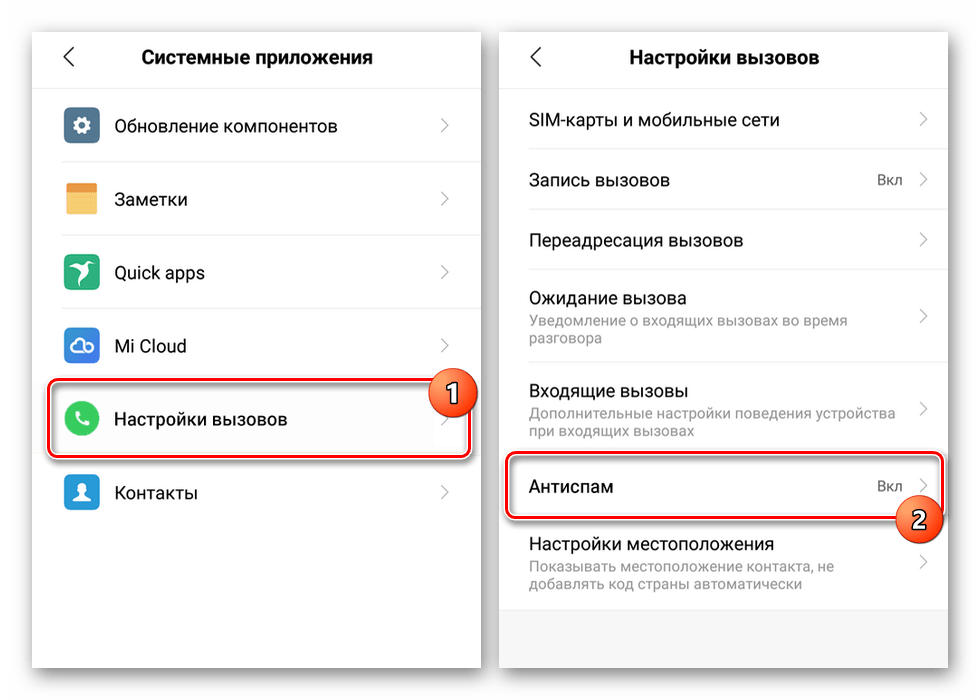
- В «Настройках антиспама» нажмите по блоку «Блокировка вызовов». Для включения блокировки на появившейся странице активируйте функцию «Блокировать вызовы со скрытых номеров».
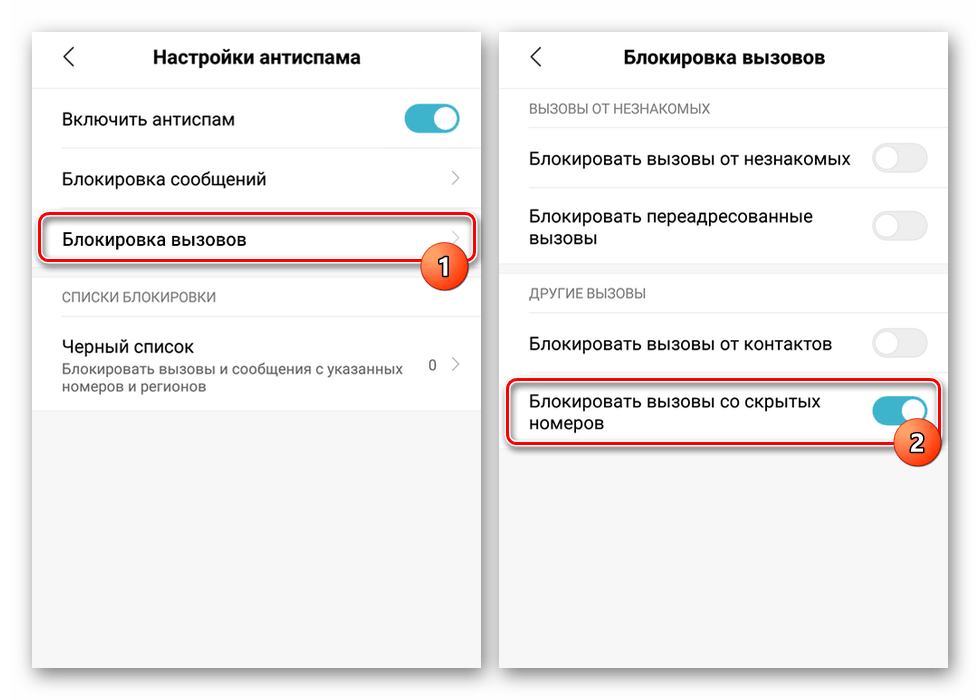
- По аналогии со звонками, из предыдущего раздела можете перейти на страницу «Блокировка сообщений» и нажать по кнопке «SMS от незнакомых». Это приведет к установке запрета на получение сообщений от скрытых абонентов.
Этот вариант является наиболее доступным, так как позволяет обойтись без стороннего ПО, работающего на постоянной основе в фоновом режиме. Однако из-за того, что функция блокировки скрытых номеров присутствует не всегда, хотя и в большинстве случаев, способ может быть неактуален.
Заключение
Из рассмотренных вариантов лучше всего уделить внимание Calls Blacklist, так как с его помощью доступна блокировка скрытых номеров полностью, а не только для входящих звонков. Кроме того, указанное приложение имеет множество аналогов в Google Play Маркете, предоставляющих похожие функции. Стандартные же настройки платформы Android будут идеальным решением, если нет возможности установить ПО из магазина приложений.