
Как отключить Dashboard в OS X Mavericks
В Mac OS на виджеты выделен целый экран, который называется Dashboard.
За время использования Mac OS X Mavericks, к сожалению, я так и не воспользовался возможностями Dashboard. Если вы, так же как и я, не пользуетесь им, то у меня есть хорошие новости: его можно отключить, и это совсем не больно!
1. Необходимо открыть терминал;
2. Выполнить команду:
defaults write com.apple.dashboard mcx-disabled -boolean true3. Не забудьте перезапустить Dashboard:
KillAll DockТеперь панель виджетов отключена. Если вдруг начнете скучать по ней и захотите включить, то это делается аналогичным образом, только необходимо изменить true на false :
defaults write com.apple.dashboard mcx-disabled -boolean false KillAll DockДобавлено: Оказывается есть способ куда проще. Спасибо Илье за наводку.
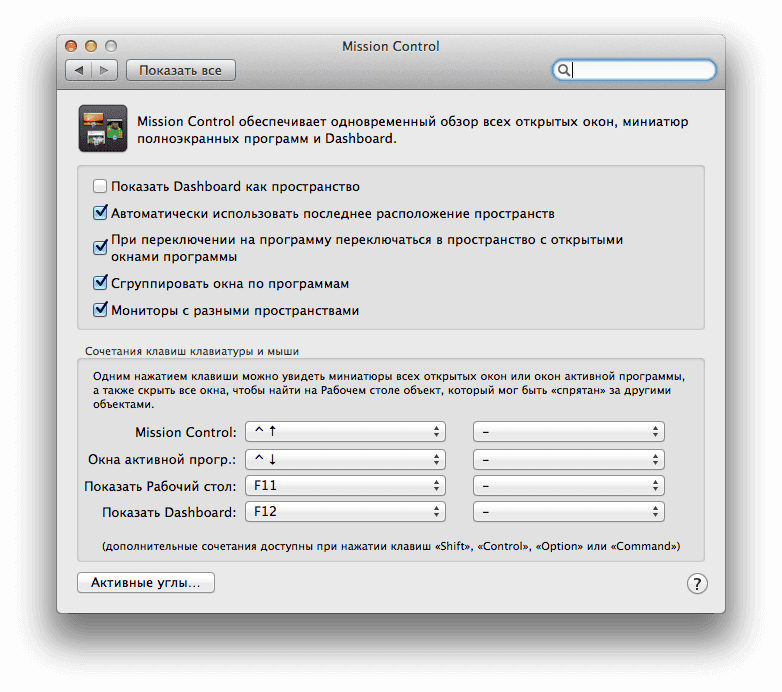
Заходим в настройки Mission Control и убираем галочку с пункта «Показать Dashboard как пространство».
29 августа 2014 macOS, Приложения
Ещё заметки
Как отключить сжатие записей в Диктофоне
В iOS 13 появилась функция записи звука в стандартном диктофоне без потери качества. По умолчанию все равно стоит опция сжимать, сделано в целях экономии места на телефоне.
Инструменты и сервисы
Почистил Wiki на GitHub, где я долгое время собирал ссылки на полезные ресурсы и сервисы. Бережно рассортировал, лишнее выкинул, оставил только самое интересное и теперь готов поделиться с вами своей подборкой ссылок.
Показать скрытые файлы в Mac OS X
Системные файлы в Mac OS X скрыты от пользователей в целях безопасности. Это правильно, но иногда бывают ситуации, когда система принимает пользовательские файлы за системные и тоже скрывает их. Например, файл .htaccess, необходимый для настройки локального сервера, будет скрыт.
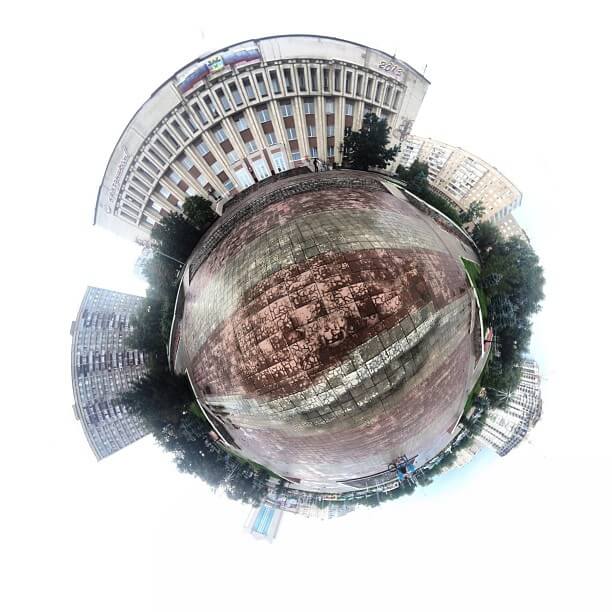
Создание сферической панорамы, с помощью приложения «360 Panorama»
Рассказываю как делаю сферические фотографии с помощью приложения 360 Panorama.

Разблокировка компьютера стуком по айфону, с помощью приложения Кнук
Купил приложение в App Store за 129 рублей. Потом скачал с официального сайта Knock Software программу для мака и установил ее. Процесс настройки достаточно простой, поэтому описывать не буду.
Делаем скриншоты в Android без root
Рассказываю как делать скриншот на Android через Root
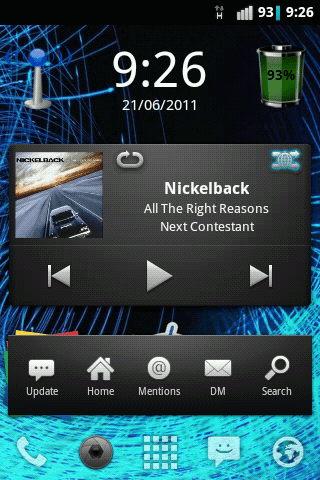
Отличный рабочий стол для Android
LauncherPro PLUS — достойная альтернативная замена стандартному экрану от Android 2 и выше. Версия платная: 98,08 рублей. Но и без покупки она будет работать, разве что нельзя будет добавить виджеты LauncherPro PLUS на рабочий стол. Но без этого можно прожить.
Удобная клавиатура для Android
После установки Android 2.3 на свой LG GT540 я испытал некий дискомфорт от стандартной клавиатуры. Одни проблемы, но нашел решение — это Go Keyboard!
LG GT540 — обновление до Android 2.3
По заявлениям производителя телефон не поддерживает версии андроида выше 2.1. Ан нет, это лишь официально, а на деле можно поставить на этот телефон и 2.2 и 2.3! Описываю как это сделать.
10 полезных приложений для Android
Делюсь классными приложениями под Android, которыми пользуюсь сам.
Как избавиться от Dashboard на Mac с помощью простых способов

Технический эксперт по написанию текстов, который умеет писать сообщения об устранении неполадок в любой проблеме Mac и помог многим читателям спасти свои компьютеры Mac.
Ваш Mac имеет множество функций. Некоторые бесполезны. Хороший пример — панель инструментов. Вот почему вам нужно учиться как избавиться от Dashboard на Mac. Да, вы можете отказаться от Dashboard на Mac. Если вы почти не пользуетесь им, рекомендуется избавиться от него или удалить его с вашего Mac. Не волнуйтесь, это не так уж и сложно.
Эта статья покажет вам несколько способов избавиться от Dashboard на Mac. Учтите, что вы должны прочитать эту статью до конца.
Часть 1. В чем смысл Dashboard на Mac?
Так, Аккаунт — это функция вашего Mac, к которой вы можете получить доступ, нажав F3 кнопку на клавиатуре. Вы также можете использовать Launchpad для доступа к нему. Siri также может помочь вам, если вы хотите получить доступ к панели управления на Mac. Вы также можете перейти в Mission Control, чтобы получить доступ.
Нет недостатка в том, как попасть в панель управления на Mac. На панели инструментов Mac вы можете получить доступ к следующему:
- Прогноз погоды
- Блокнот
- Калькулятор
Зачем нужно избавляться от Dashboard на Mac?
Если вам интересно, почему вам нужно научиться избавляться от Dashboard на Mac, ответ довольно прост. Это во многом связано с пространством. Если вы удалите или отключите Dashboard на Mac, вы сможете сэкономить много места.
Просто подумай об этом. Вам действительно нужно знать прогноз погоды со своего Mac? Вы всегда можете найти это в Интернете. Насколько важен для вас калькулятор? Вы всегда можете использовать Excel для расчета. Если без Блокнота не обойтись, вы всегда можете запустить программу для доступа к нему. Другими словами, вам не нужно, чтобы панель инструментов занимала так много места на вашем Mac.
Важно знать, как избавиться от Dashboard на Mac, особенно если у вас старая модель. Некоторые люди, которые используют старые MacBook или Mac, не очень довольны загрузкой Dashboard. Он занимает много места, и это не совсем то, что им нужно использовать постоянно.
Часть 2. Как удалить Dashboard на Mac?
Если вы не хотите, чтобы панель мониторинга загружалась каждый раз при включении Mac, вы можете отключить ее или даже избавиться от нее. Ниже вы найдете два метода удаления Dashboard на Mac. Имейте в виду, что эти два метода — это ручные способы избавиться от Dashboard на вашем Mac. Вы найдете простой способ сделать это ближе к концу этой статьи.
Способ №1. Избавьтесь от приборной панели в системе управления полетами Mac
Следующие шаги покажут вам, как избавиться от Dashboard на Mac с помощью Mission Control.
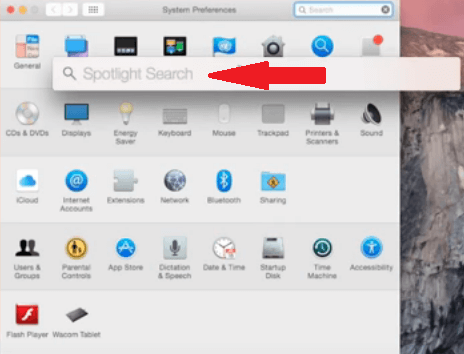
Шаг 1. использование Sпрожектор Sискать Lобед Dпепельница на Mac
Вы можете запустить «Системные настройки», щелкнув значок шестеренки на панели Dock или введя «Системные настройки» в центре внимания.
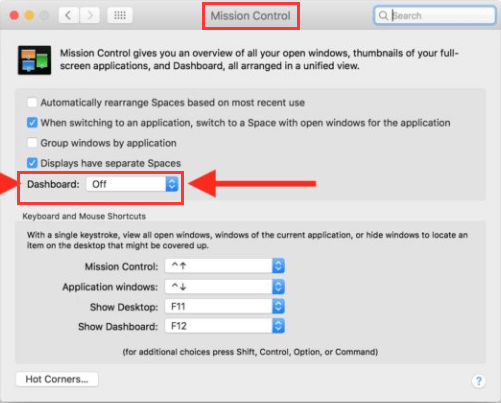
Шаг 2. Щелкните Mission Control.
Как только вы окажетесь в папке «Системные настройки», найдите Mission Control и щелкните по нему.
Шаг 3. Выберите «Выкл.», Чтобы удалить панель мониторинга на Mac.
Вскоре, когда вы увидите окно управления полетами на экране, переместите курсор в область панели инструментов и щелкните внутри поля рядом с ним. Появится раскрывающийся список с тремя вариантами. Эти параметры: «Выкл», «Как пространство» и «Как наложение». Выберите Выкл.
Способ №2. Избавьтесь от панели инструментов с помощью терминала Mac
Следующие шаги покажут вам, как отключить Dashboard на Mac с помощью Терминал.
- Вы можете использовать поиск Spotlight для запуска Терминала. Просто введите Терминал в поиске Spotlight. Затем нажмите Enter на клавиатуре.
- После того, как Терминал запустится на вашем экране, напишите следующую команду во второй строке после вашего имени: default write com.apple.dashboard mcx-disabled YES . Затем нажмите Enter на клавиатуре. Не забывайте писать команду именно так, как вы ее видите.
- Напишите команду для перезапуска док-станции, killall Dock . Затем нажмите Enter на клавиатуре.
- Нажмите на F3 кнопку, чтобы проверить, исчезла ли панель управления. Конечно, его больше нет. Вы даже можете попробовать провести тремя пальцами по трекпаду, чтобы проверить еще раз, и вы определенно больше его не увидите.

Часть 3. Бонус: как удалить приложения на панели инструментов Mac
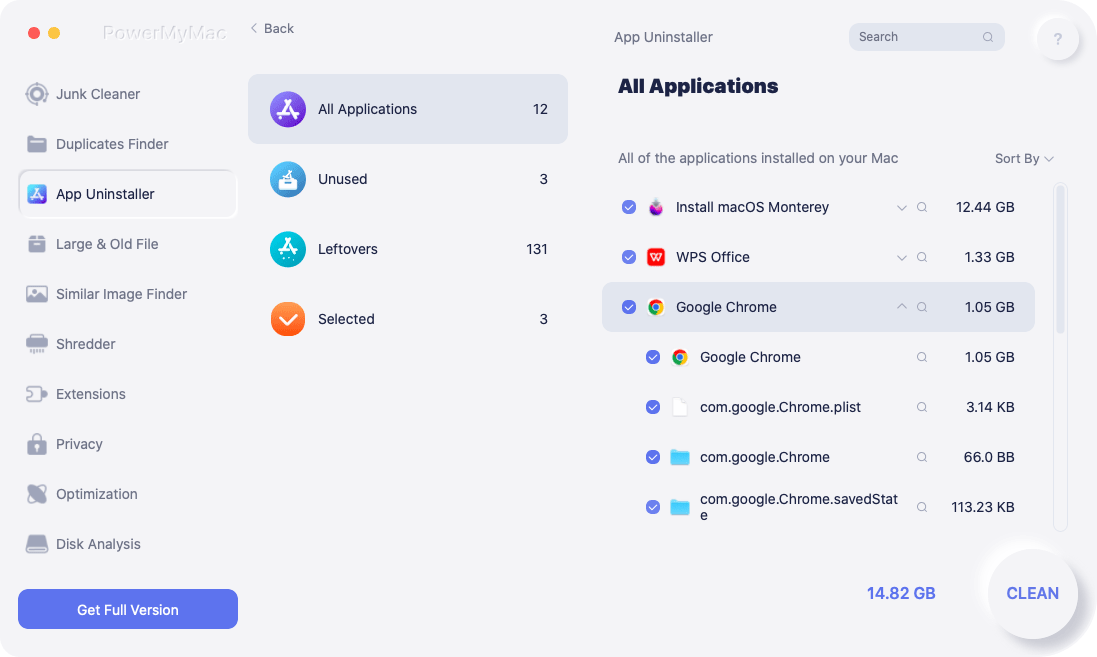
Вы хотите узнать более простой способ избавиться от приложений на Mac Панель приборов? Если вы не хотите тратить время на переход к системным настройкам, внимательно прочтите и узнайте о программе под названием iMyMac PowerMyMac.
Эта конкретная программа избавляет вас от необходимости переходить к Системным настройкам или использовать Терминал для удаления Dashboard на Mac. Вам просто нужно нажать пару кнопок на PowerMyMac, чтобы удалить приложения на панели управления Mac.
PowerMyMac разработан для ускорить свой Mac. Он делает это, удаляя приложения, которые вам больше не нужны. К настоящему времени вы в значительной степени знаете, что Dashboard — это одно из тех приложений, которые вы можете удалить, чтобы освободить место на своем Mac.
Вместо того, чтобы удалять его вручную, вы можете просто использовать PowerMyMac, чтобы предотвратить случайное удаление приложений. Нет сомнений в том, что этот конкретный очиститель Mac — самый безопасный и простой способ удалить приложения на Mac.
Часть 4. Вывод
Теперь у вас есть много вариантов, как избавиться от Dashboard на Mac. Конечно, вам решать, как вы хотите это сделать. Если вы не особо разбираетесь в технологиях, безопаснее делать это с iMyMac PowerMyMac.
Вы вообще пользуетесь приборной панелью? Если нет, не думаете ли вы его удалить? Не стесняйтесь поделиться с нами своими мыслями. Мы были бы рады получить известия от вас.
Рейтинг: 4.8 / 5 (на основе 61 рейтинги)
[Mac OS X] Отключаем Dashboard
Во вчерашней статье мы научились в целях экономии ресурсов системы отключать Mission Control. Сегодня научимся в тех же целях, отключать Dashboard.
Если вы не используете виджеты Dashboard, то действительно, почему бы их не отключить?

Сделать это можно выполнив в Терминале следующую команду:
defaults write com.apple.dashboard mcx-disabled -bool TRUE; killall Dock
P.S.
Вернуть Dashboard можно командой:
defaults delete com.apple.dashboard mcx-disabled; killall Dock

Наши соцсети
Новости, статьи и анонсы публикаций
Свободное общение и обсуждение материалов
Лонгриды для вас

Общие плейлисты в Apple Music, реакции с помощью жестов в FaceTime, распознавание объектов на фото — очень странные функции iOS 17, которые вряд ли пригодятся кому-то из нас, но опробовать их стоит хотя бы рах. Объясняем, почему

Оригами для Айфона, незамысловатые головоломки и симулятор горнолыжного спорта — отличные игры, которые помогут расслабиться. Какие еще приложения помогут перевести дух, не выпуская смартфон из рук, читайте в нашем материале!

Apple выпустила iOS 17.0.2, но многие боятся ее устанавливать из-за возможных проблем с быстрой разрядкой аккумулятора. Смотрите, как теперь держат заряд разные модели iPhone после обновления
Как отключить Dashboard на Mac

Многие уже забыли об использовании панели виджетов на Mac, поскольку система и без того располагает всеми необходимыми приложениями. В сегодняшнем совете мы расскажем, как отключить Dashboard на вашем компьютере.

Существует два способа избавиться от практически бесполезного элемента системы. Первый использует стандартное меню настроек. Необходимы выбрать раздел Mission Control и нажмите на пункт Dashboard. Всего вариантов отображения три: как отдельный рабочий стол, как еще один слой, и отключение.

Второй способ использует системную утилиту Terminal. После запуска достаточно вставить следующую строку и подтвердить ввод.
defaults write com.apple.dashboard mcx-disabled -boolean YES && killall Dock