
Как замазать в ворде картинку
Возможности Microsoft Word не ограничиваются созданием и редактированием текстовых документов. Программа имеет неплохой набор инструментов для работы с графикой – можно не только добавлять рисунки и фото в текст, но и изменять их.
Как в Word вставить картинку
Некоторые графические элементы – таблицы, диаграммы, фигуры, надписи – легко создать непосредственно в Word или импортировать из других программ.
В документ можно вставить изображение любого формата, включая bmp, gif, jpeg, tiff, qtif, emf, wmf. Это легко и просто осуществить несколькими способами.
Способ 1
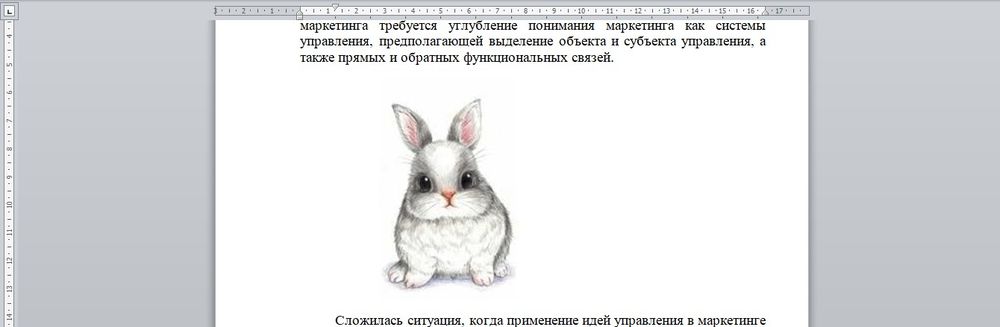
- Открыть папку, в которой расположен рисунок.
- Выделить его, кликнув левой кнопкой мышки.
- Нажать на клавиатуре комбинацию клавиш Ctrl+C.
- Перейти в документ. Установить курсор в той части страницы, куда будет добавлено изображение.
- Нажать сочетание клавиш Ctrl+V.
Способ 2
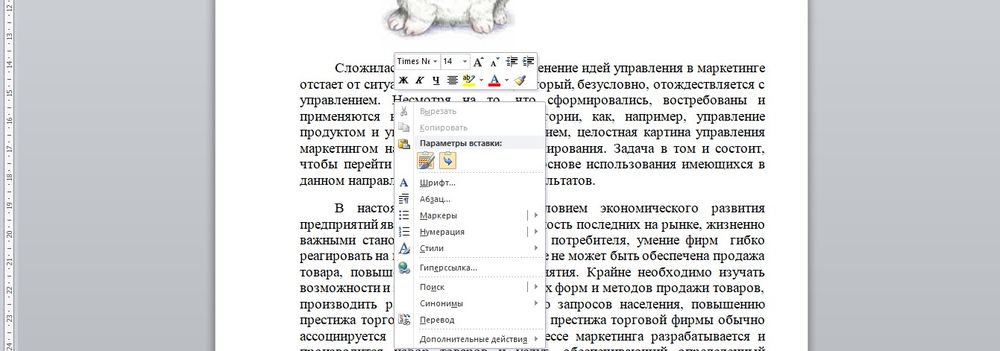
- Открыть рисунок в графическом редакторе (Microsoft Office, встроенное средство Windows или любом другом) и скопировать его. Либо найти нужное изображение в интернете, открыть его в новой вкладке. Клацнуть по нему правой кнопкой мышки и выбрать опцию «Копировать картинку».

- В документе установить курсор, щелкнуть правой кнопкой мышки и выбрать параметр вставки. Но проще всего использовать комбинацию Ctrl+V.
Способ 3
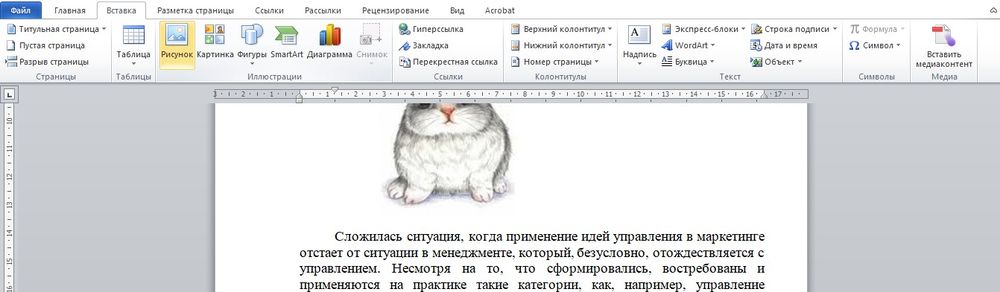
- Установить курсор в том месте, куда будет добавлено изображение.
- Перейти на вкладку «Вставка» и выбрать «Рисунок
- В открывшемся окне указать путь расположения графического объекта.
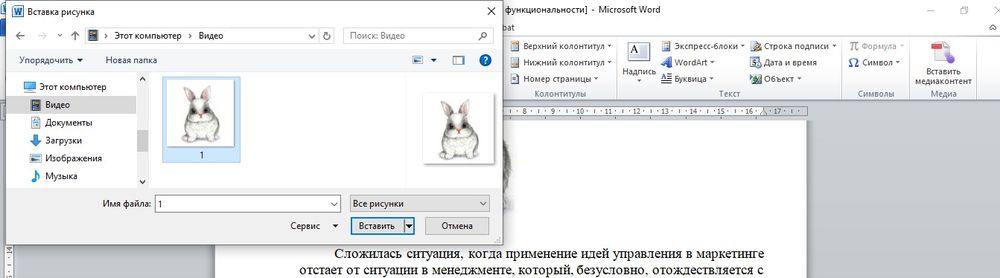
- Выделить его и нажать кнопку «Вставить» или дважды щелкнуть по нему левой кнопкой мышки.
Способ 4
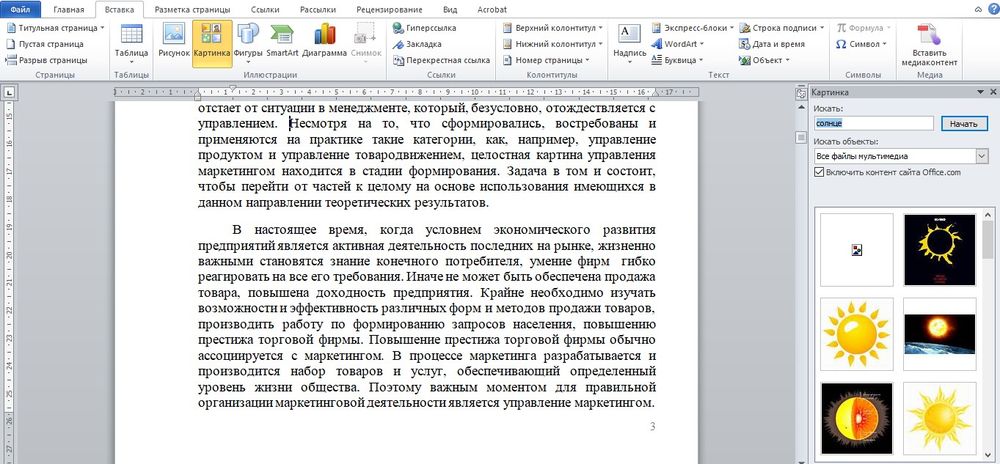
Можно добавить изображение из коллекции Microsoft, которая очень обширна:
- Поставить курсор в нужном месте документа.
- Во вкладке «Вставка» выбрать инструмент «Картинка».
- Справа отобразится панель поиска. Отметить галочкой пункт «Включить контент сайта Office».
- В поисковую строку ввести название, нажать «Enter» или кнопку «Начать».
- Выбрать изображение и кликнуть по нему.
Таким же образом добавляется любая фигура, диаграмма, снимок, SmartArt.
Редактирование
После вставки картинки (но только если она выделена) на верхней панели появляется вкладка «Формат» – работа с рисунками.
Здесь можно задать яркость, контрастность, установить цвет, наложить тени, отражение или свечение, выбрать положение объекта на странице и многое другое.
Набор инструментов для работы с графикой во всех версиях Microsoft Word отличаются незначительно.
Как в Word повернуть картинку
Для поворота объекта следует выполнить следующие шаги:
- Выделить изображение, перейти во вкладку «Формат».
- В разделе «Упорядочить» найти опцию «Повернуть».
- Кликнуть по ней левой кнопкой мышки для вызова меню.
- Выбрать вариант поворота или отражения объекта.
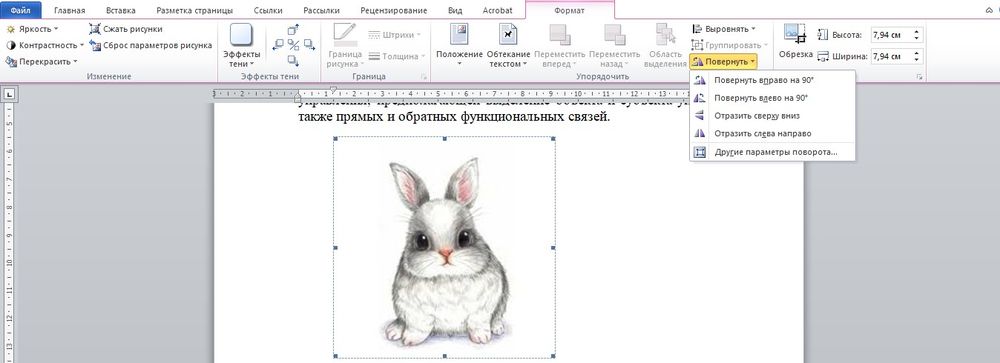
При редактировании обычно не приходится задействовать другие параметры поворота.
Как в Word обрезать картинку
Делается это в несколько кликов:
- Выделить рисунок.
- В разделе «Размер» вкладки «Формат» найти опцию «Обрезка».
- Кликнуть по ней левой кнопкой мышки. Возле курсора появится инструмент обрезки.
- Навести его на любую из точек выделения, нажать левую кнопку и потянуть в нужную сторону.
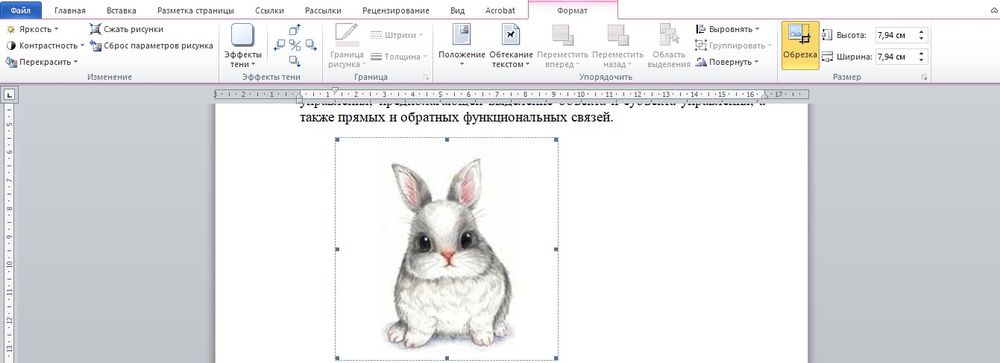
Для более точной обрезки необходимо:
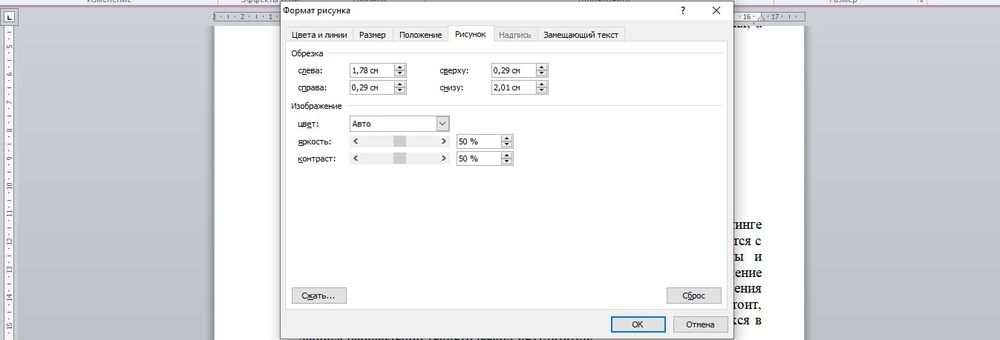
- Открыть параметры раздела «Размер», клацнув по значку со стрелкой в правом нижнем углу.
- В диалоговом окне перейти на вкладку «Рисунок».
- Указать значения для обрезки изображения со всех сторон.
- Нажать «Ок».
Как в Word наложить картинку на картинку
При вставке изображений стандартным способом они располагаются только один над другим или рядом. Наложить несколько объектов друг на друга возможно несколькими способами.
Чтобы два рисунка гармонично выглядели, один из них должен быть на прозрачном фоне, то есть в формате png.
С помощью «Обтекания текстом»
- Вставить изображения по очереди удобным способом.
- Выделить то, которое будет фоном, клацнув по нему левой кнопкой.
- Во вкладке «Формат» выбрать инструмент «Обтекание…» — «За текстом».
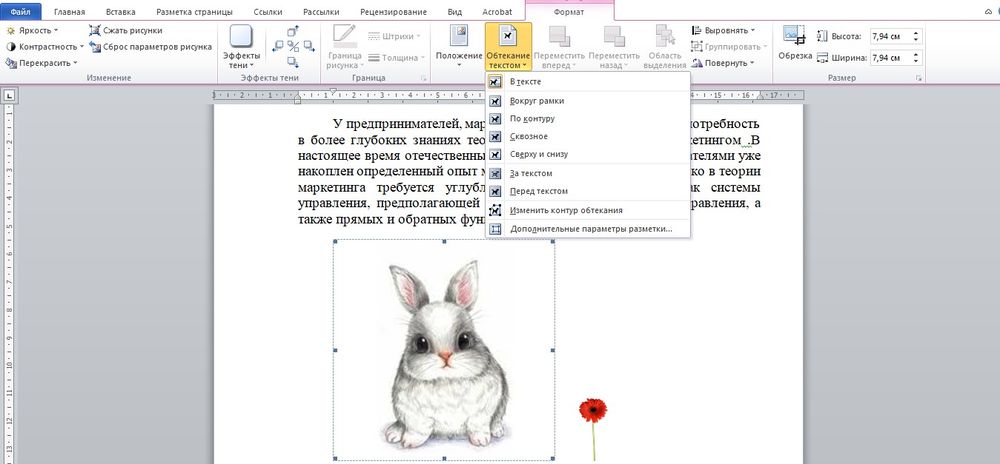
- Повторить действия со вторым рисунком, только выбрать вариант «Перед текстом».
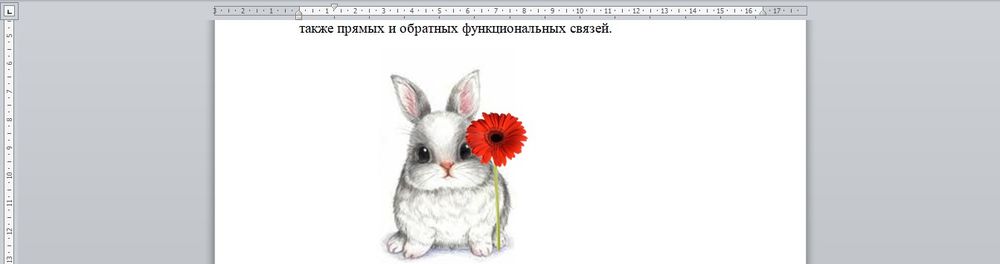
- Перетащить левой кнопкой второй объект на фон.
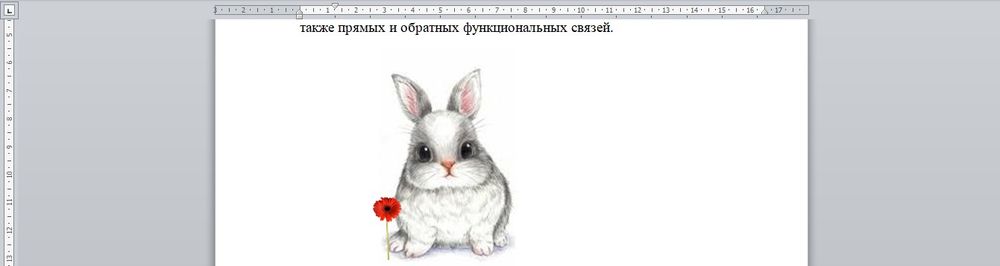
С помощью «Надписи»
- Во вкладке «Вставка» найти раздел «Текст».
- Выбрать инструмент «Надпись» — подойдет простая, или можно нарисовать ее.
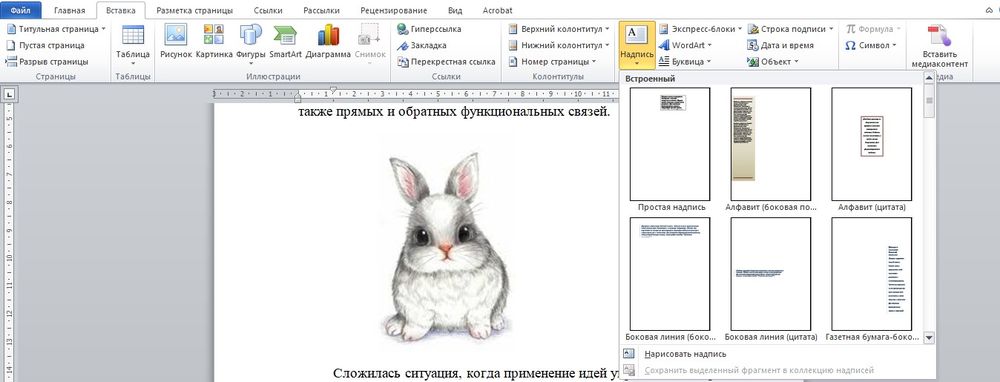
- В месте, где установлен курсор, появится рамка с текстом, которая перемещается по странице левой кнопкой мышки.
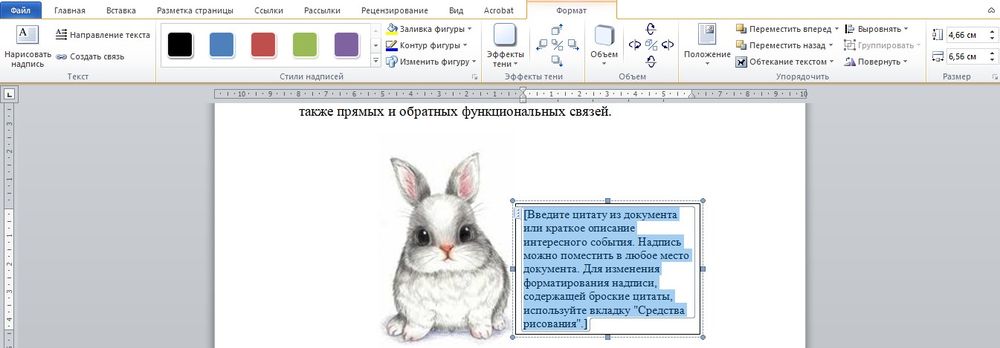
- Выделить и удалить текст кнопкой «Del» или «Backspace».
- Вставить внутрь пустой рамки картинку, используя опцию «Вставка» — «Рисунок» или комбинацию клавиш Ctrl+C и Ctrl+V.
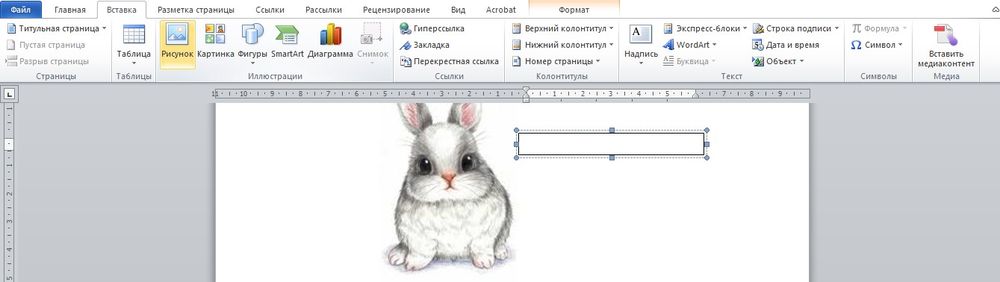
- Второе изображение можно наложить на фон.
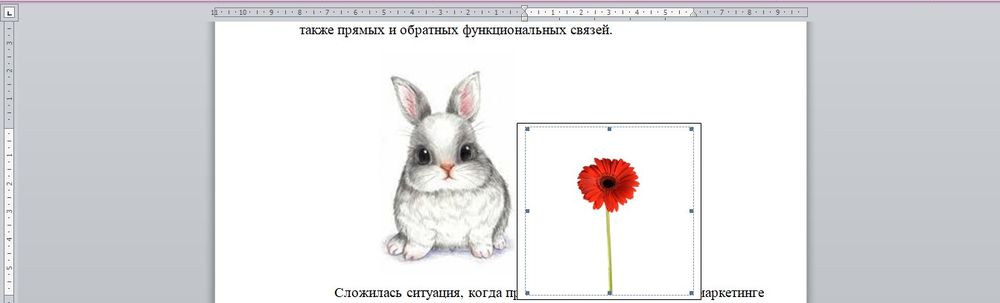
- Для скрытия рамки и белых полей нужно выделить объект и перейти во вкладку «Формат». В контуре и заливке фигуры установить вариант «Нет».
Как в Word вставить текст на картинку
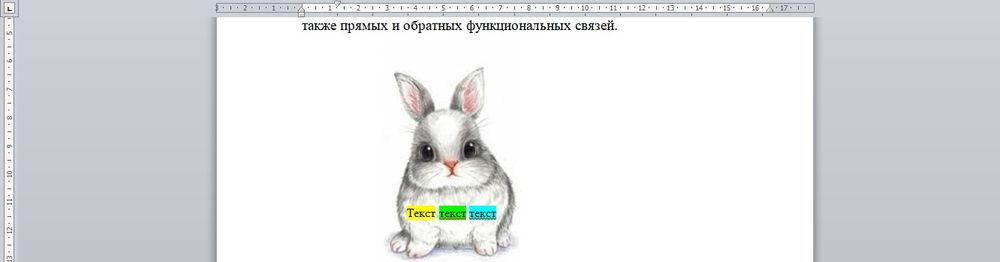
Иногда требуется сделать так, чтобы текст располагался не под или над рисунком, а прямо на нем. Эта опция обычно актуальна для объяснения определенных фрагментов изображения или просто красивой надписи. Написание текста на графическом элементе осуществляется двумя способами.
С помощью «WordArt»
- После добавления рисунка в документ перейти во вкладку «Вставка», в разделе «Текст» выбрать инструмент «WordArt».
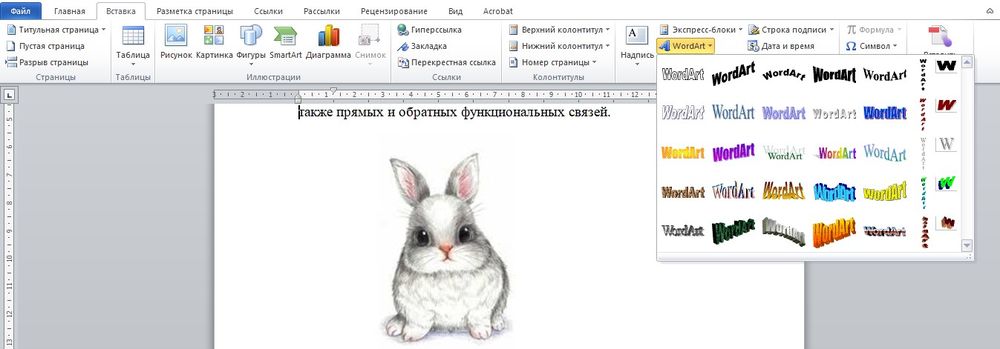
- В списке найти подходящий стиль и кликнуть по нему.
- На экране появится диалоговое окно. Нужно удалить пример, написать желаемую фразу, выбрать шрифт и размер, установить курсивное или жирное начертание.
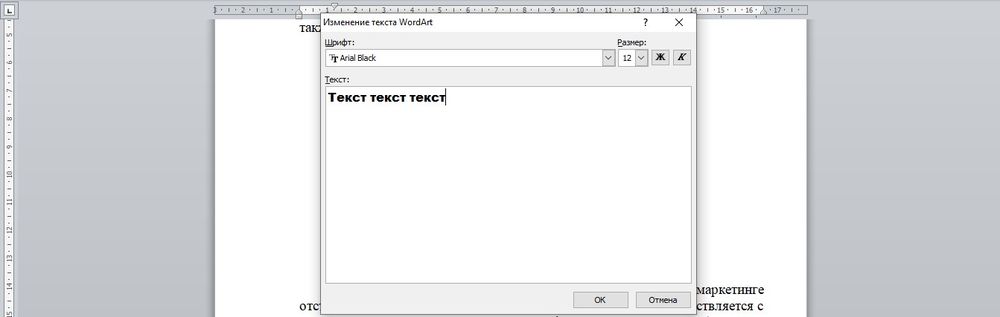
- Нажать «Ок».
- Во вкладке «Формат» настраивается оформление надписи: заливка, контур, тени и т.д. Здесь также можно изменить текст.
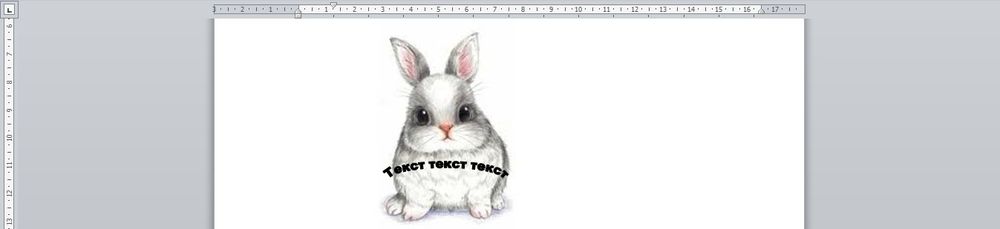
- Задать для надписи формат обтекания – «Перед текстом».
- Передвинуть готовую надпись на рисунок.
С помощью «Фигуры»
- Во вкладке «Вставка» раскрыть список с фигурами.
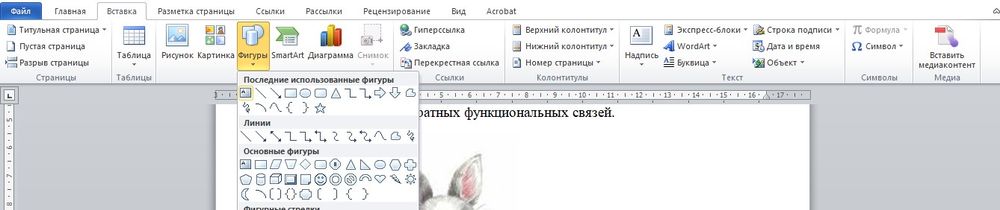
- Найти вариант «Надпись» и клацнуть по нему.
- На экране вместо курсора появится знак в виде «+».
- Левой кнопкой мышки кликнуть по любому месту на рисунке и протянуть прямоугольник до нужного размера.
- Вписать текст, выбрать шрифт, размер, цвет, заливку.
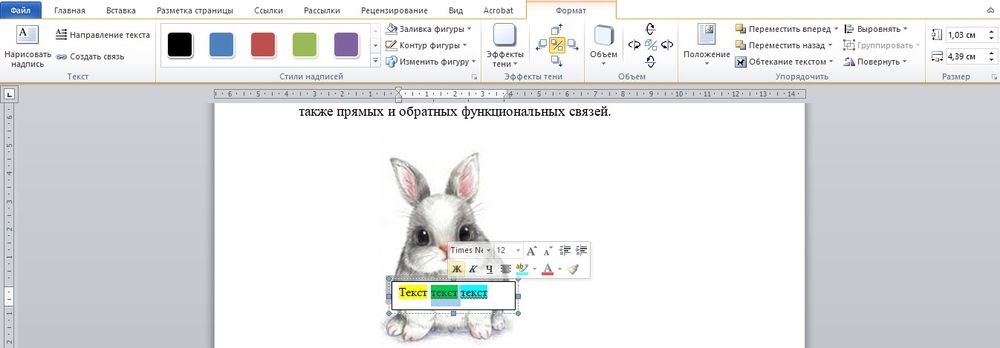
- При желании оформить надпись, используя инструменты во вкладке «Формат».
- Для изменения белого фона прямоугольника и удаления границ в «Заливке фигуры» и «Контуре фигуры» установить вариант «Нет».
- Щелкнуть в любом месте документа для применения изменений.
Как отредактировать картинку в Word
Как редактировать изображения в Word? Для решения этой задачи не требуется дополнительных инструментов и настроек. Во многих программах, которые можно интегрировать с Word, есть возможность редактирования JPEG-файлов. Важно, что сделать это достаточно просто. Существует несколько одинаково эффективных процессов. О самом простом из них мы расскажем в данной статье: вы узнаете все о том, как редактировать изображение в документе Word.
Как отредактировать картинку в Word
Для начала нужно добавить картинку в Word. Панель инструментов для форматирования изображений появится только после нажатия на изображение. Чтобы добавить картинку, выполните действия, описанные ниже.
1. Вставка картинки в Word
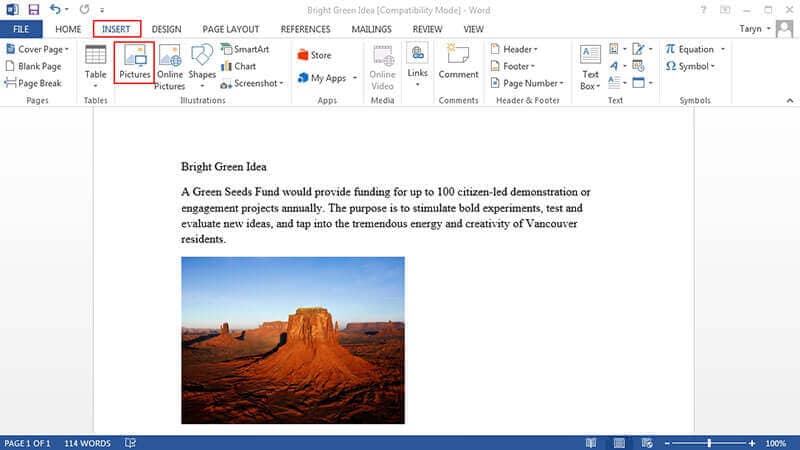
- Откройте вкладку «Вставить» в верхнем меню Word. Открыв соответствующий раздел, вы сможете начать редактировать фотографии в Word.
- Нажмите «Изображение», чтобы убедиться, что вы добавили изображение в Word. Выберите необходимое изображение в появившемся диалоговом окне.
2. Удаление фона картинки в Word
Нажмите «Удалить фон», чтобы убедиться, что фон картинки полностью удален.
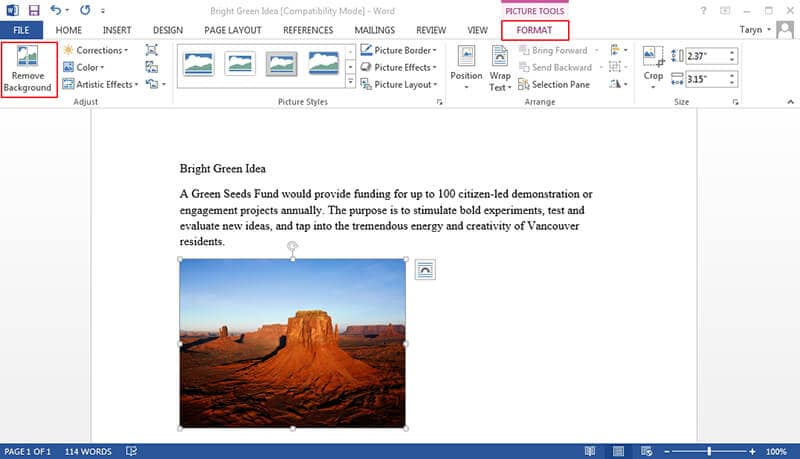
Отметьте области, которые вы хотите удалить. Освоив этот способ, вы узнаете, как редактировать картинки в Microsoft ® word. Сохраните изменения, чтобы удалить фон и полностью завершить процесс.

3. Внесение изменений в изображение
Следуйте нижеприведенным инструкциям для внесения исправлений в изображение.
- Нажмите на картинку, чтобы открыть вкладку «Формат».
- Нажмите «Коррекция», чтобы открыть раскрывающийся список. Вы увидите, как редактировать текст изображения в word.
- Внесите необходимые изменения и завершите процесс. Также вы узнаете, как редактировать изображения в Word 2007.

4. Художественные эффекты для изображения
Следуйте нижеприведенным инструкциям для добавления эффектов к изображению. Изучив инструкцию, вы узнаете, как редактировать изображение в word.
- Нажмите на картинку, чтобы увидеть вкладку «Формат».
- Нажмите на «Художественные эффекты» и выберите из них необходимый.

5. Сжатие картинок в Word
Для этого выполните следующие действия.
- Нажмите на картинку, чтобы появилась вкладка «Формат».
- Нажмите «Сжать картинку», чтобы завершить процесс.

6. Сбросить изменения для изображения в Word
Для получение результата выполните следующие действия.
- Откройте панель инструментов «Формат», нажав на добавленное изображение.
- Нажмите «Сбросить изображение», чтобы сбросить настройки изображения.
- Для продолжения работы над изображением откройте вкладку «Коррекция».
- Меняйте яркость, контрастность и резкость изображения в появившемся диалоговом окне. Это даст ответ на вопрос о том, как редактировать изображения в word.

Преимущества формата PDF
PDF — один из форматов, превзошедших Word по всем параметрам. Многие компании постоянно используют документы такого типа. Это безопасный, надежный и популярный формат. Посторонние пользователи не могут редактировать файлы данного типа так же просто, как word-файлы. Пользователи PDF ценят формат за его универсальность и возможности редактирования. PDF-файлы имеют небольшой размер и занимают гораздо меньше места в памяти устройства по сравнению с документами word.
PDFelement это отличный формат, который пользуется большой популярностью. Программа обладает массой преимуществ, включая приятный интерфейс и удобство использования. С помощью этой программы вы можете создавать отличные PDF-документы. Работать с содержимым PDF еще никогда не было так просто, как с помощью этой программы. Ознакомьтесь с полным руководством здесь. Это очень доступный, безопасный и быстрый в работе инструмент.
- Открывайте, сохраняйте, печатайте и добавляйте разметку в PDF-файлы;
- Используйте пароль для защиты вашего PDF.
- Подписывайте документы, используя цифровую подпись;
- Сделайте текст доступным для редактирования с помощью технологии распознавания текста (OCR)
Как отредактировать картинку в PDF-документе
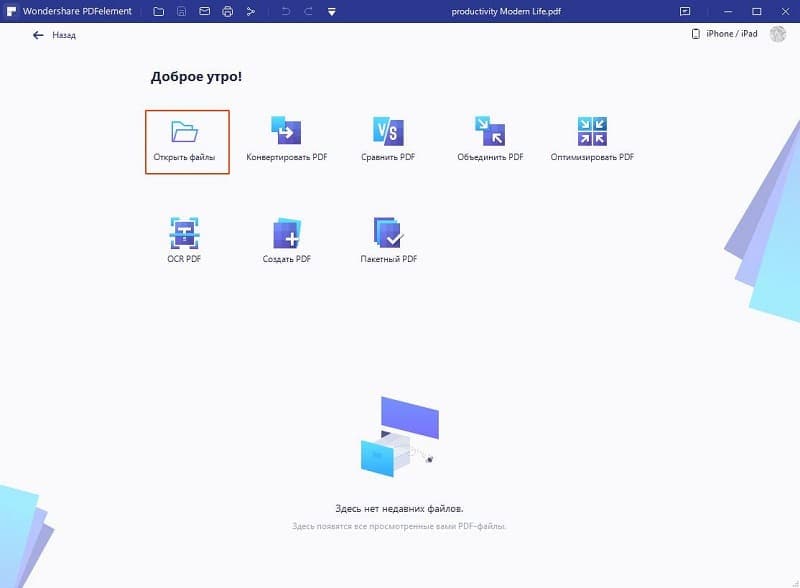
Шаг 1. Открытие PDF-файла
Нажмите «Открыть файл» для открытия PDF-файла в программе.
Шаг 2. Редактирование изображения в PDF-файле
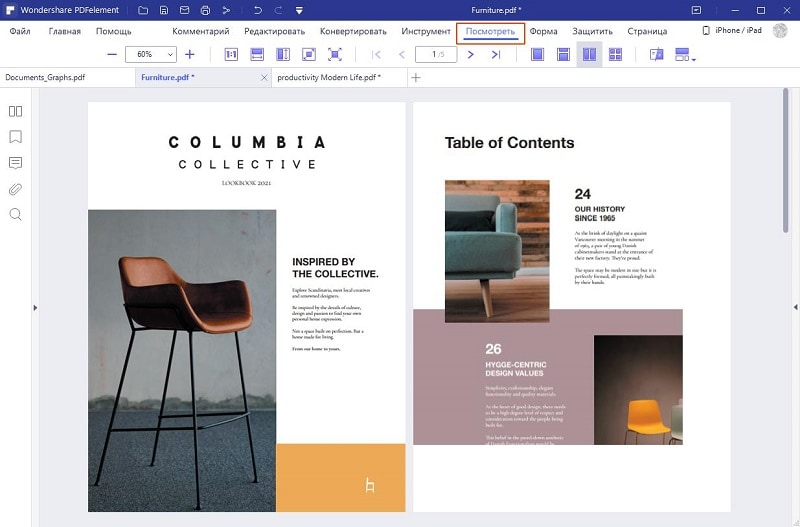
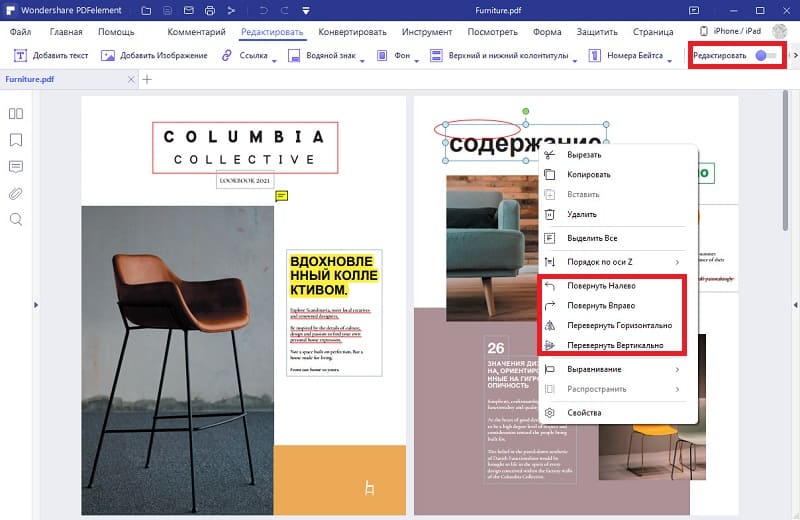
Перейдите во вкладку «Редактировать», чтобы открыть интерфейс редактирования изображений. Вы можете щелкнуть правой кнопкой мыши по изображению, а затем вырезать, копировать, вставлять или поворачивать его. Размер можно скорректировать и «на месте» в соответствии с вашими потребностями.
Шаг 3. Сохранение изменений
Завершив редактирование изображений в документе PDF, нажмите «Файл», а затем «Сохранить» для сохранения последних изменений.
Как замазать в ворде картинку
Microsoft Office Picture Manager не входит в последние версии Office, но для редактирования фотографий в документе Office можно использовать Word, Outlook, PowerPoint или Excel. Эти приложения имеют множество встроенных функций редактирования фотографий, поэтому вам может не потребоваться отдельная программа для выполнения основных задач редактирования фотографий.
Дополнительные сведения о том, как Дуг использует встроенные средства для создания изображений в документе, см. ниже.

Вставив изображение в документ, щелкните его, а затем перейдите на вкладку Работа с рисунками — Формат.
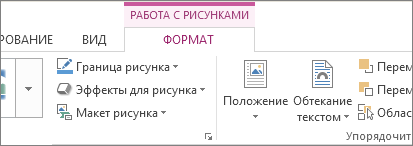
В Word можно выбирать варианты цветов, обрезать изображения и сжимать их в различной степени, а также применять специальные эффекты.
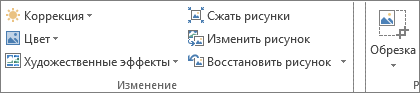
Дополнительные сведения о форматировании и изменениях размера рисунка в Office см. в следующих статьях:
Если вам нужны дополнительные возможности, например устранение эффекта красных глаз или выравнивание, рекомендуем воспользоваться приложением Фотографии (Майкрософт).
Похожие публикации:
- Как заменить аккумулятор на xiaomi redmi note 5
- Как заменить слово возможность
- Как записать десятичную дробь в виде процентов
- Как запретить доступ к приложению
 Размыть, замазать, затереть, заретушировать часть(область) картинки
Данный сервис позволяет размыть, замазать, затереть, заретушировать часть(область) картинки.
Для начала загрузите фотографию, нажмите на нее (что бы подтвердить выбор) и можно приступать к обработке.
Используя мышку выделите нужный диапазон на фотографии, который неоходимо затереть.

Для скачивания картинки необходимо нажать кнопку «Создать» внизу экрана.

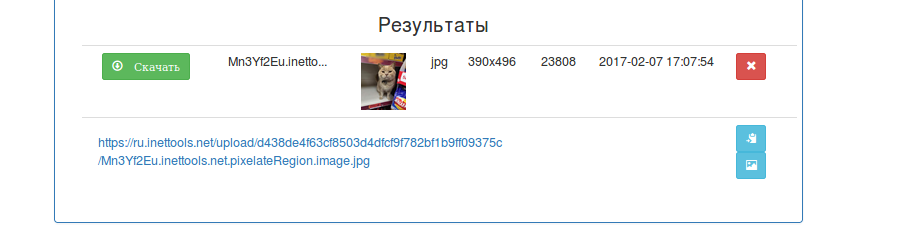
И полученный результат можно скачать или удалить.
Нужно быстро стереть часть изображения?
Наш софт доступен онлайн. Не требуется установка на компьютер.
Выберите размер и цвет ластика и просто проведите по необходимому месту изображения.
Вы можете использоватья нашу программу как со домашнего компьютера, так и с ноутбука, планшета или мобильного.
Сделали фотографию, но попали не нужные детали? Этот инструмент для вас.
Ваши данные под защитой. Через некоторое время все файлы полностью удаляются с сервера.
Отзывы
| не уже не можно |
| та ни шо |
| шо? |
| ) |
| 2к |
| лолес |
хавх |
| . |
| Не чего не поняла , где ваша инструкция? |
| белый квадрат, где тут дизлайк? |
Работа с картинками в Word
Возможности Microsoft Word не ограничиваются созданием и редактированием текстовых документов. Программа имеет неплохой набор инструментов для работы с графикой – можно не только добавлять рисунки и фото в текст, но и изменять их.
2020-09-24 17:39:47 168
- Как в Word вставить картинку
- Способ 1
- Способ 2
- Способ 3
- Способ 4
- Редактирование
- Как в Word повернуть картинку
- Как в Word обрезать картинку
- Как в Word наложить картинку на картинку
- С помощью «Обтекания текстом»
- С помощью «Надписи»
- Как в Word вставить текст на картинку
- С помощью «WordArt»
- С помощью «Фигуры»
Возможности Microsoft Word не ограничиваются созданием и редактированием текстовых документов. Программа имеет неплохой набор инструментов для работы с графикой – можно не только добавлять рисунки и фото в текст, но и изменять их.
Как в Word вставить картинку
Некоторые графические элементы – таблицы, диаграммы, фигуры, надписи – легко создать непосредственно в Word или импортировать из других программ.
В документ можно вставить изображение любого формата, включая bmp, gif, jpeg, tiff, qtif, emf, wmf. Это легко и просто осуществить несколькими способами.
Способ 1
- Открыть папку, в которой расположен рисунок.
- Выделить его, кликнув левой кнопкой мышки.

- Нажать на клавиатуре комбинацию клавиш Ctrl+C.
- Перейти в документ. Установить курсор в той части страницы, куда будет добавлено изображение.
- Нажать сочетание клавиш Ctrl+V.
Способ 2
- Открыть рисунок в графическом редакторе (Microsoft Office, встроенное средство Windows или любом другом) и скопировать его. Либо найти нужное изображение в интернете, открыть его в новой вкладке. Клацнуть по нему правой кнопкой мышки и выбрать опцию «Копировать картинку».
- В документе установить курсор, щелкнуть правой кнопкой мышки и выбрать параметр вставки. Но проще всего использовать комбинацию Ctrl+V.
Способ 3
- Установить курсор в том месте, куда будет добавлено изображение.
- Перейти на вкладку «Вставка» и выбрать «Рисунок
- В открывшемся окне указать путь расположения графического объекта.
- Выделить его и нажать кнопку «Вставить» или дважды щелкнуть по нему левой кнопкой мышки.
Способ 4
Можно добавить изображение из коллекции Microsoft, которая очень обширна:
- Поставить курсор в нужном месте документа.
- Во вкладке «Вставка» выбрать инструмент «Картинка».
- Справа отобразится панель поиска. Отметить галочкой пункт «Включить контент сайта Office».
- В поисковую строку ввести название, нажать «Enter» или кнопку «Начать».
- Выбрать изображение и кликнуть по нему.
Таким же образом добавляется любая фигура, диаграмма, снимок, SmartArt.
Редактирование
После вставки картинки (но только если она выделена) на верхней панели появляется вкладка «Формат» – работа с рисунками.
Здесь можно задать яркость, контрастность, установить цвет, наложить тени, отражение или свечение, выбрать положение объекта на странице и многое другое.
Набор инструментов для работы с графикой во всех версиях Microsoft Word отличаются незначительно.
Как в Word повернуть картинку
Для поворота объекта следует выполнить следующие шаги:
- Выделить изображение, перейти во вкладку «Формат».
- В разделе «Упорядочить» найти опцию «Повернуть».
- Кликнуть по ней левой кнопкой мышки для вызова меню.
- Выбрать вариант поворота или отражения объекта.
При редактировании обычно не приходится задействовать другие параметры поворота.
Как в Word обрезать картинку
Делается это в несколько кликов:
- Выделить рисунок.
- В разделе «Размер» вкладки «Формат» найти опцию «Обрезка».
- Кликнуть по ней левой кнопкой мышки. Возле курсора появится инструмент обрезки.
- Навести его на любую из точек выделения, нажать левую кнопку и потянуть в нужную сторону.
Для более точной обрезки необходимо:
- Открыть параметры раздела «Размер», клацнув по значку со стрелкой в правом нижнем углу.
- В диалоговом окне перейти на вкладку «Рисунок».
- Указать значения для обрезки изображения со всех сторон.
- Нажать «Ок».
Как в Word наложить картинку на картинку
При вставке изображений стандартным способом они располагаются только один над другим или рядом. Наложить несколько объектов друг на друга возможно несколькими способами.
Чтобы два рисунка гармонично выглядели, один из них должен быть на прозрачном фоне, то есть в формате png.
С помощью «Обтекания текстом»
- Вставить изображения по очереди удобным способом.
- Выделить то, которое будет фоном, клацнув по нему левой кнопкой.
- Во вкладке «Формат» выбрать инструмент «Обтекание…» — «За текстом».
- Повторить действия со вторым рисунком, только выбрать вариант «Перед текстом».
- Перетащить левой кнопкой второй объект на фон.
С помощью «Надписи»
- Во вкладке «Вставка» найти раздел «Текст».
- Выбрать инструмент «Надпись» — подойдет простая, или можно нарисовать ее.
- В месте, где установлен курсор, появится рамка с текстом, которая перемещается по странице левой кнопкой мышки.
- Выделить и удалить текст кнопкой «Del» или «Backspace».
- Вставить внутрь пустой рамки картинку, используя опцию «Вставка» — «Рисунок» или комбинацию клавиш Ctrl+C и Ctrl+V.
- Второе изображение можно наложить на фон.
- Для скрытия рамки и белых полей нужно выделить объект и перейти во вкладку «Формат». В контуре и заливке фигуры установить вариант «Нет».
Как в Word вставить текст на картинку
Иногда требуется сделать так, чтобы текст располагался не под или над рисунком, а прямо на нем. Эта опция обычно актуальна для объяснения определенных фрагментов изображения или просто красивой надписи. Написание текста на графическом элементе осуществляется двумя способами.
С помощью «WordArt»
- После добавления рисунка в документ перейти во вкладку «Вставка», в разделе «Текст» выбрать инструмент «WordArt».
- В списке найти подходящий стиль и кликнуть по нему.
- На экране появится диалоговое окно. Нужно удалить пример, написать желаемую фразу, выбрать шрифт и размер, установить курсивное или жирное начертание.
- Нажать «Ок».
- Во вкладке «Формат» настраивается оформление надписи: заливка, контур, тени и т.д. Здесь также можно изменить текст.
- Задать для надписи формат обтекания – «Перед текстом».
- Передвинуть готовую надпись на рисунок.
С помощью «Фигуры»
- Во вкладке «Вставка» раскрыть список с фигурами.
- Найти вариант «Надпись» и клацнуть по нему.
- На экране вместо курсора появится знак в виде «+».
- Левой кнопкой мышки кликнуть по любому месту на рисунке и протянуть прямоугольник до нужного размера.
- Вписать текст, выбрать шрифт, размер, цвет, заливку.
- При желании оформить надпись, используя инструменты во вкладке «Формат».
- Для изменения белого фона прямоугольника и удаления границ в «Заливке фигуры» и «Контуре фигуры» установить вариант «Нет».
- Щелкнуть в любом месте документа для применения изменений.
Вставка рисунков и изображений в Word с помощью средства чтения с экрана
Word для Microsoft 365 Word для Microsoft 365 для Mac Word для Интернета Word 2021 Word 2021 для Mac Word 2019 Word 2019 для Mac Word 2016 Word 2016 для Mac Word для iPad Word Web App Word для iPhone Word для планшетов c Android Word для телефонов с Android Еще. Меньше
Эта статья предназначена для людей с нарушениями зрения или с когнитивными нарушениями, использующих программы чтения с экрана, например Экранный диктор корпорации Microsoft, JAWS или NVDA с продуктами Microsoft 365. Эта статья входит в набор содержимого поддержки средства чтения с экрана Microsoft 365, где содержатся дополнительные сведения о специальных возможностях в наших приложениях. Общие справочные сведения доступны на главной странице службы поддержки Майкрософт или в статье Исправления и обходные пути для недавних проблем в Office.
Используйте Word с клавиатуры и средства чтения с экрана, чтобы вставить изображение или изображение с компьютера или из интернет-источника. Мы протестировали его с помощью экранного диктора, JAWS и NVDA, но он может работать с другими средствами чтения с экрана при условии, что они соответствуют общим стандартам и методам специальных возможностей. Вы также узнаете, как добавлять замещающий текст к рисункам, чтобы сделать их более доступными.

Требуются инструкции по вставке рисунков в документ Word, но не с помощью средства чтения с экрана? См . раздел Вставка рисунков.
- Новые возможности Microsoft 365 становятся доступны подписчикам Microsoft 365 по мере выхода, поэтому в вашем приложении эти возможности пока могут отсутствовать. Чтобы узнать о том, как можно быстрее получать новые возможности, станьте участником программы предварительной оценки Office.
- Дополнительные сведения о средствах чтения с экрана см. в статье О работе средств чтения с экрана в Microsoft 365.
В этом разделе
- Вставка изображения или рисунка с компьютера
- Вставка изображения из интернет-источника
- Размещение рисунка в тексте
- Добавление замещающего текста к изображению
Вставка изображения или рисунка с компьютера
- В документе Word поместите точку вставки, в которую нужно вставить изображение.
- Нажмите клавиши ALT+N, P, D. Откроется диалоговое окно Вставка рисунка . Фокус находится на текстовом поле Имя файла .
- Используйте клавишу TAB и клавиши со стрелками, чтобы перейти к расположению рисунка на компьютере. Когда вы услышите имя рисунка, за которым следует «Выбрано», нажмите клавишу ВВОД. Исходный рисунок встроен в документ.
Совет: Если изображение имеет большой размер файла, это может сделать документ слишком большим. Чтобы уменьшить размер документа, можно создать ссылку на рисунок, а не внедрять его. В диалоговом окне Вставка рисунка нажимайте клавишу TAB, пока не услышите экранный диктор и NVDA: «Вставить, разделить кнопку». При использовании JAWS вы услышите фразу «Выход из меню, кнопка «Вставить». Нажимайте клавишу СТРЕЛКА ВНИЗ, пока не услышите сообщение «Ссылка на файл», а затем нажмите клавишу ВВОД.
Вставка изображения из интернет-источника
Если у вас нет идеального изображения на компьютере, вы можете найти и вставить рисунок из веб-расположения прямо изWord.
- В документе Word поместите точку вставки, в которую нужно вставить изображение.
- Нажмите клавиши ALT+N, P, O. Откроется диалоговое окно поиска изображений Bing. Фокус находится на текстовом поле поиска.
- Введите слова поиска, чтобы описать нужное изображение, а затем нажмите клавишу ВВОД. Отображаются результаты поиска, а фокус будет сделан на первом сопоставленном изображении.
Совет: Чтобы найти другие изображения из OneDrive, нажимайте клавишу TAB, пока не услышите «OneDrive » и нажмите клавишу ВВОД.
Размещение рисунка в тексте
Для правильного чтения с экрана изображение должно соответствовать тексту. По умолчанию Word вставляет рисунок в текст, но вы можете проверить его, чтобы убедиться, что средства чтения с экрана могут читать изображения.
- В документе Word переместите фокус на нужное изображение. Когда фокус находится на изображении, вы услышите имя файла или номер рисунка, за которым следует «Изображение».
- Чтобы выбрать рисунок, нажмите клавиши SHIFT+СТРЕЛКА ВПРАВО. Затем нажмите клавиши SHIFT+F10. Откроется контекстное меню.
- Нажимайте клавишу СТРЕЛКА ВВЕРХ, пока не услышите фразу «Обертать текст», а затем нажмите клавишу СТРЕЛКА ВПРАВО один раз. Вы услышите сообщение «В соответствии с текстом». Нажмите клавишу ВВОД. Если вы не услышите фразу «В строке с текстом», нажимайте клавишу СТРЕЛКА ВВЕРХ, пока не дойдете до кнопки В строке с текстом и нажмите клавишу ВВОД.
Добавление замещающего текста к изображению
Добавьте замещающий текст на изображения, чтобы сделать документ доступным для всех аудиторий. Дополнительные сведения о замещающем тексте см. в статье Все, что необходимо знать для написания эффективного замещающего текста.
- В документе Word переместите фокус на рисунок, к которому нужно добавить замещающий текст. Когда фокус находится на изображении, вы услышите страницу, на которой вы находитесь, имя файла или номер изображения, за которым следует «Изображение». Чтобы выбрать изображение, нажмите клавиши SHIFT+СТРЕЛКА ВПРАВО.
- Нажмите клавиши SHIFT+F10, чтобы открыть контекстное меню.
- Нажимайте клавишу СТРЕЛКА ВВЕРХ, пока не услышите фразу «Изменить замещающий текст», и нажмите клавишу ВВОД.
- Откроется область Замещающий текст , а фокус будет сделан на поле замещающего текста. Введите замещающий текст для изображения.
- Когда все будет готово, нажмите клавишу ESC, чтобы вернуться к тексту документа.
См. также
Используйте Word для Mac с помощью клавиатуры и VoiceOver, встроенного в MacOS средства чтения с экрана, чтобы вставить изображение или изображение в документ. Вы также узнаете, как добавлять замещающий текст к рисункам, чтобы сделать их более доступными.
Требуются инструкции по вставке рисунков в документ Word, но не с помощью средства чтения с экрана? См . раздел Вставка рисунков.
- Новые возможности Microsoft 365 становятся доступны подписчикам Microsoft 365 по мере выхода, поэтому в вашем приложении эти возможности пока могут отсутствовать. Чтобы узнать о том, как можно быстрее получать новые возможности, станьте участником программы предварительной оценки Office.
- В этой статье предполагается, что вы используете VoiceOver — средство чтения с экрана, встроенное в macOS. Дополнительные сведения об использовании VoiceOver см. в кратком руководстве по началу работы с VoiceOver.
В этом разделе
- Вставка изображения или рисунка с компьютера
- Вставка изображения из интернет-источника
- Размещение рисунка в тексте
- Добавление замещающего текста к изображению
Вставка изображения или рисунка с компьютера
- В документе Word поместите точку вставки, в которую нужно вставить изображение.
- Нажимайте клавишу F6, пока не услышите выбранную вкладку на ленте, например «Главная, выбрано, вкладка». Нажимайте клавиши CONTROL+OPTION+СТРЕЛКА ВПРАВО или СТРЕЛКА ВЛЕВО, пока не услышите фразу «Вставить вкладку», а затем нажмите клавиши CONTROL+OPTION+ПРОБЕЛ.
- Нажимайте клавишу TAB, пока не услышите фразу «Рисунки, кнопка меню», а затем нажмите клавиши CONTROL+OPTION+ПРОБЕЛ.
- Нажимайте клавиши CONTROL+OPTION+СТРЕЛКА ВПРАВО, пока не услышите фразу «Рисунок из файла», а затем нажмите клавиши CONTROL+OPTION+ПРОБЕЛ.
- Откроется диалоговое окно с фокусом на папке последних изображений. Чтобы получить доступ к изображениям в этой папке, нажмите клавиши CONTROL+OPTION+СТРЕЛКА ВПРАВО. Чтобы перейти к другому расположению, используйте клавиши TAB, SHIFT+TAB и клавиши со стрелками.
- В правильном расположении используйте клавишу СТРЕЛКА ВВЕРХ или СТРЕЛКА ВНИЗ для просмотра файлов или вложенных папок. Чтобы открыть вложенную папку, нажмите клавишу СТРЕЛКА ВПРАВО.
- Когда вы нашли правильный файл изображения, нажмите клавишу RETURN. Рисунок вставляется в документ.
Вставка изображения из интернет-источника
Если у вас нет идеального изображения на компьютере, вы можете найти и вставить рисунок из веб-расположения прямо изWord для Mac.
- В документе Word поместите точку вставки, в которую нужно вставить изображение.
- Нажимайте клавишу F6, пока не услышите выбранную вкладку на ленте, например «Главная, выбрано, вкладка». Нажимайте клавиши CONTROL+OPTION+СТРЕЛКА ВПРАВО или СТРЕЛКА ВЛЕВО, пока не услышите фразу «Вставить вкладку», а затем нажмите клавиши CONTROL+OPTION+ПРОБЕЛ.
- Нажимайте клавишу TAB, пока не услышите фразу «Рисунки, кнопка меню», а затем нажмите клавиши CONTROL+OPTION+ПРОБЕЛ.
- Нажимайте клавиши CONTROL+OPTION+СТРЕЛКА ВПРАВО, пока не услышите фразу «Изображения в Сети», а затем нажмите клавиши CONTROL+OPTION+ПРОБЕЛ.
- Откроется область поиска изображений Bing. Фокус находится на текстовом поле поиска. Введите слова поиска, чтобы описать рисунок, который вы ищете, и нажмите клавишу RETURN. Отображаются результаты поиска, а фокус будет сделан на первом сопоставленном изображении.
- Нажмите клавиши CONTROL+OPTION+СТРЕЛКА ВПРАВО или СТРЕЛКА ВЛЕВО, чтобы просмотреть результаты поиска. VoiceOver описывает каждое изображение по мере перемещения по результатам поиска.
- Чтобы выбрать изображение, нажмите клавиши CONTROL+OPTION+ПРОБЕЛ.
- Чтобы вставить выбранное изображение, нажимайте клавишу TAB, пока не услышите «Вставка», а затем нажмите клавиши CONTROL+OPTION+ПРОБЕЛ. Word скачивает и вставляет изображение в документ.
Размещение рисунка в тексте
Для правильного чтения с экрана изображение должно соответствовать тексту.
- В документе Word переместите курсор перед нужным рисунком, нажмите и удерживайте нажатой клавишу SHIFT, а затем нажмите клавишу СТРЕЛКА ВПРАВО, чтобы выбрать рисунок. Прозвучит сообщение «Сгруппированные объекты, в настоящее время вы находитесь в сгруппированных объектах».
- Нажимайте клавишу F6, пока не услышите сообщение «Формат рисунка».
- Нажимайте клавишу TAB, пока не услышите фразу «Позиция, кнопка», а затем нажмите клавиши CONTROL+OPTION+ПРОБЕЛ.
- Нажимайте клавиши CONTROL+OPTION+СТРЕЛКА ВЛЕВО, пока не услышите «В строке с текстом», а затем нажмите клавиши CONTROL+OPTION+ПРОБЕЛ.
Добавление замещающего текста к изображению
Добавьте замещающий текст на изображения, чтобы сделать документ доступным для всех аудиторий. Дополнительные сведения о замещающем тексте см. в статье Все, что необходимо знать для написания эффективного замещающего текста.
- В документе Word выберите рисунок, к которому нужно добавить замещающий текст. Чтобы выбрать рисунок в Word, поместите курсор перед изображением, удерживайте нажатой клавишу SHIFT и нажмите клавишу СТРЕЛКА ВПРАВО. Прозвучит сообщение «Сгруппированные объекты, в настоящее время вы находитесь в сгруппированных объектах».
- Нажмите клавиши CONTROL+OPTION+SHIFT+M. Откроется контекстное меню. Нажимайте клавиши CONTROL+OPTION+СТРЕЛКА ВПРАВО, пока не услышите «Изменить замещающий текст», а затем нажмите клавиши CONTROL+OPTION+ПРОБЕЛ.
- Откроется область Замещающий текст и фокус в поле замещающего текста. Введите замещающий текст для изображения.
- Когда все будет готово, нажимайте клавиши SHIFT+TAB, пока не услышите фразу «Закрыть замещающий текст, кнопка», а затем нажмите клавиши CONTROL+OPTION+ПРОБЕЛ. Область Замещающий текст закроется, а фокус переместится обратно в документ.
См. также
Используйте Word для iOS с VoiceOver, встроенным средством чтения с экрана iOS, чтобы вставить рисунок или изображение в документ. Вы также узнаете, как добавлять замещающий текст к рисункам, чтобы сделать их более доступными.
- Новые возможности Microsoft 365 становятся доступны подписчикам Microsoft 365 по мере выхода, поэтому в вашем приложении эти возможности пока могут отсутствовать. Чтобы узнать о том, как можно быстрее получать новые возможности, станьте участником программы предварительной оценки Office.
- В этой статье предполагается, что вы используете VoiceOver — средство чтения с экрана, встроенное в iOS. Дополнительные сведения об использовании VoiceOver см. на странице Универсальный доступ в продуктах Apple.
- Рекомендуем просматривать и редактировать документы в режиме разметки. VoiceOver может не работать надежно в других режимах просмотра.
В этом разделе
- Вставка изображения или рисунка с телефона
- Вставка фотографии с камеры
- Размещение рисунка в тексте
- Добавление замещающего текста к изображению
Вставка изображения или рисунка с телефона
- При редактировании документа Word поместите точку вставки в место вставки изображения.
- Коснитесь экрана в верхней части экрана четырьмя пальцами, проводите пальцем вправо, пока не услышите сообщение «Показать ленту», и дважды коснитесь экрана. Вы услышите выбранную в данный момент вкладку, например «Главная вкладка».
- Дважды коснитесь экрана, проводите пальцем вправо или влево, пока не услышите фразу «Вставить вкладку», и дважды коснитесь экрана. Вы услышите слова «Вставка, вкладка».
- Проводите пальцем вправо, пока не услышите фразу «Вставить рисунки, кнопка», и дважды коснитесь экрана. Откроется приложение Фотографии.
- Проводите пальцем вправо, пока не услышите нужное расположение изображения, а затем дважды коснитесь экрана для выбора.
- Чтобы просмотреть изображения, проведите пальцем вправо или влево. При перемещении VoiceOver объявляет изображения по типам изображений и датам.
- На рисунке, которое нужно вставить в документ, дважды коснитесь экрана. Рисунок будет вставлен, и фокус возвращается к документу с выбранным изображением.
Вставка фотографии с камеры
Вы можете открыть камеру устройства прямо изWord для iOS, сделать фотографию, а затем вставить фотографию в документ.
- При редактировании документа Word поместите точку вставки, в которую нужно вставить рисунок.
- Коснитесь экрана в верхней части экрана четырьмя пальцами, проводите пальцем вправо, пока не услышите сообщение «Показать ленту», и дважды коснитесь экрана. Вы услышите выбранную в данный момент вкладку, например «Главная вкладка».
- Дважды коснитесь экрана, проводите пальцем вправо или влево, пока не услышите фразу «Вставить вкладку», и дважды коснитесь экрана. Вы услышите слова «Вставка, вкладка».
- Проводите пальцем вправо, пока не услышите фразу «Вставить рисунки, кнопка», и дважды коснитесь экрана. Откроется приложение Фотографии.
- Проводите пальцем вправо, пока не услышите фразу «Вставить рисунок с камеры, кнопка», а затем дважды коснитесь экрана. Откроется приложение Камера.
Примечание: Если вы услышите сообщение «Word хотите получить доступ к камере», проводите пальцем вправо, пока не услышите фразу «ОК, кнопка» и дважды коснитесь экрана.
Размещение рисунка в тексте
Для правильного чтения с экрана изображение должно соответствовать тексту.
- При редактировании документа Word проводите пальцем по тексту документа, пока не услышите нужное изображение. Когда изображение находится в фокусе, VoiceOver объявляет имя файла изображения, за которым следует «Изображение» и макет изображения. Дважды коснитесь экрана. Прозвучит слово «Выбрано».
- Коснитесь нижней части экрана четырьмя пальцами, проводите пальцем влево, пока не услышите сообщение «Показать ленту», и дважды коснитесь экрана. Прозвучит фраза «Вкладка «Рисунок».
- Проводите пальцем вправо, пока не услышите фразу «Обертать текст, кнопка», и дважды коснитесь экрана. Проводите пальцем влево, пока не услышите фразу «В строке с текстом», и дважды коснитесь экрана.
Добавление замещающего текста к изображению
Добавьте замещающий текст на изображения, чтобы сделать документ доступным для всех аудиторий. Дополнительные сведения о замещающем тексте см. в статье Все, что необходимо знать для написания эффективного замещающего текста.
- При редактировании документа Word, чтобы выбрать рисунок, проведите одним пальцем по тексту документа, пока не услышите изображение, к которому нужно добавить замещающий текст. Когда изображение находится в фокусе, VoiceOver объявляет имя файла изображения, за которым следует «Изображение» и макет изображения. Дважды коснитесь экрана. Прозвучит слово «Выбрано».
- Коснитесь нижней части экрана четырьмя пальцами, проводите пальцем влево, пока не услышите сообщение «Показать ленту», и дважды коснитесь экрана. Прозвучит фраза «Вкладка «Рисунок».
- Проводите пальцем вправо, пока не услышите фразу «Замещающий текст, кнопка», и дважды коснитесь экрана.
- Чтобы добавить замещающий текст, проводите пальцем вправо, пока не услышите фразу «Описание, текстовое поле», дважды коснитесь экрана, а затем с помощью экранной клавиатуры введите замещающий текст для изображения.
- Когда все будет готово, коснитесь верхней части экрана четырьмя пальцами, проводите пальцем вправо, пока не услышите фразу «Готово, кнопка», и дважды коснитесь экрана. Фокус перемещается обратно в текст документа.
Дополнительные сведения
Используйте Word для Android с TalkBack, встроенным средством чтения с экрана Android, для вставки рисунка или изображения в документ. Вы также узнаете, как добавлять замещающий текст к рисункам, чтобы сделать их более доступными.
- Новые возможности Microsoft 365 становятся доступны подписчикам Microsoft 365 по мере выхода, поэтому в вашем приложении эти возможности пока могут отсутствовать. Чтобы узнать о том, как можно быстрее получать новые возможности, станьте участником программы предварительной оценки Office.
- В этой статье предполагается, что вы используете TalkBack — средство чтения с экрана, встроенное в Android. Дополнительные сведения об использовании TalkBack см. на странице Специальные возможности в Android.
В этом разделе
- Вставка изображения или рисунка с телефона
- Вставка фотографии с камеры
- Размещение рисунка в тексте
- Добавление замещающего текста к изображению
Вставка изображения или рисунка с телефона
- При редактировании документа Word поместите точку вставки в место вставки изображения.
- Проводите пальцем влево, пока не услышите фразу «Дополнительные параметры, кнопка», и дважды коснитесь экрана. Вы услышите выбранную в данный момент вкладку, например «Главная вкладка». Дважды коснитесь экрана, проводите пальцем вправо или влево, пока не услышите фразу «Вставить вкладку», и дважды коснитесь экрана.
- Проводите пальцем вправо, пока не услышите «Меню «Изображения», и дважды коснитесь экрана. Откроется меню Рисунки .
- Проводите пальцем вправо, пока не услышите фразу «Фотографии, кнопка», и дважды коснитесь экрана. Откроется приложение коллекции по умолчанию.
Примечание: Если вы вошли в систему и используете телефон и учетную запись вашей организации, вам может потребоваться переключиться на личную учетную запись или выбрать приложение коллекции, прежде чем вы сможете вставлять изображение в документ.
- Для перехода от одного рисунка к другому в выбранном расположении проводите пальцем вправо, пока не услышите название нужного рисунка.
- Чтобы перейти в другое место хранения, например «Загрузки » или «Изображения«, проводите пальцем влево, пока не услышите фразу «Показать корневую кнопку», а затем дважды коснитесь экрана. Проводите пальцем вправо, пока не услышите нужное расположение, а затем дважды коснитесь экрана. Проводите пальцем влево или вправо, пока не услышите название нужного изображения.
TalkBack объявляет изображения по именам файлов, размерам и датам.
Вставка фотографии с камеры
Вы можете открыть камеру устройства прямо изWord для Android, сделать фотографию, а затем вставить фотографию в документ.
- При редактировании документа Word поместите точку вставки, в которую нужно вставить рисунок.
- Проводите пальцем влево, пока не услышите фразу «Дополнительные параметры, кнопка», и дважды коснитесь экрана. Вы услышите выбранную в данный момент вкладку, например «Главная вкладка». Дважды коснитесь экрана, проводите пальцем вправо или влево, пока не услышите фразу «Вставить вкладку», и дважды коснитесь экрана.
- Проводите пальцем вправо, пока не услышите сообщение «Меню «Изображения», а затем дважды коснитесь экрана. Откроется меню Рисунки .
- Проводите пальцем вправо, пока не услышите фразу «Камера, кнопка», а затем дважды коснитесь экрана. Откроется приложение Камера .
Примечание: Если вы услышите фразу «Разрешить Word фотографировать и записывать видео, кнопка «Разрешить», дважды коснитесь экрана.
Размещение рисунка в тексте
Для правильного чтения с экрана изображение должно соответствовать тексту.
- При редактировании документа Word проводите пальцем по тексту документа, пока не услышите нужное изображение. Когда фокус находится на изображении, вы услышите имя файла или номер изображения, за которым следует «Изображение». Дважды коснитесь экрана и удерживайте его одним пальцем. Вы услышите фразу «Вырезать, кнопка».
- Проведите пальцем вниз, а затем влево. Затем проводите пальцем рядом с правым нижним углом экрана, пока не услышите фразу «Не установлен, переключение дополнительных параметров» и дважды коснитесь экрана. Фокус переместится на вкладку Рисунок на ленте.
- Проводите пальцем вправо, пока не услышите фразу «Меню «Оболочка текста», и дважды коснитесь экрана.
- Проводите пальцем вправо, пока не услышите фразу «В строке с текстом», и дважды коснитесь экрана.
Добавление замещающего текста к изображению
Добавьте замещающий текст на изображения, чтобы сделать документ доступным для всех аудиторий. Дополнительные сведения о замещающем тексте см. в статье Все, что необходимо знать для написания эффективного замещающего текста.
- При редактировании документа Word проводите пальцем по тексту документа, пока не услышите изображение, к которому нужно добавить замещающий текст. Когда фокус находится на изображении, вы услышите фразу «Выбрано, изображение». Дважды коснитесь экрана.
- Проводите пальцем в правом нижнем углу экрана, пока не услышите фразу «Не установлен, переключение дополнительных параметров» и дважды коснитесь экрана.
- Фокус переместится на вкладку Рисунок на ленте. Проводите пальцем вправо, пока не услышите фразу «Меню замещающего текста», и дважды коснитесь экрана.
- Проводите пальцем вправо, пока не услышите сообщение «Поле редактирования, опишите этот объект для слепого», и дважды коснитесь экрана. Используйте экранную клавиатуру, чтобы ввести замещающий текст для изображения. Чтобы закрыть экранную клавиатуру, проведите пальцем вниз и влево.
- Чтобы переместить фокус обратно в текст документа, проведите пальцем вниз и влево.
Дополнительные сведения
Используйте Word в Интернете с клавиатурой и средством чтения с экрана, чтобы вставить рисунок или изображение в документ. Мы протестировали его с помощью экранного диктора в Microsoft Edge и JAWS и NVDA в Chrome, но он может работать с другими средствами чтения с экрана и веб-браузерами, если они соответствуют общим стандартам и методам специальных возможностей. Вы также узнаете, как добавлять замещающий текст к рисункам, чтобы сделать их более доступными.
Требуются инструкции по вставке рисунков в документ Word, но не с помощью средства чтения с экрана? См . раздел Вставка рисунков.
- Если вы используете Экранный диктор в Windows 10 Fall Creators Update, для изменения документов, электронных таблиц или презентаций в Microsoft 365 для Интернета вам понадобится отключить режим сканирования. Дополнительные сведения см. в статье Отключение виртуального режима или режима просмотра в средствах чтения с экрана в Windows 10 Fall Creators Update.
- Новые возможности Microsoft 365 становятся доступны подписчикам Microsoft 365 по мере выхода, поэтому в вашем приложении эти возможности пока могут отсутствовать. Чтобы узнать о том, как можно быстрее получать новые возможности, станьте участником программы предварительной оценки Office.
- Дополнительные сведения о средствах чтения с экрана см. в статье О работе средств чтения с экрана в Microsoft 365.
- При использовании Word в Интернете со средством чтения с экрана переключитесь в полноэкранный режим. Нажмите клавишу F11, чтобы включить и выключить полноэкранный режим.
- Рекомендуется использовать Word в Интернете в веб-браузере Microsoft Edge. Word в Интернете работает в веб-браузере, поэтому сочетания клавиш немного отличаются от тех, которые используются в классической программе. Например, для перехода в область команд и выхода из нее вместо клавиши F6 используются клавиши CTRL+F6. Кроме того, такие распространенные сочетания клавиш, как F1 (справка) и CTRL+O (открыть), относятся к командам веб-браузера, а не Word в Интернете.
В этом разделе
- Вставка изображения с компьютера
- Вставка изображения из Интернета
- Размещение рисунка в тексте
- Добавление замещающего текста к изображению
Вставка изображения с компьютера
- В документе Word поместите точку вставки, в которую вы хотите вставить рисунок.
- Нажмите клавиши ALT+Клавиша с логотипом Windows+N, P, P. Откроется диалоговое окно Windows Открыть . Фокус находится на текстовом поле Имя файла .
- Используйте клавишу TAB и клавиши со стрелками, чтобы перейти к расположению рисунка на компьютере. Когда вы услышите имя рисунка, за которым следует «Выбрано», нажмите клавишу ВВОД. Исходный рисунок встроен в документ.
Вставка изображения из Интернета
Если у вас нет идеального изображения на компьютере, вы можете найти и вставить рисунок из веб-расположения прямо изWord в Интернете.
Примечание: При использовании фотографий, изображений или картинок вы несете ответственность за соблюдение авторских прав. При поиске изображений в Bing может помочь фильтр по лицензии.
- В документе Word поместите точку вставки, в которую нужно вставить изображение.
- Нажмите клавиши ALT+Клавиша с логотипом Windows+N, P, F.
- Откроется диалоговое окно поиска изображений Bing. Фокус находится на текстовом поле поиска. Введите слова поиска, чтобы описать нужное изображение, а затем нажмите клавишу ВВОД. Отображаются результаты поиска, а фокус будет сделан на первом сопоставленном изображении.
- Используйте клавиши со стрелками для просмотра результатов поиска. Средство чтения с экрана описывает каждое изображение при перемещении по результатам поиска.
- Чтобы выбрать изображение, нажмите клавишу ПРОБЕЛ.
- Чтобы вставить выбранное изображение, нажимайте клавишу TAB, пока не услышите «Вставка», а затем нажмите клавишу ВВОД. Word скачивает и вставляет изображение в документ.
Размещение рисунка в тексте
Для правильного чтения с экрана изображение должно соответствовать тексту.
- В документе Word переместите фокус на нужное изображение. Когда изображение находится в фокусе и выбрано, вы услышите сообщение «Изображение».
- Нажмите клавиши SHIFT+F10. Откроется контекстное меню.
- Нажимайте клавишу СТРЕЛКА ВВЕРХ, пока не услышите фразу «Обертать текст», а затем нажмите клавишу СТРЕЛКА ВПРАВО один раз. Вы услышите сообщение «В соответствии с текстом». Нажмите клавишу ВВОД. Если вы не услышите фразу «В строке с текстом», нажимайте клавишу СТРЕЛКА ВВЕРХ, пока не дойдете до кнопки В строке с текстом и нажмите клавишу ВВОД.
Добавление замещающего текста к изображению
Добавьте замещающий текст на изображения, чтобы сделать документ доступным для всех аудиторий. Дополнительные сведения о замещающем тексте см. в статье Все, что необходимо знать для написания эффективного замещающего текста.
- В документе Word переместите фокус на изображение, к которому нужно добавить замещающий текст. Когда изображение находится в фокусе и выбрано, вы услышите сообщение «Изображение».
- Нажмите клавиши ALT+Клавиша с логотипом Windows+J, P, E. Откроется панель Формат рисунка , а фокус переместится в раздел Альтернативный текст .
- Нажимайте клавишу TAB, пока не услышите фразу «Описание», а затем введите замещающий текст для изображения.
- Чтобы вернуть фокус в текст документа, нажмите клавишу ESC.
Дополнительные сведения
Техническая поддержка пользователей с ограниченными возможностями
Корпорация Майкрософт стремится к тому, чтобы все наши клиенты получали наилучшие продукты и обслуживание. Если у вас ограниченные возможности или вас интересуют вопросы, связанные со специальными возможностями, обратитесь в службу Microsoft Disability Answer Desk для получения технической поддержки. Специалисты Microsoft Disability Answer Desk знакомы со многими популярными специальными возможностями и могут оказывать поддержку на английском, испанском, французском языках, а также на американском жестовом языке. Перейдите на сайт Microsoft Disability Answer Desk, чтобы узнать контактные сведения для вашего региона.
Если вы представитель государственного учреждения или коммерческой организации, обратитесь в службу Disability Answer Desk для предприятий.