
Настройка подсветки в Armory Crate
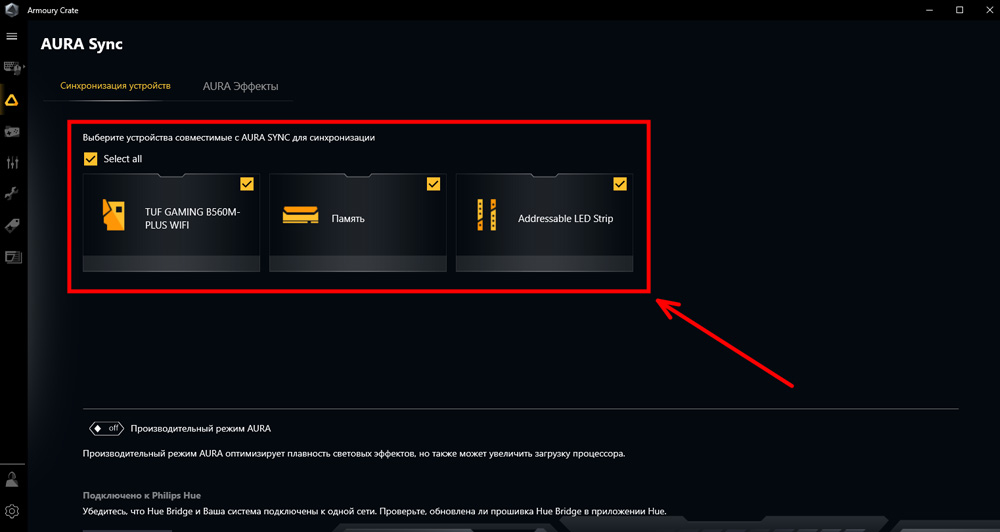
В меню «Синхронизация устройств» можно выбрать компоненты компьютера, для настройки подсветки, которые управляются «AURA Sync». Настраивать можно отдельно, либо синхронизировать все компоненты компьютера.
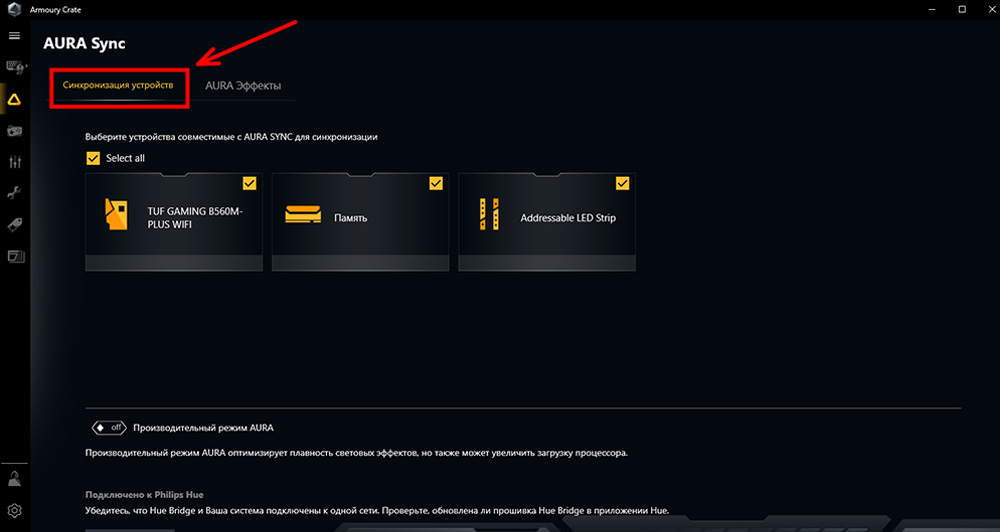
Для синхронизации нужно поставить галочку в пункте «Select all», для настройки отдельных компонентов эту галочку убираем и выбираем только те компоненты, на которых нам необходимо изменить настройки подсветки..
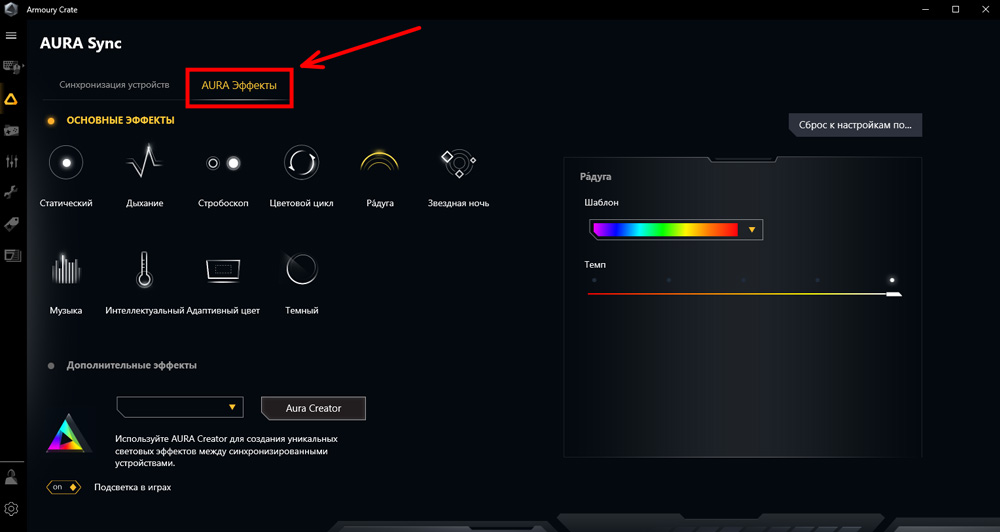
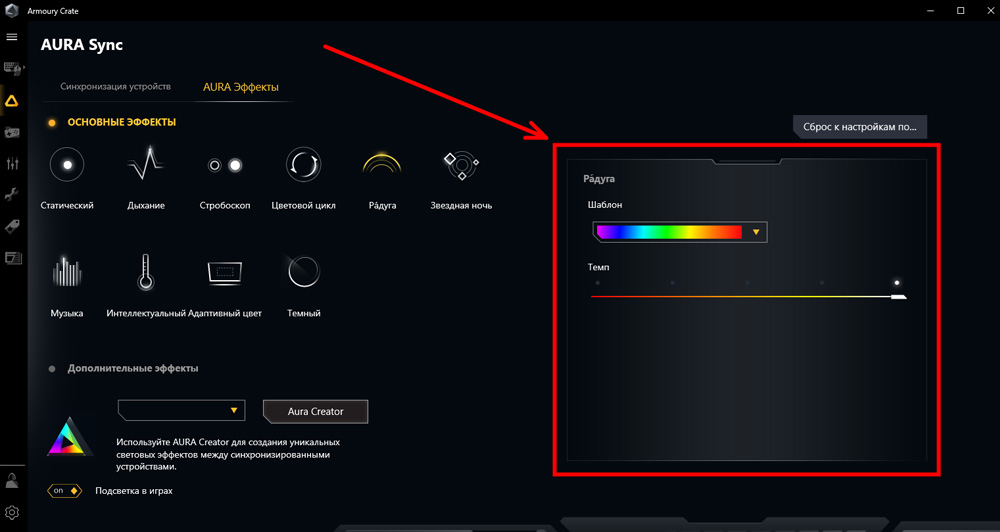
В меню «AURA Эффекты» можно выбрать режим работы подсветки выбранных ранее компонентов. Настроить цвет, скорость и интенсивность подсветки.
В меню «ОСНОВНЫЕ ЭФФЕКТЫ» показан весь список доступных режимов настройки подсветки. Так же можно использовать Aura Creator для создания уникальных эффектов между синхронизированными устройствами.
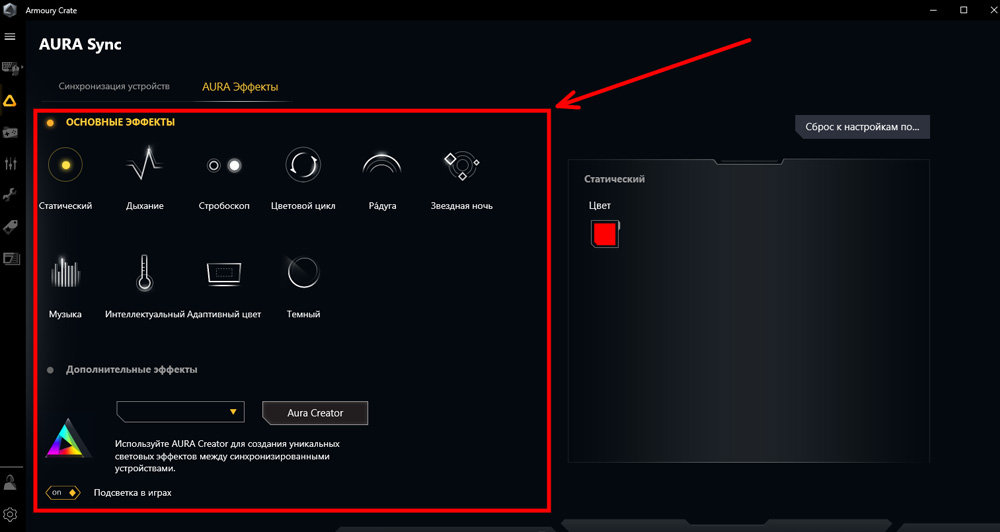
После выбора режима подсветки, его можно настроить по вкусу в окне настроек. Количество и варианты настроек могут отличаться в зависимости от выбранного режима.
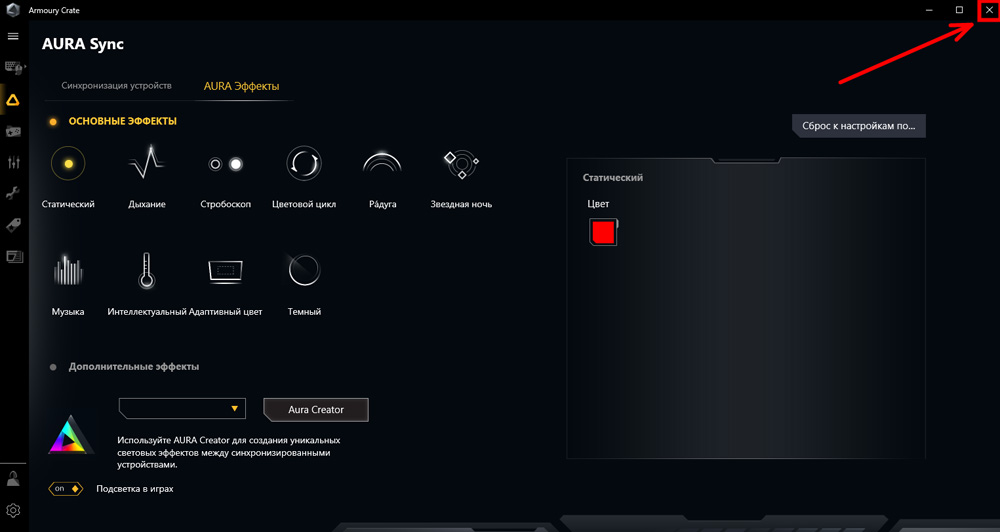
После того, как вы добились желаемого результата, можно закрыть программу. Подсветка будет работать в выбранном режиме.
- Модернизация
- Техническое обслуживание
- Моддинг и кастомизация
- Сервис-центр
- Трейд-ин
Ежедневно с 10:00 до 20:00
1.2 млн. подписчиков
900 т. подписчиков
65 млн. просмотров
20 т. подписчиков
Яндекс.Дзен
3000 подписчиков
© 2010-2023 HYPERPC. Все права защищены.
«HYPERPC» — является товарным знаком ООО «ГИПЕРПК», зарегистрированным в России и других странах.
Официальные статусы


Начните вводить название своего города или выберите из списка ниже.
Москва , Санкт-Петербург , Новосибирск , Екатеринбург , Нижний Новгород , Казань , Челябинск , Омск , Самара , Ростов-на-Дону , Уфа , Красноярск , Краснодар , Пермь , Воронеж , Волгоград
- Игровые ПК
- Оптимальные
- HYPERPC ONE
- HYPERPC FURY
- HYPERPC CHAMPION
- HYPERPC LEADER
- Смотреть все комплектации (12)
- HYPERPC LUMEN 5
- HYPERPC LUMEN 7
- HYPERPC LUMEN X
- HYPERPC DYNAMIC
- HYPERPC CYBER
- Смотреть все комплектации (15)
- HYPERPC DYNAMIC CONCEPT
- HYPERPC POSEIDON CONCEPT
- HYPERPC LUMEN X CONCEPT
- HYPERPC TITAN CONCEPT
- HYPERPC AMPERE
- Смотреть все комплектации (15)
- Компактные
- Powered by ASUS
- По задачам
- Для работы и учебы
- Для киберспорта
- Для стриминга
- ПК для 2К гейминга
- ПК для 4К гейминга
- CS:GO
- DOTA 2
- PUBG
- GTA 5
- Fortnite
- 150 000 руб.
- 250 000 руб.
- 350 000 руб.
- 400 000 руб.
- 600 000 руб.
- 1 000 000 руб.
- GeForce RTX 4060(Ti)
- GeForce RTX 4070(Ti)
- GeForce RTX 4080
- GeForce RTX 4090
- Intel Core i5
- Intel Core i7
- Intel Core i9
- Для геймеров
- Оптимальные
- Мощные
- По задачам
- 3D-моделирование
- Графический дизайн
- Видеопроизводство
- Проектирование
- CS:GO
- DOTA 2
- PUBG
- GTA 5
- Fortnite
- 200 000 руб.
- 300 000 руб.
- GeForce RTX 4070
- GeForce RTX 4080
- GeForce RTX 4090
- Intel Core i7
- Intel Core i9
- Оптимальные
- HYPERPC G1 PRO
- HYPERPC G2 PRO
- HYPERPC G3 PRO
- HYPERPC G4 PRO
- Смотреть все комплектации (12)
- HYPERPC G5 PRO
- HYPERPC G6 PRO
- HYPERPC G7 PRO
- HYPERPC G8 PRO
- Смотреть все комплектации (12)
- HYPERPC G6 PRO HYDRO
- HYPERPC G7 PRO HYDRO
- HYPERPC G8 PRO HYDRO
- HYPERPC G9 PRO HYDRO
- HYPERPC G10 PRO HYDRO
- Смотреть все комплектации (15)
- HYPERPC LUMEN PRO
- HYPERPC STATION PRO
- По направлению
- 3D-моделирование
- Графический дизайн
- Видеопроизводство
- Разработка
- Проектирование
- Машинное обучение
- VR
- Autodesk 3dsMax
- Blender
- Autodesk AutoCAD
- Adobe Premiere Pro
- Davinci Resolve
- Adobe After Effects
- Смотреть все программы (38)
- Intel Core i5
- Intel Core i7
- Intel Core i9
- Intel Xeon
- AMD Ryzen Threadripper
- Собрать игровой компьютер
- Оптимальный
- Мощный
- Компактный
- HYPERPC PLAY 17
- HYPERPC PLAY 17
- HYPERPC PLAY 17
- Оптимальная
- Мощная
- Апгрейд компьютеров
- Обслуживание компьютеров
- Ремонт компьютеров
- Моддинг и кастомизация
- Обмен ПК
[Игровой ноутбук/десктоп] Знакомство с Aura Wallpaper
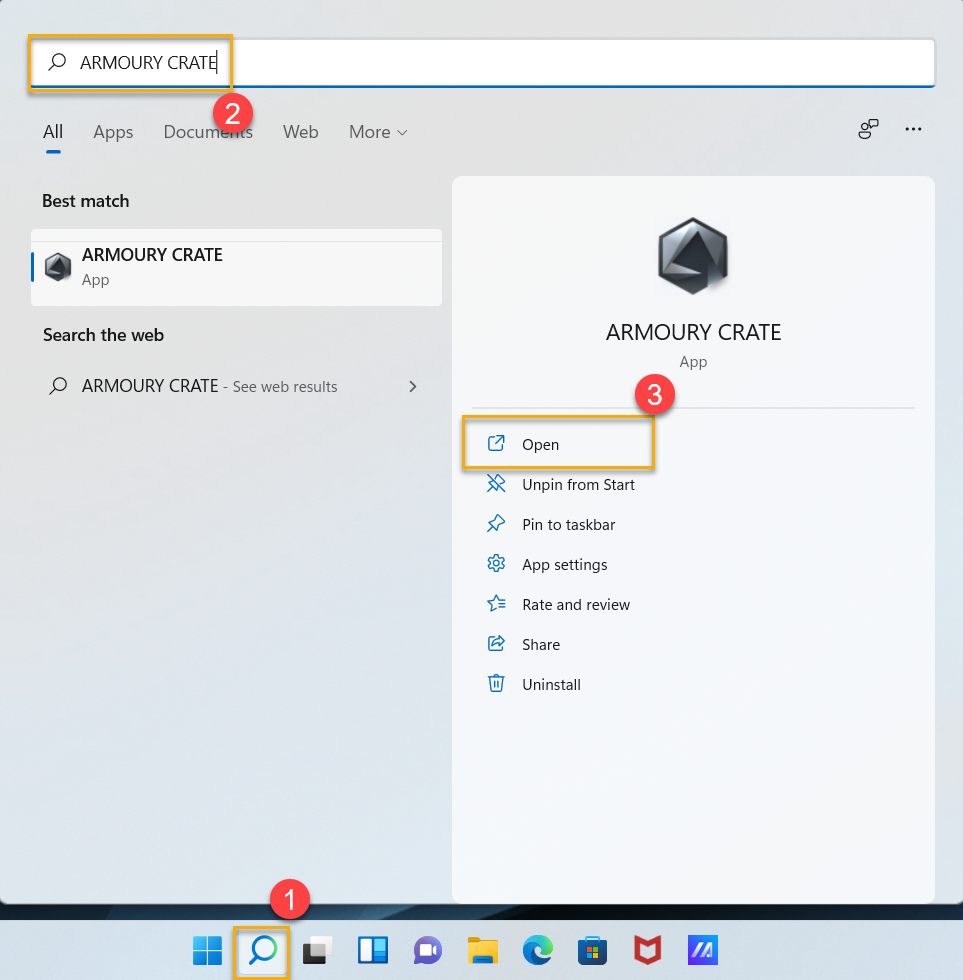
[Игровой ноутбук/десктоп] Знакомство с Aura Wallpaper Aura Wallpaper Введение Aura Wallpaper — это приложение-расширение платформы Armory Crate, которое превращает весь рабочий стол в устройство RGB. Aura Wallpaper позволяет пользователю устанавливать эксклюзивные обои и выбирать освещение RGB на обоях, а также синхронизировать обои с другими устройствами, совместимыми с Aura Sync. Благодаря синхронизации обоев, световой эффект ноутбука и периферийных устройств идеально сочетается для создания личного игрового стиля. Поддерживаемые модели Поддерживает игровые ноутбуки и настольные компьютеры серий ROG и TUF на операционной системе Windows 10 и на более поздних версиях. Системные требования Обои Aura были интегрированы в приложение Armory Crate. Пользователям необходимо настроить параметры обоев Aura через приложение Armory Crate. Поддерживаемая версия: версия приложения Armoury Crate должна быть от версии V5.0. *Пожалуйста, ознакомьтесь с информацией по ссылке. Установка и удаление приложения Как скачать и установить Armoury Crate описано по ссылке. Как удалить Armoury Crate можно узнать по этой ссылке. Запуск обоев Aura Пожалуйста, нажмите на [Windows поиск] ① и введите [ARMOURY CRATE] ② ,нажмите [Открыть] ③
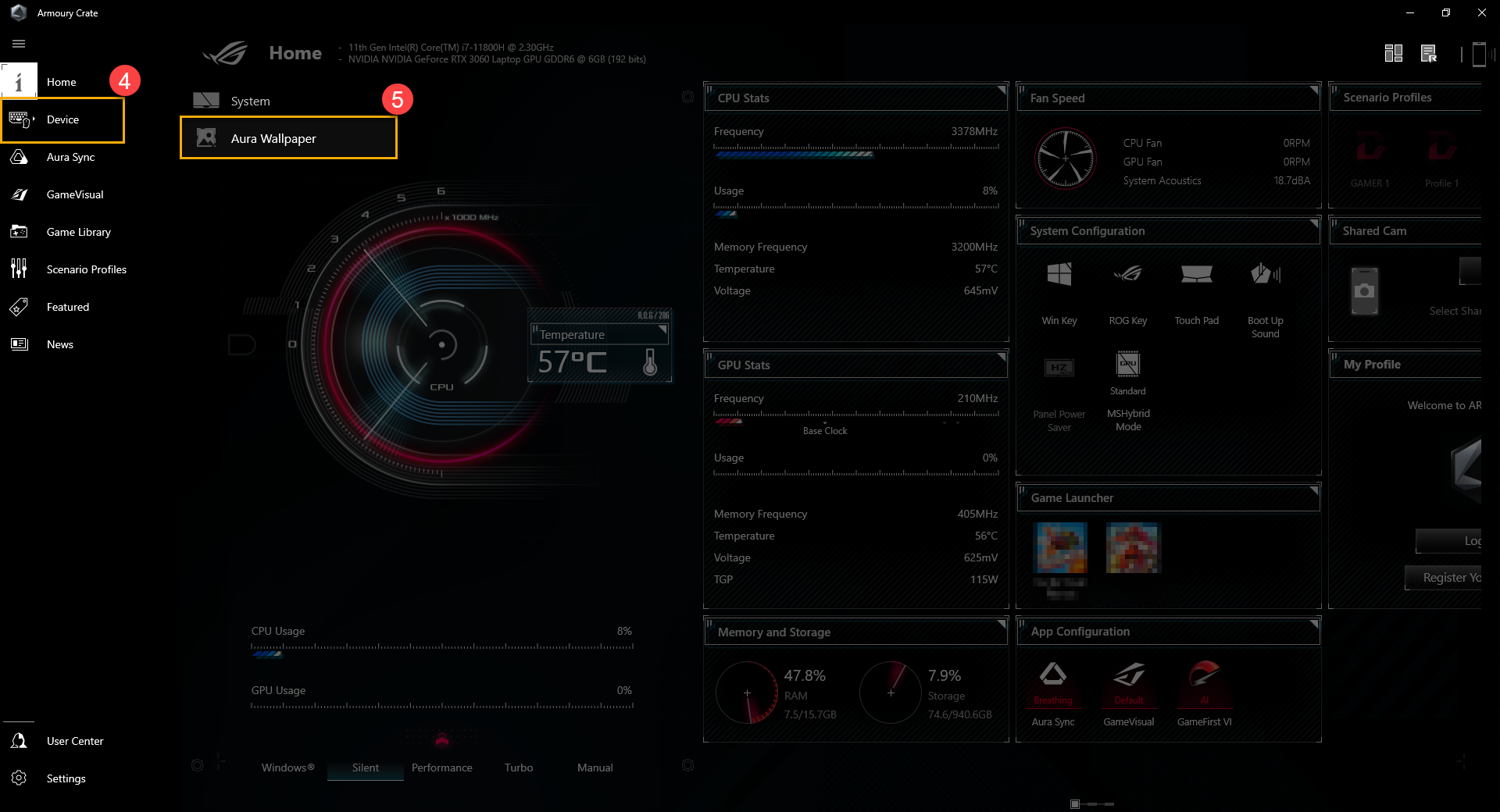
 На домашней странице ARMOURY CRATE нажмите [Устройства] ④ и выберите [Aura Обои] ⑤ .
  Вернуться в начало Aura Обои — Настройка
 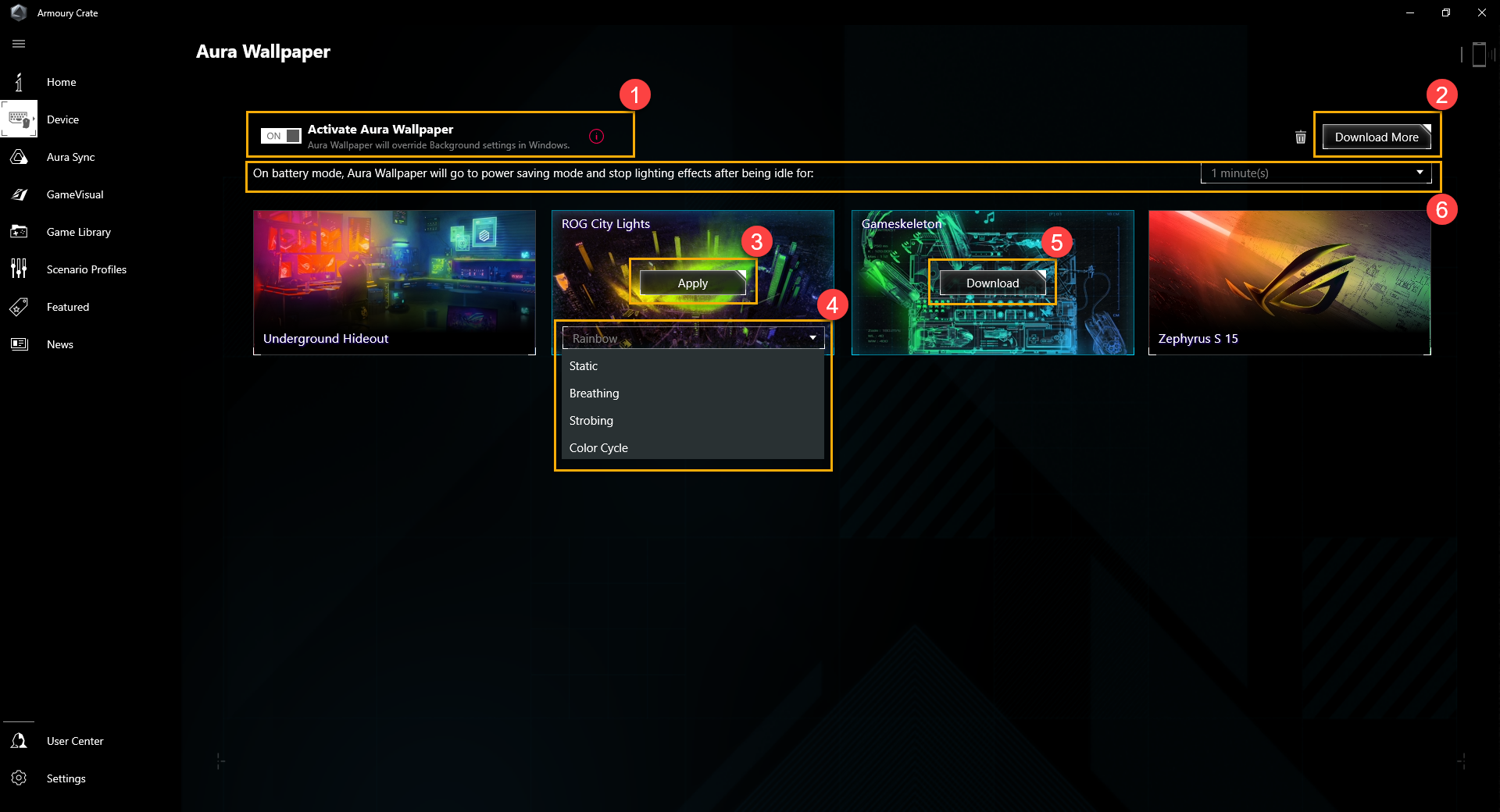 ① Активация обоев Aura: обои Aura имеют приоритет над настройкой фона Windows по умолчанию. ② Загрузить еще: геймеры будут перенаправлены на [Платформу контента] для получения дополнительных обоев Aura. ③ Применить: применить выбранные обои Aura. ④ Световые эффекты: выбор световых эффектов по вашему желанию. ⑤ Скачать: скачать обои Aura. ⑥ Режим энергосбережения: в режиме работы от батареи Aura Wallpaper преостанавливает работу световых эффектов после простоя. Вернуться в начало Aura Обои — Настройка панели задач После запуска Aura Wallpaper вы можете щелкнуть по панели задач Windows, а затем выбрать значок Aura Wallpaper.
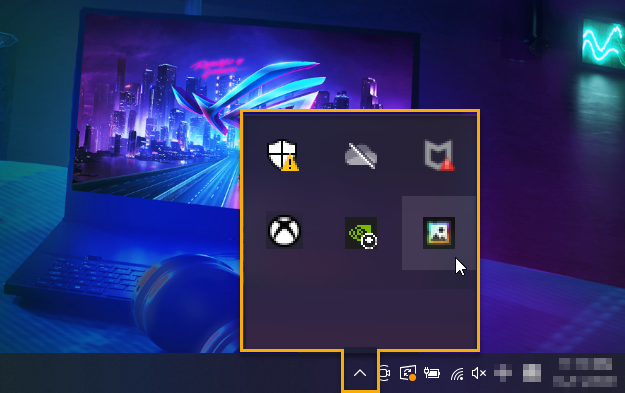
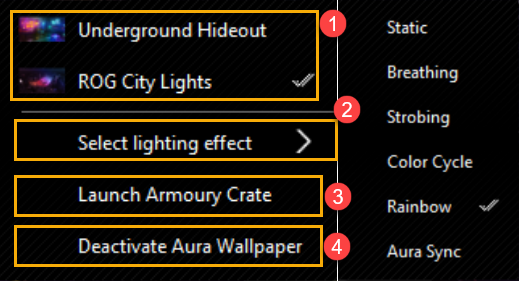 ① Применить обои Aura: выберите обои Aura ② Выбрать световой эффект: выберите световой эффект Aura обоев. ③ Запуск Armoury Crate: запустите приложение Armoury Crate. ④ Отключить Aura Обои: отключите обои Aura, фон вернется к настройке по умолчанию. Вернуться в начало Aura SYNC Настройка Обои Aura также могут синхронизироваться со световыми эффектами Aura ноутбука через Aura SYNC и настраивать базовые световые эффекты Aura.
 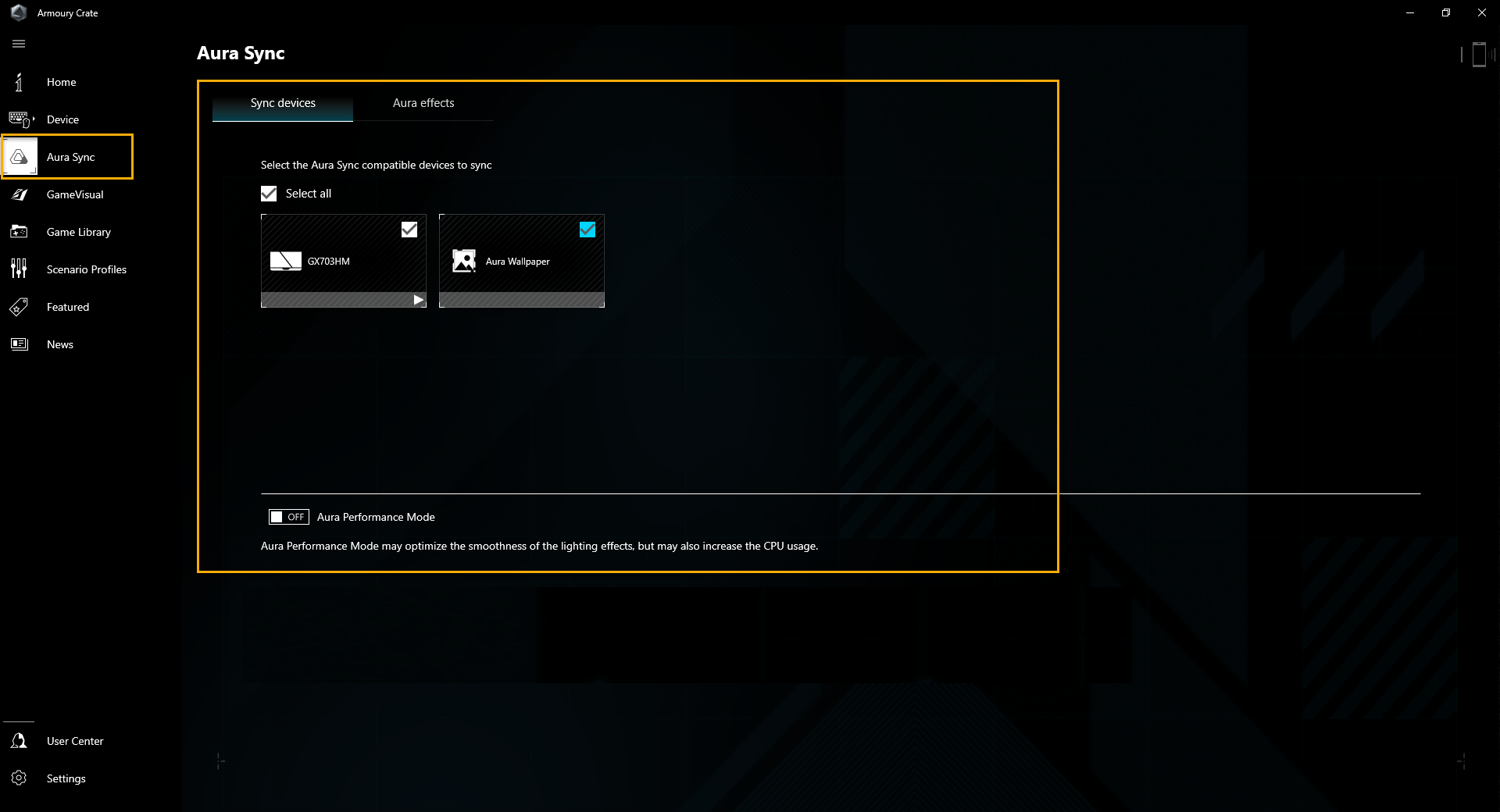 *Больше информации о Aura SYNC можно получить по ссылке: [Armoury Crate Введение] Вернуться в начало Платформа контента Через контент-платформу геймеры могут загрузить более эксклюзивные продукты серии Gaming Aura wallpaper.
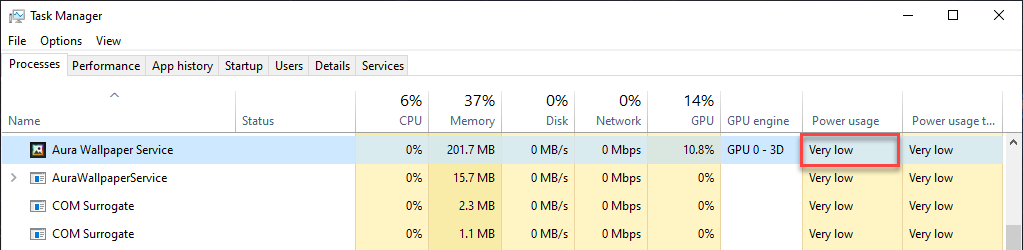
 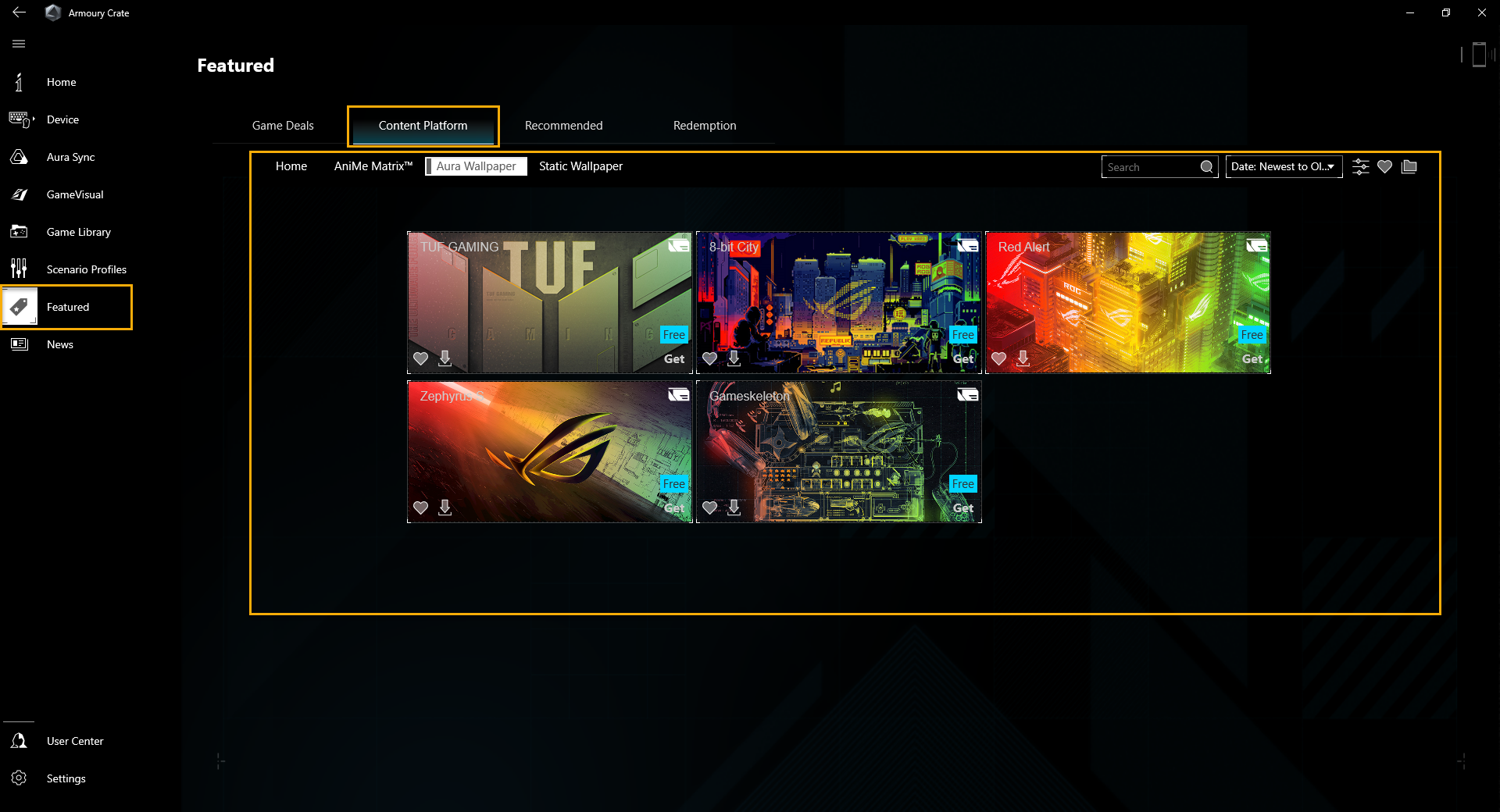 Вернуться в начало Q&A Q1: Почему загрузка графического процессора моего ноутбука становится выше после активации Aura Wallpaper? A1: Мы рекомендуем проверить Диспетчер задач Windows — использование мощности графического процессора, тогда вы увидите, что фактически обои Aura не влияют на общую производительность и энергопотребление. После активации Aura Wallpaper, приложение будет занимать некоторый ресурс графического процессора, поэтому использование графического процессора возрастает, но из-за диспетчера задач обычно не учитывается все энергопотребление графического процессора и тактовая частота графического процессора, поэтому использование графического процессора может быть выше фактического.
  Q2: Могу ли я редактировать световые эффекты обоев Aura с помощью Aura Creator? A2: На данный момент все обои Aura уже имеют эксклюзивный световой эффект, поэтому пока не предусмотрена настройка световых эффектов с помощью Aura Creator. Q3: Почему Asus Wallpaper не отображается в Armoury Crate и что делать? А3: Временное решение: Пожалуйста, перейдите в папку Armoury Crate, найдите Aura Wallpaper Service, AuraWallpaper Service.exe и Microsoft.Win32.TaskScheduler.dll и запустите сервисы от имени администратора. Основное решение: Asus обнаружил и подтвердил наличие проблемы c Aura Wallpaper и работает над ее устранением. Проблема будет решена в следующем обновлении. Приносим извинения за доставленные неудобства. Вернуться в начало
Эта информация была полезной?
Что мы можем сделать, чтобы улучшить эту статью? Отправить Пропустить
Связаться со службой поддержки
Пожалуйста, свяжитесь со службой поддержки, если информация выше не помогла решить Ваш вопрос.
Получить поддержку- Приведенная выше информация может быть частично или полностью процитирована с внешних веб-сайтов или источников. Пожалуйста, обратитесь к информации на основе источника, который мы отметили. Пожалуйста, свяжитесь напрямую или спросите у источников, если есть какие-либо дополнительные вопросы, и обратите внимание, что ASUS не имеет отношения к данному контенту / услуге и не несет ответственности за него.
- Эта информация может не подходить для всех продуктов из той же категории / серии. Некоторые снимки экрана и операции могут отличаться от версий программного обеспечения.
- ASUS предоставляет вышеуказанную информацию только для справки. Если у вас есть какие-либо вопросы о содержании, пожалуйста, свяжитесь напрямую с поставщиком вышеуказанного продукта. Обратите внимание, что ASUS не несет ответственности за контент или услуги, предоставляемые вышеуказанным поставщиком продукта.
Продукты и информация
- Ноутбуки
- Сетевое оборудование
- Материнские платы
- Видеокарты
- Смартфоны
- Мониторы
- Показать все продукты
-
Item_other —>
- Моноблоки (All-in-One)
- Планшеты
- Коммерческое сетевое оборудование
- Серия ROG
- AIoT и промышленные решения
- Блоки питания
- Проекторы
- VivoWatch
- Настольные ПК
- Компактные ПК
- Внешние накопители и оптические приводы
- Звуковые карты
- Игровое сетевое оборудование
- Одноплатный компьютер
- Корпуса
- Компьютер-брелок
- Наушники и гарнитуры
- Охлаждение
- Chrome-устройства
- Коммерческие
-
Commercial_list.Item —>
- Моноблоки (All-in-One)
- Информационные панели
- Ноутбуки
- Настольные ПК
- Мониторы
- Серверы и рабочие станции
- Проекторы
- Компактные ПК
- Сетевое оборудование
- Материнские платы
- Игровые станции
- Data Storage
Saved searches
Use saved searches to filter your results more quickly
Cancel Create saved search
You signed in with another tab or window. Reload to refresh your session. You signed out in another tab or window. Reload to refresh your session. You switched accounts on another tab or window. Reload to refresh your session.
Aura Wallpapers construction & share
sylverbee/Aura-Wallpapers
This commit does not belong to any branch on this repository, and may belong to a fork outside of the repository.
Switch branches/tags
Branches Tags
Could not load branches
Nothing to show
Could not load tags
Nothing to showName already in use
A tag already exists with the provided branch name. Many Git commands accept both tag and branch names, so creating this branch may cause unexpected behavior. Are you sure you want to create this branch?
Cancel Create
- Local
- Codespaces
HTTPS GitHub CLI
Use Git or checkout with SVN using the web URL.
Work fast with our official CLI. Learn more about the CLI.Sign In Required
Please sign in to use Codespaces.
Launching GitHub Desktop
If nothing happens, download GitHub Desktop and try again.
Launching GitHub Desktop
If nothing happens, download GitHub Desktop and try again.
Launching Xcode
If nothing happens, download Xcode and try again.
Launching Visual Studio Code
Your codespace will open once ready.
There was a problem preparing your codespace, please try again.
[Asus Armoury Crate] Часто задаваемые вопросы Armoury Crate
1. [Armoury Crate] Установка/Удаление
1-1. Как установить Armoury Crate
1-1-1. Проверьте, какая версия Windows установлена
1-1-2. ROG и TUF Игровые ноутбуки или настольные ПК
1-1-3. Материнские платы ROG, ROG Strix, TUF Gaming или Prime.
1-1-4. Использование Armory Crate для настройки периферийных устройств на несовместимых устройствах1-3-1.Установка прервана
1-3-2.Удаление прервано
1-3-3.Ошибка сервиса1-1-1. Проверьте, какая версия Windows установлена
Проверьте версию сборки Windows, установленной на компьютер (или ноутбук) и убедитесь, что она совместима с Armoury Crate. Требуется Windows 10 (Creators Update/1903 или более поздняя сборка) или Windows 11.1-1-2. ROG и TUF — игровые ноутбуки или настольные ПК
Для новых пользователей игровых ноутбуков и настольных ПК серии ROG или TUF приложениеArmoury Crate редустановлено. Armoury Crate открывается через нажатие кнопки «Пуск» в окружении системы.1-1-3. Материнские платы ROG, ROG Strix, TUF Gaming или Prime.
Автоматическая установка с первым включением
Для новых пользователей материнских плат серий ROG, ROG Strix, TUF Gaming или Prime, использующих Windows 10 (Creators Update/ 1903 или более позднюю версию) или Windows 11 может загрузиться всплывающее pop-up — приглашение к установке Armoury Crate во время первой загрузки Вашего ПК. Для запуска установки, просто нажмите ‘OK’, программное обеспечение автоматически загрузится и установится.
Параметры установки Armoury Crate после её отмены или удаления
Если не желаете устанавливать Armoury Crate с первым включением нового ПК , можно будет сделать это позже, скачав вручную установщик Armoury Crate и Aura Creator Installer c сайта поддержки ASUS для вашей модели.
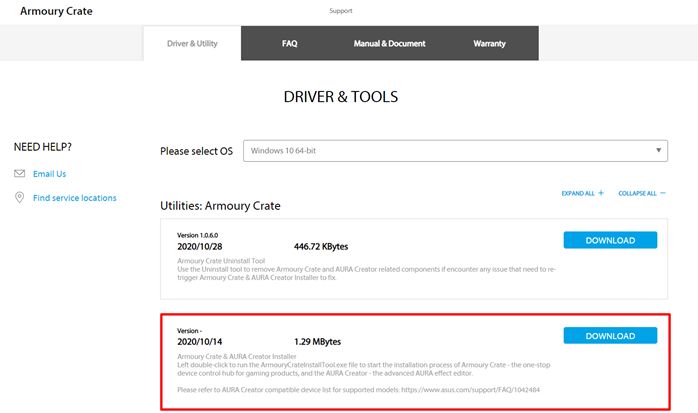
Порядок действий:
1. Загрузите “ArmouryCrateInstallTool.zip”.
2. Распакуйте архив “ArmouryCrateInstallTool.zip” и двойным нажатием на “ArmouryCrateInstaller.exe” запустите установку.
3. Выберите одно из приложений(Armoury Crate или Aura Creator), или сразу оба. Кнопкой “Start” запустите установку.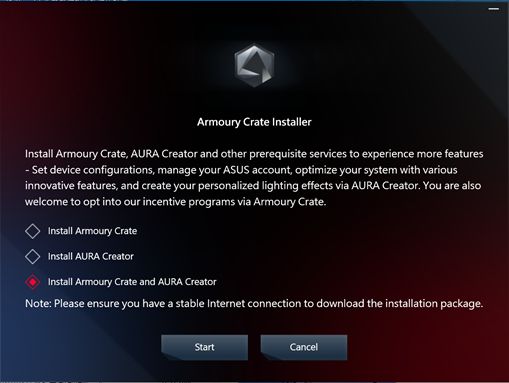
1-1-4. Использование Armory Crate для настройки периферийных устройств на несовместимых устройствах
Если используете периферийные устройства ROG или TUF Gaming на ПК или ноутбуке, несовместимых с Armoury Crate, всё равно можно установить Armoury Crate и попробовать использовать для настройки своих периферийных устройств.1. Загрузите архив ArmouryCrateInstallTool.zip с сайта поддержки ASUS для своей модели.

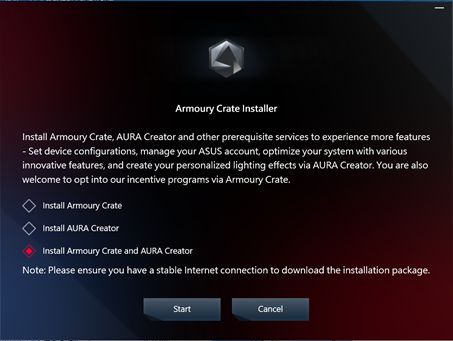
2. Распакуйте архив“ArmouryCrateInstallTool.zip” и двойным нажатием на “ArmouryCrateInstaller.exe” запустите установку.
3. Выберите одно из приложений (Armoury Crate или Aura Creator), или сразу оба. Кнопкой “Start” запустите установку.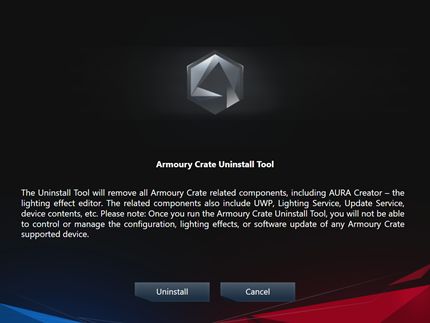
Для удаления всех приложений и сервисов Armoury Crate следуйте шагам:
1. Перейдите по ссылке с сайта поддержки Armoury Crate
2. Откройте раздел “Драйверы и Утилиты” и выберите ОС “Windows 10 64-bit” для загрузки утилиты “Armoury Crate Uninstall Tool”
3. Распакуйте архив “Armoury_Crate_Uninstall_Tool.zip” и двойным нажатием на “Armoury Crate Uninstall Tool.exe” запустите удаление.
4. По окончании удаления перезагрузите систему.1-3. Устранение неполадок
Если столкнулись с ошибками в работе Armoury Crate, используйте рекомендации по устранению неполадок:1-3-1. Установка прервана
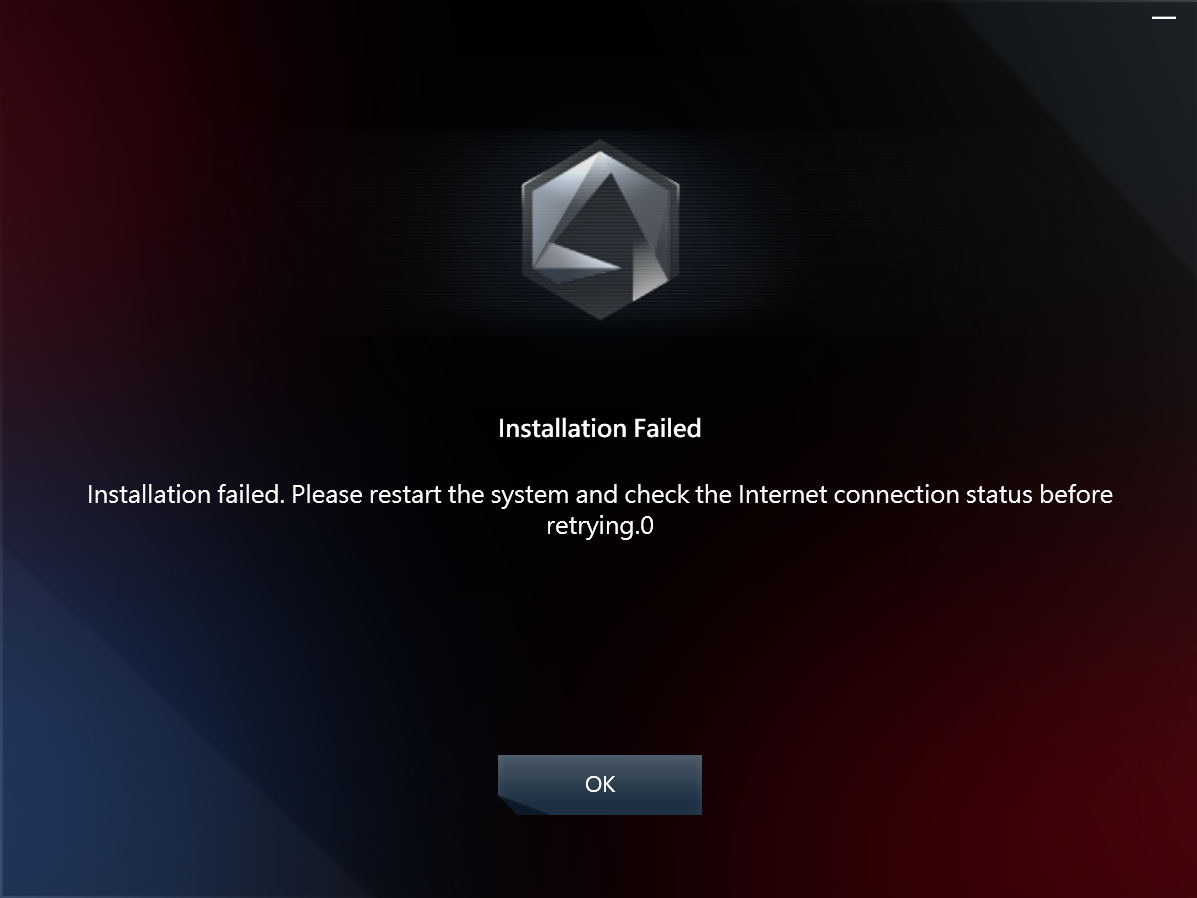
На момент установки должны соблюдаться следующие условия:
1. Соединение с сетью internet должно быть стабильно, не используйте VPN.
2. Убедитесь что антивирус или оптимизатор программного обеспечения не блокируют процессы Armoury Crate.
3. Если до этого момента приложение Armoury Crate уже было установлено, на всякий случай воспользуйтесь утилитой Armoury Crate Uninstall Tool , чтобы выполнить полное удаление и перезагрузку системы перед новой установкой.
4. Не используйте виртуальную платформу (например эмулятор Android) во время установки Armoury Crate.Если останутся проблемы при установке, загрузите инструмент сбора логов: Armoury Crate Lite Log Tool и следуйте шагам по сбору логов, чтобы передать их в службу поддержки ASUS:
1.Распакуйте архив Armoury Crate Lite Log Tool.zip, Двойным нажатием запустите LogToolLite.exe.
2.Поставьте галочку “Enable Log”.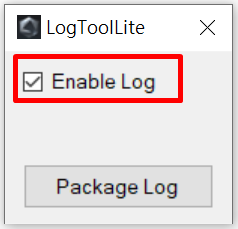
3.Запустите установщик Armoury Crate для воспроизведения ситуации с установкой.
4.Нажмите на кнопку “Package Log”.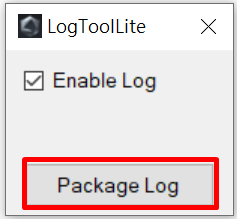
5.Ожидайте появления уведомления “Done”.
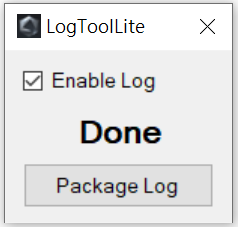
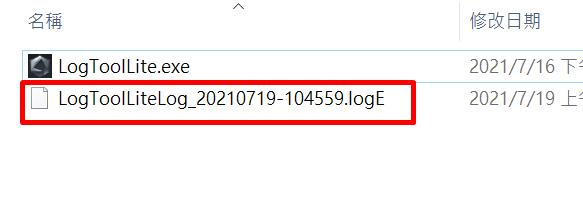
6. Вернитесь в папку с Armoury Crate Lite Log Tool, там будет файл LogToolLiteLog_xxxxxxx(date and time).logE . Предоставьте его службе поддержки ASUS.
1-3-2. Удаление прервано
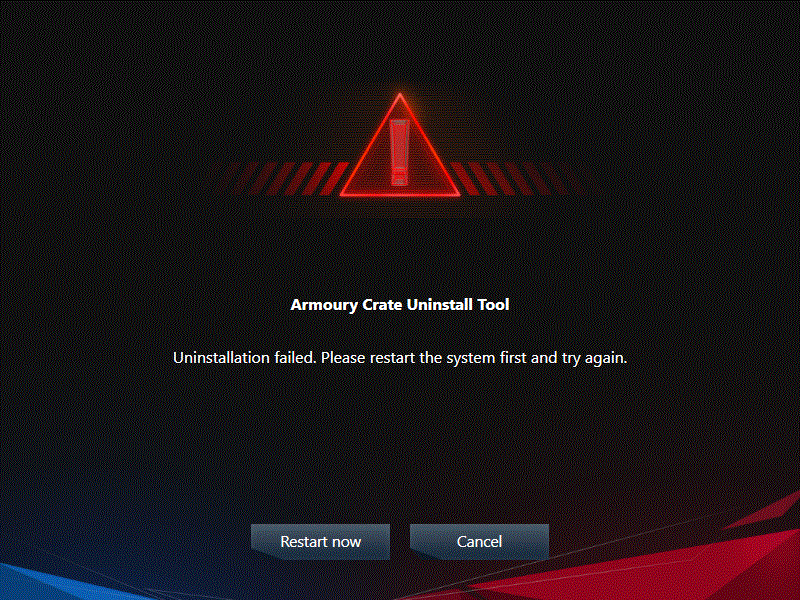
Если удаление прервётся, следуйте подсказкам в диалоговом окне, чтобы перезагрузить компьютер и снова запустить инструмент удаления. Повторное удаление должно будет завершиться успешно.
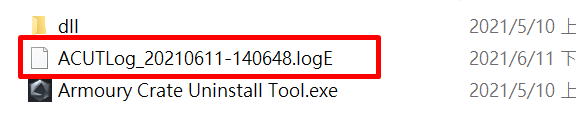
Если ситуация повторится, найдите файл ACUTLog_xxxxxxxx(date and time).logE в папке с Armoury Crate Uninstall Tool. Предоставьте его службе поддержки ASUS.
1-3-3. Ошибка сервиса
Перезапустите ваш компьютер(или ноутбук) и, если проблема повторится, загрузите установщик Armoury Crate и переустановите Armoury Crate повторно. Загрузить установщик Armoury Crate можно с сайта поддержки ASUS .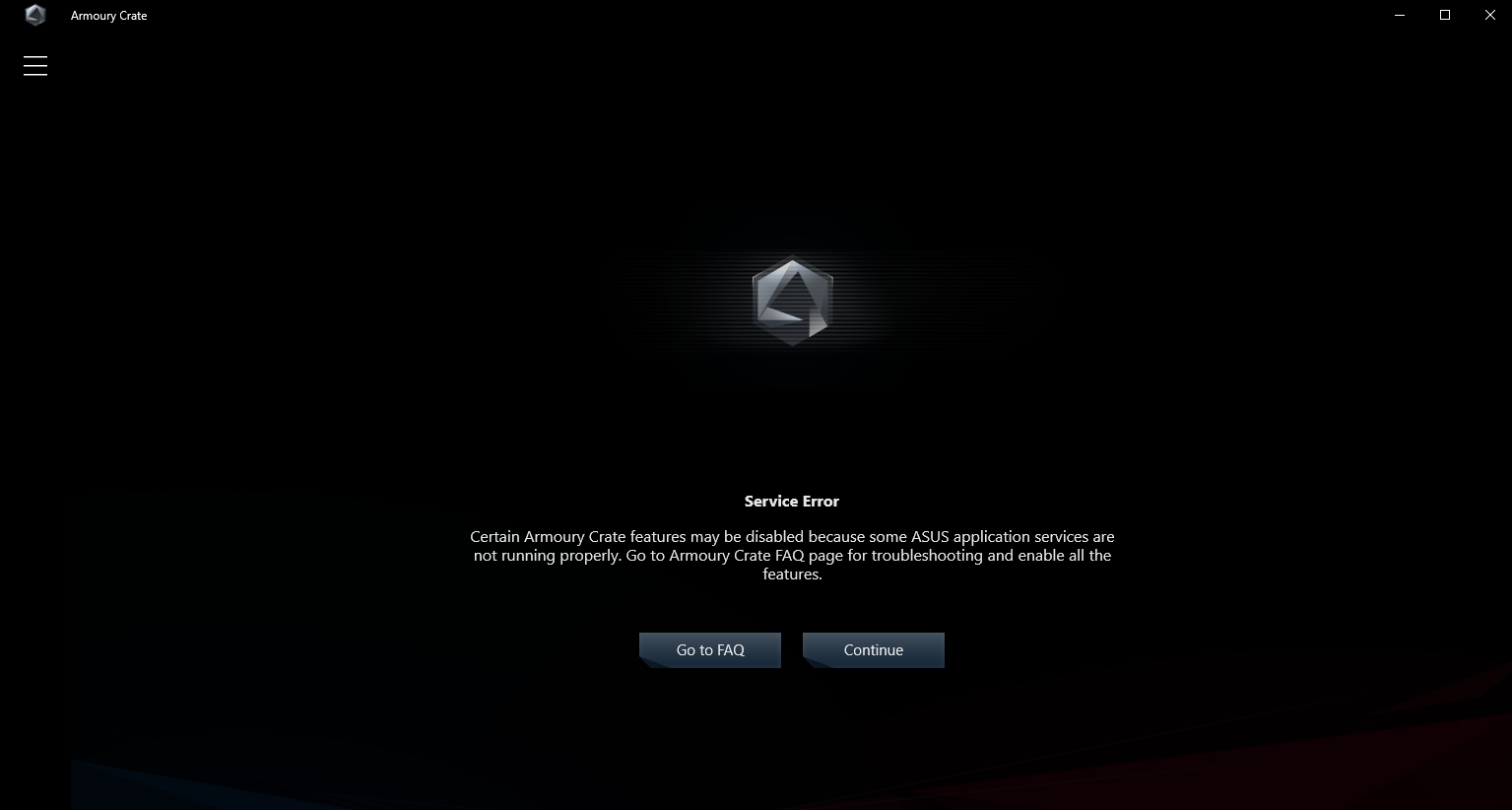
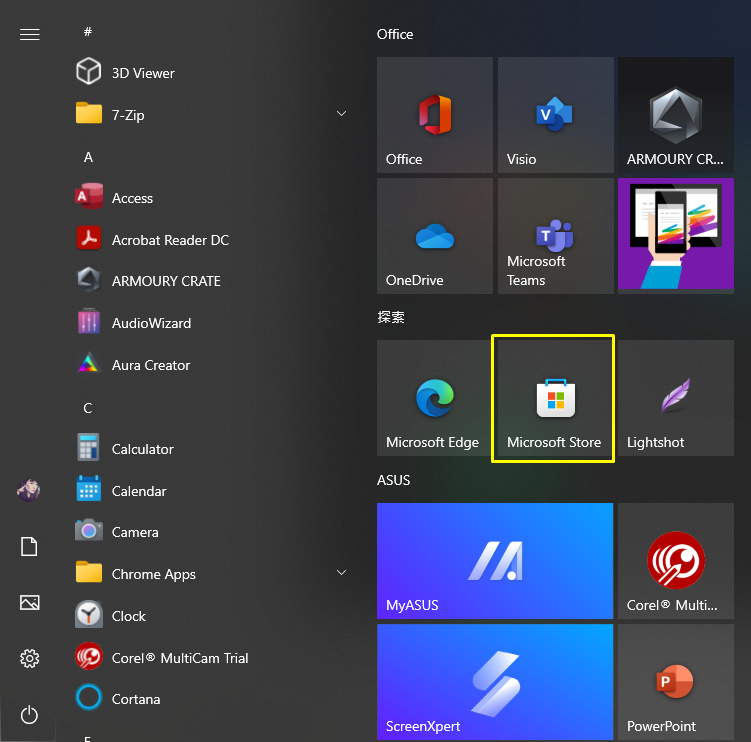
Чтобы выключить автоматическое обновление Armoury Crate UWP и Aura Creator UWP, выполните следующие действия:
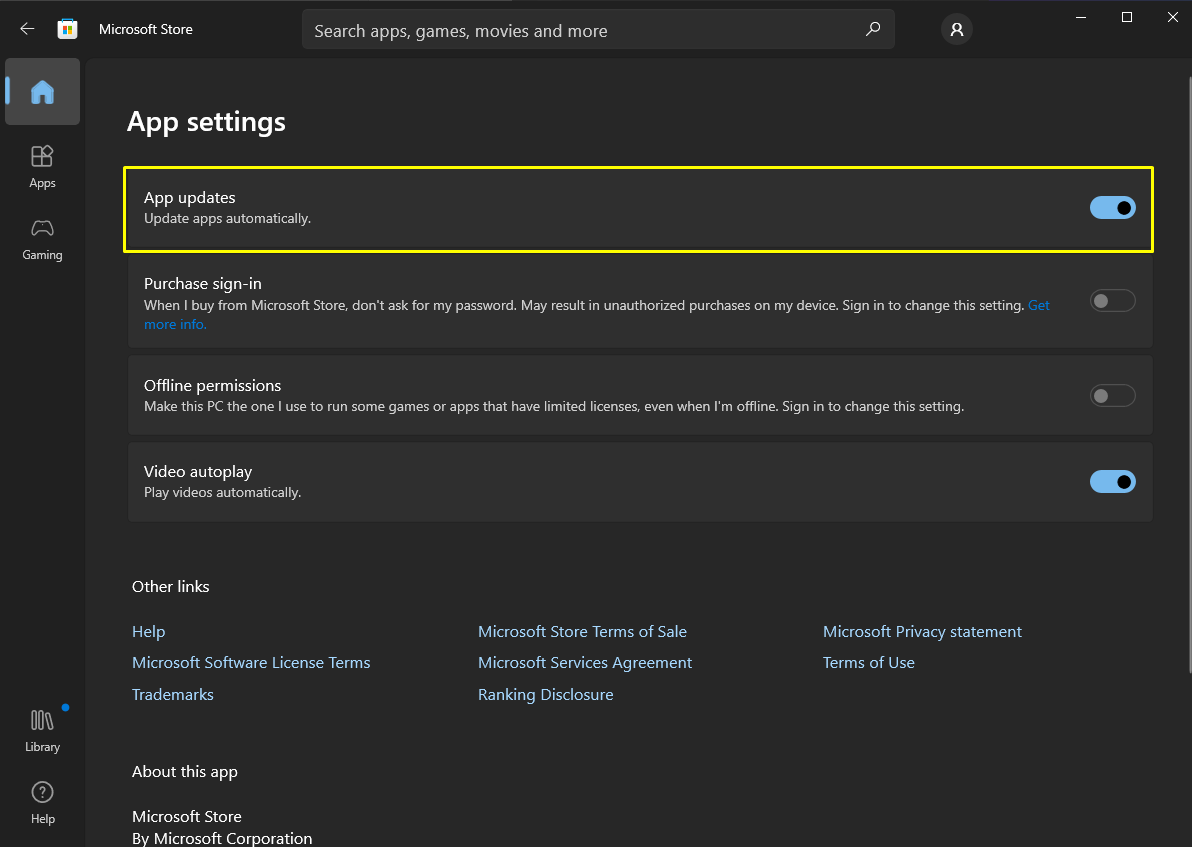
*Примечание: Если автоматическое обновление будет отключено, то этот параметр применится ко всем установленным приложениям из Microsoft Store (не только к Armoury Crate и Aura Creator).
1. Откройте Microsoft Store
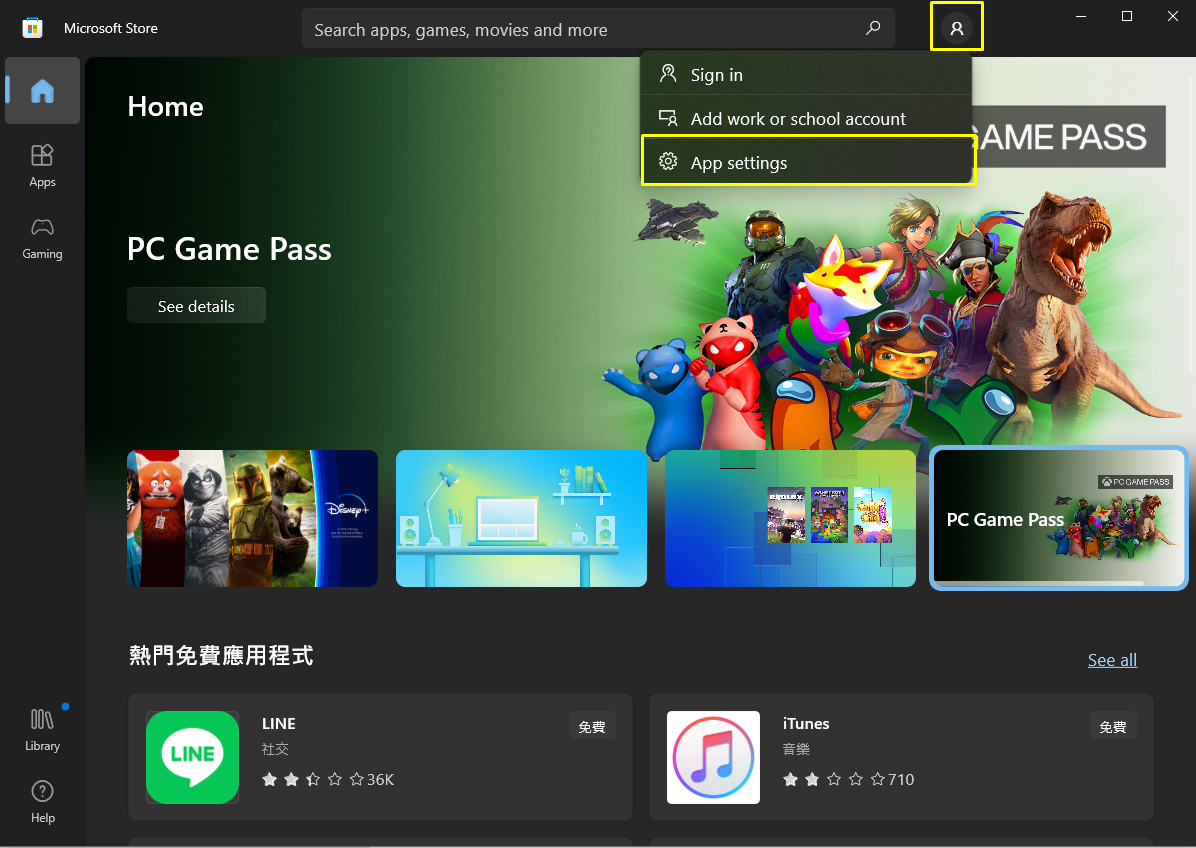
2. Нажмите на значок “Sign in”(войти) на панели справа, откройте раздел “App settings”(настройки приложений).
3. Отключите “App updates” (автообновление приложений), используя переключатель.
*Примечание: Если автоматическое обновление будет отключено, то этот параметр применится ко всем установленным приложениям из Microsoft Store (не только к Armoury Crate и Aura Creator).
1-5. Как обновиться с версии v1.4.1 или v2.1.9 на v2.3.X или более позднюю
Если уже была установлена версия Armoury Crate v1.4.1 или было обновление на v2.1.9, воспользуйтесь инструкциями для обновления приложения.1. Удаление Armoury Crate v1.4.1 или v2.1.9.
2. Загрузите установщик Armoury Crate Installer.zip с сайта поддержки ASUS для своей модели.
3. Двойным нажатием запустите файл ‘SetupROGLSLService.exe file’ , установщик загрузит приложения Armoury Crate и ROG Live Service, установка запустится автоматически.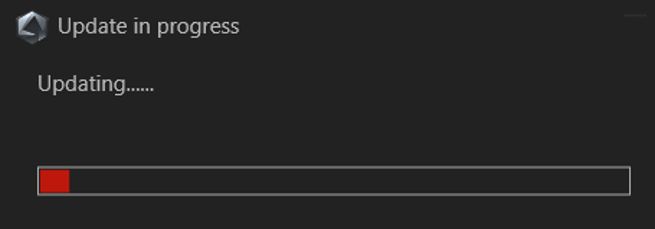
1-6. Удаление Armoury Crate v1.4.1 или v2.1.9.
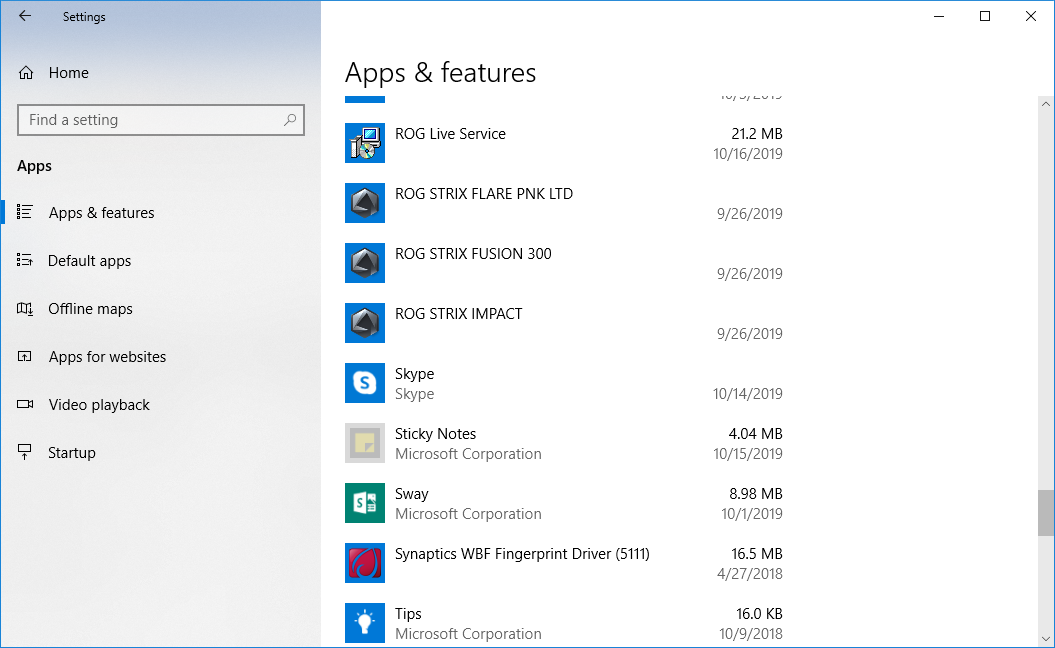
1. Нажмите на «Пуск», затем на шестерёнку «Настройки», а затем «Приложения» и «Приложения и функции».
2. Выберите каждый элемент по очереди, затем «Удалить», и нажмите «Удалить» для подтверждения:
A. ARMOURY CRATE, Вариант 1
B. ARMOURY CRATE Service (для ноутбуков и настольных ПК серии ROG ) или ARMOURY CRATE Lite Service (для материнских плат и других поддерживемых устройств)
C. ASUS Framework Service
D. Aura Service (если хотите оставить Aura Sync или Aura Creator, не удаляйте Aura Service)
E. ROG Live Service (если хотите оставить Aura Sync или Aura Creator, не удаляйте ROG Live Service)
F. Для всех остальных составляющих, связанных с подключенными устройствами ASUS или ROG — следуйте Варианту 2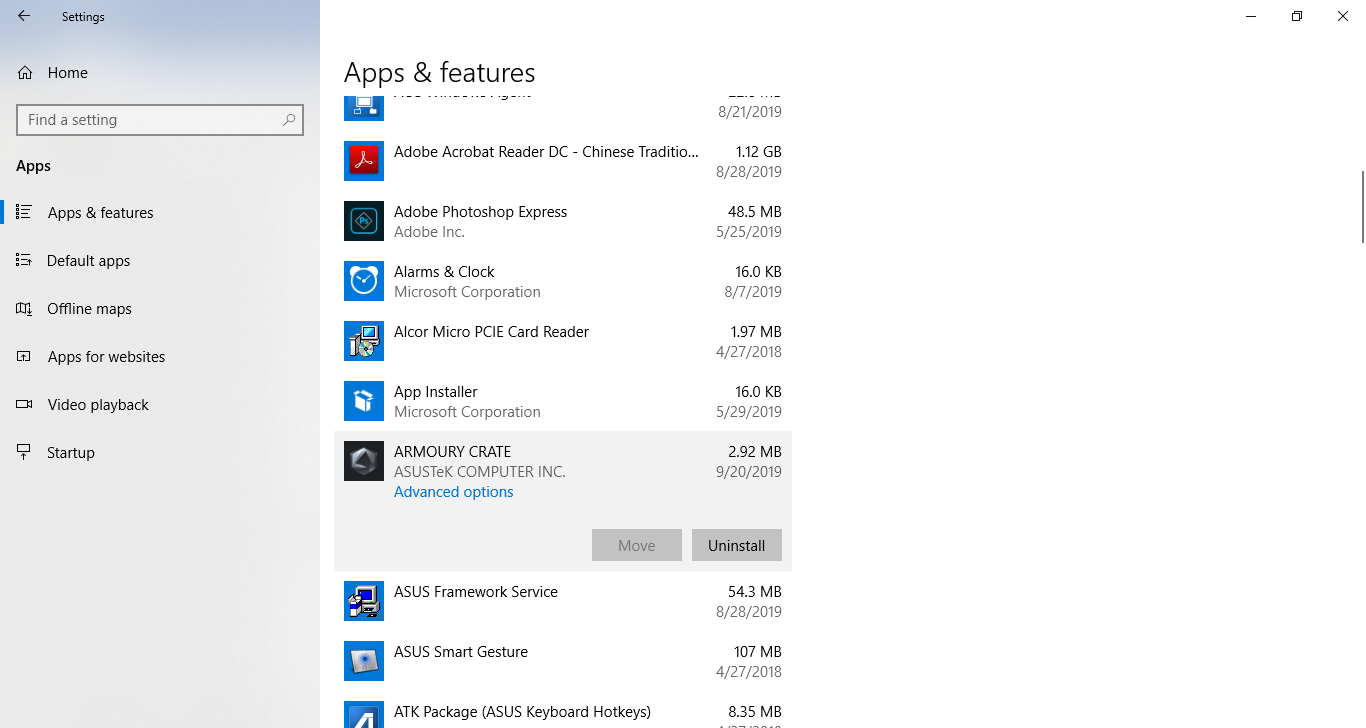
2.[Armoury Crate] Aura Sync – Введение
2-1. Aura Sync: поддерживаемые устройства
Существует более 180 устройств, поддерживающих Aura Sync. Подробнее — по ссылке: сайт Aura.1. Материнские платы
2. Видеокарты и аксессуары
3. Мониторы
4. Ноутбуки
5. Настольные ПК
6. Клавиатуры
7. Мышки
8. Коврики для мышек
9. Гарнитуры и микрофоны
10. AIO-системы охлаждения
11. Корпуса для настольных ПК
12. Источники питания
13. Аксессуары
14. ХранилищаПараметры во вкладке «Aura Sync» позволяют управлять всеми подключенными устройствами, совместимыми с Aura Sync. Можно менять эффекты Aura Sync и синхронизировать устройства через вкладку «Aura Sync», а также применять расширенные световые эффекты, созданные через Aura Creator.
Параметры на вкладке «Подсветка» на вкладке «Устройство» позволяют независимо управлять освещением каждого устройства, когда оно не синхронизировано с Aura Sync.
Примечание: Эти настройки НЕ синхронизируют другие световые эффекты.
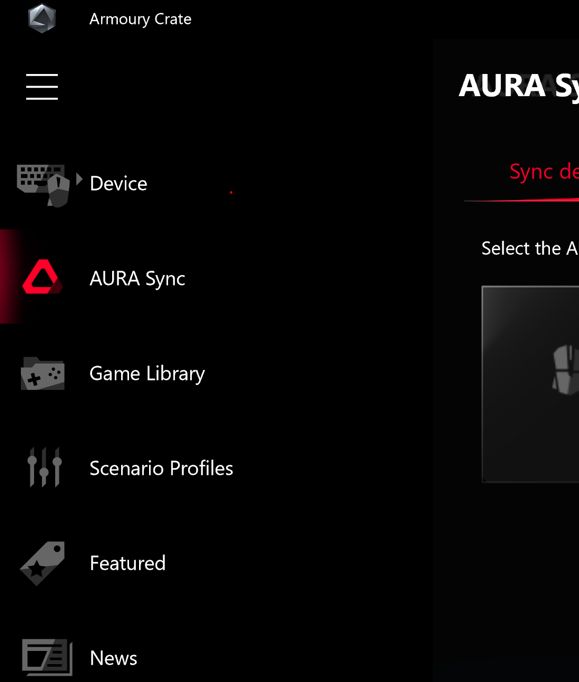
Во вкладке «Устройство» параметры отображают конфигурации всех подключенных устройств, поддерживаемых Armoury Crate. Например, можно изменить подсветку устройства (когда устройство не синхронизировано через Aura Sync) или изменить параметры производительности, включая скорость вращения вентилятора материнской платы, DPI мыши, настройки кулера AIO, макроклавиши или настройки дисплея.
1. Если у Вас есть аккаунт ASUS ::
A. Нажмите на значок пользователячтобы открыть ‘Центр пользователя’.
B. Введите имя пользователя и пароль от аккаунта ASUS.2. Если ещё не завели аккаунт ASUS :
A. Нажмите на значок пользователя чтобы открыть ‘Центр пользователя’.
B. Нажмите на ссылку ‘Зарегистрироваться’ чтобы завести аккаунт ASUS, или авторизуйтесь через учётную запись Facebook или Google.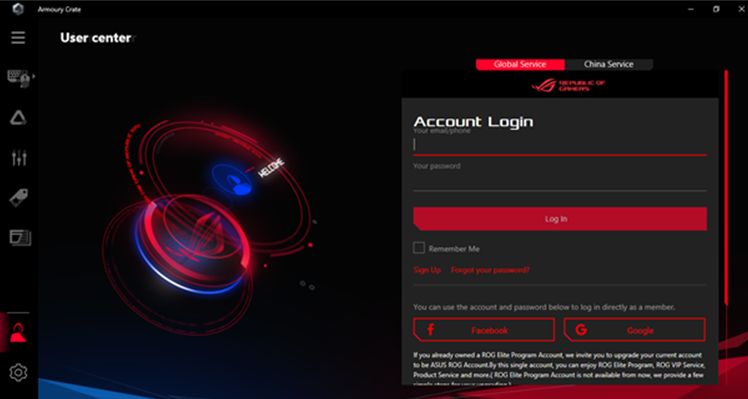
1. Войдите в учётную запись ASUS
2. Откройте ‘Центр пользователя’ и выберите раздел ‘Мои продукты’
3. Выберите ‘Зарегистрировать новый продукт’
4. Введите серийный номер устройства
- Оптимальные