
Каталог устройств
Просматривайте и изменяйте список устройств, совместимых с вашим приложением.
Просматривайте поддерживаемые устройства
Посмотрите свой список доступных устройств для Google Play и сравните количество установок, оценки и доход на разных устройствах.
Проанализируйте характеристики устройств
Ознакомьтесь с характеристиками разных устройств в Google Play, чтобы узнать, как обеспечить их поддержку.
Исключите отдельные устройства
Вы можете сделать приложение недоступным для несовместимых устройств, чтобы не создавать неудобства для пользователей.
Рекомендации
- Чтобы максимально расширить свою аудиторию, регулярно проверяйте списки поддерживаемых и исключенных устройств.
- Исключите отдельные устройства вручную или выберите целые группы устройств – по техническим характеристикам и показателям производительности, а также по результатам проверки на совместимость с Android.
- Иногда сбои происходят только на определенных устройствах. В таком случае исключите несовместимые устройства на время устранения проблемы. Приложение будет недоступно в Google Play для новых пользователей, а существующие смогут продолжать им пользоваться, но перестанут получать обновления.
Полезные материалы
Просмотр и изменение списка совместимых с приложением устройств
Пройдите этот бесплатный курс по запросу и узнайте, как просматривать и изменять список совместимых с приложением устройств.
Работа с каталогом устройств
Чтобы узнать, как использовать каталог устройств, перейдите в Справочный центр Play Console.
Поддерживаемые устройства
Просматривайте и скачивайте списки устройств с поддержкой Google Play
Отчеты о тестировании
Тестируйте приложение на разных устройствах Android и просматривайте данные о его стабильности, производительности, специальных возможностях и других потенциальных проблемах.
Качество приложений
Хотите добиться долгосрочного успеха? Повышайте производительность приложения, а также качество контента, интерфейса и улучшайте функции.
Отчеты о тестировании
Выявляйте проблемы в работе приложения до того, как они коснутся пользователей. Тестируйте приложение на разных устройствах Android и просматривайте данные о его стабильности, производительности, специальных возможностях и других потенциальных проблемах.
Внутренний доступ к приложениям
Делитесь тестовыми сборками с коллегами и тестировщиками, предоставив им ссылку для скачивания.
Внутреннее тестирование
Быстро распространяйте свое приложение среди доверенных тестировщиков, не дожидаясь результатов проверки. Используйте процессы сертификации сборки перед публикацией для более широкой аудитории.
Закрытое тестирование
Предлагайте доверенным пользователям протестировать новые функции и получайте отзывы, которые не будут видны в Google Play и не повлияют на рейтинг приложения.
Дополнительные функции
- Android Vitals
- Обзор выпусков
- Открытое тестирование
- App Bundle Explorer
- Функция подписания приложений в Google Play
Используйте каталог устройств
Просматривайте и изменяйте список устройств, совместимых с вашим приложением.
Подпишитесь на новости для разработчиков приложений в Google Play
- О Google
- Продукты Google
- Конфиденциальность
- Условия
- Cookies management controls
- Справка
- Изменить язык
Как установить приложение сразу на все свои устройства с Android: в Google Play появилась новая функция
Магазин приложений Google Play не только загружает апдейты установленных вами программ, но и обновляется сам. Как правило, стандартный апстор Android редко обрастает интересными функциями, однако в последнее время он сильно изменился. Недавно вместо зеленой цветовой гаммы там начал превалировать голубой цвет, а сегодня я заметил, что в магазине появилась возможность устанавливать приложения на два телефона. И сейчас вы поймете, почему это очень крутая фишка.
Теперь даже не нужно доставать смартфон, чтобы установить на него приложение с другого Андроида
В конце мая я рассказывал, как перенести приложения с телефона на телефон. И хотя в тексте были собраны все способы, ни один из них не был максимально удобным. Приходилось то выходить и снова заходить в аккаунт Google, то использовать для переноса сторонний софт. Короче говоря, костыли. Но вот та самая новая фишка Google Play должна устранить все нудобства, позволив автоматически синхронизировать приложения на Android.
Что нужно для синхронизации приложений
Во-первых, отмечу, что возможность устанавливать приложения на другой телефон будет доступна только в том случае, если на обоих устройствах используется одна и та же учетная запись. Поэтому сначала вам нужно узнать аккаунт Гугл на Андроид:
- Запустите Google Play на обоих смартфонах.
- Нажмите на иконку аккаунта, расположенную в правом верхнем углу.
- Убедитесь, что на обоих устройствах один и тот же профиль.
- Если на втором смартфоне другая учетная запись, то нажмите на стрелку, направленную вниз, а затем — «Добавить аккаунт». Далее войдите в профиль, который используется на первом Андроиде.
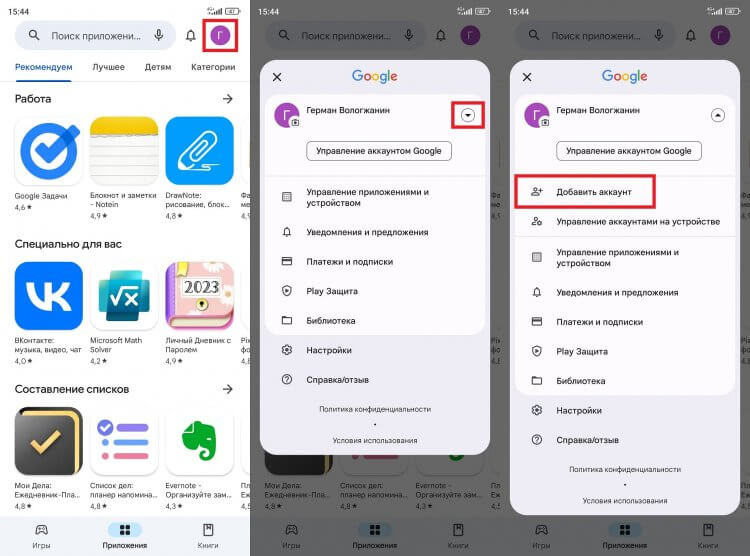
Удаленная установка приложений доступна только на устройствах с одним аккаунтом
Второе условие — наличие актуальной версии Google Play. Обычно магазин обновляется сам, помогая минимизировать участие пользователя. Но на всякий случай прочитайте наш материал, где мы рассказывали, как обновить Play Маркет на Android. И не забывайте, что для установки приложений на телефон необходимо подключение к интернету на обоих устройствах.
⚡ Подпишись на AndroidInsider в Дзене, чтобы получать новости из мира Андроид первым
Как установить приложение на другой телефон
Если на обоих устройствах используется один и тот же аккаунт и последняя версия Google Play, то вы можете установить приложение на два телефона. Делается это следующим образом:
- Откройте страницу любого приложения в Google Play.
- Нажмите на стрелку, расположенную в правом части кнопки «Установить».
- Поставьте галочку напротив нужных устройств.
- Нажмите «Установить».
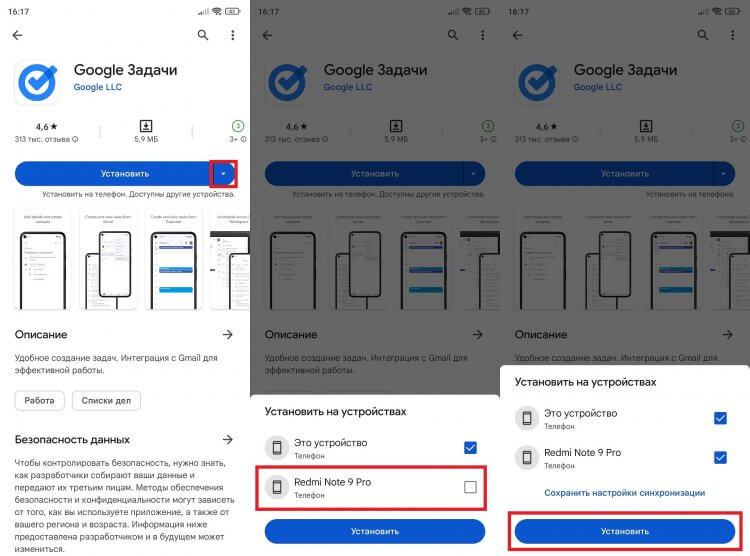
Можно сохранить настройки синхронизации после установки первого приложения
Сначала приложение загрузится на текущее устройство, а затем — на отмеченное. При этом удалить программу с другого телефона не получится. Для деинсталляции нужно брать в руки каждый девайс по отдельности.
❗ Поделись своим мнением или задай вопрос в нашем телеграм-чате
Теперь рассмотрим другой сценарий, когда программа уже есть на одном устройстве, и вы хотите установить приложение на другой телефон. Чтобы это сделать, понадобится:
- Посетить страницу установленной программы в Google Play на первом смартфоне.
- Открыть вкладку «Можно установить на другие устройства».
- Нажать кнопку «Установить» напротив второго смартфона.
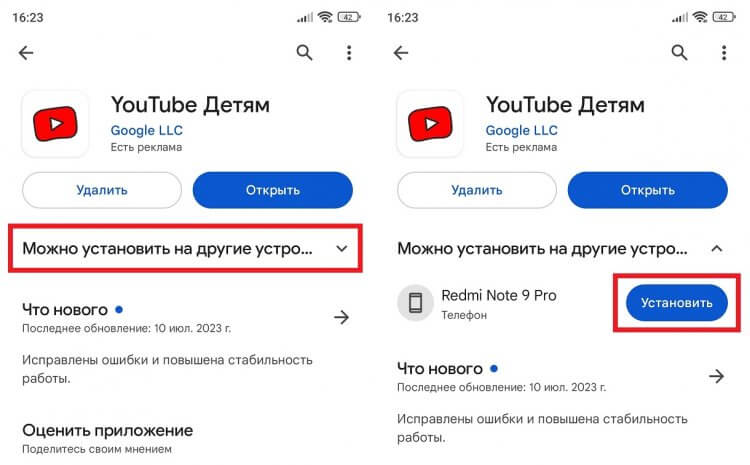
Перекинуть уже установленное приложение тоже получится
Также вы можете перенести приложение на другой телефон через Google Play, о чем мы рассказывали еще в 2021 году. Эта функция стала доступна намного раньше, но работает по схожему принципу.
�� Загляни в телеграм-канал Сундук Али-Бабы, где мы собрали лучшие товары с АлиЭкспресс
Синхронизация приложений на Андроид
Ручная установка приложений через другой телефон полезна, но все равно не очень удобна, ведь одинаковую последовательность нужно проделывать для каждой программы в отдельности. Осознавая это, в Google Play добавили еще одну функцию. Называется она синхронизацией приложений. С ее помощью каждая игра или прога, которую вы будете устанавливать на первый смартфон, будет появляться на втором:
- Запустите Google Play и нажмите на иконку учетной записи.
- Перейдите в раздел «Управление приложениями и устройством», а затем — «Синхронизация приложений с устройством».
- Поставьте галочку напротив нужного смартфона.
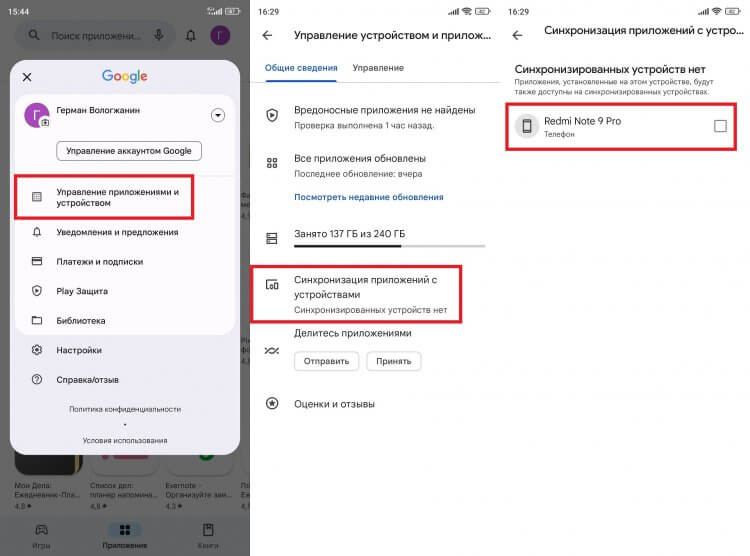
Теперь программы будут автоматически загружаться на второй смартфон
На момент публикации материала функция работает не так, как того ожидаешь. Включая синхронизацию приложений на Андроид, я полагал, что после ее активации все программы с первого устройства перекинутся на второе. Но этого не произошло. Синхронизация используется только в случае с новыми приложениями, которые вы устанавливаете уже после ее включения.
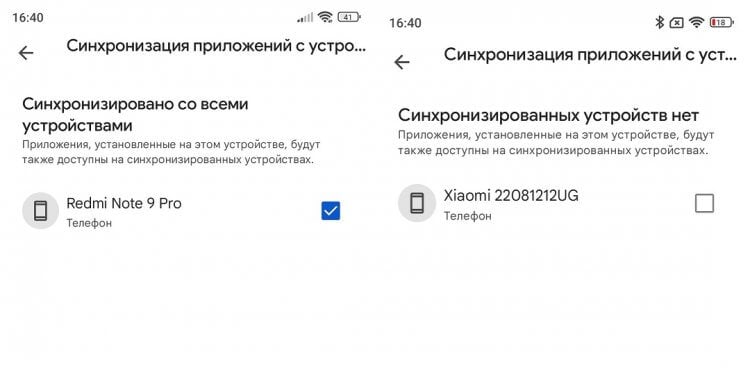
Синхронизацию нужно включать отдельно на каждом устройстве
Наконец, по умолчанию опция работает в одну сторону. То есть, если вы будете устанавливать программу на втором смартфоне, на первом она не появится. Придется принудительно включить синхронизацию приложений в его настройках, чтобы функция заработала в обе стороны.

Теги
- Google Play
- Новичкам в Android
- Приложения для Андроид
Наши соцсети
Новости, статьи и анонсы публикаций
Как добавить устройство в Google Play?
Корпорация Google постоянно работает над совершенствованием собственной экосистемы. Она уже сейчас позволяет пользоваться всеми сервисами и даже операционной системой Android при помощи всего одного аккаунта. Это позволяет подключить к профилю сразу несколько гаджетов и компьютеров. При чем производитель смартфона не имеет никакого значения, один аппарат может быть Samsung, а другой – Xiaomi, Meizu, Honor и т. д. Это позволяет быстро управлять загрузками в Play Market, данными для синхронизации и подобными функциями. Как добавить устройство в Google Play расскажем немного ниже.
Что значит «Нет устройств в Google Play»?
Одно время очень часто появлялась ошибка, при которой сервис не находил подходящих устройств для выполнения определенных действий. Если до сих пор Google Play пишет «У вас нет устройств», рекомендуем проверить:
- Вошли ли в один и тот же аккаунт с компьютера и телефона. Это обязательное условие, так как устройство закрепляется за профилем.
- Отображаются ли девайсы в списке, после того как нажали на «Установить» в компьютерной версии Google Play. Возможно, аппарат был откреплен от учетной записи.

- Соответствует ли гаджет минимальным требованиям приложения. О неудовлетворительном результате свидетельствует надпись в списке устройств «Продукт не совместим с вашим устройством.
Если все в порядке и подходящие Google устройства на аккаунте присутствуют, значит дело в сбое. Следует очистить кэш Google Play, и удалить обновления.
Как добавить новое устройство в Google Play?
Существует 2 основных способа, как привязать устройство к Google Play . Первый применим только для нового аппарата, на котором еще нет входа в какой-либо профиль, а второй – для устройств, авторизованных в другом аккаунте.
Как привязать аккаунт к новому устройству:
- Открываем Play Market на смартфоне.
- Жмем на кнопку «Существующий».
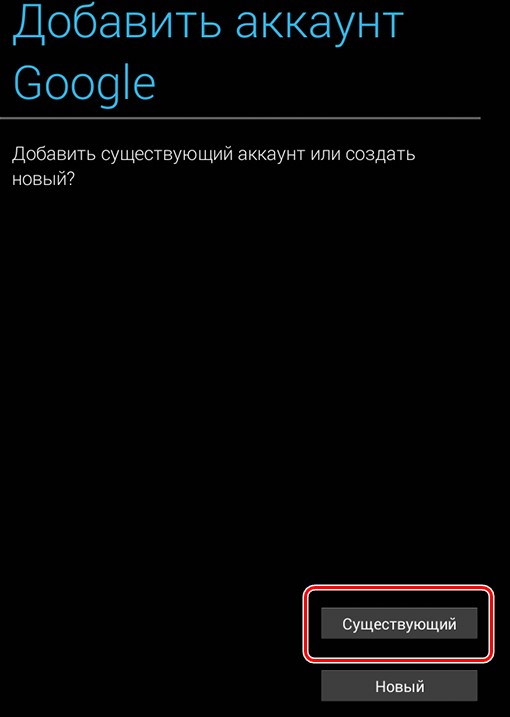
- Вводим электронную почту и пароль.
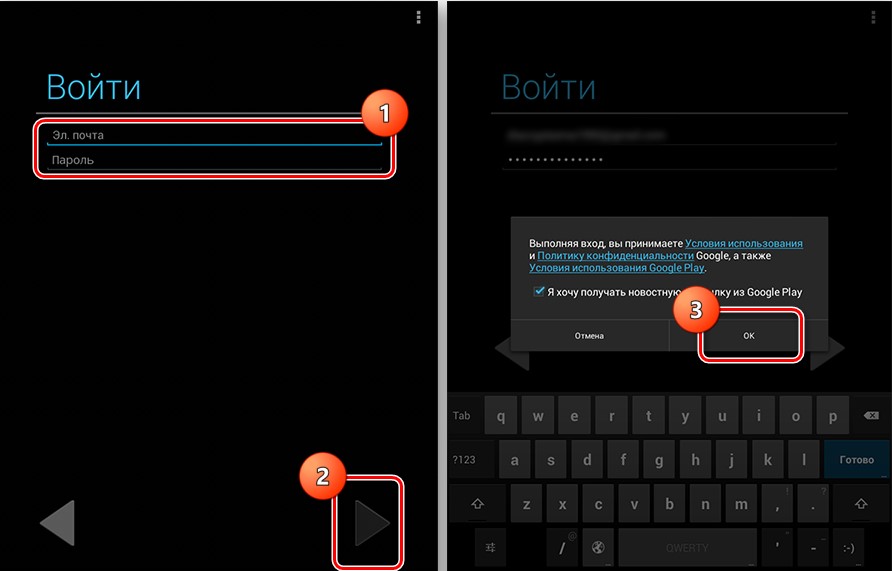
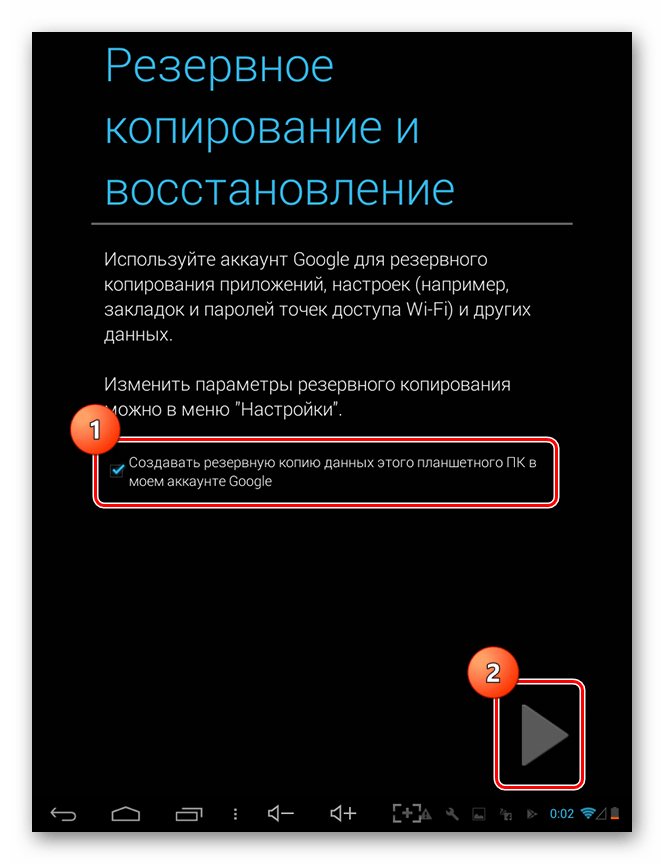
- Соглашаемся с политикой использования и разрешаем или запрещаем выполнять резервные копии.
Как подключить Google Play на телефон с другим аккаунтом:
- Открываем приложение «Настройки».
- Идем в раздел «Аккаунты» и жмем на кнопку «Добавить аккаунт».
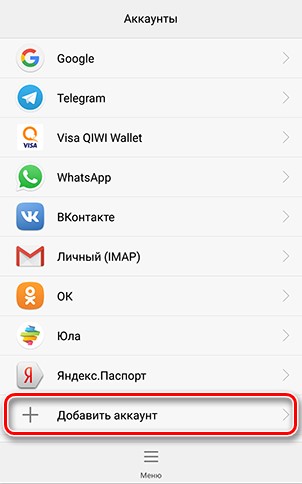
- Из перечня выбираем «Google».
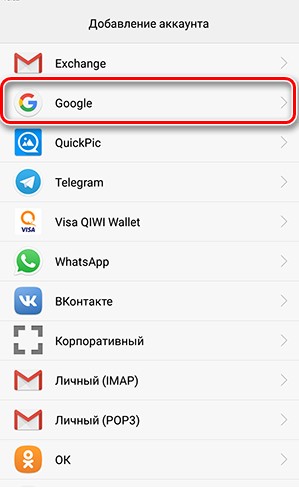
- Указываем адрес почты и пароль к ней.
Как изменить устройство в Google Play?
Одного лишь добавления не всегда достаточно, так как второй гаджет будет использоваться в качестве дополнительного устройства. Однако, можем переключиться к использованию другого аппарата.
Как установить приложение на новое устройство:
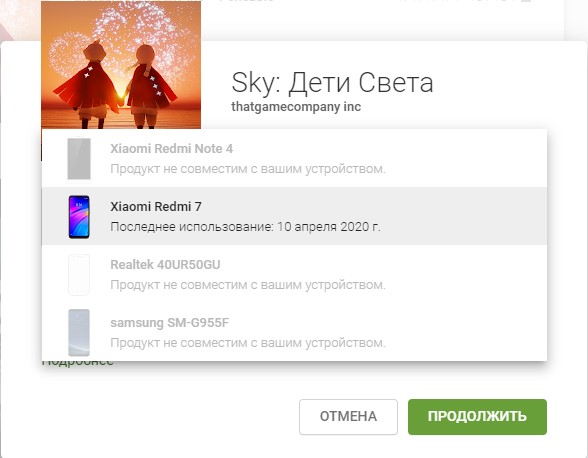
- Открываем приложение Google Play на компьютере.
- Находим любую игру или программу и открываем страницу с ней.
- Жмем на кнопку «Установить».
- Нажимаем на устройство и выбираем из списка подходящее.
- Загрузка скоро начнется, если есть доступ к интернету.
Теперь к личному аккаунту привязано несколько устройств, которыми можем управлять даже без физического доступа, а также легко можем отслеживать его местоположение.
Как добавить устройство в Play Market
Если по какой-либо причине вам необходимо добавить устройство в Google Play, то это не так сложно сделать. Достаточно знать логин и пароль учетной записи и иметь смартфон или планшет со стабильным интернет-соединением на руках.
Добавляем устройство в Google Play
Рассмотрим пару способов добавления гаджета в список устройств в Гугл Плей.
Способ 1: Устройство без заведенного аккаунта
Если в вашем распоряжении новое Android-устройство, то следуйте дальнейшим инструкциям.
- Зайдите в приложение Play Market и нажмите на кнопку «Существующий».

- На следующей странице в первой строке введите электронную почту или номер телефона, привязанный к вашему аккаунту, во второй – пароль, и нажмите на стрелку вправо, расположенную внизу экрана. В отобразившемся окне примите «Условия использования» и «Политику конфиденциальности», тапнув по «ОК».

- Далее примите или откажитесь от создания резервной копии устройства в аккаунте Google, поставив или убрав галочку в соответствующей строке. Для перехода к Play Market нажмите на серую стрелку вправо в нижнем углу экрана.
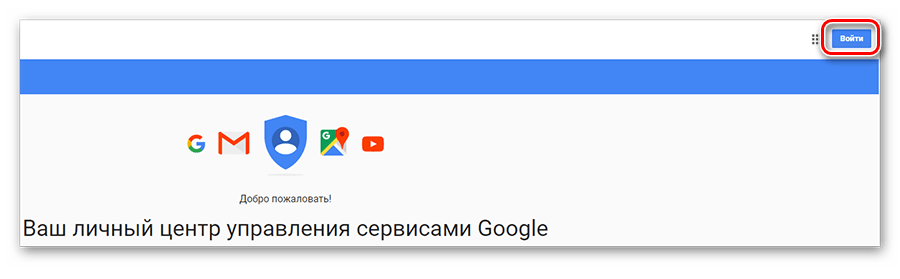
- Теперь, чтобы удостовериться в правильности действий, перейдите по ссылке ниже и в правом верхнем углу нажмите на «Войти».
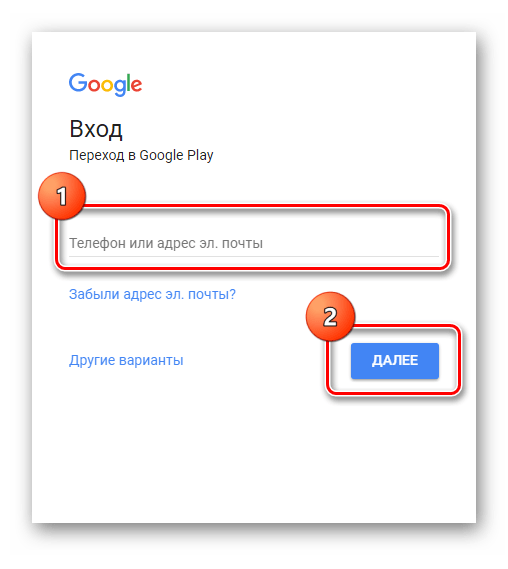
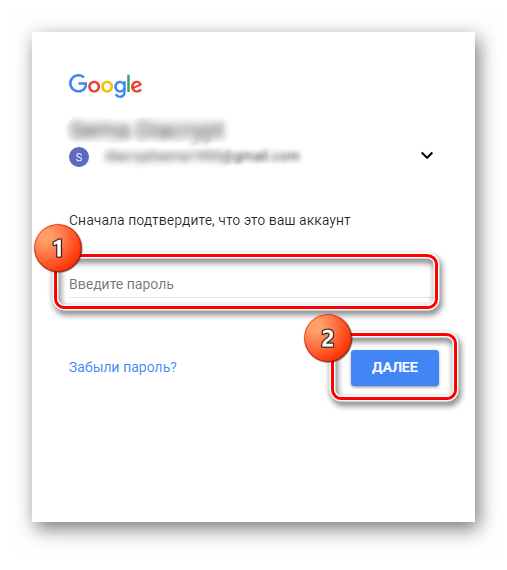
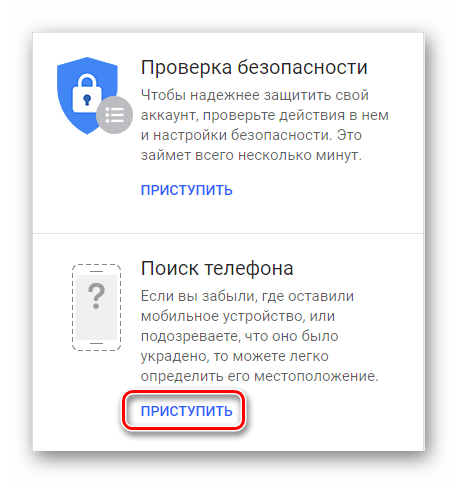
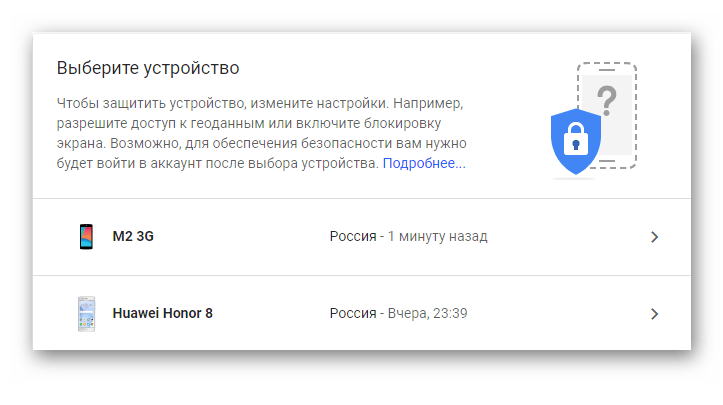
Таким образом, новый гаджет на платформе Андроид добавился к вашему основному устройству.
Способ 2: Устройство, подключенное к другому аккаунту
Если список нужно пополнить устройством, которое используется с другой учетной записью, то алгоритм действий будет немного другим.
- Откройте на вашем смартфоне пункт «Настройки» и перейдите во вкладку «Аккаунты».
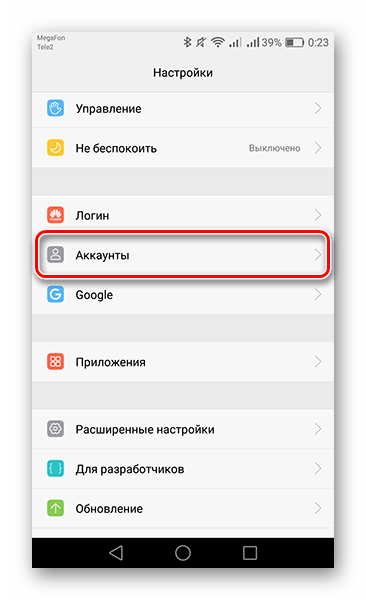
- Далее нажмите на строку «Добавить аккаунт».

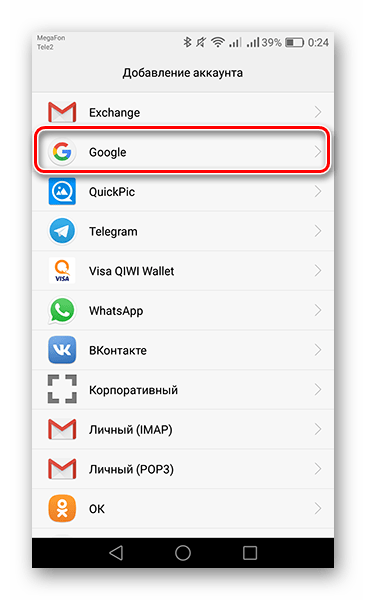
- Из представленного списка выберите вкладку «Google».
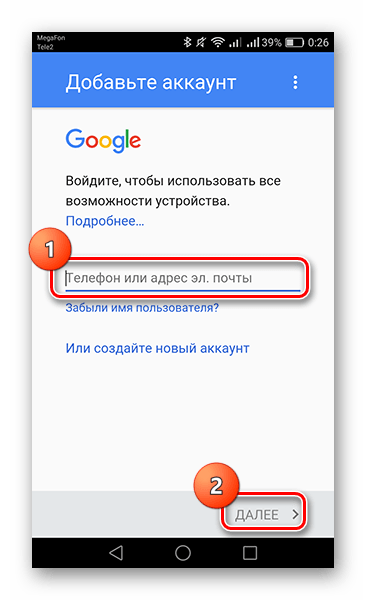
- Следом укажите почтовый адрес или телефон от вашей учетной записи и нажмите «Далее».
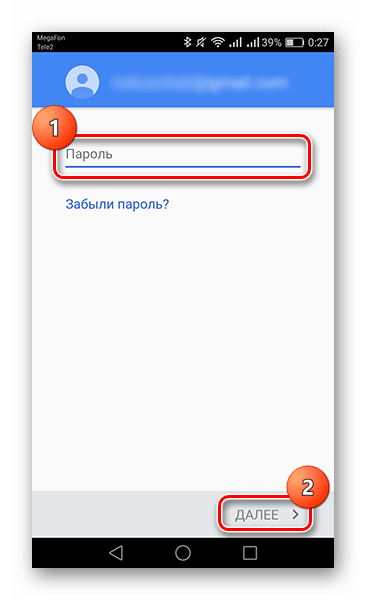
Далее введите пароль, после чего тапните по «Далее».
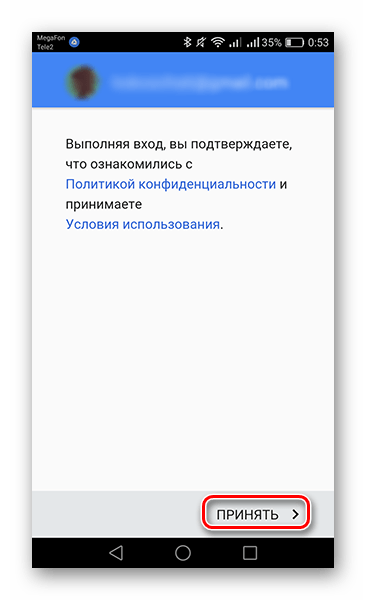
На данном этапе добавление устройства, имеющего доступ к другой учетной записи, завершено.
Как видите, подключить к одному аккаунту другие гаджеты не так сложно и это занимает всего лишь несколько минут.