
Apple разрешила искать сторонние устройства через сервис Локатор
Наконец-то, спустя более 10 месяцев с момента анонса, Apple официально разрешила искать устройства сторонних производителей через фирменный поисковый сервис «Локатор». Для этого компании пришлось выпустить специальное обновление, которое позволит подключить к приложению любой совместимый гаджет или аксессуар, прошедший соответствующую cертификацию. К программе, получившей название «Сеть локатора» уже подключилось несколько партнёров Apple, в том числе Belkin, Chipolo, VanMoof и другие, а совместимые устройства появятся в продаже уже на следующей неделе.
Приложение Локатор теперь позволяет искать сторонние устройства, если они прошли сертификацию MFi
Использовать Локатор для поиска сторонних устройств смогут все iPhone и iPad под управлением iOS 14.3 и более новых версий ОС. Apple специально выпустила отдельное обновление приложения, чтобы обеспечить как можно больший охват аудитории.
Уже более десяти лет наши покупатели используют приложение «Локатор», которое помогает найти потерянные или украденные устройства Apple, обеспечивая при этом защиту конфиденциальной информации. И сейчас, запуская программу доступа к функции «Сеть Локатора» для аксессуаров, мы открываем широкие возможности одного из наших самых популярных сервисов ещё большему числу людей, — сказал Боб Борчерс, вице-президент Apple по международному маркетингу продуктов.
Локатор — какие устройства можно добавить
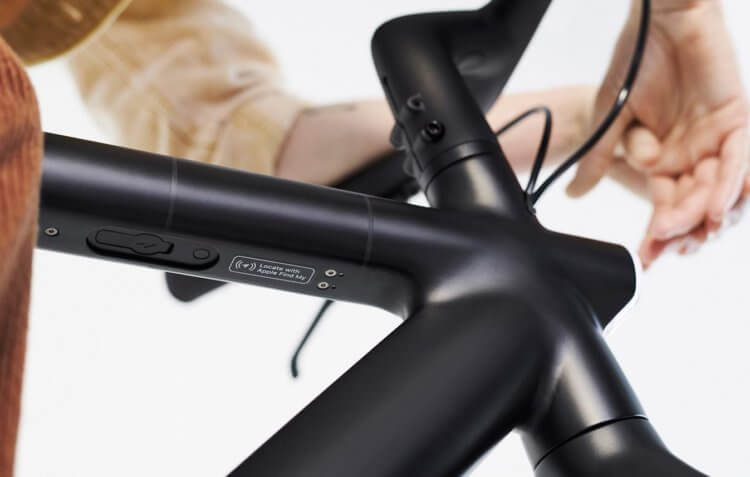
Со следующей недели все устройства, поддерживающие Локатор, будут маркироваться соответствующим образом
Подключиться к «Локатору» могут только устройства, которые обладают сертификацией MFi (Made For iPhone) и поддерживают Bluetooth Low Energy (BLE). Это ключевое условие, без которого ничего не получится. По этой причине, кстати, искать с помощью «Локатора» Android-смартфоны будет нельзя (как вы себе представляете Android-смартфон MFi?).
А вот какие-нибудь наушники, фитнес-браслеты или поисковые маячки – запросто. Для удобства пользователей совместимые с «Локатором» устройства будут специально маркироваться пометкой «Works with Apple Find My» (Работает с приложением «Локатора» от Apple). В будущем планируется открыть сертификацию устройств с Ultra Wideband.
Как найти потерянные AirPods с помощью приложения Локатор на iPhone
Принцип работы приложения «Локатор» со сторонними устройствами ничем не отличается от фирменных гаджетов Apple. Потерянный аппарат будет раздавать сигнал по BLE, iPhone проходящих мимо людей будут его принимать, зафиксируют местоположение приёма, а затем передадут владельцу.
Для этого даже не нужно ни соединение с интернетом, ни, скорее всего, зарядка – BLE сможет подавать сигнал бедствия даже при полностью высаженной батарее. Очевидно, сертификация MFi как раз для того и требуется, чтобы Apple смогла «поженить» Локатор и устройства, которые могут работать в этом режиме.
Впрочем, таким образом можно будет искать не только носимую электронику вроде наушников или фитнес-трекеров, но и транспорт. Производитель электровелосипедов VanMoof сертифицировал модели S3 и X3 для работы с «Локатором», а значит, владельцы смогут отслеживать их даже после угона. Звучит круто.
Как найти велосипед, который украли
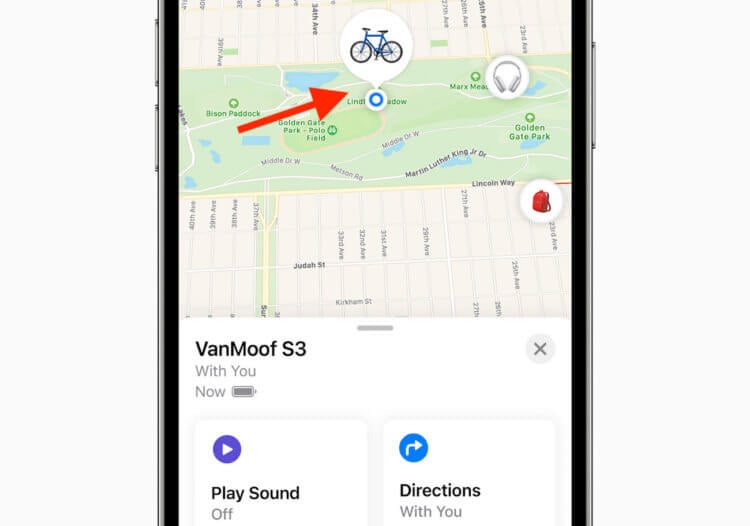
Да-да, с помощью Локатора можно будет искать даже велосипеды и автомобили, если они пройдут сертификацию
Ведь даже если вы потеряете свой велосипед или его угонят, на экране вашего iPhone всё равно будет мелькать иконка, указывая на фактическое местоположение транспорта и направление его движения, если угонщик прямо сейчас гонит его в безопасное место.
Как добавить в Локатор новое устройство
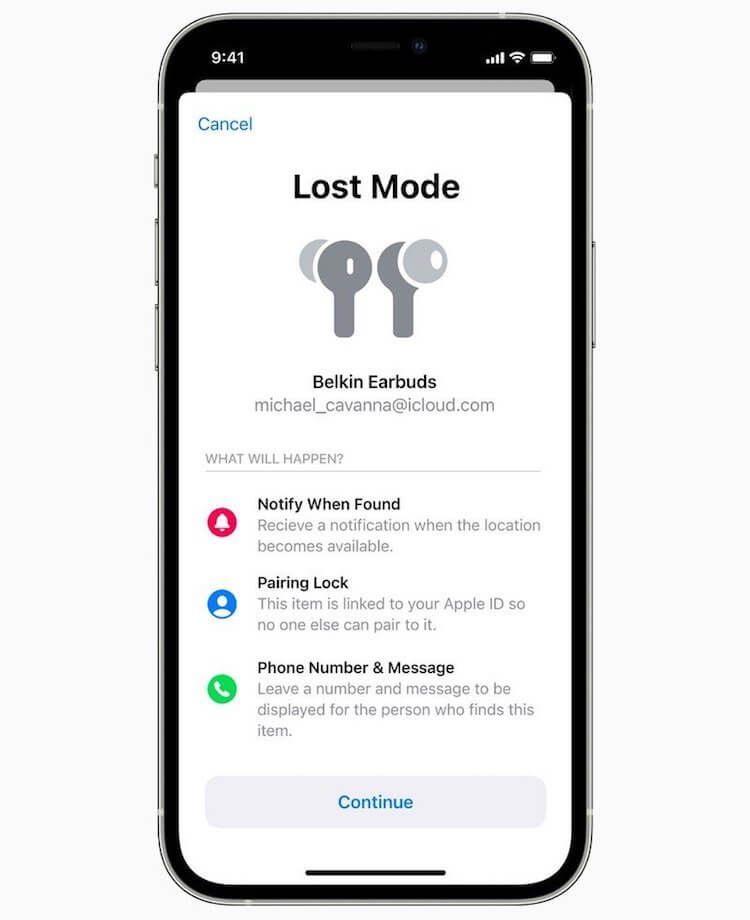
Найти можно практически любое устройство, если оно имеет BLE и сертификацию MFi
Чтобы добавить устройство в «Локатору», вам потребуется:
- Включите Bluetooth на устройстве, которое хотите добавить;
- Выполните вход со своей учётной записью iCloud на iPhone;
- Запустите приложение Локатор и перейдите во вкладку Вещи;
- Установите соединение и подтвердите добавление устройства.
По факту Apple, открыв доступ к «Локатору» для сторонних устройств, дала старт новому, чрезвычайно масштабному рынку. Ведь таким образом, скорее всего, можно сертифицировать вообще любые устройства и даже автомобили. Другое дело, что у «Локатора» есть ряд весьма серьёзных ограничений:
- Он целиком и полностью зависит от iPhone случайных прохожих, выступающих в качестве приёмника сигнала, а, если их нет, он ничего не найдёт;
- Если искомый гаджет не оснащён поддержкой Ultra Wideband, найти пропажу будет сложно из-за большой погрешности в координатах, которую даёт Bluetooth;
- Таким образом можно будет использовать любое устройство в качестве шпионского инструмента, отслеживая перемещения нужного человека.
Последний пункт – это вообще взрыв мозга. Допустим, вы подключили к «Локатору» какой-нибудь фитнес-браслет и подбросили его кому-нибудь в машину или в сумку. Остаётся просто включить режим отслеживания и наблюдать, в каком направлении движется отслеживаемый и где он бывает в течение дня.
Причём он этого даже не заметит, а, если заметит, то вряд ли решится выбросить гаджет куда подальше. Нет, конечно, Apple предусмотрела механизм отключения слежки через «Локатор», но, судя по всему, работает эта штука только применительно к маячкам AirTag, а в остальных случаях будет полностью бесполезной.
Как настроить адрес электронной почты iCloud.com?
Возможно, в вашей учетной записи AppleID не включена Почта. Настройте адрес электронной почты iCloud, выполнив указанные здесь действия: http://support.apple.com/kb/ph2620.
- На устройстве с iOS выберите Параметры >iCloud, включите параметр Почта и следуйте инструкциям на экране. Чтобы добавить учетную запись iCloud, откройте Outlook и используйте имя и пароль вашей учетной записи.
- На компьютере Mac нажмите Меню Apple >Системные настройки, выберите iCloud >Почта и следуйте инструкциям на экране.
Настроив адрес электронной почты @icloud.com, вы можете использовать его для входа в iCloud и добавления своей учетной записи в Outlook. Вы также можете выполнить вход, используя идентификатор Apple, который использовался для создания учетной записи iCloud.
Двухфакторная проверка подлинности
После включения двухфакторной проверки подлинности для учетной записи iCloud вам потребуется создать пароль для приложения, чтобы добавить свою учетную запись в Outlook.
- Перейдите в Мой Apple ID.
- Нажмите Управление Apple ID и выполните вход.
- Нажмите Пароль и безопасность.
- Нажмите Создать пароль для приложения. Будет создан новый пароль для приложения.
- Откройте приложение Outlook и при добавлении учетной записи введите новый пароль для приложения.
Просмотр списка устройств, на которых выполнен вход с помощью идентификатора Apple ID
Узнайте, какие устройства отображаются в списке устройств, на которых выполнен вход с помощью идентификатора Apple ID, как найти данные вашего устройства (в том числе, если это доверенное устройство) и как удалить устройство.
Определение места подключения устройств
Воспользуйтесь приведенными ниже инструкциями, чтобы определить устройства, на которых вы выполнили вход со своим идентификатором Apple ID.
Просмотр списка устройств, на которых выполнен вход, на iPhone, iPad или Apple Watch
- Перейдите в меню «Настройки» > [ваше имя] и прокрутите вниз.
- Выберите имя устройства, чтобы отобразить сведения о нем, например его модель, серийный номер, версию ОС, а также сведения о том, является ли это устройство доверенным и может ли оно использоваться для получения кодов проверки идентификатора Apple ID. Сведения могут различаться в зависимости от типа устройства. Для просмотра сведений об устройствах нужно будет ответить на контрольные вопросы.
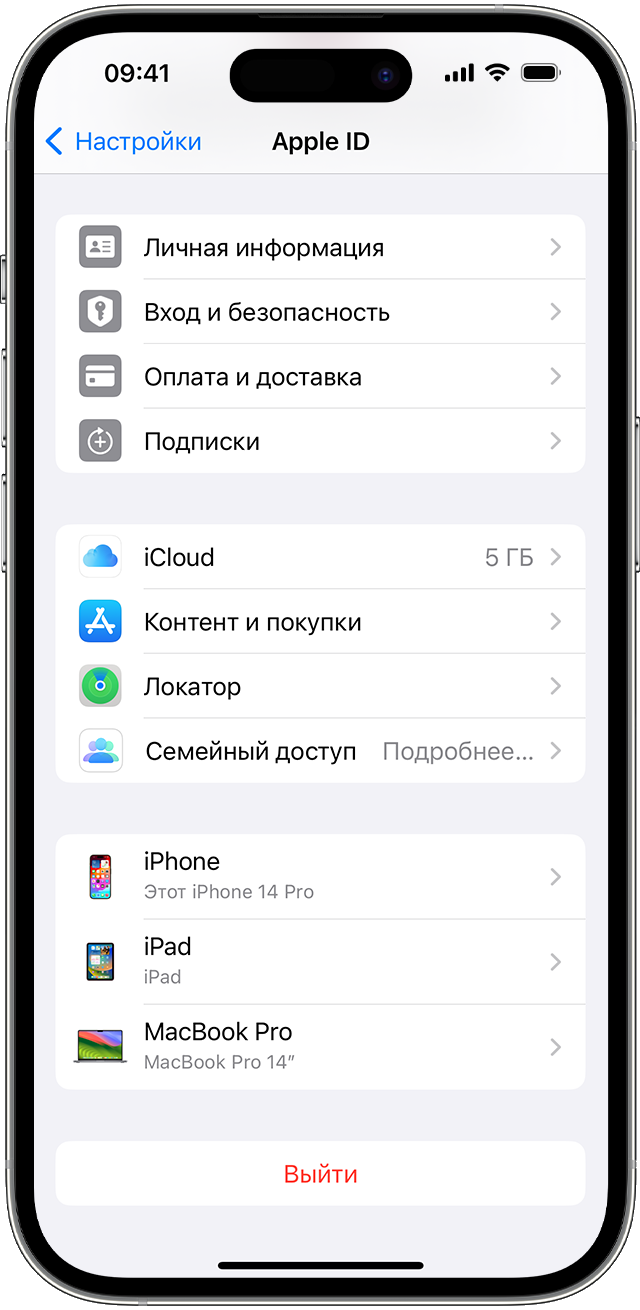

Просмотр списка устройств, на которых выполнен вход, на компьютере Mac
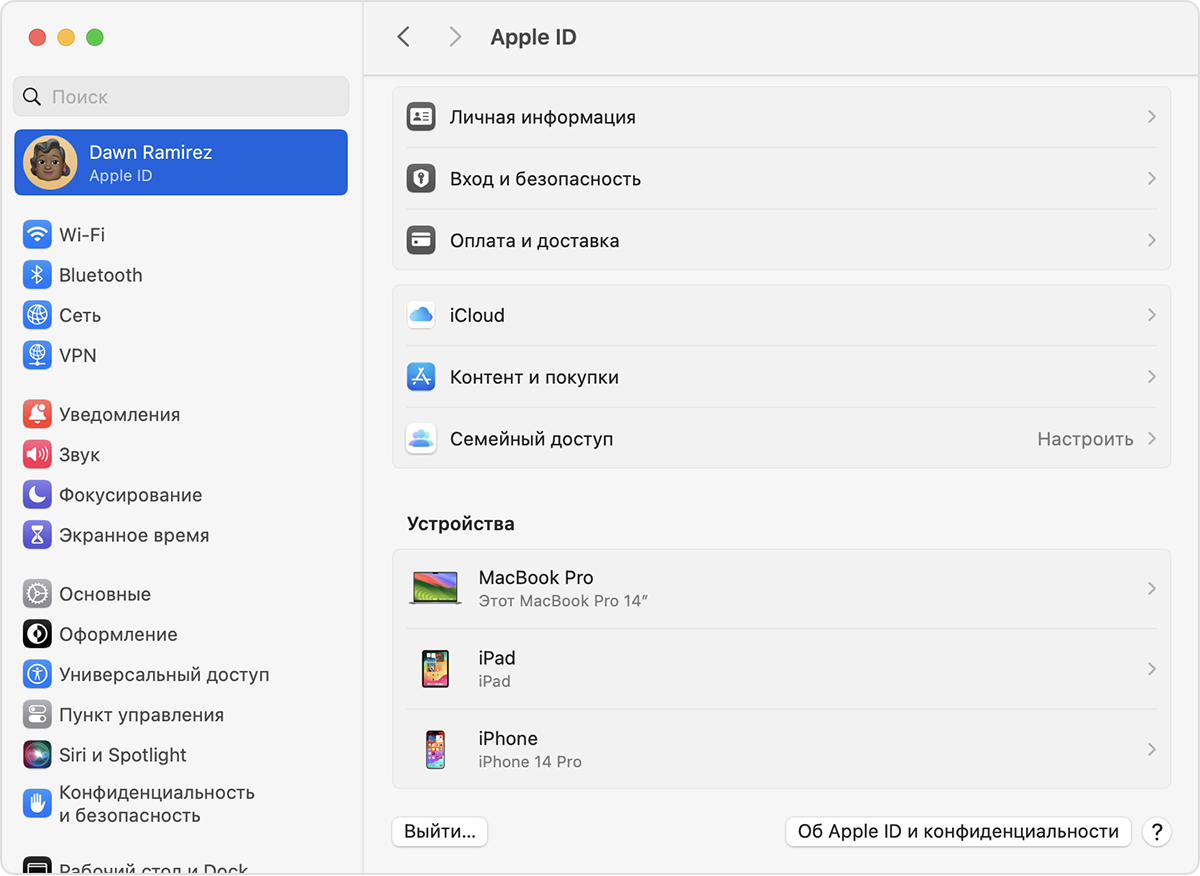
- Выберите меню Apple > «Системные настройки». В macOS Monterey или более ранней версии выберите меню Apple > «Системные настройки».
- Выберите свое имя. В macOS Monterey или более ранней версии нажмите Apple ID.
- Щелкните название устройства, чтобы отобразить сведения о нем, например его модель, серийный номер и версию ОС. Сведения могут различаться в зависимости от типа устройства. Для просмотра сведений об устройствах нужно будет ответить на контрольные вопросы.
Просмотр списка устройств, на которых выполнен вход, на компьютере с Windows
- Откройте приложение «iCloud для Windows».
- Щелкните «Учетная запись», а затем — «Управление Apple ID».
- Щелкните название устройства, чтобы отобразить сведения о нем, например его модель, серийный номер и версию ОС. Сведения могут различаться в зависимости от типа устройства.
Просмотр списка устройств, на которых выполнен вход, через Интернет
В разделе «Устройства» страницы учетной записи Apple ID отображаются все устройства, на которых сейчас выполнен вход в вашу учетную запись Apple ID, в том числе устройства с Android, приставки и телевизоры Smart TV:
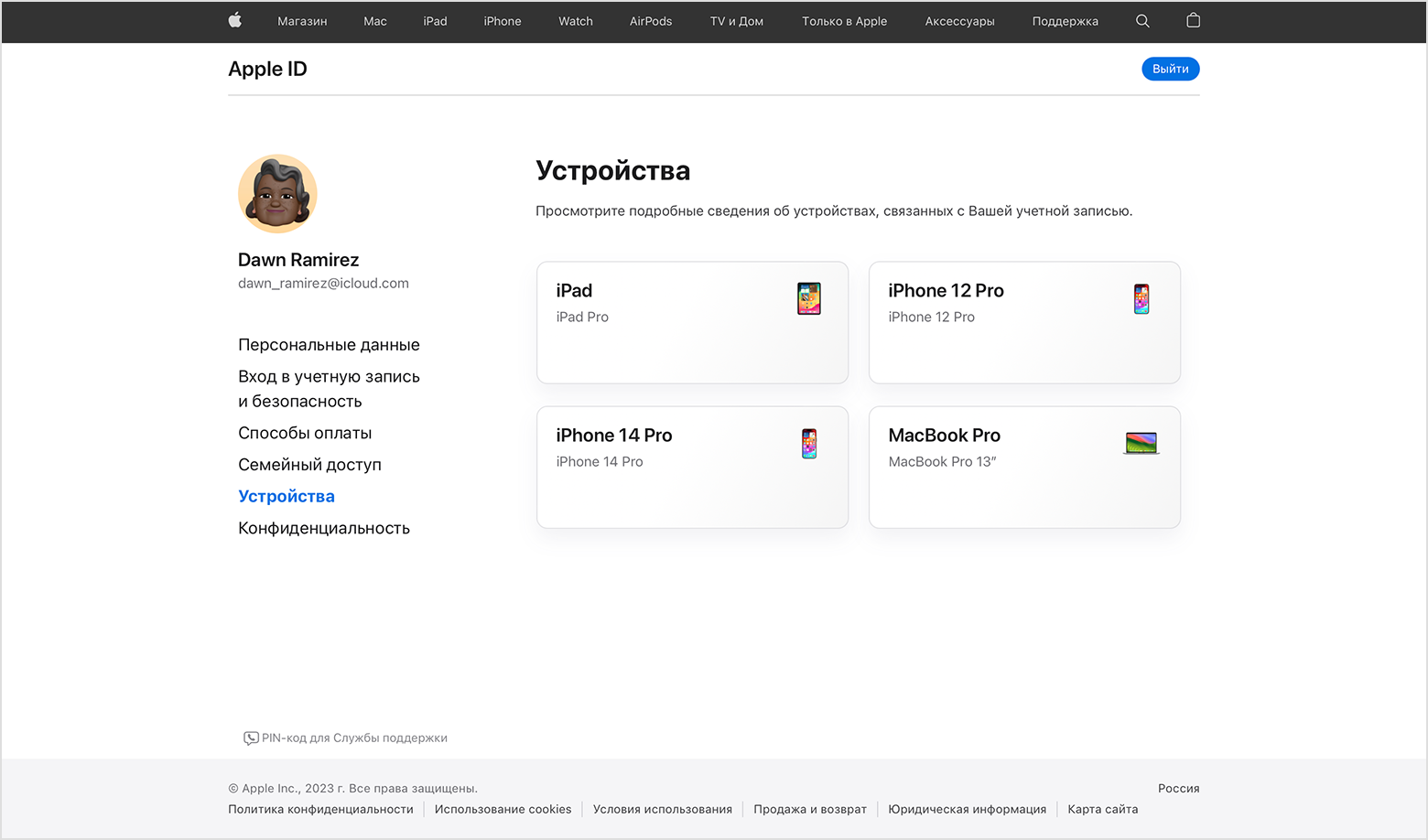
- Выполните вход в appleid.apple.com* и выберите «Устройства».
- Если устройства не отображаются сразу, щелкните «Подробнее» и ответьте на контрольные вопросы.
- Нажмите имя устройства, чтобы отобразить сведения о нем, например, его модель, серийный номер, версию ОС, а также сведения о том, является ли это устройство доверенным и может ли оно использоваться для получения кодов проверки идентификатора Apple ID. Сведения могут различаться в зависимости от типа устройства.
* В зависимости от того, как был создан идентификатор Apple ID, может потребоваться предоставить дополнительные сведения.
Добавление устройства в список
Чтобы добавить устройство в список, необходимо выполнить вход с идентификатором Apple ID. После входа на устройстве с использованием идентификатора Apple ID это устройство появится в списке. Вход требуется в следующих приложениях:
- На устройстве с iOS или iPadOS выполните вход в iCloud, iMessage, FaceTime, iTunes Store, App Store или Game Center. Кроме того, в списке могут присутствовать объединенные в пару часы Apple Watch.
- На устройстве с macOS или Windows 10 и более поздними версиями выполните вход в iCloud.
- На устройстве Apple TV HD и более поздних версий выполните вход в iTunes Store и App Store.
- На устройстве Apple TV (3-го поколения) и более ранних версий выполните вход в iTunes Store.
Наушники AirPods отображаются в приложении «Локатор», но не входят в список устройств, связанных с идентификатором Apple ID. Чтобы удалить наушники AirPods из учетной записи, воспользуйтесь приложением «Локатор». Устройства с iOS 7 и более ранними версиями, OS X Mavericks и более ранними версиями не будут отображаться в списке устройств.
Удаление устройства из списка
Если ваше устройство не отображается, вы можете воспользоваться функцией «Локатор» чтобы найти свое устройство и принять дополнительные меры по восстановлению устройства и обеспечения безопасности данных.
Если устройство больше не используется, или вы не распознаете указанное устройство, то может потребоваться удалить его из списка.
Если вы настроили двухфакторную аутентификацию для своего идентификатора Apple ID, удаление устройства гарантирует, что оно больше не сможет отображать коды проверки. Оно также не будет иметь доступа к iCloud и другим сервисам Apple, включая Локатор, до тех пор, пока вы снова не войдете в систему с использованием двухфакторной аутентификации. Устройство снова отобразится в списке только после повторного входа.
Удаление устройства с помощью iPhone или iPad
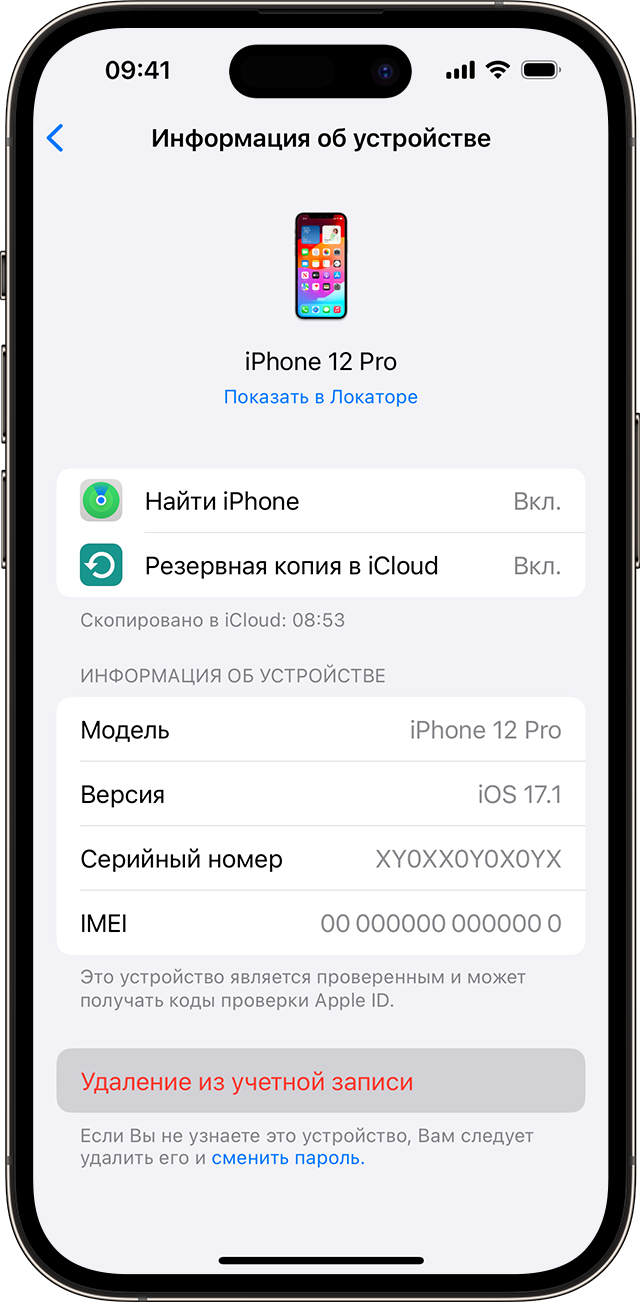
- Выберите нужное устройство, чтобы открыть сведения о нем, а затем нажмите «Удалить из учетной записи».
- Просмотрите отобразившееся сообщение, после чего нажмите еще раз, чтобы подтвердить необходимость удаления устройства.
Удаление устройства с помощью компьютера Mac
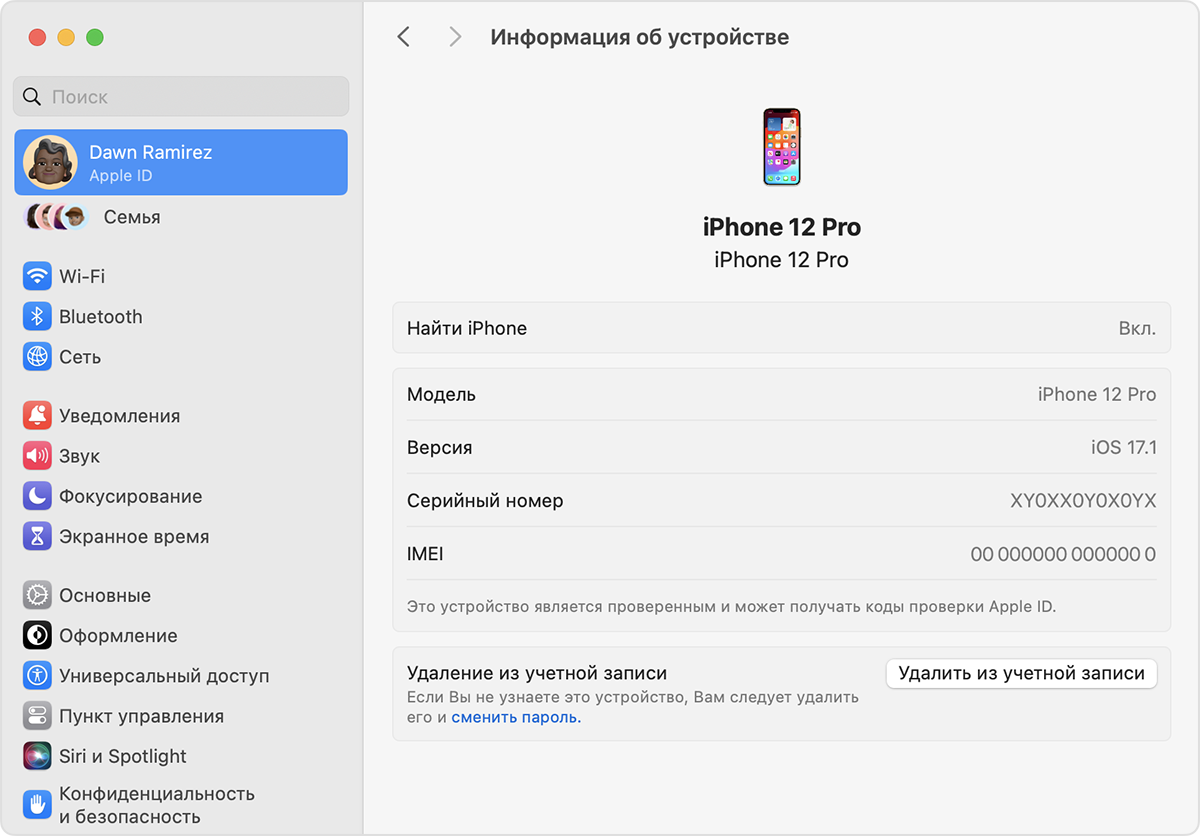
- Выберите меню Apple > «Системные настройки». В macOS Monterey или более ранней версии выберите меню Apple > «Системные настройки».
- Выберите свое имя. В macOS Monterey или более ранней версии нажмите Apple ID.
- Щелкните устройство, чтобы просмотреть сведения о нем, затем выберите «Удалить из учетной записи».
- Просмотрите отобразившееся сообщение, после чего щелкните еще раз, чтобы подтвердить необходимость удаления устройства.
Удаление устройства с помощью компьютера с Windows
- Откройте приложение «iCloud для Windows».
- Щелкните «Учетная запись», а затем — «Управление Apple ID».
- Щелкните устройство, чтобы просмотреть сведения о нем, затем выберите «Удалить из учетной записи».
- Просмотрите отобразившееся сообщение, после чего щелкните еще раз, чтобы подтвердить необходимость удаления устройства.
Удаление устройства на веб-сайте
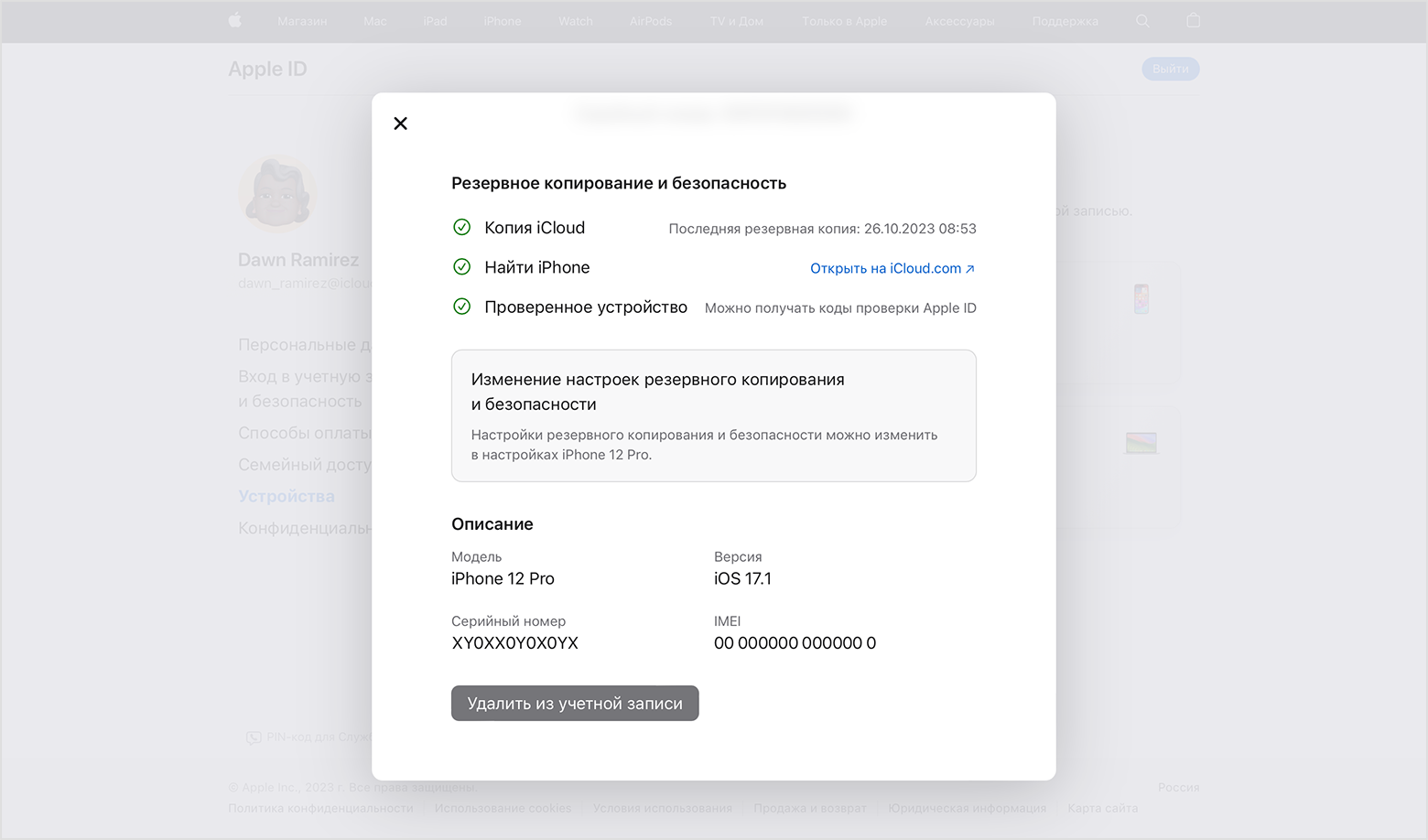
- Выполните вход в appleid.apple.com и выберите «Устройства».
- Выберите устройство, чтобы просмотреть его данные, а затем выберите «Удалить из учетной записи».
- Прочтите сообщение.
- Щелкните еще раз, чтобы подтвердить удаление устройства.
Безвозвратное удаление устройства со страницы учетной записи
Если вы по-прежнему работаете на устройстве под вашим идентификатором Apple ID, устройство может отобразиться на странице учетной записи при следующем подключении его к Интернету. Чтобы безвозвратно удалить устройство со страницы учетной записи, выйдите из iCloud, iTunes Store, App Store, iMessage, FaceTime и Game Center на этом устройстве или сотрите данные с него.
Как пользоваться двумя iPhone на одной учетной записи Apple ID

В закладки
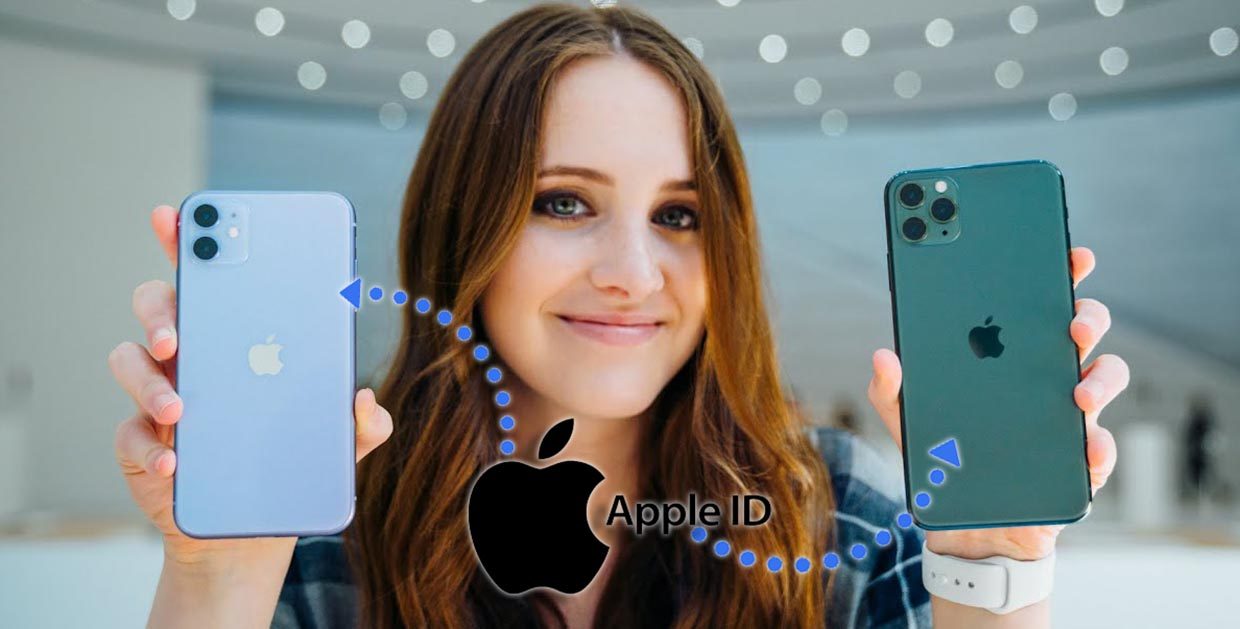
Многие владельцы техники Apple часто привязывают к одной учетной записи Apple ID сразу несколько смартфонов и планшетов. Это не запрещается политикой Apple, но вот при использовании гаджетов в таких условиях есть некоторые особенности.
? Спасибо re:Store за полезную информацию. ?
Пару смартфонов можно настроить как на полную синхронизацию, так и на частичную миграцию данных между ними.
Настройка полной синхронизации

Такой способ подойдет, если оба девайса использует один человек и нужна идентичная копия данных на обоих устройствах.
1. При настройке нового смартфона создаем бекап первого и восстанавливаем на втором.
Так сразу же перенесете большую часть данных между девайсами и сделаете их практически идентичными.
2. По пути Настройки – Учетная запись Apple ID – iCloud следует включить синхронизацию данных для всех используемых приложений.
После внесения изменений, например, в заметках или отправке письма данные автоматически мигрируют с одного девайса на второй.
3. В меню Настройки – iTunes Store и App Store включите автоматическую загрузку для всех видов контента. По пути Настройки – Фото можно активировать опцию Фото iCloud, чтобы сгружать снимки с обоих устройств в облако.
Теперь при скачивании новой игры, фильма или музыки на одном девайсе все это загрузится и на другой.
4. Включите фоновое обновление данных в разделе Настройки – Основные – Обновление контента для часто используемых приложений.
Так данные между будут загружаться в фоне и после того, как сменили iPhone не придется ждать обновление информации при каждом запуске программы.
Большая часть данных между приложениями и информация в учетной записи будут мигрировать с одного девайса на второй. У каждого iPhone будет своя независимая резервная копия.
С одного аппарата на второй не будут передаваться системные настройки и изменения в приложениях без облачной синхронизации. Для такой синхронизации следует периодически накатывать резервную копию с аппарата с более актуальными данными.
Настройка выборочной синхронизации
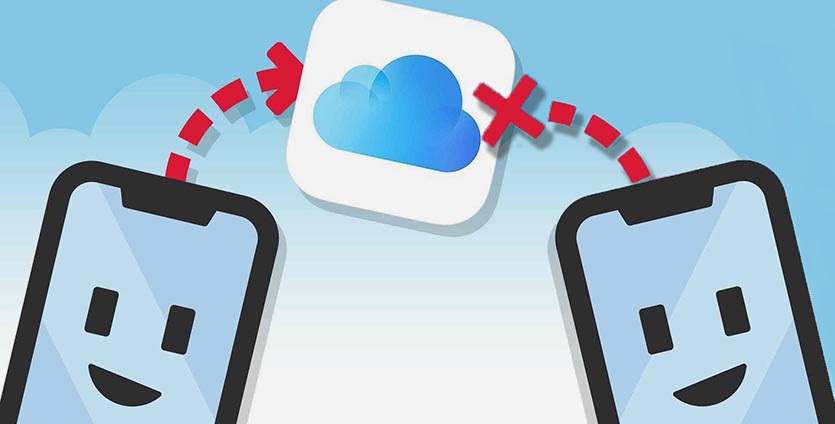
Когда второй смартфон будет использовать кто-то из родителей, жена или ребенок, можно тоже использовать один Apple ID на двоих, но на втором iPhone настроить только выборочную синхронизацию контента.
1. При настройке нового iPhone авторизуйтесь в используемой ученой записи Apple ID или перелогиньтесь в настройках iOS.
Так на двух смартфонах будут доступны контент и покупки с одной учетной записи.
2. Отключите синхронизацию контента между смартфонами.
Для этого следует перейти в Настройки – iTunes Store и App Store и отключить все переключатели. Кроме этого выключите синхронизацию фотографий по пути Настройки – Фото – Фото в iCloud хот бы на одном смартфоне.
3. В разделе Настройки – Пароли и учетные записи можно указать разные записи для раздельного использования почты, календаря, заметок, напоминаний и синхронизации контактов.
Так получится хранить контакты или заметки одного пользователя в iCloud, а второго в Gmail.
4. В разделах настроек Сообщения и FaceTime можно разделить использование мессенджера Apple.
В качестве идентификатора на каждом iPhone можно выбрать свой номер телефона или разные учетки электронной почты.
5. Отключите синхронизацию данных с iCloud (Настройки – Учетная запись Apple ID – iCloud) для тех приложений, которые будете использовать независимо.
6. На одном из устройств можно и вовсе запретить использование некоторых приложений или заблокировать совершение покупок. Для этого задайте соответствующие ограничения в меню Настройки – Экранное время – Контент и конфиденциальность.
Так получите пару смартфонов на одном аккаунте Apple ID, но с разным контентом.