
Отображение панели
-
Чтобы включить отображение меню, щелкните раскрывающееся меню панели «Быстрый доступ» > Показать строку меню .
Прим.: Этот параметр меню может быть недоступен в некоторых специализированных инструментариях.
Понятия, связанные с данным
- Панель «Быстрый доступ»
- Панели инструментов
Автокад панели инструментов
В видеоуроке Интерфейс в Автокад мы впервые познакомились с панелями инструментов. Теперь рассмотрим — как с ними работать, но для начала вспомним «Что такое панели инструментов в Автокад?».
Практически все команды и системные переменные программы для удобства пользования ими, сгруппированы по функционалу и расположены в Автокад на панелях инструментов («Размеры», «Рисование», «Слои», «Редактирование» и т.д.) Сами команды, системные переменные выполнены в виде кнопок (пиктограмм), которые мы можем для удобства добавлять, сортировать или даже удалять с панели инструментов. Инструментальные панели в Автокад на ленте инстурментов структурированы и сгруппированы по «тематическим» вкладкам («Главная», «Аннотации», «Вид» и т.д.) После того как вы прошли основные видеоуроки курса «Автокад для начинающих», будет логично разобраться как настроить панели инструментов в Автокад под себя!
Как включить (отобразить) скрытую панель инструментов в Автокад
Классические панели инструментов
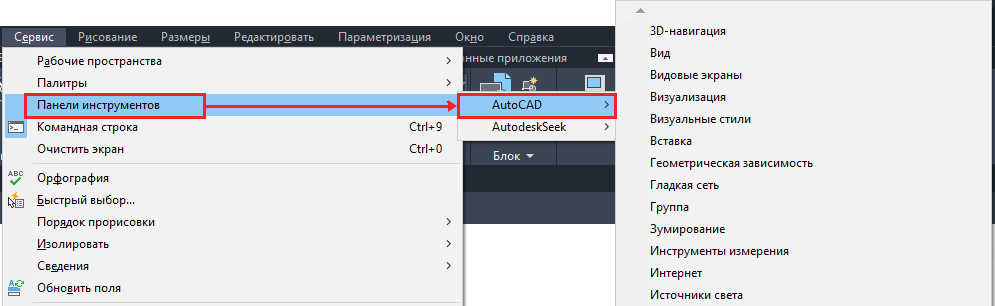
Чтобы отобразить скрытую панель инструментов в Автокад, необходимо щелкнуть правой кнопкой мыши по любой видимой панели Автокад. Например, щелкнем правой кнопкой мыши по панели инструментов «Рисование» в Автокад. В раскрывающемся списке панелей инструментов щелчком мыши установите флажок напротив панели Автокад, которую требуется отобразить. Соответственно панели инструментов Автокад, которые отображены в интерфейсе, в этом списке отмечены галочками, а скрытие панели инструментов Автокад не отмечены галочками.
Как настроить панель автокад 2020
Настройка интерфейса 3 d AutoCAD .
Мы начнем настройку окна AutoCAD с закрытия всех палитр (Диспетчер Подшивок (Sheet Set Manager) и Все Палитры (Tool Palettes)). Палитры (palette), которые в справочной системе также часто называются закреплямыми окнами (docked window) или панелями (pane), – это полезные инструменты AutoCAD, однако без многих из них можно обойтись. Поэтому щелкните на кнопках закрытия палитр, которые находятся в правом верхнем углу каждой палитры, как и у обычного окна или плавающей панели инструментов. Те палитры, которые нам понадобятся по ходу работы, мы будем включать по мере необходимости. С остальными палитрами вы сможете ознакомиться впоследствии самостоятельно, завершив работу с данной книгой. Затем щелкните правой кнопкой мыши по любой из панелей инструментов. На экране появится длинный список панелей инструментов AutoCAD, подобный тому, который представлен на рисунке Включая и выключая отображение панелей инструментов, добейтесь, чтобы окно AutoCAD выглядело примерно так, как показано на рисунке.
Следующий этап настройки классического интерфейса AutoCAD выполняется с помощью диалогового окна Настройка (Options):
1. Выберите из меню команду Cервис = > Настройка (Tools = > Options) или введите в командном окне НАСТРОЙКА (OPTIONS) или просто НА (OP). Откроется диалоговое окно Настройка (Options), показанное на рисунке, которое содержит десять вкладок.
2. Перейдите в окне Настройка (Options) на вкладку Экран (Display) – рисунке. Если в группе Элементы окна (Window Elements) (находится в левом верхнем углу вкладки) установлен флажок Полосы прокрутки (Display scroll bars in drawing window), щелкните по нему для его сброса и отключения соответствующего режима.
3. Найдите в левом нижнем углу вкладки строку ввода Размер перекрестья (Crosshair size). Если вы хотите, чтобы экран вашего ПК при изучении этой книги выглядел точно так же, как и экран ПК автора, введите в этой строке значение 100 (или просто переместите бегунок право до конца). В этом случае линии перекрестия будут уходить за границы экрана. Многие опытные пользователи AutoCAD (в том числе и автор) считают, что так с указателем-перекрестием работать удобнее, чем при размере, установленным по умолчанию.
4. Теперь щелкните по кнопке Цвета (Colors), расположенной в нижней части группы Элементы окна (Window Elements). В открывшемся диалоговом окне Цветовая гамма окна чертежа (Drawing Window Colors) выберите в списке Контекст (Context) элемент Пространство 2D модели (2D model space), а в списке Элемент интерфейса (Interface Element) – элемент Однородный фон (Uniform background). Затем раскройте список Цвета (Colors), и выберите из него цвет Белый (White).
Примечание Дмитрия Лапина.
Не рекомендую менять цвет фона с чёрного на белый. Когда установлен чёрный цвет, свет от монитора становится менее резким, меньше устают глаза.
Назначьте также элементу Маркер автопривязки (Autosnap marker) цвет Красный (Red), элементу Подсказка при прочерчивании (Drafting tool tip) – цвет Черный (Black), а элементу Фон подсказки (Drafting tool tip background) – элемент Желтый (Yellow). Область просмотра Образец (Preview) окна Цветовая гамма окна чертежа (Drawing Window Colors) примет вид, показанный на рисунке.
Диалоговое окно Цветовая гамма
5. Щелкните по кнопке Принять (Apply & Close) для закрытия окна Цветовая гамма окна чертежа (Drawing Window Colors), а затем – по кнопке OK диалогового окна Настройка (Options).
Теперь цвет области черчения окна AutoCAD изменился на белый, а цвет указателя-перекрестия – на черный (AutoCAD автоматически подбирает цвет указателя так, чтобы он был хорошо виден на фоне цвета, выбранного пользователем для области черчения). Кроме того, если вы установили максимальный размер для указателя-перекрестия, эти изменения вы также легко заметите.
Разместите плавающие панели инструментов, показанные на рисунке, так, чтобы они автоматически пристыковались к границам окна AutoCAD.
Для получения расположения панелей инструментов, представленного на рисунке, необходимо, чтобы в Windows был установлен режим экрана 1024×768 точек с глубиной цвета минимум 24 бит (лучше 32 бит), а также включен режим автоматического сокрытия панели задач. Если по каким-то причинам вы не можете этого сделать, разместите панели инструментов по-другому (например, в три ряда в верхней части экрана или в три столбца по краям экрана).
Если на вашем ПК система AutoCAD 2007 была установлена недавно, на экране время от времени будет появляться сообщение Коммуникационный центр (Communication Center). Поскольку для решения стоящих перед нами задач соответствующие средства AutoCAD 2007 не нужны, лучше их отключить, чтобы они не отвлекали вас от работы. Но сначала давайте отключим кнопки-индикаторы ДПСК (DUCS) и ДИН (DYN), которые находятся в строке состояния между кнопками-индикаторами ОТС-ОБЪЕКТ (OTRACK) и ВЕС (LWT). Использование режимов, включаемых этими кнопками, позволяет немного упростить работу с AutoCAD, однако, с другой стороны, довольно значительно влияет на логику работы с пользовательским интерфейсом AutoCAD. Поэтому, как и прочие нововведения AutoCAD 2007, эти кнопки лучше включить позднее, когда вы в достаточной степени овладеете навыками трехмерного черчения в AutoCAD.
1. Если кнопки-индикаторы ДПСК (DUCS) и (или) ДИН (DYN) находятся в нажатом положении, щелкните по ним, чтобы выключить соответствующие режимы.
2. Щелкните по кнопке раскрытия меню строки состояния, которая находится в этой строке правее области уведомлений. Можете также щелкнуть правой кнопкой мыши в любом месте строки состояния, не занятой кнопками или пиктограммами.
3. Выберите из меню элемент Динамическая ПСК (F6) (Dynamic UCS (F6)). AutoCAD закроет меню и, отключив отображение кнопки ДПСК (DUCS), перерисует строку состояния.
4. Снова откройте меню строки состояния и проделайте аналогичную операцию с элементом Динамический ввод (F12) (Dynamic Input (F12)).
5. Теперь давайте займемся отключением пиктограммы Коммуникационный центр (Communication Center). Вместе с ней мы отключим и пиктограмму с изображением открытого замка. Эта пиктограмма предназначена для отображения режима блокировки панелей инструментов и палитр. Поскольку режим блокировки нам также не понадобится, мы отключим вывод и этой пиктограммы. Снова откройте меню строки состояния и выберите из него нижний элемент Настройка области уведомлений (Tray Settings).
6. В открывшемся окне Настройка области уведомлений (Tray Settings) сбросьте все флажки, а затем щелкните по кнопке OK.
Диалоговое окно Настройка области уведомлений
7. Убедитесь в том, что все пиктограммы в области уведомлений, расположенной в правой части строки состояния, отключились. Справа в строке состояния должна остаться лишь кнопка В Очистить экран (Clear Screen), предназначенная для переключения в полноэкранный режим работы.
Материал статьи взят из книги
«Трехмерная компьютерная графика
и автоматизация проектирования
в AutoCAD 2007″
Автор: Климачева Т. Н.
Прямо Сейчас Подпишитесь На Рассылку!
И Получайте Бесплатные
Обучающие Видео Уроки
По AutoCAD На Ваш E-mail!
Просто Введите Ваши Данные В Форму!
Внимание!
Как активировать рассылку?
Если вы не знаете как правильно активировать рассылку, пройдите по этой ссылке . Там Вы найдёте подробную инструкцию.
P.S. Уважаемый подписчик, если Вы хотите:
- о чём-то меня спросить или дать полезный совет;
- предложить урок или интересную статью по теме Autocad ;
- прислать ваш отзыв или комментарий по видеоурокам;
- или просто поделиться своим опытом в работе Autocad ,
То Вы всегда можете:
- написать мне письмо на E-mail : autocad-profi@yandex.ru
- или оставить Ваше сообщение в «гостевой книге»
Итак, Уважаемый подписчик, жду вас на страницах моего сайта autocad-profi.ru .
Желаю вам удачи и успешного изучения программы AutoCAD !
До новых встреч!
Дмитрий Лапин.
Видеокурс по Revit
Архитектурно — строительное проектирование в программе Revit.

AutoCAD обучение
Подпишитесь на бесплатную рассылку : « Эффективная работа в AutoCAD» .
| Чертежи и черчение |
| Рабочий чертёж Требования к чертежу Чертёж детали литья Чертёж детали на станках Чертёж детали гибки Чертёж д. из пластмассы Групповой чертёж Чертежи пружин |
| Адаптация интерфейса |
| Об адаптации AutoCAD Организация доп. файлов AutoCAD Конфигурации AutoCAD Чертежи в нескольких папках Место адаптированных файлов Шаблоны инернет публикаций Пользовательские команды в AutoCAD Псевдонимы команд AutoCAD Макросы операций AutoCAD Рекордер операций AutoCAD |

№ 41001478398734
ИЛИ
W eb M oney
RU: R243691155431
http://www.autocad-profi.ru | Copyright © 2010 ИП Лапин Дмитрий Михайлович . | ОГРНИП 310774615100942 | Все права защищены.
Более 5-ти часов живого видео!
Коллекция Видеоуроков
» Эффективная работа в AutoCAD»
ПОДАРОК .
Уважаемый посетитель , предлагаю Вам получить абсолютно бесплатно 14 видеоуроков по 2 d черчению и 3 d моделированию в программе AutoCAD . Чтобы получить доступ к видео материалам заполните форму подписки. Впишите ваше имя и e-mail адрес в поля формы ниже и нажмите кнопку » Получить видеоуроки » .
ПОДАРОК .
Уважаемый посетитель , предлагаю Вам получить абсолютно бесплатно 14 видеоуроков по 2 d черчению и 3 d моделированию в программе AutoCAD . Чтобы получить доступ к видео материалам заполните форму подписки. Впишите ваше имя и e-mail адрес в поля формы ниже и нажмите кнопку » Получить видеоуроки » .
AutoCAD LT 2020: новая версия с новыми возможностями
Компания Autodesk представляет новую версию одного из своих самых популярных продуктов — AutoCAD LT 2020. Разработчики внедрили новые функции, доработали старые, повысили производительность и оптимизировали совместимость.
AutoCAD LT 2020
Новая темная тема
Пользовательский интерфейс — это то, что перед глазами все время. Раньше клиенты постоянно отмечали, что необходимо существенно улучшить четкость темной темы. Аналогичное повышение четкости также было применено к светлой теме.
AutoCAD LT 2020
Разработчики оптимизировали фоновые цвета, а также цвета значков, чтобы добиться оптимальной контрастности без отвлечения внимания от области рисования. Теперь контекстные вкладки выделяются на ленте более отчетливо, когда они активны, например, при редактировании текста или создании штриховки.
AutoCAD LT 2020
Палитры блоков
В AutoCAD LT 2020 представлено несколько способов вставки блоков: команда «Вставить», инструментальные палитры и Центр управления. Это связано с тем, что у специалистов различных областей различные требования и предпочтения. Первоначальная причина изменения диалогового окна вставки заключалась в необходимости повышения визуального качества предварительного просмотра блоков в рабочих процессах для их вставки. Палитра повышает эффективность поиска и вставки нескольких блоков, а также включает новый параметр повторного размещения, который помогает исключить лишние действия.
AutoCAD LT 2020
- Текущий чертеж: отображение всех определений блоков в текущем чертеже в виде значков или списка.
- На вкладке «Недавние» отображаются все недавно вставленные блоки вне зависимости от текущего чертежа. Изменения сохраняются при переходе между чертежами, а также для всех сеансов. Можно удалить блок с данной вкладки, щелкнув его правой кнопкой и выбрав команду удаления из списка последних блоков.
- Другой чертеж: переход к папкам, в которых можно указать чертежи для вставки в качестве блоков либо выбора среди блоков, определенных в этих чертежах. Данные чертежи и блоки сохраняются при переходе между чертежами, а также для всех сеансов.
В верхней части палитры расположено несколько элементов управления, включая поле для применения фильтров с подстановочными знаками к именам блоков, а также варианты миниатюр различных размеров и стилей списка.
Вызов с ленты
При нажатии кнопки «Вставить» на ленте открывается галерея блоков, доступных в текущем чертеже, с двумя новыми параметрами: последние блоки и блоки из других чертежей.
AutoCAD LT 2020
Эти параметры открывают палитру блоков на вкладке последних блоков или блоков из других чертежей. На вкладке «Текущий чертеж» палитры блоков отображаются те же блоки текущего чертежа, что и в галерее ленты. Разместить блоки из соответствующей палитры можно с помощью перетаскивания либо щелчков.
Переработка функции очистки
Функция очистки была переработана для упрощения очистки и организации чертежа. Параметры управления практически не изменились, но функция ориентации стала более эффективной, а также добавлена возможность изменения размера области предварительного просмотра.
AutoCAD LT 2020
- Теперь можно удалять геометрию нулевой длины без удаления объектов пустого текста.
- С помощью флажков на панели «Неиспользуемые именованные элементы» можно выбрать отдельные элементы для удаления, а также элементы по категории.
- При нажатии кнопки поиска неудаляемых элементов отображаются сведения о том, почему отмеченный элемент нельзя удалить, что полезно во многих случаях.
- В новом дизайне по объектам, которые нельзя удалить, предоставляется расширенная информация (как показано ниже), включая количество объектов на каждом слое и их влияние на размер файла. Кнопка выбора объектов, показанная на изображении ниже, увеличивает область с указанными объектами, которые нельзя удалить.
Улучшения функции «Сравнение файлов DWG»
Основным улучшением функции «Сравнение файлов DWG» в AutoCAD LT 2020 стало добавление возможности непосредственного сравнения и редактирования текущего чертежа вместе с указанным чертежом в режиме сравнения. Сравнение выполняется в текущем чертеже. Любые изменения, внесенные в текущий или в сравниваемый чертеж, динамически сравниваются и выделяются цветом.
Для упрощения непосредственного редактирования в режиме сравнения параметры и элементы управления для данной функции были перемещены с ленты на закрепленную панель инструментов в верхней части области рисования. Большинство параметров были объединены в разделе настроек и улучшены, как показано ниже. С помощью панели можно легко переключать режимы сравнения, а с помощью раздела настроек — отображение типов различий.
Цвета по умолчанию легко изменить щелчком мыши в соответствии со своими предпочтениями либо потребностями людей, не различающих цвета. На данном изображении цвет объектов, отсутствующих в текущем чертеже, изменен с красного на желтый.
AutoCAD LT 2020
Параметр измерения геометрии «Быстрое измерение»
Измерение стало намного быстрее благодаря новому параметру быстрого измерения команды ИЗМЕРИТЬГЕОМ. С его помощью можно быстро просматривать размеры, расстояния и углы в 2D-чертежах.
Когда данный параметр активен, команда динамически отображает размеры, расстояния и углы в пределах 2D-чертежа при перемещении указателя мыши над и между объектами. Оранжевые квадратики в левой части изображения представляют углы в 90 градусов.
AutoCAD LT 2020
Повышение производительности
Новая технология установки значительно ускоряет время установки на твердотельные накопители (SSD). Улучшено время доступа в сети к внешним ссылкам, блокам и вспомогательным файлам. Вспомогательные файлы связаны со штриховками, инструментальными палитрами, шрифтами, типами линий, файлами шаблонов, файлами стандартов и т. д. Улучшение производительности зависит от размера и содержимого файлов чертежей и производительности сети.
Поддержка облачных служб
AutoCAD LT 2020 поддерживает облачное хранение данных и взаимодействие с несколькими облачными службами при использовании команд «Сохранить как», «Сохранить» и «Открыть».
В зависимости от установленных компонентов список мест в диалоговом окне выбора файла AutoCAD LT может включать Box, Dropbox и другие подобные службы.
Улучшения функции «Сохранить в интернете и на мобильных устройствах»
AutoCAD LT 2020 включает в себя дополнительную поддержку веб-службы и мобильного приложения AutoCAD, в том числе поддержку внешних ссылок с файлами чертежей, сохраненных для доступа в веб-версии на мобильных устройствах.
Конфигурация графики
Теперь AutoCAD LT 2020 запускается корректно с различными драйверами DirectX (DX9, DX11 или без драйвера), мониторами с высоким разрешением (4K) и двумя мониторами. Кроме того, параметры отображения графики объединены в три режима, которые включают градиентные штриховки и изображения. Параметр производительности графики «Промежуточный режим» обновлен для автоматического сброса нескольких параметров отображения с целью оптимизации отображения.
Читайте также
Postgres Pro от российской компании Postgres Professional является самым популярным решением на рынке. Система постоянно обновляется и входит в единый Реестр российского ПО.
Программа для удаленного доступа, которой является RuDesktop позволяет делиться экраном без задержек и обеспечивает стабильное удаленное управление. Она совместима с практически любыми настольными и мобильными операционными системами.
Предприятия, столкнувшиеся с невозможностью продлить лицензии зарубежного программного обеспечения, вынуждены искать замену привычным продуктам. В сфере создания и редактирования схем и чертежей таким импортозамещающим ПО является АСМОграф.