
Как отключить клавиши чтоб mac не включался
Будь в курсе последних новостей из мира гаджетов и технологий
iGuides для смартфонов Apple
Как отключить автоматическое включение MacBook Pro 2016 при открытии крышки

Сергей Епихин — 20 января 2017, 14:00
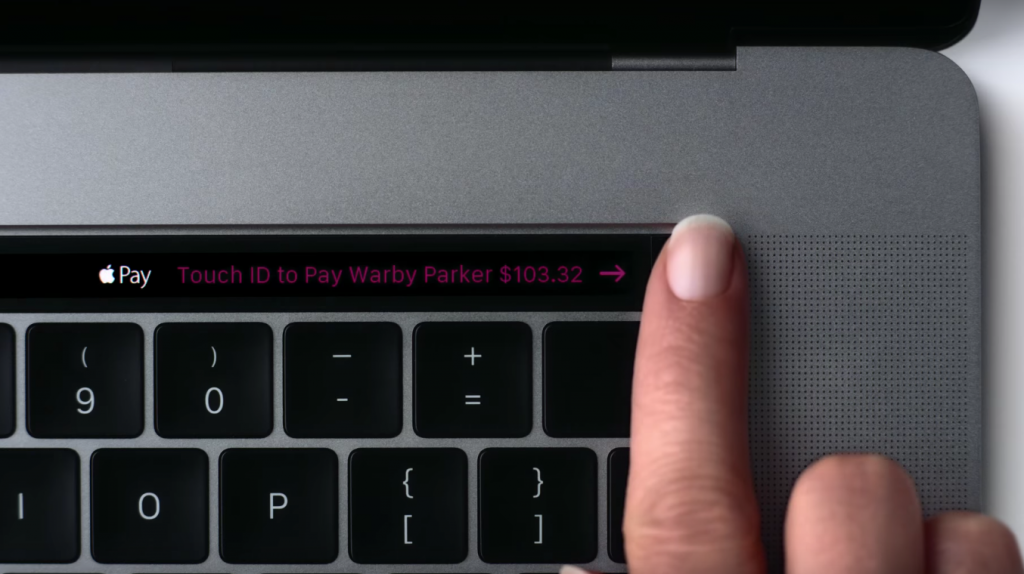
Новая линейка ноутбуков MacBook Pro с сенсорной панелью Touch Bar лишилась классического верхнего ряда клавиш F, кнопки Esc и питания. Решение вышло спорное, и не все пользователи оценили его, а человек, которому принадлежит идея установить в MacBook Pro панель Touch Bar, вовсе покинул Apple, перейдя на работу в Tesla.
Новый внешний вида блока клавиатуры в MacBook Pro заставил Apple изменить множество настроек в macOS: добавить новое меню в настройках для Touch Bar, изменить ряд привычных сочетаний горячих клавиш, а также настройки загрузки компьютера.
Когда крышка MacBook Pro открывается, компьютер автоматически включается. Это сделано для удобства пользователя, чтобы он не искал кнопку питания, которой здесь нет. На самом деле, роль кнопки питания выполняет сканер отпечатков пальцев Touch ID, но это не явная логика, поэтому Apple решила включать компьютер по умолчанию.
Автоматическое включение компьютера в большинстве случаев удобно и добавляет немного магии в работу с MacBook Pro, но есть сценарии, где такое поведение компьютера нежелательно. В macOS есть инструмент, позволяющий отключить эту функцию.
Для этого необходимо:
1) Открыть приложение «Терминал».
2) Ввести команду: sudo nvram AutoBoot=%00
3) Ввести пароль администратора.
4) Закрыть терминал.
Теперь открытие крышки MacBook Pro не будет приводить к включению компьютера. Для включения ноутбука необходимо нажать и удерживать палец на сканере отпечатков пальцев Touch ID. Для отключения этой настройки, повторите процедуру выше, но используйте команду sudo nvram AutoBoot=%03.
А новый iPhone и многое другое вы можете купить у наших друзей из Big Geek. Скидка по промокоду iGuides
Как отключить автоматический запуск MacBook Pro когда открывается крышка?
В этом уроке вы узнаете как отключить автоматический запуск MacBook когда крышка открыта. Учебник в первую очередь адресован тем, кто MacBook с процессорами Intel, но это относится и к MacBook с лицом Apple М1 и Apple М2. Однако последним следует уделить немного внимания, во избежание возможных проблем с функционированием устройств.
я не знаю почему Apple Добавлено default запустить MacBook Pro когда крышка открыта и это не осталось как вариант для каждого пользователя хочет он этого или нет. Более того, в System Settings нет остановки, чтобы активировать или деактивировать автоматический запуск MacBook Pro когда крышка открыта. Это происходит как на modeлеле из MacBook cu Intel а также новые поколения MacBook M1 или M2 .
Это правда, что много раз, когда вы открываете крышку (крышку) MacBook, означает, что вы запускаете на нем активность и вам нужна система для запуска. Однако бывают ситуации, в которых вы бы не хотели, чтобы этот авто загружался. MacBook . Когда вы передумаете или захотите снять крышку, чтобы почистить дисплей и клавиатуру.
Как отключить автоматический запуск MacBook Pro когда открывается крышка? Отключить автоматическую загрузку
Как я сказал в начале, Apple не добавил опцию в System Settings через который автозагрузку можно отключить. Это можно сделать через командную строку в Terminal. Как для Интела, так и для Apple M1, M2 .
Откройте утилиту Terminal и запустите командную строку:
sudo nvram AutoBoot=%00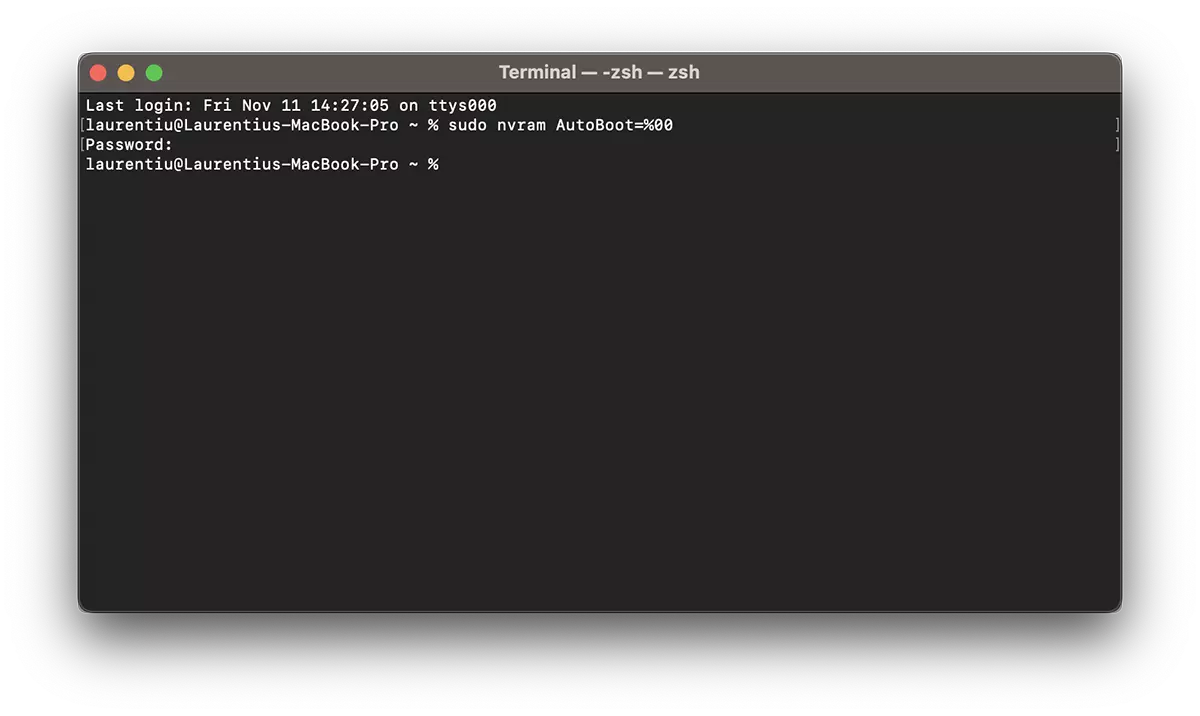
После выполнения этой командной строки автозагрузка при открытии крышки MacBook будет отключен. Вам нужно будет начать MacBook с кнопки после открытия крышки.
Очень важно для владельцев MacBook с лицом Apple М1 или М2, это как когда я закрываю устройство, закрыть его полностью. То есть меню с логотипом Apple, Shut Down и снимите флажок с опции » Reopen windows when logging back в».
Таким образом, вы увидели, как отключить автоматический запуск MacBook Pro когда крышка открыта.
Повторную активацию можно выполнить с помощью командной строки:
sudo nvram AutoBoot=%03MacBook он запустится автоматически, когда вы откроете крышку.
Увлеченный технологиями, я с удовольствием пишу на StealthSettings.com с 2006 года. Вы найдете статьи об операционных системах, написанные мной Windows, Linux, macOS, но и о таких веб-платформах, как WordPress şi WooCommerce
Как убрать включение MacBook Pro при открывании крышки
У новых MacBook Pro, представленных осенью 2016 года, есть одна интересная особенность — ноутбуки автоматически включаются, если открыть крышку или подключить компьютер к источнику питания. С одной стороны, это удобно, с другой — может кому-то не понравиться. На этот случай есть специальное решение, причем стандартными средствами.

Потребуется только приложение «Терминал» и короткая команда, которую нужно ввести в окно программы.
sudo nvram AutoBoot=%00
Нажмите Enter, приложение попросит ввести пароль администратора. После этого закройте «Терминал» и выключите компьютер.
Готово! Теперь ноутбук не будет включаться при открытии крышки или подключении кабеля питания, как и прошлые поколения MacBook. И да, чтобы вернуть все обратно, измените значение параметра AutoBoot на %03 вместо %00.
Как настроить спящий режим и автовыключение MacBook?

Большинству владельцев ноутбуков Apple не нужно объяснять, что такое режим сна. По сути, достаточно закрыть крышку лэптопа, или выбрать в меню «Режим сна», чтобы он перешел в спящий режим. Тем не менее, существует и тонкая настройка, которая позволяет установить время не только перевода в сон, но и автоматического включения-выключения компьютера по расписанию. В этой статье мы подробно расскажем о том, как настроить этот режим в macOS.
Что такое режим сна в Макбуке?
- Кликните на «яблочке», выберите «Системные настройки» — «Экономия энергии».
- Настройте время отключения дисплея. Поставьте галочку напротив «Отключить автопереход компьютера в режим сна при выключенном дисплее», если хотите, чтобы отключался только экран.
- Нажмите на кнопку «Расписание».
- В открывшемся окне укажите по каким дням и во сколько включать и выключать Макбук. Нажмите «ОК».
Теперь ваш ноутбук будет не только переходить в режим сна в установленное время но включаться и выключаться по расписанию. Кстати, если на вашем лэптопе батарея истощена и имеет большое количество циклов перезарядки — могут появиться проблемы с выходом из «сна». В нашем сервисном центре Apple Pro вы можете заказать замену аккумулятора на MacBook в Москве с гарантией.
Поделитесь с друзьями
Материалы по теме:
© 2012 — 2023 Apple Pro
Сервисный центр техники Apple
Все права защищены, при любом копировании материала, ссылка на сайт — обязательна.
Сервисный центр Apple Pro является постгарантийным (неавторизованным) сервисным центром. Торговые марки Apple, iPhone, iPod, iPad, Mac, iMac, iTunes, MacBook, iOS, Mac OS, Apple Watch являются зарегистрированным товарными знаками компании Apple Inc. Обозначение используется с целью информирования потребителей о предоставляемых услугах в отношении техники правообладателя. Не является публичной офертой.