
Как сделать закрытый канал в Discord, чтобы никто не увидел ваши картинки с котиками
Ранее мы рассказывали о плагине для просмотра скрытых каналов в Дискорде. В той статье мы кратко упомянули, что это за скрытые чаты. Если вам не хватило информации и вы хотите узнать, как скрыть канал в Дискорде от других пользователей, – эта инструкция для вас. Как всегда, кратко, достоверно и по делу. Поехали!
Если кратко, то сделать группу приватной можно в её настройках, добавив права доступа определённым ролям или отдельным пользователям. Теперь будем разбираться по понятиям – начнём с объяснения функций!
Роли
Это группа пользователей, объединённых общими правами. Для удобства роли присваиваются названия и оформления. Чтобы создать её, следуйте инструкции ниже. Если они у вас уже есть и вы знаете, как их создавать, пропустите блок.
- В своём аккаунте приложения Дискорд найдите сервер, в котором хотите создать роль.
- Нажмите на него правой клавишей, наведите мышью на Настройки сервера , в появившемся меню кликните Роли .

- В этой вкладке вы видите список уже имеющихся, строку поиска (удобно, если их много) и кнопку Создание роли , кликайте по ней.

- Далее нужно заходить во вкладку Показать , придумайте и введите название и выберите оформление.

- Во вкладке Права доступа выберите необходимые разрешения.

- В следующей вкладке добавьте участников. Готово! Вы уже ближе к тому, чтобы узнать, как сделать закрытый канал в Discord.
Настройки канала
Закрыть группу в Дискорде значит присвоить ей приватный статус. Как закрыть канал в Дискорд? Это делается в Настройках чата .
- Наведите на текстовую или голосовую группу, которую хотите закрыть.
- Кликните на появившийся значок шестерёнки – это Настройки .

- В открывшемся окне перейдите во вкладку Права доступа .
- Переключите тумблер Приватный в положение Включено .
- Добавьте участников или роли с помощью кнопки Добавить . Также можете настроить расширенные права.

Как попасть в закрытый канал в Discord
Это блок для тех, кому не дали права на просмотр.
Первые два способа – цивилизованные. Решить вопрос можно через администратора сервера. Свяжитесь с ним и попросить открыть вам доступ. Решение остаётся, конечно, за ним. Также можно дождаться приглашения в чат от одного из его участников (или попросить об этом). Но учтите, что у участников может и не быть такого права, оно настраивается администратором.

Третий способ – хитрый. Можно скачать плагин, который отображает скрытые группы. Однако войти в них вы всё равно не сможете, только будете видеть названия. На эту тему у нас есть отдельная статья.
Остались вопросы по теме этой статьи? Задавайте их в комментариях!
как скрыть сообщение в дискорде
С другой стороны, вы можете использовать теги спойлера точно так же в клиенте Discord, который вы используете в своем веб-браузере, Mac OS или устройстве Android. Чтобы использовать тег спойлера в Discord, введите «/spoiler», а затем свое сообщение в окне чата, а затем нажмите кнопку «Использовать». Для этой демонстрации мы добавили тег «/spoiler», за которым следует фраза «Это секретное сообщение:»
Как скрыть текст в дискорде?
Как это сделать: Вы можете начать печатать свое сообщение, как только откроете чат Discord; нет необходимости включать вертикальные полосы. Быстро коснитесь текста два раза подряд, чтобы выделить его (или вы можете нажать и удерживать текст). Наведите курсор на части сообщения, которые вы хотите скрыть, и отпустите его. Наконец, нажмите на стрелку с надписью «Отправить», чтобы отправить спойлер всем участникам обсуждения.
Как сделать скрытый чат в дискорде?
Просто выберите свой сервер в раскрывающемся меню, которое появляется прямо над списком каналов. Выберите «Создать канал» из доступных пунктов меню. В поле «Имя канала» введите имя канала, который вы хотите использовать. Найдите параметр с надписью «Частный канал», включите его и нажмите кнопку «Далее». 4 пистолета один раз
Как отметить спойлер в Discord Mobile?
Нанесение дурной славы изображениям пользователей Discord Mobile Нажмите на кнопку + в текстовом окне. … Выберите изображение, для которого вы хотите открыть спойлер… Нажмите и удерживайте изображение, которое вы хотите выбрать… Нажмите на флажок Пометить как спойлер. …Зацените изображение в спойлере…. Отправляйте за изображением спойлер.

как скрыть сообщение в дискорде
Как сделать спойлер на дискорде?
Когда вы нажмете на фотографию, связанную с вашим сообщением, появится новое окно. В этом новом окне вы обнаружите флажок, который позволяет пометить сообщение как спойлер. Это по умолчанию приведет к тому, что изображение будет размытым, и другим потребуется нажать на нее, чтобы увидеть четкую версию изображения. Вы можете отправить сразу несколько фотографий и пометить их как спойлеры в индивидуальном порядке, если это необходимо.
Скрытие голосовых и текстовых каналов в Discord
Пользователи мессенджера могут скрыть канал в Дискорде, чтобы обеспечить максимальную безопасность. Понятный интерфейс исключает вероятность допущения ошибок – главное, соблюдать четкую последовательность действий.
Скрытие каналов для себя
Пользователям не составляет труда скрыть голосовой канал в Дискорде. При этом нужно помнить, что выполнять подключение либо читать переписку в сообществе смогут определенные роли.
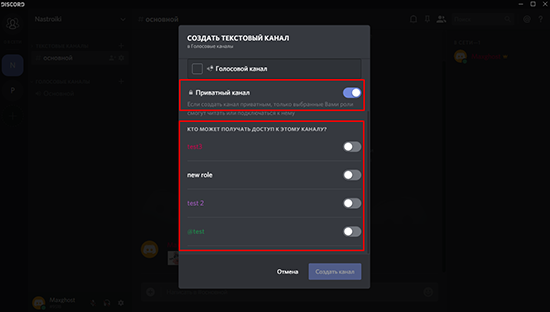
Последовательность действий, чтобы скрыть сервер Дискорд, включает в себя несколько этапов:
- Пользователь осуществляет авторизацию в личном кабинете Discord через браузерную версию либо установленную клиентскую программу.
- На следующем этапе требуется перейти в раздел созданных каналов.
- Из представленного списка выбирается интересующий сервер.
- После этого под наименованием сообщества нажимается графическое изображение замка.
- Далее требуется переместить расположенный тумблер возле строки «Приватный» в активное положение.
- Во вновь открывшейся форме на экране используемого устройства пользователя отображается меню «Кому предоставляется доступ».
- Система формируется перечень доступных ролей. Пользователям необходимо выбрать интересующие и осуществить активацию возле каждой.
- На следующем этапе активируется опция создания.
После сохранения внесенных настроек, пользователям автоматически предоставляется невидимый канал в программном обеспечении Дискорд. Обратите внимание, суммарное число сообществ не лимитируется.
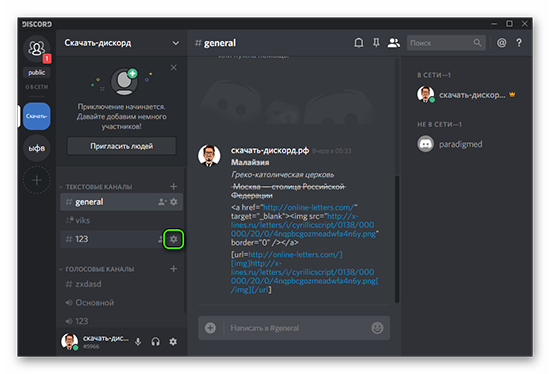
Как сделать канал невидимым для ролей
Чтобы пользователям сделать скрытый канал в Дискорде, разработчики оснастили программное обеспечение специализированной функцией. Инструкция включает в себя:
- Запуск установленного клиентского программного обеспечения на смартфоне либо ПК. При желании можно использовать браузер. Авторизация в учетной записи.
- Осуществляется переход в раздел настроек учетной записи.
- Далее выбирается интересующий сервер.
- На следующем этапе требуется выполнить переход в категорию прав доступа с целью установки необходимых параметров. Обратите внимание, пользователи определяют, кто вправе формировать пригласительные ссылки, администрировать канал, обмениваться сообщениями.
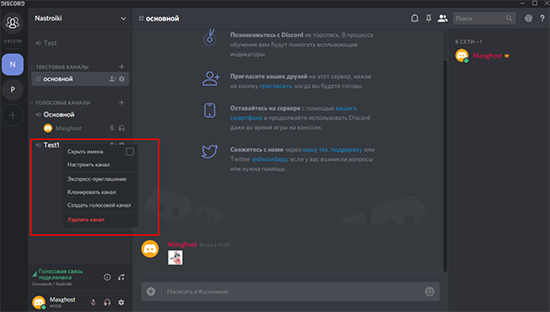
Обратите внимание, пользователи не могут устанавливать пароль – программное обеспечение не предоставляет такой возможности. Однако предусматривается альтернативный метод. Чтобы сформировать закрытый канал, требуется:
- Нажать пользователю на графическое изображение плюсика, которое расположено возле созданного голосового либо текстового канала.
- На следующем этапе пользователь нажимает на интересующий сервер с целью активации функции приватности. Обратите внимание, осуществлять подключение могут определенные роли.
- Сохранить результаты внесения изменения нажатием на соответствующую клавишу.
Обратите внимание, пользователи могут посмотреть скрытые каналы в Дискорде, однако подключиться при отсутствии пригласительной ссылки невозможно.
Как очистить чат в Дискорде полностью?

Как очистить чат в Дискорде полностью, есть ли в мессенджере специальная функция удаления сообщений? Попробуем разобраться вместе!
Убираем по одному
К сожалению, не существует ответа на вопрос, как удалить все сообщения в Дискорде. Такой опции в мессенджере пока нет. Возможно, она появится в будущем, но сейчас рассчитывать на возможность стереть всю историю разом не стоит.
Поэтому придётся искать дополнительные возможности и обходные пути! Воспользуемся всеми доступными опциями.
Во-первых, удалить сообщения в Дискорде можно по одному. Этот способ актуален, если переписка небольшая и долго мучиться не придётся. Если история беседы достаточно ёмкая, этот вариант не подходит – потратите слишком много времени.
- Войдите в приложение или откройте веб-версию, при необходимости авторизуйтесь;
- Найдите на панели слева нужный диалог;
- Наведите курсор на исходящее – наверху справа появится иконка с тремя точками;
- Из появившегося меню выберите пункт «Удалить» , а затем подтвердите действие.

Если вы пользуетесь мобильным приложением:
- Войдите в нужный чат и переходите к своим исходящим;

- Зажмите пальцем на несколько секунд до появления контекстного меню;

- Кликните по иконке корзинки – не забудьте подтвердить действие нажатием соответствующей кнопки.

Но это ответ на вопрос, как удалить чат в Дискорде исключительно с вашей стороны. Стереть входящие вы не сможете, об этом придётся просить собеседника – пусть повторит аналогичные действия. Не очень удобно!
Кстати, есть ещё полезная статья о том, как сменить ник в Дискорде.
Закрываем переписку
Есть другой ответ на вопрос, как удалить переписку в Дискорде. Вряд ли он удовлетворит всех пользователей – но некоторым будет достаточно просто скрыть беседу из основного списка.
- Найдите на панели слева чат, который хотите убрать;
- Наведите курсор и кликните на крестик, который появится справа.
Готово! Чат исчезнет из списка и больше не будет постоянно попадаться на глаза. При этом его легко можно восстановить.
Чтобы посмотреть удалённые сообщения в Дискорде, достаточно просто набрать имя собеседника в поисковой строке – или дождаться любого входящего от него. Беседа моментально будет восстановлена и продолжится с того места, на котором остановилась.
Не идеальный вариант, но можно использовать в определённых целях. Попробовать стоит!
Блокировка
Как очистить переписку в Дискорде полностью и больше не получать входящих от собеседника? Есть радикальный способ – можно заблокировать человека!
Когда пользователь окажется в чёрном списке, он не сможет с вами связаться – никаких оповещений об исходящих. Также человек автоматически будет удалён из списка друзей.
- Откройте мессенджер и найдите беседу с тем, кого хотите отправить в чёрный список.
- Нажмите правой кнопкой мышки на его имя (на панели слева).
- Появится небольшое меню, где есть пункт «Заблокировать».
- Нажмите и вновь кликните по кнопке блокировки.
А теперь обратите внимание на переписку – вам удалось практически полностью очистить сообщения в Дискорде. Все входящие скрыты под баннером «Заблокированные сообщения» .
Вы все ещё можете просмотреть любое входящее, нажав на соответствующую кнопку. Но этого можно не делать! Достаточно просто нажать на крестик, чтобы убрать беседу из основного списка и навсегда о ней забыть.
Бан на сервере
Нужно упомянуть о функции, позволяющей стереть все входящие от определённого участника сервера. Этой опцией вы можете воспользоваться, только если являетесь администратором с соответствующими правами – или владельцем!
- Найдите сервер на панели слева и наведите курсор на стрелку наверху;
- Из контекстного меню выберите пункт «Настройки сервера» ;

- Перейдите к вкладке «Участники» и отыщите того, чьи сообщения хотите убрать;

- Нажмите на три точки рядом с именем и выберите пункт «Забанить» ;

- Появится окно с запросом «Удалить историю…» ;
- Вы можете выбрать из выпадающего меню нужный срок – стереть данные за 24 часа или за последнюю неделю.
А ещё вы можете вообще удалить Дискорд с компьютера, если больше не хотите им пользоваться.
Рассказали все, что знали о том, как удалить диалог в Дискорде – способов немного, но добиться результата все-таки можно. Надеемся, наши советы вам пригодятся!