
Как спрятать чаты WhatsApp и восстановить их при необходимости
WhatsApp на сегодняшний день является одним из самых популярных мессенджеров для аудио- и видеозвонков, а также для обмена текстовыми сообщениями. И многие пользователи используют его исключительно для этих целей. При этом за последние несколько лет WhatsApp получил так много функций, что о существовании некоторых из них многие пользователи даже и не подозревают. Одной из таких является возможность скрывать чаты, не удаляя их при этом. Более того, в любой момент вы сможете вернуть беседу на место безо всяких проблем.В этой статье мы объясним, как эта функция работает и как ее активировать.
WhatsApp имеет функции, о которых мы и не догадывались
Зачем прятать чаты WhatsApp?
Причина, по которой вы можете захотеть сохранить чат WhatsApp, может быть совершенно любой, но в основном цель состоит в том, чтобы перестать показывать чат его на главном экране приложения. Если вы хотите создать некоторый порядок и оставить только важные беседы и абонентов, с которыми вы взаимодействуете каждый день, либо же если вы хотите скрыть вашу личную переписку от посторонних глаз, то WhatsApp дает вам такую возможность с помощью встроенной функции, доступной в меню настроек.
Имейте в виду: чаты не удаляются, они просто будут спрятаны. Обратите внимание также на то, что если вы получите новое сообщение из спрятанного чата, то оно будет отображаться в программе и рядом со значком приложения на домашнем экране смартфона. Проверять придется вручную.
Как спрятать чат в WhatsApp
Откройте приложение WhatsApp и на какое-то время задержите палец на чате, который вы хотите спрятать. Затем в верхней части экрана появится ряд иконок. Вам нужна та, что выглядит как коробка со стрелкой, направленной вниз. Нажимайте на нее и вы увидите сообщение: «Чат заархивирован».
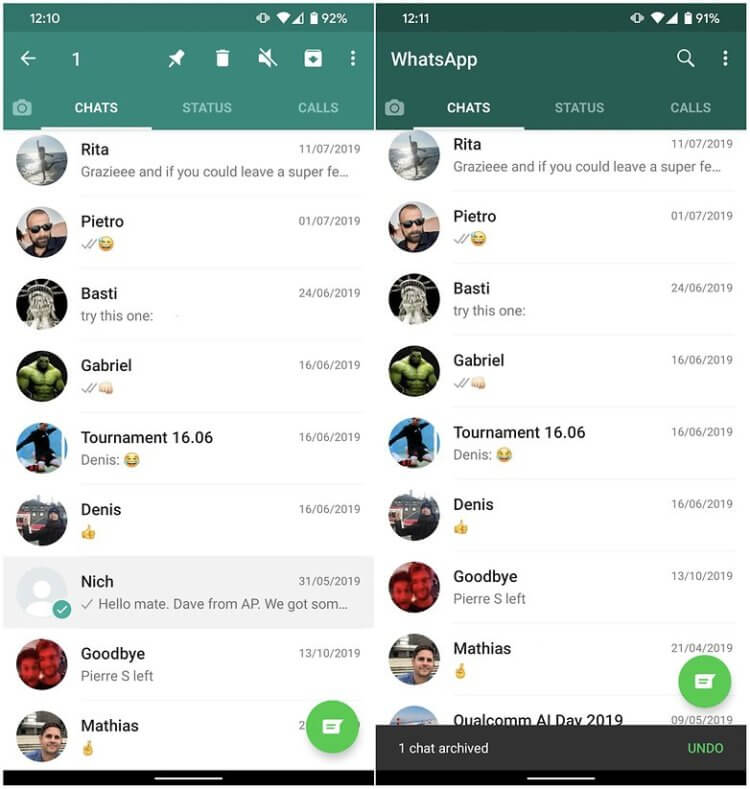
Прячем переписку в WhatsApp
Но что делать, если вам нужно скрыть сразу все беседы? Не беда. Такая возможность тоже присутствует. Нажмите на три точки в правом верхнем углу, чтобы войти в настройки приложения, после чего выбирайте пункт «Чат» — «История чатов» — «Архивировать все чаты». Все ваши беседы после этого будут автоматически удалены с главного экрана WhatsApp. А вот какой чат вам не захочется удалять или куда-то скрывать, так это наш чат в Телеграм. Там регулярно проходят интересные дискуссии. Присоединяйтесь и убедитесь в этом лично!
Как восстановить скрытый чат на WhatsApp
Иногда скрытые чаты нам по тем или иным причинам может потребоваться восстановить. Благо, сделать это очень и очень просто. Итак, для возвращения чата «на место», вам нужно после запуска приложения WhatsApp перейти на вкладку «Чаты» и затем проскроллить экран вниз до самого конца. Там вы увидите надпись «Архив» с цифрой в скобочках. Цифра показывает, какое количество бесед у вас заархивировано на данный момент. Заходите в «Архив», выбирайте там чат, который хотите восстановить и нажимайте на нем значок, который выглядит как коробка со стрелкой, направленной вверх. Готово!

Теги
- Новичкам в Android
- Операционная система Android
Наши соцсети
Новости, статьи и анонсы публикаций
Как использовать функцию закрытия чата
Функция закрытия чата на платформах Android и iPhone позволяет защищать паролем самые личные чаты. Чтобы читать или отправлять сообщения в закрытых чатах, вам потребуется открыть их посредством аутентификации устройства: используя код доступа к телефону, Face ID или отпечаток пальца. Эти чаты будут храниться отдельно от остальных в папке Закрытые чаты.
- Уведомления для закрытых чатов не будут включать подробную информацию, например содержимое сообщения и данные о его отправителе. Такие уведомления будут выглядеть следующим образом: «WhatsApp: 1 новое сообщение».
- Медиафайлы также останутся конфиденциальны. Чтобы сохранить их на своём устройстве, вам потребуется отключить функцию закрытия чата.
- Групповые чаты и чаты с отключёнными звуковыми уведомлениями также можно закрыть.
- Однако для звонков функцию закрытия использовать невозможно. Звонки от закрытых контактов и групп будут отображаться по-прежнему.
- При закрытии чата на телефоне чаты будут закрыты только на нём. Чаты на других связанных с WhatsApp устройствах, например на ПК, закрыты не будут.
- При использовании функции резервного копирования и восстановления в WhatsApp закрытые чаты останутся закрытыми после восстановления на новом телефоне. Для получения доступа к закрытым чатам потребуется предварительно настроить аутентификацию устройства (по отпечатку пальца или через Face ID).
- При закрытии чата ваш собеседник не будет об этом уведомлён.
- Чтобы закрыть заархивированный чат, вам потребуется сначала разархивировать его.
Включение функции закрытия чата
Включить или отключить функцию закрытия любого чата можно в разделе информации о чате. Если аутентификация устройства (код доступа, отпечаток пальца или Face ID) ещё не настроена, вам будет предложено сделать это перед закрытием чата.
Чтобы включить функцию закрытия чата:
- Нажмите на раздел с информацией о чате >Закрытие чата.
- Нажмите Закрытие чата по отпечатку пальца или Закрытие чата с помощью Face ID.
- Нажмите Показать, чтобы просмотреть чат в папке Закрытые чаты.
Просмотр закрытых чатов
Просмотреть закрытые чаты можно в папке Закрытые чаты.
Чтобы просмотреть закрытые чаты:
- Перейдите на вкладку Чаты и проведите вниз по экрану.
- Нажмите на папку Закрытые чаты.
- Подтвердите свой Face ID или коснитесь датчика отпечатков пальцев, чтобы получить доступ.
- Нажмите на чат, чтобы просмотреть или отправить сообщение.
Открытие закрытого чата
Отключить функцию закрытия чата можно в разделе информации о чате.
Чтобы открыть чат:
- Нажмите на раздел с информацией о чате >Закрытие чата.
- Переключите ползунок в положение Выключить и подтвердите свой отпечаток пальца или Face ID.
В WhatsApp теперь можно ставить пароль на чаты и скрывать из них уведомления

В закладки
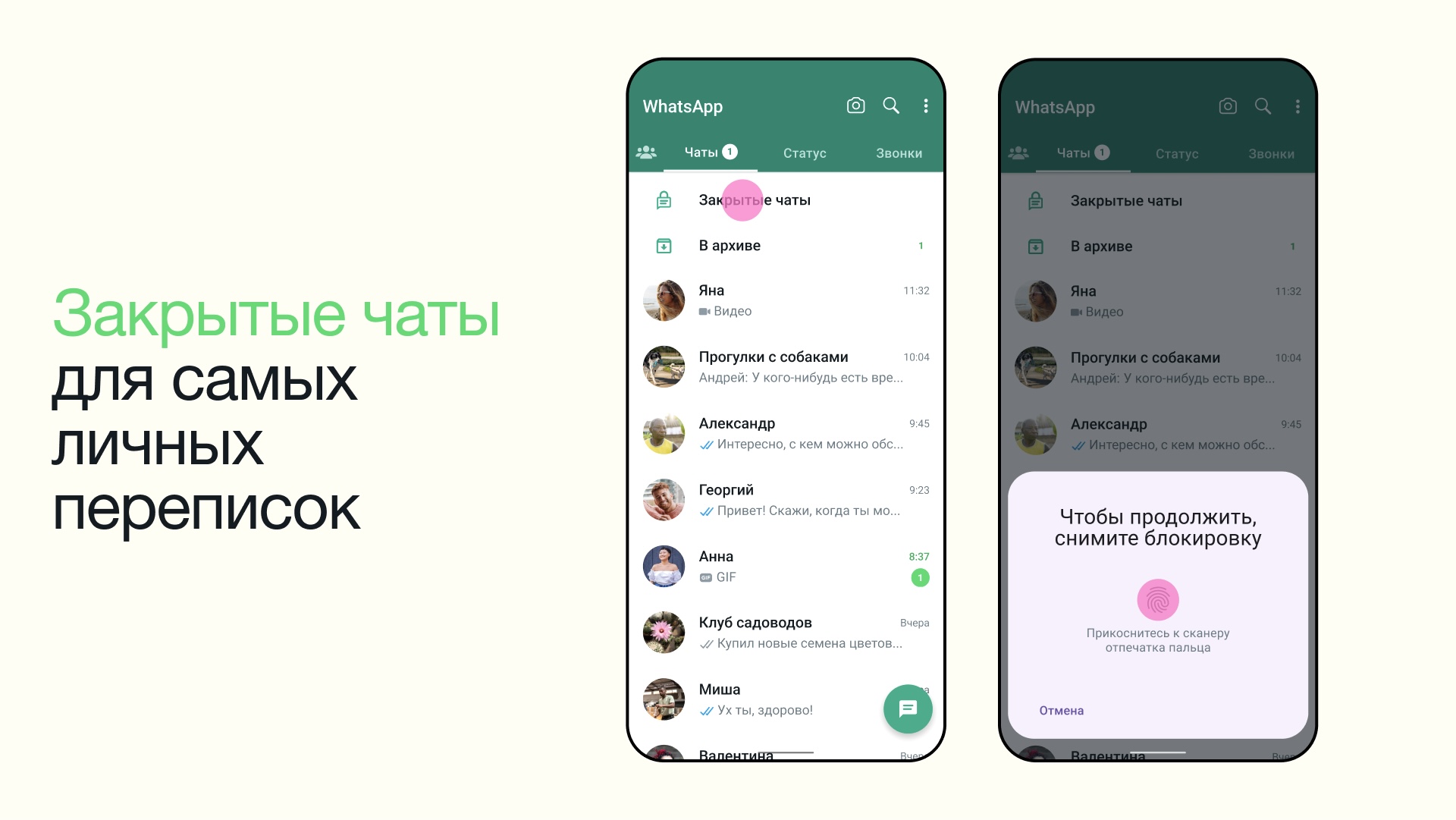
WhatsApp анонсировал новую функцию «Закрытие чатов».
Она позволяет выбрать определенные чаты и скрыть их из общего списка, нажав на иконку профиля или группы в окне переписки. Такие чаты переносятся в отдельную папку, а открыть их можно только с помощью пароля или биометрии.
Содержимое закрытых чатов не отображается в уведомлениях.
Мы думаем, что эта функция будет полезна в ситуациях, когда вы по какой-то причине передаёте свой телефон близкому или любому другому человеку, и именно в этот момент вам приходит очень личное сообщение.
Нововведение уже начало постепенно появляться у первых пользователей. Всем оно станет доступно в ближайшее время.
Кроме того, в течение следующих месяцев мессенджер добавим возможность закрытия чатов на связанных устройствах и создания уникального пароля для них. Его можно использовать вместо пароля от смартфона.
(10 голосов, общий рейтинг: 4.70 из 5)
�� Хочешь ещё? Читай больше в Telegram
�� Ищешь ответ на вопрос? Приходи на Форум
WhatsApp анонсировал новую функцию «Закрытие чатов». Она позволяет выбрать определенные чаты и скрыть их из общего списка, нажав на иконку профиля или группы в окне переписки. Такие чаты переносятся в отдельную папку, а открыть их можно только с помощью пароля или биометрии. Содержимое закрытых чатов не отображается в уведомлениях. Мы думаем, что эта функция будет.
Артём Баусов
Главный по новостям, кликбейту и опечаткам. Люблю электротехнику и занимаюсь огненной магией. Telegram: @TemaBausov
Подскажите как скрыть чат в WhatsAPP?
Что подразумевается под скрытием чата? Если мешают уведомления, можно на чат поставить тихий режим.
Комментарии: 3
Ваш комментарий
Одна из опций мессенджера позволяет засекретить телефонный номер абонента. Скрыть контакт в ватсапе можно без труда с помощью инструкций этого ресурса:
Эти советы помогают скрыть контакты друзей, а также помочь увидеть и посмотреть то, что скрыто в ватсапе.
- пожаловаться
- скопировать ссылку
Для сохранения персональной тайны переписки в мессенджере WhatsApp существует несколько способов. Пользователь может защитить личную информацию и скрыть беседу от посторонних глаз при помощи внутренних опций приложения или стороннего софта. Как это сделать, подробно рассказано здесь:
Статья рассказывает, существует ли опция секретных бесед Вотсап и содержит инструкции, рассказывающие, как скрыть содержимое чата.
- пожаловаться
- скопировать ссылку
удали приложение и никаких проблем и вопросов не будет.
- пожаловаться
- скопировать ссылку