
Создание папок и управление ими
Папки, содержащие фотографии, отображаются на панели «Папки» модуля «Библиотека». Папки на панели «Папки» отражают структуру папок в самом томе и отображаются в буквенно-цифровой последовательности. Щелкните значок треугольника справа от имени тома, чтобы просмотреть папки на этом томе. Щелкните треугольник слева от папки, чтобы просмотреть содержащиеся в ней подпапки.
Папки на панели «Папки» можно добавлять и перемещать, переименовывать и удалять. Изменения, внесенные в папки в Lightroom Classic, применяются к самим папкам в томе.
Добавление существующей папки с изображениями
При импорте фотографий на панель «Папки» автоматически добавляются папки, в которых они содержатся. С помощью панели «Папки» можно добавлять папки и импортировать содержащиеся в них фотографии.
На панели «Папки» модуля «Библиотека» нажмите значок «Плюс» (+) и выберите «Добавить папку».
Выполните одно из следующих действий.
- (Windows) В диалоговом окне «Обзор папок» перейдите к желаемому местоположению, выберите необходимые папки и нажмите «OK». Или перейдите к желаемому местоположению и нажмите «Создать новую папку». Введите имя для замены имени новой папки.
- (Mac OS) В диалоговом окне «Выбор или создание новой папки» перейдите к желаемому местоположению, выберите необходимую папку и нажмите «Выбрать». Или перейдите к желаемому местоположению и нажмите «Новая папка». Введите имя папки и нажмите «Создать». Затем щелкните «Выбрать».
При необходимости укажите параметры в диалоговом окне «Импорт фотографий» и нажмите «Импорт».
Примечание.
Если у вас несколько копий папки и вы хотите изменить местоположение, на которое указывает Lightroom Classic, щелкните папку правой кнопкой мыши (Windows) или нажмите, удерживая клавишу Control (Mac OS), после чего выберите «Обновить местоположение папки».
Добавление подпапки
На панели «Папки» модуля «Библиотека» выберите папку, в которой требуется создать новую папку. Затем щелкните значок «Плюс» (+) в верхней части панели «Папки» и выберите «Добавить подпапку».
Введите имя папки в диалоговом окне «Создать папку».
Если выбраны фотографии, укажите, требуется ли скопировать их в новую папку, после чего нажмите кнопку «Создать».
Новая папка появится на панели «Папки» в указанной иерархии. Новая папка также будет отображаться в Проводнике Windows или Mac OS Finder.
Примечание.
Можно определить, содержит ли папка подпапки, посмотрев на треугольник слева от значка папки. Если треугольник является сплошным, в папке имеются подпапки. Если треугольник неяркий и обозначен пунктирной линией, папка не содержит подпапок.
Добавление родительской папки
Чтобы добавить новую родительскую папку в иерархию панели «Папки», выберите папку верхнего уровня, щелкните правой кнопкой мыши (Windows)/нажмите, удерживая клавишу Control (Mac OS), и выберите «Добавить родительскую папку».
Создание коллекций или наборов коллекций из папок
Представлено в выпуске Lightroom Classic CC версии 7.2 за февраль 2018 г.
Создание коллекции из папки
Выберите папку на панели Папки модуля Библиотека .
Щелкните правой кнопкой мыши (Windows) или нажмите, удерживая клавишу Control (Mac OS), и выберите Создать коллекцию «[Имя папки]» в контекстном меню.
Откроется диалоговое окно Создание коллекции . Следуйте инструкциям по созданию коллекции, начиная с шага 2.
Все фотографии, содержащиеся в выбранной папке, включая ее подпапки (если таковые имеются), будут добавлены в коллекцию. Коллекция появится на панели Коллекции .
Примечание.
В поле Имя диалогового окна Создание коллекции будет по умолчанию указано имя выбранной папки. Если коллекция с таким именем уже существует, Lightroom Classic отобразит сообщение Имя уже используется в левом нижнем углу диалогового окна, а кнопка Создать будет неактивна. Чтобы продолжить, укажите другое имя.
Создание коллекции из нескольких папок
Выберите несколько папок на панели Папки модуля Библиотека .
Щелкните правой кнопкой мыши (Windows) или нажмите, удерживая клавишу Control (Mac OS), и выберите команду Создать коллекции из выбранных папок в контекстном меню.
Lightroom Classic создаст коллекцию, соответствующую каждой из выбранных папок. Коллекции появятся на панели Коллекции . Все фотографии, содержащиеся в выбранной папке, включая ее подпапки (если таковые имеются), будут добавлены в коллекцию.
Примечание.
При создании коллекций, соответствующих выбранным папкам, Lightroom Classic по умолчанию назначает им имя папки. Если коллекция с таким именем уже существует, Lightroom Classic отображает диалоговое окно с подсказкой: На верхнем уровне уже существует коллекция с таким именем . Чтобы продолжить, переименуйте существующую коллекцию или папку, после чего снова создайте коллекции из выбранных папок.
Создание набора коллекций из папки
На панели Папки можно создать набор коллекций из папки, содержащей подпапки. Набор коллекций, созданный на панели Коллекции , имеет ту же иерархию, что и папки и их подпапки.
Примечание.
Невозможно создать набор коллекций из папки, не содержащей подпапок.
На панели Папки модуля Библиотека выберите папку, содержащую подпапки.
Щелкните правой кнопкой мыши (Windows) или нажмите, удерживая клавишу Control (Mac OS), и выберите команду Создать набор коллекций «[Имя папки]» в контекстном меню.
Откроется диалоговое окно Создание набора коллекций . Следуйте инструкциям по созданию набора коллекций, начиная с шага 2.
Набор коллекций появится на панели Коллекции .
Примечание.
В поле Имя диалогового окна Создание набора коллекций будет по умолчанию указано имя выбранной папки. Если набор коллекций с таким именем уже существует, Lightroom Classic отобразит подсказку Это имя уже используется. в левом нижнем углу диалогового окна, а кнопка Создать будет неактивна. Чтобы продолжить, укажите другое имя.
Создание наборов коллекций из нескольких папок
На панели Папки можно создавать наборы коллекций из папок, содержащих подпапки. Наборы коллекций, созданные на панели Коллекции , имеют ту же иерархию, что и соответствующие папки и их подпапки.
Примечание.
Невозможно создать набор коллекций из папки, не содержащей подпапок.
Выберите несколько папок, содержащих подпапки, на панели Папки модуля Библиотека .
Щелкните правой кнопкой мыши (Windows) или нажмите, удерживая клавишу Control (Mac OS), и выберите Создать наборы коллекций из выбранных папок в контекстном меню.
Lightroom Classic создаст набор коллекций, соответствующий каждой из выбранных папок. Наборы коллекций появятся на панели Коллекции .
Назначение папкам цветовой метки
Обновлено в Lightroom Classic 9.0 (выпуск за ноябрь 2019 г.)
На панели Папки модуля Библиотека можно систематизировать изображения, назначив папкам цветовые метки. Начиная с Lightroom Classic CC 8.1 (выпуск за декабрь 2018 г.), можно также назначить цветовые метки автономным папкам.
На панели Папки модуля Библиотека выберите одну или несколько папок и щелкните правой кнопкой мыши (Win) или нажмите, удерживая клавишу Control (Mac), чтобы открыть контекстное меню.
Как установить, создать и сохранить пресет в Лайтрум
Рассмотрим на примерах как установить, создать и сохранить пресет в Лайтрум. Пресеты в Лайтрум – это сохраненные установки, которые можно использовать с другими фотографиями, чтобы упростить и ускорить обработку файлов в программе.
Как установить пресет в Лайтрум
Установить пресет очень просто.
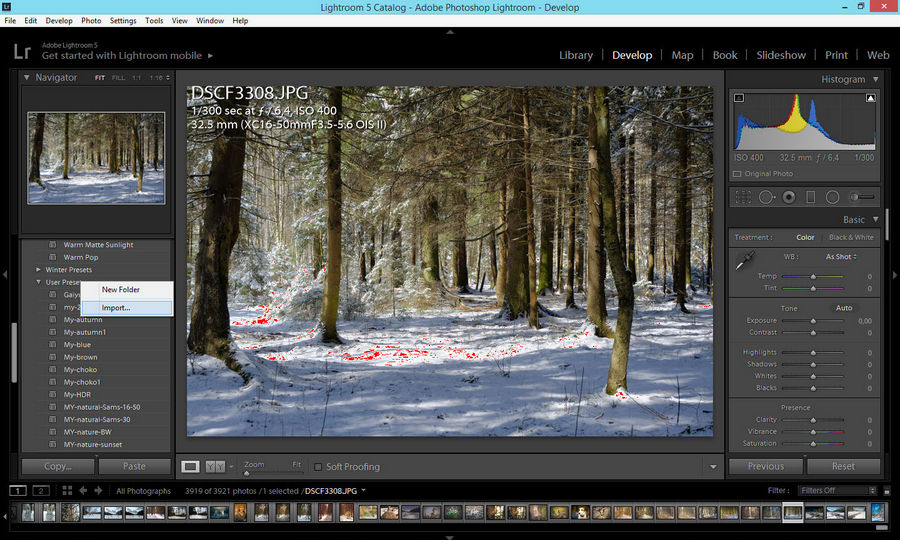
Наводим мышку на папку где будет находиться пресет, нажимаем правую кнопку мыши и выбираем Import.
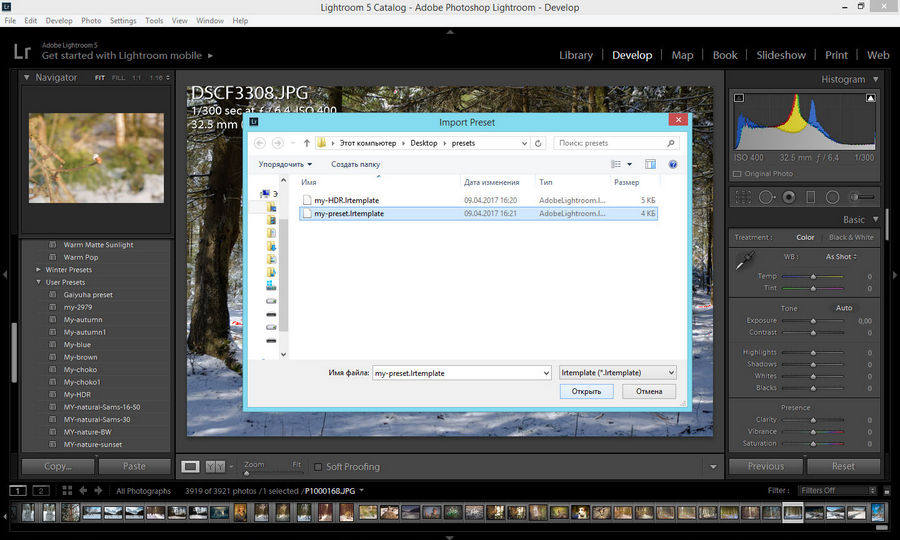
На компьютере выбираем пресет, который необходимо добавить в Лайтрум и нажимаем “Открыть”.
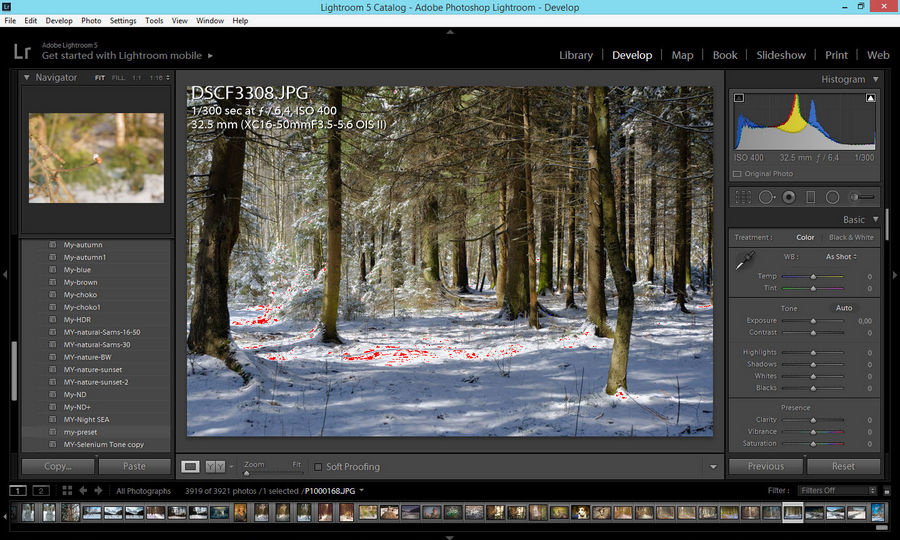
Все, пресет установлен и готов к работе.
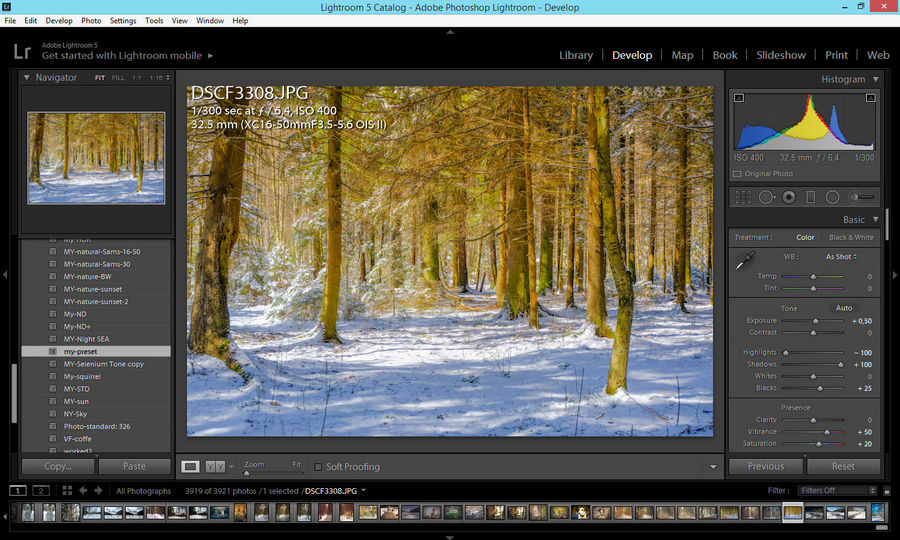
Нажмите на пресет, чтобы применить его к изображению.
Как создать пресет в Лайтрум
Если после редактирования фотографии вам понравился результат и вы хотите применить его к другим файлам, то можно сохранить все настройки, которые вы использовали и сделать собственный пресет.
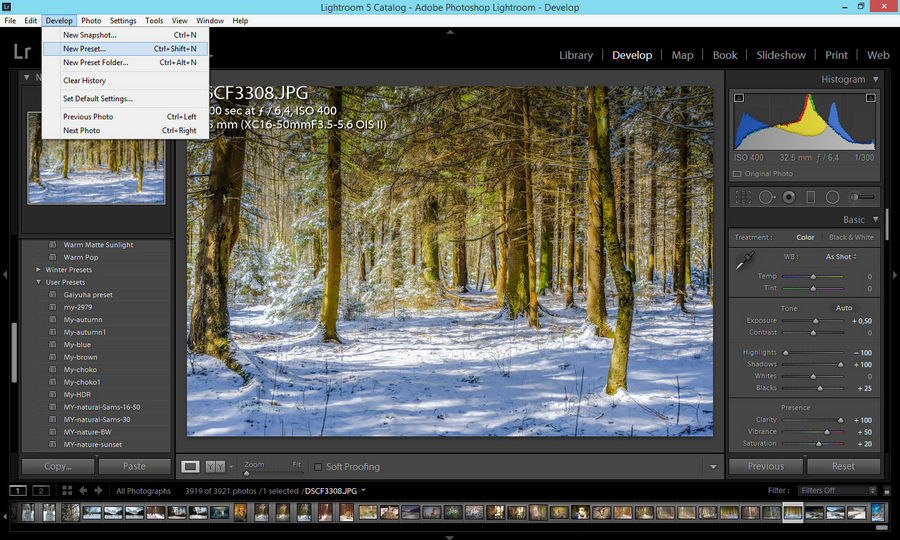
В меню выберите Develop -> New Preset или нажмите Ctrl+Shift+N.
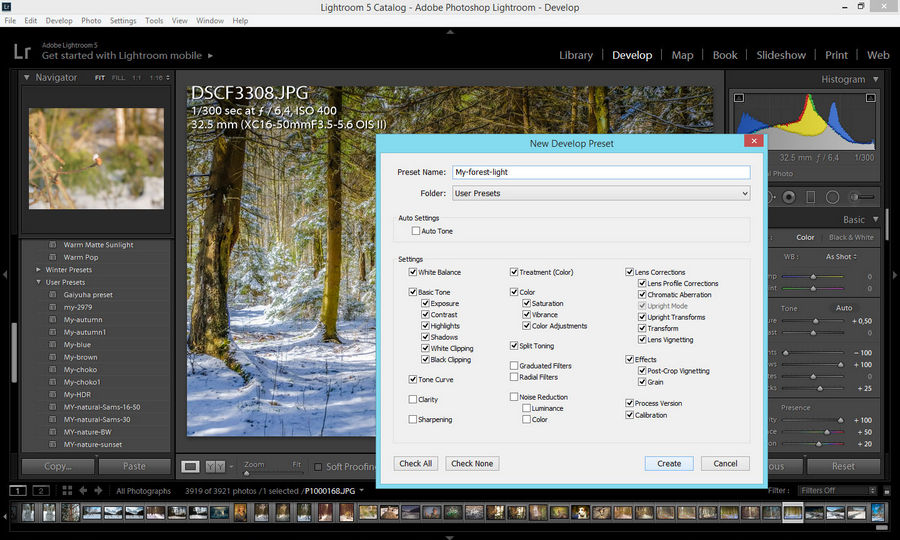
Дайте название новому пресету, задайте папку, где он будет находиться в программе и выберите параметры, которые хотите сохранить. Нажмите, “Create”.
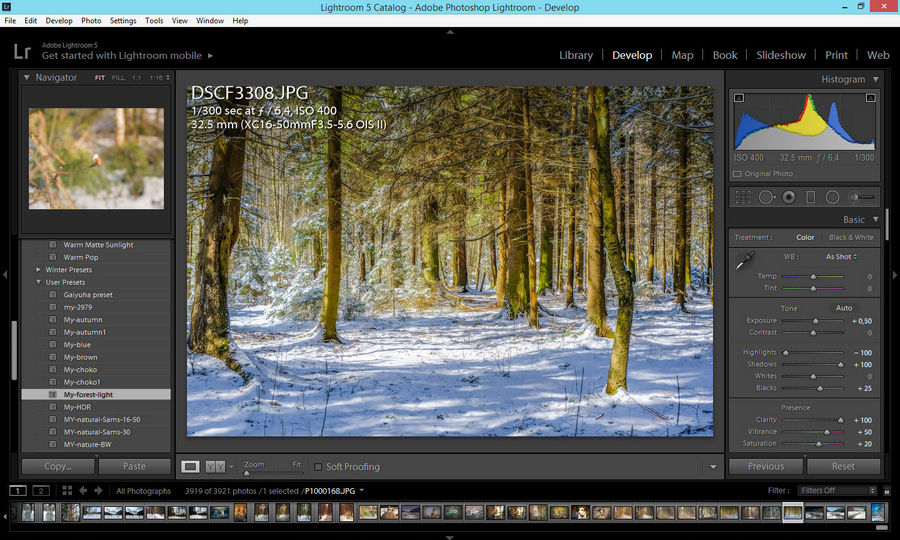
Готово. Новый пресет появился на панели и готов к использованию.
Как сохранить пресет в Lightroom
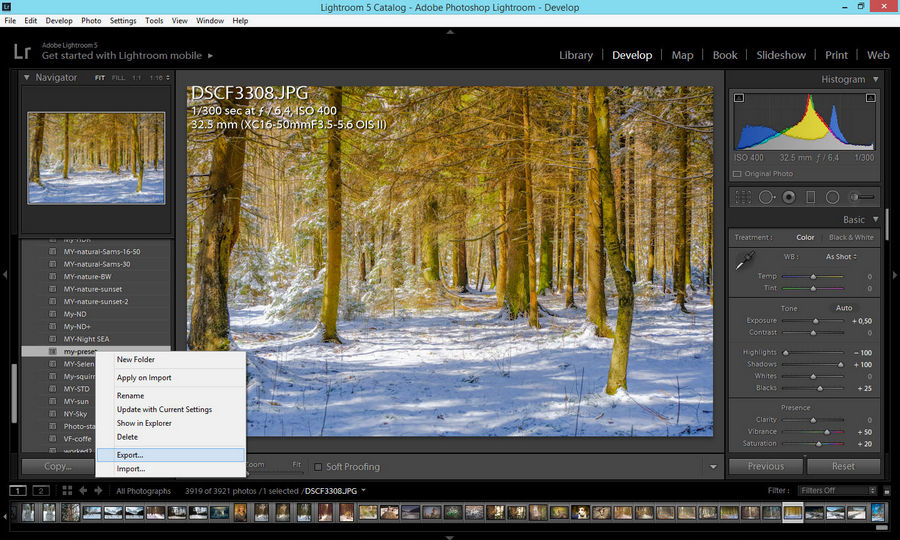
Если вы хотите поделиться своим любимым пресетом, выберите его на панели и нажмите правую кнопку мыши, выберите “Export”.
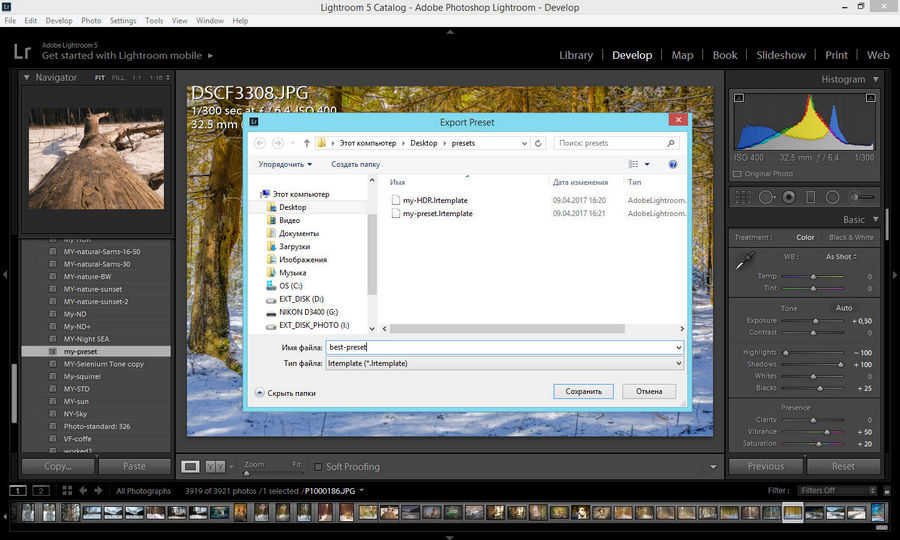
Задайте имя файла, выберите папку, в которой будет находиться пресет и нажмите “Готово”. Теперь вы можете отправить пресет по e-mail или записать на флешку. Итого, установить, создать и сохранить пресет в Лайтрум оказалось не так сложно.
Установка пресета в Lightroom
Программный продукт от компании Adobe, известный как Lightroom является профессиональным инструментом для обработки фотографий. Его основное преимущество перед Photoshop – это возможность пакетной обработки снимков. Обработав один снимок можно применить настройки к большому количеству снимков в считанные секунды. Но есть способ ещё ускорить обработку. Это использование пресетов. Конечно, каждый пресет придётся доводить под каждый конкретный снимок, но мгновенное применение целого набора настроек, из которых придётся откорректировать всего пару – это существенная экономия времени.
Пресет – это набор настроек, записанный в специальный файл. Их можно создавать самостоятельно или загружать наборы, сделанные другими людьми. Так вы можете быстро получать определённые эффекты. Добавление сторонних пресетов у некоторых людей вызывает затруднение, поэтому сейчас мы разберёмся как это делать.

Пресеты хранятся в файлах, которые имеют расширение «lrtemplate». Иногда определённая оптика создаёт одно и то же искажение, например, виньетирование. Достаточно один раз его исправить и сохранить пресет с настройками. Затем, когда вы снова будите фотографировать на этот объектив, вы будите знать, что сможете справиться с виньетированием всего в пару кликов.
Если вы хотите использовать пресеты других фотографов, то вы должны понимать, что они делались к определённым снимкам, поэтому не все ваши фотографии будут выглядеть волшебно. Иногда пресет только испортит снимок, но это не страшно, так как Lightroom выполняет не разрушающее редактирование и всегда можно будет вернуться назад.
В интернете можно найти множество наборов пресетов. Чаще всего они распространяются в архивах. Для установки в программу их следует извлечь из архива.
Первый способ установки пресетов в Лайтрум
Чтобы начать работать с пресетами нужно находиться в модуле «Разработка» (Develop). На панеле слева есть группа меню «Presets». В ней можно найти наборы, объединённые по тематике. Находим Пользовательские пресеты «User Presets».

Со временем у вас может скопиться большое количество пресетов, поэтому, лучше сразу их систематизировать, раскладывая в папки. Для создания новой папки выбираем из контекстного меню пункт «New Folder». Теперь выбираем «Import». Перед вами откроется окно. В нём нужно указать то место, где хранятся новые пресеты. Выбрав нужные пресеты нажимаем «Import».
Этот способ позволяет добавить один или несколько пресетов. Также есть другой способ, который позволяет импортировать большое количество файлов с предустановками настроек.
Второй способ установки пресетов в Lightroom
Здесь мы будем работать напрямую с местом хранения пресетов на диске. Мы можем переместить родные пресеты в другое место и добавлять туда свои.
Отправляемся в меню Edit – Preferences. Также можно нажать сочетание клавиш «Ctrl +,»

Далее переходим в раскладку «Presets».
Там можно найти пункт: Хранить пресеты вместе с каталогом «Store presets with catalog». Если мы отметим данный пункт галочкой, то Lightroom будет хранить все пресеты на диске вместе с каталогом. Это достаточно удобно, так как вы будите знать место хранения всех данных программы и вам не придётся путешествовать по бесчисленным папкам жёсткого диска в поисках нужных файлов.
Теперь нажимаем кнопку Показать папку с пресетами «Show Lightroom Presets Folder…» Программа откроет папку, где располагаются пресеты.
Мы увидим папку Develop Presets. В ней хранятся наборы настроек для модуля обработки Develop. В ней находим User Presets. Сюда уже можно вручную копировать новые пресеты.

После перезагрузки программы в меню пресетов появятся добавленные вами.
Как создать папку пресетов в lightroom

Одной из самых мощных функций Lightroom являются пресеты. Они есть везде: при импорте, при фильтровании, при обработке и печати. В этой серии статей я расскажу все, что нужно знать об этих маленьких, но очень полезных файлах.
Да, да, пресеты на самом деле – это всего лишь обыкновенные текстовые файлы и первое, что стоит сделать – это разобраться, где они находятся. По умолчанию Lightroom хранит их в своих системных папках, где-то очень далеко, куда сложно добраться неподготовленному пользователю. Более того, открыв свой каталог на другом компьютере, вы не найдете там любимого пресета, который делает из картинки «хорошо». Именно это я предлагаю исправить.
Итак, шаг номер 1. Настроим LR так, чтобы пресеты хранились вместе с каталогом. Для этого зайдем в меню Edit -> Preferences -> Presets и поставим галочку напротив опции «Store presets with catalog».

Теперь все ваши пресеты будут храниться вместе с каталогом, в подпапке «Lightroom Settings».
Следующим шагом, естественно, должна быть установка пресетов. Большинство пресетов нельзя добавить через интферфейс программы (пресеты именования, фильтрации и другие), их можно только создать внутри LR. Остальные (обработки, раскладки печати) можно добавить в соответствующих модулях, нажав на плюсик в нужном месте, указав путь к файлам…становится скучно? И правильно, теперь, когда мы знаем, где хранятся пресеты (смотри шаг 1), мы можем добавлять их гораздо проще.
Шаг номер 2, добавление пресетов. Чтобы добавить пресет достаточно скопировать файл (если это несколько пресетов в архиве, их предварительно надо разархивировать) в нужную директорию внутри папки Lightroom Settings. Например, для пресетов обработки – это папка Develop Presets. Таким образом, мы можем переносить любые пресеты, даже те, которые нельзя добавить через программу. Осталось только перезапустить LR и любимые настройки фильтров Вашего друга окажутся и у Вас!

Фишка! Папки внутри директории Develop Presets отобразятся и в Lightroom, так что если раньше вы мучались организацией огромной коллекции пресетов в папки через модуль обработки, перестаньте;)
Вот мы немного разобрались с настройками и добавлением, давайте перейдем собственно к пресетам.
И начнем мы с «Filename Templates». Эти шаблоны используются в трех местах: диалоге импорта, диалоге переименования и диалоге экспорта.


С помощью них можно задать способ именования файлов при групповых операциях. Например, если вы хотите, чтобы непонятные имена файлов в камере вида DSC-4356.NEF превратились во что-нибудь более читаемое, скажем MPG_YudinaWegging_4356.NEF (инициалы фотографа, имя мероприятия, оригинальный номер), на помощь придут Filename Templates.
Для того, чтобы задать новый шаблон, нужно раскрыть выпадающий список шаблонов в области File Naming и нажать кнопку Edit

Откроется окно настроек шаблона. В верхней части Вы увидите выпадающий список с именем редактируемого шаблона, дальше пример результирующего имени файла и поле для ввода элементов шаблона.

В это поле ввода можно вписать любой статический текст, который добавится в имена всех результирующих файлов, а также добавить специальные элементы, которые перечисленны ниже. Это может быть и оригинальное имя файла, и оригинальный числовой индекс, может быть дата съемки файла и многое другое. Разберем пример, который я описал выше. Чтобы переименовать файлы так как я хочу, нужно добавить статический текст MPG (мои инициалы), затем специальное поле «Custom Text» и специальное поле Original Number Suffix, разделив их знаками подчеркивания. Поле «Custom Text» позже можно будет заменить на любой текст, в зависимости от текущей цели переименования, таким образом, этот шаблон можно будет многократно использовать при каждом импорте фотографий.
Последний шаг – сохранить новый шаблон. Для этого в выпадающем списке сверху нужно выбрать Save Current Settings as a New Preset и назначить пресету какое-нибудь логичное имя, в моем случае это «Initials_Custom_Number».

На сегодня это все. Про другие пресеты читайте в продолжениях этой серии статей!
Эта запись была автоматически добавлена с сайта LCourses.ru.
Оригинал здесь.