
Как создать папку на рабочем столе Хонор и оптимизировать пространство
Как создать папку на рабочем столе Хонор? Нужно перетащить иконку приложения так, чтобы она перекрыла другу иконку, и затем отпустить. Появится новая папка. Её можно перемещать, переименовывать и добавлять в неё новые ярлыки. Чтобы расположить на рабочем столе ярлык с настоящим каталогом из телефона, можно использовать ES Проводник. Все детали, как создать папку на экране телефона Хонор, описаны в статье ниже.
Как создать каталог на рабочем столе
Создание папки на экране смартфона Хонор не похоже на подобное действие на ПК. Вы не можете создать её как отдельный объект, а только как хранилище значков приложений. Однако это общая практика для всех Андроид систем. Вот способ, как создать папку на телефоне Хонор 10, 8х, 8а и других моделях:
- Выберите два значка, которые вы хотите поместить вместе. Каталог начнётся именно с них.
- Нажмите на один и удерживайте, пока он не перейдёт в статус «перетаскивается». Вы это заметите по изменившемуся размеру иконки, сдвигу под вашим пальцем, возможно – вибрации телефона.

- Переместите значок поверх второй иконки, пока не появятся прозрачные очертания.

- Отпустите палец. Вам удалось создать папку на рабочем экране Хонор.

- Чтобы добавить другие ярлыки, можно просто перетащить их сюда.
- Есть и другой способ: нажмите на каталоге и затем на значок плюса. Вы сможете выбрать все нужные приложения с телефона, и их значки окажутся здесь.

Полученный объект можно переместить в любое место между страницами-экранами Хонор.
Как переименовать объект
По умолчанию, после того как получилось создать папку на рабочем столе Honor, система даёт новым каталогам типовые названия с нумерацией. Но эти надписи легко изменить. Просто откройте его и нажмите на названии. Введите любую строку, по которой вы поймёте, что за содержимое внутри.

Имена каталогов ничего не значат и нужны только для более простой идентификации, для удобства. Поменять имя вы сможете в любое время, это никак не повлияет на работоспособность программ внутри.
Например, это способ, как создать архивную папку на телефоне Хонор. Просто назовите её соответствующим образом и перемещайте приложения, которые вскоре удалите. Если же вам нужен архив для файлов, то способ создания такого объекта я опишу ниже.
Как удалить каталог
Поскольку каталоги на рабочем столе – просто «карманы» для хранения ярлыков, то мгновенно создать папку на экране Honor, как и удалить её одним кликом – не получится. Чтобы избавиться от каталога, вам нужно перенести из него все пиктограммы. Как только останется один значок, он исчезнет – будет удалён. На его месте останется то приложение, которое оставалось в нём последним.
Соответственно, такие объекты-хранилища нельзя восстановить после удаления. Придётся снова наполнять его ярлыками, а потом переименовать, чтобы вернуть на рабочий стол.
Настоящий ярлык на рабочем столе
Существует ещё один способ, как создать папку на телефоне Хонор 8, 9 или 30. Это будет настоящий каталог файловой системы, как на ПК. Затем его можно будет поместить на рабочем столе. Потребуется дополнительная программа – файловый менеджер. Я рекомендую ES Проводник, как самое надёжное и проверенное приложение. Он также имеет массу функций, которые пригодятся вам в дальнейшем. Но выбор не ограничен этой программой – вы можете выбрать из магазина приложений любое, которое подойдёт по функционалу.
- Откройте ES Проводник.
- Перейдите к нужному расположению.
- Создайте в нём нужный объект – если требуется. Так можно создать папку на Хонор 20 или 9х – независимо от модели девайса.

- Перенесите туда необходимые файлы. Хотя это можно будет сделать и позже.
- Выделите объект, долго нажав на нём.
- Клацните на трёх точках в углу экрана.
- Добавьте каталог на главный экран. Это будет выглядеть так, что вам удалось создать папку на рабочем столе телефона Хонор с Андроид.

- Теперь она функционирует, как обычный значок на рабочем столе, а при нажатии на неё вы попадёте к нужным файлам. Удалить ярлык с рабочего стола можно, перетащив его на пиктограмму урны наверху экрана. Это не удалит файлы, а просто сотрёт ярлык.
При необходимости, папку, созданную с помощью ES Проводника, можно зашифровать и определить к ней пароль. Чтобы это сделать, перейдите в каталог, где она расположена. Выделите её долгим нажатием. После этого снова вызовите меню, нажав на три точки в правом верхнем углу экрана. Раскроется меню, один из пунктов которого будет «Шифрование». Если вы на него нажмёте, то сможете выбрать пароль, и таким образом обезопасить свои данные.

Итак, теперь вам известны несколько способов, как сделать папку на телефоне Хонор и поместить её на главном экране смартфона. Это очень помогает упорядочить пространство, сгруппировать важные значки и всегда иметь их под рукой. Надеюсь, что данная инструкция принесёт вам максимальную пользу.
Как на смартфоне или планшете Huawei создать новую паку на рабочем столе.
В этой статье мы посмотрим как на Huawei создать папку. Данная инструкция позволяет создавать новые папки на рабочем столе не только на телефонах и планшетах Хуавей, но и других подобных андроид устройствах. Вы можете распределять приложения по группам в разных папках и уменьшить число иконок приложений, которыми вы часто пользуетесь, тем самым экран будет более свободным.
Чтоб создать папку на главном экране андроид сделайте следующее:
На рабочем столе телефона или планшета Хуавей необходимо перетащить иконку приложения на другой после чего создается новая папка где будут находиться оба эти приложения. Теперь при необходимости можно переименовать папку, для этого откройте папку, нажмите на имя и переименуйте его. Если вам нужно добавить еще приложение в эту же паку, то открываем его и нажимаем на иконку «+» (плюс) после чего можно выбрать приложение и нажимать «ОК». Для удаления приложения из папки так же нажимаем на иконку «+» (плюс) после чего выбираем приложения для удаления.
При желании можно извлечь приложение из папки просто удержав значок приложения в папке и перетащить его на рабочий стол. Чтоб удалить папку на рабочем столе андроида нужно открыть папку, нажать иконку «+» (плюс) и отменить выбор всех приложений и подтвердить «ОК» после чего папка будет автоматически удалена с рабочего стола Хуавей. (Внимание! Если в папке находятся более двух приложений, то его нельзя удалять).
Возможно таким способом можно создавать папки не только на Хуавей, но и на других андроид устройствах. Если информация оказалась полезной, то просьба оставить отзыв и указать модель устройства, чтоб и другим посетителям этой страницы осталась от вас полезная информация.
- Надеюсь, информация по созданию папки на Хуавей оказалась полезной для Вас.
- Мы будем рады, если вы оставите отзыв, доп. информацию или полезные советы.
- Спасибо за отзывчивость, взаимную помощь и полезные советы.
Добавить отзыв, дополнение к статье или полезный совет по теме статьи.
Автор:Артур
05-12-2021
09 час. 15 мин.
Сообщение:
спасибо за статью, мне помогла
Автор:Serg
27-09-2020
17 час. 10 мин.
Сообщение:
Трудно понять, на каком языке написана статья
Автор:Анна
04-12-2018
09 час. 53 мин.
Сообщение:
Спасибо, мне совет очень помог
Автор:Ника
10-10-2018
17 час. 01 мин.
Сообщение:
Спасибо!Совет оказался полезным!
Автор:Даниил
09-04-2018
12 час. 49 мин.
Сообщение:
спасибо — все понятно и просто и главное работает

Смартфоны с самой лучшей камерой 2023. В рейтинге предоставлены телефоны с самой лучшей камерой на сегодняшний день.

Бесплатно телефон по акции. Бесплатные телефоны, смартфоны сенсорные и кнопочные как брендовых производителей Samsung, iPhone так и малоизвестных.
Оставляя отзывы, Вы помогаете
другим сделать правильный выбор.
ВАШЕ МНЕНИЕ ИМЕЕТ ЗНАЧЕНИЕ.
- Копирование материалов и иной информации с сайта для дальнейшего размещения на других ресурсах разрешена только при наличии прямой (активной) и индексируемой ссылки на сайт www.telefoniy.ru или ссылки на страницу где взята информация!
Спасибо за понимание и удачи вам в ваших делах! - Связаться с администратором сайта
- Владелец сайта telefoniy.ru
- Правила пользования сайтом
- Сайт работает с 2011 по 2023 г.
Как создать папку на рабочем столе Huawei и Honor: пошаговое руководство
Как создать папку на Хонор и Хуавей? Это универсальный файл, который помогает архивировать содержимое на смартфоне, ноутбуке, планшете и других гаджетах. Чтобы быстро находить нужные компоненты, достаточно грамотно распределить их по одному показателю. Кто-то ранжирует по дате загрузки, алфавиту, направлению, типу. Для смартфона будет наиболее логичным комбинирование по группам — игры, социальные сети, системные, видеоредакторы и другое.

Как создать папку на смартфонах Хуавей и Хонор
Чтобы создать папку на рабочем столе Хуавей и Хонор, вам понадобиться всего 5 секунд.
- Касаетесь любой иконки, и задерживаете палец на несколько секунд.
- Как только ощутите легкий виброотклик, перетаскивайте значок поверх другого — того, который будет в одной папке. Например, выберите одну игру и перетяните на другую.
- После того, как вы отпустите один значок на другой, создается папка «Без названия».
Туда таким же методом получится перетащить и другие элементы. Если вы что-то поместили туда ошибочно, от путем перетаскивания возможно извлечь содержимое.
- на устройстве всегда будет порядок;
- это удобно;
- такие файлы мало весят, не засоряют память, не тормозят работу, никак не отражаются на скорости загрузки приложений.
- сюда разрешено перетаскивать новые элементы в неограниченном количестве;
- удалять;
- изменять имя;
- устанавливать фон (на некоторых моделях).
Как переименовать папку на телефонах Huawei и Honor
Откройте ее, и кликните сверху по надписи «Без названия». После этого откроется клавиатура, и вы введете свое значение.
Советы по переименованию:
- не давайте нескольким элементам одинаковые имена;
- придумывайте нейм, связанный с содержимым (так будет удобно и быстро искать программы).
Сколько динамиков в смартфоне Huawei Y6/Y7/P20 Pro и Honor 7A/7C/8A/10 Lite
Удаление папки с рабочего стола
Для того, чтобы удалить такой компонент с рабочего пространства на Huawei, также выберите и перетащите вверх — в корзину. После чего подтвердите действие, кликнув на «Да». Акцентируем внимание на том, что содержимое тоже удалится. Если вы этого не хотите, то заранее извлеките из файла все важные компоненты.
Анатолий Богданов (Написано статей: 106)
Куратор сайта и редактор-эксперт. Отслеживает работу каждого сотрудника. Проверяет каждую статью перед выпуском. Помимо этого, является редактором-экспертом и отвечает на комментарии пользователей. Просмотреть все записи автора →
Как создать папку на телефоне хонор
В современных смартфонах перечень наиболее часто используемых приложений достигает такого количества, что быстро найти необходимый ярлык становится крайне затруднительно. Каталогизировать свои игры и программы в смартфоне можно разложив их в специальные папки на рабочем столе (а если точнее – их ярлыки), но как же создать папку на Хонор?
Первым делом необходимо определиться с тем, какие иконки будут находиться в папках друг с другом. Например, можно расположить вместе все приложения касающиеся финансов (клиент-банки, подсчет трат) или же социальные сети и мессенджеры (Viber, WhatsApp, Facebook, Instagram…).
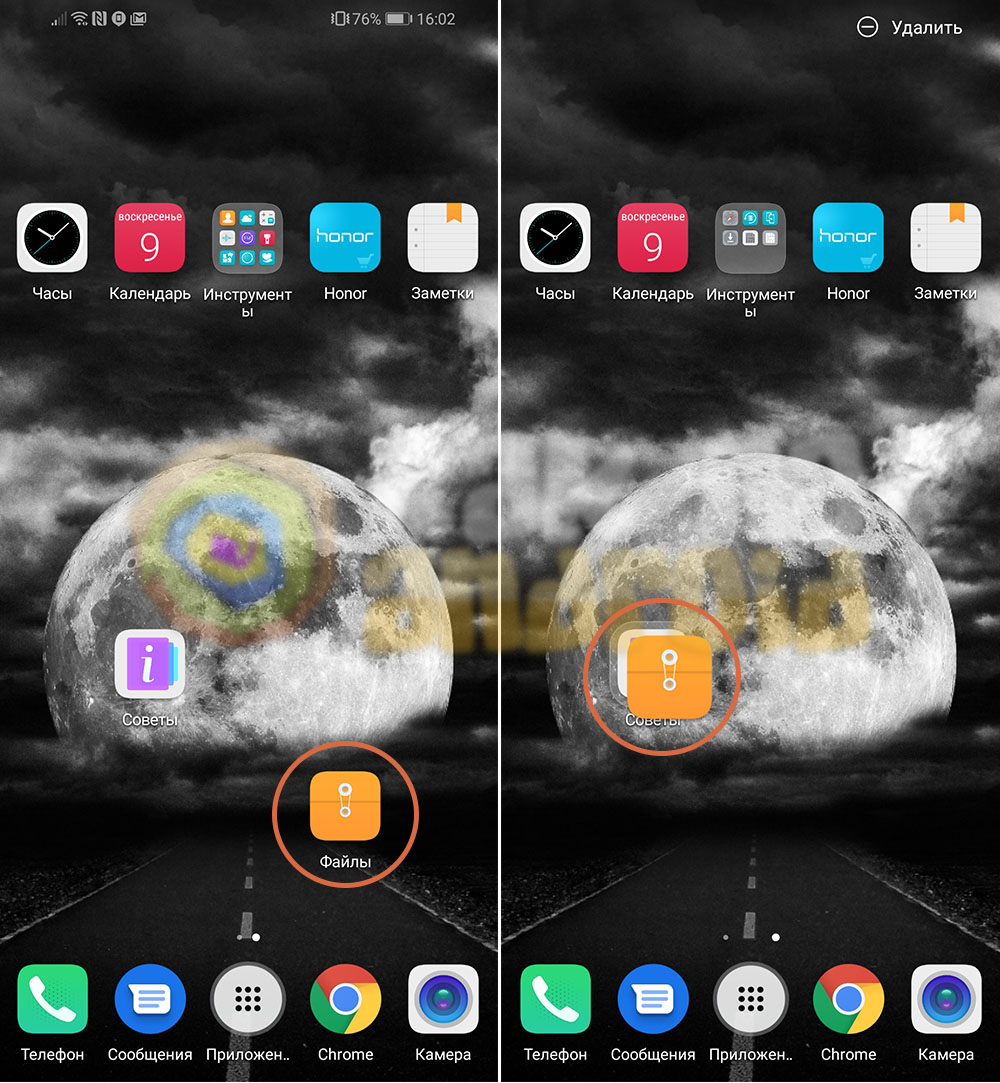
Определившись, берем одну из иконок, которая будет в нашей будущей папке и тянем ее на вторую иконку, которая должна находиться в той же папке. С первого раза это может не получиться и вторая иконка будет пытаться “ускользнуть”, но немного приноровившись у вас непременно все получится.
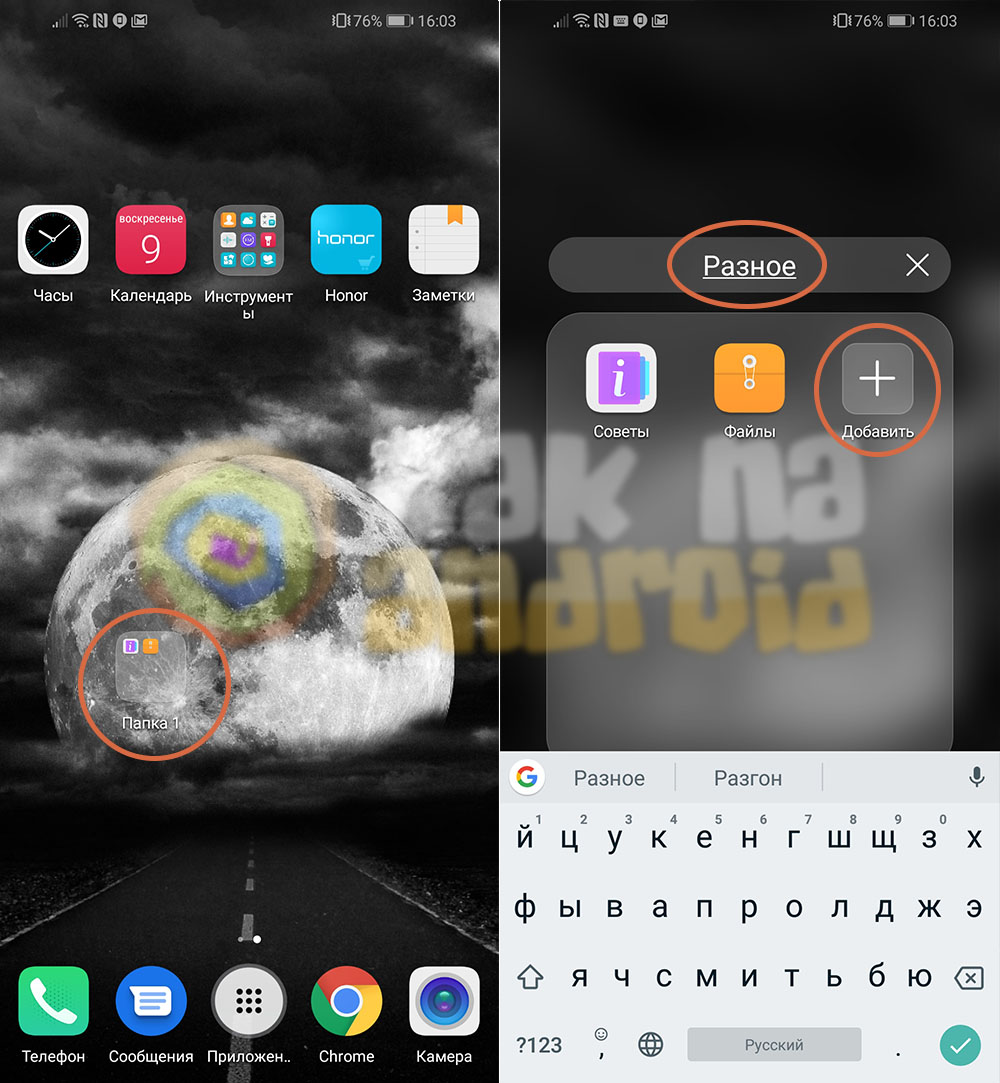
После того, как папка создана, необходимо зайти в нее, после чего нажать на название и переименовать. Находясь внутри новой папке нажимаем на кнопку “Добавить” и выбираем все те приложения, которые хотелось бы разместить в данной папке.
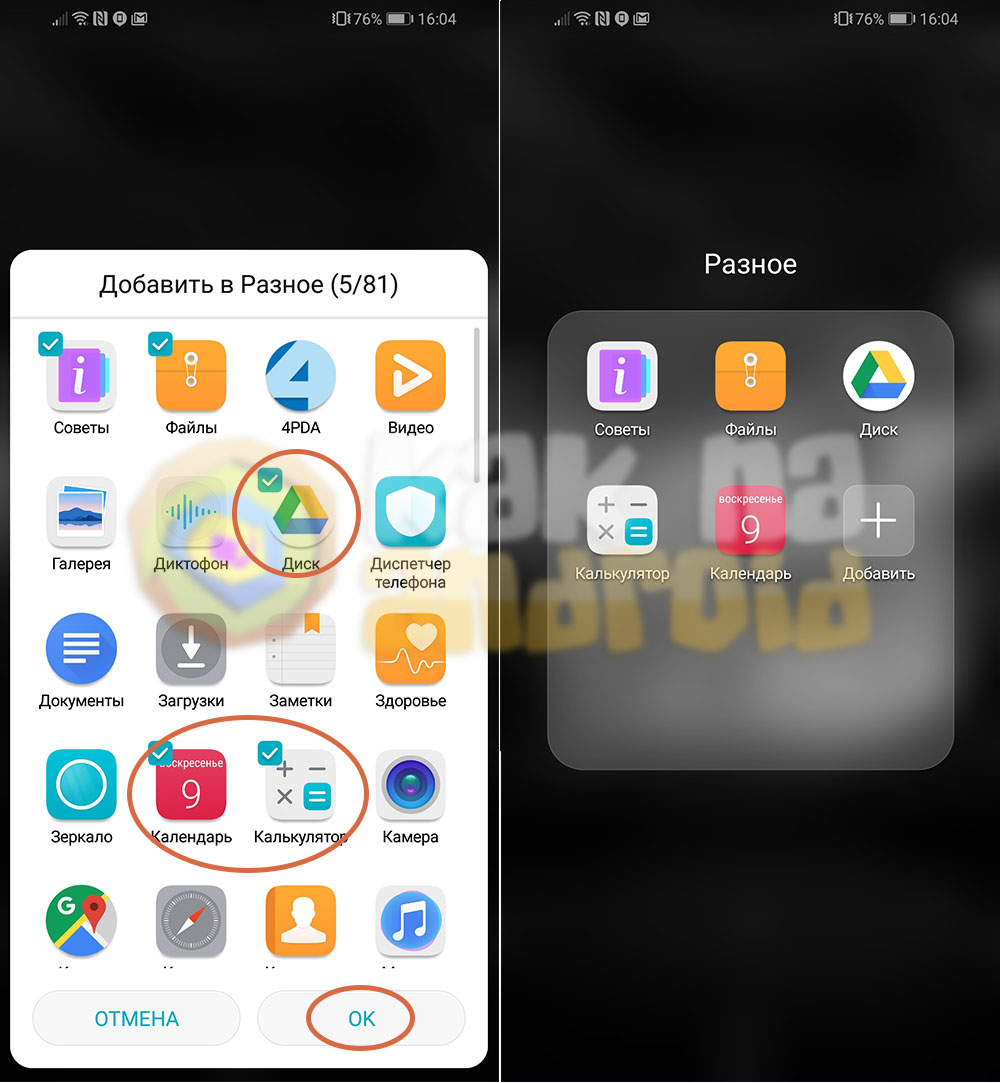
После того, как приложения выбраны следует нажать на кнопку “ОК”.
На этом создание папки рабочего стола можно считать завершенным.
Смотрите также:
- Как установить виджет на Хонор
- Как включить жесты на Хонор
- Как убрать челку на Хонор 10?
Вам помогло? Оцените статью:
/rating_on.png) (3 гол., 5,00)
(3 гол., 5,00)