
Аппаратный сброс SAMSUNG Galaxy Buds
Узнайте, как выполнить полный сброс SAMSUNG Galaxy Buds. Это лучший способ полного сброса SAMSUNG Galaxy Buds. Если ваш SAMSUNG Galaxy Buds завис или завис, попробуйте clear all data чтобы исправить их. Как восстановить заводские настройки SAMSUNG Galaxy Buds.
- Нажмите и удерживайте значок приложения Galaxy Wearable.
- Когда появится всплывающее меню, выберите Информация о приложении.
- В настройках приложения выберите Использование хранилища.

- Нажмите на Clear data и Очистить кеш.

- Выберите ОК, чтобы подтвердить удаление данных.
- Потрясающе! Теперь SAMSUNG Galaxy Buds не связан и настроен по умолчанию.
Как сделать аппаратный сброс на SAMSUNG Galaxy Buds? — HardReset.info
Рейтинг: 4,2 — 6 отзывы
Если Вам помогло это решение, поделитесь им с другими чтобы помочь им, и подписывайтесь на наши страницы в Facebook, Twitter and Instagram
Як вимкнути та перезавантажити Galaxy Buds
Перезапуск навушників необхідний в разі якщо сенсорна панель навушників не відповідає або навушники не працюють належним чином.
Щоб виконати скидання та перезавантаження навушників помістіть їх у відповідні отвори зарядного кейсу, закрийте його на 7 або більше секунд, після чого можна виймати навушники та продовжувати користуватися ними.
Якщо кейс має низький рівень заряду, тоді спочатку підключіть його до зарядного пристрою.
Что делать, если не работает сенсорное управление Galaxy Buds
Ниже вы найдёте пошаговые рекомендации, если наушники Galxy Buds не реагируют на касание или при касании сенсора наушника выполняется неправильное действие.
Galaxy Buds не реагируют на касания в течение 1-2 секунд сразу после того, как они вставлены в уши.
Чтобы предотвратить случайные касания, которые могут возникнуть во время надевания наушников, применяется интеллектуальный алгоритм задержки, который позволяет касаться сенсоров примерно через 2,5 секунды после обнаружения. После того как наушники обнаружат, что они вставлены в уши, раздастся звуковой сигнал, после этого необходимо подождать около 2 секунд чтобы выполнить сенсорное действие.
Примечание: Сенсорное управление можно настроить только для жестов касание и удержание на моделях Buds Pro SM-R190 / Buds2 SM-R177.
Что делать, если наушники Galaxy Buds+ не подключаются к смартфону Samsung Galaxy
Если у вас возникли проблемы с подключением Galaxy Buds+, пожалуйста, проверьте все решения, описанные ниже, чтобы решить эту проблему.
Если проблема не устранена, обратитесь в сервисный центр Samsung со своим устройством, чтобы получить дополнительную помощь.
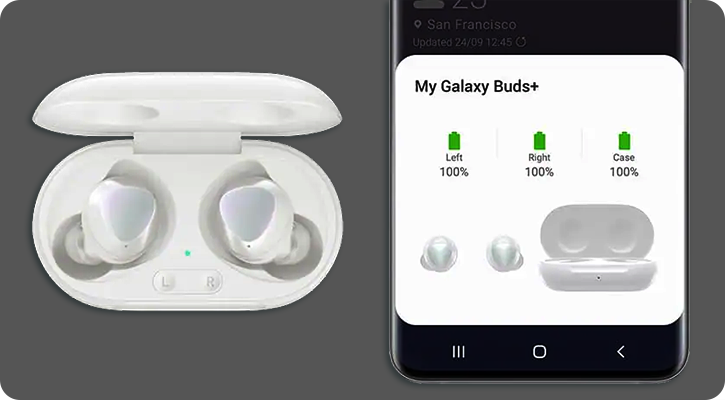
Проверьте уровень заряда наушников
- Полностью зарядите аккумулятор перед первым использованием наушников или если они долго не использовались. Требуется не менее 30 минут, чтобы зарядить полностью разряженные наушники.
- Если подключить зарядный чехол к компьютеру, время зарядки увеличится по сравнению со скоростью зарядки от сети.
- Зарядный чехол заряжается вместе с наушниками, которые находятся в нем. Убедитесь, что наушники плотно установлены в соответствующие гнезда. Зарядный футляр не закроется, если наушники вставлены неправильно.
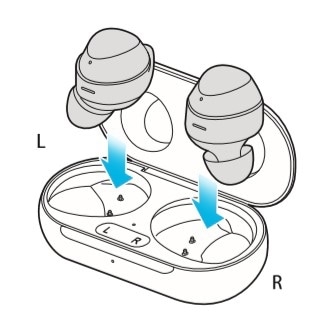
Не заряжайте наушники с помощью компьютера или ноутбука – так они заряжаются медленнее.
Проверьте Bluetooth-соединение между Galaxy Buds+ и мобильным устройством
Если наушники не найдены на вашем мобильном устройстве:
- Закройте зарядный чехол и снова откройте его, чтобы перейти в режим сопряжения Bluetooth.
- Убедитесь, что ваши наушники и другое устройство Bluetooth находятся в пределах диапазона подключения Bluetooth (10 м). Расстояние может варьироваться в зависимости от окружающей среды, в которой используются устройства.
Если наушники не подключаются к Bluetooth:
- Наушники отключают режим сопряжения через 3 минуты. Вставьте Galaxy Buds+ обратно в чехол и снова откройте его, чтобы включить режим сопряжения.

- Вы также можете войти в режим сопряжения Bluetooth вручную с помощью сенсорной панели. Нажмите, а затем удерживайте сенсорную панель Galaxy Buds+.
- Убедитесь, что ваши наушники и другое устройство Bluetooth находятся в пределах 10 м. Расстояние может варьироваться в зависимости от окружающей среды, в которой используются устройства.
- Проверьте наличие препятствий – стен или электрического оборудования – между устройствами.
- Перезагрузите мобильное устройство и снова запустите приложение Galaxy Wearable.
- Если к вашему мобильному устройству подключен только один наушник, перезагрузите наушники, чтобы подключить их оба.
Проверьте наличие обновлений приложения для Galaxy Buds+ и ПО Вашего мобильного устройства
Прежде чем обновлять программное обеспечение для своих наушников, сначала обновите программное обеспечение на мобильных устройствах.
Обновление программного обеспечения телефона или планшета Galaxy:
1 Перейдите в Настройки → Обновление ПО.
2 Нажмите Загрузка и установка.
3 Следуйте инструкциям на экране.
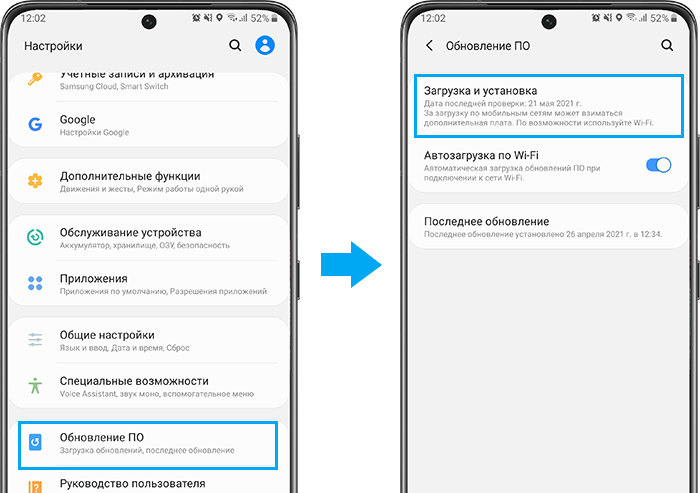
После обновления вашего мобильного устройства до последней версии проверьте, работает ли приложение, используемое для Galaxy Buds+.
Обновление приложения Galaxy Wearable:
1 Запустите приложение Galaxy Wearable на своем мобильном устройстве.
2 Нажмите O Galaxy Wearable → нажмите Обновить.
Обновление программного обеспечения наушников:
Обновите программное обеспечение ваших наушников с помощью службы FOTA. Запустите приложение Galaxy Wearable на мобильном устройстве и нажмите Обновление ПО наушников.
- Загрузка и установка: проверьте наличие и установите обновления вручную.
- Автоматическая загрузка через Wi-FI: настройте автоматическую загрузку обновлений при подключении к сети Wi-Fi.
- Последнее обновление: просмотр сведений о последнем обновлении программного обеспечения.
Перезагрузите наушники
Если вы все еще испытываете проблемы с подключением даже после того, как попробовали упомянутые выше методы, пожалуйста, сбросьте Galaxy Buds+.
1 Чтобы сбросить и перезапустить наушники, вставьте каждый наушник в соответствующий слот зарядного устройства.