
Выход из S-режима в Windows
Windows 11 в S-режиме предназначена для обеспечения безопасности и производительности, и она предназначена только для приложений из Microsoft Store. Если вы хотите установить приложение, которое недоступно в Microsoft Store, необходимо выйти из S-режима. Выход из S-режима является односторонним.
Windows 11 в S-режиме доступна только в выпуске Windows 11 Домашняя. Если у установлен выпуск Windows 10 Pro, Корпоративная или для образовательных учреждений в S-режиме, Центр обновления Windows не будет предлагать Windows 11, так как S-режим не доступен в этих выпусках Windows 11. Таким образом, если установлены выпуски Windows 10 Pro, Корпоративная или для образовательных учреждений в S-режиме, то для обновления до Windows 11 потребуется отключить S-режим.
Отключение S-режима является необратимым процессом. После этого вы не сможете вернуться к Windows 10 или Windows 11 в S-режиме. За выход из S-режима плата не взиматься.
- На компьютере с Windows 11 в S-режиме откройте раздел Параметры >Система >Активация.
- В разделе Перейти Windows 11 Pro выберите Перейти в Магазин. (Если отобразиться раздел «Обновить выпуск ОС Windows», не переходите по ссылке «Перейти в Store», которая будет рядом.)
- На открывшейся в Microsoft Store странице Переход из S-режима (или похожей) нажмите кнопку Получить. После того как на этой странице отобразится сообщение с подтверждением вы сможете устанавливать приложения из внешних источников, отличных от Microsoft Store.
Windows 10 в S-режиме обладает повышенными безопасностью и производительностью за счет использования приложений исключительно из Microsoft Store. Если вы хотите установить приложение, которое недоступно в Microsoft Store, необходимо выйти из S-режима. Выход из S-режима является односторонним. Отключение S-режима является необратимым процессом. Если вы отключите режим, вы не сможете вернуться к Windows 10 в S-режиме. За выход из S-режима плата не взиматься.
- На компьютере под управлением Windows 10 в S-режиме выберите Параметры >Обновление и безопасность >Активация.
- В разделе Переключиться на Windows 10 Домашняя или Переключиться на Windows 10 Pro выберите Перейти в Store. (Если отобразиться раздел «Обновить выпуск ОС Windows», не переходите по ссылке «Перейти в Store», которая будет рядом.)
- На открывшейся в Microsoft Store странице Переход из S-режима (или похожей) нажмите кнопку Получить. После того как на этой странице отобразится сообщение с подтверждением вы сможете устанавливать приложения из внешних источников, отличных от Microsoft Store.
Удаление предыдущей версии Windows
Через десять дней после обновления до Windows предыдущая версия Windows будет автоматически удалена с компьютера. Однако если вам нужно освободить место на диске и вы уверены, что файлы и параметры находятся там, где вы хотите, чтобы они были в Windows, вы можете безопасно удалить его самостоятельно.
Предупреждение: Если с момента обновления до Windows прошло менее 10 дней, предыдущая версия Windows будет указана как системный файл, который можно удалить. Вы можете удалить его, но помните, что вы удалите папку Windows.old, содержащую файлы, которые позволяют вернуться к предыдущей версии Windows. Если вы удалите предыдущую версию Windows, это невозможно отменить (вы не сможете вернуться к предыдущей версии Windows).
- Нажмите клавишу с логотипом Windows на клавиатуре, а затем выберите параметры>System >Storage.
Статьи по теме
Способы удаления ОС Windows 11
В процессе удаления Windows 11 есть риск потерять важные для себя данные, которые пусть и не сразу, но когда-нибудь могут вам пригодиться. К счастью, этого легко можно избежать, сделав резервную копию всего системного диска или отдельных папок и файлов одним из способов, описанных в нашей статье.
Подробнее: Как сделать резервную копию в Windows 11
Способ 1: Сброс ОС
Функция возврата компьютера в исходное состояние напоминает переустановку системы, но без загрузочного носителя. В процессе дается возможность сохранить некоторые пользовательские данные либо оставить на жестком диске чистую ОС, что вполне удобно, если вы, например, отдаете накопитель родственникам или друзьям. Подробнее о том, как сбросить операционную систему Виндовс одиннадцатой версии до заводских настроек написано в отдельной статье на нашем сайте.
Способ 2: Удаление с помощью установщика
Пользователи, которые хотя бы один раз устанавливали Windows, наверное, помнят, что установщик предварительно дает возможность выбрать диск для ее размещения, а также отформатировать любой раздел или удалить сразу все, а затем создать новые.
- Прежде всего необходимо подготовить загрузочный носитель. Если вы этого раньше не делали, читайте нашу статью, написанную специально на эту тему. Подробнее: Инструкции по созданию загрузочной флешки на Windows
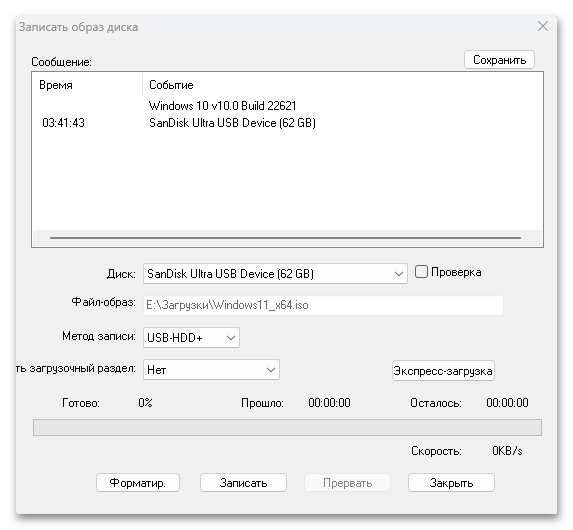
- После создания установочной флешки необходимо загрузиться с нее. На ноутбуке HP перезагружаемся и сразу несколько раз нажимаем клавишу «Esc», а когда появится загрузочное меню, жмем «F9»
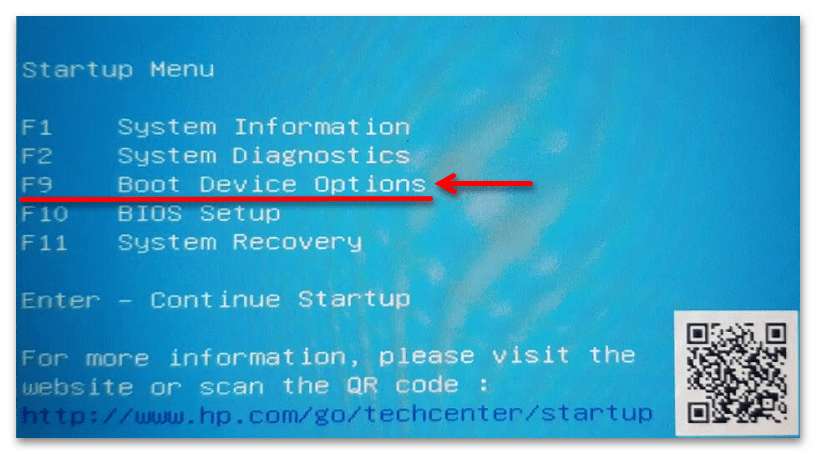 и выбираем наш накопитель.
  На ноутбуках и материнских платах других брендов загрузочного меню может и не быть, а сама функция включается в BIOS. В общем, разобраться в этом вам поможет руководство к ноутбуку или материнской плате, а также отдельная статья, опубликованная на нашем сайте. Подробнее: Как выставить загрузку с флешки в BIOS
 - В самом начале установки нажимаем «Далее»
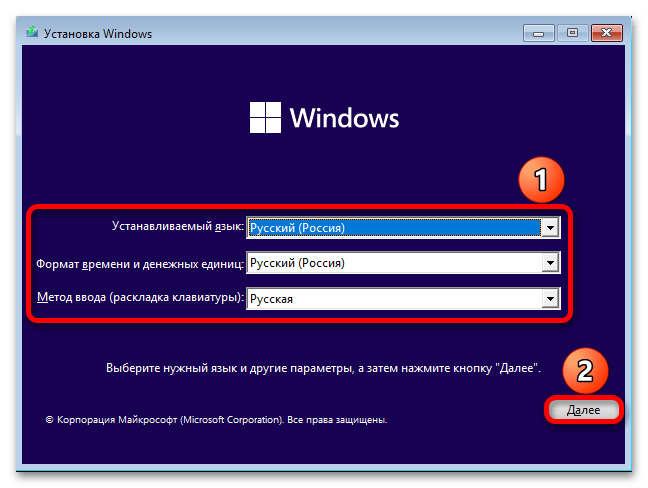 а затем «Установить».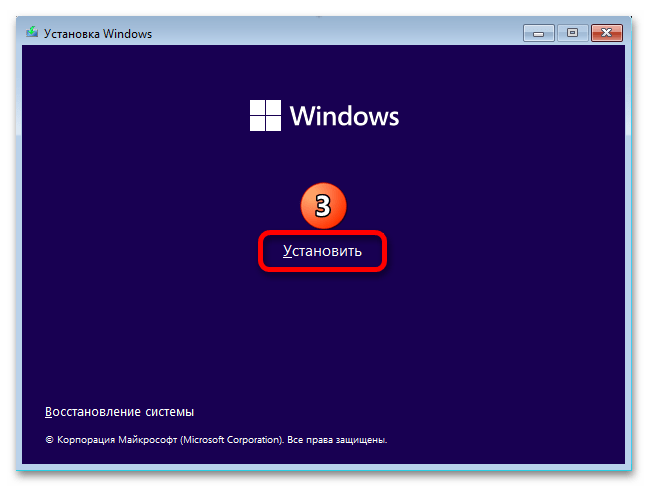
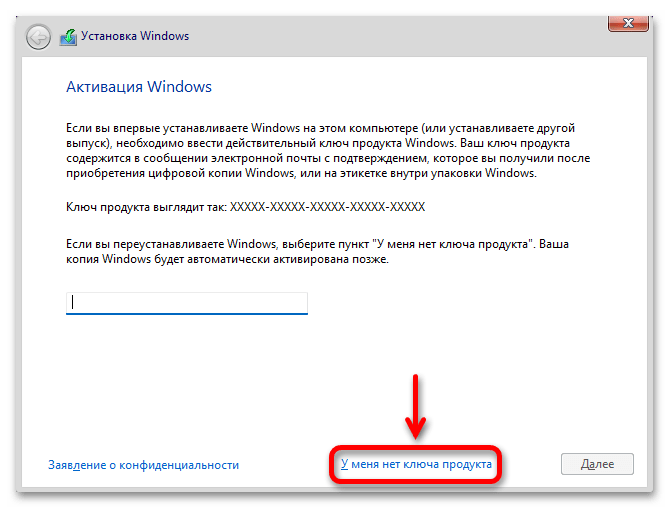
- На экране активации кликаем «У меня нет ключа».
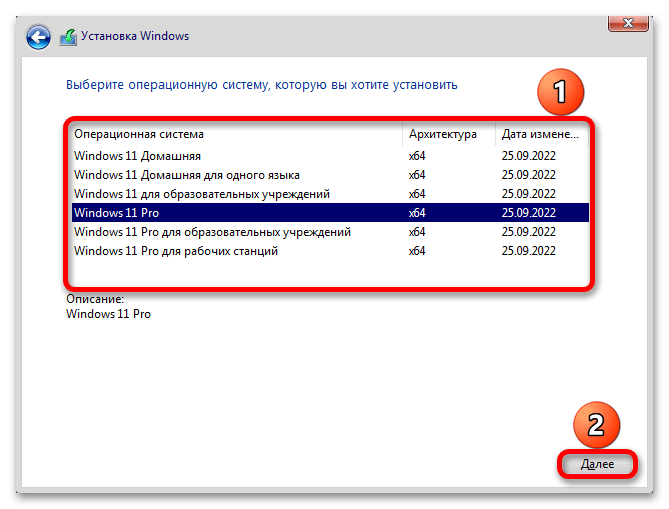
- Выбираем любую версию операционной системы, которую поддерживает образ.
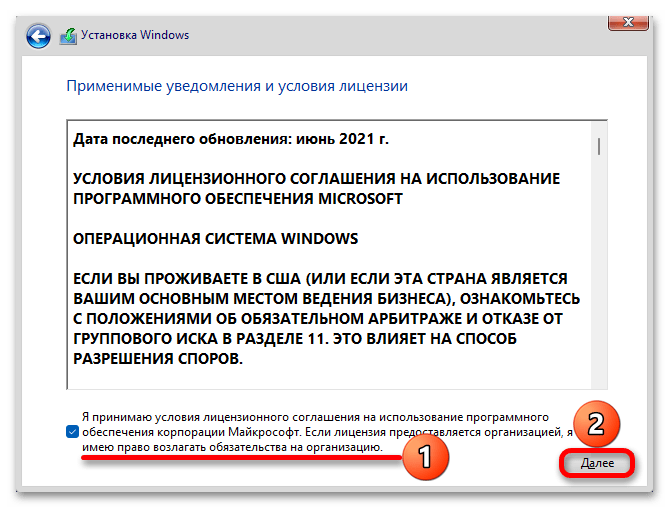
- Принимаем условия лицензионного соглашения.
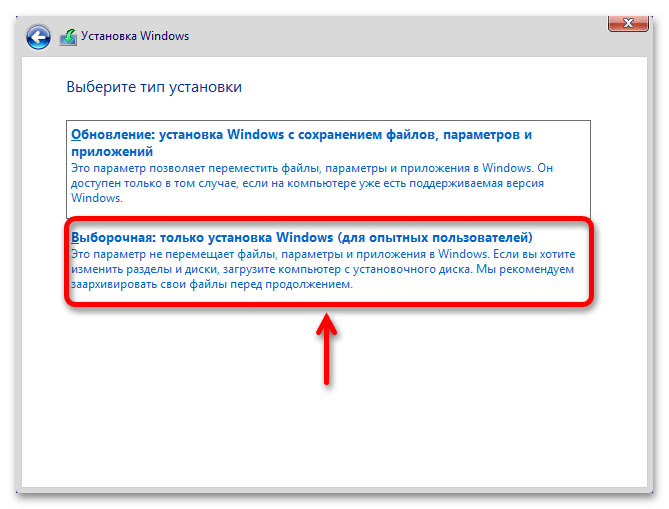
- Тип установки — «Выборочная», так как нас интересует возможность изменения разделов и дисков.
- Если нужно сохранить исходную структуру, выделяем раздел, на котором установлена система, нажимаем «Форматировать»
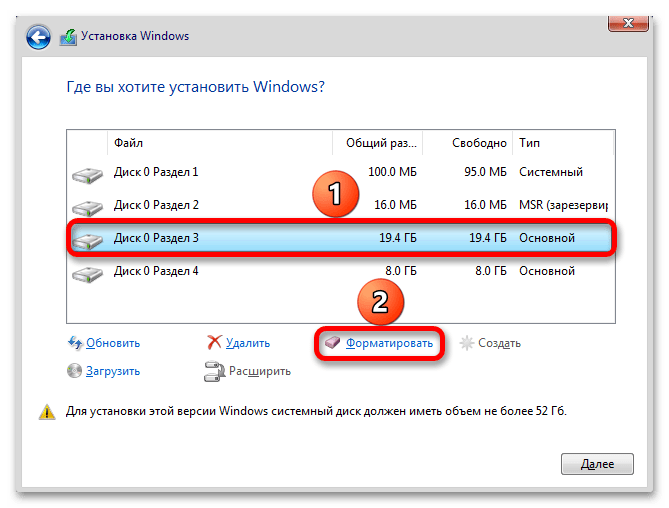 и подтверждаем операцию. После этого таким же образом можно поступить с остальными разделами.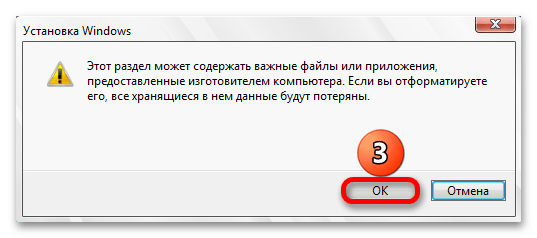
- Если структура не важна, используем функцию «Удалить».
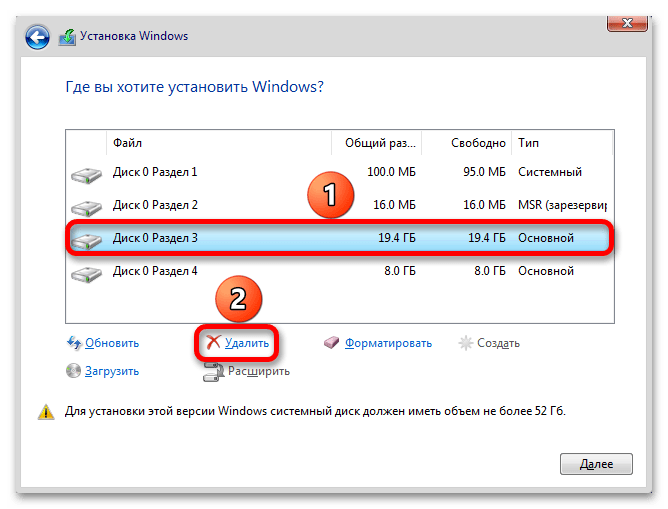 Затем удаляем все оставшиеся разделы, пока не останется одно большое нераспределенное пространство.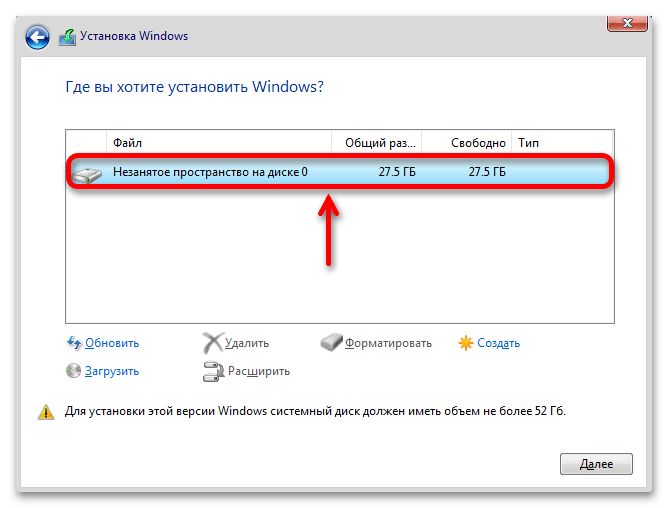
- Далее, чтобы прервать установку Виндовс 11, нажимаем крестик в правом верхнем углу окна
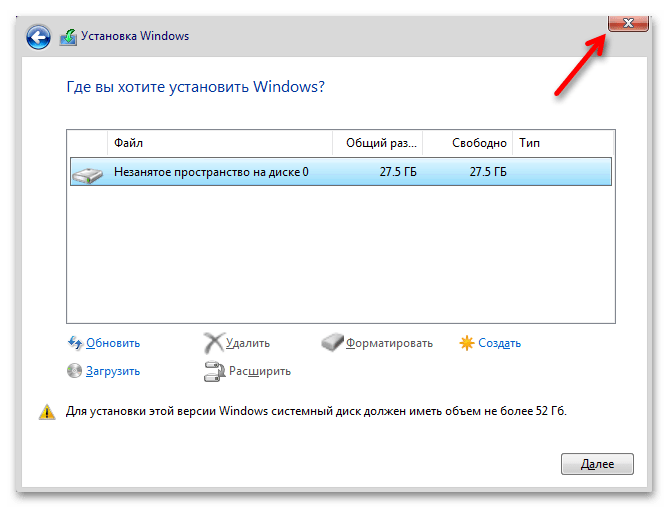 и подтверждаем выход.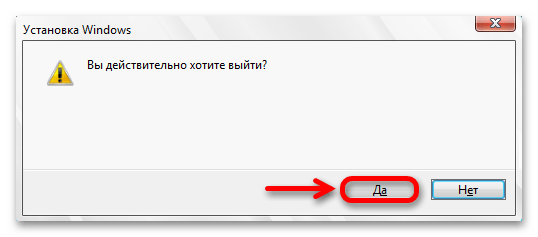
Способ 3: Сторонний софт
Чтобы получить больше контроля над процессом удаления Windows 11, придется загрузиться с помощью другой системы. Конечно, можно установить новую полноценную ОС на второй HDD или SSD, но такие есть в компьютере не у каждого пользователя, а вот наличие флешки или другого внешнего накопителя уже более вероятно.
Вариант 1: WinToGo
Windows To Go – технология, позволяющая разворачивать портативную Виндовс на съемных носителях, чтобы потом запускать ее на любых компьютерах даже с другой версией ОС. Для этого будем использовать программное обеспечение AOMEI Partition Assistant, причем нам будет достаточно бесплатного издания.
Для работы потребуется ISO-образ операционной системы, а также следующие типы USB-устройств – жесткий диск, SSD или флешка объемом не менее 16 ГБ. Но если вы собираетесь переносить вашу текущую систему, то желательно, чтобы объем накопителя соответствовал или был максимально приближен к занимаемому ей пространству.
В нашем случае Windows To Go установилась не на все флешки, а когда все-таки удалось ее развернуть, система немного притормаживала. Поэтому если у вас нет внешнего накопителя с поддержкой хотя бы USB 3.0, а лучше вообще Thunderbolt, возможно, стоит сразу перейти к следующему варианту.
- Если образ Виндовс 11 отсутствует, сначала скачиваем его на компьютер. Подробнее: Скачивание ISO-образа ОС Windows 11
- Сочетанием клавиш «Win+E» открываем «Проводник», находим загруженный образ, кликаем по нему правой кнопкой мышки и открываем с помощью «Проводника».
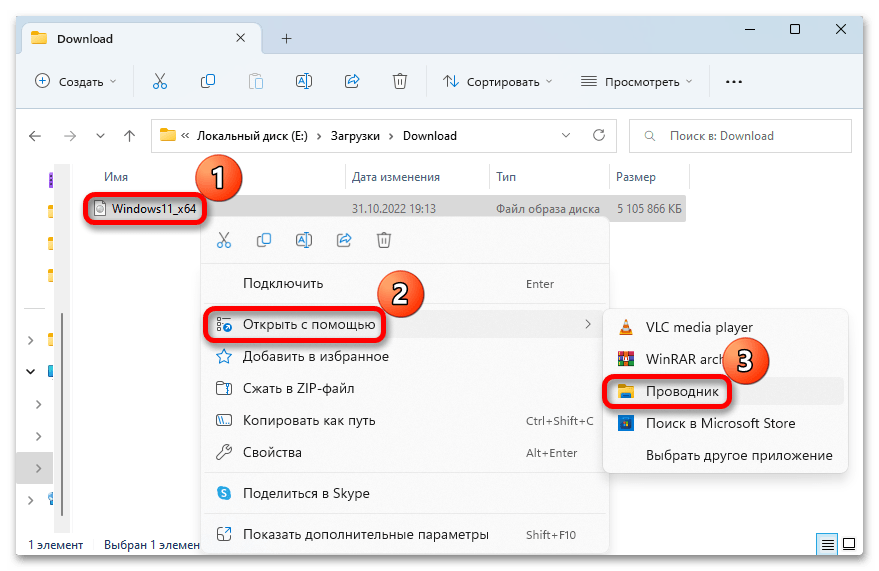 Дожидаемся, когда он будет смонтирован и отобразится в виде дополнительного диска.
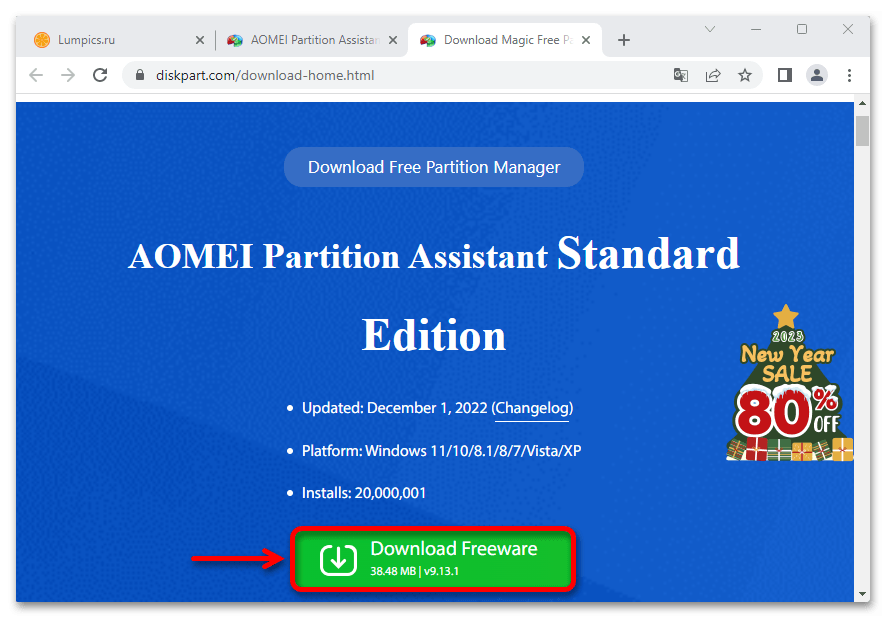
- Переходим по ссылке выше, кликаем «Download Freeware»
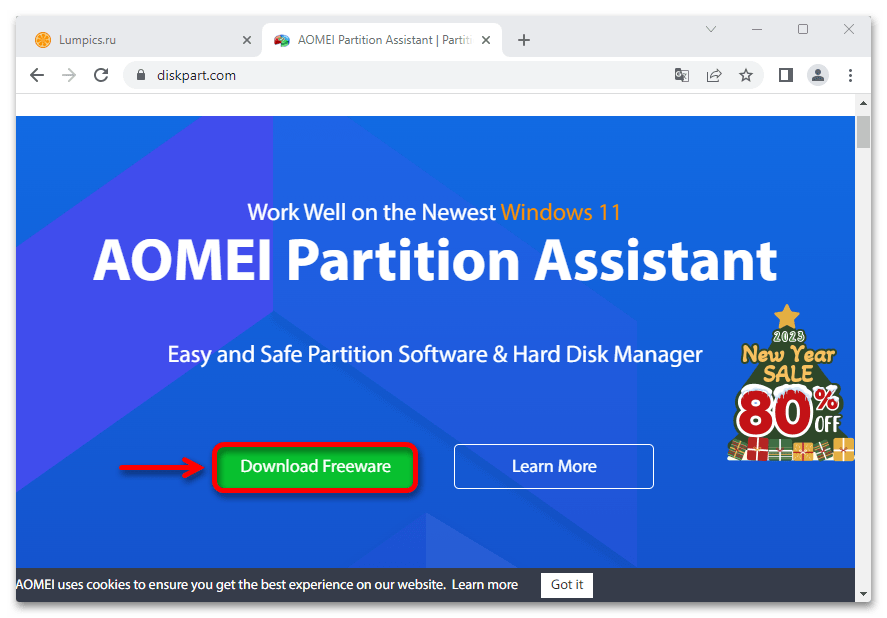 и подтверждаем загрузку.
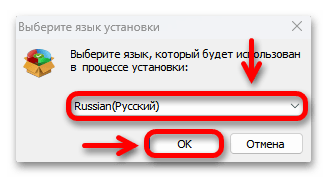
  Запускаем установщик, выбираем язык,
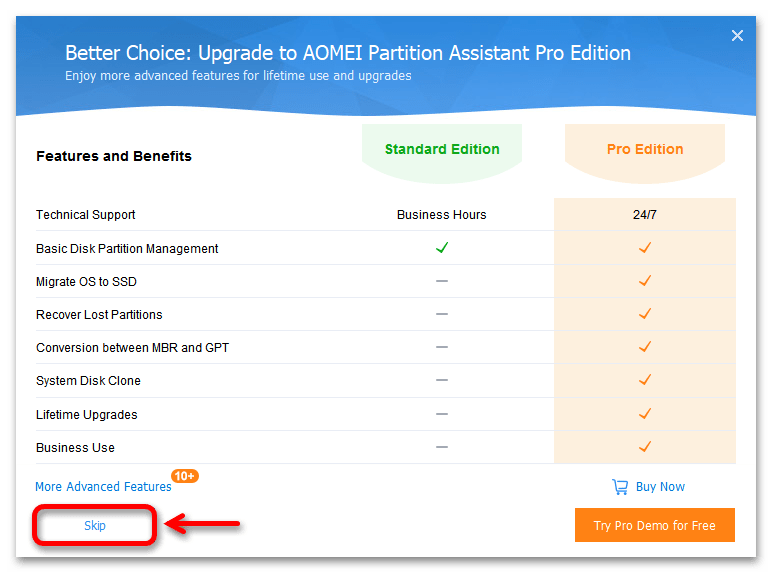
  а когда нам предложат установить PRO-версию, жмем «Skip».
  При желании меняем путь извлечения файлов
  и завершаем установку.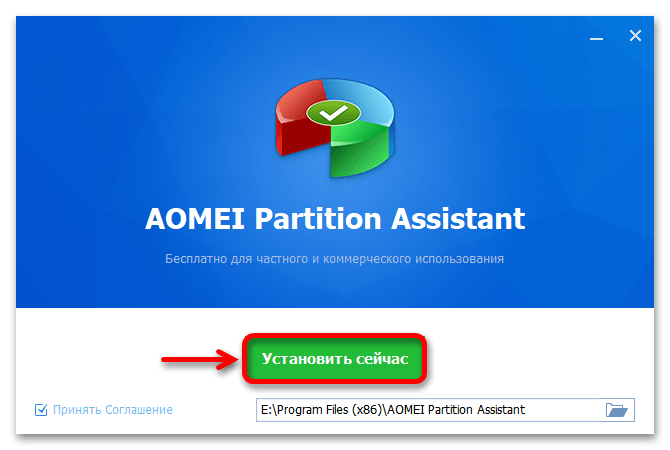
- Подключаем флешку, жесткий диск или SSD, запускаем AOMEI Partition Assistant, открываем раздел «Все инструменты» и выбираем «Создатель WinToGo».
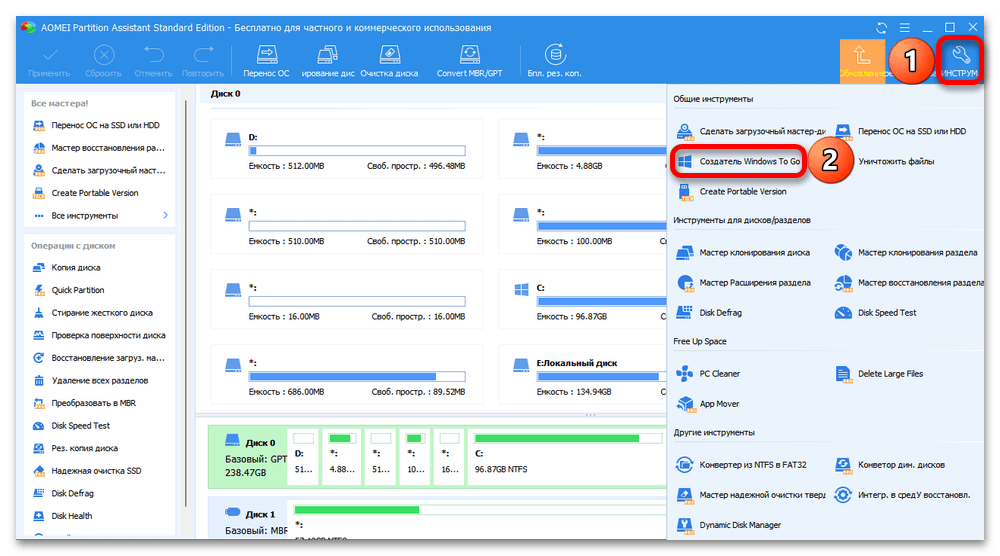 В Мастере заказываем создание переносной Windows для ПК.
 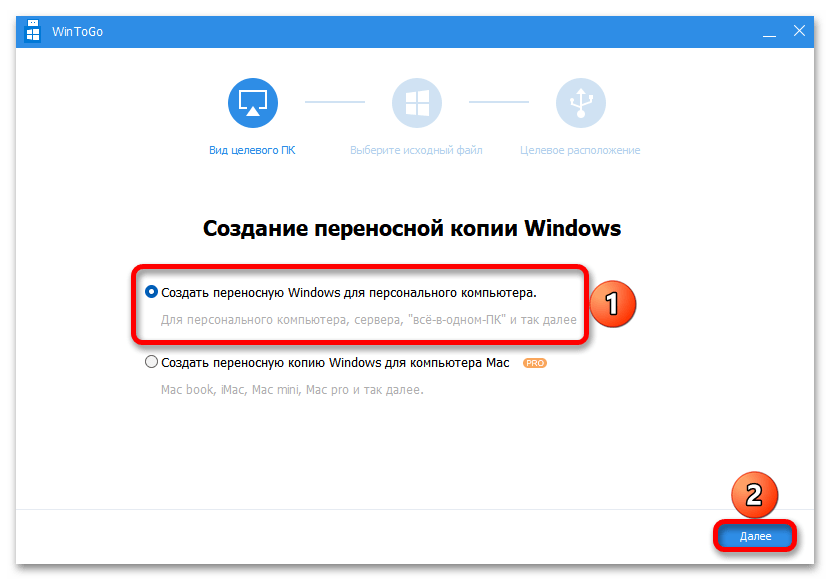 Программа также поддерживает установку портативной версии из текущей системы, но это платная функция, поэтому воспользуемся первым вариантом. Нажимаем иконку в виде папки,
 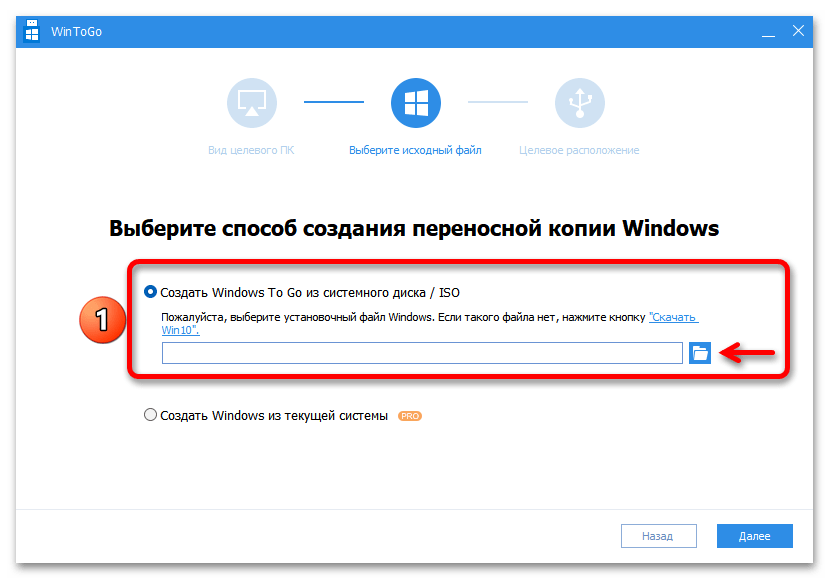 заходим на смонтированный диск, в каталоге «Source» находим файл «install.wim» и открываем его.
  Ниже выбираем нужное издание, например Windows Pro, и двигаемся дальше.
  Указываем USB-диск для записи, нажимаем «Продолжить»
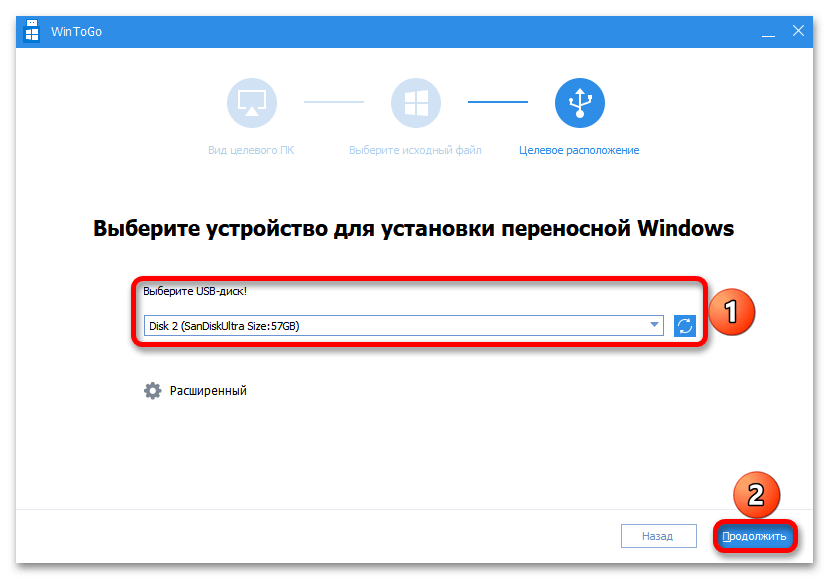 и подтверждаем операцию.
 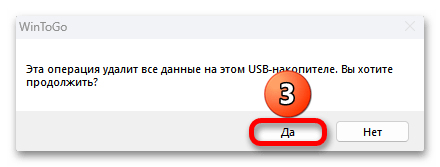 Времени может потребоваться много, поэтому если нужно куда-то отойти, можно попросить программу выключить потом ПК.
  Когда все будет готово, мы увидим соответствующее сообщение.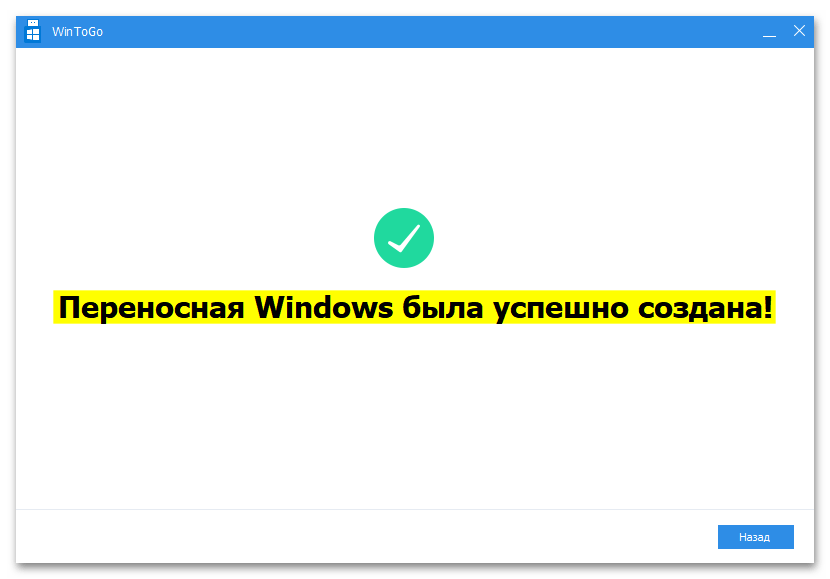
- Перезагружаем компьютер, чтобы загрузиться с USB-накопителя, как мы это делали во втором способе (пункт 2).

- При первом запуске придется настроить Виндовс 11 – указать страну, войти в учетную запись, выбрать параметры конфиденциальности и прочее.
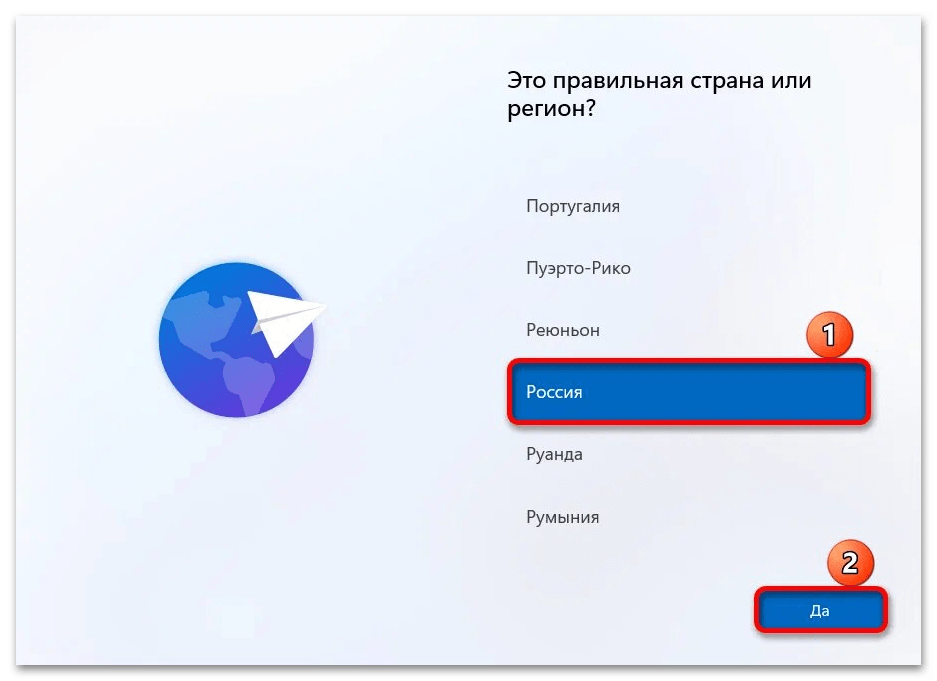 Если с этим возникнут проблемы, предлагаем ознакомиться со статьей, в которой подробно описан каждый из этих шагов. Подробнее: Первоначальная настройка Windows 11 после установки
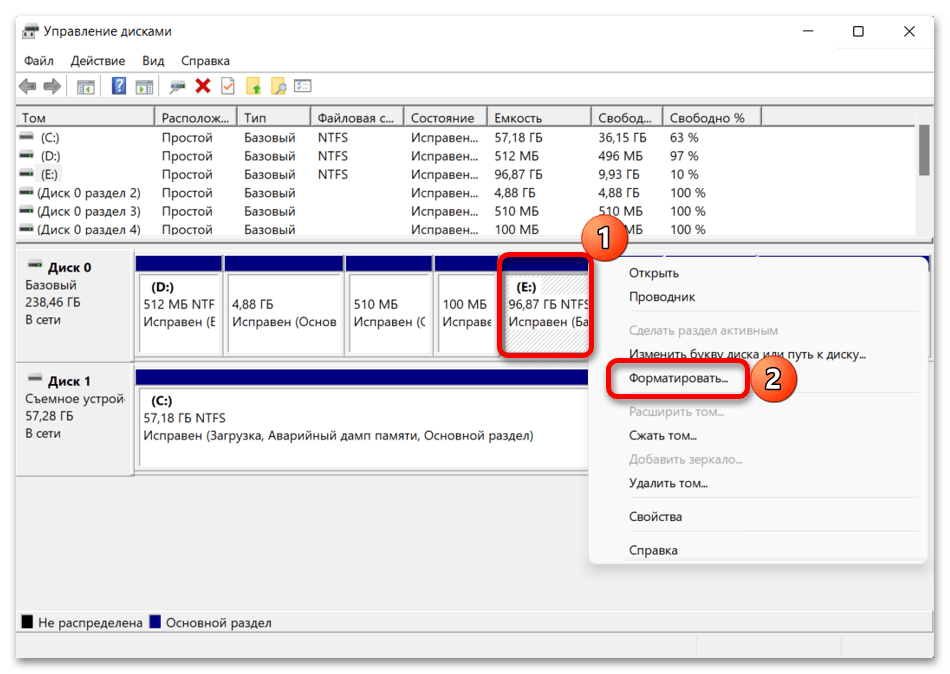
 - Портативная версия имеет некоторые ограничения, но с виду выглядит как полноценная. C интернетом проблем быть не должно, поэтому можно скачать любое программное обеспечение, которое поможет удалить ОС, например тот же AOMEI Partition Assistant, хотя эта функция доступна только в PRO-версии. Мы же воспользуемся встроенным приложением «Управление дисками». Кликаем правой кнопкой мышки «Пуск» и запускаем компонент.
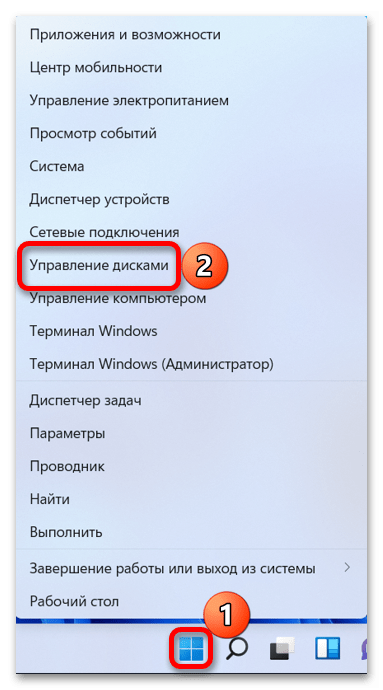 Вызываем контекстное меню диска, на котором установлена система, нажимаем форматировать,
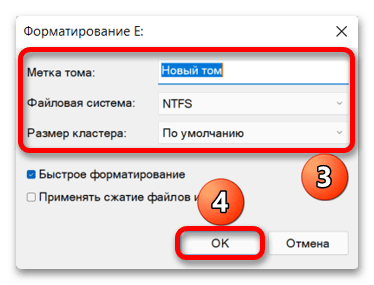
  настраиваем параметры или оставляем их по умолчанию
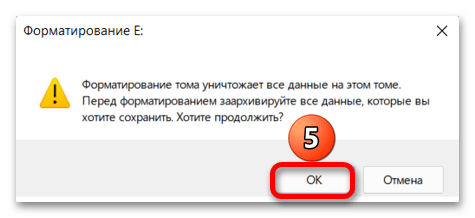
  и подтверждаем операцию.
  Читайте также: Правильное форматирование жесткого диска
 - Либо можно просто удалить раздел, что тоже приведет к очистке всех данных, а затем за счет освободившегося места расширить другой том. Подробнее: Способы объединения разделов на жестком диске

Вариант 2: WinPE
Windows Preinstallation Environment обычно используется для устранения неполадок, восстановления системы или подготовки компьютера к установке полноценной ОС. Это облегченная версия, поэтому даже с флешки с ней будет комфортно работать. Есть разные способы развернуть WinPE, но мы воспользуемся сборкой от Сергея Стрельца, включающей в себя дополнительное программное обеспечение, которое потом нам пригодится.
Возможно, в процессе создания загрузочного носителя вы будете получать сообщения об обнаружении угроз, но на сайте заранее предупреждают, что некоторые антивирусы, включая Windows Defender, могут так реагировать на SFX-архивы, да и в комментариях о каких-то проблемах после использования Live CD никто не пишет.
Шаг 1: Установка Live CD
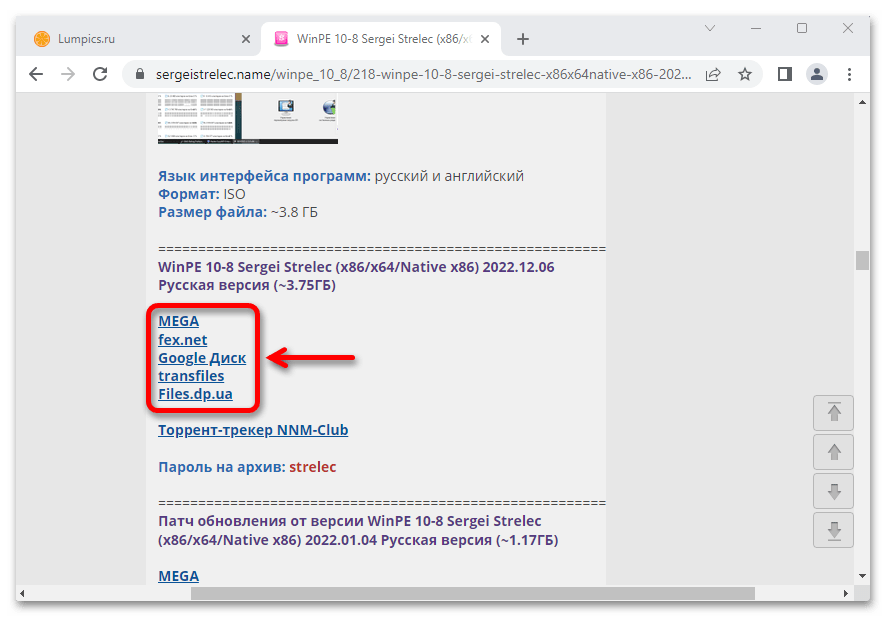
- Переходим по ссылке выше и скачиваем архив с любого из указанных источников. Мы использовали облачное хранилище Mega.
- Для распаковки архива RAR системный инструмент извлечения не подходит, поэтому мы пользовались программой WinRAR. Открываем архив в ней через контекстное меню
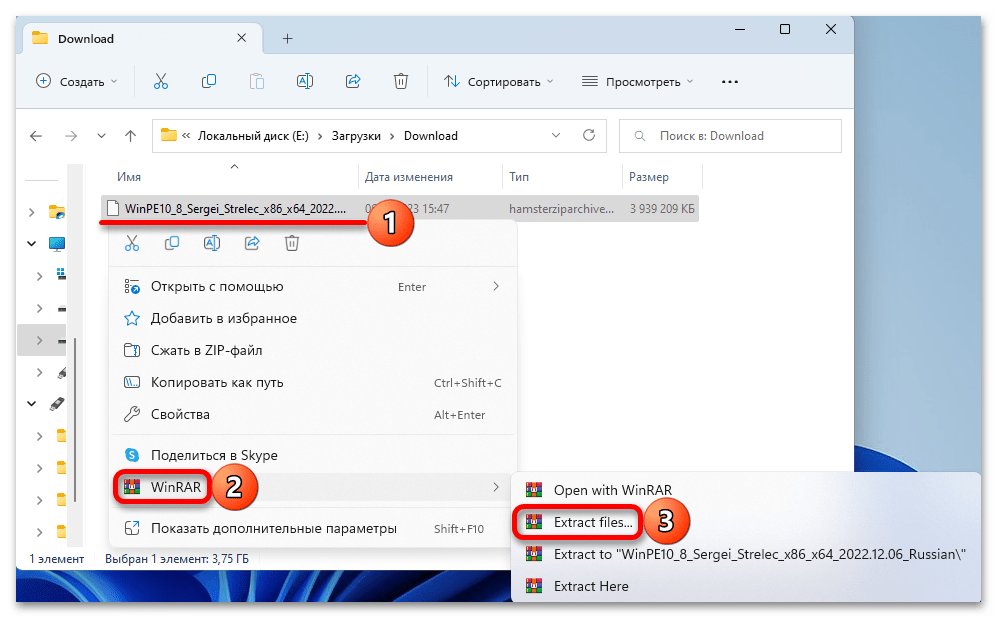 и запускаем распаковку.
 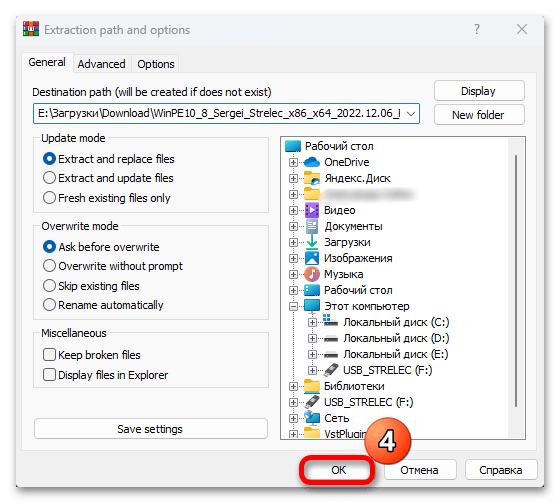 Пароль к архиву указан на сайте сразу под ссылками на его загрузку.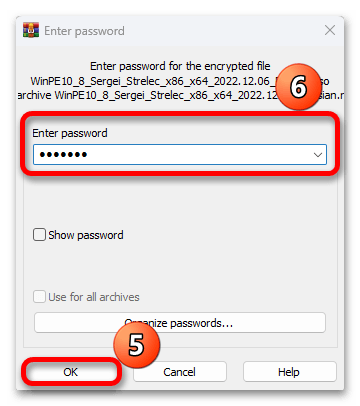
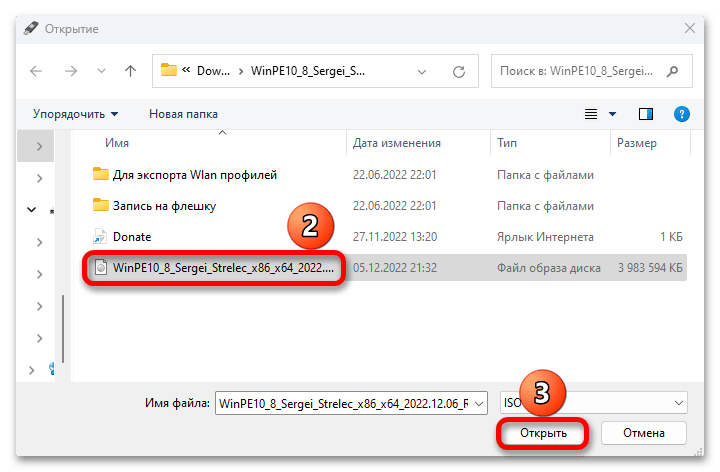
- В папке с файлами будет несколько утилит вместе с инструкциями по записи WinPE. Можете воспользоваться любой из них, либо, как и в нашей инструкции, сделать это с помощью Rufus. Загружаем ее по ссылке выше, запускаем, кликаем «Выбрать»,
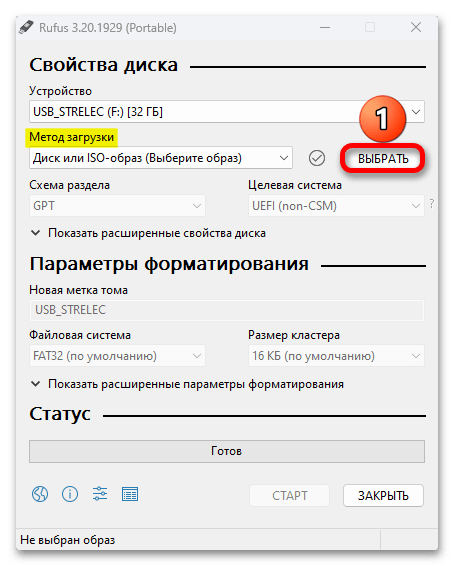 находим образ WinPE в формате ISO в папке с распакованными файлами, открываем его,
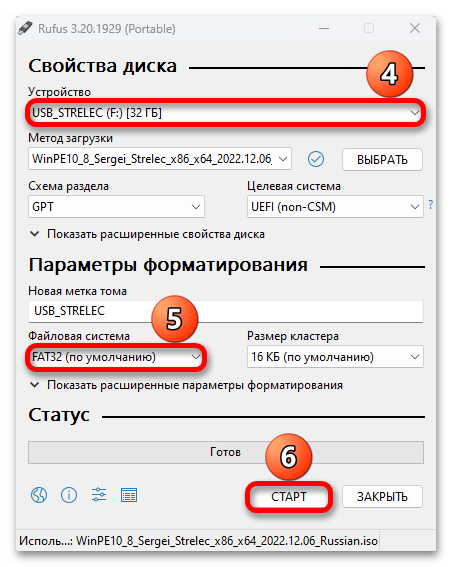
  затем выбираем накопитель, устанавливаем файловую систему «FAT32», жмем «Старт»
 и подтверждаем согласие на установку.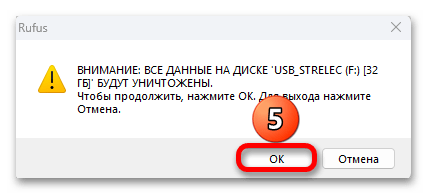
Шаг 2: Запуск WinPE и удаление ОС
- Загружаемся с флешки так, как это описано во втором способе, выбираем самый верхний пункт и ждем извлечение всех файлов.
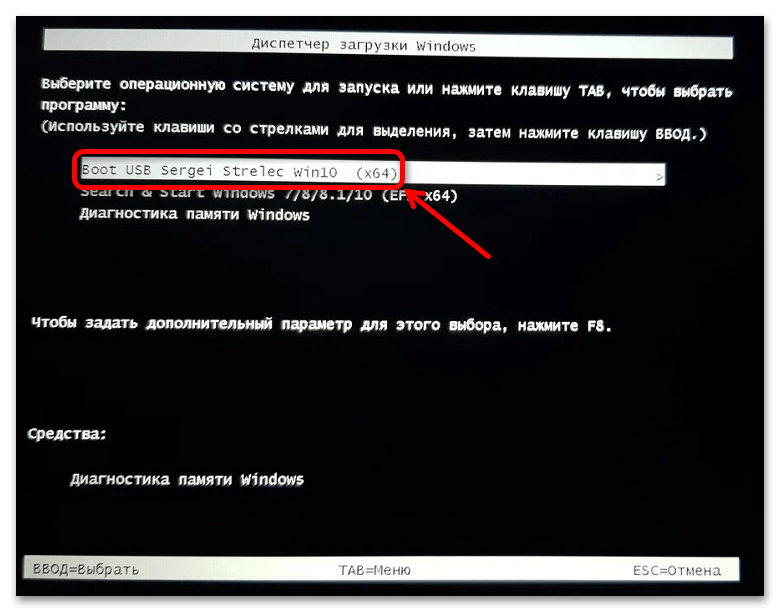
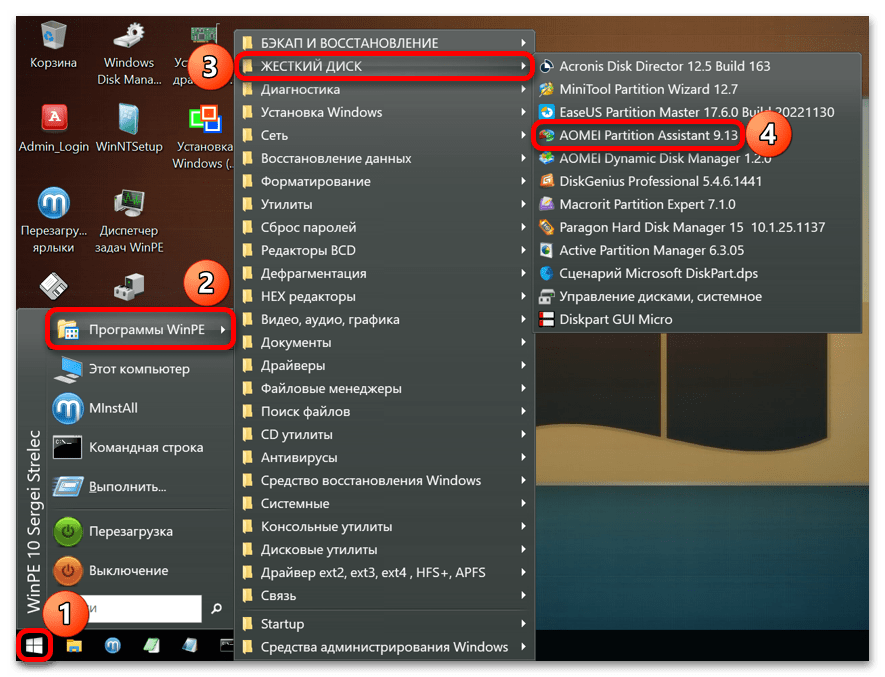
- Мы не будем описывать все возможности сборки, а просто покажем, как ее использовать для выполнения нашей задачи. Жмем «Пуск», затем открываем список программ и в разделе «Жесткий диск» выбираем одну из подходящих нам, например AOMEI Partition Assistant, которая здесь доступна без ограничений.
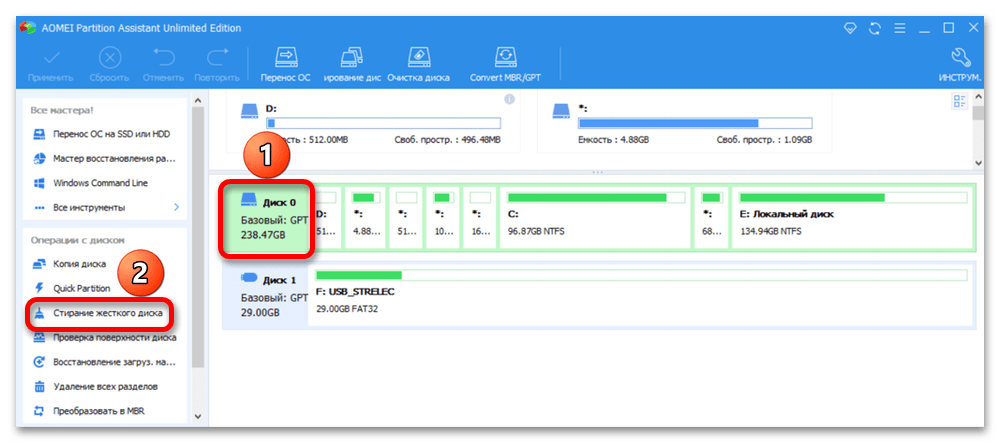
- Если нам нужно удалить все, выбираем сам диск, жмем «Стирание жесткого диска»,
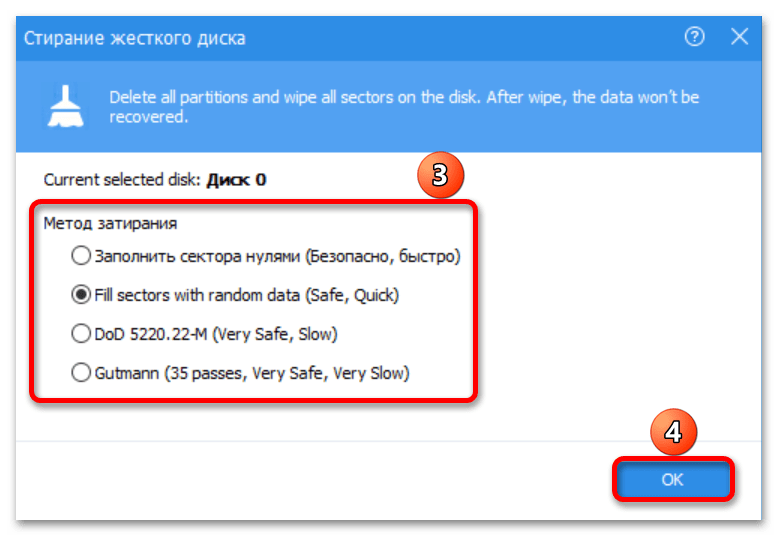
 выделяем подходящий метод,
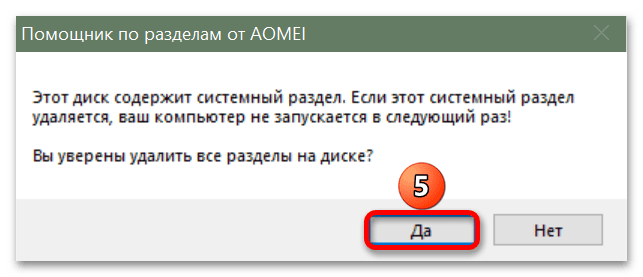
  подтверждаем удаление всех разделов,
  затем жмем «Применить»
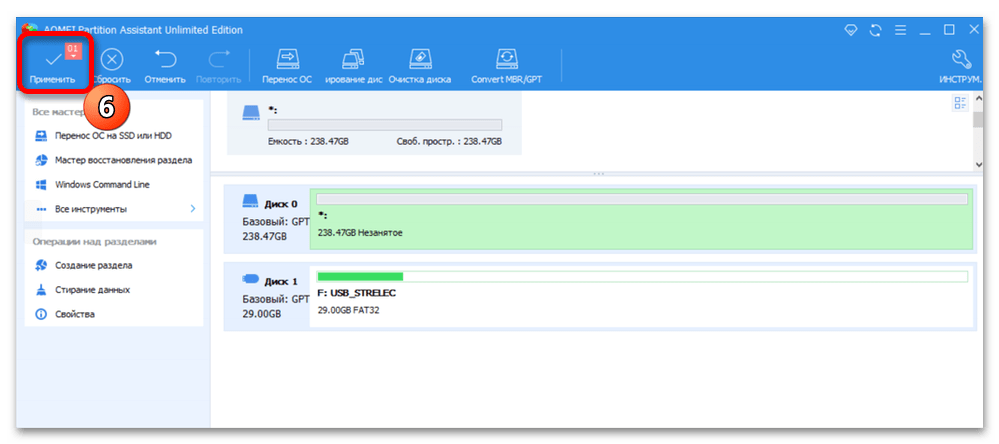 и запускаем процесс очистки.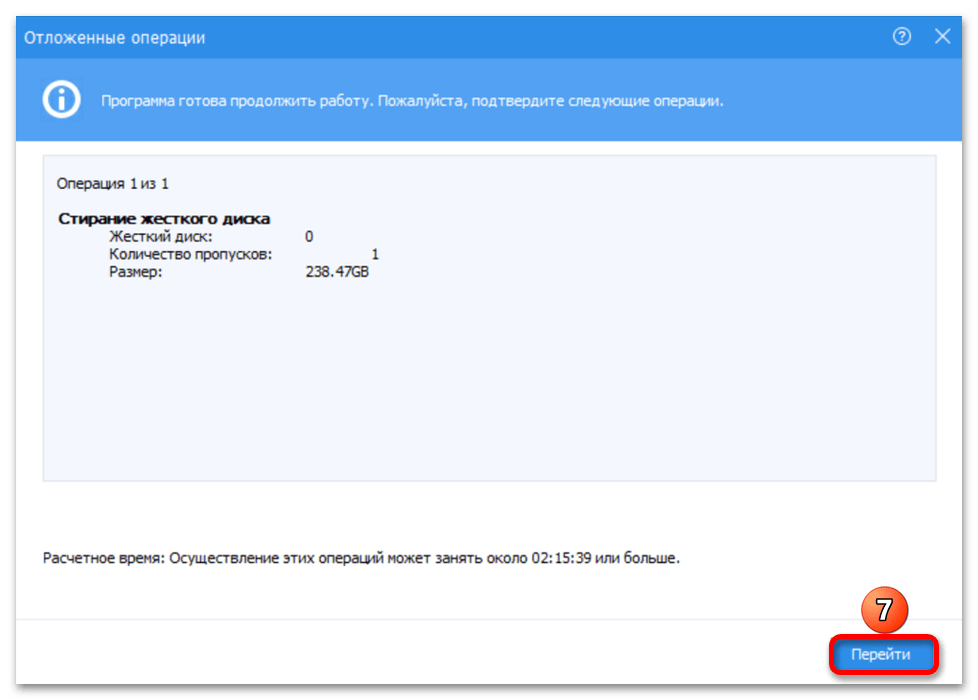
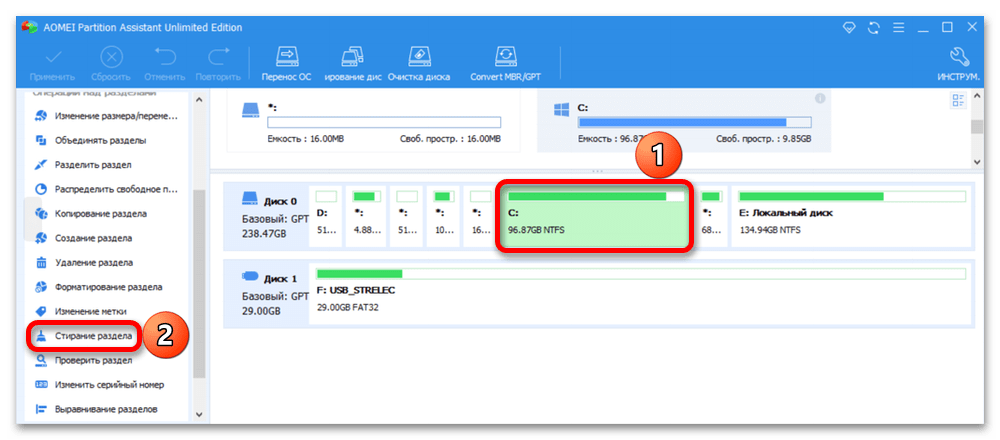
- Если требуется удалить только системный раздел, выделяем его и таким же образом стираем.
Способ 4: Удаление второй ОС
Напоследок рассмотрим случай, когда на компьютере установлено две операционные системы и нужно удалить одну из них.
- После запуска ПК загружаемся с помощью той ОС, которую удалять не собираемся.
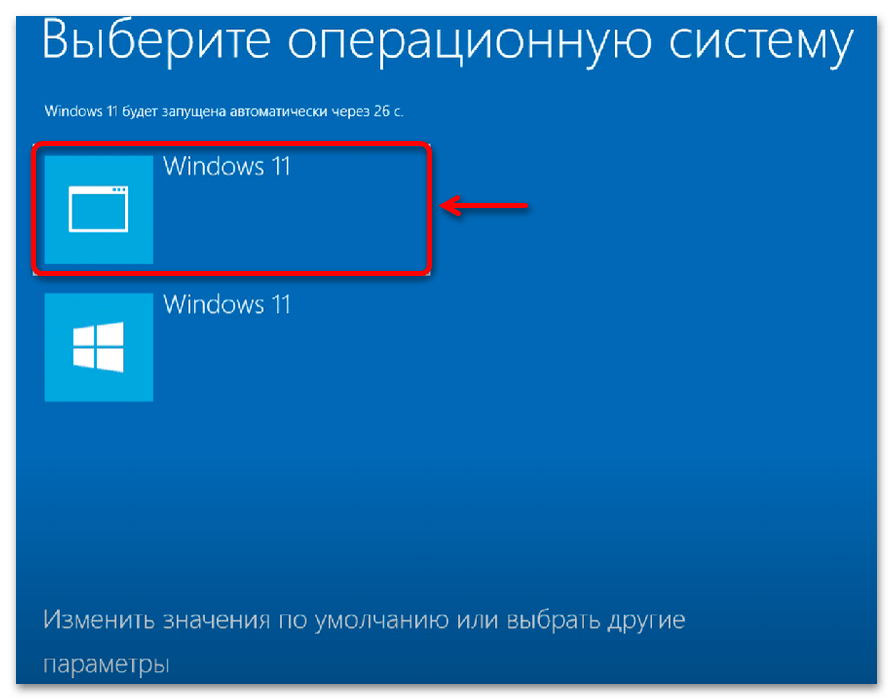
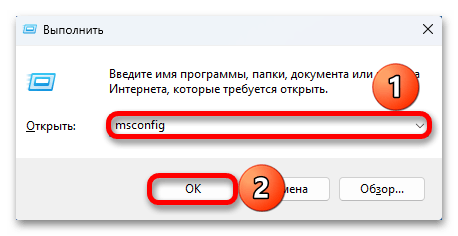
- Сочетанием клавиш «Windows+R» вызываем окно «Выполнить», вводим команду msconfig и жмем «OK».
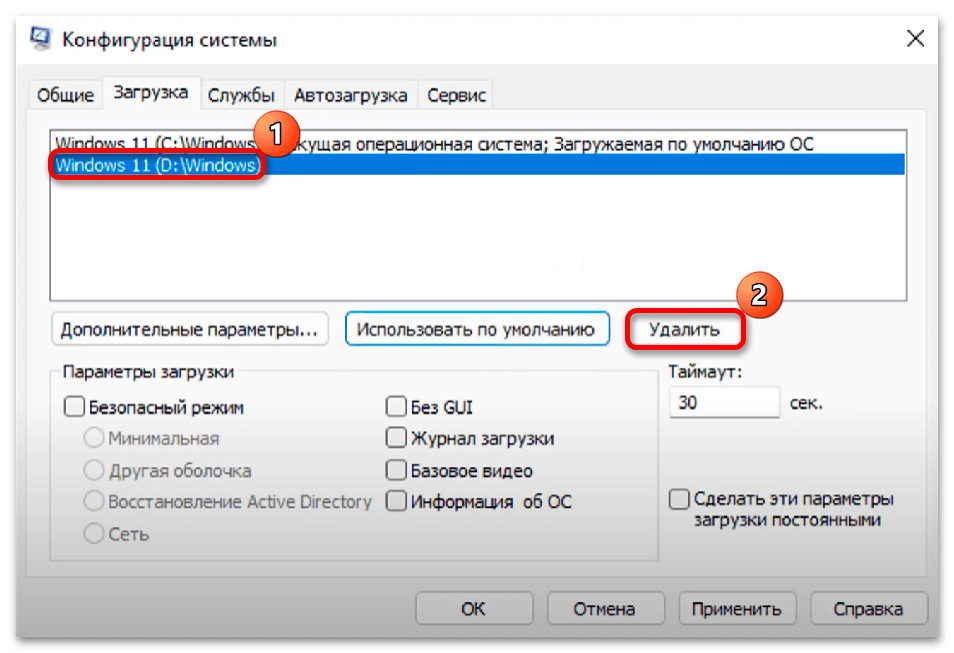
- Переходим во вкладку «Загрузка». Если Windows, которую нужно удалить, используется по умолчанию, переключаемся на текущую ОС и делаем по умолчанию ее.

- Выделяем Виндовс 11, которая нам больше не нужна, жмем «Удалить»,
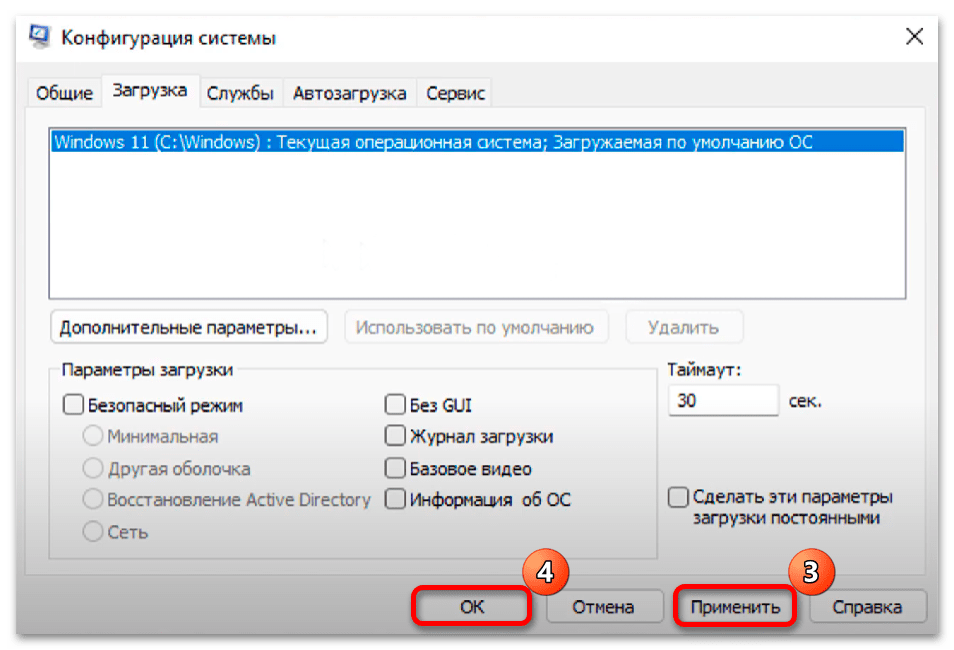
 затем «Применить», «OK»
 и перезагружаем компьютер.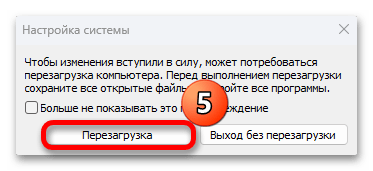
- Теперь нужно просто отформатировать локальный диск, на котором остались файлы удаленной системы. Кликаем по нему правой кнопкой мышки, выбираем «Форматировать»
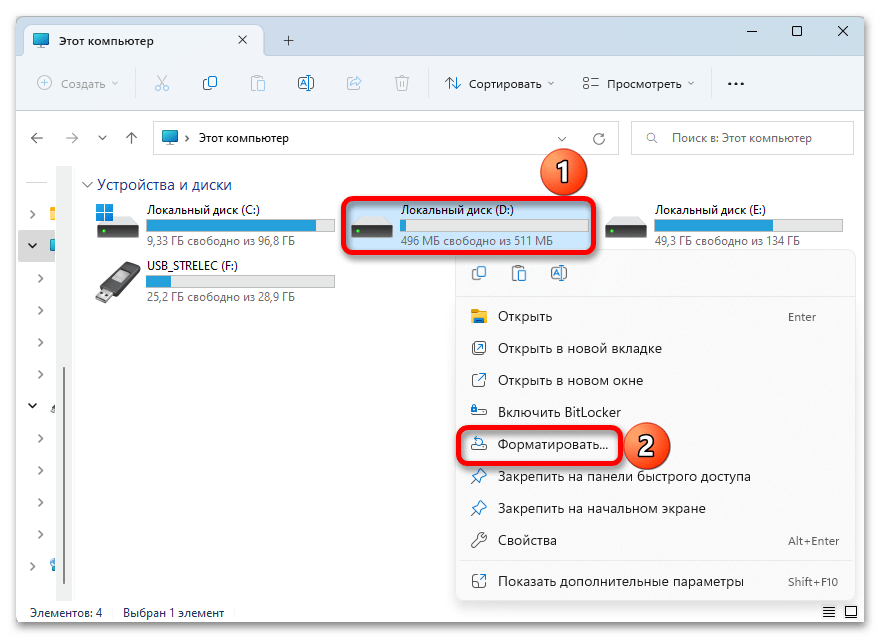 и подтверждаем операцию.
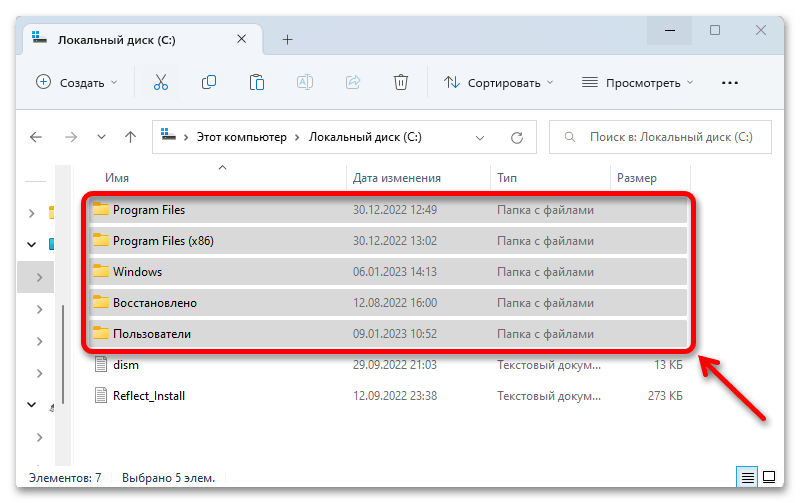
- Также можно попробовать удалить системные папки вручную, например, если вас не интересует полная очистка диска.
Как удалить Windows 11, версия 22H2 и вернуться к предыдущей сборке
Следующее обновление функций Windows 11, версия 22H2 доступно для тестирования инсайдерам на канале предварительного выпуска (Release Preview). Это означает, что до публичного релиза остается не так много времени, и все больше пользователей рассматривают переход на 22H2. В сети появились отчеты, что Microsoft предлагает обновление даже на неподдерживаемых системах, и любопытные пользователи могут воспользоваться возможностью перехода с Windows 10 или Windows 11 до версии 22H2.

Пользователи, которые недовольны поведением или внешним видом Windows 11, версия 22H2, могут откатиться до предыдущей сборки. Данная процедура выполняется относительно быстро и просто и не требует чистой установки Windows. Этим способом можно вернуться как к Windows 10, так и к первоначальному выпуску Windows 11.
В данной статье описывается удаление только основных обновлений функций, а не исправлений, которые Microsoft выпускает несколько раз в месяц. Вы также можете ознакомится с руководством по удалению проблемных обновлений Windows.
Важно: перед удалением Windows 11, версия 22H2 сделайте резервную копию всего необходимого на своем компьютере, чтобы избежать возможной потери данных. Кроме того, после отката вы потеряете приложения, установленные после обновления до Windows 11, версия 22H2.
Обратите внимание, что у вас есть только 10 дней, чтобы откатиться к предыдущей версии после установки Windows 11, версия 22H2. Операционная система отключает возможность возврата по истечении этого периода — в этом случае для возврата к предыдущей сборке потребуется чистая установка системы. Кроме того, запуск очистки с помощью инструмента «Очистка диска» сделает невозможным восстановление предыдущей установки.
Как вернуться с Windows 11, версия 22H2 на предыдущую сборку
- Если вы используете планшет или ноутбук, подключите устройство к источнику питания. Windows 11 не даст откатиться на предыдущую сборку, даже если батарея заряжена.
- Откройте приложение Параметры > Центр обновления Windows > Дополнительные параметры > Дополнительные параметры.
- Выберите опцию Восстановление.

- Найдите раздел Параметры восстановления и нажмите кнопку Назад.

- Windows 11 спросит, почему вы хотите удалить последнее обновление. Вы не можете пропустить этот шаг, поэтому выберите любой вариант, который вам нравится, чтобы помочь Microsoft улучшить свои продукты. Выберите один из ответов и нажмите Далее.

- На следующем шаге нажмите Нет, спасибо, если вы не хотите еще раз попробовать Windows 11, версия 22H2 и проверить наличие доступных обновлений, которые потенциально могут помочь улучшить работу.

- Внимательно прочитайте информацию о том, что вам нужно знать о следующем шаге, и нажмите Далее.
- Теперь убедитесь, что вы знаете пароль от предыдущей установки, и нажмите Далее.
- Нажмите Вернуться к более ранней сборке или Вернуться к Windows 10.

- Ваше устройство немедленно перезагрузится и начнет процесс перехода на более раннюю версию. Это займет некоторое время, в зависимости от мощности вашего компьютера.
Подождите, пока Windows 11 завершит процедуру. Операционная система загрузится в обычном режиме и отобразит экран входа в систему после завершения отката.