
Ограничения на iPhone и как их отключить
В iOS 12 заложена функция ограничения контента. Это свойство, которое запрещает доступ к неприемлемым для пользователя приложениям или функционалу. Несмотря на это, часто функция ограничения мешает владельцу iPhone, поэтому лучше знать, как её отключить.
Что такое ограничения на iPhone и для чего нужно ограничивать функциональность смартфона
В настройках смартфона или планшета компании Apple присутствует раздел под названием «Ограничение». Эта опция, которая контролирует функционал портативного устройства, запрещая пользователю выбранные действия или ставя пароль на использование. Свойство контролирует такие функции как:
- запуск или установка приложений;
- использование конкретных видов сотовой связи на iPhone (голосовые вызовы, СМС, подключение к мобильному интернету);
- усечение контента по возрастному критерию;
- отключение выбранных разделов в меню Настройки;
- запрет подключений вида Wi-Fi или Bluetooth.
Функцию сужения доступа используют как замену знаменитого «Родительского контроля» из-за всеобъемлющих свойств.
Заботливый родитель способен, например, отключить сотовую связь на смартфоне, чтобы чадо случайно не позвонила начальнику во время того как смотрит мультфильмы на папином или мамином гаджете. Или ограничить возможность скачивать программы на iPhone ребёнка, чтобы он не устанавливал ,а тем более, не покупал развлекательные приложения.
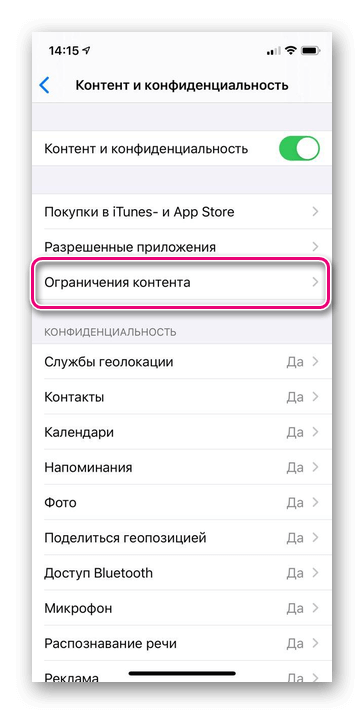
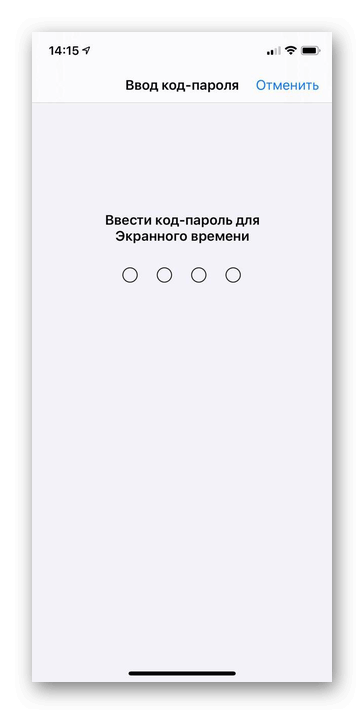
Также владельцы портативных устройств компании Apple могут сокращать воспроизводимый контент с iTunes:
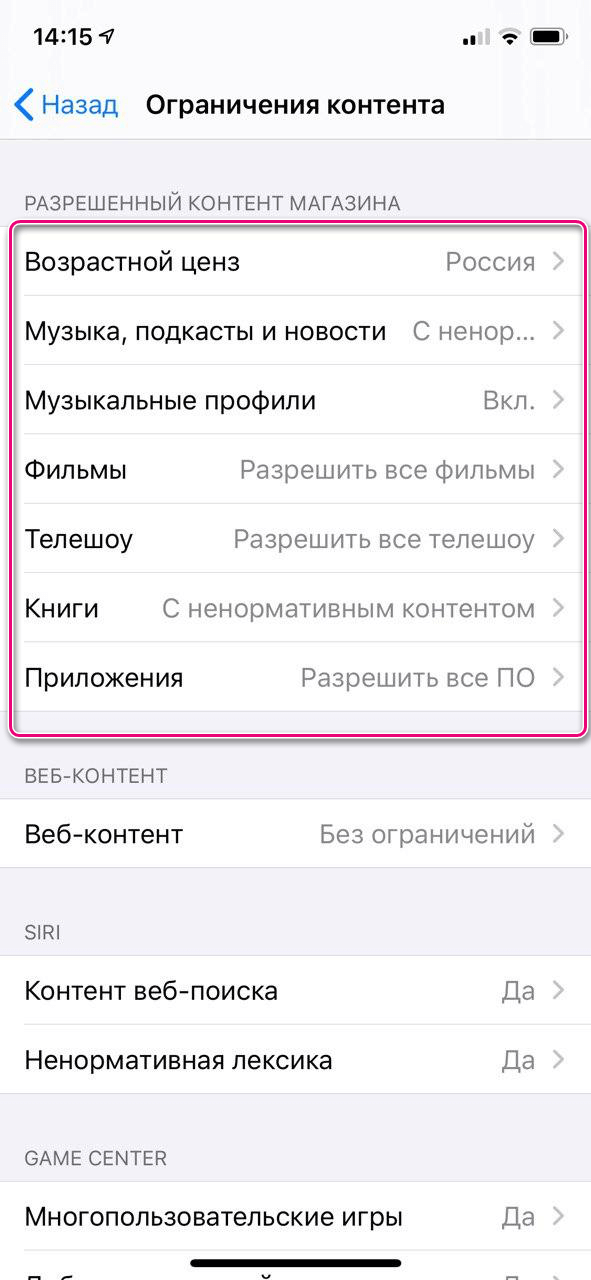
Система ограничивает перечисленные произведения по двум параметрам:
- Запрета определённого вида контента.
- Запрет по возрастному цензу.
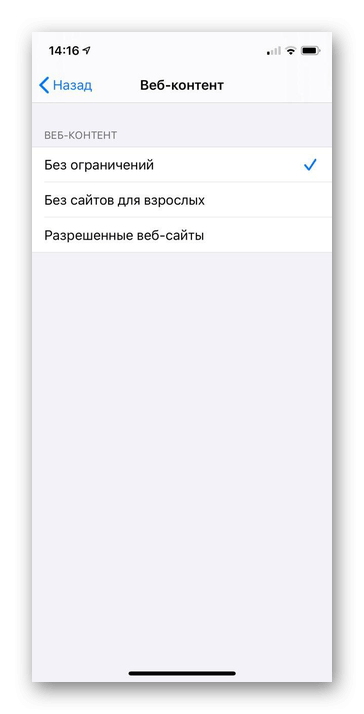
Настройка доступа к развлекательным файлам происходит через меню «Контент и конфиденциальность».
Настройка ограничений на девайсе
Если актуальность в запрете определённой функции смартфона пропала, то пользователь может вернуть мобильное устройство в первоначальное состояние. Официальный способ того, как отключить ограничения на iphone также совершается через меню «Настройки» портативного гаджета.
Обратите внимание! Способы деактивации будут зависеть от версии операционной системы установленной на смартфоне пользователя.
Инструкция по деактивации функционала раздела «Ограничения» в операционной системе iOS от версии 11 и ниже:
- Первый шаг— зайти в настройки интересующего iPhone.
- Затем нужно найти вкладку «Ограничения».
Рекомендуем: Как поставить пароль на телефон Андроид
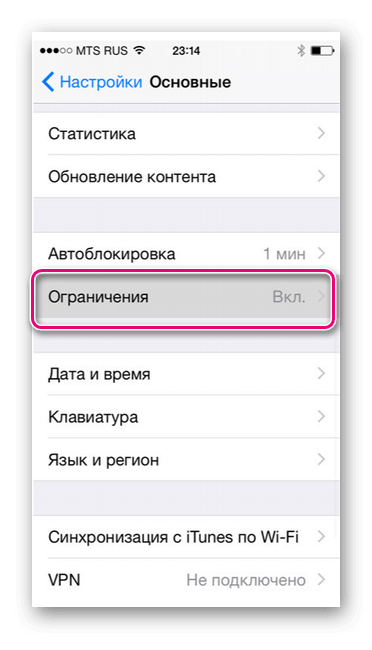
- В открывшемся окне выбрать функцию «Отключить ограничения».
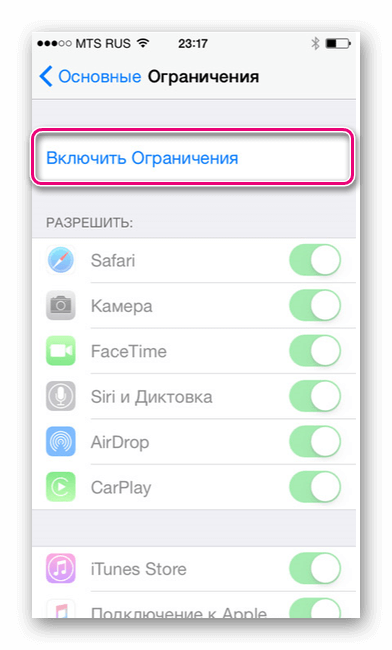
- Вводим код-пароль доступа к настройкам.
Если все этапы инструкции выполнены правильно, то ограничения снимутся с системы.
Внимание! Код-пароль — специальная мера безопасности при установке ограничения, созданная для того, чтобы посторонний пользователь не смог отключить запрет. Значения кода владелец iPhone вводит при активации функции.
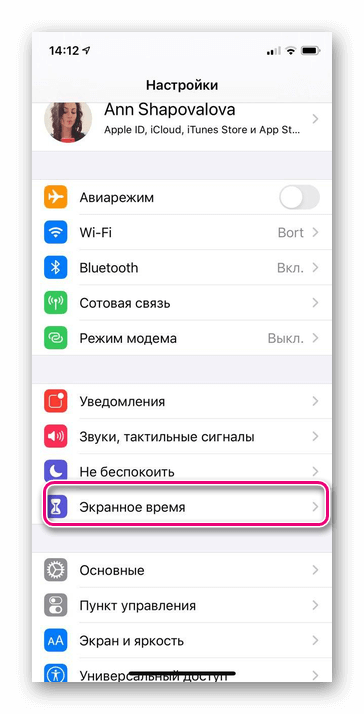
Для владельцев iPhone, с установленной версия iOS 12, инструкция по деактивации ограниченного доступа отличается от вышеописанной:
- Зайти в настройки портативного гаджета.
- Найти меню под названием «Экранное время».
- Активировать опцию «Выключить Экранное время».
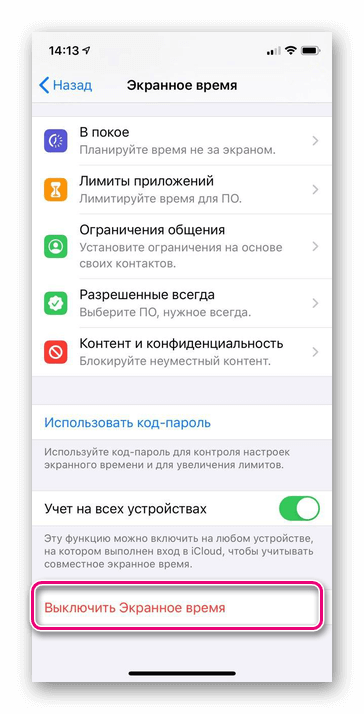
- Ввести ранее установленный код-пароль.
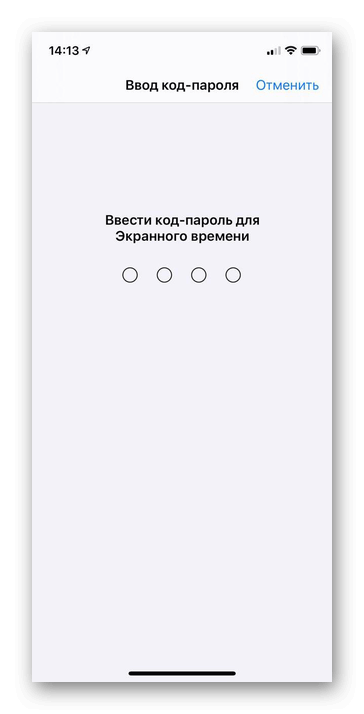
Как уже стало понятно, все официальные способы для увеличения доступа связаны со специальным значением — код-паролем. Однако существуют и методы для обхода этой системы защиты компании Apple.
Как отключить ограничения на iPhone, если забыл код-пароль
Если пользователь забыл, что за код пароль ограничений на айфоне при сбросе настроек установлен, то это значение уточняется двумя способами:
- Воспользовавшись учётной записью iTunes.
- Узнать код через специализированные приложения.
Если владелец забыл код, но помнит логин и пароль аккаунта iTunes, то он может совершить восстановление состояния гаджета, до состояния, когда пароль ещё не был придуман. Однако при этом удалится информация, добавленная на устройство после времени «отката».
Важно! Версия восстановления должна содержать в себе код-пароль, ведь тогда процесс восстановления будет бессмысленный.
Заменой восстановления через iTunes, служат специализированные приложения, такие как:
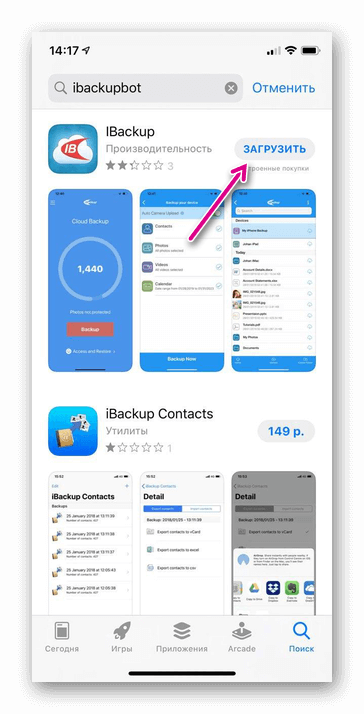
- Pin Code Finder;
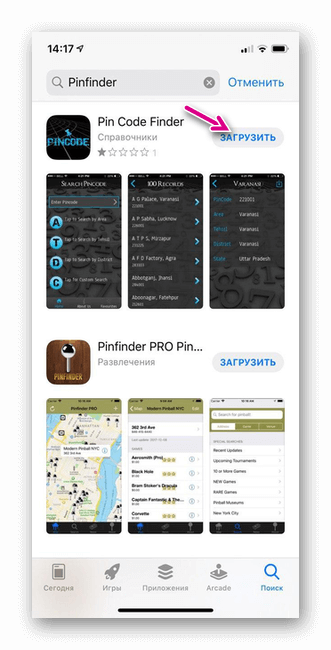
Эти программы взламывают систему iPhone, предоставляя пользователям неизвестную информацию. Но устанавливать такое программное обеспечение вредно, так как есть вероятность внесения вируса в ОС или нарушения работоспособность гаджета.
Помимо всего сказанного, существует верный способ того, как можно убрать код пароль ограничений на iphone: сброс до заводских настроек. Смысл этого метода прост — владелец гаджета совершает восстановление ОС смартфона, удаляя файлы пользователя, в том числе и пароль. Восстановить удалённую информацию при сбросе нельзя.
Как отключить ограничения на iPhone [решено]
Ограниченный режим на iPhone полезная функция, которая позволяет вам управлять и ограничивать определенные приложения, контент и функции. Это также известно как Функция родительского контроля, С помощью этой функции вы можете легко создать код доступа, чтобы никто другой, особенно дети, не мог сделать что-то неподобающее.
Раздел «Ограничения» приложения «Настройки» позволяет ограничивать определенные приложения, функции устройства (например, удаление приложений), настройки конфиденциальности, типы и рейтинги контента, использование сотовых данных и многое другое. Вы можете легко включить ограничения iPhone или iPad. Но знаете ли вы, как отключить ограниченный режим на iPhone, даже без пароля?
Как отключить ограниченный режим
- Часть 1. Как отключить ограниченный режим на iPhone (общие способы)
- Часть 2. 2 способа отключить ограничения на iPhone iPad без пароля
- Часть 3. Как включить ограничения для iPhone iPad
- Часть 4. Часто задаваемые вопросы о том, как отключить ограниченный режим на iPhone
Часть 1. Как отключить ограниченный режим на iPhone
Ограниченный режим — это полезная функция, доступная на всех iPhone, таких как iPhone 14/13/12/11/XS/XR/X/8/7/6 и т. д. Отключить ограниченный режим на iPhone так же просто, как и включить его. В этой части будет показан основной способ отключения ограниченного режима на iPhone в iOS 14 и iOS 13.
Отключите ограничения на iPhone в iOS 12/13/14/15/16.
Чтобы отключить эту функцию, вам необходимо предоставить пароль ограничений. Ограниченный режим в iOS 12/13/14/15/16/17 перенесен в другой раздел приложения «Настройки». Таким образом, отключение ограниченного режима в iOS 12/13/14/15/16/17 немного отличается от iOS 11.
Разблокируйте iPhone и откройте приложение «Настройки».
Прокрутите вниз, чтобы найти параметр «Экранное время». Там ставится ограниченный режим.
Коснитесь параметра «Отключить экранное время». Подтвердите операцию по снятию ограничений на iPhone.
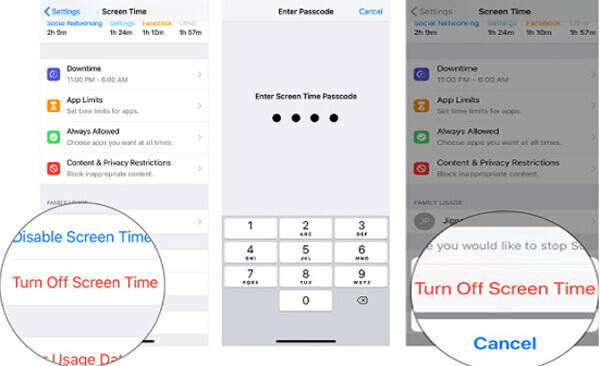
Отключите ограниченный режим на iPhone в iOS 11 и ниже.
Ограниченный режим помечен как Ограничения в приложении Настройки в iOS 11. Вы можете предпринять следующие шаги, чтобы отключить его.
Включите свой iPhone и откройте приложение «Настройки».
Нажмите «Общие», а затем выберите «Ограничения». Здесь вы можете найти опцию «Отключить ограничения». Нажмите на него и введите пароль, чтобы отключить ограничения на iPhone.
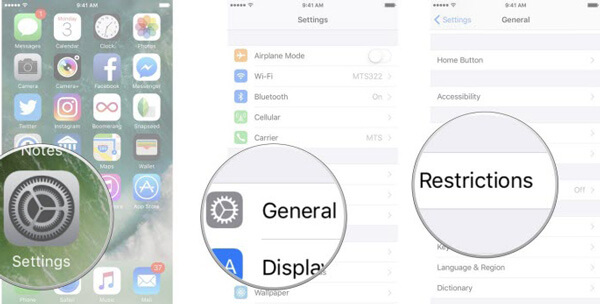
Часть 2. 2 способа отключить ограничения на iPhone iPad без пароля
Обычными способами, описанными выше, вы можете легко отключить ограничения на iPhone. Но в этом случае вас попросят ввести пароль ограничения. Что если вы забудете пароль? Как отключить ограниченный режим без пароля?
Вот 2 способа отключить ограничения от iPhone iPad без пароля.
Протрите или восстановите пароль ограничения на iPhone iPad
Ограничения времени экрана будут ограничивать использование iTunes Store, содержимого, времени посещения приложения и т. Д. Как только вы забудете пароль, ваш iPhone будет отключен.
Самый простой способ снять пароль ограничения времени экрана — использовать Apeaksoft iOS Unlocker.
Разблокировка Apeaksoft iOS это профессиональный разблокировщик, чтобы войти в заблокированный iPhone из-за блокировки экрана, блокировки времени экрана и блокировки Apple ID. Он может удалить пароль и Apple ID, чтобы вы могли использовать ваш iPhone в обычном режиме.

Рекомендация
- Снимите и восстановите пароль ограничения времени на iPhone iPad iPod
- Протрите iPhone с заблокированным экраном из 4-значного, 6-значного, настроенного номера и кода.
- Удалите Apple ID, если вы забыли пароль Apple ID.
- Совместимо со всеми устройствами iOS, такими как iPhone 15/14/13/12/11/XS/XR/X/8/7/6 и т. д. iPad Pro, iPod и т. д., работающими под управлением iOS 17/16/15/14/. 13 и ранее.
Теперь давайте проверим, как использовать эту программу для удаления пароля ограничения экранного времени на iPhone.
Бесплатно загрузите Apeaksoft iOS Unlocker по ссылке для скачивания выше. Запустите эту программу после успешной установки и выберите режим Screen Time в главном интерфейсе.
Не забудьте подключить iPhone к компьютеру с помощью USB-кабеля.
Нажмите кнопку «Пуск», чтобы немедленно удалить пароль «Время экрана».
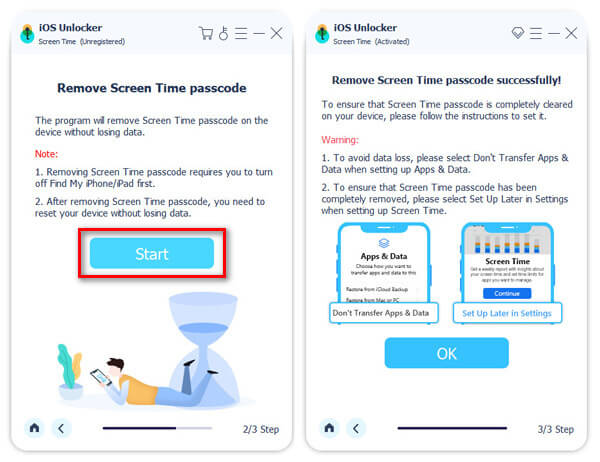
Подсказки :
1. iTunes необходим для сканирования вашего устройства. Убедитесь, что iTunes обновлен до последней версии.
2. Если ваш iPhone работает под управлением iOS 11 или более ранней версии и резервная копия iTunes не зашифрована, программа восстановит ваш пароль ограничений. Если ваша резервная копия iTunes была зашифрована, вам необходимо сначала расшифровать резервную копию, а затем восстановить пароль. Для iPhone под управлением iOS 12 и более поздних версий это программное обеспечение удалит пароль экранного времени.
Удалить пароль ограничения времени экрана на iPhone iPad
Еще один способ удалить пароль Screen Time на iPhone — использовать iPhone Eraser.
iPhone Eraser может помочь вам снять ограничения iPhone. Он имеет возможность удалить все настройки, включая ограничения с вашего iPhone или iPad.
Обычными способами, описанными выше, вы можете легко отключить ограничения на iPhone. Но в этом случае вас попросят ввести пароль ограничения. Что если вы забудете пароль? Как отключить ограниченный режим без пароля?
Здесь мы настоятельно рекомендуем профессиональный iPhone Eraser чтобы помочь вам снять ограничения iPhone. Он имеет возможность удалить все настройки, включая ограничения с вашего iPhone или iPad.
- Удалить ограниченный режим на iPhone.
- Очистите все данные и настройки с ваших устройств iOS (iPhone, iPad, iPod) постоянно и тщательно.
- Ластик различных данных с нескольких устройств iOS одновременно.
- Надежно стереть все ваши данные без возможности восстановления.
- Предложите три уровня стирания для выбора.
- Хорошо работает со всеми устройствами iOS, включая последний iPhone 15.
Дважды нажмите кнопку загрузки выше, чтобы быстро установить и запустить iPhone Eraser на вашем компьютере. Подключите ваш iPhone или iPad к нему через USB-кабель. Он автоматически обнаружит и распознает ваше устройство iOS.
Примечание: Если ваш iPhone не может быть обнаружен в первый раз, вы можете выбрать опцию «Устройство подключено, но не может быть обнаружено», чтобы получить решение для подключения.
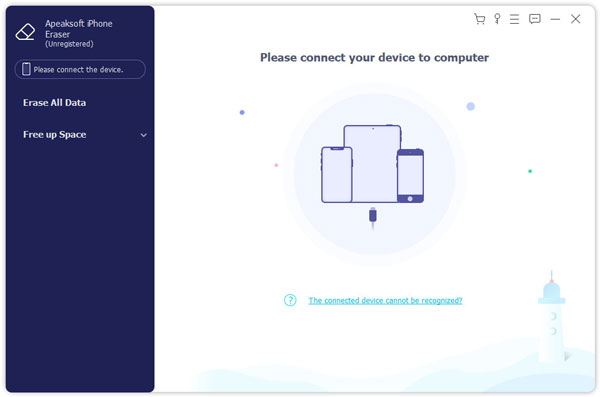
Предусмотрено три уровня стирания: низкий, средний и высокий. Вы можете выбрать один в зависимости от ваших потребностей. Здесь вам предлагается использовать Высокий уровень. Но прежде чем сделать это, вам нужно резервное копирование данных iPhone сначала в случае любой полезной потери данных iOS.
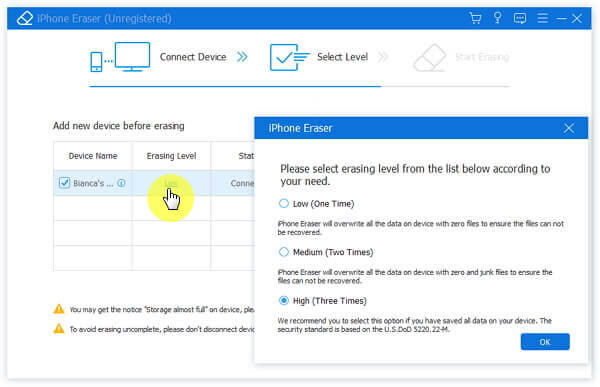
После выбора уровня стирания нажмите кнопку «Пуск», чтобы снять ограничения на вашем iPhone или iPad. Когда процесс будет завершен, ваш iPhone вернется в совершенно новое состояние, и ограничений не будет.

Часть 3. Как включить ограничения для iPhone iPad
Если вы хотите настроить родительский контроль на моем iPhone или iPad и создать личный код доступа для предотвращения доступа к вашему iPhone, эта часть для вас. Мы дадим вам простое руководство по включению ограничений на iPhone.
Разблокируйте свой iPhone и перейдите в приложение «Настройки».
Нажмите «Экранное время»> «Включить экранное время».
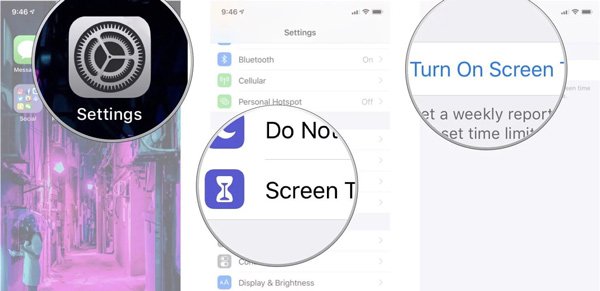
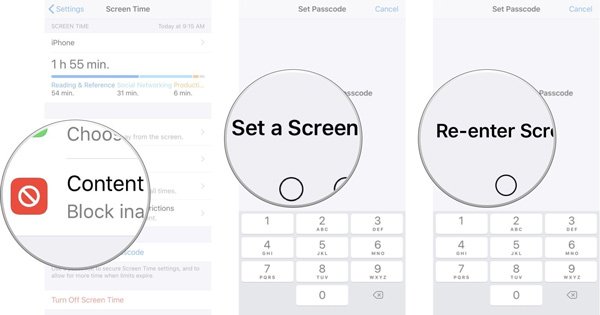
Коснитесь параметра «Ограничения содержимого и конфиденциальности» в интерфейсе экранного времени. Здесь вы можете установить четырехзначный код доступа для ограничений.
Вам нужно повторно ввести код доступа, чтобы включить ограниченный режим на iPhone. Здесь вы можете отключить определенные типы контента, такие как приложения, встроенные покупки, сайты и многое другое.
Часть 4. Часто задаваемые вопросы о том, как отключить ограниченный режим на iPhone
Почему включен ограниченный режим?
Иногда ограниченный режим может быть включен администратором сети, к которой вы подключаетесь. Если вы хотите отключить ограниченный режим и подключиться к частной сети, вы можете установить расширения в свои браузеры, изменить настройки DNS роутера и т. д.
Почему мой телефон ограничивает приложения?
В большинстве случаев ваш телефон ограничивает доступ к некоторым приложениям, чтобы защитить вас от вредоносных приложений.
Как изменить ограничения приложений на iPhone?
Сначала вы можете войти в функцию «Экранное время» в приложении «Настройки» на вашем iPhone. Затем выберите «Ограничения контента и конфиденциальности» и введите пароль для «Экранного времени». Позже перейдите на экран «Разрешенные приложения» и выберите приложение, для которого хотите снять ограничение.
Мы говорили о как отключить ограничения на айфон на этой странице. Вы можете получить обычные и профессиональные способы отключить ограниченный режим на iPhone и iPad. Более того, вы можете узнать, как включить ограниченный режим iPhone, если не знаете. Оставьте нам сообщение в комментарии, если у вас остались вопросы.
- Горячие статьи для iOS
- [Исправлено] Как исправить iPad не заряжается
- [РЕШЕНО] Как исправить, что фотографии iPhone не отображаются в библиотеке Mac/iPhoto
- Как поделиться iBooks с помощью AirDrop между iPhone/iPad и Mac
- [Решено] Решения 4 для исправления iPod, застрявшего на логотипе Apple (шаг за шагом)
- Как сбросить iPad без Apple ID (99.2% успеха)
- Застрял iPad Обновление — 3 Простые способы исправить Застрял iPad в процессе обновления
- 4 лучших метода синхронизации контактов Facebook с iPhone (поддерживается iOS 17)
- [Руководство по 2023] 5 бесплатные способы передачи рингтонов с iPhone на iPhone
- [2023] Как исправить то, что iPad / iPhone не работает в режиме наушников, не работает
- 3 Лучшие методы для игры и записи игр для iOS на компьютере
- 7 проверенных решений для устранения проблемы, из-за которой видео в Instagram не загружается
- айфон красный экран смерти, как починить
- Отключите HEIC на iPhone и бесплатно конвертируйте HEIC в JPG/PNG
- Получите 3 способа отразить экран вашего iPhone на телевизоре Samsung
- Как уменьшить, удалить или очистить системные данные на вашем iPhone

- Учебник для создания любой песни или фоновой музыки в качестве мелодии звонка iPhone
- Учебник по отключению iPhone без iTunes, когда iPhone отключен
- Как загрузиться в режиме восстановления на Android / iPhone
- Центр загрузок
- Апексофт Магазин
- Компания
- О Нас
- Свяжитесь с нами
- Пользовательское соглашение
- Персональные данные
- Лицензионное соглашение
- Продукт
- Восстановление данных iPhone
- Android Восстановление данных
- Передача iPhone
- iPhone Eraser
- Восстановление данных
- Поддержка
- Центр поддержки
- Решения
- Карта сайта
- FAQ
Как отключить ограничения на iPhone (включая iOS 15)

Тейлор Томпсон Обновлено 08 июня 2022 г. Разблокировка телефона
Ограничения для iPhone могут быть отличной функцией, ограничивающей наших детей в использовании iPhone. Как мы все знаем, он определяет нас в доступе к содержимому просмотра веб-страниц, предотвращает покупки в iTunes и App Store, ограничивает игровые центры и многое другое. Может быть, это здорово для детей, но не для взрослых. Это потому, что наличие этой функции не позволит нам стать продуктивными. Если ограничения iPhone работают, вы никогда не сможете эффективно использовать свой iPhone для выполнения своей задачи, работы или задания. Нам нужно устранить эти препятствия, поскольку мы склонны быть более продуктивными. Эта статья содержит два эффективных и отличных способа отключить ограничения айфона не испытывая осложнений в процессе. Теперь мы можем попрощаться с ограничением, потому что мы здесь, чтобы помочь. В этом посте мы поделимся двумя разными методами. Первый — метод снятия ограничений на iPhone по умолчанию, а второй — отключение экранного времени на iPhone без пароля. Пожалуйста, пролистайте статью, чтобы узнать больше.
1. Что такое ограничение iPhone
Ограничение iPhone — одна из замечательных функций в каждом устройстве iOS в настоящее время. Это одна из самых печально известных функций среди родителей, потому что это также Родительский контроль. С помощью этой функции родители могут управлять каждой функцией, приложением и даже контентом, к которому получают доступ дети или взрослые. Включение ограничений также может предотвратить случайную покупку любых услуг в магазинах iTunes и App Store. С другой стороны, это ограничение является ограничением для пользователей конкретных устройств iOS, чтобы защитить их от вредоносного контента, не допустить их жадности к их услугам и зависимости от любых онлайн-игр с использованием вашего iPhone или iPad. В целом, это отличная функция для всех детей, но не для взрослых. Это не будет иметь смысла с нашими работами и задачами.
2. Как отключить ограничения на iPhone — способ по умолчанию
В этой части мы увидим два метода для двух ситуаций. Как мы все знаем, наши версии iOS разнообразны, поэтому нам также необходимо разнообразить способы решения нашей проблемы, сняв ограничения на вашем iPhone. Первый способ подходит для тех пользователей iPhone, у которых iOS 11 и ниже. Например, iPhone 5, 5c, 4 и 4s. Во второй ситуации у нас есть решение, применимое для iPhone с iOS 11 и iOS 15.
Ситуация 1: iPhone с iOS 11 и ниже (iPhone 5, 5c, 4 и 4S)
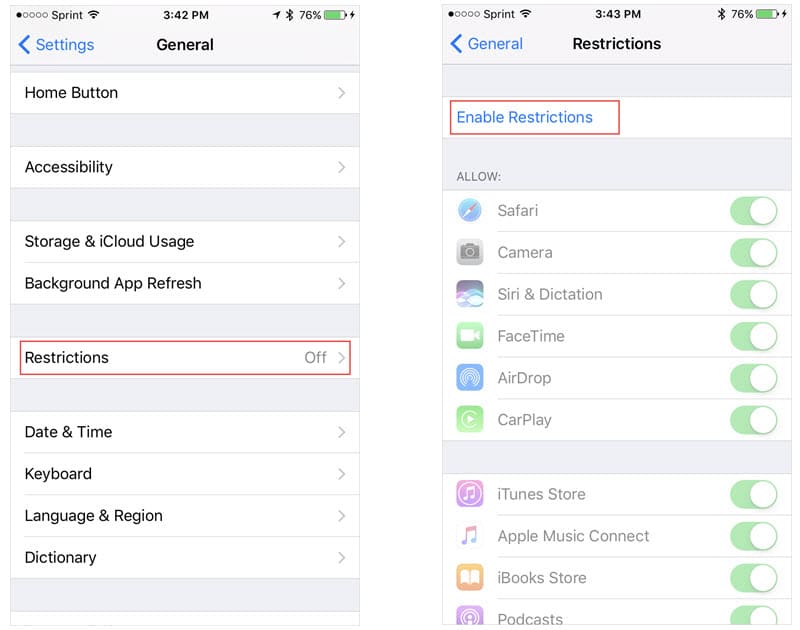
На главном экране вашего iPhone найдите Параметр вашего устройства.
В опции на вашем экране перейдите к Общий вариант из списка.
Затем он направит вас к настройкам, где вы можете найти Ограничения конфиденциальности контента . Удар это, как мы переходим к следующему шагу. Вы можете сдвинуть его влево, чтобы правильно выключить.
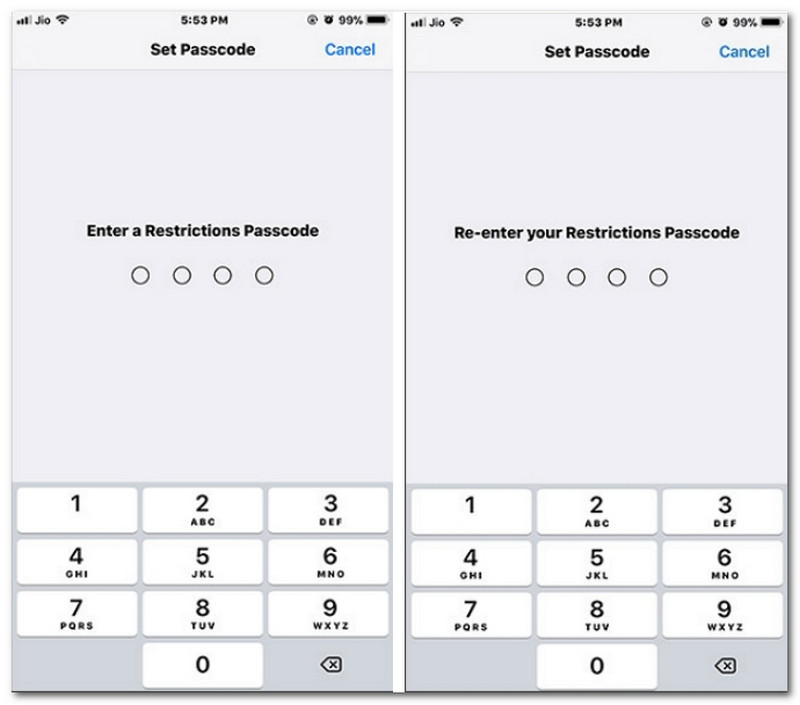
Наконец, введите свой Пароль сделать процесс отключения успешным. Повторно введите его, когда мы завершим процесс.
Ситуация 2: iPhone с iOS 11 и выше (включая iOS 15)
Затем, если ваш iPhone работает под управлением iOS 11 или более поздней версии и вы хотите избавиться от ограничений на вашем iPhone, вы должны выполнить следующие действия. Как мы все знаем, iOS запускает дальнейшие обновления со своими функциями и настройками. Новая версия теперь отличается от предыдущих версий.
Когда мы перемещаемся по нашему домашнему экрану, коснитесь значка Параметр вашего iOS-устройства.
В параметрах ваших настроек, пожалуйста, найдите Экранное время вариант.
Затем он направит вас к настройкам, где вы можете найти Ограничения конфиденциальности контента , нажмите его, чтобы перейти к следующему шагу. Вы можете сдвинуть его влево, чтобы правильно выключить.
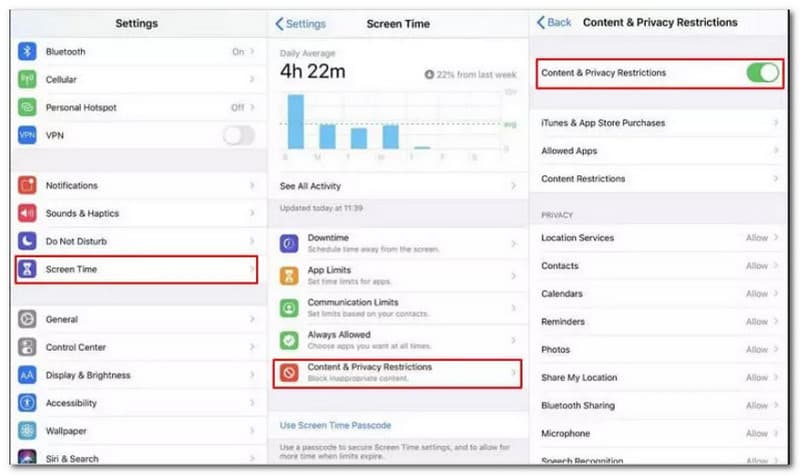
Это всего лишь простые способы легко удалить экранное время нашего iPhone с iOS 11 и ниже (Решение 1) и iOS 11 выше (Решение 2). Теперь вы можете легко получить доступ ко всем приложениям и контенту с помощью своих устройств без ограничений.
3. Отключение экранного времени на iPhone без пароля
Поскольку мы переходим ко второму способу отключения экранного времени на нашем iPhone, это полезно для пользователей, которые забыли свой пароль ограничения. В этой части мы узнаем, как отключить экранное время на iPhone без пароля. Этот процесс возможен с использованием Aiseesoft iPhone Unlocker.
Эти инструменты теперь облегчат вашу проблему, если вы забудете свой пароль, когда планируете отключить ограничения на своем iPhone. Эти инструменты разблокировки обладают различными функциями, которые могут помочь нам стереть пароль, удалить Apple ID и отключить / восстановить экранное время с помощью мгновенных шагов. Получите Aiseesoft iPhone Unlocker прямо сейчас бесплатно с его официальной веб-страницы. Пожалуйста, продолжайте читать, пока мы знакомимся с этими простыми шагами.
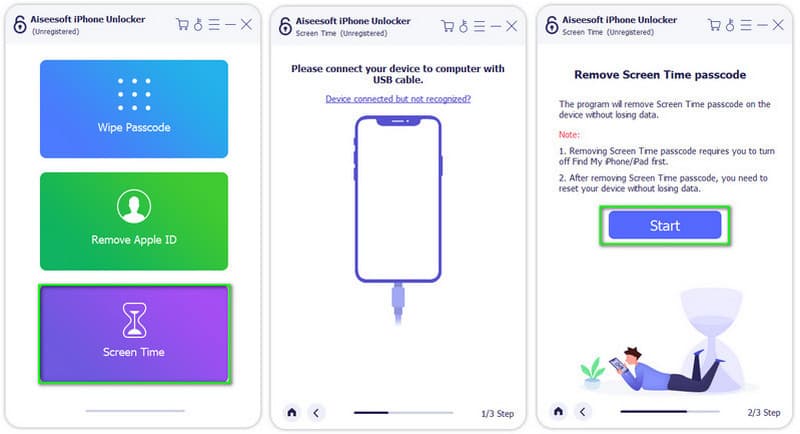
Запустить Разблокировка iPhone от Aiseesoft на вашем ПК или Mac. Вы увидите его чистый и интуитивно понятный интерфейс. От этого нажмите на Экранное время функция, которую мы можем видеть в третьем поле значка в интерфейсе.
Второе действие потребует от вас подключения устройства iOS к компьютеру. Вы можете использовать для этого USB-кабель, так как мы даем инструменту доступ, чтобы сделать процесс успешным. Этот инструмент совместим с iPhone 13, 12, 11, XS, XR, X, 8, 7, 6, 5 и другими моделями.
На вашем экране появится новая вкладка, показывающая вам некоторые заметки о процессе удаления вашего экранного времени даже без кода доступа. Он также покажет вам несколько советов о том, что делать после операции. Ниже заметки вы увидите Начинать кнопка. Щелкните ее, чтобы перейти к следующему шагу.
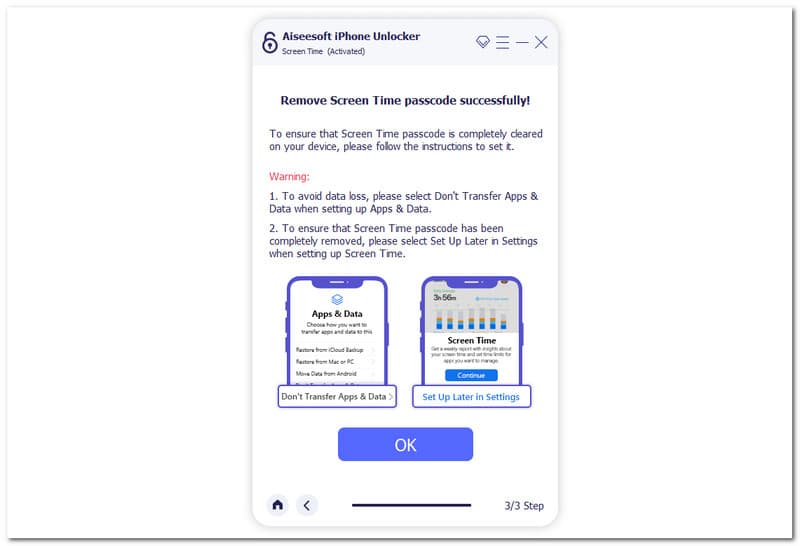
На экране вы увидите различные инструкции, которым нужно следовать. Эти инструкции предназначены для сброса настроек вашего устройства iOS. Пожалуйста, следите за каждой деталью, чтобы избежать каких-либо препятствий в процессе.
После этого нажмите кнопку В ПОРЯДКЕ кнопка под интерфейсом. Затем дайте устройству iOS перезагрузиться. Теперь самое время проверить, не находится ли ваша iOS в режиме ограничения. Таким образом, теперь вы можете использовать свое устройство iPhone полностью в соответствии со своими предпочтениями.
4. Часто задаваемые вопросы о том, как отключить ограничения на iPhone
Могу ли я устанавливать приложения из App Store, если мой iPhone ограничен?
Включение ограничения на вашем iPhone не позволит вам покупать и устанавливать приложения на вашем iPhone. Однако это не помешает вам установить уже купленные приложения еще раньше. Это означает, что новое приложение — это единственное, что невозможно сделать.
Будет ли предотвращен процесс передачи моего местоположения, если я включу ограничение iPhone?
да. Включение ограничений на вашем iPhone не позволит вам делиться своим местоположением. Эта функция предназначена для предотвращения обмена информацией о вас. Эта функция также может помешать плохим парням или незнакомцам отследить, где вы находитесь.
Почему я не могу найти ограничения на своем iPhone?
Ваш iPhone или iPad с версией iOS 12 и выше теперь обновлены. Функция ограничений теперь находится в Экранное время вариант на вашем Параметр .
Где я могу найти свой пароль ограничения для моего iPhone?
Брелок для ключей iPhone сохранит ваш пароль ограничения. Вы можете найти свой пароль ограничения из него.
Как получить доступ к ограничениям iPhone?
Чтобы получить доступ к ограничениям iPhone, вы должны удалить время ограничения или установить его как допустимое время для доступа к ограничениям. Кроме того, вы можете удалить или обойти время экрана iPhone или пароль ограничения и отключите его.
Как мы видим, ограничение iPhone — отличная функция, которая может помочь нам предотвратить действия наших детей, которые могут навредить им на своих устройствах. Тем не менее, это не очень хорошая идея, если мы используем наш iPhone для работы и учебы. Это потому, что это будет ограничивать нас от того, чтобы стать продуктивными и сделать нашу работу успешной. В самом лучшем случае его отключение — отличное решение. Мы видим, насколько эффективны приведенные ниже методы, помогающие нам в этом. Кроме того, можно сказать о величии анлокера iPhone Aiseesoft в отключение режима ограничений на айфоне. Таким образом, необходимо поделиться этим постом с пользователями iOS, находящимися в той же ситуации, что и вы. Вы также можете посетить наш веб-сайт, чтобы узнать больше о решениях любых проблем с вашими устройствами iOS.
Вам это помогло?
326 Голоса
ДА Спасибо за то, что дали нам знать! Нет Спасибо за то, что дали нам знать!
Больше от TopSevenReviews
Получите доступ к заблокированному iPhone iPad iPod без пароля или Apple ID.
2 простых способа отключить ограничения на iPhone с паролем или без него [решено]
Хотите, чтобы снять ограничения на iPhone но не знаю как?
ограничения предлагает простой и эффективный способ установить ограничения и управлять устройством iOS. Хотя по разным причинам вы хотите отключить ограничения iPhone. Ты знаешь как это сделать?
На самом деле, довольно легко отключить ограничения на iPhone, iPad и iPod touch. Вы можете легко удалить его с помощью кода ограничения в функции времени экрана. Что если вы забыли пароль к экранному времени? Здесь, в этом посте, мы покажем вам подробное руководство по избавиться от ограничений на iPhone с или без пароля экранного времени.
- Часть 1. Как отключить ограничения на iPhone [Обычным способом]
- Часть 2. Как отключить ограничения на iPhone без пароля
- Часть 3. Часто задаваемые вопросы об отключении ограничений на iPhone
Часть 1. Как отключить ограничения на iPhone (iOS 12/13/14)
В первой части мы хотели бы показать вам наиболее распространенный способ отключения ограничений на iPhone с помощью пароля к экранному времени.
Разблокируйте свой iPhone и перейдите к Настройки приложение
Прокрутите вниз, чтобы найти Экранное время вариант. Нажмите на него, чтобы войти в основной интерфейс экранного времени. Если вы используете iOS 11, здесь вы можете нажать Общие а затем выберите ограничения опцию.
Если вы используете iOS 12/13/14, вы можете прокрутить вниз до нижней части, чтобы выбрать Время выключения экрана , Затем введите код доступа к экранному времени, чтобы отключить ограничения на iPhone. Вы также можете отключить на этом этапе. Если вы используете iOS 11, здесь вы можете нажать Отключить ограничения и затем введите свой пароль для подтверждения операции.
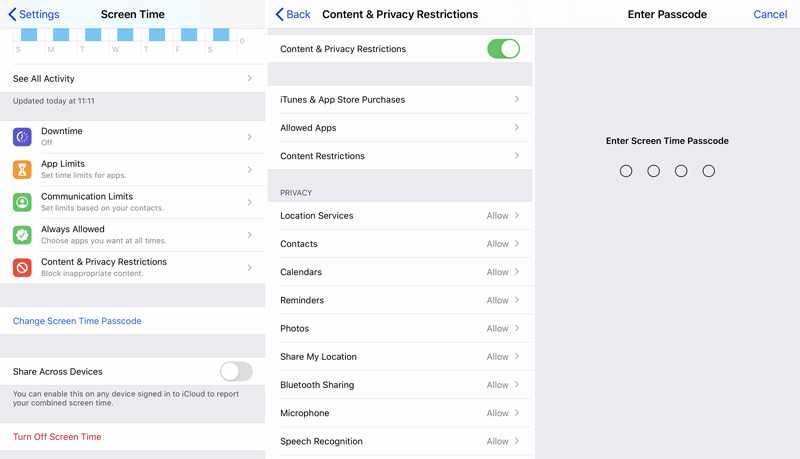
Функция «Ограничения» перемещена в «Экранное время» в iOS 12 и iOS 13/14. Прежде чем отключить ограничения на iPhone, лучше обновить iOS до последней версии.
Часть 2. Как отключить ограничения на iPhone без пароля
Вы можете чувствовать себя очень сложно, если вы забыли пароль для экрана. Вам нужен пароль для подтверждения операции отключения ограничений на iPhone. На самом деле, вы все равно можете удалить и избавиться от ограничений на iPhone без пароля, с помощью разблокировка iPhone.

- Легко удалите любой код доступа (4/6-значный, Face / Touch ID), включая пароль времени экрана на iPhone, iPad и iPod.
- Восстановите или удалите пароль ограничения, если вы забыли пароль Screen Time.
- Безопасно восстановите или отключите экранный код ограничения времени без потери данных iOS.
- Поддержка нескольких устройств iOS, таких как iPhone / iPad / iPod, и версий iOS, например iOS 17/16/15/14/13.
Загрузите бесплатно, а затем следуйте инструкциям, чтобы установить на свой компьютер программное обеспечение для удаления пароля для Screen Time. Выбрать Экранное время Режим удаления забытого пароля.
Нажмите Начать и затем подключите ваш iPhone к компьютеру с помощью молнии USB-кабель. Нажмите кнопку «Пуск» еще раз, чтобы перейти к следующему шагу.
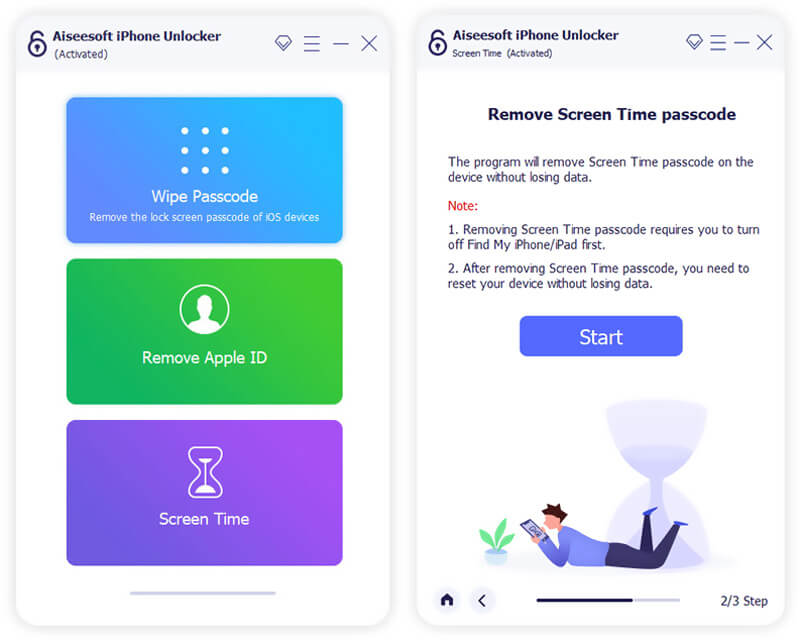
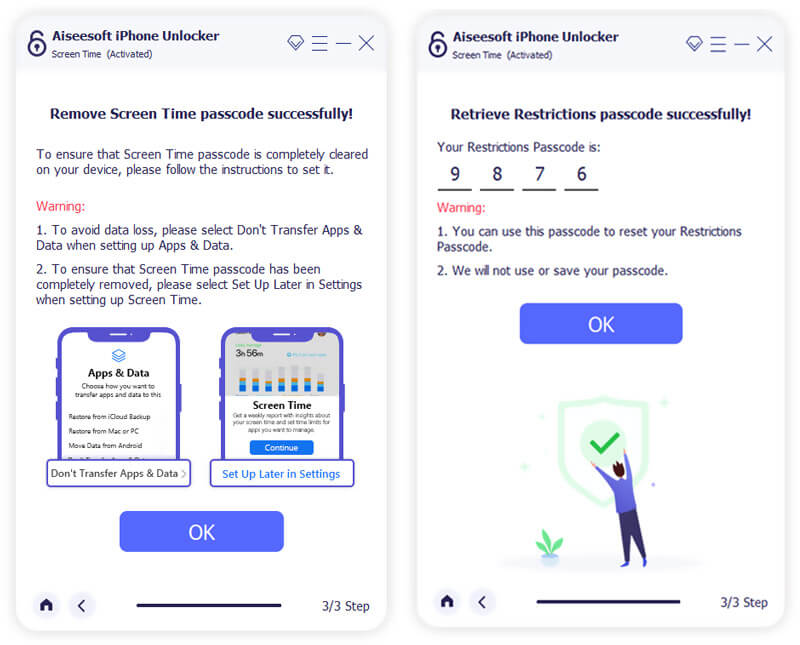
Если вы используете iPhone 8 / X / 11 с iOS 12/13/14, вы можете положиться на этот разблокировщик iPhone, чтобы с легкостью снять ограничения на iPhone. Если вы используете iOS 11, вы можете напрямую найти свой забытый пароль. Затем вы можете использовать пароль для экранного времени, чтобы избавиться от ограничений на вашем устройстве iOS.
Часть 3. Часто задаваемые вопросы об отключении ограничений на iPhone
Где ограничения на iPhone 8?
Как упоминалось выше, функция «Ограничения» перемещена в приложение «Экранное время настроек». Если вы обновили iOS до iOS 17/16/15, вы можете найти ее в разделе «Экранное время».
Что происходит после 10 неудачных попыток ввода пароля?
Если вы не введете правильный пароль «Экранное время» слишком много раз, эта функция будет заблокирована на некоторое время. Если вы продолжаете вводить неправильный пароль, все данные iOS на вашем устройстве могут быть полностью удалены в соответствии с вашими настройками. Если вы не можете вспомнить пароль предварительного просмотра, вы можете попытаться найти его через учетную запись Apple. Или вы можете положиться на рекомендуемый разблокировка iPhone стереть забытый пароль экрана времени для вас.
Как изменить или сбросить пароль экрана времени?
Если вам нужно изменить или отменить код доступа к экранному времени, вы должны перейти в приложение «Экранное время» в настройках. Затем коснитесь опции «Изменить пароль экранного времени», чтобы сделать это. Для подтверждения операции необходимо ввести пароль предварительного просмотра.
Мы в основном говорили о как отключить ограничения на айфон в этом посте. Независимо от того, помните ли вы пароль предварительного просмотра «Экранного времени» или нет, вы можете найти подходящий способ избавиться от ограничений на вашем устройстве iOS. Не стесняйтесь обращаться к нам, если у вас остались какие-либо вопросы об ограничениях.
Что вы думаете об этом посте.
Рейтинг: 4.7 / 5 (на основе голосов 109) Подпишитесь на нас в
Более Чтение

Оставьте свой комментарий и присоединяйтесь к нашему обсуждению
Советы по экранному времени
разблокировка iPhone
Чтобы исправить заблокированный экран iPhone, вам может помочь функция очистки пароля. И вы также можете легко очистить Apple ID или пароль времени экрана.